


ウェブサイトのホームページは、お店のショーウィンドウのようなものです。訪問者を圧倒することなく、提供するものを紹介する必要があります。
そこでWordPressの「もっと」ブロックが非常に役立ちます。これにより、人々が最も関心のあるコンテンツをすばやく見つけられる、クリーンでスキャン可能なプレビューが作成されます。
よく考えてみてください。関連性の高い情報を見つけるために、いくつかの長文記事をスクロールするのと、短いプレビューを閲覧して目に留まったものをクリックするのと、どちらが良いでしょうか?ほとんどの訪問者は後者を選びます。
WPBeginnerでは、「続きを読む」リンクを使用して訪問者を完全な投稿に誘導しています。このシンプルなアプローチにより、サイトのナビゲーションがはるかに楽しくなりました。
訪問者がサイトを訪れるたびに、スムーズで魅力的な体験を得られるように、適切に追加する方法をご紹介します。
💡クイックアンサー:続きを読むブロックの使い方
続きを読むブロックを使用して投稿プレビューを作成するには:
- WordPressのブロックエディターで投稿またはページを開きます。
- プレビューテキストを終了させたい正確な場所に+(プラス)ボタンをクリックします。
- 続きを読むを検索し、ブロックを選択して挿入します。
- 「続きを読む」というラベルの破線が表示されます。この線より上のすべてがティーザーコンテンツです。
WordPressでMoreブロックを使用するタイミング
多くのウェブサイトでは、訪問者が完全版をチェックするように促すために投稿プレビューを使用しています。
WordPressユーザーは、組み込みの「もっと読む」ブロックを使用するか、カスタム抜粋を記述することで、これらの投稿プレビューを2つの主な方法で作成できます。
デフォルトでは、ほとんどの最新のWordPressテーマは、ホームページやブログアーカイブで投稿全体ではなく、投稿のプレビューを自動的に表示します。
例えば、私たちのブログページでは、投稿の数語と、完全な投稿への「続きを読む」リンクが表示されます。
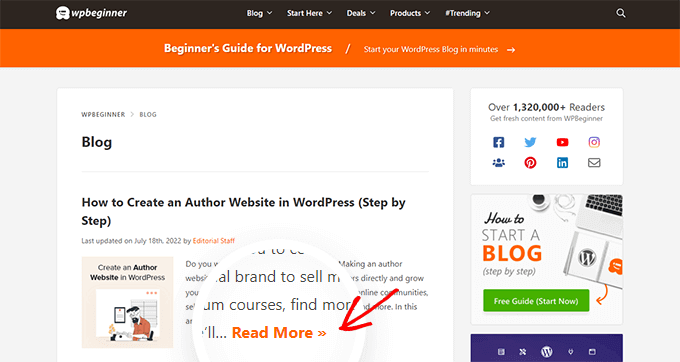
このプレビューテキストは、訪問者がすべての投稿をスクロールしなくても、ブログのトピックをより多く確認するのに役立ちます。また、訪問者は投稿を読み終えるためにクリックする必要があるため、ページビューを増やすのにも役立ちます。
Moreブロックまたは抜粋を使用することで、WordPressがこれらのプレビューに表示する内容を正確に制御できます。
サイトにとって最良の選択肢は、WordPressのテーマによって異なります。テーマによっては、作成したMoreブロックを無視するものがあるため、代わりに抜粋を使用する必要があります。
続きを読むブロックと抜粋:違いは何ですか?
開始する前に、続きを読むブロックと抜粋の違いを簡単に見てみましょう。これにより、ウェブサイトに最適なオプションを選択するのに役立ちます。
| 機能 | 続きを読むブロック | 抜粋 |
|---|---|---|
| 仕組み | エディター内の特定のポイントでコンテンツを分割します。 | ドキュメント設定で記述された個別の概要。 |
| 投稿全体の表示 | ブロックより上のテキストは、投稿全体に表示されます(非表示にしない限り)。 | 通常、投稿全体には表示されません。 |
| カスタマイズ | エディターで記述したコンテンツに限定されます。 | カスタム概要を作成するための完全な制御。 |
| テーマサポート | 自動抜粋を強制するテーマによって無視されます。 | ほとんどのテーマで広くサポートされています。 |
どのテーマを使用しているかに関わらず、魅力的なプレビューを表示できるように、続きを読むブロックと抜粋の両方について説明します。
特定の方法に直接ジャンプしたい場合は、以下のリンクを使用できます。
準備はいいですか?始めましょう。
ステップ1:WordPressでMoreブロックを正しく使用する方法
WordPressのブロックエディターには、WordPressの投稿のプレビューテキストの正確なカットオフポイントを指定できる、組み込みの「続きを読む」ブロックがあります。
📝クラシックエディターでは、このブロックは以前は「続きを読む」タグとして知られていました。
Moreブロックは、投稿内のどこにでも追加できます。文の途中や段落の途中でも可能です。
「続きを読む」ブロックより上のすべてのコンテンツは、ブログのアーカイブページや、WordPressサイトの投稿がリストされるその他の場所に表示されます。WordPressはプレビューに「続きを読む」リンクも追加するため、訪問者はクリックして投稿の全文を読むことができます。
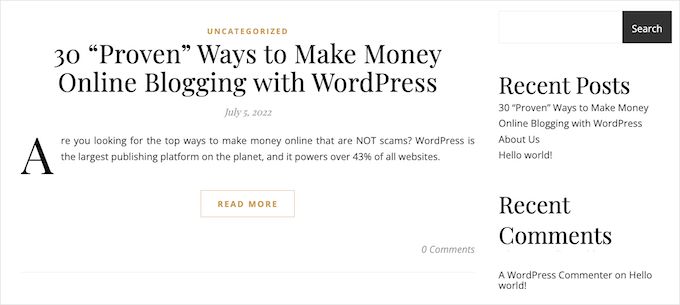
注意:すべてのWordPressテーマは異なります。一部のテーマでは、デフォルトの「続きを読む」ラベルが無効になる場合があります。それを念頭に置いて、「続きを読む」ボタンに異なるテキストが表示される場合があります。
投稿に「もっと」ブロックを追加する前に、サイトがホームページに最新の投稿を表示するように設定されていることを確認することが重要です。
静的なページをカスタムホームページとして使用している場合、テーマは「続きを読む」ブロックを無視して、代わりに独自の Сеттингを使用する場合があります。
ホームページとして静的なフロントページを使用しているかどうかわかりませんか?WordPressダッシュボードで設定 » 表示設定に移動するだけで確認できます。
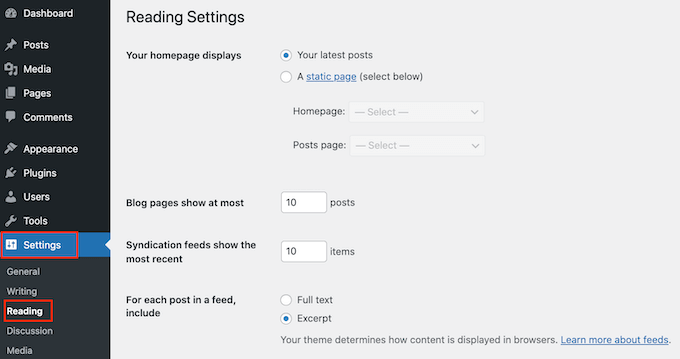
この画面の上部には、「ホームページの表示」セクションがあります。「最新の投稿」が選択されている場合は、Moreブロックを使用するのに問題はないはずです。
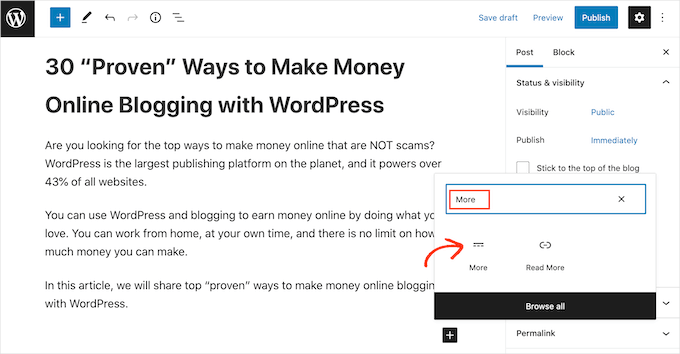
開始するには、続きを読むブロックを追加したい投稿を開くだけです。次に、プレビューの区切りポイントを作成したい場所を見つけ、「+」アイコンをクリックして新しいブロックを追加します。
その後、「More」と入力し、正しいブロックを選択してページに追加できます。
一部のテーマでは、ホームページやアーカイブページに表示する単語数に制限があります。
プレビューに多数の単語を含めると、テーマがMoreブロックを上書きする場合があります。そのため、投稿の早い段階で区切りポイントを作成することをお勧めします。
これで、通常どおり投稿の作成を続けることができます。
ブロックエディターで投稿を編集する際に「続きを読む」ブロックが表示されますが、訪問者がWordPressブログで投稿を読んでいるときには表示されません。
他のブロックと同様に、WordPressにはMoreブロックを設定するためのいくつかの設定があります。これらの設定を表示するには、Moreブロックを選択してクリックするだけです。
右側のメニューに、「コンテンツ全体のページで抜粋を非表示にする」というラベルの設定が表示されます。
デフォルトでは、Moreブロック(プレビュー)の上に配置したテキストも、完全な投稿の先頭に表示されます。このトグルで、それを制御できます。
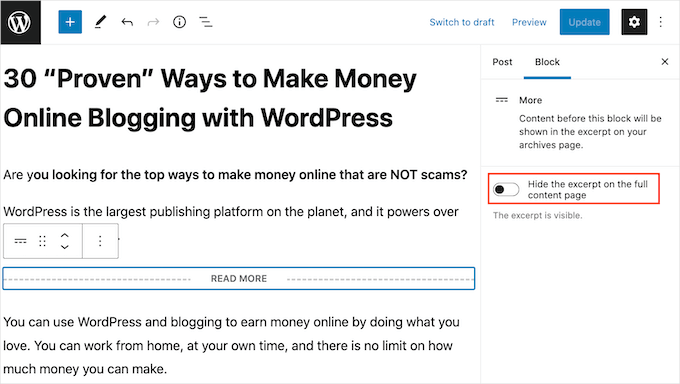
このプレビューテキストを投稿ページ全体で非表示にしたい場合は、スライダーをクリックして青色にしてください。
これで、続きを読むブロックより上のコンテンツは、ホームページとアーカイブページにのみ表示され、訪問者はクリックするとすぐに投稿の全コンテンツが表示されます。
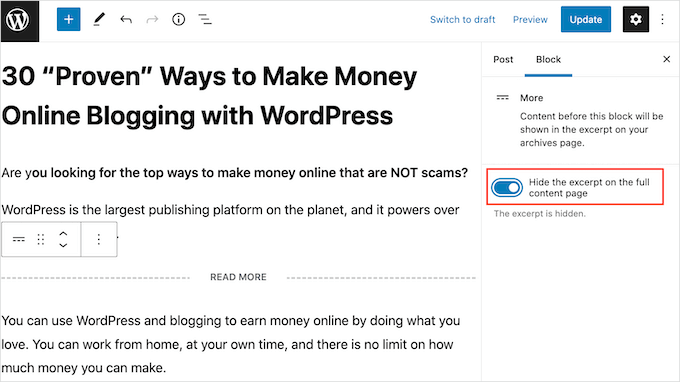
終了したら、「更新」または「公開」ボタンをクリックして変更を保存できます。
これで、ホームページまたはブログのアーカイブページにアクセスすると、この投稿のために作成したプレビューが表示されます。
🤔 何か違うものが見えていますか? その場合、お使いのWordPressテーマが「もっと」ブロックを無視している可能性があります。
一部のテーマは抜粋を表示するように設計されており、すべての「続きを読む」ブロックを無効にします。ホームページとブログのアーカイブに「続きを読む」ブロックを使用して作成したプレビューが表示されない場合は、代わりに抜粋を使用する必要があるかもしれません。
ステップ2:Moreブロックの「続きを読む」テキストを変更する方法
デフォルトでは、「More」ブロックはアーカイブページとホームページに「Read More」リンクを表示します。
このテキストを変更する方法はいくつかありますが、WordPressのテーマによっては、結果が若干異なる場合があります。一部のテーマは、独自のデフォルト設定で変更を上書きします。
まず、WordPressの投稿エディターを使用して「続きを読む」のテキストを変更できるかどうかを確認する価値があります。
これを行うには、Moreブロックがある投稿を開きます。次に、デフォルトの「READ MORE」テキストをクリックして、代わりに使用したいテキストを入力できます。
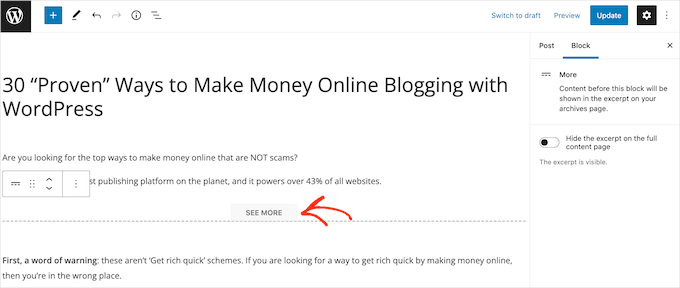
その後、通常どおりページを更新または公開します。その後、ホームページまたはブログアーカイブにアクセスして、Read Moreテキストが変更されたかどうかを確認できます。
まだ元の「続きを読む」リンクが表示されている場合は、コードを使用してテーマ設定を上書きする必要がある場合があります。
注意:このコードスニペットは、続きを読むブロックによって生成されるリンクを具体的に変更します。自動抜粋を使用するテーマには影響しません。
サイト固有のプラグインを作成するか、コードスニペットプラグイン(例:WPCode(推奨))を使用して、次のコードをサイトに追加できます。
function modify_read_more_link() {
    return '<a class="more-link" href="' . get_permalink() . '">Check out the full post</a>';
}
add_filter( 'the_content_more_link', 'modify_read_more_link', 999 );
注意:私たちは、一部のパートナーブランドサイトでWPCodeを使用してカスタムコードスニペットを管理しています。このプラグインを気に入っている理由を確認するために、WPCodeの詳細なレビューをご覧ください!
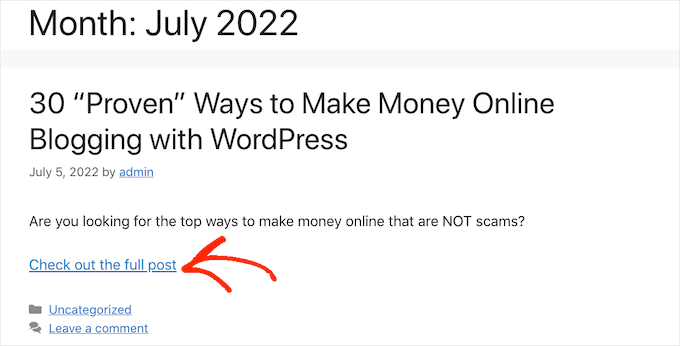
これは、次の画像でわかるように、デフォルトの「続きを読む」テキストを「投稿全体を確認する」に置き換えます。
コードスニペットの「Check out the full post」を置き換えることで、好きなテキストを使用できます。コードの `get_permalink()` 部分は、完全な投稿への正しいリンクを自動的に追加するため、変更について心配する必要はありません。
代替案:WordPressで抜粋を設定する方法
WordPressには、投稿プレビューを表示するための2つの異なる方法があります。「続きを読む」ブロックについてはすでに説明しましたが、抜粋を使用してプレビューを作成することもできます。
WordPressブログやウェブサイトの訪問者にとって、プレビューは抜粋を使用して作成され、「もっと」ブロックはまったく同じように見えます。ただし、一部のテーマは抜粋を使用するようにコーディングされているため、「もっと」ブロックを無視して代わりに抜粋を表示します。
投稿に抜粋を手動で追加しない場合、WordPressはテーマで定義された抜粋の長さに基づいて自動的に抜粋を作成します。これにより、文の途中でプレビューが途切れる可能性があります。
これを踏まえて、代わりに手動で抜粋を作成することを選択できます。これを行うには、投稿を開き、右側のメニューにある「抜粋」セクションをクリックして展開します。
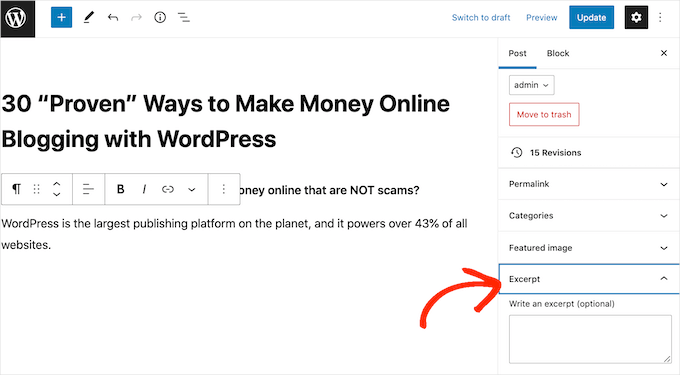
「抜粋を書き込む」ボックスで、投稿に使用したい抜粋を入力または貼り付けることができます。
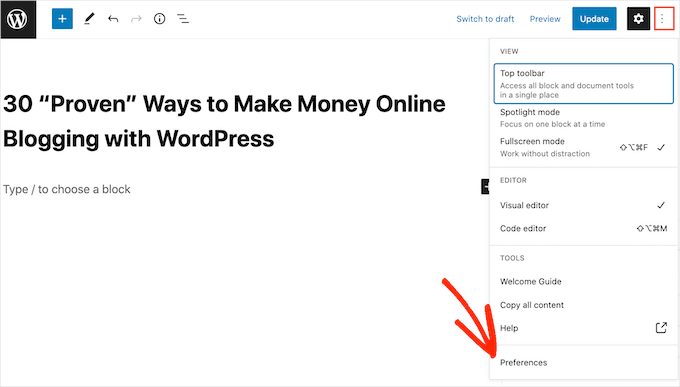
右側のメニューに「抜粋」ボックスが表示されない場合は、右上隅の3点アイコンをクリックしてこの設定を有効にできます。
それが完了したら、「設定」をクリックします。
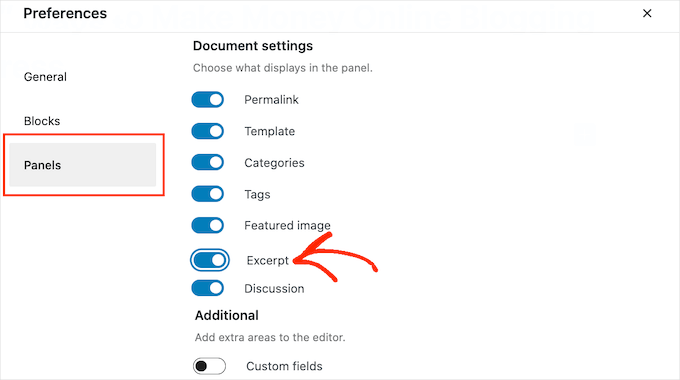
表示されるポップアップで、「一般」タブにいることを確認し、「パネル」セクションを探します。
右側のメニューに追加できるすべての設定が表示されます。「抜粋」を見つけてクリックするだけで、白(無効)から青(有効)に切り替わります。
次に、このポップアップを閉じます。これで、右側のメニューで「抜粋」設定にアクセスできるようになります。
これで、上記と同じプロセスで抜粋を作成できます。
これが完了したら、変更を保存してサイトにアクセスしてください。ホームページとブログアーカイブにカスタム抜粋が表示されるようになります。
Moreブロックに関するよくある質問
WordPressのMoreブロックについて、読者からよく寄せられる質問をいくつかご紹介します。
Moreブロックと抜粋の違いは何ですか?
Moreブロックを使用すると、コンテンツ内のどこにでも「続きを読む」の区切りを配置できます。ブロックより上のすべてが、ブログページでのプレビューとして使用されます。
抜粋は、投稿設定で作成する、個別に手作業で書かれた要約です。一部のテーマは抜粋のみを使用するように設計されており、「続きを読む」ブロックは無視されます。
Moreブロックが機能しないのはなぜですか?
最も一般的な理由は、WordPressテーマがそれを上書きしていることです。多くのテーマはデフォルトで抜粋を使用するようにコーディングされており、Moreブロックを完全に無視します。
ホームページに最新の投稿を表示する代わりに、静的なフロントページを使用している場合にも発生する可能性があります。
デフォルトの「続きを読む」テキストを変更できますか?
はい、エディターの「続きを読む」ブロック内のテキストを直接編集できることがよくあります。それが機能しない場合は、テーマに独自のデフォルトテキストがあることを意味します。
テーマファイルを直接編集せずに、テーマの設定を上書きするには、小さなコードスニペットを追加します。テーマファイルを直接編集せずに安全に行うには、WPCodeのようなプラグインを使用することをお勧めします。
この記事がWordPressで「続きを読む」ブロックを正しく使用する方法を学ぶのに役立ったことを願っています。また、HTMLなしでWordPressの投稿に複数列のコンテンツを追加する方法や、WordPressの投稿やページにテーブルを追加する方法に関するガイドも確認したいかもしれません。
この記事が気に入った場合は、WordPressのビデオチュートリアルのために、YouTubeチャンネルを購読してください。また、TwitterやFacebookでも私たちを見つけることができます。




モイヌディン・ワヒード
多くのブログやウェブサイトで、静的なホームページがあり、そのホームページのいくつかのセクションに多くのブログ投稿が表示され、2行目にさらに多くのブログが表示されるのを見ました。
静的なページとブログ投稿の両方を同じホームページに表示できるのは非常に良いことです。クリックすると、特定のブログ投稿にリダイレクトされます。
セクションのように、ホームページ自体にブログ投稿を追加する方法はありますか?
WPBeginnerサポート
テーマのホームページの設定方法によりますが、静的なホームページがある場合は、ブロックを使用してページに投稿を追加できます。
管理者
アンディ・マンシェル
このチュートリアルでは、「ブロック」編集システムでこれを行う方法については何も説明されていません。
WPBeginnerサポート
The article was last updated in 2015, we will look into updating it when able. For the block editor, you would use the more block
管理者
カリス・シアンス
今すぐ私のブログでこれをどうすればいいですか?話しているmoreタグが見つかりません。
WPBeginnerサポート
This article was created before the block editor was added, to do this now you would add the more block to your post
管理者
有名
テーマが続きを読むタグまたは抜粋をサポートしているかどうか、どのようにすればわかりますか?
WPBeginnerサポート
プラグインのドキュメントに記載がない場合は、Read Moreが正しく機能するかどうかをテストするのが最も簡単な方法です。
管理者
トレーシー
続きを読むタグの文言を変更できるかどうか疑問に思っています。例えば、「続きを読むにはクリック」と言わせたい場合などです。
トーマス・コンラッド
投稿ではなくページでこれを行う同等の方法はありますか?
ありがとうございます
スージー
「続きを読む」タグを挿入した後、どうすればよいのか全く説明がありません。タグをコンテンツボックスの途中に挿入しても、私のWPページでは何も起こりません。つまり、残りのテキストは自動的に非表示になるはずなのでしょうか?タグを挿入するように指示するだけで、それでおしまいです。
パット
こんにちは、
同じ問題が発生しました。静的ページに表示される投稿でMore Tagを使用しても機能しません。
提供されたブログや説明を読もうとしましたが、理解するのが非常に難しいです。
チュートリアルまたは詳細な例を教えていただけますか?
事前に感謝します!
キプロス
「続きを読む」タグを抜粋目的だけでなく、読者がタグ/ボタンをクリックまたはホバーするまで特定の投稿の段落を非表示/表示解除するために使用する方法はありますか?もしなければ、ショートコード/プラグインやCSSを使用せずに同様の効果を適用する他の代替手段はありますか(WordPress.comアカウントを使用しているため)?もし本当にない場合は、他のオプションを検討するかもしれませんが、できれば費用をかけずに?
ご指導いただければ幸いです。ありがとうございます!
Peter Samuel
「続きを読む」タグの位置を変更したい場合、続きを読むタグの区切りをキャンセルするにはどうすればよいですか?何度か削除しようとしましたが、続きを読むタグだけでなく、その上のすべてのテキストが削除されてしまいます。新しい位置に続きを読むタグを追加すると、古い続きを読むタグが残ったままになります。
Moreタグを元に戻すクリーンな方法はありますか?
チャーリー・パーカー
質問:ユーザーが「続きを読む」リンクをクリックすると、リンクがあったブログの場所へ移動します。つまり、次のようなページに移動します。
http://example.com/how-to-have-a-great-day/#more-227
「#more」パラメータの後ろに「-227」があり、ページの視覚的なトップが「位置227」から始まることを示しています。
しかし、ページの視覚的なトップがページの実際のトップであってほしいのです。URLを手動で変更して「#more」パラメータを削除すると、ページの実際のトップが表示されます。これが私が望むものです。
投稿にmoreタグを追加したときに、これが自動的に行われるようにするにはどうすればよいですか?
ありがとう。
マリア
こんにちは!「続きを読む」のテキストを変更できますか?どうすればできますか?スペイン語にしたいです。ありがとうございます。
アビハイ
誰か、投稿、ページ、またはホームページではなく、投稿に「続きを読む」を追加する方法を教えてくれませんか?他の投稿と同じコンテンツで?
サム
どこでも同じ情報を見ましたが、moreタグオプションを挿入しても何も起こりません。点線の線は表示されますが、投稿の大部分を非表示にせず、ホームページに投稿が大きすぎる状態になります。手動で実行できるHTMLバージョンを探しています。
アラン・ケリー
テキストエディターを使用している場合は、ツールバーの「もっと見る」ボタンを使用するか、次のように手動でmoreタグを入力できます。
ロブ
サム、
domain.com/blog/サブフォルダーにブログ記事を書いています。「もっと読む」タグを使用すると、実際の投稿自体に表示されません。ブログのランディングページにいて、すべてのブログが切り詰められたエントリとクリック可能な「もっと読む」ボタンで表示されている場合。これをクリックすると、投稿全体が開きます。
お役に立てば幸いです。
ルシ
満足していません。全く役に立ちませんでした。
モーリン
私もです…
バズ
ブログ投稿の一部が「続きを読む」タグを使用して消えてしまっただけです。どこかに再表示されるはずなのでしょうか?
Malcolm
会員制サイトのSEO抜粋として、これらのどちらかの方法が有効でしょうか?つまり、誰かが続きを読むたい場合、参加を要求するファイアウォールにアクセスすることになるのでしょうか?(ただし、「続きを読む」または抜粋コンテンツは誰でも読める状態ですか?)
クリス
こんにちは。
あなたのスクリーンショットでは、抜粋エリアに「単語数」が表示されています。
これは標準ではないようです。私のWPにはありません。
どうやってこれを実現しましたか?
ありがとう。
fadhili
ありがとう
そして、そのデフォルトの「続きを読む」タグを私の言語に編集するにはどうすればよいですか?
cjt
テーマ内で抜粋を投稿の導入として使用するには、HTMLシートのどこかにthe_excerpt();タグを追加してください。
img srcタグを使用して抜粋に画像を含めることができます。唯一の問題は、それらがレスポンシブにならないことです。
その一方で、カスタムフィールドを常に使用して…抜粋、サブタイトルなどを追加できます。これらはすべて、より多くのタグのためにテキストの前に配置されます。