


WordPressのページを公開せずに共有したい場合があります。まだ準備ができていない下書きを編集している場合や、クライアントや購読者に限定アクセスを提供したい場合などです。
そのコンテンツをプライベートに保ちつつ、適切な人が簡単に閲覧できるようにする方法を見つけることが課題です。
そこでWordPressのパスワード保護が役立ちます。
これは、完全な会員サイトや複雑な設定を必要とせずにコンテンツへのアクセスを制限する組み込み機能です。
このチュートリアルでは、WordPressでコンテンツにパスワード保護を適用する簡単な2つの方法を紹介します。最後までには、誰が見ることができるかを管理しながら、ページをプライベートに保つ方法がわかるようになります。
専門家のアドバイス:ウェブサイト上の多くの投稿やページを保護する方法をお探しなら、WordPressで会員制サイトを作成する方法をご覧ください。
WordPressコンテンツにパスワード保護が必要な理由
WordPressのパスワード保護機能を使用すると、特定のコンテンツを非公開にしながら、特定のユーザーと共有できます。これは、完全な会員制ウェブサイトをセットアップせずに、ページや投稿の閲覧者を制御したい場合に便利です。
これは非常に役立つ状況がたくさんあります。最終承認待ちであったり、フィードバックを収集していたり、あるいはまだ公開する準備ができていない場合などです。コンテンツを下書きモードのままにしておいたり、メールの添付ファイルを送受信したりする代わりに、パスワードで保護されたライブリンクを共有できます。
WordPressでパスワード保護を実装する一般的なユースケースをいくつかご紹介します。
- 限定コンテンツ:ブロガーやクリエイターは、完全な会員制システムを構築せずに、早期アクセス、ボーナスのチュートリアル、または購読者限定の投稿を共有するためにパスワード保護を使用します。
- クライアントプレビュー: デザイナー、開発者、コンテンツライターは、クライアントがコンテンツを確認できるように、パスワードで保護されたページを作成することがよくあります。
- 社内コミュニケーション:ビジネスオーナーは、財務報告書や戦略計画などの機密コンテンツを保護し、適切な関係者のみがアクセスできるようにプライベートに保つことができます。
- テストとフィードバック:新しいサービスページや製品を公開する前に、パスワード保護を使用すると、全体に公開することなく、ベータユーザーの特定のグループからフィードバックを簡単に収集できます。
- 個人コンテンツ:ファミリーブロガーは、見知らぬ人を排除しながら、写真やストーリーを親戚と共有するためにこの機能を使用します。
要するに、パスワード保護は柔軟性、プライバシー、および制御を提供します。
この記事では、ページまたは投稿をパスワードで保護する方法を説明します。
このガイドでカバーする内容はすべてこちらです:
方法1:WordPressのページまたは投稿にパスワード保護をかける
単一のページまたは投稿のみを保護する必要がある場合は、WordPressに簡単な組み込み機能があります。プロセス全体で2分もかからず、追加のソフトウェアのインストールや設定を気にする必要はありません。
ステップ1:ページまたは投稿エディターを開く
あなたのWordPress管理画面から、「固定ページ」または「投稿」に移動し、ロックしたいものの「編集」をクリックします。
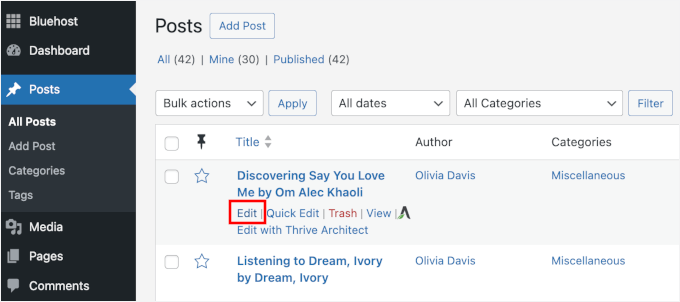
これにより、通常コンテンツの作成やフォーマットを行うコンテンツエディターが開きます。
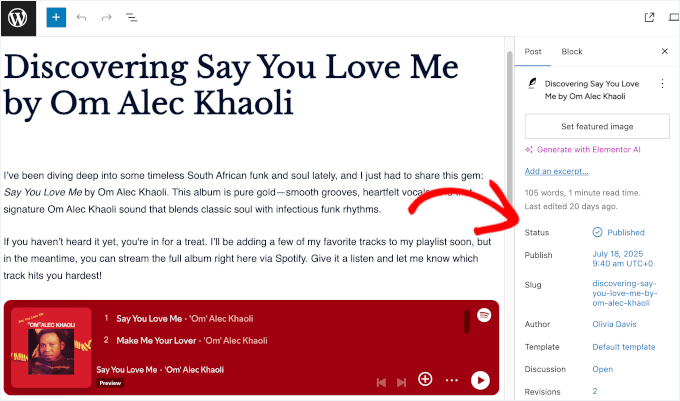
すべての使い慣れた編集ツールが表示されますが、サイドバーの公開オプションに焦点を当てます。
ステップ2:パスワード保護を有効にする
右側のサイドバーで、「ステータス」設定を探します。
デフォルトでは、WordPressはすべての投稿または固定ページを公開に設定しており、誰でもコンテンツを見つけて読むことができます。
ここから、「公開済み」リンクをクリックし、ドロップダウンメニューで「パスワード保護」を選択します。
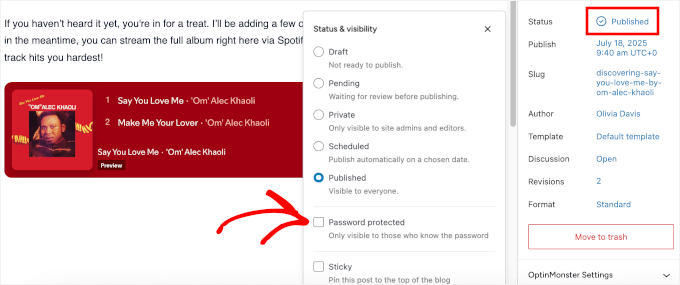
これにより、パスワードを入力できる新しいフィールドが開きます。
簡単なトリックがあります:対象の訪問者が覚えやすく、他の人が推測しにくいパスワードを使用してください。派手なものは必要ありません。「1234」や「password」のような明白な選択肢は避けてください。
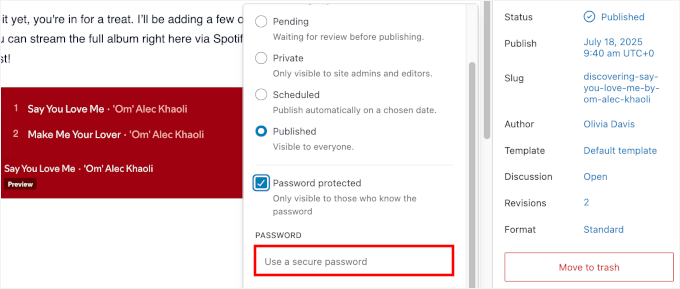
個人的には、共有する相手には意味があり、それ以外の誰にとっても意味のないパスワードを作成するのが好きです。
クライアントプロジェクトの場合、「ClientName2025」のようなものや、クライアントの名前と現在の月の組み合わせがうまく機能します。
ステップ4:ページの保存または更新
すべてが問題なければ、「公開」(または、すでに公開されている場合は「更新」)をクリックします。WordPressはパスワード設定を自動的に保存し、コンテンツ保護を即座に適用します。
次に、ページをプライベートまたはシークレットウィンドウで開いて、パスワードプロンプトが期待どおりに表示されることを確認できます。コンテンツを表示する前にパスワードを求めるシンプルなフォームが表示されるはずです。

これで完了です!この方法は、WordPressの投稿やページを保護するのと同じように機能するため、下書き、クライアントの作業、またはまだ公開する準備ができていないコンテンツに最適です。
方法2:カスタムパスワード保護WordPressページを作成する
デフォルトのWordPressパスワードプロンプトは役立ちますが、非常に基本的です。訪問者向けのブランド体験を作成するために完全なデザインコントロールが必要な場合は、より強力なツールが必要になります。
これはSeedProd、つまり最高のドラッグ&ドロップWordPressページビルダーに最適な仕事です。コードに触れることなく、美しいカスタムページを作成できます。
💡 重要: 始める前に、SeedProdのコンテンツ保護がどのように機能するかについて説明しましょう。コンテンツにパスワードフィールドを追加する代わりに、この方法はカスタムランディングページの後ろにコンテンツを「ゲート」します。
その後、特定のユーザーにアクセス権を付与し、ゲートをバイパスしてプライベートコンテンツを表示できるようにします。
一部のパートナーブランドは、SeedProdを使用してウェブサイト全体をカスタム構築しています。プラグインの機能に関する詳細については、SeedProdの全レビューをご覧ください。
ステップ1:SeedProdのインストールと有効化
始めるには、SeedProdアカウントを作成しましょう。SeedProdウェブサイトにアクセスし、「今すぐSeedProdを入手」ボタンをクリックしてください。
次に、プランを選択してチェックアウトプロセスを完了するように求められます。

サインアップ後、SeedProdアカウントにログインし、ウェブサイトからプラグインの.zipファイルをダウンロードします。ファイルがコンピューターに保存されたら、WordPressダッシュボードに戻ることができます。
ここから、プラグイン » 新規追加に移動し、「プラグインをアップロード」をクリックできます。
次に、「ファイルを選択」をクリックしてSeedProd zipファイルをアップロードします。

次に、「今すぐインストール」をクリックし、「有効化」をクリックして、プラグインをサイトで有効にします。ヘルプが必要な場合は、WordPressプラグインのインストール方法をご覧ください。
📝 注:最初に試してみたい場合は、WordPressプラグインディレクトリからSeedProdの無料版も利用できます。
アクティベートすると、WordPressサイドバーにSeedProdメニュー項目が表示されます。
クリックして進むと、ライセンスキーを有効にするように求められます。

ライセンスキーはSeedProdアカウントダッシュボードで取得できます。コピーして貼り付け、「キーを検証」ボタンをクリックするだけでセットアップが完了します。
ステップ2:近日公開またはメンテナンスモードページを作成する
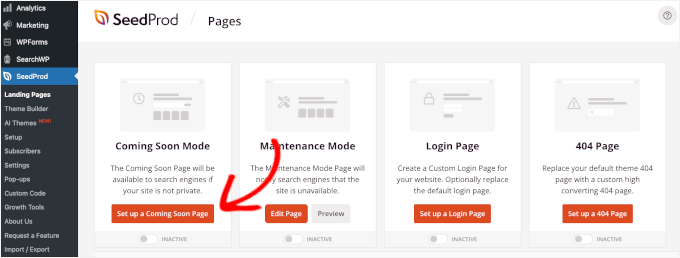
ダッシュボードから SeedProd » ランディングページ に移動すると、準備完了モードとメンテナンスモードのテンプレートが表示されます。どちらもパスワード保護に役立ちます。
ここから、「Coming Soonページを設定する」をクリックします。
次の画面で、プロフェッショナルにデザインされたテンプレートのライブラリが表示されます。
ブランドに合ったものや、保護されたコンテンツで作成したい雰囲気に合ったものを選ぶことができます。
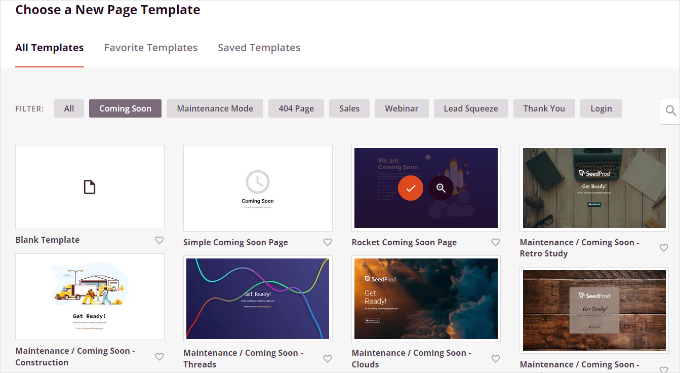
テンプレートを選択するには、ボックスにカーソルを合わせてチェックマークボタンをクリックします。
まずプレビューしたい場合は、虫眼鏡ボタンをクリックしてください。
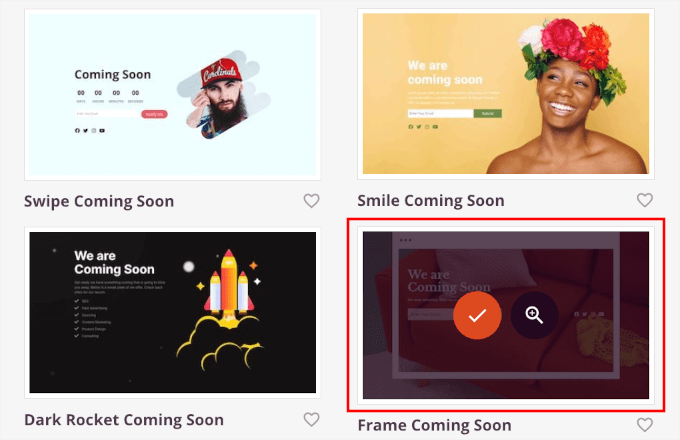
テンプレートを選択すると、SeedProdのドラッグ&ドロップビルダーに移動し、すべてをカスタマイズできます。
ここから、要素をクリックして編集したり、左側のパネルから新しいブロックをページにドラッグしたりできます。プリセットされたコンテンツを削除して、独自のコンテンツに置き換えることもできます。
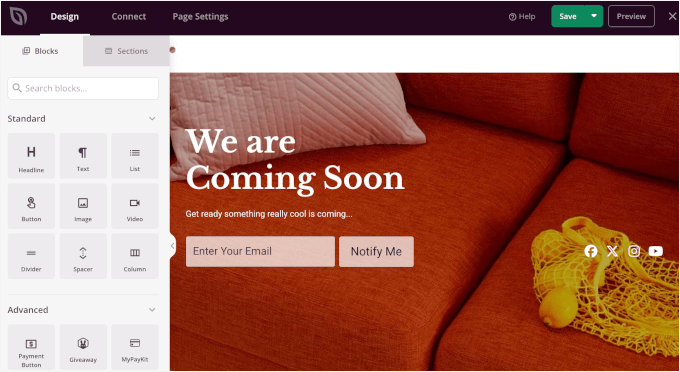
パスワード保護されたページを作成するので、訪問者を誘導し、コンテンツにアクセスするために必要なものを説明するようにコンテンツを調整しましょう。
ページ上のテキストブロックをクリックしてコンテンツを編集してください。これにより、ブロックの設定が左側のパネルに表示されます。
通常、簡単な説明と連絡先情報を追加して、必要に応じてパスワードを取得する方法を人々に知らせます。
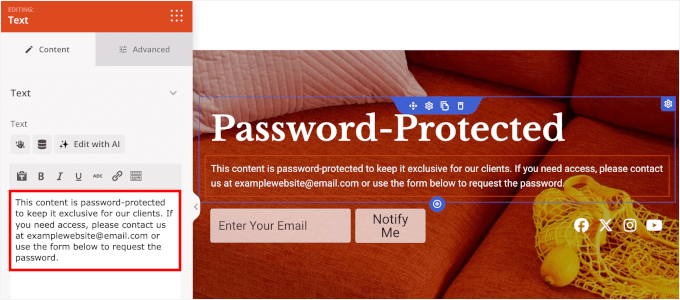
希望する見た目になるまでカスタマイズを続けることができます。たとえば、ローンチ日までのカウントダウンタイマーを追加したり、特別プロモーションを強調したり、今後のイベントの緊急性を高めたりすることができます。
WordPressで準備完了ページを作成する方法については、こちらのガイドで手順をご確認ください。
ステップ3:SeedProd保護機能を有効にする
SeedProdの保護機能は、パスワードフィールドを追加するのではなく、カスタムランディングページでコンテンツを保護します。その後、特定のユーザーがゲートをバイパスしてプライベートコンテンツを表示できるようにすることができます。
デザインの準備ができたら、ビルダーの上部にある「ページ設定」タブをクリックします。そこから、アクセス制御を設定できます。
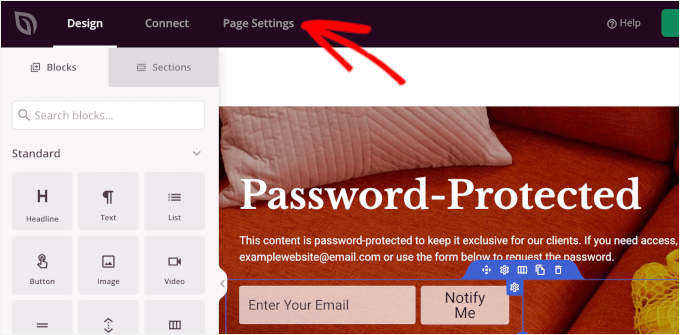
次の画面で、「アクセス制御」セクションに切り替えると、コンテンツを表示できるユーザーを制御するためのいくつかのオプションが表示されます。
まず、メンテナンス中の「Coming Soon」ページを有効にしている間、意図した訪問者が保護されたページにアクセスできるようにします。
その方法はいくつかあります:
- バイパスリンク – 人々が「近日公開」ページをスキップして、保護されたコンテンツに直接アクセスできるユニークなリンクを生成します。
- IPによるアクセス – 特定のIPアドレスを追加すると、そのアドレスからアクセスした人は誰でもパスワードやリンクなしでページを表示できます。
- ロールによるアクセス – 特定のWordPressロール(エディターや共同編集者など)を設定すると、そのユーザーロールを持つ人は誰でもページにアクセスできます。
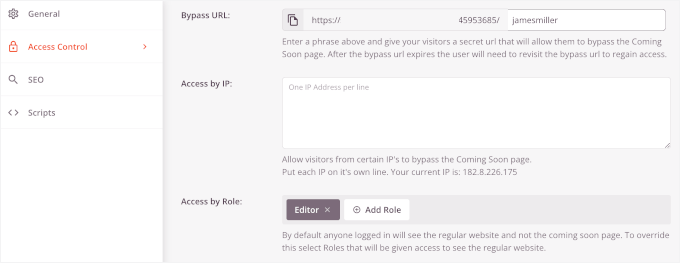
これらの設定は、クライアント、スタッフメンバー、またはテスターにページを公開せずにアクセスを許可するのに最適です。
その後、「URLを含める」ラジオボタンをクリックして、この「近日公開」ページを使用して保護したい投稿またはページを正確に指定しましょう。
次に、保護したい特定のページ、投稿、またはカテゴリのURLを入力します。URLは1行に1つずつ入力してください。
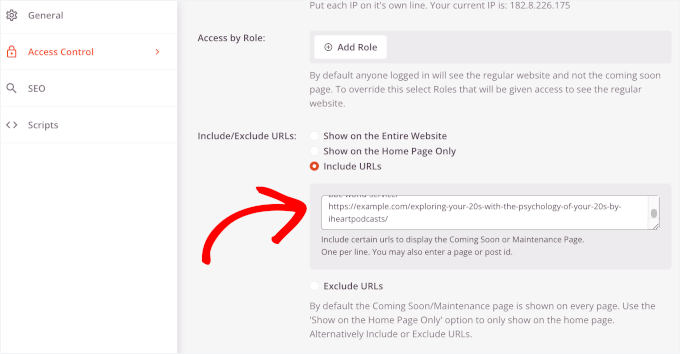
これは、個々のコンテンツにしか機能しないWordPressの組み込み方法よりもはるかに柔軟性があります。
ステップ4:保護されたページのテストと公開
ページを公開する前に、保護したいすべてのURLが含まれていることを確認するために設定を再確認することをお勧めします。
すべての設定が完了したら、「保存」をクリックして変更を保存します。
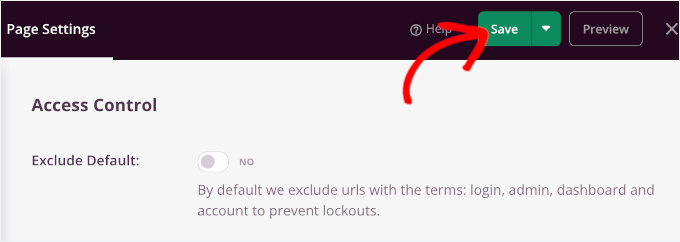
その後、WordPress管理画面から SeedProd » ランディングページ に移動します。
「メンテナンスモード」の下にトグルスイッチが表示されます。「非アクティブ」から「アクティブ」に変更するにはクリックするだけで、カスタムパスワード保護ページがすぐに公開されます。
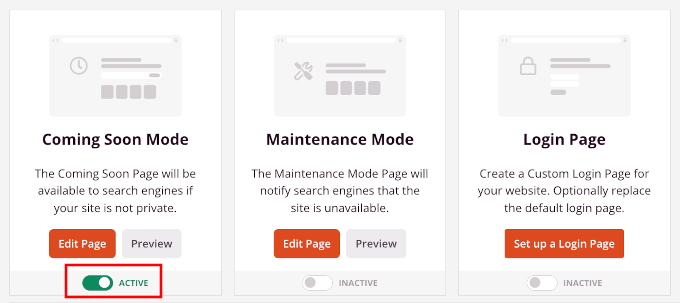
これで、パスワード保護されたページがアクティブになり、機能するようになります。
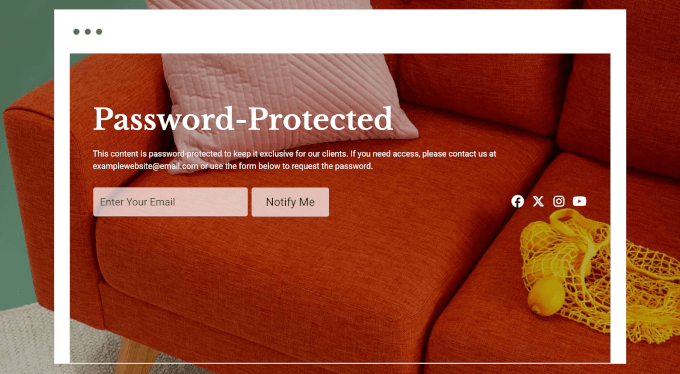
指定したURLにアクセスしようとする人は誰でも、実際のコンテンツの代わりにカスタムページが表示されます。
デモサイトでは以下のようになります。
ボーナス:WordPressループからパスワード保護された投稿を非表示にする
デフォルトでは、投稿にパスワード保護を適用しても、コンテンツ自体のみが保護されます。投稿のタイトルはホームページやアーカイブ一覧に表示される可能性があり、投稿を完全にプライベートにしたい場合には理想的ではありません。
幸いなことに、これらの投稿は完全に非表示にすることができます。通常、多くの人はテーマのfunctions.phpを編集するか、サイト固有のプラグインを使用する必要があると言うでしょう。
ただし、この方法は初心者にはあまり優しくありません。なぜなら、ほんの小さなタイポでもWordPressサイトから締め出される可能性があるからです。だからこそ、私は常にWordPress向けの最高のコードスニペットプラグインであるWPCodeの使用を推奨しています。
WPCodeを使用すると、テーマファイルを直接編集せずにカスタムコードスニペットを簡単に追加できます。これははるかに安全であり、テーマを更新または切り替えてもコードは消えません。
多くのパートナーブランドがWPCodeを使用して、WordPressサイト全体でカスタムコードスニペットを簡単に管理しています。プラグインの詳細については、WPCodeの完全レビューをご覧ください。

まず、WPCodeプラグインをインストールして有効化する必要があります。手順については、WordPressプラグインのインストール方法に関するガイドに従ってください。
📝 注: このチュートリアルでは、無料のWPCodeプラグインを使用できます。ただし、コードスケジューリングや完全な改訂履歴へのアクセスなどの追加機能が必要な場合は、WPCode Proにアップグレードすることをお勧めします。
WPCodeがアクティブになったら、WordPressダッシュボードからコードスニペット » スニペットを追加に移動します。
その後、「カスタムコードを追加(新規スニペット)」ボックスにカーソルを合わせると、表示される「+カスタムスニペットを追加」をクリックできます。

次の画面で、カスタムスニペットのコードタイプを選択するように求められます。
このチュートリアルでは、「PHPスニペット」オプションを選択します。

ここで WPCode エディターに移動します。
ここから、スニペットに「パスワードで保護された投稿を非表示にする」のような説明的なタイトルを付けることができます。これにより、後で簡単に見つけられるようになります。
次に、このコードをコードプレビューボックスに貼り付けます。
function wpb_password_post_filter( $where = '' ) {
    if (!is_single() && !is_admin()) {
        $where .= " AND post_password = ''";
    }
    return $where;
}
add_filter( 'posts_where', 'wpb_password_post_filter' );
エディタではこのようになります:
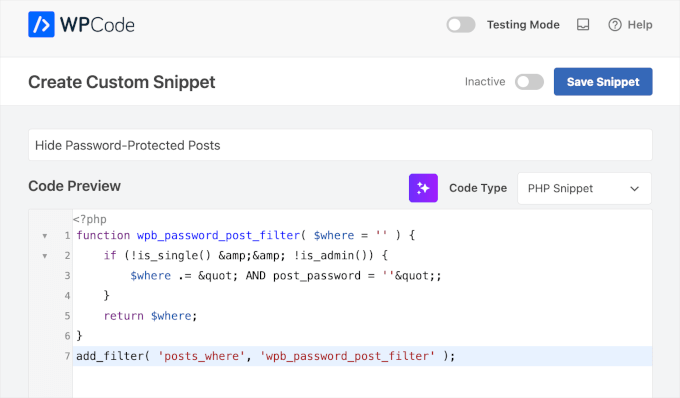
最後に、スイッチを「非アクティブ」から「アクティブ」に切り替え、「保存」をクリックします。
これで完了です。保護された投稿は、サイトのホームページやアーカイブに表示されなくなります。投稿のURLをパスワードを持つユーザーに送信できます。
詳細については、WordPressループからパスワード保護された投稿を非表示にする方法に関するガイドを参照してください。
よくある質問:WordPressでページと投稿にパスワードを保護する
WordPressのパスワード保護の仕組みについて、まだ質問がありますか?よくある質問をいくつかご紹介します。
訪問者は検索結果でパスワード保護されたコンテンツを見ることができますか?
WordPressはデフォルトでこれをうまく処理します。Googleのような検索エンジンは、パスワードで保護されたページのタイトルとURLをインデックス化する可能性がありますが、パスワードの背後にある実際のコンテンツをインデックス化したり表示したりすることはありません。
これらのページを完全に非表示にしたい場合は、SeedProdのInclude/Exclude URLsメソッドを使用できます。別のオプションは、SEOプラグインを使用してページを「noindex」に設定することです。
WPBeginnerサイトではAll in One SEO (AIOSEO)を使用しています。これは、このようなタスクに対してシンプルで強力な制御機能を提供するためです。エディターから直接特定のページを簡単にnoindex設定でき、検索エンジンに表示されないようにすることができます。詳細については、AIOSEOの詳細レビューをご覧ください。
パスワードを間違って入力した場合、どうなりますか?
訪問者が間違ったパスワードを入力すると、WordPressはページをリフレッシュし、小さなエラーメッセージを表示します。試行回数に制限はなく、組み込みツールにはロックアウト機能はありません。
これにより、リスクの低いコンテンツが便利になります。ただし、機密性の高いデータの場合は、ユーザーベースのアクセスやログイン要件のような、より高度な保護が必要になる場合があります。
パスワードはどのくらい有効ですか?
訪問者が正しいパスワードを入力すると、WordPressはブラウザのCookieを使用して、10日間アクセスを記憶します。これは、訪問ごとにパスワードを再入力する必要がなくなる一時的なキーのようなものです。
複数のページに同じパスワードを使用できますか?
はい!同じパスワードを複数のページや投稿で再利用できます。これは、1つのアクセスコードで下書きまたはクライアント専用のページコレクションを共有する場合に役立ちます。
パスワードを知っている人は誰でも、そのパスワードを使用してすべてのページを表示できることを覚えておいてください。そのため、セキュリティレベルの低いユースケースに最適です。
パスワード保護は私のテーマで機能しますか?
ほとんどの場合、はい。WordPressのデフォルトのパスワード保護は、適切にコーディングされたテーマであれば機能し、そのスタイルを引き継ぎます。ただし、デフォルトのフォームはかなり基本的です。
ブランディング、画像、またはスタイル設定されたフォームの追加など、見た目と雰囲気を完全に制御したい場合は、SeedProdのようなプラグインがはるかに優れたオプションです。
追加リソース:WordPressのページと投稿の管理
この記事がWordPressでページや投稿をパスワードで保護するのに役立ったことを願っています。次に、以下の役立つガイドを確認することをお勧めします。
- WordPress でパスワード保護された投稿の抜粋を表示する方法
- 優れたブログ記事の書き方(構成+例)
- WordPressでコンテンツを保護する方法
- WordPressでペイウォールを作成する方法(プレビューオプション付き)
- WordPressのコンバージョンを急増させる高度なランディングページヒント
- WordPress ユーザーの役割と権限に関する初心者ガイド
この記事が気に入った場合は、WordPressのビデオチュートリアルのために、YouTubeチャンネルを購読してください。また、TwitterやFacebookでも私たちを見つけることができます。




MJ
パスワード保護されたページにパスワードを入力して保護された情報が表示された後、ログアウトしてログインしていない訪問者にはページがどのように見えるかを確認するにはどうすればよいですか?
ありがとうございます
WPBeginnerサポート
The simplest method would be to use an incognito/private browser window
管理者
ノリーン
ブログページをパスワード保護に設定しました。サイトはjuliananoreen.comです。
保存しました。
まだ表示されています!友人に携帯電話からテストしてもらいました。そこでも表示されていました。
見落としている追加の設定はありますか?
メッセージとパスワードのセクションが表示されることを期待していますが、テスト投稿は完全に表示されています。
ご意見をお聞かせください!
N
WPBeginnerサポート
ノーリーンさん、こんにちは。
ブログページは、WordPressのブログ投稿を表示するためのプレースホルダーです。通常のWordPressページがページコンテンツを表示するのとは異なり、このページはブログ投稿のリストを表示します。通常、WordPressのパスワード保護機能は、投稿またはページのコンテンツで機能します。しかし、ブログページには独自のコンテンツがありません。そのため、パスワード保護が有効になる前に、ブログ投稿が表示されます。
管理者
ノリーン
あら、困った!
コンテンツを追加できるように完全にロックダウンする方法で、すべての要素が非表示になるようなアイデアはありますか?最初は投稿にパスワード保護を試しましたが、タイトルとアイキャッチ画像が表示されたままなので、選択肢になりませんでした。うーん…。
ありがとう!
WPBeginnerサポート
あなたが望んでいると思われるものについては、コンテンツにパスワードを設定するためにメンバーシッププラグインを設定する必要があります: https://www.wpbeginner.com/plugins/5-best-wordpress-membership-plugins-compared/
メアリー・アン
ページ(投稿ではなく、子ページも含む)にパスワード保護をかけました。ユーザーがページを離れる際に、パスワードの再入力を求めたいのですが…
post_password_expires を 0 に設定できることは確認しましたが、ページの場合はどこで設定すればよいでしょうか?
ベン
パスワード保護が機能しません。パスワードプロンプトに繰り返し戻ります。はい、正しいパスワードを持っています。何かアイデアはありますか?
エレン
かつてパスワード保護された投稿を作成しましたが、パスワードを覚えていません。
これについて手伝ってもらえますか?
事前に感謝します
エレン
見つけた…!!!
迪亚奥
パスワードがわからない場合、保護された投稿を読む方法は?
Justin
これらのパスワードで保護されたページに表示されるデフォルトのテキストを変更する方法はありますか?可能であれば、このテキストにリンクを残したいのですが?
ありがとうございます。
J
ステファニー
こんにちは、特定のページにパスワード保護を使用しています。しかし、パスワードを使用してページにアクセスするたびに、ポップアップウィンドウが表示され、管理者認証情報を求めてきます。この問題を解消するにはどうすればよいですか。それは起こるべきではありません。以前はパスワード保護を使用していて正常に機能していましたが、今は機能しません。
マーク
パスワードで保護されたページはありますが、投稿ではありません。ページなので、アーカイブなどに表示されることについては問題ありません。メニューにも表示させています。ユーザーがログインするまで、カスタムメニューに表示させたいのはメインページだけで、その子ページは表示させたくありません。それは可能ですか?
WPBeginnerサポート
WordPressでログイン中のユーザーに異なるメニューを表示する方法に関するガイドをご覧ください
管理者
マーク
コードは、技術的に「ユーザー」ではなく、保護されたページにパスワードを入力する場合でも機能しますか?誰でもそれができます。ユーザーとして登録する必要はありません。
マーク・ガソン
デフォルトのWPログイン有効期限は10日間です!! プライベートなコンピューターではあまり役に立ちません。このプラグイン「Protected Posts Logout Button」を使用し、パスワード付きの各ページにログアウトボタンを追加すると、1つをクリックするだけですべてからログアウトできることがわかりました。また、自動ログアウト時間/クッキーの有効期限を設定することもできます。そのため、ユーザーがログアウトしない場合に備えて30分に設定しました。
イアン
静的ページ – 可視性を「パスワード」に設定し、パスワードを設定しました。数週間はうまくいきました。ここ数日、パスワードを入力してもページの結果は「禁止」となります。パスワードは正しいです。プラグインを無効にし、デフォルトのテーマを有効にしましたが、結果は同じです – パスワード保護されたコンテンツにアクセスできません。
何か考えはありますか…
これはサーバーホストの問題ですか、それともWPの問題ですか?
アマンダ
同じ問題を抱えています。
ナオミ
これを試したところ、次のエラーが発生しました。誰かがそれを使用したいとき、彼らは(ページ上で)パスワードを入力し、キャプチャにリダイレクトされ、私のWordPressログインにリダイレクトされます。それはそうあるべきではありませんか?理解できません。
トム
最近のアップデートまでは正常に動作していましたが、現在は404ページしか表示されません。
WPBeginnerサポート
パーマリンクを更新してみてください。設定 > パーマリンクに移動し、「変更を保存」ボタンをクリックするだけです。
管理者
トム
はい、最初にそれを試しましたが、それが解決しないことに驚きました。
WPBeginnerサポート
最新バージョンでコードを再度テストしました。こちらでは問題なく動作しました。すべてのプラグインを無効化する、デフォルトテーマに切り替える、.htaccessファイルを削除して再生成するなどのトラブルシューティング手順は試されましたか?
ショーン・ヴァンデンバーグ
こんにちは、興味深いですね。これは初めて見ました(多分!)。…SEOの観点からは悪いのでしょうか?検索エンジンはまだコンテンツを解析できますか?
メリアム
これは非常に便利でした。ページが保護されます。正しいパスワードを入力すると、ページは正常に表示されます。ページを更新すると、まだ表示されています。パスワードプロンプトはいつ再び表示されますか?
Justin
iPhoneからプライベートブログにアクセスできません。パスワード入力欄では大文字しか入力できず、私のパスワードはすべて小文字だからです。
また、購読ボックスなどのテキスト入力欄もすべて大文字になります。
パスワードをすべて大文字に変更する以外に、これを解決する方法はありますか?
ありがとうございます
ジャスティン
トーマス・シュタール
これは素晴らしい機能だと思います。クエリ文字列を使用してパスワードで保護されたページを開くにはどうすればよいですか?友達にリンクを送れるように。何かアイデアがあれば教えてください。
トーマス
ジシャン
こんにちは、様。
私のサイトにリンクを追加しました。このリンクをクリックすると、パスワード入力画面が表示され、パスワードが正しく入力された場合はパスワード保護されたページにアクセスできるようになります。
事前に感謝いたします
ライアン
これはうまく機能しますが、投稿が「最新の投稿」ウィジェットに表示されたままです。それを修正するためのコード変更はありますか?
mdfaizan
ログインユーザーに利用可能にする方法はありますか?デフォルトでは、ログインした管理者でもこのパスワード保護された投稿を表示できません。
ログインしているすべてのユーザーが利用できるようにする方法はありますか?