


WordPressサイトを2つ別々に運営するのは、しばしば2倍の労力がかかります。複数のアップデートを管理し、マーケティング予算を分割し、コンテンツを2倍作成する必要があります。
サイトを統合したいが、検索順位を失うことを恐れているというユーザーの声はよく聞かれます。これはもっともな懸念であり、間違った手順を踏むとトラフィックに悪影響を与える可能性があります。
しかし、私たちは何百人ものユーザーがサイトを成功裏に統合するのを支援してきました。私たちの経験では、コンテンツを適切にマージすることで、SEOと権威性を実際に高めることができます。
このガイドでは、SEOを失うことなく2つのWordPressサイトを統合する方法を説明します。
WordPress サイトを 2 つ統合する理由
長年にわたり、WordPressサイトの所有者がさまざまな理由でサイトをマージするのを見てきましたが、そのメリットは当初期待していた以上のものになることがよくあります。
私たちが遭遇する最も一般的なシナリオは、事業の統合です。ビジネスサイトとは別にWordPressブログを始めたかもしれませんが、ブランドのプレゼンスを強化し、コンテンツ戦略を簡素化するために、すべてを1つの屋根の下に置きたいと考えているかもしれません。
また、パフォーマンスの低いサイトを成功しているプライマリサイトにマージしたいサイトオーナーも支援しています。このアプローチにより、貴重なコンテンツを保存し、既存の検索トラフィックをより強力なドメインにリダイレクトできます。
しかし、私たちが目にする最大の理由は効率性です。複数のWordPressインストールを管理することは、複数のセキュリティアップデート、個別のバックアップルーチン、分割されたマーケティング活動、および分割された分析データを意味します。それは疲れ果て、高価です。
戦略的にサイトをマージすると、多くの場合、より強力なドメインオーソリティ、優れたユーザーエクスペリエンス、そしてより的を絞ったSEO対策につながります。さらに、複数のダッシュボードの管理に終止符を打ち、1つの強力なウェブサイトの成長に集中できるようになります。
始める準備はできましたか? SEOランキングを失うことなくWordPressサイトをマージするためのステップバイステップのプロセスをご紹介します。
1.移行の準備
このチュートリアルの便宜上、セカンダリWordPressサイトがhttps://secondarysite.comにあり、それをプライマリウェブサイトhttps://primarysite.com/にマージしたいとします。
コンテンツがサイト間でスムーズに転送されるように、準備としていくつか行うべきことがあります。
パーマリンク構造を確認する
両方のサイトのパーマリンク構造が完全に同じであることを確認する必要があります。
古いサイトがdomain.com/2024/01/post-name/のようなURLを使用し、新しいサイトがdomain.com/post-name/を使用している場合、リダイレクトの設定は非常に困難になり、SEOランキングを失う可能性があります。開始する前に構造を一致させるのが最善です。

WordPressメディア設定を確認する
プライマリサイトがサイズのためにセカンダリサイトからの画像を拒否しないように、メディア設定を確認する必要があります。
まず、両方のウェブサイトでメディア » 新規追加ページにアクセスする必要があります。
アップロードエリアの下部にある「最大アップロードファイルサイズ」というテキストを探します。

プライマリサイトの設定がセカンダリサイトの設定と同じかそれ以上であることを確認する必要があります。もし小さければ、一部の画像が正しくインポートされない可能性があります。
WordPressで最大ファイルアップロードサイズを増やす方法に関するガイドで、この設定を変更する方法を学ぶことができます。
必要なプラグインをインストールする
多くのWordPressプラグインはデータを保存します。これらには、eコマースプラグイン、メンバーシッププラグイン、フォーラムプラグインなどが含まれます。
このプラグインデータが特別なデータベーステーブルに保存されており、そのテーブルがセカンダリサイトに存在しない場合、インポートできません。そのため、データのインポートを試みる前に、プライマリサイトにプラグインをインストールしていることを確認してください。
現在、プラグインはさまざまな方法でデータを処理するため、一部のプラグインのデータがインポートされない可能性もあります。このチュートリアルに従った後、すべての重要なデータが正常にインポートされたことを手動で確認することが非常に重要です。
重要:Duplicatorのようなプラグインを使用して、両方のウェブサイトの完全なWordPressバックアップを作成することを忘れないでください。これは、何かがうまくいかなかった場合に、変更を元に戻したいときに役立ちます。
2. セカンダリWordPressサイトからコンテンツをエクスポートする
これで、セカンダリWordPressサイトからすべてのコンテンツをエクスポートする準備が整いました。
まず、セカンダリWordPressサイトの管理エリアにアクセスし、ツール » エクスポートページに移動する必要があります。
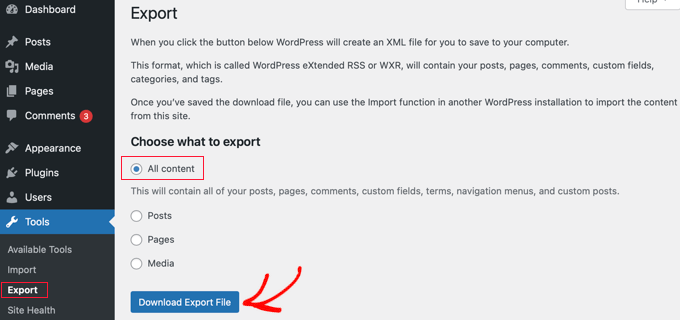
「すべてのコンテンツ」オプションを選択し、「エクスポートファイルをダウンロード」ボタンをクリックしてください。
WordPressは直ちにXMLファイルを作成し、お使いのコンピュータにダウンロードします。このファイルは次のステップで必要になります。
このエクスポートされたファイルには、以下が含まれます。
- すべてのWordPress投稿とページ
- すべてのカスタム投稿タイプ(もしあれば)
- すべてのカテゴリとタグ、およびカスタムタクソノミー(もしあれば)
3. コンテンツをプライマリWordPressサイトにマージする
セカンダリサイトからコンテンツをエクスポートしたので、プライマリWordPressサイトのコンテンツとマージする時期です。
コンテンツをマージしたいサイト(プライマリサイト)の管理画面に移動し、ツール » インポート ページにアクセスしてください。
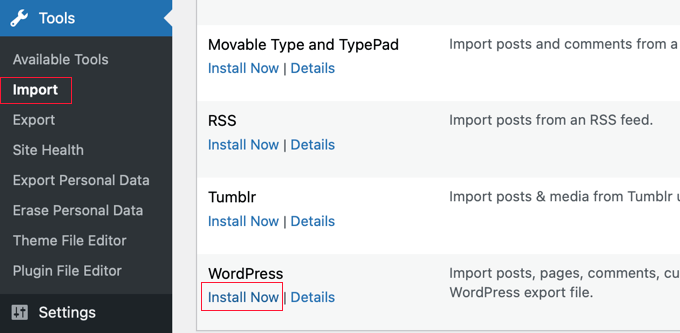
このページには、WordPress サイトにインストールして実行できるすべてのインポートツールがリストされています。一番下までスクロールし、WordPress の下にある「今すぐインストール」リンクをクリックします。
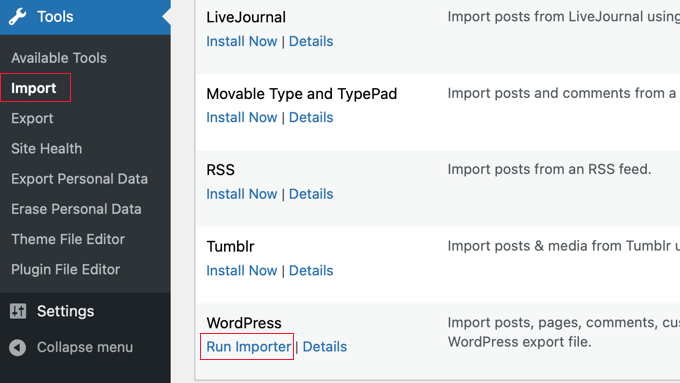
WordPressインポーターがインストールされたら、「インポーターを実行」リンクをクリックして続行します。
次に、WordPressのエクスポートファイルをアップロードするように求められます。
「ファイルを選択」ボタンをクリックし、以前にダウンロードしたXMLファイルを選択する必要があります。
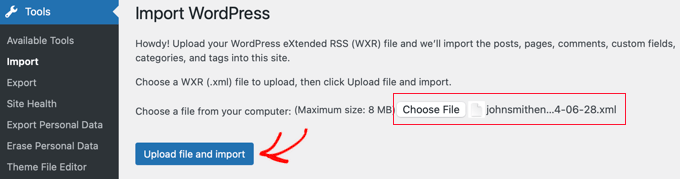
「ファイルをアップロードしてインポート」ボタンをクリックして続行します。
WordPressはエクスポートファイルをアップロードし、分析します。その後、インポート設定ページにリダイレクトされます。
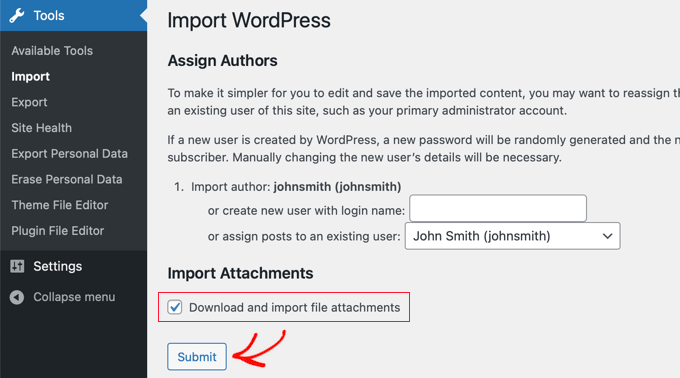
著者の割り当てまたは新しい著者の作成を求められます。インポートされたコンテンツをWordPressサイトの既存のユーザーに割り当てるか、新しい著者を作成できます。
次に、「添付ファイルをインポート」セクションのチェックボックスをオンにします。これにより、画像やその他のメディアファイルなどのファイル添付が別のウェブサイトからダウンロードされ、インポートされます。
ただし、インポートに失敗した画像がある場合があり、一部の投稿は引き続きセカンダリサイトの画像にリンクしている可能性があります。次のステップでこれを修正します。
インポートの最終ステップを実行するために、「送信」ボタンをクリックできるようになりました。
WordPressはエクスポートファイルからコンテンツをインポートし、プライマリWordPressサイトに追加します。完了すると、成功メッセージが表示されます。
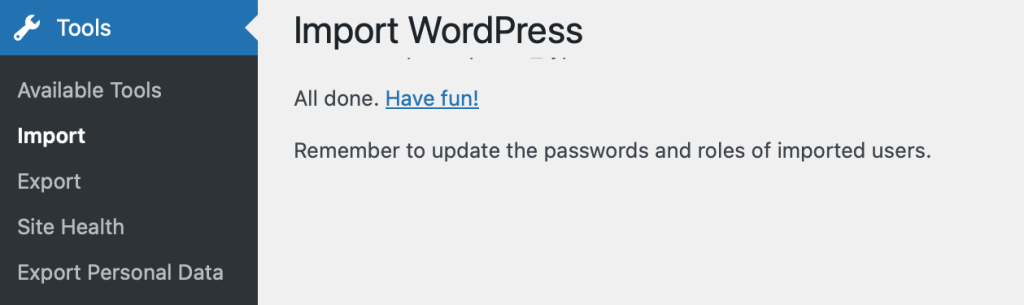
このページには、インポートに失敗した項目のリストが表示される場合もあります。多くの場合、これは項目がウェブサイトに既に存在するためですが、常にそうとは限りません。
画像のインポートに問題があったか、セカンダリサイトに存在するテーブルがプライマリサイトに存在しない可能性があります。前述したように、これは2つのサイトでの画像設定の違い、プラグインの欠落、またはその他の問題によって引き起こされる可能性があります。
これらの失敗した項目は、セカンダリウェブサイトから手動でコピーする必要がある場合に備えて、メモしておくとよいでしょう。
4. 外部画像のインポート
画像のインポートに問題があった場合、インポートした投稿の一部はまだセカンダリウェブサイトから画像を読み込んでいる可能性があります。これらは「外部リンク」と呼ばれ、WordPressのパフォーマンスやSEOには最適ではありません。このステップで修正します。
外部画像をインポートする最も簡単な方法は、Auto Upload Imagesプラグインをインストールして有効化することです。詳細については、WordPressプラグインのインストール方法に関するステップバイステップガイドを参照してください。
注意:このプラグインはしばらく更新されていませんが、テストでは問題なく動作しました。WordPressのバージョンでテストされていないプラグインを使用するかどうかに関する記事を読むことをお勧めします。
プラグインのデフォルトのインポート設定はほとんどのユーザーにとって機能しますが、 設定 » 画像の自動アップロード ページにアクセスして変更できます。たとえば、600px より大きい画像をインポートしたい場合は、画像サイズの設定を変更する必要があります。
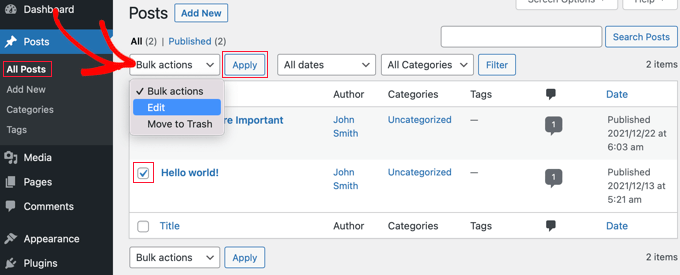
次に、投稿 » 全投稿 ページにアクセスし、プラグインが外部画像を更新できるように、すべての投稿を選択する必要があります。
一度に1ページしか投稿を選択できないため、1ページに表示できる投稿数を増やすことで、より迅速に進めることができます。
投稿ページの上部にあるスクリーンオプションボタンをクリックすることで、それを行うことができます。
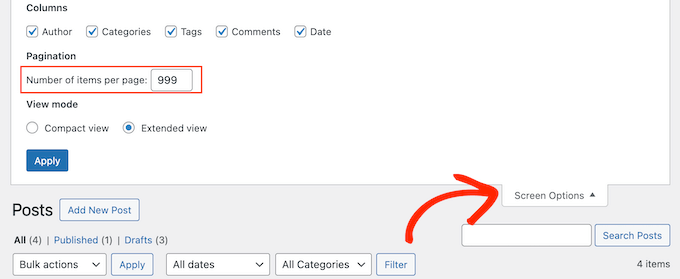
「1ページあたりのアイテム数」フィールドの数値を「999」に増やし、「適用」ボタンをクリックする必要があります。
重要: 共有WordPressホスティングをご利用の場合、これを999に設定するとサーバーがタイムアウトする可能性があります。まず、サーバーがバルク更新を処理できることを確認するために、50または100のような小さい数値から試すことをお勧めします。
WordPressはページをリロードし、999件の投稿を一覧表示します。「タイトル」の横にあるチェックボックスをクリックすると、すべてをすばやく選択できます。
その後、一括アクションメニューから「編集」を選択し、「適用」ボタンをクリックしてください。
WordPressは、選択したすべての投稿を含む「一括編集」ボックスを表示します。このボックスの設定は変更しないでください。
「更新」ボタンをクリックするだけで、プラグインは選択した投稿で見つかった外部画像をすべてインポートします。

999件以上の投稿がある場合は、次のページにアクセスして残りの投稿を選択する必要があります。
詳細な手順については、WordPressで外部リンクをインポートする方法に関するガイドをご覧ください。
5. リダイレクトの設定
2つのWordPressサイトのコンテンツを正常にマージした後、次のステップは、古いサイトにアクセスしたユーザーが新しいWordPressサイトに自動的にリダイレクトされるようにリダイレクトを設定することです。
古いWordPressサイトの.htaccessファイルを編集する必要があります。
.htaccessファイルは、FTPクライアントを使用してWordPressサイトに接続するか、cPanelのWordPressホスティングダッシュボードのファイルマネージャーツールを使用して編集できます。
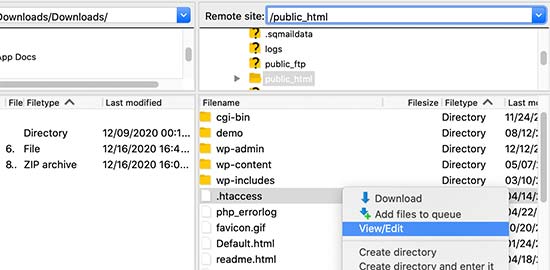
.htaccessファイルは、ウェブサイトのルートフォルダにあります。見つからない場合は、WordPressサイトで.htaccessファイルが見つからない理由に関するガイドを参照して非表示にしてください。
このコードを.htaccessファイルの先頭に配置する必要があります:
#Options +FollowSymLinks
RewriteEngine on
RewriteRule ^(.*)$ http://www.primarysite.com/$1 [R=301,L]
primarysite.com をご自身のプライマリ WordPress サイトのドメイン名に置き換えるのを忘れないでください。その後、変更を保存し、ファイルをサーバーに再度アップロードする必要があります。
セカンダリWordPressサイトの任意の投稿URLにアクセスできるようになり、プライマリサイトの同じ投稿に自動的にリダイレクトされます。
6. WordPressサイトのマージ後のトラブルシューティング
2つのWordPressウェブサイトをマージしたので、重要なデータを見落としていないこと、およびマージされたサイトが期待どおりに機能していることを確認する必要があります。
ここに、実行できるトラブルシューティングの手順をいくつか示します。
カテゴリとタグのマージと一括編集の方法
2つのWordPressサイトをマージした後、カテゴリとタグをクリーンアップしたい場合があります。詳細な手順については、WordPressでカテゴリとタグをマージおよび一括編集する方法に関するチュートリアルを確認してください。
投稿やページで古いドメインを指しているURLを修正する方法
インポートされた投稿やページ内のすべての内部リンクは、引き続き古いサイトを指しています。リダイレクトが設定されているため、ユーザーは新しいサイトの正しい投稿に着地します。
ただし、SEOの向上とユーザーエクスペリエンスの改善のために、URLを更新する必要があります。
幸いなことに、これはSearch & Replace Everythingプラグインで簡単に実行できます。
ステップバイステップの手順については、WordPressサイトを移動する際にURLを更新する方法に関するチュートリアルを参照してください。
WordPressサイトのマージに関するよくある質問
私たちは長年にわたり、多くのユーザーがウェブサイトを統合するのを支援してきました。ここでは、そのプロセスに関してよく寄せられる質問への回答を紹介します。
1. サイトを2つ統合するとSEOに悪影響がありますか?
正しく行えば、SEOに悪影響はありません。実際、コンテンツを統合すると、単一の、より権威のあるサイトが作成されるため、ランキングが向上することがよくあります。重要なのは、検索エンジンがコンテンツの移動先を正確に把握できるように、適切な301リダイレクトを設定することです。
2. WordPress.comサイトとWordPress.orgサイトを統合できますか?
はい、できます。プロセスは非常に似ています。WordPress.comダッシュボードからコンテンツをエクスポートし、セルフホストのWordPressサイトにインポートします。詳細については、WordPress.comからWordPress.orgへの移行方法のガイドに従ってください。
3. 古いホスティングアカウントの支払いを続ける必要がありますか?
古いホスティングアカウントは、少なくとも数ヶ月間アクティブに保つ必要があります。これにより、Googleがインデックスを更新している間、301リダイレクトが引き続き機能することが保証されます。その後、レジストラを通じてドメインレベルの転送に切り替えることも可能ですが、SEOのためにはリダイレクトをアクティブに保つことが最も安全なオプションです。
4. 古いドメイン名はどうなりますか?
古いドメイン名は所有し続けるべきです。統合後も、そのドメインには多くのバックリンクがポイントしている可能性があります。ドメインを保持してリダイレクトすることで、その「リンクジュース」を新しいサイトに渡すことができます。期限切れにすると、そのSEO価値を失います。
5. WooCommerceストアを統合できますか?
はい、eコマースストアの統合は可能ですが、顧客データや注文履歴を移行する必要があるため、より複雑になります。標準のWordPressインポーターでは、これらのデータをうまく処理できません。WooCommerce移行専用に設計された特定のプラグインの使用をお勧めします。
追加リソース
WordPressサイトの統合が完了しました。新しいセットアップの維持とSEOの強化について、さらに詳しく知りたいかもしれません。役立つガイドをいくつかご紹介します。
- WordPress.comからWordPress.orgへブログを移行する方法
- WordPressで301リダイレクトを作成するための初心者向けガイド
- WordPressサイトのURLを変更する方法(ステップバイステップ)
- すべてのウェブサイトに必須のWordPressプラグイン
- 初心者向け WordPress SEO 完全ガイド(ステップバイステップ)
この記事が気に入った場合は、WordPressのビデオチュートリアルのために、YouTubeチャンネルを購読してください。また、TwitterやFacebookでも私たちを見つけることができます。





メロディ
新しいウェブサイトに投稿や製品をコピーするのと同じことですか?
WPBeginnerサポート
Similar, this would also tell search engines to go to the new post on your site instead of the old post on the old sites
管理者
micibama
この重要なガイドを共有していただきありがとうございます。ガイドに従って進めましたが、古いサイトのコンテンツが新しいサイトに表示されません。「ページが見つかりません」と表示されます。.htaccess のコードをすべて上記のコードに置き換える必要がありますか?助けてください。
WPBeginnerサポート
推奨事項と競合するコードがない限り、htaccess全体を置き換える必要はありません。最も可能性の高い原因に対処するために、パーマリンクを再保存することをお勧めします。
管理者
ケバール・パディア
素晴らしいコンテンツです。以前は個別のニッチ向けに 2 つの別々のブログを維持していましたが、SEO を損なうことなく両方を統合したいと考えていました。これらの手順は詳細でわかりやすいです。執筆ありがとうございます!!
WPBeginnerサポート
You’re welcome, glad our guide was helpful
管理者
モニーク・マルテンス
こんにちは。
この興味深く役立つガイドをありがとうございます!
同じ名前やID番号を持つページや投稿はどうなりますか?例えば、各ウェブサイトにはホームページ、ブログ、お問い合わせページがあります。これらは同じ名前の別々のページになりますか?
敬具、
Monique
WPBeginnerサポート
投稿は同じ名前になりますが、現在のサイトにあるものと完全に同じでない限り、スラッグは一意になるように変更されます。
管理者
キア・ブリスコ
インポートしようとすると 405 エラーが発生します。両方のサイトの作成者であり管理者です。両方のサイトにログインしています。誰かがこのメッセージに返信してくれるとは思えませんが、念のため残しておきます。
ロモナ
こんにちは。
新しいサイトと新しいホストで新しいテーマを使用する場合、ページはどこに移動し、新しいテーマに自動的に調整されますか?ページとは、(DIY、レシピ、ライフなど)を意味します。正しいカテゴリに分類されるために、それらの正確なページ見出しが必要になりますか、それともすべて1つのカテゴリに分類されますか?
ご協力ありがとうございます!
ポール
こんにちは、
とても良い記事です!2つのWordPressサイトをマージするという点で、まさに私が探していたものです。例えば、WooCommerceを使用しているサイトにも適用できるのか疑問でした。
このよく書かれた手順に感謝します。
Steve
oldsite.org にはルートにブログが1つ、/nytips/ と /nynews/ にさらに2つのブログ、/nyforum/ にコミュニティがあります。/nytips/ と /nynews/ をルートのブログのカテゴリにして、検索ボックスがサイト全体で機能するようにし、ブログとフォーラムを1つ維持できるようにしたいです。この記事は役に立ちますか、それともまず oldsite.net を使用してから oldsite.org に戻す必要がありますか?
各フォルダはドメインであり、各ドメインとそのエイリアスの SSL 証明書を購入したくなかったので、5 年以上にわたって統合しました。
エドモンド・チャン
チームの皆さん、この情報ありがとうございます。古いWordPressサイトの.htaaccessファイルを編集して新しいサイトにリダイレクトしました。上記の記事のコードを使用しました。しかし、oldsite.com/wp-adminにアクセスできなくなりました。newsite.com/wp-adminにリダイレクトされてしまいます!プラグイン、WordPress自体、またはその他の理由で古いサイトの管理ダッシュボードにアクセスする方法はありますか?よろしくお願いします、Ed
WPBeginnerサポート
エドモンド様、
古いサイトの管理画面にアクセスするには、.htaccess のリダイレクトを削除する必要があります。
管理者
エドモンド・チャン
こんにちは、チーム
返信ありがとうございます。問題は、古いサイトの管理画面がすぐに新しいサイトの管理画面にリダイレクトされるため、リダイレクトを編集/削除するために古いサイトの.htaccessファイルにアクセスできないことです。これはニワトリと卵の状態です!これを修正する方法はありますか?よろしくお願いします、Ed
WPBeginnerサポート
エドモンド様、
.htaccessファイルを編集するにはFTPを使用できます。
ランガ
こんにちは!
サイトAからサイトBへコンテンツを移行しました。どちらもWordPress CMSを使用しています。コンテンツをマージした後、Google Search Consoleの住所を変更する必要がありますか?よろしくお願いします。
イリヤス
ウェブサイトを統合し、すべての投稿が新しいウェブサイトに移行しました。
しかし、記事を検索すると、検索エンジンには古いウェブサイトのURLと名前が引き続き表示されます。
古いウェブサイトを削除したり、期限切れになったりした場合はどうなりますか?
Alan
最善の方法は、古いウェブサイトから新しいウェブサイトへリダイレクトを設定し、それを決して期限切れにしないことです。
ジョン
興味深く、役立つ記事をありがとうございます。
現在、3つのウェブサイトを古いメインサイトと統合中です。手作業で行っており、時間がかかっています。自動でできるとは知りませんでした。しかし、記事ではカバーされていないと思われる問題に直面しています。「すべてのコンテンツ」を選択してサイトからエクスポートした場合、投稿に寄せられたコメントも含まれますか?含まれない場合、コメントのエクスポート/インポート方法は?
よろしくお願いいたします。
ジョン
WPBeginnerサポート
ジョンさん、こんにちは。
はい、コメントはエクスポートファイルに含まれます。
管理者
ジャック
個別のブログ投稿を1年かけて1つずつリダイレクトしても大丈夫ですか?
例:毎週、ブログ記事(勢いがなくなっているもの)から2つの記事がメインのブログに再公開されます。そして、1年間毎週2つのリダイレクトが行われます。
このプロセスは、すべてメインブログに移動されるまで続きます(例えば、1年間で100記事)。SEOの観点から見て、それは悪い考えでしょうか?
クリス
皆さん、こんにちは。
マージする場合、ページ/投稿IDの状況はどうなりますか?もし比較的大きなサイトを扱っている場合、インポート時にページIDが重複する可能性はありますか?それは問題を引き起こしますか、そしてもしそうなら、それを回避/修正するにはどうすればよいですか?
乾杯、
クリス
ジャック
個別のブログ投稿を1年かけて1つずつリダイレクトしても大丈夫ですか?
例:毎週、ブログ記事(勢いがなくなっているもの)から2つの記事がメインのブログに再公開されます。そして、1年間毎週2つのリダイレクトが行われます。
このプロセスは、すべてメインブログに移動されるまで続きます(例えば、1年間で100記事)。SEOの観点から見て、それは悪い考えでしょうか?
ジェマ
こんにちは、
古いサイトを新しいサイトにインポートする際、新しいサイトのテーマ設定は自動的に適用されますか?
どのようにすれば一致させることができますか?
ありがとう
メリッサ
元のWPサイトを削除できるようになるまで、どのくらいかかりますか?
WPBeginnerサポート
古いサイトへのトラフィックがなくなったと確信したら、削除できます。ただし、元のサイトが検索エンジン以外のソースからかなりのトラフィックを得ている場合は、ドメインをできるだけ長く維持したい場合があります。
管理者
カラカプラン
リダイレクトの.htaccessファイルを古いサーバーにどのくらい保持すべきですか?
Alan
特定のカテゴリまたはカスタム投稿タイプにウェブサイトの投稿を1つインポートしたいと考えています。その場合、別のリダイレクトが必要になります。そのためのチュートリアルを作成していただけますか?
バレンタイン
この情報ありがとうございます。2つのサイトを正常にマージし、1つのダッシュボードから正常に動作しています。素晴らしい仕事です
WPBeginnerサポート
Glad you found it helpful don’t forget to follow us on Facebook for more WordPress tips and tutorials.
管理者
ジョージナ・ムーン
これは興味深く、役立ちます。しかし、私は反対の質問があります。新しいWordPressブログを開始し、特定の投稿のみを新しいブログにエクスポートしたいのです(例:ギリシャ、セーリングなどの特定のタグまたはカテゴリを持つすべての投稿)。手作業でコピー&ペーストしてきましたが、写真、タグ、カテゴリを再度追加する必要があります。もっと簡単な方法はありませんか?
WPBeginnerサポート
ジョージナ様
はい、できます。方法は以下の通りです。
まず、WordPressで新しいカテゴリを作成します。好きな名前を付けることができます。
次に、投稿 -> 全投稿画面に移動する必要があります。右上にある画面表示オプションボタンをクリックします。「1ページに表示する項目数」の下に、サイト上の投稿の総数よりも大きい番号を入力してから、適用ボタンをクリックします。
WordPressはすべての投稿を同じページに読み込みます。移動したい投稿の横にあるチェックボックスを選択します。次に、「一括操作」ドロップダウンメニューから「編集」を選択し、「適用」ボタンをクリックします。
ボックスが表示され、いくつかのオプションが表示されます。先ほど作成したカテゴリを選択するだけで、選択したすべての投稿をそのカテゴリに分類できます。変更を保存するには、更新ボタンをクリックします。
「ツール」→「エクスポートページ」に移動します。投稿を選択し、エクスポート設定で移動したいすべての投稿が含まれるカテゴリを選択します。
管理者