


多くの旅行者は、ニッチな旅行体験や、あまり知られていない場所へのガイドを最初に発見するのが好きです。そのため、旅行ビジネスを小規模で開始した場合でも、ソーシャルメディアや口コミでのローカルレベルでの開始でも、素晴らしいことです!
しかし、次のレベルに進む時期かもしれません。適切なウェブサイトを持つことが、予約の効率化から素晴らしい目的地を紹介し、潜在顧客との信頼を築くまで、小規模な旅行ビジネスを変革できることを私たちは直接見てきました。
そのため、WordPress で旅行ビジネスウェブサイトを作成するためのステップバイステップガイドをまとめました。
適切なテーマの選択から予約システムや決済ゲートウェイの設定まで、知っておくべきことをすべてご紹介します。個人ツアーガイドであっても、フルサービスの旅行代理店を経営していても、訪問者を支払いをする顧客に変えるウェブサイトを構築する方法を正確に説明します。
旅行ビジネスサイトを作成するのに最適なウェブサイトビルダーはどれですか?
さまざまな種類のビジネスがWordPressを使用してサービスや製品を販売していますが、WordPressは、ユーザーフレンドリーで信頼性が高く、高価ではないソリューションを探している旅行業界の企業にとって特に輝いています。
まず、WordPressはオープンソースであり、完全に無料でダウンロードして使用できます。ウェブサイトビルダーのサブスクリプションのような不要なコストを削減することで、ウェブサイトの維持だけでなく、旅行ビジネスを成功させるためにより多くのお金を投資できます。
ただし、「無料」という言葉に惑わされないでください。WordPressには、素晴らしい旅行サイトを作成するために必要なすべてのツールが満載されています。
さらに、WordPressではプラグインと呼ばれるものを使用して追加機能を追加できます。これらは、WordPressサイトにインストールしてさまざまな機能を追加できる小さなアプリのようなものです。公式のWordPress.orgプラグインディレクトリだけでも59,000以上あります!
これには、旅行ビジネスに最適な予約システム、ツアー管理ツール、エキゾチックなホリデーデスティネーションを紹介できる美しいギャラリーなど、数多くのプラグインが含まれています。さらに良いことに、すべてのWordPress.orgプラグインを無料でダウンロードして使用できます。
また、旅行業界向けに特別に設計された数え切れないほどのWordPressテーマもあります。これもまた、多くは無料です。
しかし、それは単にお金を節約することだけではありません。私たちの調査統計によると、WordPressは世界で最も人気のあるウェブサイトプラットフォームであり、すべてのウェブサイトの約43%を支えています。これは、WordPressがいかに信頼性が高く、安全で、ユーザーフレンドリーで、適応性があるかを示しています。
WordPressを選択すると、多くの有名な旅行代理店や企業を含む、何百万もの他の成功したウェブサイトの仲間入りをします。組織に最適な、信頼できるプラットフォームを手に入れることができます。
とはいえ、WordPress ソフトウェアには 2 種類あるため、正しい方を選ぶことが重要です。
まず、ホスト型ウェブサイトビルダーであるWordPress.comです。WordPress.comを使えば、自分でホスティングプランを探してソフトウェアをインストールする必要はありません。代わりに、無料プランを選択するか、利用可能な有料プランのいずれかを購入すれば、Automatticがあなたのウェブサイトをホストしてくれます。
次に、セルフホスト型WordPressとしても知られるWordPress.orgがあります。WordPress.comとは異なり、プラグインをインストールするために高価なプランを支払う必要がないため、旅行サイトにはWordPress.orgの使用をお勧めします。
WordPressを常に推奨する理由の詳細については、WordPressの完全レビューまたはWordPress.comとWordPress.orgの専門家比較をご覧ください。
それでは、WordPressで素晴らしい旅行ウェブサイトを作成する準備はできましたか?素晴らしい!ステップバイステップで進めていきましょう。以下は、カバーする内容の簡単な概要です。
- ステップ1:ドメイン名とホスティングプランを選択
- ステップ 2: 新しいWordPressウェブサイトを作成する
- ステップ3:旅行ビジネスのテーマを選択する
- ステップ4:ホームページとナビゲーションメニューの作成
- ステップ5:旅行ビジネス用の画像ギャラリーを作成する
- ステップ6:WP Travel Engineプラグインのインストールとセットアップ
- ステップ7:ビジネス用の旅行パッケージを作成する
- ステップ 8: 旅行ビジネスサイトに問い合わせフォームを追加する
- ステップ9:ウェブサイトにお客様の声を追加する
- ステップ 10: AIOSEOを使用して検索エンジンのランキングを向上させる
- 旅行ビジネスサイトのコンバージョンを促進するボーナツール
ステップ1:ドメイン名とホスティングプランを選択
WordPressサイトを作成するには、まずドメイン名とウェブホスティングを取得する必要があります。
ドメイン名は、インターネット上のウェブサイトの名前です。これは、顧客があなたのサイトを訪問するために入力する必要があるもので、www.tourism.comやwww.traveladventures.comのようなものです。
ウェブホスティングは、ウェブサイトがインターネット上に存在する場所です。旅行ビジネスに最適なホスティングプランを選択するには、最高のWordPressホスティングサービスのリストを確認することをお勧めします。
WordPress.orgは無料ですが、ドメイン名とウェブホスティングで費用がかさむことに気づくでしょう。ドメイン名の平均費用は年間14.99ドル、ホスティング費用は月額7.99ドルからです。
これは、始めたばかりで予算が限られている場合は、少し高価になる可能性があります。
幸いなことに、BluehostはWPBeginnerの読者に、無料のドメイン名とSSL証明書とともに、大幅な割引を提供しています。
BluehostはWordPress推奨のホスティングサービスであり、業界でも最高クラスのサービスの一つです。
Bluehostの割引を受けるには、下のボタンをクリックしてください。
これにより、Bluehostのウェブサイトに移動し、「今すぐ始める」ボタンをクリックする必要があります。

次にBluehostの料金ページに移動し、旅行ビジネスサイトのニーズに合わせてホスティングプランを選択できます。
当社の読者の間で最も人気のあるウェブホスティングプランである「スターター」または「ビジネス」プランを選択することをお勧めします。
選択したら、プランの下にある「プランを選択」ボタンをクリックするだけです。

これにより、旅行ビジネスサイトのドメイン名を選択する必要がある新しいページにリダイレクトされます。
発音しやすく、綴りやすく、覚えやすい、ビジネスに関連する名前を選択することをお勧めします。
最も簡単な方法は、既存の旅行会社の名前を選ぶことでしょう。ただし、そのドメイン名は他のウェブサイトにすでに取得されている可能性があることに注意してください。
その場合は、追加のキーワードを追加したり、場所を使用してドメイン名を際立たせたりすることを検討してください。さらにアイデアを得るには、最適なドメイン名の選び方に関する初心者向けガイドをご覧ください。
旅行ビジネスを始めたばかりで、まだ名前がない場合は、WPBeginnerの無料ビジネス名ジェネレーターを使用して、会社に興味深い名前を付けることもできます。
名前を入力したら、「ドメインを検索」ボタンをクリックして続行してください。

次にBluehostカートページに移動します。ここから、Bluehostプランの期間を選択できます。
最も大きな割引が得られるため、「3年間」オプションを選択することをお勧めします。次に、「続行してチェックアウト」ボタンをクリックします。

これにより、次のステップに進み、アカウント情報、ビジネス用メールアドレス、名前、国、電話番号などを入力するように求められます。
その後、支払い情報を入力して購入を完了してください。

これが完了すると、Bluehostダッシュボードにログインするための詳細が記載された確認メールが届きます。これが、旅行ビジネスサイトを管理するコントロールパネルになります。
さて、WordPressをインストールする時間です。
ステップ 2: 新しいWordPressウェブサイトを作成する
Bluehostを経由して当社のリンクからサインアップされた場合、Bluehostが自動的にWordPressをドメイン名にインストールします。
ただし、旅行ビジネス用に別のWordPressサイトを作成したい場合は、Bluehostダッシュボードの「Webサイト」タブをクリックすることでそれが可能です。
それが完了したら、「サイトを追加」ボタンをクリックします。

これにより新しい画面が開かれ、サイトタイプの選択から始めることができます。
全く新しいウェブサイトを作成する場合は、「WordPressのインストール」オプションを選択する必要があります。ただし、既存のサイトを別のドメイン名に移行したい場合は、「既存のWordPressの転送」オプションを選択できます。
その後、「続行」ボタンをクリックします。

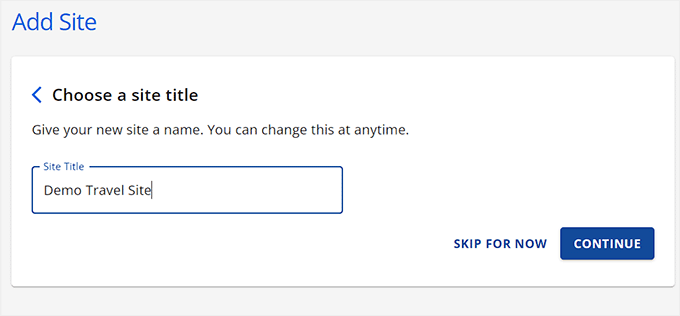
次に新しい画面に移動し、お好みに合わせてサイトの名前を追加できます。
次に、「続行」ボタンをクリックします。
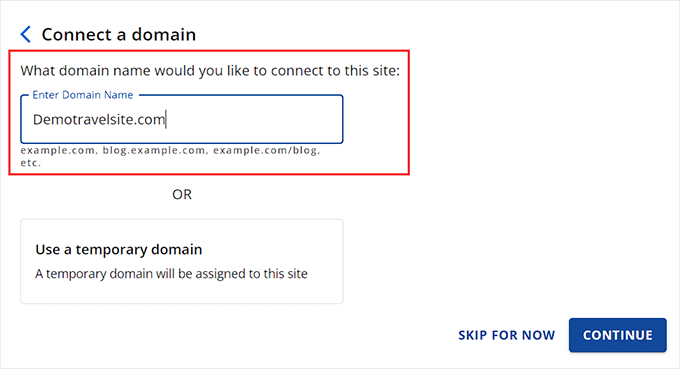
これで、旅行ビジネスのドメイン名に接続するように求められます。
ただし、まだ購入していない場合は、一時的に「一時ドメインを使用する」オプションを選択できます。
これで、Bluehost が WordPress サイトのインストールとセットアップを開始します。これには数分かかる場合があります。
それが完了すると、「Webサイト」タブにリダイレクトされ、新しいウェブサイトを見つけることができます。
ここで、「サイトを編集」ボタンをクリックして、WordPress管理エリアにログインします。

必要であれば、ウェブブラウザでyoursite.com/wp-admin/にアクセスしてWordPressダッシュボードにログインすることもできます。
注: 旅行ビジネスサイトのウェブホスティングとして、HostGator、SiteGround、またはHostingerなどを選択している場合は、WordPressのインストール方法に関する完全ガイドを参照して手順を確認することをお勧めします。
ステップ3:旅行ビジネスのテーマを選択する
WordPressテーマは、ウェブサイトのフロントエンドでの見た目を制御する、プロフェッショナルにデザインされたテンプレートです。
新しくインストールしたWordPressサイトにアクセスすると、現在デフォルトのテーマがアクティブになっており、このようになります。

旅行ビジネスを成功させ、より多くのリードを獲得し、顧客を感動させたい場合は、デフォルトのテーマをニッチに合ったものに置き換える必要があります。
お使いのサイトに人気のWordPressテーマのいずれかをインストールし、お好みに合わせてカスタマイズすることができます。
旅行ニッチに特化して設計されたテーマを使用することもできます。詳細については、旅行ブログに最適なWordPressテーマのリストをご覧ください。
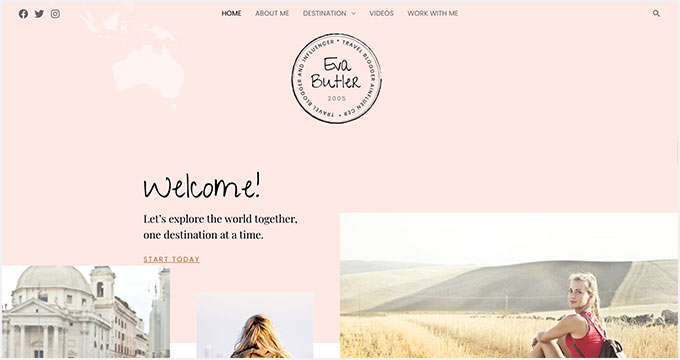
ただし、数回のクリックで旅行ビジネスサイトを簡単にカスタマイズしたい場合は、SeedProdの使用をお勧めします。
これは市場で最高のWordPressページビルダーであり、コードを使用せずにランディングページやテーマ全体を作成できます。
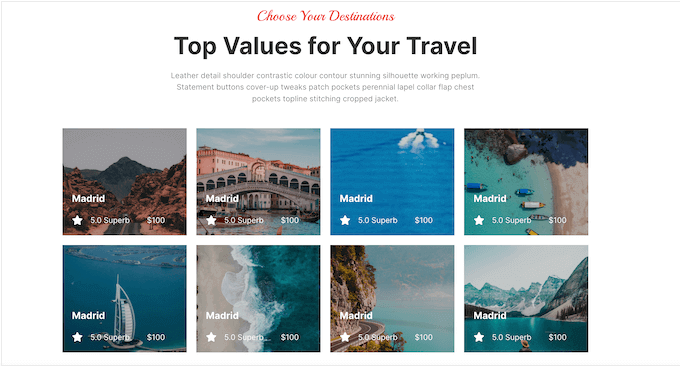
旅行業界向けに特別に設計されたものを含む、多くの既製テンプレートが付属しています。
これらのテンプレートには、目的地、顧客レビュー、写真、コールトゥアクション、その他の重要なコンテンツに関する情報を追加できるセクションがあります。
私たちは長年SeedProdの大ファンであり、WP Charitable、WPForms、Duplicatorのサイトを含む多くのパートナーウェブサイトの構築にも使用してきました。SeedProdのウェブサイト自体もSeedProdを使用して構築されています。
つまり、このプラグインの長所と短所についてはかなりよく理解しています。SeedProdが旅行ビジネスウェブサイトに適した選択肢であるかどうかを判断するために、詳細なSeedProdレビューをご覧ください。
SeedProdを使用することにした場合は、最初のステップとしてSeedProdプラグインのインストールと有効化を行います。詳細な手順については、WordPressプラグインのインストール方法のステップバイステップガイドをご覧ください。
有効化したら、WordPress ダッシュボードから SeedProd » Theme Builder ページにアクセスし、「テーマテンプレートキット」ボタンをクリックします。
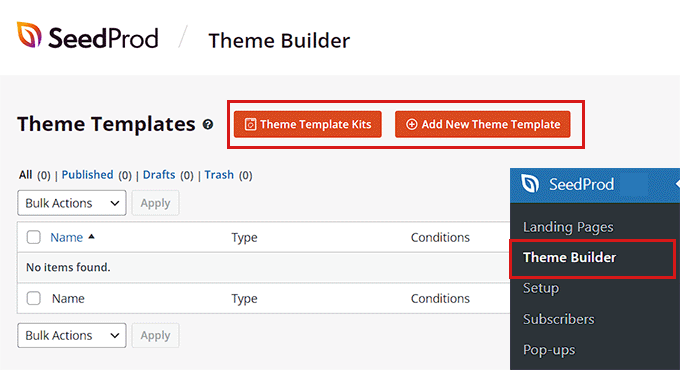
これにより、ウェブサイトで使用できる既製のテンプレートのリストが表示される新しい画面に移動します。
「トラベルテーマ」または「トラベルブログ」テンプレートを見つけたら、それをクリックしてドラッグアンドドロップビルダーで起動します。
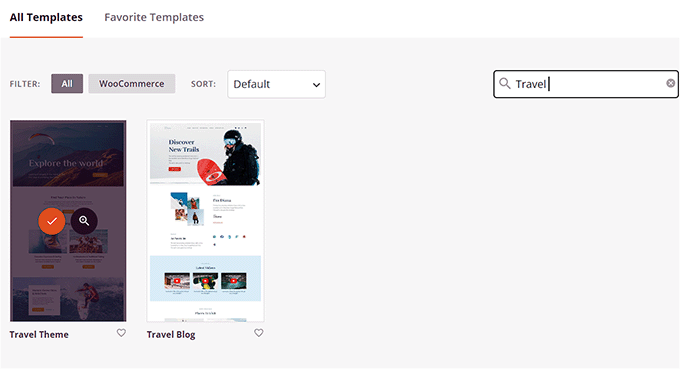
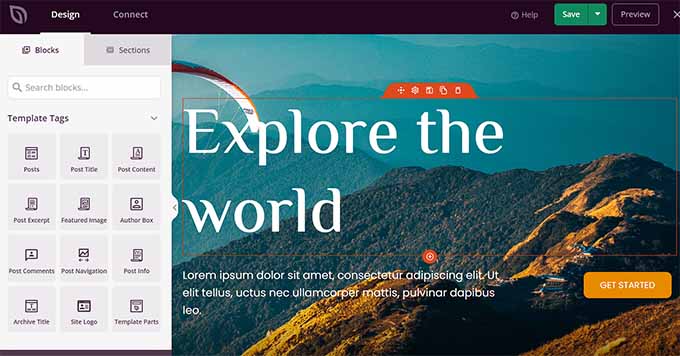
SeedProdは、旅行ビジネスに必要なすべてのページテンプレートを作成し、ページビルダーでホームページを起動します。
ここでは、左側の列から任意のブロックをページプレビューにドラッグアンドドロップできます。詳細な手順については、WordPressでカスタムテーマを作成する方法の初心者向けガイドをご覧ください。
完了したら、上部にある「保存」ボタンをクリックするのを忘れないでください。
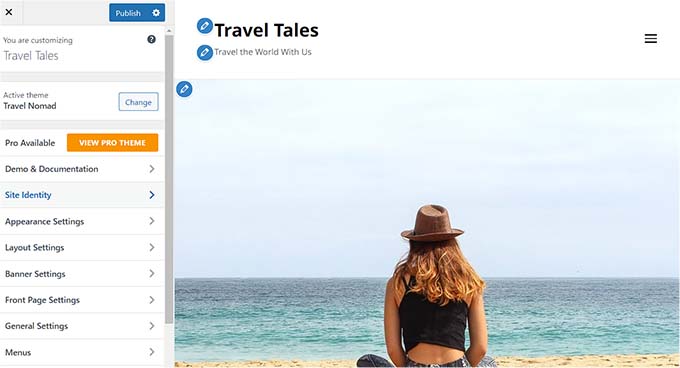
ウェブサイトで別の旅行特化テーマを使用したい場合は、WordPressテーマのインストール方法のチュートリアルをご覧ください。
テーマを有効化したら、WordPress管理サイドバーから外観 » カスタマイズページにアクセスするだけです。ここで、カスタマイザーでテーマの外観を変更できます。
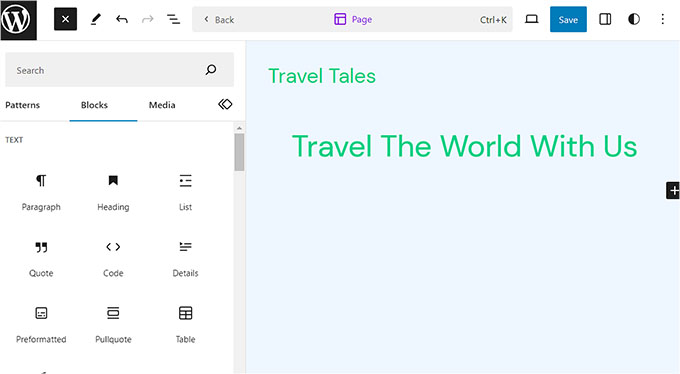
ブロックベースのテーマを使用している場合は、WordPressダッシュボードから外観 » エディターページにアクセスする必要があります。
これにより、フルサイトエディターが開きます。左側の列からブロックをドラッグアンドドロップして、旅行ビジネスサイトをカスタマイズできます。
完了したら、「保存」ボタンをクリックして設定を保存することを忘れないでください。
ステップ4:ホームページとナビゲーションメニューの作成
WordPressはデフォルトで2つのコンテンツタイプ、つまり投稿とページを使用します。
ページはホームページ、お問い合わせページ、または会社概要ページに使用できます。一方、投稿は記事やウェブサイトのブログ記事を作成するために使用されます。
これらの投稿は、ウェブサイトのホームページに逆時系列で表示されます。
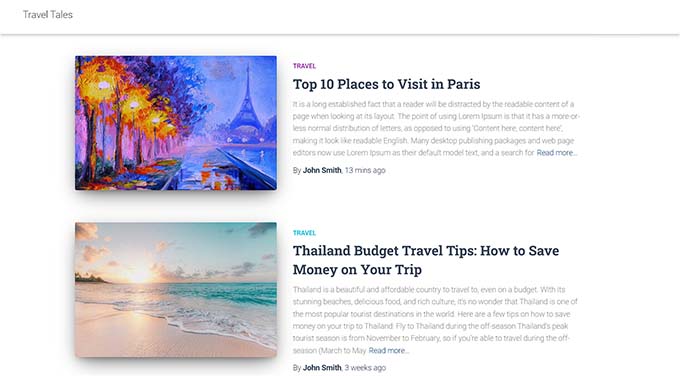
旅行ビジネスをさらに促進するために、ウェブサイトに旅行ブログを開設することをお勧めします。これにより、検索エンジンのランキングが向上し、より多くの顧客を獲得するのに役立ちます。
詳細な手順については、WordPressで旅行ブログを開始する方法の初心者向けガイドをご覧ください。
ただし、ブログ記事を投稿する予定であっても、記事はホームページに表示せず、別のページを作成することをお勧めします。
その代わりに、旅行ビジネスを視覚的に魅力的な方法で表現するカスタムホームページをウェブサイト用にデザインできます。
詳細については、WordPressでカスタムホームページを作成する方法のチュートリアルをご覧ください。
ホームページのデザインが完了したら、WordPressダッシュボードの設定 » 表示設定 ページにアクセスし、「ホームページの表示」セクションで「固定ページ」オプションを選択する必要があります。
次に、「ホームページ」ドロップダウンを開き、使用したいページを選択します。

旅行ブログ専用のページを作成したい場合は、別のブログページを作成する方法のチュートリアルをご覧ください。最後に、「変更を保存」ボタンをクリックして設定を保存します。
旅行ビジネスサイトにさまざまな投稿やページを追加したら、上部にナビゲーションメニューを追加する必要もあります。
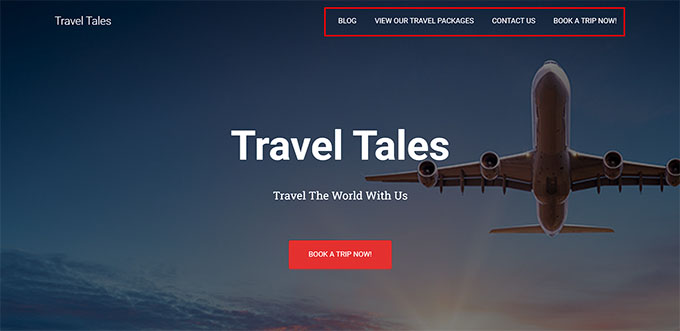
このナビゲーションメニューは、サイトの整理された構造を示し、訪問者がサイト内を移動するのに役立ちます。
WordPressサイトのナビゲーションメニューを作成するには、WordPressにナビゲーションメニューを追加する方法に関するステップバイステップガイドをご覧ください。
ステップ5:旅行ビジネス用の画像ギャラリーを作成する
旅行ビジネスにとって、魅力的なビジュアルを見せることが絶対に不可欠です。
息をのむような風景、スリル満点の活動、居心地の良い宿泊施設の高品質な画像は、潜在的な旅行者にインスピレーションを与え、旅行の予約に興奮させる可能性があります。
さらに、これらの画像ギャラリーは、特定の旅行パッケージを宣伝したり、アドベンチャートラベル会社のストーリーを伝えたり、ブランド認知度を高めたりするためにも使用できます。
WordPressで画像ギャラリーを作成するには、Envira Galleryの使用をお勧めします。
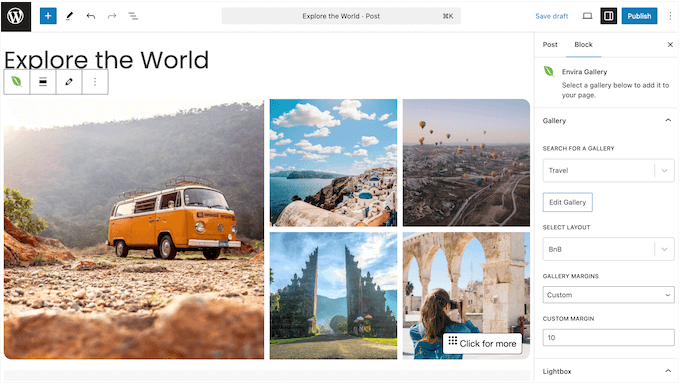
私たちの意見では、これは最高のWordPressギャラリープラグインであり、ライトボックス、タグ、透かしなどの素晴らしい機能が満載です。
Envira Galleryを徹底的にテストした結果、初心者にも非常に使いやすく、大量の画像でもサイトを遅くすることなく処理できることがわかりました。なぜ私たちがそれを気に入っているかについて詳しく知りたい場合は、私たちの詳細なEnvira Galleryレビューをご覧ください。
もしそれがあなたにとって適切なプラグインであると判断した場合は、最初のステップはそれをインストールすることです。詳細な手順については、WordPressプラグインのインストール方法に関する初心者向けガイドをご覧ください。
有効化したら、Envira Gallery » Settings ページにアクセスしてライセンスキーを入力してください。この情報は Envira Gallery のアカウントエリアで見つけることができます。

次に、WordPressダッシュボードからEnvira Gallery » 新規追加ページに移動します。ここで、「コンピューターからファイルを選択」ボタンをクリックして、コンピューターから画像をアップロードします。
メディアライブラリから画像を追加したい場合は、「他のソースからファイルを選択」ボタンをクリックします。
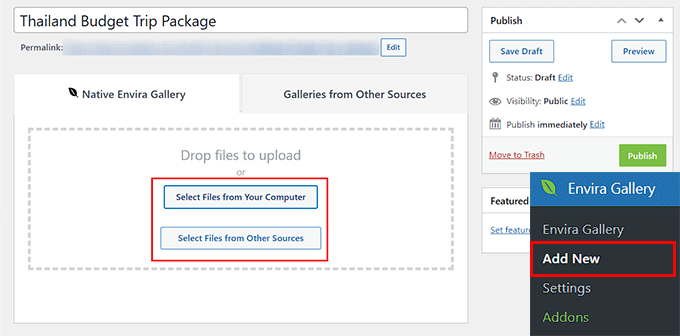
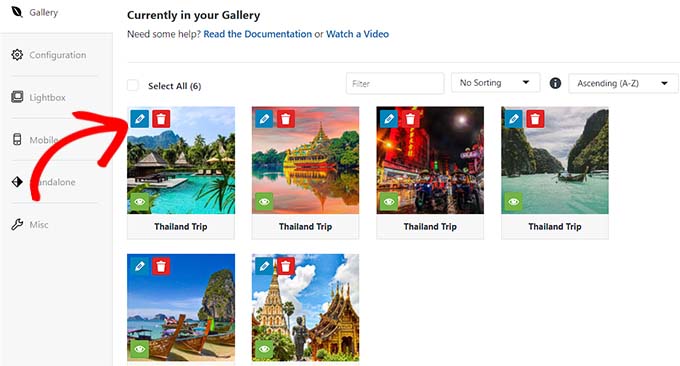
旅行パッケージの画像をアップロードしたら、「現在ギャラリーにあるもの」セクションまでスクロールダウンします。
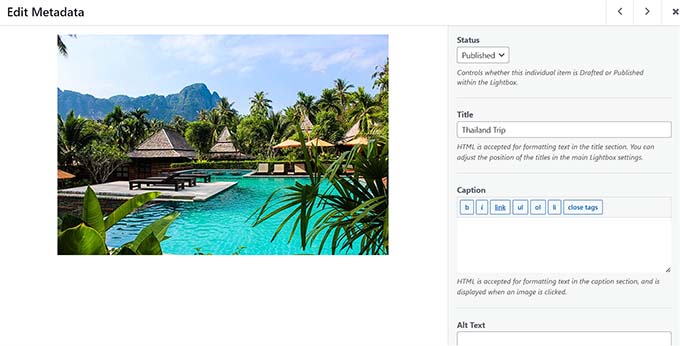
ここで、各画像の上の鉛筆アイコンをクリックして、「メタデータを編集」プロンプトを開きます。
画面にそのプロンプトが表示されたら、画像にタイトル、説明、タグ、代替テキストを追加できます。
次に、「メタデータを保存」ボタンをクリックして設定を保存します。
その後、好みに応じて他のギャラリー設定をさらに構成できます。詳細な手順については、WordPressで画像ギャラリーを作成する方法に関する初心者向けガイドをご覧ください。
最後に、設定を保存するために上部にある「公開」ボタンをクリックします。
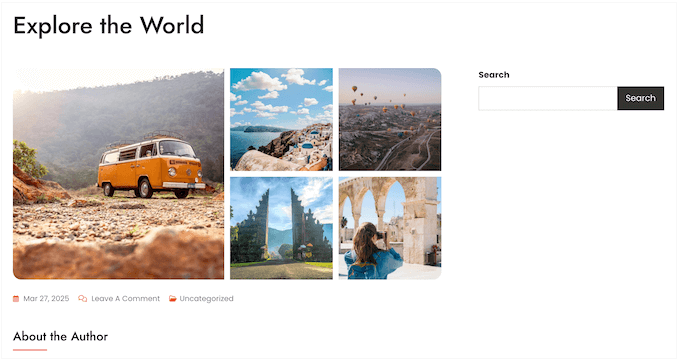
次に、旅行パッケージの画像ギャラリーを追加したいWordPressのページ/投稿にアクセスします。
ここで、画面左上の「ブロックを追加」(+) ボタンをクリックしてブロックメニューを開く必要があります。次に、Envira Gallery ブロックをページ/投稿に追加します。
その後、ブロック内のドロップダウンメニューから、旅行パッケージ用に作成した画像ギャラリーを選択するだけです。
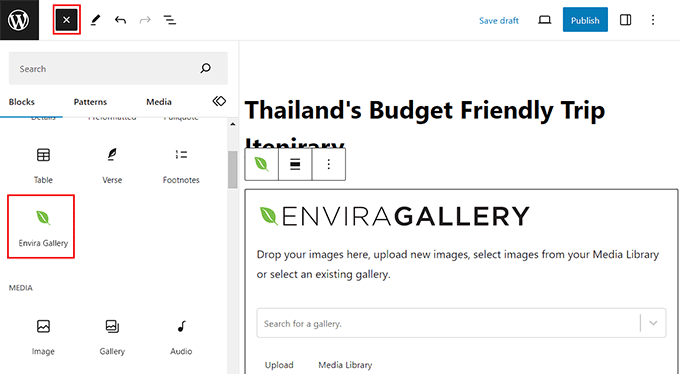
最後に、「公開」または「更新」ボタンをクリックして設定を保存します。
これで、複数の画像ギャラリーを追加して、WordPressの旅行ビジネスサイトで旅行パッケージ、さまざまな目的地などを表示できるようになりました。
ステップ6:WP Travel Engineプラグインのインストールとセットアップ
デフォルトでは、WordPressには旅行ビジネス向けの組み込み機能はありません。そのため、サイトで旅行や予約を設定するには、WP Travel Engineのようなサードパーティプラグインを使用する必要があります。
WP Travel Engineは、数分でSEOフレンドリーな旅行予約サイトを作成できる人気の無料WordPressプラグインです。
注意: WP Travel Engineのプレミアムバージョンもあります。このプラグインを使用すると、高度な旅程ビルダー、アップセル機能などにアクセスできます。ただし、このチュートリアルでは無料のプラグインを使用します。
まず、WP Travel Engineプラグインをインストールして有効化する必要があります。詳細な手順については、WordPressプラグインのインストール方法に関する初心者向けガイドをご覧ください。
アクティベートすると、プラグインは画面上にセットアップウィザードを起動し、「開始する」ボタンをクリックする必要があります。
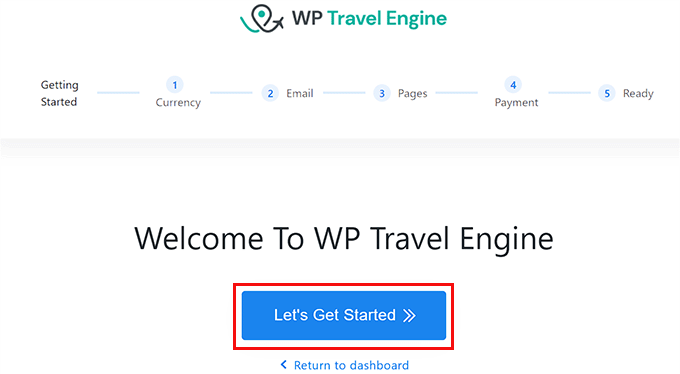
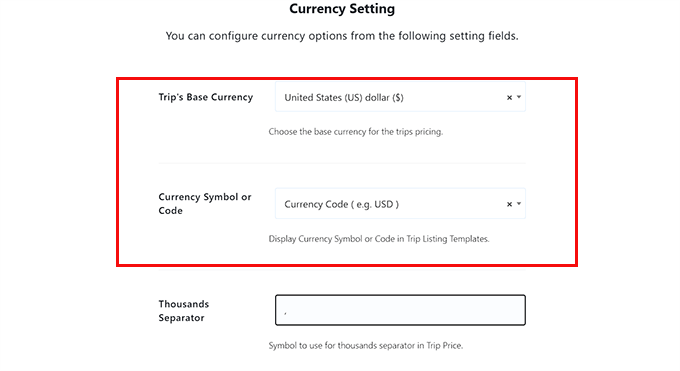
次に、「通貨設定」ステップに移動します。ここで、ウェブサイトの基本通貨、その記号、および桁区切りを選択する必要があります。
その後、「続行」ボタンをクリックして次に進みます。
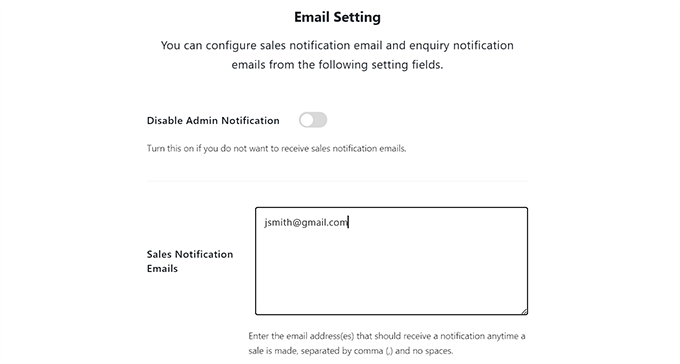
次のステップでは、メール設定を構成する必要があります。ここで、「販売通知メール」オプションの横にある、ユーザーが旅行を予約したときに通知を受け取りたいメールアドレスを入力します。
通知を一切受け取りたくない場合は、上部にあるスイッチを切り替えるだけです。
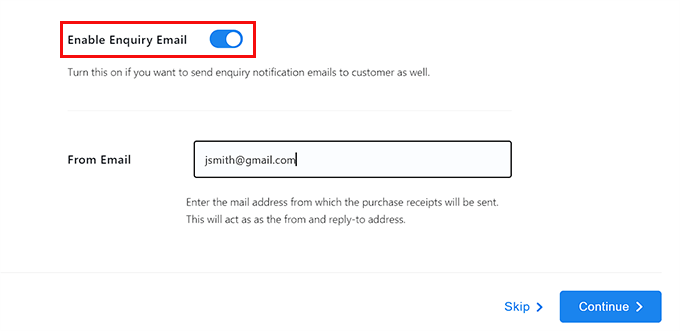
その後、ウェブサイトを使用して旅行を予約した顧客にメールを送信できるようにしたい場合は、「お問い合わせメールを有効にする」オプションを切り替えます。
次に、「送信元メールアドレス」オプションの横に使用するメールアドレスを入力し、「続行」ボタンをクリックします。
専門家のアドバイス: WordPressから直接送信されたメールは、スパムフォルダに届くことがあります。そのため、メール配信を改善するためにWP Mail SMTPのようなサービスの使用をお勧めします。詳細については、WordPressがメールを送信しない問題を修正する方法に関するガイドをご覧ください。
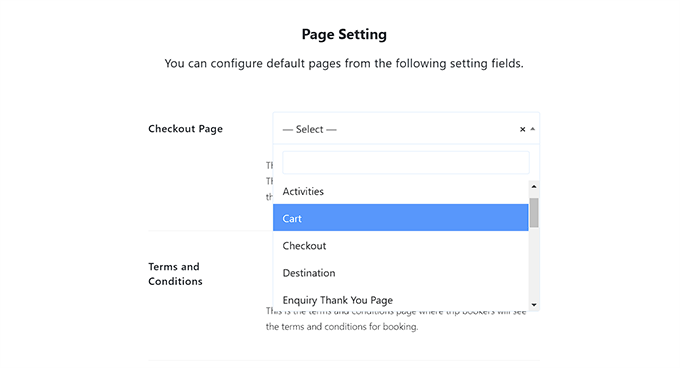
次に「ページ設定」ステップに移動します。ここでは、チェックアウト、利用規約、予約確認、その他のページに異なるページを選択する必要があります。
ここでは、ウェブサイトに既に公開済みのページを選択するか、プラグインで作成されたページを選択できます。
たとえば、既存のチェックアウトページがある場合は、ドロップダウンメニューからそのページを選択できます。ない場合は、設定をそのままにしておくことができます。プラグインがカスタムページを作成します。
完了したら、「続行」ボタンをクリックします。
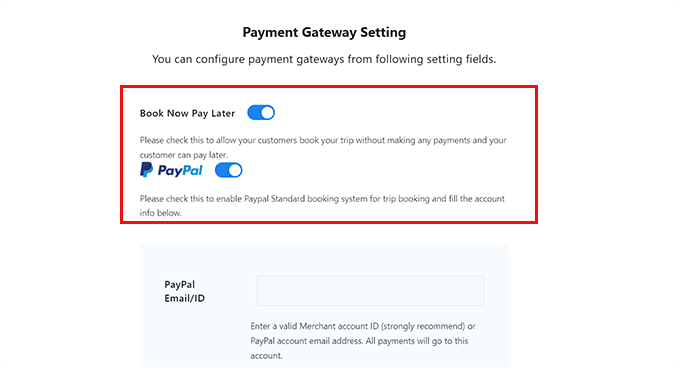
「支払いゲートウェイ設定」ステップでは、「今すぐ予約後払い」オプションと「PayPal」オプションのスイッチをオンにする必要があります。
その後、「PayPalメール/ID」フィールドにPayPalのメールIDを追加します。
これらの決済ゲートウェイが旅行ビジネスサイトに追加されます。次に、「続行」ボタンをクリックして次に進みます。
WP Travel Engineプラグインの設定が正常に完了しました。
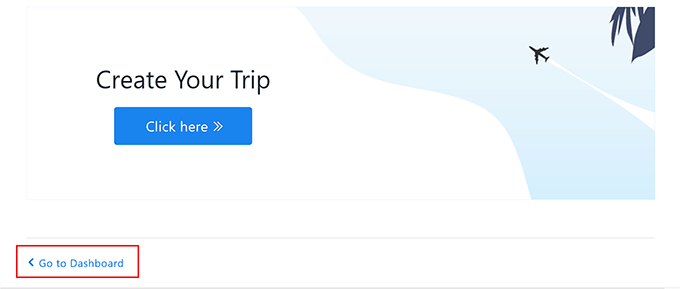
最後のステップでは、「ダッシュボードへ移動」ボタンをクリックしてセットアップウィザードを終了します。
ステップ7:ビジネス用の旅行パッケージを作成する
プラグインの設定が完了したら、ウェブサイト用の旅行パッケージを作成する時間です。これを行うには、WordPress管理ダッシュボードから旅行 » 新規追加ページにアクセスしてください。
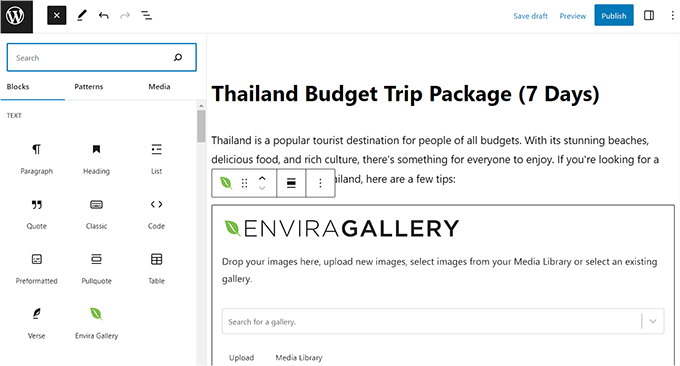
これにより、ブロックエディターが開きます。ここで、旅行パッケージのタイトルと詳細を追加することから始めることができます。また、左上にある「ブロックを追加」(+)ボタンをクリックして、画像、見出し、または引用ブロックを追加することもできます。
作成した画像ギャラリーをトラベルパッケージに追加するには、「Envira Gallery」ブロックをブロックメニューからドラッグアンドドロップすることもできます。
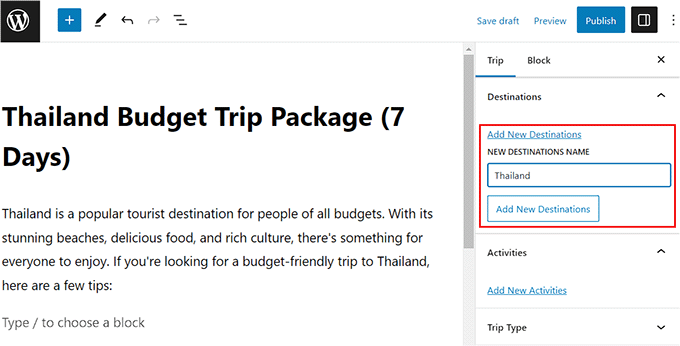
それが完了したら、右側のブロックパネルで「目的地」タブを展開し、「新しい目的地を追加」リンクをクリックします。
ここで、提供している旅行パッケージの国または都市の名前を追加できます。この機能は、旅行パッケージをさまざまな目的地別に整理するのに役立ちます。
同じ目的地に対して複数のパッケージを提供する予定がある場合、ユーザーにとっても役立ちます。
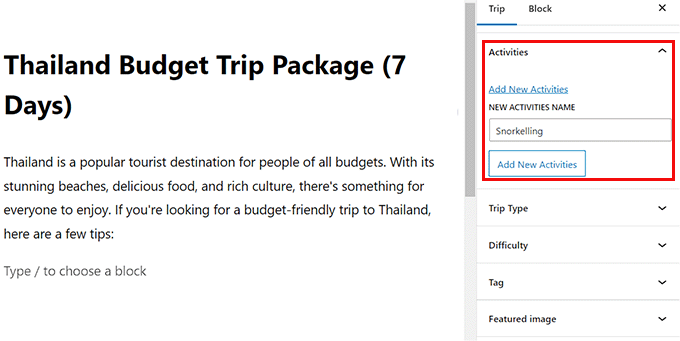
次に、「アクティビティ」タブを展開し、「新しいアクティビティを追加」リンクをクリックします。ここで、シュノーケリング、ハイキング、スキューバダイビング、史跡訪問など、この旅行でクライアントに提供するすべてのアクティビティを追加できます。
このオプションは、旅行をさらに分類するのに役立ちます。たとえば、特定の目的地を念頭に置いていないがハイキングが好きなユーザーが検索ボックスにこのキーワードを入力した場合、アクティビティの1つとしてハイキングがリストされているすべての旅行パッケージが表示されます。
その後、ブロックパネルから注目の画像、旅行の種類(アドベンチャー、レジャーバケーション、ビジネス旅行)、およびパッケージのタグを追加することもできます。
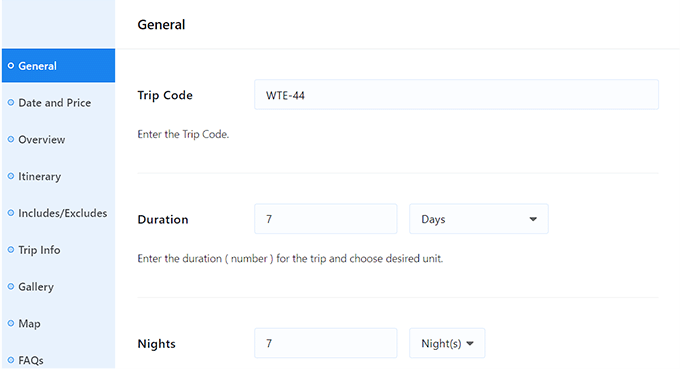
さて、旅行の設定を構成する時間です。これを行うには、「WP Travel Engine – 旅行設定」セクションまで下にスクロールします。
ここで、旅行コードと旅行の日数・夜数を入力できます。
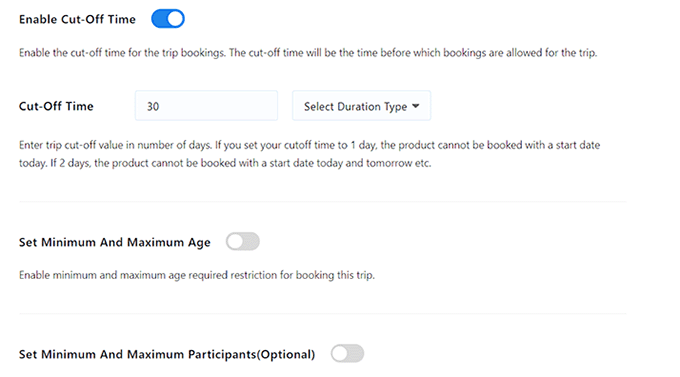
旅行パッケージの締め切りを設定することもできます。これは、指定された日付以降はユーザーがその旅行を予約できなくなることを意味します。
次に、旅行の最低年齢と最高年齢、および旅行の参加者の最低人数または最高人数を設定することもできます。
保存して続行」ボタンをクリックして設定を保存してください。
これで「日付と価格」タブに移動し、「新しいパッケージを追加」ボタンをクリックする必要があります。
次に、パッケージ名を追加し、「料金と日付の編集」リンクをクリックする必要があります。
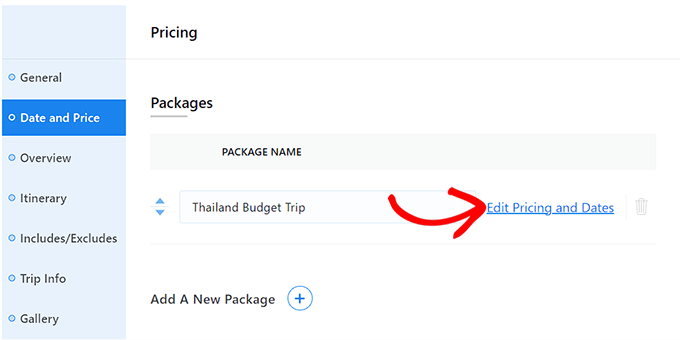
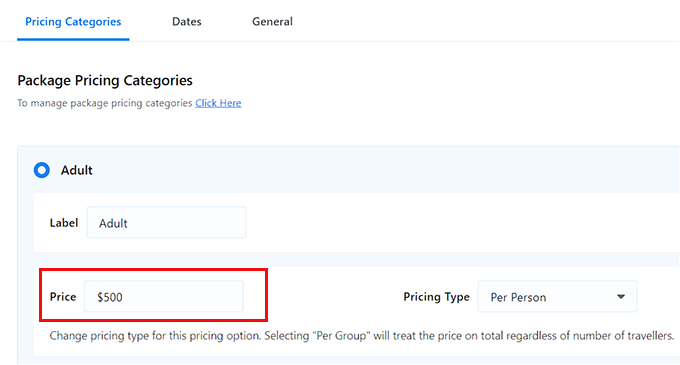
これにより、画面にプロンプトが表示され、「大人」タブを展開して、ツアーの料金を入力できます。料金は一人あたりまたはグループあたりで設定できます。
その後、子供向けの価格帯を設定し、完了したら「保存して閉じる」ボタンをクリックできます。
次に、「続行」ボタンをクリックして次に進みます。
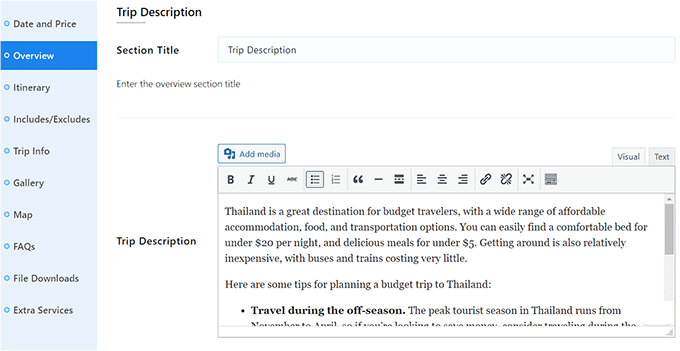
ここで「概要」セクションに移動し、旅行のタイトルと説明を追加できます。
「旅行のハイライト」セクションでシュノーケリングアドベンチャーのような旅行のハイライトを追加することもできます。その後、「保存して続行」ボタンをクリックします。
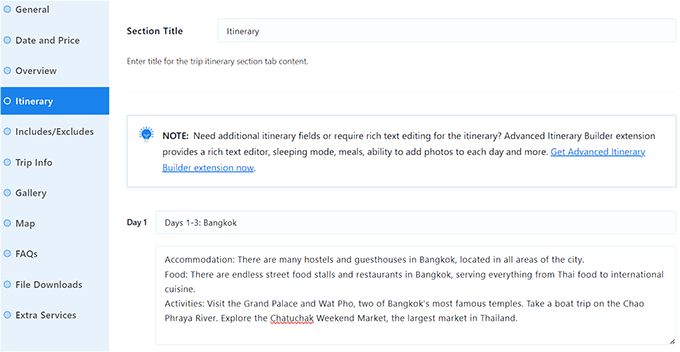
次に「旅程」セクションに移動します。ここでタイトルを追加することから始められます。
次に、1日目の旅程のタイトルを追加し、旅行の初日の一部となるすべての活動を記述します。旅行に複数日を追加するには、「旅程を追加」ボタンをクリックする必要があります。
完了したら、「保存して続行」ボタンをクリックします。
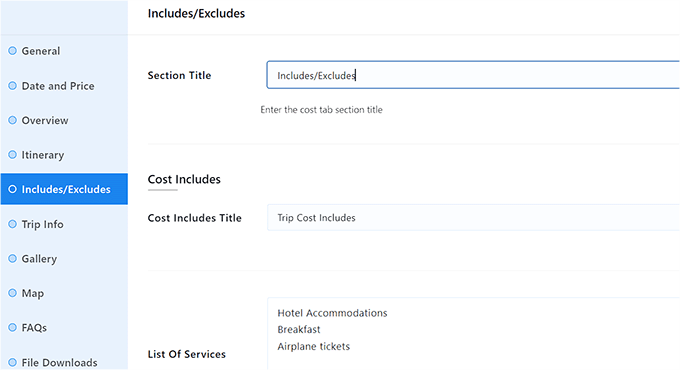
「含まれるもの/含まれないもの」セクションでは、ホテルの予約、朝食など、旅行料金に含まれるすべての項目についてセクションを追加する必要があります。
同様に、シュノーケリング料金、夕食など、旅行料金に含まれないすべての項目を記載するセクションを追加する必要があります。
それが完了したら、「保存して続行」ボタンをクリックします。
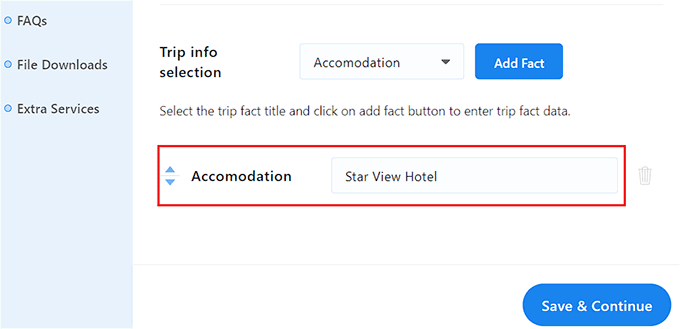
次に「ツアー情報」セクションに移動します。ここでタイトルを追加し、ドロップダウンメニューから、まだ追加されていない可能性のあるツアーの事実を選択する必要があります。
例えば、クライアントが宿泊するホテルについて話したい場合は、「宿泊施設」オプションを選択し、「事実を追加」ボタンをクリックできます。
その後、「宿泊施設」オプションの横にホテルの名前とリンクを簡単に追加できます。
入場料、到着都市、最適な季節、支払い方法の情報、ホテルトランスファー、WiFi、食事など、旅行に関するその他の詳細を追加することもできます。
完了したら、「保存して続行」ボタンをクリックします。
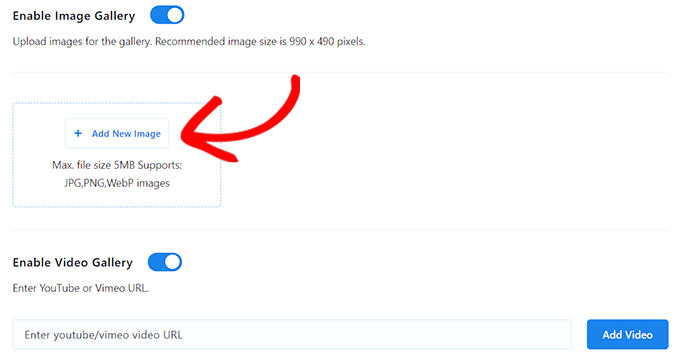
これで「ギャラリー」セクションに移動します。ここで、まだEnviraでギャラリーを追加していない場合は、「画像ギャラリーを有効にする」スイッチを切り替えることができます。
その後、画像を追加でき、ギャラリーは自動的に作成されます。「動画ギャラリーを有効にする」スイッチを切り替えることで、パッケージの動画ギャラリーを追加することもできます。
次に、パッケージにYouTubeまたはVimeoの動画を追加できます。追加したら、「保存して続行」ボタンをクリックして次に進みます。
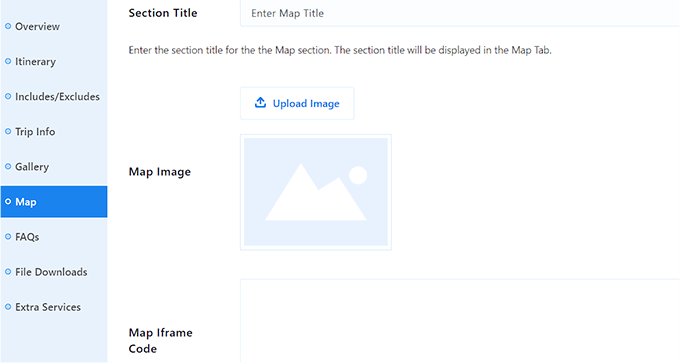
これにより「マップ」セクションに移動し、クライアントが滞在するホテルのタイトル、マップ画像、iframeコード、または一般的な旅行場所を追加できます。
次に、「保存して続行」ボタンをクリックします。
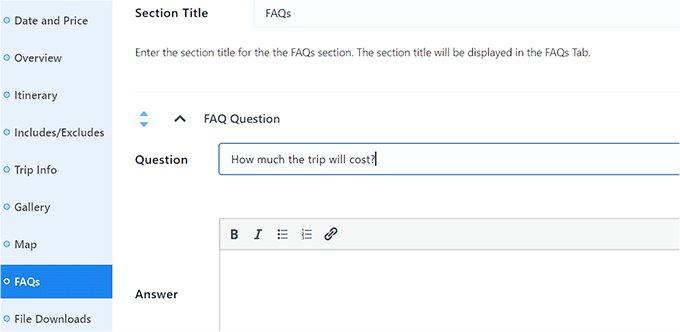
よくある質問セクションでは、「よくある質問を追加」ボタンをクリックして、ユーザーが頻繁に尋ねる質問を追加できます。これにより、顧客からの問い合わせに答え、検索エンジンのランキングを向上させることもできます。
FAQを追加したら、「保存して続行」ボタンをクリックするだけです。
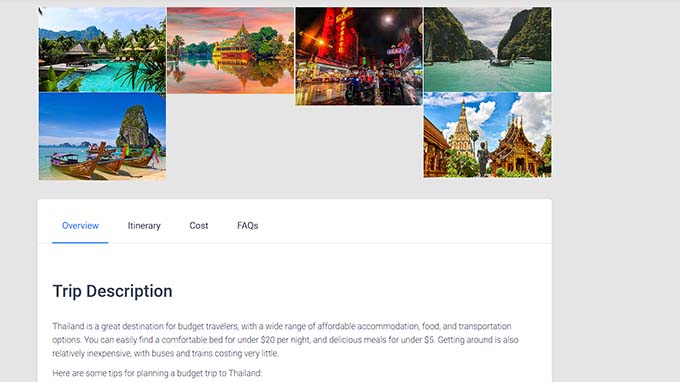
さて、一番上までスクロールして「公開」ボタンをクリックすると、旅行パッケージが公開されます。その後、WordPressのウェブサイトにアクセスして、パッケージが実際に動作している様子を確認できます。
プロセスを繰り返すことで、旅行代理店のウェブサイトのためにより多くのパッケージを作成できるようになりました。
ステップ 8: 旅行ビジネスサイトに問い合わせフォームを追加する
ウェブサイトで販売する予定の複数の旅行パッケージを作成したら、お問い合わせフォームを追加することも良い考えです。
このフォームを使用すると、顧客が質問がある場合に連絡できるようになり、顧客満足度の向上に役立ちます。さらに、顧客情報の収集を許可することで、メールリストの作成にも役立ちます。
ウェブサイトに問い合わせフォームを追加するには、WPFormsの使用をお勧めします。
これは市場で最高のWordPressお問い合わせフォームプラグインであり、2000以上の既製のフォームテンプレート、ドラッグアンドドロップビルダー、スパムエントリからの保護などが含まれています。

WPBeginnerを少しでもご覧になったことがある方なら、私たちが数多くのフォームを作成していることに気づかれたでしょう。お問い合わせフォーム、ウェブサイト移行フォーム、年次ユーザーアンケート、ソリューションセンターへの投稿フォームなど、そして何だと思いますか?それらはすべてWPFormsによって強化されています。
私たちは長年WPFormsを使用しているので、この人気のプラグインについていくつか知っていると思っています。それがあなたの旅行ビジネスウェブサイトに適しているかどうかを判断するのに役立つように、プラグインに関する私たち自身の経験に基づいて、詳細なWPFormsレビューを作成しました。
このプラグインを使用することにした場合は、最初のステップはWPFormsのインストールと有効化です。詳細な手順については、WordPressプラグインのインストール方法に関するチュートリアルを参照してください。
その後、WPFormsの「シンプルな問い合わせフォーム」テンプレートを使用し、WPFormsブロックを使って任意のページまたは投稿に追加するだけです。
詳細な手順については、WordPressでコンタクトフォームを作成する方法に関するチュートリアルをご覧ください。

お問い合わせフォーム以外にも、旅行サイトでプロフェッショナルな電話サービスを利用することをお勧めします。これにより、ユーザーがあなたに連絡したり、電話で予約したりしやすくなります。これにより、コンバージョンが増加する可能性があります。
あなたはNextivaを使用して、あなたの旅行ビジネスのために簡単に電話サービスを追加することができます。
これは、市場で中小企業向けの最高のビジネス電話サービスであり、非常に使いやすく、簡単なセットアップを提供し、多くの機能があり、リーズナブルな価格設定です。
さらに詳しい情報が必要ですか?私たちはVOIPとしてNextivaを使用しているので、私たちの経験に基づいて詳細なNextivaレビューを作成しました。
さらに、Nextivaにはオンラインファックス、ライブチャット、オンラインアンケート、CRM、通話分析などの機能も含まれています。
詳細については、ウェブサイトの自動応答電話システムを設定する方法に関するチュートリアルを参照してください。
ステップ9:ウェブサイトにお客様の声を追加する
潜在顧客との信頼を築き、コンバージョンを増やすもう一つの方法は、旅行ビジネスサイトにお客様の声を追加することです。
Yelp、Facebook、またはGoogleで旅行パッケージのレビューが既にある場合は、Smash Balloon Reviews Feed Proプラグインを使用して、それらを簡単にウェブサイトに追加できます。
これは市場で最高のWordPress顧客レビュープラグインであり、視覚的に魅力的なレイアウトでウェブサイトにレビューを追加できます。

それがあなたに適したプラグインであるかどうかわかりませんか?私たちはSmash Balloon Reviews Feedを徹底的にテストし、詳細なSmash Balloonレビューですべての考えを共有しました。これにより、旅行ウェブサイトでそれらの輝かしい顧客レビューをどのように表示できるか、また潜在的な予約者との信頼をどのように構築できるかについてのアイデアが得られます。
旅行ウェブサイトにインストールすることにした場合は、WordPressでGoogle、Facebook、Yelpのレビューを表示する方法に関するチュートリアルで、手順を確認できます。
ステップ 10: AIOSEOを使用して検索エンジンのランキングを向上させる
旅行ビジネスサイトの作成が完了したら、検索エンジン最適化(SEO)に注力することが重要です。
これにより、ランキングが向上し、ウェブサイトへのトラフィックが増加します。その結果、コンバージョンが増加し、旅行ビジネスへの関心が高まる可能性があります。
WordPressサイトを最適化するには、All in One SEO (AIOSEO)の使用をお勧めします。
AIOSEOには、ビジネスに最適なSEO設定を自動的に選択するのに役立つ優れたセットアップウィザードが付属しています。さらに、オンページSEOチェックリスト、XMLサイトマップ、壊れたリンクチェッカー、スキーマジェネレーターなどの機能も提供します。
私たちは過去数年間、WPBeginnerでこのツールを使用しており、それにより検索エンジンのランキングが大幅に向上したことに気づきました。詳細については、AIOSEOレビューをご覧ください。
FAQとそのスキーマを追加したり、個々のキーワードの結果を追跡したり、画像SEOを行ったり、ソーシャルメディアアシスタントを使用したり、リンクアシスタント機能を使用してウェブサイトをさらに最適化することもできます。
詳細については、WordPress SEOの完全ガイドをご覧ください。
旅行ビジネスサイトのコンバージョンを促進するボーナツール
これで、機能的な旅行ウェブサイトが稼働しているはずです。ビジネスを改善し、コンバージョンを増やすためにインストールできるプラグインをいくつか紹介します。
- OptinMonster:市場で最高のコンバージョン最適化およびリードジェネレーションツールです。これにより、メールリストの構築に役立つオプトインフォームを作成できます。
- MonsterInsights:WordPress向けの最高の分析ソリューションです。これにより、訪問者がどこから来ているかを確認し、実際のデータに基づいてビジネス戦略を最適化できます。
- PushEngage:パーソナライズされたWebプッシュ通知を顧客に送信できる、最高のプッシュ通知ソフトウェアです。たとえば、新しいブログ記事を公開したときや、新しい旅行パッケージをリリースしたときにユーザーに通知できます。
- SearchWP:市場で最高の検索プラグインであり、ウェブサイト用のより優れた検索フォームを作成することができます。これにより、ユーザーは探している旅行の割引を見つけることができます。
この記事が、WordPressで旅行ビジネスサイトを作成する方法を学ぶのに役立ったことを願っています。また、ウェブサイトに最適なWebサーバーのサイズを決定する方法に関する初心者向けガイドや、ビジネスウェブサイトを成長させるために必須のWordPressプラグインについてもご覧ください。
この記事が気に入った場合は、WordPressのビデオチュートリアルのために、YouTubeチャンネルを購読してください。また、TwitterやFacebookでも私たちを見つけることができます。


イジー・ヴァネック
WordPressは、多くの人々が休暇や旅行の予約に加えて、目的地に関する情報を探しているため、旅行サイトに最適なツールです。これにより、そのようなサイトの所有者は、サイト上にブログを作成し、各目的地についてレストラン、文化的なモニュメントなど、さまざまな提案とともに素晴らしい方法で説明することができます。多くの人々にとって、そのようなサイトはより親しみやすく、目的地についてあまり学べない他の場所よりも、このサイトで休暇や旅行を購入する方を好むでしょう。
Kzain
ブログ付きの旅行ウェブサイトは、潜在顧客に価値を提供する素晴らしい方法です。単に旅行を販売するだけでなく、豊かで有益な体験を創造することです。詳細な目的地情報を提供するサイトから予約する可能性が高いという意見に同意します。
モイヌディン・ワヒード
旅行ビジネスのウェブサイトを作成することは、特に予約およびチェックアウトページに関して、多くの専門知識とノウハウが必要だと考えていたことでした。この記事を読んだ後では、他のブログサイトを作成するのと同じように、簡単なことのように思えます。これらのプラグインとSeedProのようなページビルダーを使用すると、さらに簡単に作業できます。
WPBeginnerサポート
このプロセスがどれほど簡単かをお伝えできたことを嬉しく思います。
管理者
コンラッド
thank you for the detailed article as always screenshots are helpful
WPBeginnerサポート
どういたしまして!
管理者
ラルフ
詳細な素晴らしいガイドです。料理/レシピブログでも同様のものを見てみたいです。このようなものを公開できますか、またはすでにそのようなガイドがありますか?
WPBeginnerサポート
ページの下部にある同様のガイドがあります。
https://www.wpbeginner.com/start-a-wordpress-blog/food-blog-recipes/
管理者