


かつてニュースサイトは、資金力のある大メディア企業だけが構築できるものだったことを覚えていますか?私たちもそう思っていましたが、2009年にWordPressを発見し、誰でもパブリッシャーになれることを学びました。
長年にわたり、私たちはパートナーブランドやクライアントのために数十のニュースおよびマガジンサイトを構築してきました。私たちは、利用可能なほぼすべてのニューステーマとコンテンツプラグインをテストし、常に機能するシンプルなシステムを開発しました。
このステップバイステップガイドでは、コーディング知識なしでWordPressを使用してプロフェッショナルなニュースウェブサイトを作成する方法を正確に説明します。実際のトラフィックを獲得する成功したニュースサイトを構築するために使用する正確なテーマ、プラグイン、および設定を共有します。

ここでは、このガイドで取り上げるすべての内容の概要を示します。以下のリンクをクリックすると、希望するセクションにジャンプできます。
なぜニュースサイトを始めるべきなのか?
人々は常に、ほぼすべてのことに関する最新情報を探しています。
時事問題、最新のテクノロジーガジェット、ライフスタイルのヒント、ファッションのトレンド、あるいは単にあなたの地域で何が起こっているのかであっても。ニュースウェブサイトを始めることは、可能性の世界を広げることができます。
まず、より多くの読者にリーチするための素晴らしい方法です。世界中の読者を惹きつけ、ウェブサイトへのトラフィックを大幅に増やすことができます。
また、オンラインでお金を稼ぐこともできます。さまざまな国のブランドや企業と提携することができます。あるいは、ニューヨーク・タイムズのようなサブスクリプションサービスを開始し、忠実な読者にプレミアムコンテンツへの排他的アクセスを提供することもできます。
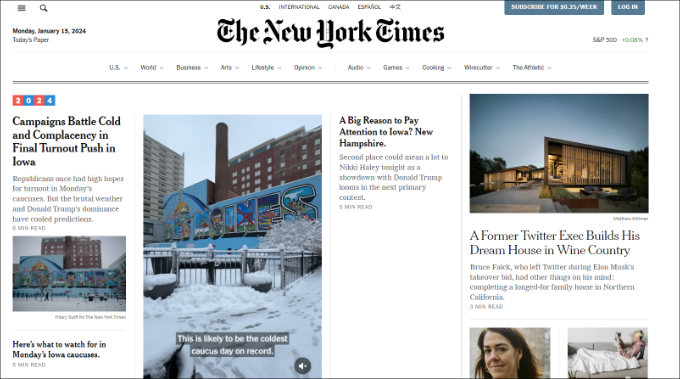
ニュースウェブサイトでは、特定のニッチ向けのブランドを作成することもできます。トレーニングトピックやさまざまな業界の最新ニュースをカバーし、時間の経過とともにブランド認知度を構築できます。
ニュースサイトを運営するもう一つの素晴らしい点は、コンテンツで創造性を発揮できることです。書かれたニュース記事を魅力的なビデオにしたり、購読者を最新情報で把握できるようにニュースレターを開始したり、ポッドキャストを立ち上げたりすることさえできます。
それでは、ニュースサイトを作成するために何が必要か見てみましょう。
ニュースサイトを開始するために必要なもの
開始するには、ニュースウェブサイトに最適なプラットフォームを見つける必要があります。これは、後で新しいホストに移行するのがトリッキーで技術的になる可能性があるため、不可欠です。
ニュースウェブサイトを作成するために使用できるプラットフォームはたくさんありますが、それぞれに長所と短所があります。最高のブログプラットフォームの比較をご覧になると、さらに詳しく知ることができます。
例えば、WordPress.com、Tumblr、Blogger、Mediumなどで無料で始めることができます。しかし、無料プラットフォームは機能と柔軟性が限られているため、サイトの収益化やビジネスの拡大が困難になります。
ここでWordPress.orgが登場します。インターネット上のウェブサイトの43%以上がWordPress.orgで構築されています。さらに、それはあなたのウェブサイトの完全な制御と所有権を与える強力なウェブサイトビルダーです。
実際、CNNプレスルーム、Microsoftニュース、The New Timesなど、多くの著名なニュースブランドがWordPressを使用しています。
WordPress.orgとWordPress.comは2つの異なるプラットフォームであることに注意してください。詳細については、WordPress.comとWordPress.orgの比較をご覧ください。
WordPress.org をニュースサイトのプラットフォームとして選択したら、他に以下のものも必要になります。
- Webホスティング – ニュースサイトのすべてのファイル、コンテンツ、画像、その他のデータが保存される場所です。
- ドメイン名 – これは、ユーザーがブラウザに入力するサイトのアドレスです(例:wpbeginner.comまたはgoogle.com)。
- 今から30分間、あなたの全神経を集中させてください。
数分で、WordPress を使って簡単にニュースサイトを作成できます。手順を見ていきましょう。
Webホスティングの選択とWordPressのインストール
WordPressウェブサイトを作成する際には、いくつかの費用を考慮する必要があります。
たとえば、ドメイン名は通常年間14.99ドル、ウェブホスティングは月額7.99ドルかかります。ウェブホスティングプランにSSL証明書やその他の機能を追加すると、この費用はさらに高くなる可能性があります。
初心者や新しいウェブサイトの所有者にとっては、かなりの量です。
幸いなことに、私たちの友人であるHostingerは、ホスティングプランごとに無料のドメイン名と無料のSSLを提供する素晴らしい取引を提供しています。これは読者の皆様にとってホスティングが79%割引になります。
そのため、月額わずか2.69ドルから始めることができます。
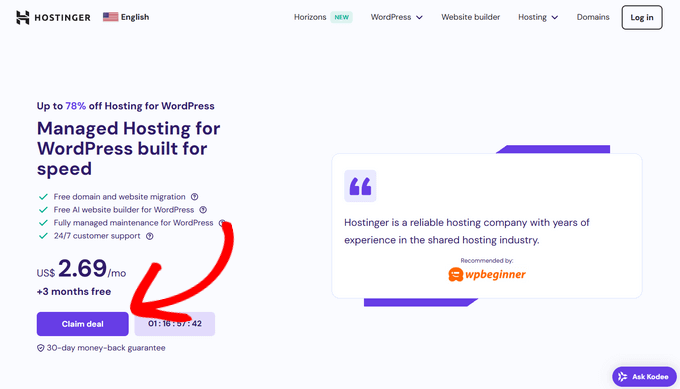
まず、Hostingerのウェブサイトにアクセスし、「ディールを請求する」ボタンをクリックする必要があります。
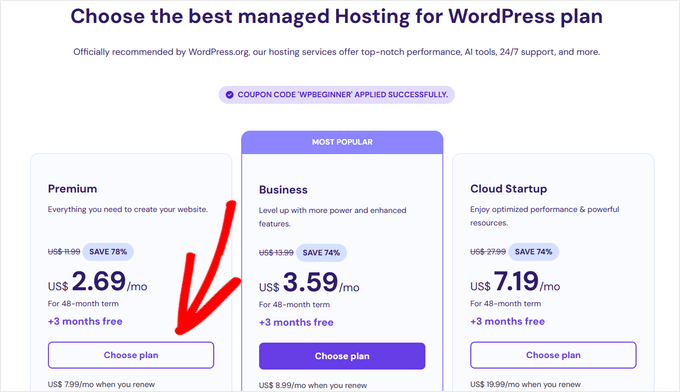
次に、Hostinger は料金プランの選択と「カートに追加」ボタンのクリックを求めます。
「プレミアム」プランから始めることをお勧めしますが、後で別のプランにアップグレードすることもできます。
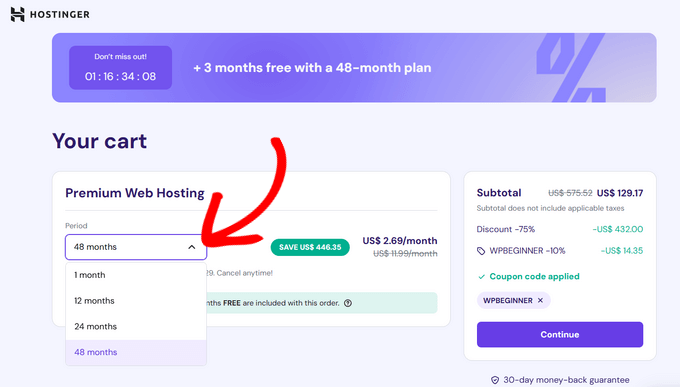
次の画面で、ホスティング期間を選択する必要があります。たとえば、1か月、12か月、24か月、または48か月ホストを選択できます。
48ヶ月プランは、最高の割引と最大の節約を提供します。
その後、Hostingerで新しいアカウントを作成できます。
GoogleまたはFacebookアカウントを使用してログインするオプションもあります。
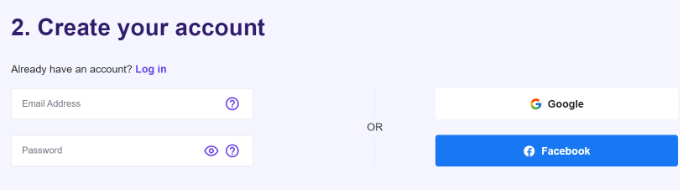
次に、個人情報を入力し、支払い方法を選択する必要があります。
ここから、支払いプロセスを完了し、購入を終了するだけです。購入が完了したら、新しいウェブサイトを作成できます。
Hostingerダッシュボードから「Webサイト」タブに移動します。次に、「+ Webサイトを作成または移行する」オプションをクリックします。
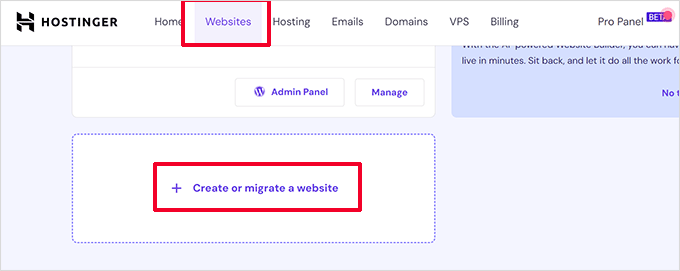
これにより、Hostingerによるウェブサイトセットアップウィザードが起動します。
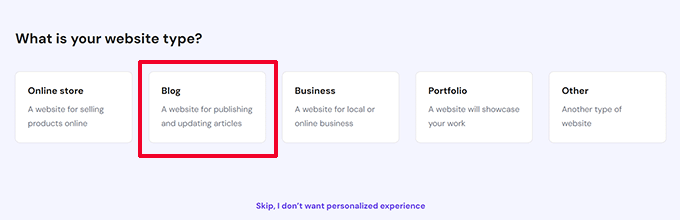
次に、作成したいウェブサイトの種類を選択できます。オンラインストア、ブログ、ビジネス、ポートフォリオなど、複数のオプションがあります。
ニュースウェブサイトを作成するには、まず「ブログ」オプションを選択してください。
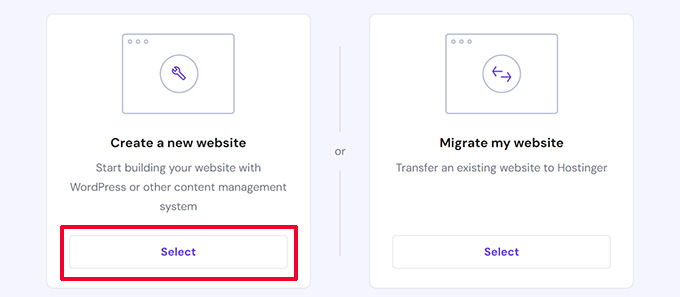
次のステップで、Hostinger は新しいサイトを作成するか、既存のウェブサイトを移行するかを尋ねます。
「新しいウェブサイトを作成」オプションを選択してください。
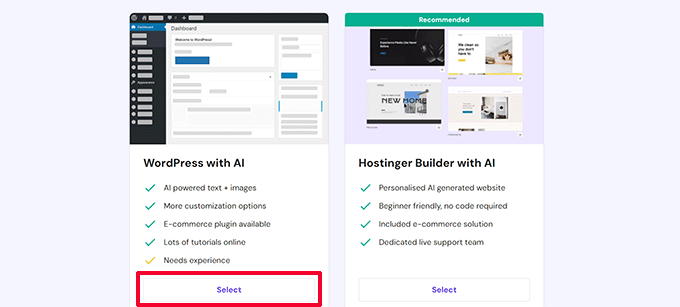
次に、Hostingerはニュースウェブサイトのプラットフォームを選択するように求めます。
「WordPress with AI」オプションを選択し、「選択」ボタンをクリックする必要があります。
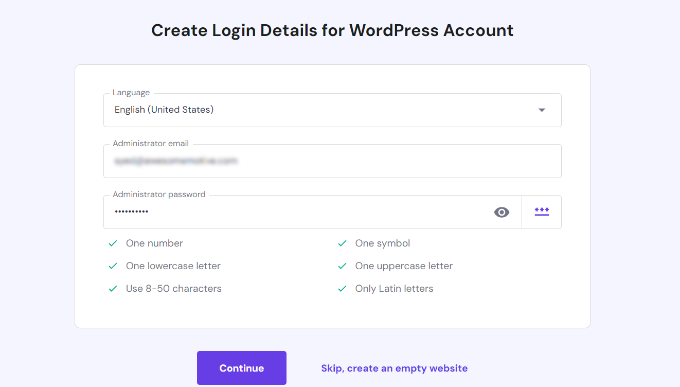
その後、HostingerはWordPressアカウントのログイン情報を設定するように求めてきます。
管理者メールアドレスを入力し、パスワードを選択してください。完了したら、「続行」ボタンをクリックします。
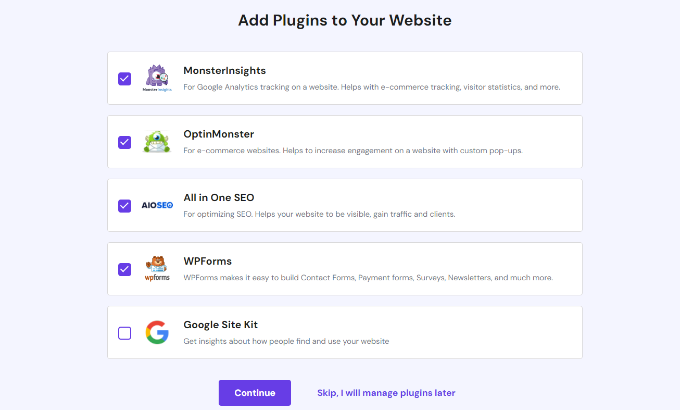
次のステップでは、Hostingerはウェブサイトに特定のWordPressプラグインを自動的にインストールするように求めます。
必要に応じてプラグインを選択し、「続行」ボタンをクリックするだけです。または、この手順をスキップして後でプラグインをインストールすることもできます。
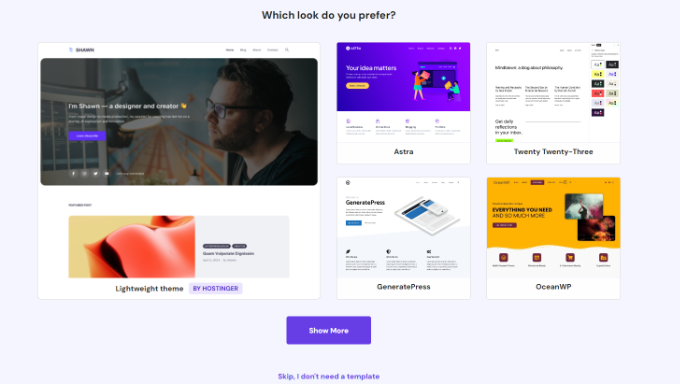
その後、Hostingerは選択できるさまざまなウェブサイトテンプレートを表示します。
このステップはスキップして、後でWordPressサイト用のニューステーマを選択することができます。
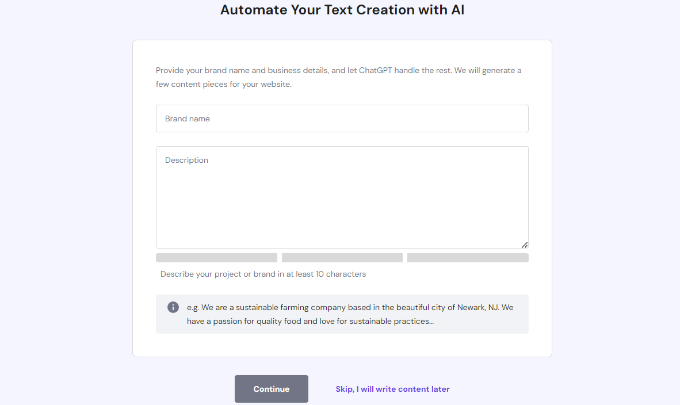
次のステップでは、HostingerはAIを使用して少数のコンテンツを自動的に作成するオプションを提供します。ブランド名と説明を追加すると、ChatGPTが残りを処理します。
または、この手順をスキップして、後でニュースサイトのコンテンツを作成することもできます。
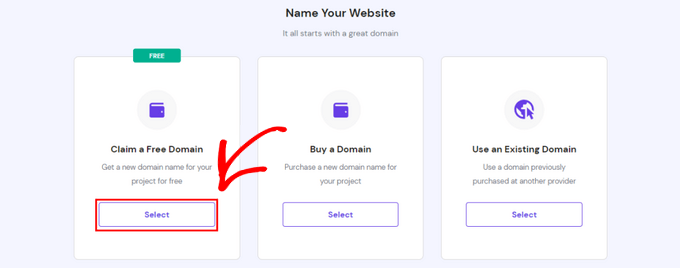
その後、Hostingerは希望するドメインを選択するように求めます。無料のドメインを請求したり、ドメインを購入したり、すでに所有しているドメイン名を使用したりできます。
このチュートリアルでは、「無料ドメインを請求する」オプションを選択します。
ヘルプが必要な場合は、ニュースサイトに最適なドメイン名の選び方に関するガイドをご覧ください。
ドメイン名を選択すると、WordPressのインストールが開始されます。
新しく作成したサイトを表示するには、Hostingerダッシュボードから「Webサイト」タブに移動できます。
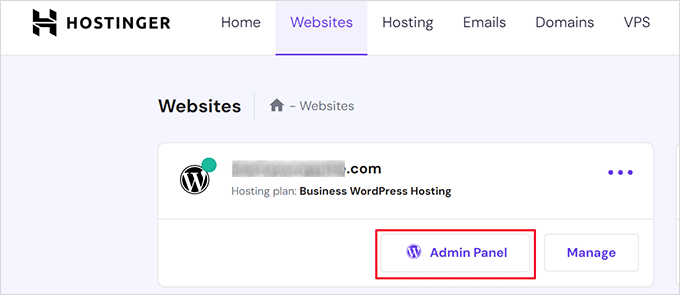
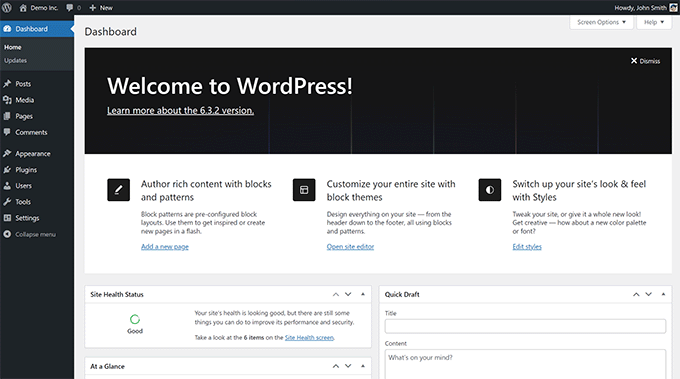
WordPress管理エリアを開くには、「管理パネル」オプションをクリックしてください。
ここで、ニュースサイトのテーマを選択したり、プラグインをインストール・管理したり、投稿やページにコンテンツを追加したりできます。
ニュースサイトのテーマを選択する
これで、WordPressニュースウェブサイトが公開されました。素晴らしい!次に、読者が毎日のニュースを求めて戻ってくるようにするには、プロフェッショナルに見え、目に優しく、使いやすいことを確認する必要があります。ここでWordPressテーマが登場します。
WordPressテーマは、ニュースサイト全体のルックアンドフィールを制御するプロフェッショナルにデザインされたテンプレートと考えてください。
適切なテーマを選択することは不可欠です。最新のトレンドニュースを目立つように表示し、読書体験を楽しいものにする必要があります。
WordPressは、箱から出してすぐに基本的なテーマを提供します。今すぐ新しいサイトにアクセスすると、おそらくかなり標準的な外観、たとえば次のようになります。
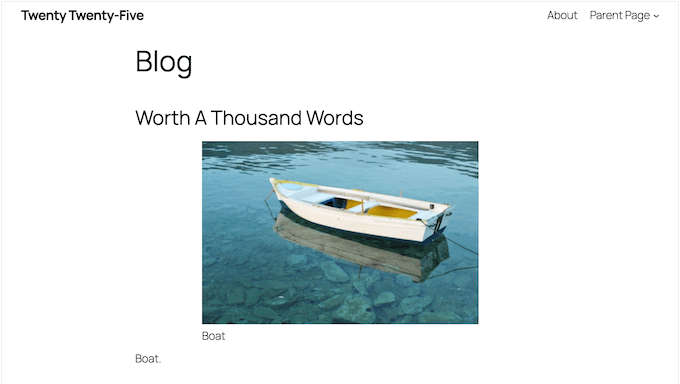
これは機能が限定された一般的なWordPressテーマなので、置き換える必要があります。
テーマを追加するには、WordPress ダッシュボードから 外観 » テーマ に移動し、「新しいテーマを追加」ボタンをクリックするだけです。
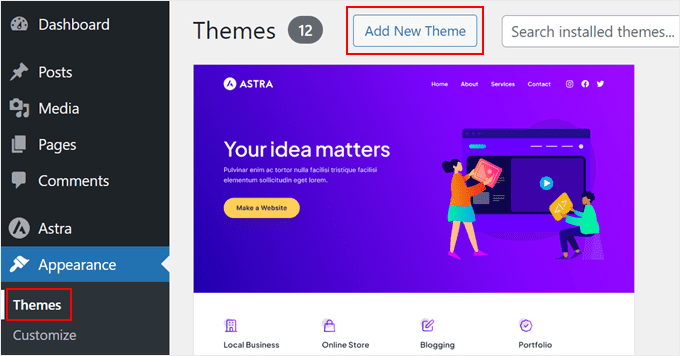
次に、さまざまなWordPressテーマが表示されます。
「ニュース」でフィルタリングし、好きなものを選択できます。
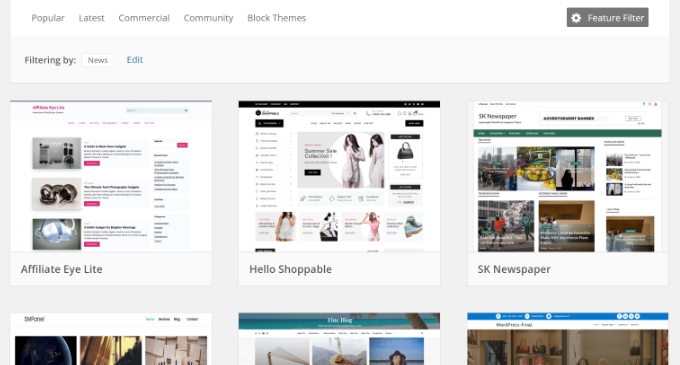
始めるにあたって初心者向けのテーマを探しているなら、Sydneyをお勧めします。多くのカスタマイズオプションがあり、ニュースウェブサイトに最適です。
Sydneyの利用における最も良い点は、人気のページビルダーを標準でサポートしていることです。さらに、WordPress SEO(検索エンジン最適化)に最適化されており、高速なパフォーマンスを保証します。
Sydneyを使用すると、ニュースサイト用の複数のテンプレートが利用できます。1つを選択してカスタマイズするだけです。たとえば、Sydneyが提供するニューステンプレートのプレビューを以下に示します。
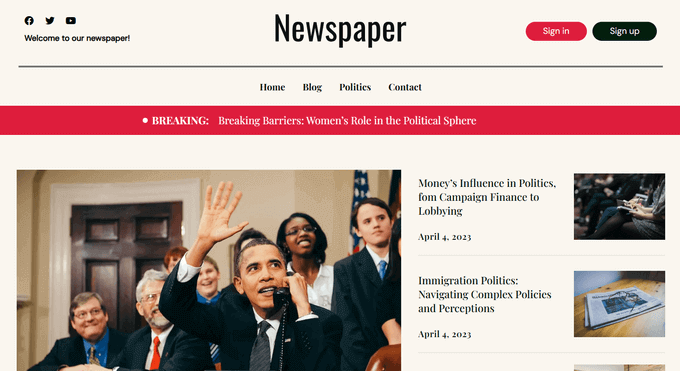
もっと知りたいですか?弊社の詳細なSydneyレビューをご覧ください。または、その他のオプションについては、弊社のおすすめWordPress新聞テーマのリストをご覧ください。
別の選択肢として、SeedProdを使用してカスタムニューステーマを作成する方法があります。この巧妙なツールを使用すると、ビジュアルでテーマを構築でき、ニュースウェブサイト専用のものを含む、多くの既製のテンプレートが付属しています。
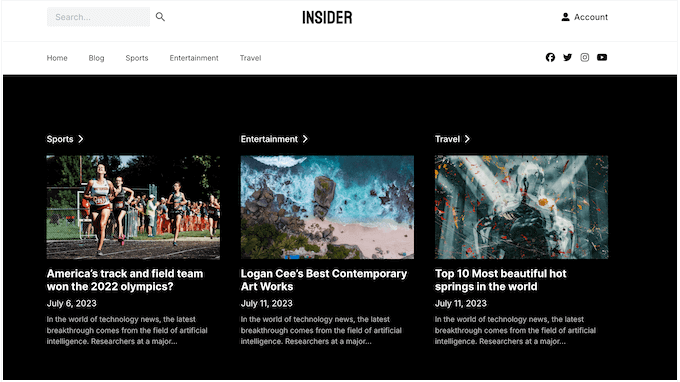
これらのニューステンプレートは、最新のストーリーを非常に目を引く方法で見せるために構築されています。
また、検索バー、フィルター、使いやすいナビゲーションメニュー、「トレンド」ニュースのセクションなど、読者が探しているものを正確に見つけるのに役立つ機能も備わっています。

私たちは長年SeedProdを使用してあらゆる種類のウェブサイトをデザインしており、大ファンです。実際、WP Charitable、Duplicator、WPFormsなどの多くのパートナーサイトは、SeedProdで完全に構築されました。
内部情報が知りたいですか?人気のページビルダーであるSeedProdレビューの詳細を作成しました。このページでは、正直な体験談を共有しています。
試してみることにした場合、カスタムWordPressテーマの作成方法に関するガイドがすべてを説明します。
ニュースサイトへのコンテンツの追加
WordPressには、投稿と固定ページと呼ばれる2つのデフォルトの投稿タイプがあります。投稿はブログ機能の一部です。一方、固定ページは、会社概要やお問い合わせページなどのさまざまなランディングページに使用される静的コンテンツです。
コンテンツの追加を開始するには、WordPressブロックエディター(Gutenbergとも呼ばれます)を使用する必要があります。
古いクラシックエディターとは異なり、ブロックエディターでは最新の機能とより柔軟なコンテンツ作成が可能です。これにより、テキストの書式設定や動画や画像などのメディアの追加が非常に簡単になります。
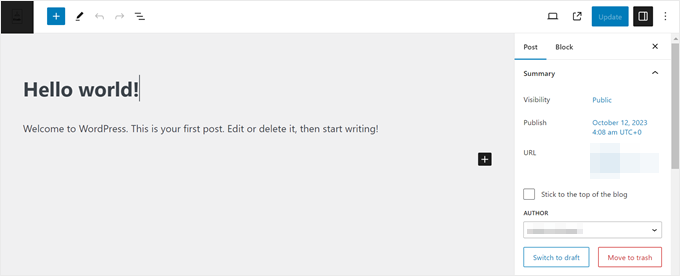
定期的に変更されない静的コンテンツから始めることをお勧めします。インターネット上のほぼすべてのウェブサイトに共通する、非常に一般的な種類の静的コンテンツがあります。
これらには、お問い合わせフォームページ、会社概要ページ、プライバシーポリシーページ、利用規約ページなどが含まれます。
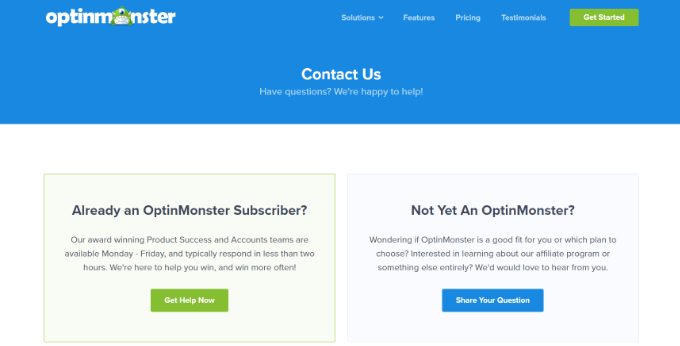
たとえば、OptinMonsterのお問い合わせページがどのように見えるかのプレビューを次に示します。ページビルダーを使用して、これと同様のカスタムランディングページを作成できます。
次に、ニュース記事をブログ投稿として作成し始めることができます。
ヘルプが必要な場合は、WordPressで新しいブログ投稿を追加する方法に関するガイドを参照して、すべての機能をご利用ください。
新しいコンテンツは頻繁に公開することをお勧めします。大規模なニュースサイトは毎日複数のニュース記事を投稿します。週に数本の投稿から始めて、徐々に頻度を増やしていくことができます。
ボーナスのヒント:新しいトピックのアイデアが出ない場合は、100以上のブログ投稿アイデアを生成する方法に関するガイドに従うか、無料のブログ投稿ジェネレーターツールをお試しください。
ニュースサイトの設定のカスタマイズと調整
WordPressニュースサイトにコンテンツを追加した後、サイトのさまざまな設定を調整し、外観をカスタマイズできます。
サイトで調整できるいくつかの点を見てみましょう。
1. ニュースウェブサイトのタイトルとタグラインを編集する
サイトのタイトルを変更し、ニュースサイトにタグラインを追加できます。
サイトタイトルはWPBeginnerのようなウェブサイトの名前になります。タグラインはウェブサイトを簡潔に説明するのに役立ちます。
WordPressダッシュボードから設定 » 一般ページに移動するだけです。ここで、サイトのタイトルとキャッチフレーズを入力します。
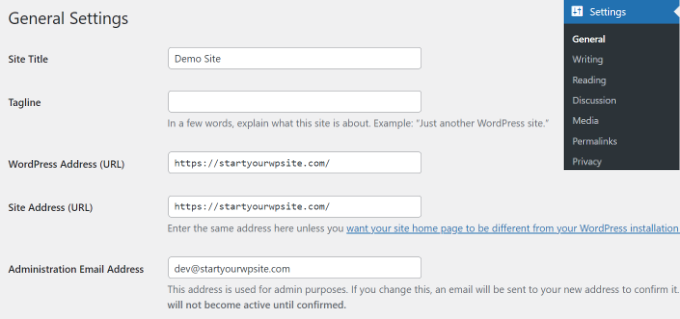
注意:All in One SEO (AIOSEO)やYoast SEOなどのSEOプラグインを使用している場合は、サイトタイトルフィールドを空白のままにしてください。そうしないと、プラグインが検索エンジンの最適化のためにタイトルテキストを上書きします。
2. コンテンツを整理するためのカテゴリを作成する
WordPressのカテゴリは、コンテンツを整理するのに役立つ強力なツールです。ユーザーは、さまざまなカテゴリをナビゲートすることで、さまざまな地域、業界、またはトピックのニュースをすばやく表示できます。
カテゴリはサイトの適切な構造も開発します。これはサイトのSEOにとって非常に重要です。なぜなら、検索エンジンがページの内容を理解するのに役立つからです。
WordPressダッシュボードから投稿 » カテゴリーに移動することで、カテゴリーとサブカテゴリーを簡単に作成できます。次に、名前を入力し、「新規カテゴリーを追加」ボタンをクリックします。
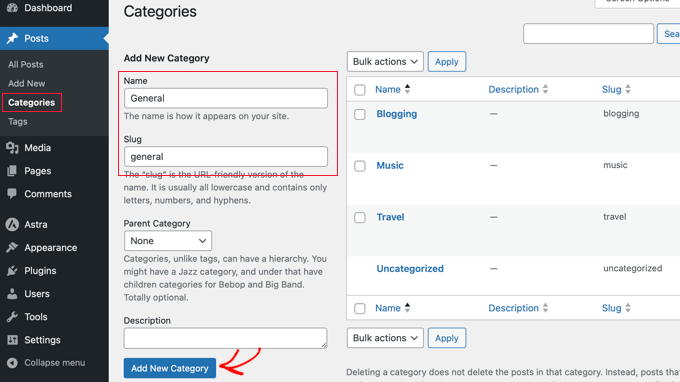
詳細については、WordPressでカテゴリとサブカテゴリを追加する方法に関するガイドをご覧ください。
3. ニュースサイトにナビゲーションメニューを追加する
ナビゲーションメニューは、読者がサイトを閲覧するのに役立ちます。また、コンテンツを整理し、ユーザーが重要な記事やページに簡単にアクセスできるようにします。
例えば、The Guardianはウェブサイトの上部にメニューを表示しており、ニュース、スポーツ、文化、ライフスタイルなど、さまざまなカテゴリに基づいてコンテンツにアクセスできます。
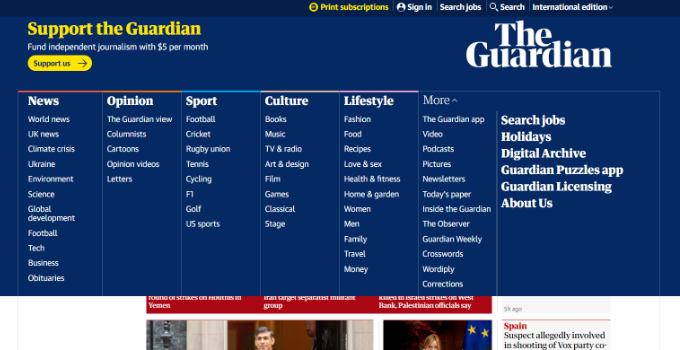
多くのニューステーマには組み込みメニューが付属しており、WordPressの強力なナビゲーションメニューシステムを使用して独自のメニューを作成することもできます。
詳細については、WordPressでナビゲーションメニューを追加する方法に関するガイドをご覧ください。
4.ニュースサイトでコメントモデレーションを有効にする
ユーザーがニュース記事にコメントを残し、ディスカッションに参加できるようにすることができます。これは、サイトのエンゲージメントを高めるのに役立ちます。
ただし、コメントモデレーションが有効になっていない場合、サイトに多くのスパムが発生する可能性があります。
コメントがサイトに自動的に表示されないようにするには、WordPressダッシュボードから設定 » ディスカッションに移動します。次に、コメントが表示される前にセクションまでスクロールし、「コメントは手動で承認される必要があります」チェックボックスをクリックします。
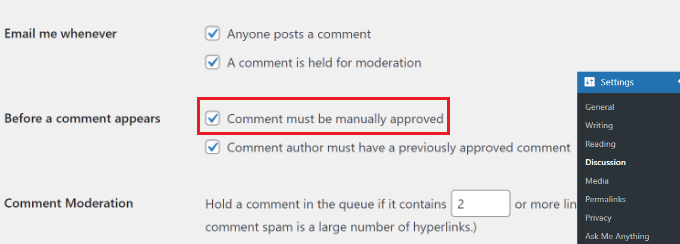
コメントのモデレーション方法に関する初心者向けガイドに従ってください。WordPressでコメントをモデレートする方法。
WordPressニュースサイトを検索エンジン向けに最適化する
次のステップは、ユーザーがインターネット上であなたのニュースサイトを簡単に見つけられるようにすることです。ここで、検索エンジン向けにサイトを最適化することが不可欠です。
GoogleやBingのような検索エンジンから多くのトラフィックを誘導できます。コンテンツを最適化することで、検索エンジンの結果ページでより上位にランク付けされ、より多くの人にニュースサイトを訪問してもらうことができます。
最も良い点は、WordPressは標準でSEOフレンドリーであることです。ただし、サイトが正しく最適化されていることを確認する必要があります。
最も簡単な方法は、All in One SEO (AIOSEO)プラグインを使用することです。これはWordPress向けの最高のSEOプラグインであり、専門家を雇ったり技術的な知識がなくても、サイトを検索エンジン用に構成するのに役立ちます。
AIOSEOは、TruSEOオンページ分析、リッチスニペットスキーママークアップ、XMLサイトマップ、パンくずナビゲーション、ソーシャルメディア連携などの強力な機能を提供します。WordPressのニュースサイトの技術的なSEO最適化はすべて処理します。
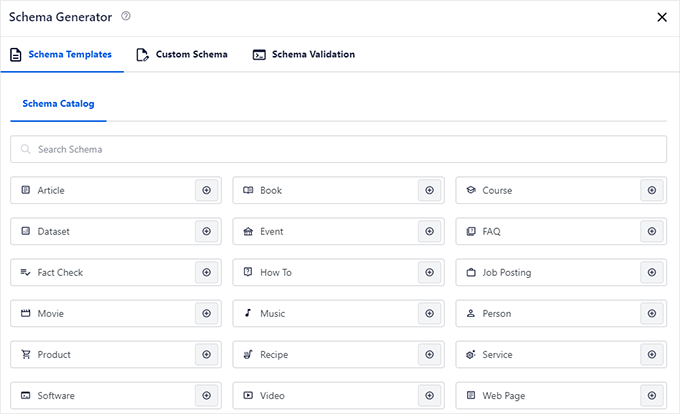
ニュース記事を見てもらうことは非常に重要です。そのため、WPBeginnerで公開するすべてのコンテンツを最適化するためにAIOSEOを利用しています。検索ランキングに大きな違いをもたらしました!このため、皆様にもお勧めできることを嬉しく思います。
さらに詳しい情報が必要な場合は、詳細なAIOSEOレビューをご覧ください。
レビューを読んだら、WordPressにAll in One SEOを設定する方法に関するガイドで、AIOSEOの始め方を詳しく説明します。
AIOSEOを使用する以外にも、SEOの基本を確実に守っていることを確認できます。たとえば、サイトが検索エンジンに表示されているか、サイトにSEOフレンドリーなURLがあるか、HTTPSを使用しているか、コンテンツに内部リンクを追加しているかなどを確認します。
ニュースサイトが適切に最適化されていることを確認するには、WordPress SEOに関するステップバイステップガイドに従ってください。
WordPressニュースサイトをGoogleニュースに送信する
SEOの基本に従うことに加えて、さらに一歩進んでサイトをGoogleニュースに送信することができます。これにより、ウェブサイトのトラフィックが急増し、新しいオーディエンスを引き付け、権威を構築することができます。
Googleニュースは、さまざまなソースからの最新のストーリーやニュースを表示するニュースアグリゲーターです。Googleニュースにサイトを掲載すると、可視性が向上し、トップストーリーのフィーチャー スニペットをキャプチャするのに役立ちます。
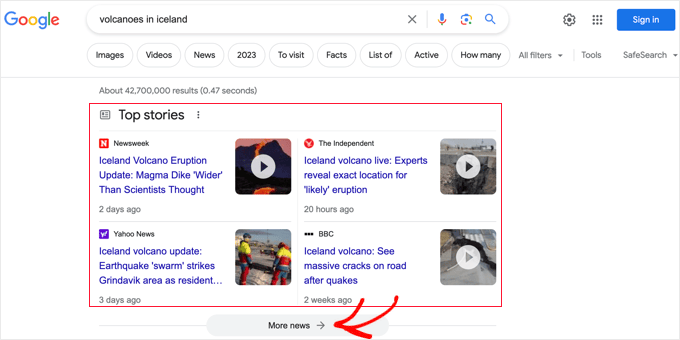
サイトをGoogleニュースに送信する前に、Googleニュースのポリシーに従っていることを確認する必要があります。たとえば、コンテンツは危険、欺瞞的、憎悪的、性的に露骨、暴力的、または操作的であってはなりません。
すべてのポリシーに従ったら、AIOSEOプラグインを使用してニュースサイトマップを設定できます。ニュースサイトマップは、Googleがコンテンツをすばやく見つけ、ニュースセクションに表示するのに役立ちます。
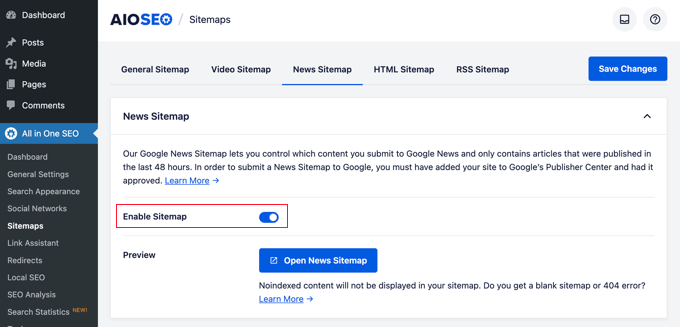
サイトマップを作成したら、Google Publisher Center のウェブサイトにアクセスできます。
ここで、ニュースサイトのURLを入力し、画面の指示に従ってGoogleニュースに送信します。
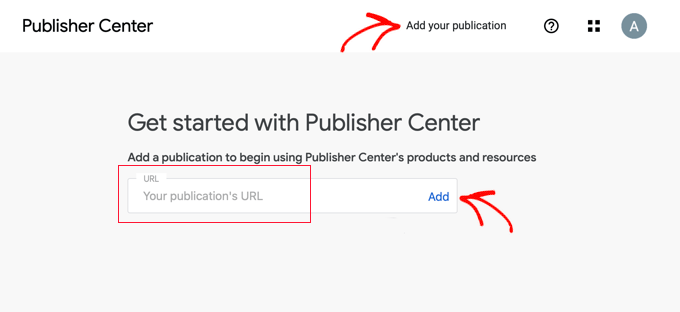
詳細については、WordPressサイトをGoogleニュースに送信する方法に関するステップバイステップガイドに従ってください。
ニュースサイトのトラフィックを増やす方法
SEOはサイトへのトラフィックを促進する上で大きな役割を果たしますが、ニュース記事に訪問者を引き付ける方法は他にもあります。
ウェブサイトのトラフィックを増やす方法をいくつか見てみましょう。
1.訪問者を購読者に転換する
ニュースサイトを訪れた人の70%が二度と戻ってこないことをご存知でしたか?
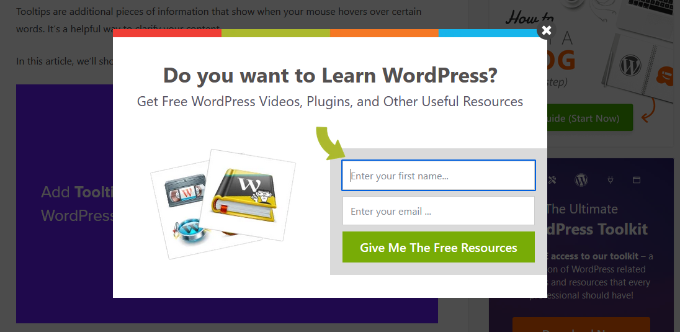
これを変更するには、OptinMonsterを使用します。これは、WordPress向けの最高のリードジェネレーションおよびコンバージョン最適化ソフトウェアです。OptinMonsterを使用すると、ポップアップ、スピン・トゥ・ウィンキャンペーン、フローティングバーなどを作成できます。さらに、強力な表示ルールを提供し、適切なオーディエンスに適切なタイミングでキャンペーンを表示できます。
例えば、ユーザーのメールアドレスと引き換えに、無料リソース、クーポン、割引オファー、その他のインセンティブを提供できます。
いつものように、私たちはあなたのために大変な作業を行い、詳細なOptinMonsterレビューを作成しました。これにより、それがあなたに適しているかどうかを判断するために必要なすべての情報が得られます。
購読者が増えたら、メールリストを構築し、最新ニュースやトレンドのストーリーなどを送信するためのニュースレターを設定できます。これにより、人々がサイトに戻ってきて、権威を構築するのに役立ちます。
選択できるEメールマーケティングサービスはたくさんあります。始めるには、Constant Contact、Brevo、またはHubSpotの使用をお勧めします。
Eメールニュースレターの作成方法に関する詳細ガイドをご覧ください。
2. 読者にプッシュ通知を送信する
ウェブサイトのプッシュ通知は、訪問者がサイトを離れた後も、オーディエンスとのつながりを維持するのに役立ちます。ソーシャルメディアやメールと比較して、エンゲージメント率が高くなります。
PushEngageを使用して開始できます。これは、最高のマルチチャネル顧客エンゲージメントプラットフォームであり、WordPress向けの最高のニュースプラグインの1つです。使いやすく、自動キャンペーンの設定、さまざまな購読者向けのセグメントの作成、詳細な分析などを支援します。
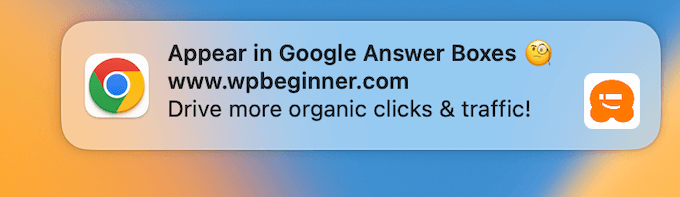
新しい記事、速報、最新のトレンドなどについてユーザーに通知を送信できます。
詳細については、詳細なPushEngageレビューを確認するか、すぐに飛び込んで、WordPressでプッシュ通知を設定する方法を学びましょう。
3.ソーシャルメディアチャンネルでコンテンツを共有する
ウェブサイトのトラフィックを増やすもう一つの方法は、ソーシャルメディアプラットフォームでコンテンツを共有することです。
例えば、最新ニュースについてX(旧Twitter)でツイートしたり、Facebook、LinkedIn、Instagramなどでニュース記事を共有したりできます。
サイトにソーシャル共有ボタンを追加して、訪問者がニュースを友人やフォロワーと共有できるようにすることもできます。
WordPressを使用すると、公開時にプロセスを自動化し、コンテンツをソーシャルメディアに自動的に共有する方法があります。Uncanny Automatorを使用して自動ワークフローを作成し、ソーシャルメディアプロフィールをウェブサイトと統合するだけです。
詳細については、WordPressからTwitterへ自動投稿する方法およびFacebookに関するガイドに従ってください。
ニュースサイトのエンゲージメントを高めるヒント
より多くのコンテンツを追加し、より多くの訪問者を引きつけ始めたら、ニュースサイトを次のレベルに進めることができます。
ウェブサイトのエンゲージメントを高めるためのヒントをいくつかご紹介します。
1. WordPressにスクロールニュースティッカーを追加する
スクロールするニュースティッカーは、画面全体に連続して表示され、小さな情報の断片を示す1行のテキストです。
例えば、速報、スポーツの結果、ライブの金融および通貨情報、天気、割引セール、今後のイベントなどを表示するために使用できます。

スクロールニュースティッカーを追加する最も簡単な方法は、Dittyプラグインを使用することです。これは無料で、非常に使いやすく設定も簡単です。詳細については、WordPressにスクロールニュースティッカーを追加する方法のステップバイステップガイドをご覧ください。
2. 人気記事とトレンド記事を表示する
サイトでのエンゲージメントを高めるもう1つの方法は、コンテンツ内またはコンテンツの最後に人気のあるトレンドのニュース記事を表示することです。
また、関連するニュース記事や類似のトピックの他のブログ投稿をコンテンツ内に表示することもできます。これにより、ユーザーは新しいコンテンツを発見しやすくなり、サイトに長く滞在するようになります。
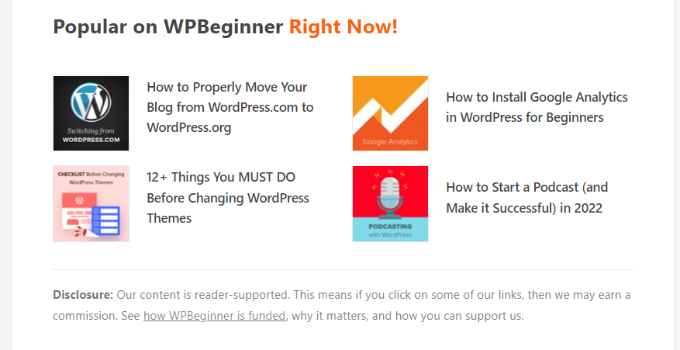
詳細については、ビュー数で人気のある投稿を表示する方法およびWordPressで関連記事を表示する方法に関するガイドをご覧ください。
3. サイトをニュースアグリゲーターにする
複数のソースからニュースをキュレーションし、アグリゲーターとしてサイトに表示できます。
ニュースアグリゲーターは多くのニッチで役立ち、ユーザーがお気に入りのウェブサイトからのニュースを1か所で表示できるようにします。また、サブスクリプション、広告、スポンサーシップを販売することでオンラインでお金を稼ぐこともできます。
人気のニュースアグリゲーターには、Feedly、Googleニュース、Alltopなどがあります。WP RSS Aggregatorのようなプラグインを使用して、独自のニュースアグリゲーターサイトを作成することもできます。
詳細については、最高のニュースアグリゲーターウェブサイトとその作成方法に関するガイドに従ってください。
この記事が、ニュースウェブサイトの作成方法を段階的に学ぶのに役立ったことを願っています。また、WordPressでジムのウェブサイトを作成する方法に関するガイドや、最高のWordPress移行サービスのリストもご覧ください。
この記事が気に入った場合は、WordPressのビデオチュートリアルのために、YouTubeチャンネルを購読してください。また、TwitterやFacebookでも私たちを見つけることができます。





オヤトグン・オルワセウン・サミュエル
素晴らしい記事です。ニュースサイトとブログの違いについて質問があります。技術的には違いが見られませんが、私が間違っていますか?
WPBeginnerサポート
There is no technical difference between the two, the only difference would be the content placed in the posts themselves
管理者
イジー・ヴァネック
主な違いは、ターゲットオーディエンスと、それらが焦点を当てるコンテンツの種類にあります。ニュースウェブサイトは、政治、経済、スポーツなどのさまざまな分野の現在のニュースやイベントを提供することを目的としており、主な目標は人々に世界の出来事について知らせることです。対照的に、ブログは個人または小グループの個人的な記録、意見、経験のプラットフォームとして機能します。したがって、主な違いは、ブログは主に個人的な見解に関するものであり、テキストは個人的で主観的になる可能性があるということですが、これは通常ニュースウェブサイトの場合ではありません。