


外観メニューのオプションが異なって見えますか?WPBeginnerでは、デフォルトのメニューオプションが外観タブの下からどこへ消えたのかと困惑しているユーザーから多くのメッセージを受け取っています。
これは間違いやバグではありません。実際には、最新バージョンのWordPressでのいくつかの変更によるものです。クラシックテーマからブロックテーマに切り替えた後にこの状況が発生することに気づくかもしれません。
良いニュースは、WordPress テーマをカスタマイズできることです。このガイドでは、デフォルトの外観メニューオプションが欠落している場合でも、WordPress テーマの一部を編集する方法を説明します。
WordPressの「外観」メニューはどうなりましたか?
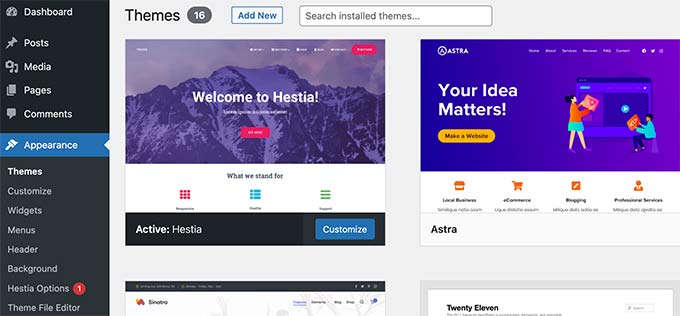
WordPressブロックテーマをインストールすると、外観メニューが異なることに気づくでしょう。外観 » カスタマイズの代わりに、代わりに外観 » エディターが表示されます。次のようになります。

エディターメニューは、WordPressフルサイトエディターにアクセスします。この機能は基本的にGutenbergブロックエディターの拡張機能であり、ブロックを使用してページや投稿を編集するのと同じ方法でテーマを編集できます。
つまり、カスタマイズ、メニュー、ウィジェット、テーマファイルエディターのようなデフォルトのメニューオプションが表示されないことも意味します。それらにアクセスすることはできますが、それらの場所が異なるだけです。
この記事では、これらのオプションが外観メニューの下に表示されなくなった場合でも、ナビゲーションメニューやウィジェットなどの重要な設定にアクセスする方法を説明します。
ここでは、カバーするトピックを示します。都合の良いものにスキップできます。
オプション1:クラシックWordPressテーマに切り替える
従来のナビゲーションメニューを引き続き使用したい場合は、フルサイト編集機能を含まないテーマにWordPressテーマを切り替える必要があります。
現在、多くの人気のWordPressテーマはフルサイト編集をサポートしていません。ただし、改善されるにつれて使用を開始する可能性は常にあります。
または、コードを書かずに独自のカスタムWordPressテーマを作成することもできます。
オプション2:フルサイトエディターを使用してナビゲーションメニューをカスタマイズする
ブロックテーマがお好みであれば、フルサイトエディターを使用してナビゲーションメニューを編集する方法を学ぶ必要があります。
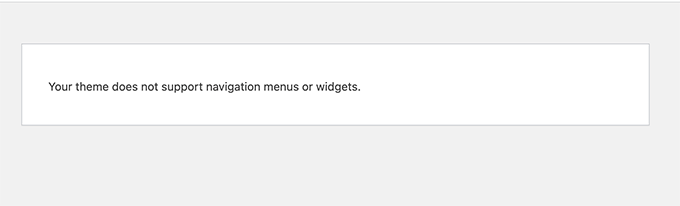
ナビゲーションメニューページのURL(例:https://example.com/wp-admin/nav-menus.php)を直接入力しても、次のエラーメッセージが表示されます。
ブロックテーマを使用している場合、サイトエディターのナビゲーションブロックを使用してナビゲーションメニューを追加、作成、編集できます。
外観 » エディターページにアクセスして、フルサイトエディターを起動するだけです。
これでサイトエディターインターフェースが表示されます。「+」ボタンをクリックすると、新しいナビゲーションブロックを挿入できます。
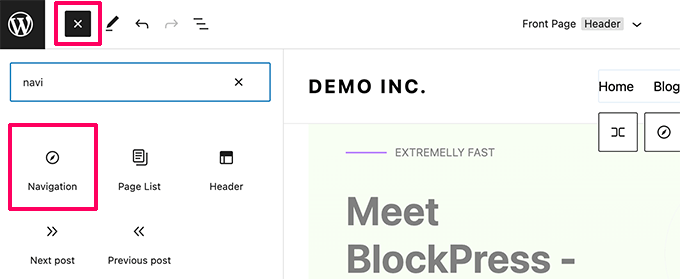
テーマによって既にナビゲーションブロックが追加されている場合は、それをクリックして選択できます。
次に、メニューを選択するか、新しいメニューを作成します。
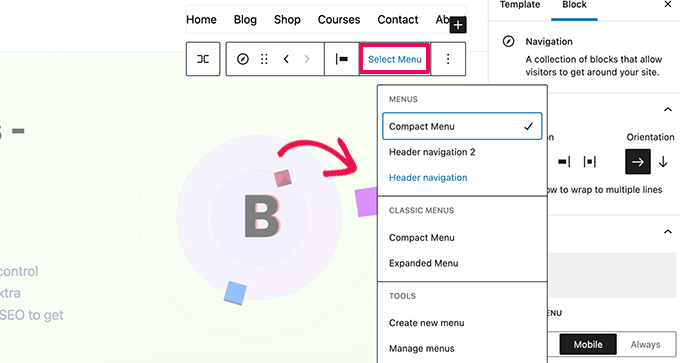
クラシックメニューセクションから、ウェブサイト用に作成した以前のメニューを選択することもできます。
新しい空のメニューから始める場合は、ナビゲーションメニューに項目を追加できます。投稿やページを作成する際にブロックエディターで通常行うように、リンクを追加できます。
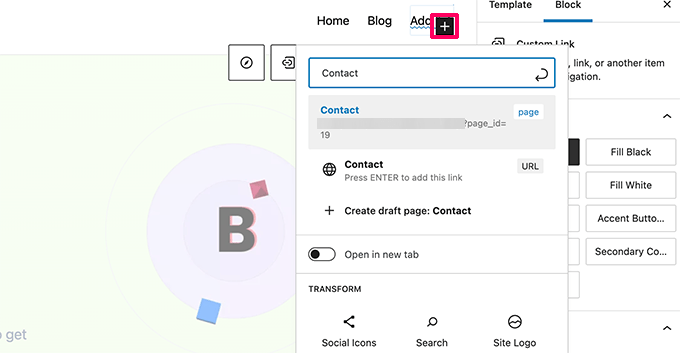
完了したら、更新ボタンをクリックしてメニューを保存し、WordPressブログ全体に適用することを忘れないでください。
詳細については、WordPressでナビゲーションメニューを追加する方法に関するステップバイステップガイドをご覧ください。
オプション3:customize.php URLを直接開く
外観の下のカスタマイズメニューは、クラシックWordPressテーマの編集に使用するテーマカスタマイザーを起動するために使用されます。ブロックテーマを使用している場合でも、customize.php URLに直接アクセスすることで、限定的なバージョンにアクセスできます。
https://example.com/wp-admin/customize.php
そのURLをブラウザに入力し、「example.com」をご自身のWordPressサイトのドメイン名に変更するだけです。
テーマがフルサイト編集に対応しているという通知が表示されます。その下に、基本的なカスタマイズオプションがいくつか表示されます。
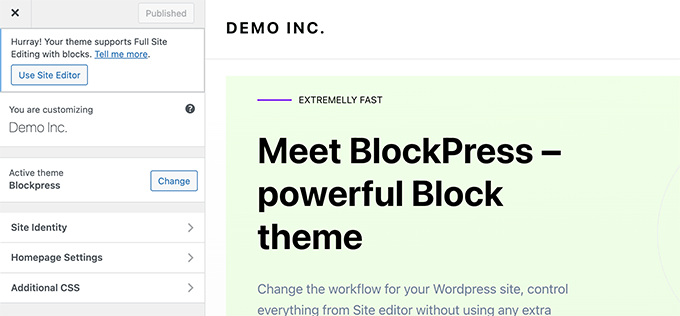
詳細については、WordPress管理画面でテーマカスタマイザーが見つからない問題を修正する方法に関する記事をご覧ください。
ブロックテーマを使用している場合、テーマカスタマイザーでテーマのウィジェットを編集できないのはなぜですか?
WordPressテーマにサイドバーやウィジェットエリアが定義されていない場合、外観の下にウィジェットメニューが表示されません。
ウィジェットページ(例:https://example.com/wp-admin/widgets.php)に手動でアクセスすると、テーマがウィジェットに対応していないというエラーメッセージが表示されます。
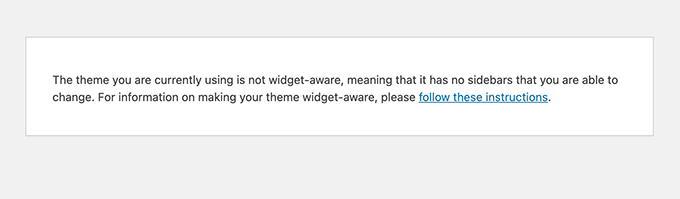
その理由は、ブロックテーマはウィジェットを使用しないため、ブロックテーマのすべての部分がフルサイトエディターでカスタマイズ可能だからです。
また、WordPressフルサイトエディターのパターンとテンプレートパーツ機能を使用して、独自のウィジェットエリア(サイドバーやフッターなど)を作成し、そこにブロックを追加することもできます。詳細については、ブロックパターン使用の初心者ガイドをご覧ください。
一方、テーマにウィジェットエリアがある場合は、ウィジェットメニューが表示されます。
ブロックベースのウィジェットエディターが引き続き使用されます。
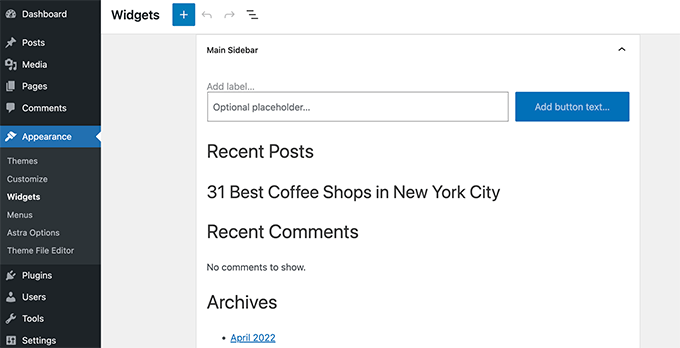
クラシックウィジェットプラグインを使用して、レガシーウィジェット画面に切り替えることができます。
オプション 4: ツールメニューに移動してテーマファイルエディターを使用する
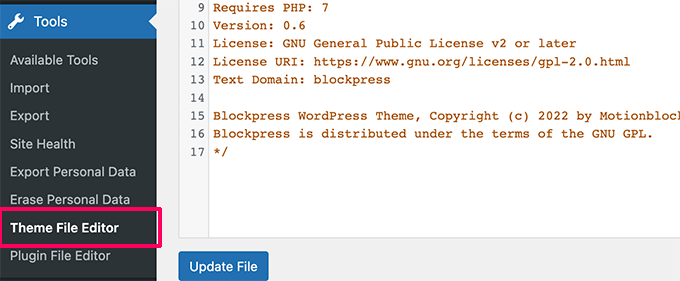
WordPressには、WordPress管理画面から直接テーマファイルやテンプレートを編集できる基本的なファイルエディターが付属していました。
そのエディターの使用は推奨しませんが、多くの初心者にとって、テーマのfunctions.phpファイルにコードスニペットをすばやく追加する必要がある場合に役立つことがよくありました。
良いニュースは、それがまだ利用可能であるということです。ただし、フルサイト編集テーマを使用している場合は、「ツール」メニューの下に移動しています。
クラシックテーマを使用していますが、なぜ外観メニューがまだ表示されないのですか?
クラシックテーマを使用しているにもかかわらず、外観メニューのオプションの一部またはすべてが表示されない場合、いくつかの原因が考えられます。
- プラグインの競合 – プラグインが管理メニューに干渉している可能性があります。すべてのWordPressプラグインを無効にして、メニューが再表示されるかどうかを確認してください。
- テーマの互換性 – 現在のWordPressバージョンとテーマが完全に互換性がない可能性があります。テーマを更新するか、一時的にデフォルトのWordPressテーマに切り替えるか、最新の標準に対してテーマをテストしてみてください。
- ユーザーロールの制限 – あなたのユーザーアカウントには、これらのメニューにアクセスするために必要なロールと権限がない可能性があります。正しいユーザーロール(管理者など)を持っているか確認してください。
- カスタムコード – functions.phpファイル内のカスタムコードまたは必須プラグインが、これらのメニュー項目を非表示にしている可能性があります。コードスニペットをWordPressに安全に追加するには、WPCodeのようなプラグインを使用することをお勧めします。
- キャッシュの問題 – ブラウザキャッシュまたはキャッシュプラグインが、管理エリアの古いバージョンを表示している可能性があります。問題を解決するために、キャッシュをクリアしてみてください。
- データベースの問題 – WordPressデータベースが破損している可能性があります。データベースを修復する必要があるかもしれません。
- 不適切なファイル権限 – 不適切なファイル権限が原因で、WordPressの一部が誤動作することがあります。WordPressのファイル権限を確認することを検討してください。
詳細については、WordPressトラブルシューティングガイドと、最も一般的なWordPressのエラーとその修正方法に関する記事をご覧ください。
WordPress 管理画面を最適化するその他の方法を学ぶ
外観メニューのオプションが表示されない問題を解決する方法を学んだので、WordPressの管理画面をさらにカスタマイズして最適化することに興味があるかもしれません。WordPressの管理画面エクスペリエンスを向上させるための役立つチュートリアルをいくつかご紹介します。
- WordPress管理画面に通知センターを追加する方法 – 管理画面のアラートをより整理され、管理しやすくします。
- ステータスに基づいてWordPress管理画面の投稿の背景色を変更する方法 – 色を使用して、投稿のステータスを簡単に確認できます。
- WordPress管理画面のホワイトラベル表示方法 – クライアントのウェブサイトに最適な、管理エリアを独自のブランドのように見せます。
- 多言語サイトで英語のWordPress管理画面を使用する方法 – サイトが多くの言語を使用している場合でも、管理画面を英語のままにします。
- WordPressでスクリーンオプションボタンを無効にする方法 – スクリーンオプション機能を削除して、管理画面をシンプルにします。
- WordPressにカスタム管理通知を追加する方法 – ユーザーに重要な情報を共有するための独自のアラートを作成します。
- WordPressのゴミ箱を自動的に空にする方法 – 古いものを自動的に削除して、サイトをきれいに保ちます。
- WordPress管理画面にダークモードを追加する方法 – ダークな背景で、管理画面を見やすくします。
この記事がWordPress管理画面の「外観」メニューの欠落を解決するのに役立ったことを願っています。また、WordPress管理画面をカスタマイズする方法のチュートリアルや、最高のWordPressアクティビティログおよびトラッキングプラグインの専門家による選び方もご覧ください。
この記事が気に入った場合は、WordPressのビデオチュートリアルのために、YouTubeチャンネルを購読してください。また、TwitterやFacebookでも私たちを見つけることができます。



Justin
いいえ、どれもうまくいきませんでした。外観にクラシックなネイビーのメニューエディターがまだありません。
WPBeginnerサポート
上記のいずれの方法もうまくいかない場合は、「クラシックテーマを使用していますが、なぜ外観メニューがまだ表示されないのですか?」のセクションにある推奨事項を確認することをお勧めします。これにより、最も一般的な原因が解決されます。
管理者
Mrteesurez
WordPressのフルサイトエディターで、パターンやテンプレートパーツを使用して、独自のウィジェットエリアを作成し、ブロックを追加できるとは知りませんでした。非常に示唆に富む記事です。
時として、多くのエキサイティングな機能を提供してくれた、慣れ親しんだテーマから切り替えるのをためらう人もいるでしょう。そのため、カスタムウィジェットを作成する方が良いかもしれません。
このガイドをありがとうございます。
オヤトグン・オルワセウン・サミュエル
すごい、クライアントのためにデザインしていたウェブサイトのカスタムメニューを作成しようとしていたときに初めて混乱しました。外観メニューの下のすべてのサブメニューが消え、テーマとエディターのサブメニューだけが残っていました。この記事を読んで混乱が解消されました。本当に役立ちました。本当にありがとうございます。
ベカタマ
テーマの変更はうまくいきました!ありがとうございます
WPBeginnerサポート
You’re welcome, glad our guide could help
管理者
キャサリン
こんにちは!この情報に本当に感謝しています。特定のテーマでサイトをセットアップするのに問題がありました。そのテーマに一目惚れしましたが、ナビゲーションが理解できませんでした。解決するのに24時間以上費やしました。改めて感謝します!
WPBeginnerサポート
ガイドがお役に立てて嬉しいです!
管理者