


画像は、コンテンツをより魅力的で理解しやすくするために重要な役割を果たします。
しかし、すべてを正しく表示させるのは難しい場合があります。特にサイトが成長するにつれて、アイキャッチ画像を追加したり、ギャラリーを作成したり、投稿内にビジュアルを配置したりする際に問題が発生することがよくあります。
WPBeginnerでは、アップロードエラーからレイアウトや表示の問題まで、WordPressユーザーの画像関連の問題のトラブルシューティングを定期的に支援しています。
このステップバイステップガイドでは、最も一般的なWordPressの画像の問題を解決し、それらを迅速かつ自信を持って修正する方法を説明します。🏞️
これは詳細な記事ですので、ここでは取り上げる画像関連の問題のリストを示します。これらのクイックリンクを使用して、特定のトピックにスキップできます。
- WordPressで画像をアップロードする方法
- WordPressで画像を左寄せまたは右寄せする方法
- 画像の下にキャプションを追加する方法
- 写真を列と行で表示する方法
- WordPressでレスポンシブな画像ギャラリーを作成する方法
- 投稿サムネイル/アイキャッチ画像が表示されない問題の修正方法
- WordPressの投稿やページにカバー画像を追加する方法
- アイキャッチ画像が重複して表示される問題を解決する方法
- WordPressで画像をトリミングする方法
- WordPressでヘッダー画像を挿入する方法
- WordPressに背景画像を追加する方法
- WordPressで画像の品質を損なわずに最適化する方法
- WordPressの画像にタイトル属性を追加する方法
- WordPressブログ記事用の無料画像を見つける方法
- WordPressで画像をカテゴリ分けおよびタグ付けする方法
- WordPressで外部画像をインポートする方法
- WordPressで投稿にアイキャッチ画像を必須にする方法
- WordPressでデフォルトのアイキャッチ画像を設定する方法
- WordPressで追加の画像サイズを作成する方法
- WordPress が画像サイズを生成しないようにする方法
- WordPressでの画像盗難を防ぐ方法
- FAQ:WordPressでよくある画像の問題
- WordPressウェブサイト向けのボーナスリソース
WordPressで画像をアップロードする方法
WordPressでは、投稿、ページ、サイドバーなどのコンテンツ以外の領域に画像を簡単にアップロードできます。
WordPressで投稿やページに画像を追加するには、画像ブロックをコンテンツエディターに追加するだけです。
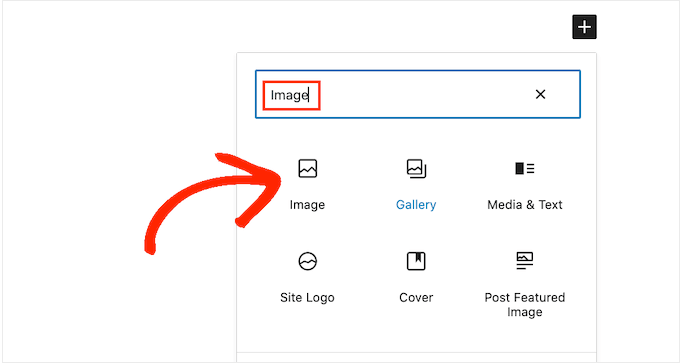
/imageと入力するだけで、「段落」ブロックに画像ブロックを追加することもできます。
入力を開始するとすぐに、エディターに挿入できるブロックが表示され始めます。
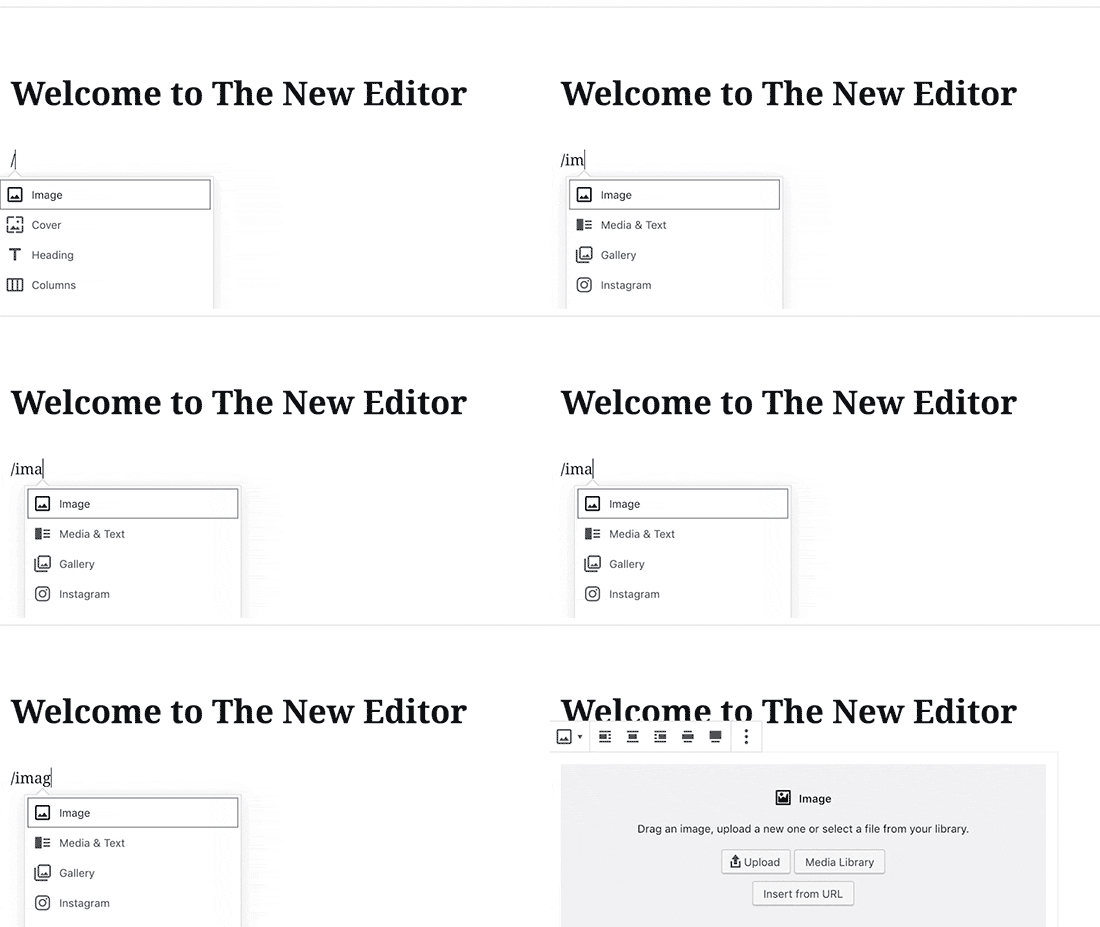
WordPressは画像ブロックをコンテンツエディターに追加します。
コンピューターから画像を選択してアップロードするには、「アップロード」ボタンをクリックする必要があります。
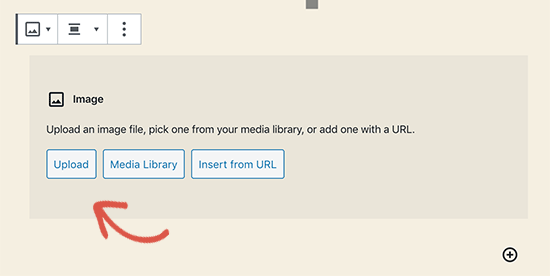
「メディアライブラリ」から以前にアップロードした画像を選択することもできます。
画像をアップロードした後、エディタで画像のライブプレビューが表示されます。
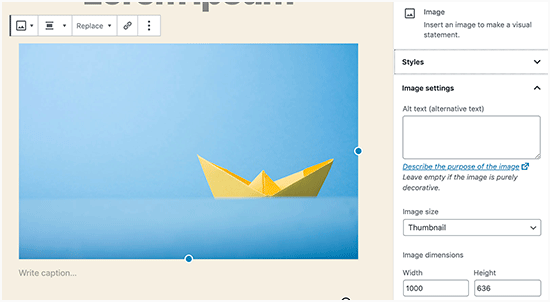
右側のパネルに画像の設定も表示されます。そこから、画像の代替テキストを提供したり、画像サイズを選択したり、画像スタイルをカスタマイズしたりできます。
💡 プロのヒント: WordPressへの画像のアップロードに問題がありますか?WordPressで画像アップロードの問題を修正する方法に関するガイドをご覧ください。
WordPressで画像を左寄せまたは右寄せする方法
WordPressでは、画像を左、右、または中央に配置するのは簡単です。
画像をクリックして選択し、ブロックツールバーの配置ボタンをクリックするだけです。
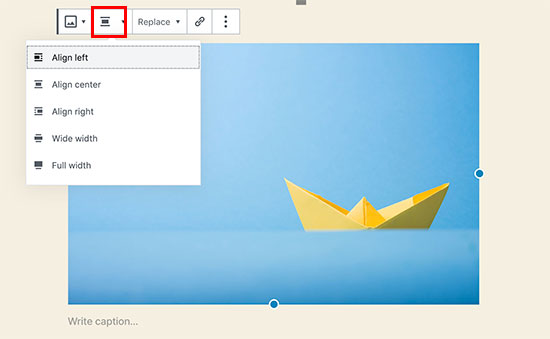
一部の人気のWordPressブログで、テキストが周りに回り込んだ画像が使用されていることに気づいたかもしれません。
これは、配置機能を使用することで実現されます。
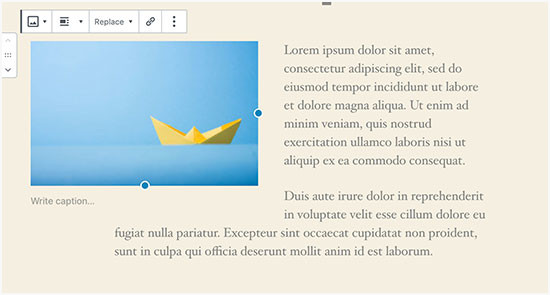
または、「画像」ブロックの代わりに「メディア&テキスト」ブロックを使用することもできます。
このブロックは、テキストの横に画像を追加するために特別に作成されています。
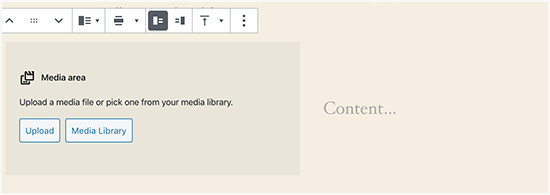
その後、画像とテキストを並べてアップロードできます。
ブロックツールバーを使用して、画像またはテキストのサイドを変更することもできます。
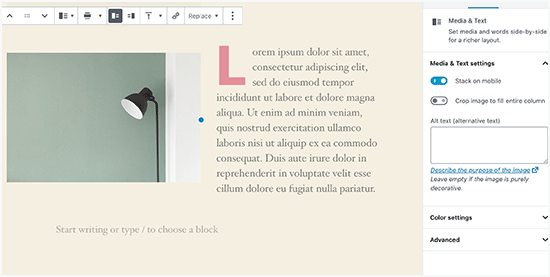
詳細なガイダンスについては、WordPressブロックエディターを使用して画像を配置する方法に関するガイドをご覧ください。
画像の下にキャプションを追加する方法
WordPressでは、画像に簡単にキャプションを追加できます。画像をアップロードすると、画像プレビューのすぐ下にキャプションを追加するオプションが表示されます。
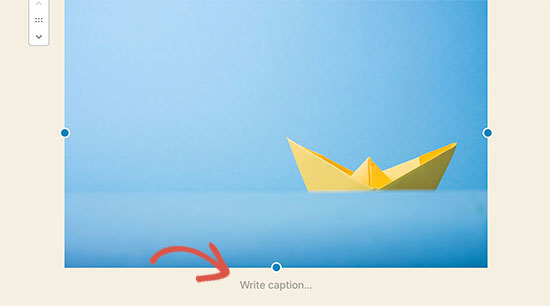
同様に、WordPressの画像ギャラリーにキャプションを追加することもできます。詳細については、WordPressで画像にキャプションを追加する方法に関するガイドをご覧ください。
写真を列と行で表示する方法
ユーザーは、写真をきれいに列や行に表示する方法をよく尋ねてきます。
例えば、誕生日パーティーの写真や休暇の写真を共有したいとしましょう。投稿に1枚ずつ追加することもできますが、これは長い画像のリストのようになります。
写真をグループ化するより良い方法は、画像ギャラリーを作成することです。
WordPressには、サムネイルプレビュー付きで画像を簡単に並べて表示できる組み込みの「ギャラリー」ブロックがあります。
単に投稿エディタに「ギャラリー」ブロックを追加し、アップロードしたい画像を選択するだけです。
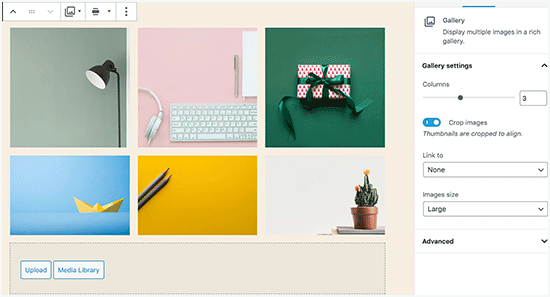
より詳細な手順については、WordPressで画像ギャラリーを作成する方法に関するガイドをご覧ください。
WordPressでレスポンシブな画像ギャラリーを作成する方法
デフォルトのWordPress画像ギャラリーにはいくつかの機能が欠けていることに気づくでしょう。たとえば、特にモバイルデバイスでは、閲覧が容易ではありません。
WordPressサイトに画像や写真を頻繁にアップロードする場合は、WordPressフォトギャラリープラグインが必要になります。
Envira Galleryの使用をお勧めします。これにより、WordPressサイトに美しく完全にモバイルフレンドリーな画像ギャラリーを簡単に作成できます。
プラグインの詳細については、Envira Galleryの完全レビューをご覧ください。

最も良い点は、アルバム、ギャラリーテンプレート、ソーシャル共有、スライドショー、透かし、ページネーション、パスワード保護、タグ付け、フルスクリーン表示などの追加機能が追加されることです。
もう1つの人気のWordPressフォトギャラリープラグインはNextGEN Galleryです。多くのギャラリーレイアウトと、WordPressで画像を美しく表示するためのライトボックスギャラリーを提供します。
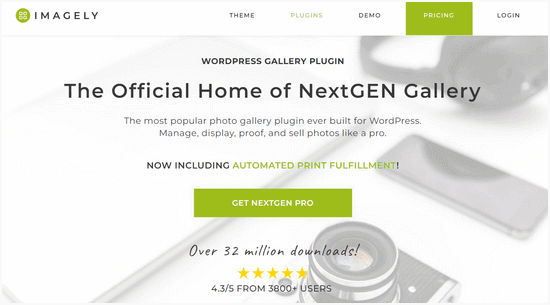
NextGEN Galleryには、プロの写真家向けのフォトプルーフ、プリントフルフィルメント、画像保護、Adobe Lightroomアドオン、PayPalおよびStripe決済ゲートウェイなどの強力な機能も含まれています。
詳細については、NextGEN Galleryの完全レビューをご覧ください。
投稿サムネイル/アイキャッチ画像が表示されない問題の修正方法
ほとんどのWordPressテーマでは、記事にアイキャッチ画像を prominently に表示できます。WordPressでアイキャッチ画像を設定して、サムネイルが表示されないようにする方法を見てみましょう。
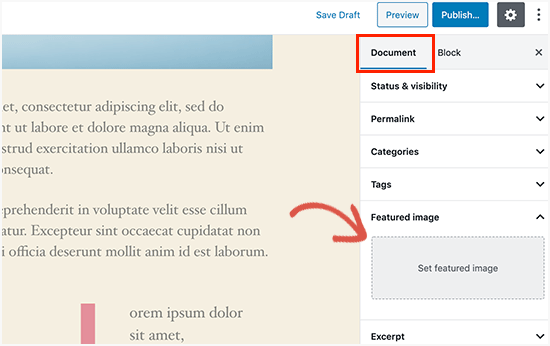
投稿エディタ内で、右側の設定パネルにある「アイキャッチ画像」タブを探します。次に、「アイキャッチ画像を設定」をクリックして、投稿のサムネイルをアップロードします。
画像をアップロードすると、アイキャッチ画像設定パネルに投稿のサムネイルが表示されるようになります。
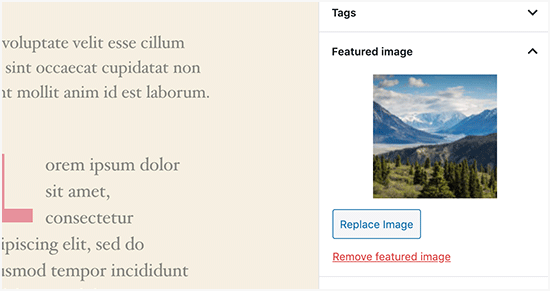
詳細については、WordPressでアイキャッチ画像または投稿のサムネイルを追加する方法に関するガイドをご覧ください。
WordPressの投稿やページにカバー画像を追加する方法
カバー画像は、記事の異なるセクションや長いセールスページの区切りとして使用できる、幅広または全幅の画像です。
これらは非常に魅力的で、ユーザーがテキストに圧倒されることなく、簡単にページをスキャンするのに役立ちます。
カバー画像を追加するには、エディターにカバーブロックを追加するだけです。
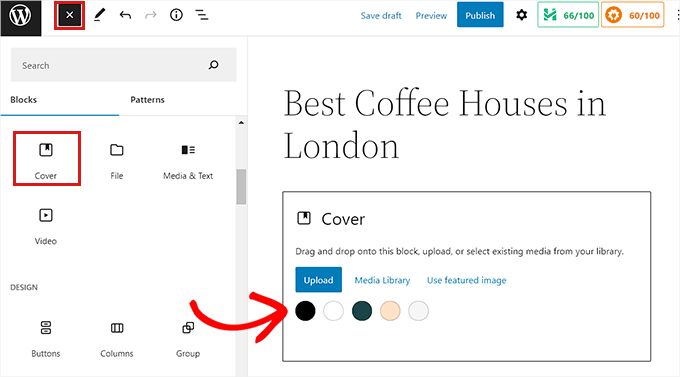
次に、コンピューターから使用したい画像をアップロードするか、メディアライブラリから選択します。画像を使用しない場合は、カバーとしてカラー背景を選択することもできます。
💡 プロのヒント: より良い結果を得るためには、大きな画像を使用するのが最適です。
これで、ブロックエディターにカバー画像のライブプレビューが表示されます。ブロックツールバーからカバー画像の表示オプションを変更したり、右側の設定を使用したりできます。
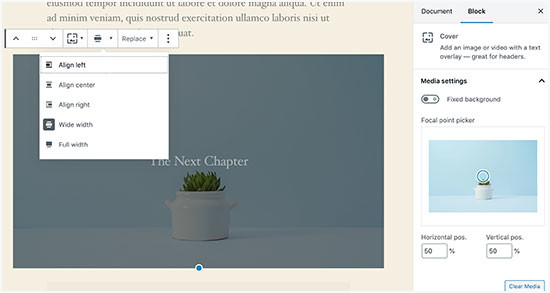
詳細については、WordPressのカバー画像とアイキャッチ画像の使い分けに関するガイドをご覧ください。
アイキャッチ画像が重複して表示される問題を解決する方法
コンテンツ内にアイキャッチ画像を挿入することは、初心者によくある間違いです。
アイキャッチ画像を設定したら、コンテンツと一緒に投稿に挿入する必要はありません。
そうすると、アイキャッチ画像が2回表示されます。一度アイキャッチ画像として、もう一度投稿内の画像として。
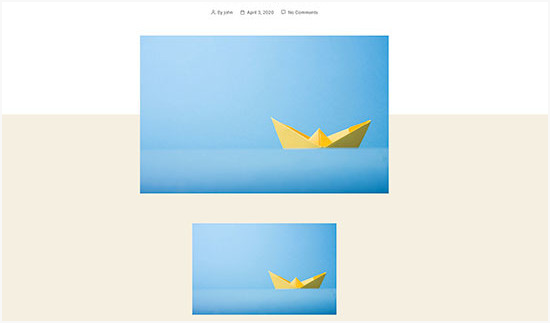
投稿内に他の画像を追加できますが、アイキャッチ画像はアイキャッチ画像ボックスに入ります。
詳細については、WordPressの投稿でアイキャッチ画像が重複して表示される問題を修正する方法に関するガイドを自由に読んでください。
WordPressで画像をトリミングする方法
スマートフォンやカメラから画像をアップロードする際、通常は大きすぎます。
WordPressは、元のアップロードに対して、小、中、大の画像サイズを自動的に作成します。しかし、場合によっては、画像を異なるサイズにクロップする必要があるかもしれません。
WordPressはPhotoshopではありませんが、画像のリサイズ、切り抜き、反転、回転といった基本的な画像編集機能が付属しています。
単純にメディア » 新規追加に移動して画像をアップロードします。アップロード後、画像をクリックして添付ファイル詳細ウィンドウを開きます。
添付ファイル詳細ウィンドウでは、画像プレビューの下に「画像を編集」ボタンが表示されます。これをクリックすると、WordPressの画像エディタが開きます。
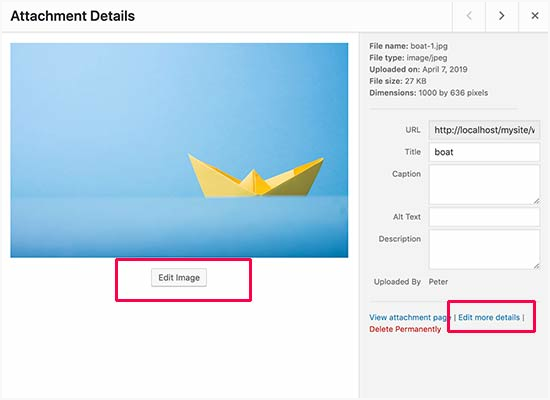
ここから、画像プレビューの下にある「画像を編集」ボタンをクリックできます。これにより、画像編集画面が開きます。
画像エディター画面には、切り抜き、回転、リサイズなどの基本的な画像編集タスクを実行するためのボタンが表示されます。
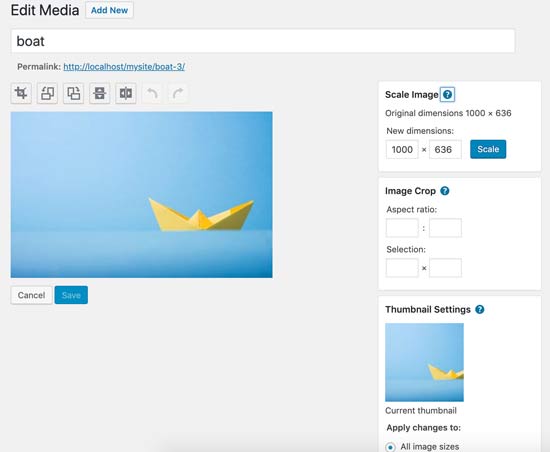
もしブロックエディターを使用しているなら、画像ツールバーの組み込み切り抜きツールを使用して画像を切り抜くことができます。
画像ブロックをクリックし、ツールバーの「トリミング」アイコンを選択するだけです。
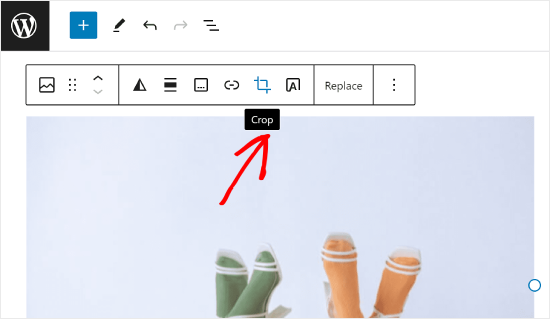
その後、画像の縦横比と画像の切り抜き領域を好みに合わせて調整できます。
元のアスペクト比を使用することも、WordPressで定義済みのものを使用することもできます。
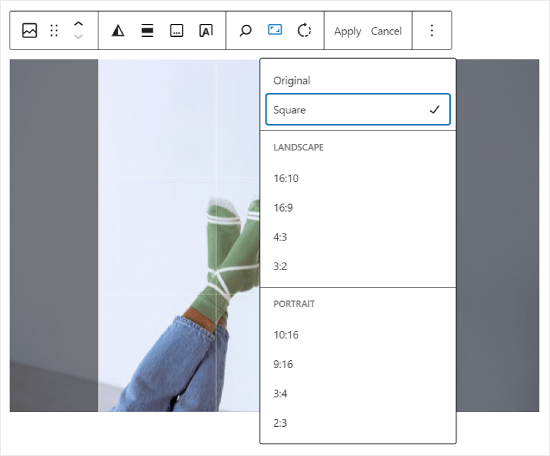
より詳細な手順については、WordPressで画像を切り抜き、回転、リサイズ、反転する方法に関するガイドをご覧ください。
WordPressでヘッダー画像を挿入する方法
WordPressのヘッダー画像はテーマの機能です。多くのWordPressの無料および有料テーマには、ヘッダー画像のサポートが含まれています。
一部のWordPressテーマではサイト全体のヘッダー画像を設置できますが、他のテーマではホームページにのみヘッダー画像を設置できます。
[外観] » [カスタマイズ] ページから独自のカスタムヘッダー画像をアップロードできます。

ブロックテーマを使用している場合、テーマのヘッダーを編集する場所は異なります。
まず、外観 » エディターに移動する必要があります。

次に、「パターン」を選択します。
これにより、テーマのヘッダーパターンにアクセスできるページが表示されます。

その後、「テンプレートパーツ」セクションまで下にスクロールします。
それが完了したら、「ヘッダー」を選択し、編集したいヘッダーテンプレートをクリックするだけです。
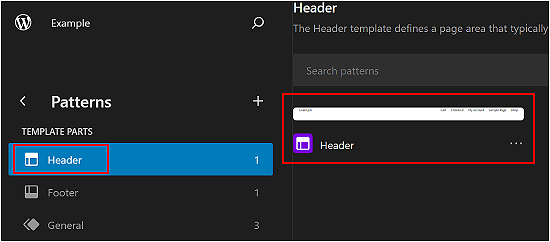
そこから、この記事の最初のセクションで行うように、画像ブロックをヘッダーパターンに追加できます。
WordPressに背景画像を追加する方法
カスタムヘッダー画像と同様に、カスタム背景画像はWordPressテーマの機能です。多くのWordPressテーマはカスタム背景画像をサポートしています。
外観 » カスタマイズにアクセスして、「テーマカスタマイザー」を起動します。
「背景画像」オプションが表示される場合、お使いのテーマはカスタム背景に対応しています。

これはテーマの機能であり、テーマによって異なります。テーマによっては、背景画像のスタイリングにさまざまなオプションが表示されます。
テーマが背景画像をサポートしていない場合でも、プラグインを使用してウェブサイトにフルスクリーンの背景画像を追加できます。
WordPressで画像の品質を損なわずに最適化する方法
WordPressユーザーが遭遇する最も一般的な画像の問題の1つは、品質を失うことなく画像を圧縮する方法です。
最適化された画像は、アップロードが速いだけでなく、フロントエンドでの読み込みも速くなるため、ユーザーエクスペリエンスが向上し、直帰率が低下します。これは、帯域幅の消費が少なく、インターネット接続が限られているユーザーのデータ使用量を節約するためです。
検索エンジンもウェブサイトのランキングを決定する際にページスピードを考慮します。最適化された画像は、読み込み時間の短縮に貢献し、検索ランキングを向上させる可能性があります。
幸いなことに、画像の最適化は非常に簡単です。必要なのは、画像を自動的に圧縮するOptimoleのような信頼性の高い画像最適化プラグインだけです。
詳細については、品質を失わずに画像を最適化する方法に関するガイドをご覧ください。
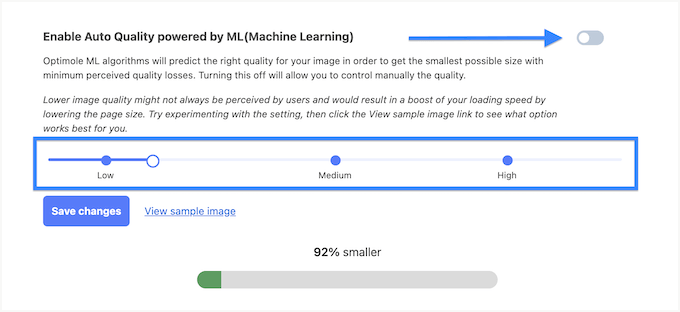
さらに、画像の遅延読み込みを検討することもできます。これにより、ユーザーがスクロールして画像が表示されるまで、ブラウザは画像を読み込みません。
WordPressの画像にタイトル属性を追加する方法
画像が機能するために不可欠ではありませんが、タイトル属性は、ユーザーが画像にカーソルを合わせたときに表示される画像の簡単な説明を提供します。
これは、訪問者にさらなるコンテキストを提供することで、ユーザーエクスペリエンスを向上させることができます。たとえば、おいしいチョコレートケーキの画像がある場合、「自家製チョコレートケーキ」のようなタイトル属性は役立ちます。
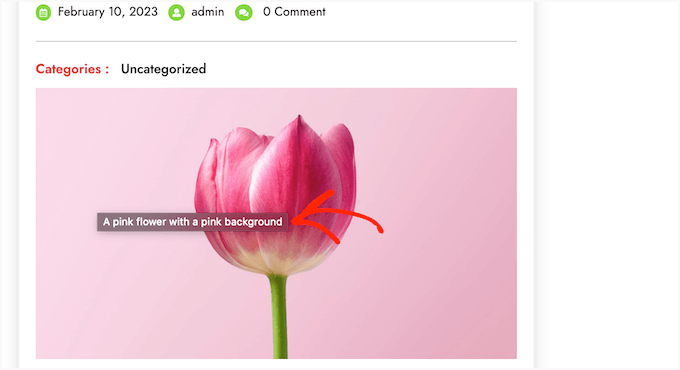
タイトル属性は、WordPress SEOにも役立ちます。検索ランキングに直接影響を与えるわけではありませんが、検索エンジンが画像のコンテンツを理解するのに役立ち、ウェブサイトのアクセシビリティを向上させることができます。
タイトル属性は代替テキストとは異なることに注意してください。代替テキストは検索エンジンやスクリーンリーダーによって使用されるため、常にまず画像に代替テキストを追加することを優先してください。
手順については、WordPressで画像にタイトル属性を追加する方法に関するガイドをご覧ください。
WordPressブログ記事用の無料画像を見つける方法
画像は記事を目立たせることができます。ただし、他人の著作権を尊重し、合法的に使用できる画像を見つける必要があります。
読者から、投稿に使用するのに最適なロイヤリティフリーの画像を見つける方法についてよく尋ねられます。

使用できるロイヤリティフリーの画像を見つけることができるウェブサイトはたくさんあります。しかし、それらのサイトの画像は使い古された、ありふれたものに見えることにすぐに気づくでしょう。
より多くの参考資料については、無料のパブリックドメインおよびCC0ライセンス画像の最高のソースのリストをご覧ください。
あるいは、AIを使用してユニークな画像を生成し、競合他社からビジュアルを際立たせることもできます。
WordPressで画像をカテゴリ分けおよびタグ付けする方法
写真ブログを運営している場合、WordPressでは写真や画像を並べ替えることができないことに気づくでしょう。
画像にタグを追加して、あなたやユーザーが簡単に閲覧できるようにできたら素晴らしいと思いませんか?
幸いなことに、それを可能にする素晴らしいプラグインがいくつかあります。詳細については、WordPressメディアライブラリにカテゴリとタグを追加する方法に関する記事をご覧ください。
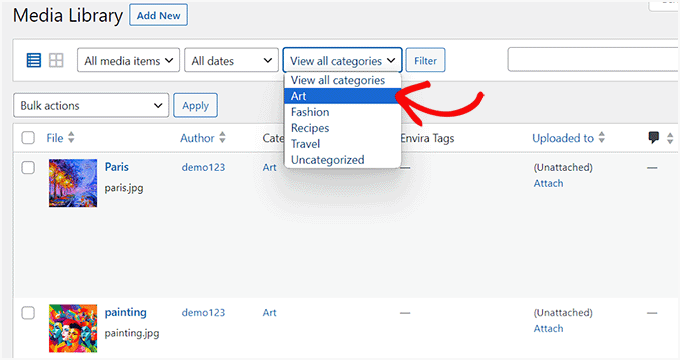
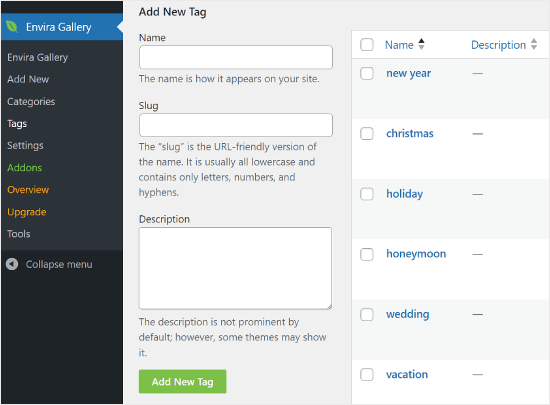
写真関連のブログの場合、最善の選択肢はEnvira Galleryを使用することです。これにはタグを追加するためのアドオンが付属しています。
Envira Galleryを使用すると、WordPressで美しくモバイル対応の写真ギャラリーを作成できます。タグを使用すると、ユーザーはページを再読み込みすることなく、簡単に写真をフィルタリングおよび並べ替えできます。プラグインの詳細については、Envira Galleryの詳細レビューをご覧ください。
WordPressで外部画像をインポートする方法
この質問は、サイトをWordPressに移行する際によく発生します。ウェブサイトの一部の画像が、古い場所を指している可能性があります。
これは、Blogger、Squarespace、またはWordPress.comからブログをインポートするユーザーにとっては特に当てはまります。
サイトの画像は正しく表示されるかもしれませんが、外部ソースから読み込まれています。この問題を解決するには、Auto Upload Imagesプラグインをインストールして有効にするだけです。
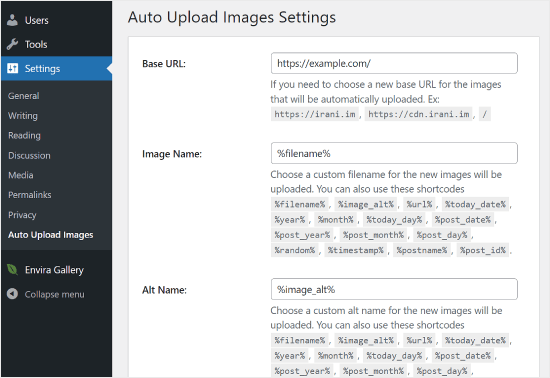
⚠️ 注意: このプラグインは最近更新されていませんが、弊社でテストしたところ、完全に機能しました。古いプラグインの使用に懸念がある場合は、この問題に関する記事を読むことをお勧めします。WordPressのバージョンでテストされていないプラグインをインストールすべきですか?
この目的に適したプラグインを見つけましたか?コメントでぜひご提案ください!
プラグインは、投稿またはページを更新または保存すると、外部リンクをチェックします。各投稿またはページで手動で行うことも、すべての投稿を一括編集して更新ボタンをクリックするだけでもできます。
詳細な手順については、WordPressで外部リンクをインポートする方法に関するガイドをご覧ください。
WordPressで投稿にアイキャッチ画像を必須にする方法
WordPressでマルチアザーサイトを実行する場合、一部の著者はアイキャッチ画像機能に慣れていない可能性があります。
この場合、WordPressで投稿を送信するたびに、アイキャッチ画像をアップロードするように自分自身またはユーザーにリマインダーを設定したい場合があります。
これは、PublishPress Checklistsプラグインをインストールして有効にすることで実行できます。
有効化すると、プラグインは赤い感嘆符と「チェックリスト」タブを表示し、この投稿にはアイキャッチ画像が必要であることをユーザーに通知します。
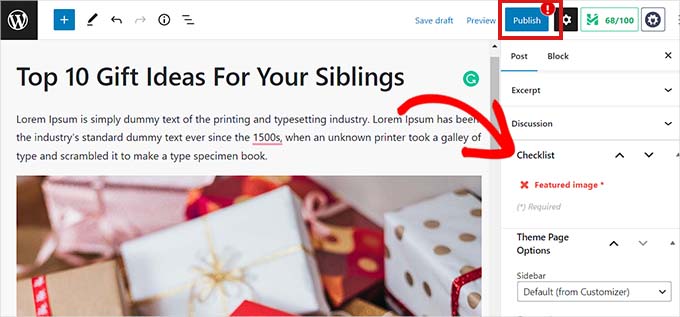
あなたとあなたのユーザーは投稿を下書きとして保存できますが、アイキャッチ画像を追加するまで投稿を公開することはできません。
WordPressで投稿にアイキャッチ画像を必須にする方法に関する記事で、さらに詳しい手順をご覧ください。
WordPressでデフォルトのアイキャッチ画像を設定する方法
すべての投稿または記事に最適なアイキャッチ画像を見つけるのは難しい作業です。時々、投稿にアイキャッチ画像を追加したくない場合がありますが、テーマによってはそれがないと不格好に見えることがあります。
ここで、デフォルトのアイキャッチ画像が役立ちます。デフォルトのアイキャッチ画像は、記事に独自のアイキャッチ画像がない場合に使用されます。
デフォルトアイキャッチ画像プラグインを使用して、デフォルトのアイキャッチ画像を 1 つ設定できます。
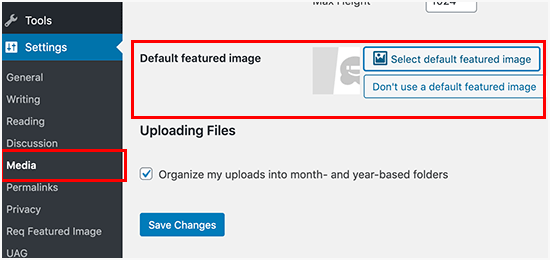
さらに詳しい手順については、WordPressでデフォルトのアイキャッチ画像を設定する方法に関するガイドをご覧ください。
WordPressで追加の画像サイズを作成する方法
デフォルトでは、WordPressはサムネイルを含むアップロードされた画像のさまざまなサイズを作成して保存します。WordPressテーマも異なる画像サイズを生成する場合があります。
WordPressウェブサイトに追加の画像サイズを作成したい場合は、テーマのfunctions.phpファイルにカスタムコードを追加して登録する必要があります。
詳細については、WordPressで追加の画像サイズを作成する方法に関するガイドをご覧ください。
WordPress が画像サイズを生成しないようにする方法
前述のように、WordPressはサムネイル、中サイズ、大サイズなど、アップロードされた画像に対して複数の画像サイズを作成します。これらは、ウェブサイトのさまざまなコンテキストで画像を表示するのに役立ちます。
ただし、カスタム画像サイズを使用している場合や、ウェブサイトのストレージ容量を最適化したい場合は、WordPressがこれらの追加サイズを生成しないようにすることができます。
その方法を見つけるには、WordPressが複数の画像サイズを生成しないようにする方法に関するチュートリアルを読むことができます。
WordPressでの画像盗難を防ぐ方法
場合によっては、ユーザーがWordPressウェブサイトから画像を盗んで自分のサイトで使用することがあります。特に自分で写真を撮ったり、自分でグラフィックを作成したりしている場合、これは非常にイライラする可能性があります。
幸いなことに、右クリックを無効にし、画像にウォーターマークを追加し、ホットリンクを無効にし、著作権表示を追加することで、画像の盗難を抑止できます。
詳細については、WordPressで画像の盗難を防ぐ方法に関するガイドをご覧ください。
FAQ:WordPressでよくある画像の問題
WordPressで画像を取り扱う際に、よく遭遇する質問に対する簡単な回答を以下に示します。
WordPressで画像がぼやけるのはなぜですか?
これは通常、WordPressが画像のサイズ変更バージョンを表示している場合、またはテーマが小さな画像を大きなスペースに合わせるために引き伸ばしている場合に発生します。適切な画像サイズを使用し、高品質の画像をアップロードすることが、これを防ぐのに役立ちます。
WordPressで画像が壊れるのはなぜですか?
画像が壊れているということは、通常、ファイルが見つからない、移動された、削除された、または画像URLが間違っていることを意味します。ファイル権限が正しくない場合や、サイトがアップロードフォルダにアクセスできない場合にも発生する可能性があります。
WordPressで画像が表示されないのはなぜですか?
これは、プラグインまたはテーマの競合、ファイルパスの間違い、キャッシュの問題、またはサーバーエラーによって引き起こされる可能性があります。時には、キャッシュをクリアするかサムネイルを再生成するだけで解決することもあります。
画像の読み込みに時間がかかるのはなぜですか?
大きな画像ファイルは処理を遅くします。画像が最適化または圧縮されていない場合、特にモバイルや低速な接続では読み込みに時間がかかります。
PNGはすべてのブラウザでサポートされていますか?
はい。PNGはすべてのモダンブラウザでサポートされており、長年そうであるため、WordPressサイトで使用しても安全です。ただし、WebPのような新しい画像フォーマットを使用することも検討する価値があります。これは、ファイルサイズがはるかに小さい高品質を提供するため、サイトの読み込みが速くなります。
WordPressウェブサイト向けのボーナスリソース
この記事が、WordPressでよくある画像の問題をいくつか解決するのに役立ったことを願っています。
WordPressの最適化についてさらに深く掘り下げたい場合は、これらのガイドをご覧ください:
- WordPressのテーマを正しく変更する方法
- WordPressウェブサイト編集の究極ガイド
- WordPress ウェブサイトのバックアップに関する究極のガイド
- WordPressのパフォーマンスを向上させるための究極ガイド
- WordPress メンテナンスの究極ガイド
- WordPressエラーのトラブルシューティング入門ガイド
- WordPress データベースをデフォルト設定にリセットする方法
この記事が気に入った場合は、WordPressのビデオチュートリアルのために、YouTubeチャンネルを購読してください。また、TwitterやFacebookでも私たちを見つけることができます。





バイラルマスク
こんにちは。
私のウェブサイトでは、フロントページに画像が表示されませんが、投稿ページにはすべての画像が表示されます…。問題は何ですか、そしてどのように解決すればよいですか?
WPBeginnerサポート
複数の原因が考えられます。まずはこちらのトラブルシューティングガイドをご覧ください:https://www.wpbeginner.com/beginners-guide/beginners-guide-to-troubleshooting-wordpress-errors-step-by-step/
管理者
ドミニク
画像がウェブサイトに表示されない問題について、原因を教えていただけますでしょうか。
WPBeginnerサポート
いくつかの原因が考えられます。まずはこちらをご覧ください:https://www.wpbeginner.com/wp-tutorials/how-to-fix-the-403-forbidden-error-in-wordpress/
管理者
ウェンディ
こんにちは。WordPress 5.2(最新バージョン)を使用しており、PHPは7.2です。投稿にアイキャッチ画像を設定しようとしていますが、画像が表示されません。以前に読み込んだ投稿(数年前)では画像が表示されるのですが、新しく追加した2つの投稿では表示されません。WordPressエディター内でアップロードして添付しています。WPサイトや他のサイトで提案されていることはすべて試しましたが、役立つ情報を見つけることができませんでした。ページにアイキャッチ画像が表示されません。何か洞察や提案はありますか?
WPBeginnerサポート
具体的な理由は断定しにくいのですが、サイトにエラーメッセージが表示されたり、画像をアップロードする際に何か問題が発生したりしましたか?
管理者
アシュリー
こんにちは!誰かがFacebookやMessengerで私たちのウェブサイトのリンクを送信したときに表示される画像を編集するのに苦労しています。どうすればこれを変更できますか?よろしくお願いします!
WPBeginnerサポート
それを修正するには、こちらの記事をご覧ください。https://www.wpbeginner.com/wp-tutorials/how-to-fix-facebook-incorrect-thumbnail-issue-in-wordpress/
管理者
デニス
WordPress 5.2 (最新バージョン) を使用しています。アイキャッチ画像を設定しようとしています。WordPress エディター内でアップロードして添付します。数分以内に、アイキャッチ画像が消えてしまいます!抜粋も消えてしまいます。どこにも役立つ情報が見つかりません。Health Check プラグインをインストールしました。PHP を更新しました。JetPack の設定をすべて確認しました。いいえ。アイキャッチ画像はまだ消え続けます。何か洞察はありますか?
WPBeginnerサポート
プラグインの競合の可能性があります。まずはこちらのトラブルシューティング記事の手順をお試しください:https://www.wpbeginner.com/beginners-guide/beginners-guide-to-troubleshooting-wordpress-errors-step-by-step/
管理者
アルン・ディクシット
素晴らしい記事をありがとうございます。私は新しいブロガーです。Twenty Seventeenテーマ(デフォルトのWPテーマ)を使用しています。各投稿の先頭に画像が1つあります。(アイキャッチ画像ではありません)。最新3投稿が画像なしで表示されるブログページがあります。私の質問は、このブログページに画像付きで最新3投稿を表示するにはどうすればよいかということです。
上記のメールへの返信をお待ちしています。
再度感謝します
アルン・ディクシット
WPBeginnerサポート
ブログページに表示される画像については、投稿自体にアイキャッチ画像を設定し、サイトのキャッシュをクリアして正しく表示されるようにする必要があります。
管理者
アレクサンドラ
問題は、Kale(基本)のヘッダー画像に関するものです。昨日のヘッダー画像は、メインページの他の部分と確実に中央揃えになっていました。今日は画面の右端まで表示されています。非常にプロフェッショナルではなく、非常にずれているように見えます。なぜこれが起こっているのか、どうしてもわかりません。
WPBeginnerサポート
特定のテーマでエラーが発生した場合、テーマのサポートに問い合わせれば、サイトが正しく表示されない問題について支援を受けられるはずです。
管理者
キャロル
私の問題は上記のものとは異なります。本の表紙のAmazonグラフィックを追加したところ、すべてうまくいっていました。しかし、それらは完全に消えてしまい、代わりに小さなボックスがプレースホルダーとして表示されています。ボックスをクリックするとAmazonサイトに移動しますが。その間、コンテンツを作成した以外は何もしていませんでしたが、突然このようになりました。HTMLコーディングはページのテキスト部分に追加されました。何が起こったのか、そしてどうすれば修正できますか?
WPBeginnerサポート
画像がまだ存在するかどうか、またサイトのファイル権限に問題がないかを確認するために、メディアライブラリをチェックすることをお勧めします:https://www.wpbeginner.com/beginners-guide/how-to-fix-file-and-folder-permissions-error-in-wordpress/
管理者
Kirtish
投稿の途中に画像を挿入しようとすると、カーソルが自動的にページの上部にジャンプしてしまい、画像を追加できません。ヘルプを探しています。Explorer、Chrome、Firefoxで試しました。
ジェイソン・マクゲイシー
皆さん、こんにちは。画像内のクリックされた場所に応じて、複数のリンクを持つ画像を作成しようとしています。これは、画像用のHTMLマップを作成することとして知られていると思います。オンラインの説明はどれも非常にシンプルでわかりやすいように見え、どこで見てもほとんど同じですが、どれもうまくいきません。WordPressでこれが正しく機能しない一般的な理由をご存知の方はいらっしゃいますか?画像最適化プラグインが何らかの方法でこの機能をブロックしている可能性があると誰かが提案しました。別の誰かがテーマを変更してみることを提案しました。これまでのところ、これらのアイデアを実行しても助けにはなっていません。何かアドバイスがあれば幸いです!
WPBeginnerサポート
Jasonさん、こんにちは。
それを行うには、プラグインを使用してみてください。WordPressでインタラクティブな画像を作成する方法に関する記事をご覧ください。
管理者
グラスゴー
ブログ記事を共有する際に、記事のアイキャッチ画像が投稿のファビコンとして表示されなくなりました。助けていただけますか?
esther
WPテーマ(Revelar)を更新しました。以前の投稿のほとんどでは、アイキャッチ画像を使用していませんでした。変更後、投稿には最初の画像が2回表示されます。アイキャッチ画像を設定していた場合は、アイキャッチ画像が最初に表示され、その後に実際の最初の画像が表示されます。過去に設定していなかった投稿のアイキャッチ画像の設定を確認しましたが、空になっています。期待していたのは、投稿がデザイン通りに表示され、アイキャッチ画像はFBなどでのみ表示されることです。投稿内で重複することはありません。これはテーマの問題でしょうか、それとも見落としている設定がありますか?
モリー
カスタムヘッダーに問題があります。ブログに追加しましたが、デスクトップやタブレットでは問題なく表示されますが、モバイルでは正しく表示されません。非常に拡大されて切り取られています。これを修正するためのヒントやアドバイスはありますか?よろしくお願いします!
ダン
ブログをFacebookやTwitterに投稿すると、アイキャッチ画像が表示されず、タイトルの左側に空白のボックスが表示されるだけです。これは修正できますか?
WPBeginnerサポート
Danさん、こんにちは。
WordPressでFacebookのサムネイルが正しく表示されない問題に関するガイドをご覧ください。
管理者
スティーブン・グリーン
良い記事ですが、なぜか以前は表示されていた写真とテキストが正しく表示されなくなりました。編集画面(ビジュアル)で左または右に配置すると、写真の横にテキストが表示されますが、サイトを読み込むと、テキストが画像のすべて下に表示され、大きな空白ができます。いくつかアドバイスをいただけると幸いです。
ありがとう
ノーマ・エリオット
素晴らしいサイトで、役立つ情報がたくさんあります。ブログで問題が発生していることについて、いくつかアドバイスをいただけますでしょうか。記事を投稿して写真を添付すると、数週間後に記事が大きな電子機器でのみ表示され、モバイル機器では表示されなくなります。当初はモバイル機器で表示されていましたが、その後消えてしまいました。HostGatorから推奨されたプラグインの更新を添付しました。しかし、何も解決しませんでした。
WPBeginnerサポート
Normaさん、
Appearance > Themes ページに移動し、Twenty Seventeen のようなデフォルトの WordPress テーマに切り替えることができます。これで問題が解決するかどうかを確認してください。解決した場合は、テーマが原因であるため、別のテーマを見つける必要があります。
管理者
ハンナ
投稿を公開またはプレビューした際に、ページ上のどこに配置しても、すべての画像が投稿の先頭にのみ表示されます。
テキスト内に画像を配置したままにするにはどうすればよいですか?
デビッド
ロード時間を短縮するために、すべてのアイキャッチ画像を 800 x 500 から 320 x 200 に縮小しましたが、Pingdom と GT Metrix での時間の短縮が見られません。
WordPressが画像を80KBではなく14KBという非常に小さいサイズだと認識しているかのようです。しかし、実際には元のフルサイズの画像がダウンロードされているのでしょうか?
イライラします!! アドバイスをお願いできますか。よろしくお願いします。
Ken James
製品ラベルの1700 x 500の画像があり、それをはっきりと表示する必要があります。通常のサイズでアップロードし、このサイズの画像を受け入れるように設定していますが、毎回非常に小さな画像がページに表示されます。希望するサイズの画像をページに表示するにはどうすればよいですか?それは尋ねるには難しすぎる何かですか?なぜWPはすべてをこんなにも複雑にするのですか。これは基本的なことです。
スーザン・ドーソン
私のWPサイトでは、アイキャッチ画像が異なるサイズになることがあります。ほとんどの投稿でそうなっているように、ブログで同じサイズで表示されるように設定されているようです。しかし、時々画像がアイキャッチ画像として非常に大きく表示されます。これを調整するにはどうすればよいですか?
ローラ
こんにちは、素晴らしい記事です、ありがとうございます。ヘッダー画像を追加する手順に従いましたが、表示されるのはグレーだけです。カスタマイズパネルにサムネイルが表示されるため、画像があると思っているようです。何が間違っていますか?ありがとうございます。
ダニエル
こんにちは!この記事は本当にありがとうございました。とても参考になりました。
この情報を見落としたかもしれませんが、まだ問題が発生しています。
私の読者と私は、ウェブサイトにアクセスしたときにサイト全体のバナーを見ることができません。
WordPress のアカウントからウェブサイトにアクセスするとサイト全体のバナーが表示されますが、携帯電話、シークレットウィンドウ、または他の人のラップトップから見ると、バナーが表示されません。代わりに、バナーがあった場所に疑問符または小さな画像ボックスが表示されます。
この問題を解決する方法について、何か提案があれば非常に助かります。
事前に感謝いたします!
プラサド・ドゥサネ
こんにちは、
私のウェブサイトに画像が表示されません。
wp smush、w3total catch、jetpackを無効にしましたが、この問題は発生しています。
どうすればよいか教えてください?
WPBeginnerサポート
Prasadさん、こんにちは。
ファイルとフォルダの権限を確認してください。
管理者
Stuart Simpson
WordPress 2017 の問題は、アイキャッチ画像がブログ記事とウェブサイトには表示されるのに、Facebook に投稿する際のサムネイルとして表示されないことです。Yoast を使用しており、すべて問題ないように見えますが、投稿しようとすると、ウェブサイトのリンクしか表示されず、アイキャッチ画像が表示されません!
アリ
あなたのようなウェブサイトがあるから、私たちは広告ブロッカーを使っています。フルスクリーンの広告は使用しないでください
編集スタッフ
こんにちは、Aliさん
当社のウェブサイトでフルスクリーン広告を見ましたか?当社ではそのような広告は一切販売しておりません。
私たちのメールオプトイン出口ポップアップについてお話しされていますか?もしそうであれば、それはユーザーごとに一度だけ表示されるはずです。
– サイード
管理者
ショーン
これを我慢できませんでした。
ブロックを使用しているとのことですが、それでもポップアップが表示されました。
ここでしばらく考えてみましょう……
とにかく…私たちが求めているのは、画像をウェブ開発者に送信しない方法のチュートリアルです。顔のないサムネイルを生成する切り刻まれた画像に勝るものはありません o.O。カメラの写真を受け取ったときは非常に素晴らしいですが、すべて同じサイズではなく、顔のない(場合によっては口で切り取られた)写真を引き起こす奇妙な形状です。WPは優れたサムネイル生成を行います。これでユーザーの欠陥に対処できます。
framipek
手伝ってもらえますか…イラスト画像を削除して新しいものをアップロードしたいです。ギャラリーにアップロードし始めましたが、システムがうまくいきませんでした…
アップロードされたファイルは wp-content/uploads/2015/11 に移動できません
Shannon Costill
すごい – とても良い記事です!! 後で見直したいヒントがたくさんあります。
アップロードしたものの、使用していない画像を検索できるプラグインをご存知ですか?
サイトが遅くなることに気づかずに、この習慣がありました…今では、何を使ったか、何を使わなかったか覚えていません。
どうもありがとうございます!
シャノン
エフティシャム
こんにちは、私のカテゴリにいくつかの投稿を投稿しましたが、すべてにアイキャッチ画像がありますが、ページ上ではすべて異なるサイズで表示されています…したがって、すべてを正確な1つのサイズで修正する方法はありますか…
つまり、すべてが1つのサイズで表示されるということです。
こちらです
ニコール
画像のアップロードに問題があります。このメッセージが繰り返し表示されます:
「DSC01398.ARW」のアップロードに失敗しました。
申し訳ありませんが、セキュリティ上の理由により、このファイルタイプは許可されていません。
これはどういう意味ですか?そして、これを修正するために何をすればよいですか?以前はこのようなことはしていませんでした。
ありがとうございます
WPBeginnerサポート
ニコール様
.ARW ファイルは、お使いのカメラでサポートされている生画像ファイルです。JPEG のような圧縮ファイル形式で保存する必要があります。Adobe Photoshop などのいくつかの画像編集プログラムでファイルを変換できます。オンラインツールで見つけることもできます。
管理者
デイビッド・ローソン
こんにちは。管理者の権限でログインしてサイトを見ると、すべての画像が鮮明に表示されます。しかし、別のブラウザからウェブサイトにアクセスしたり、ログアウトしたりすると、すべての画像がぼやけてしまいます。この問題の原因を特定するのを手伝ってもらえますか?
アシューシュ
こんにちは、問題があります。ここでは、アイキャッチ画像は表示されていますが、投稿内の画像が開けません。理由がわかりません。助けてください。
サラ
こんにちは。最近ブログを始めたばかりで、この記事はとても参考になります。ありがとうございます。Tuulikkiテーマのヘッダーに関する問題で、何か助けていただけますでしょうか。「投稿ページヘッダー」にロゴをアップロードしましたが、スクロールダウン中にページの中央に「浮いている」状態になるのが気に入っていません。ナビゲーションバーに残しておきたいです。完全に削除することもできれば嬉しいのですが、試してみたところ、私のウェブサイトのURLがナビゲーションバーに表示され、大きなホームページのロゴがスクロールダウン中に下がり、ページのかなりの部分を占めてしまいます。何かヒントがあれば幸いです!
コーリー
ヘッダー画像のサイズを変更したり、強制的にサイズ変更したりするにはどうすればよいですか? 2013を使用していますが、WordPressはヘッダーに565ピクセルの幅の画像を表示し、画面の境界を超えて拡大します。
WPBeginnerサポート
コリーさん、こんにちは。
WordPressでの画像の再生成方法について、ガイドをご覧ください。
管理者
ペゾ
こんにちは。
役立つ投稿と簡単な質問をありがとうございます。投稿に画像を含めて公開すると、購読者のメールアカウントに画像が表示されずに届きます。どうすれば修正できますか?本当にありがとうございます。ご協力に感謝いたします。
ペゾ
シュードバース
あなたは私のヒーローです!フィーチャー画像の簡単な設定方法を、とても分かりやすい英語で説明してくれてありがとうございます。私はサイト構築初心者で、些細なことでつまずいてしまいます。本当に、共有してくれてありがとうございます!
トリニティ
こんにちは!
このガイドを作成していただき、本当にありがとうございます!私の問題は、投稿に画像があり、すべて表示されると素晴らしいのですが…時々完璧に表示され、他の時は私の写真の半分しか表示されないことです。これはモバイルとデスクトップの両方で起こります。画像を再アップロードし、WordPressのギャラリーにインポートしたことを確認しましたが、まだ発生しています。
どうか助けてください!!
ありがとうございます
WPBeginnerサポート
トリンティさん、
ブラウザのインスペクトツールを使用して、エラーが報告されていないか確認してみてください。それでも解決しない場合は、WordPressのトラブルシューティングガイドに記載されている手順を試してください。これにより、問題の原因を特定し、修正することができます。
管理者
パトリック
こんにちは、
役立つヒントをありがとうございます。写真の配置について、まだ問題があります。テキストが写真を囲むように正しく配置されており、まさに私が望む通りなのですが、プレビューすると配置されておらず、テキストの折り返しもありません。
何が間違っているのでしょうか!?
何かお手伝いいただけることがあれば、ありがとうございます。
クリスティン
最近、ラップトップをWindowsからMacに変更しました。
Macに標準搭載されているSafariから、デフォルトのブラウザをChromeに変更しました。
Chrome で画像をアップロードしようとすると、WP 投稿で HTTP エラーが発生します。また、Mac の Chrome から WP サイトに画像をアップロードできません。
しかし、ブラウザをSafariに戻したところ、画像は通常通りアップロードされました。
Chromeを使いたいのですが。Safariと行ったり来たりしなくても、Chromeでこの画像の問題を解決する方法について何か提案はありますか?ありがとうございます。
WPBeginnerサポート
クリスティンさん、
Google ChromeでWordPress管理画面からログアウトしてみてください。ブラウザのCookieとキャッシュをクリアしてください。ブラウザを再起動し、WordPress管理画面にログインしてください。それでもうまくいかない場合は、WordPressのトラブルシューティングガイドに記載されている手順を試してください。
管理者
ヴィクトリア・ウィニフレッド
ウェブサイトのアドレスを誰かの Facebook ページに入力すると、ウェブアドレスのプレビューとして表示したくない画像が表示されます。例えば、今は最後のブログの画像が表示されています。すべてのブログに表示される画像ではなく、ウェブアドレスをリストするたびに表示される特定の画像を表示したいのです。どうすればよいですか?よろしくお願いします!
WPBeginnerサポート
Victoria様
Facebookは、サムネイルを表示するためにウェブサイトのオープングラフメタデータを取得します。存在しない場合は、サイト内の他の画像を自動的に選択します。適切な画像が表示されるようにするには、Facebookに表示する画像を指定する必要があります。手順については、WordPressにFacebookオープングラフデータを追加する方法に関するガイドをご覧ください。
管理者
レスリー
テーマを変更したばかりです。ブログページのリストには、各投稿に使用した画像(コンテンツ画像、アイキャッチ画像ではない)が表示されていました。メディアライブラリではなく、画像のURLを使用しています。個々の投稿ページには画像が表示されますが、メディアライブラリに追加しない限り、ブログリストページには表示されません。個々の投稿のコンテンツに画像を追加したときに、ブログリストページにも画像が含まれるようにするために使用できるコードやプラグインはありますか?過去には画像が含まれていたが、リストページに画像が表示されなくなった投稿を更新する方法はありますか?よろしくお願いします!!!
ゴーディー・ゴードン
私のページヘッダーは2560x500ピクセルを要求しています。しかし、その仕様でヘッダーを作成すると、WPはそれを巨大に表示します。ヘッダーの一部しか表示されません。必要であれば私のサイトをご覧ください。
ありがとうございます、非常にイライラします。
キャリー
ヘッダーの画像に突然シャドウメッセージが表示されるようになりました。削除しようとしましたが、何もできません。ご協力をお願いします。
warning: call_user_function_array() expects parameter 1 to be a valid callback, function "primer_video_header" not found etc etc etc
ルース・マクギルプ
こんにちは。Blogger から WordPress に移行しました。古いブログ投稿のすべての画像がぼやけています。一括で変更する方法はありますか?サムネイルの再生成は機能しません。一つずつサイズを変更する必要があるのですか?
WPBeginnerサポート
ルースさん、こんにちは。
ウェブサイトのリンクをここにコメントで共有していただけますか?確認させていただきます。ありがとうございます。
管理者
ラジェシュ・チョウラシア
ウェブサイトのエラー修正は常にWP Beginnerを利用しており、このサイトはあらゆる問題解決のための最高のプラットフォームの1つです。
ジャラル・シャラフ
こんにちは。
ウェブサイトから多くの画像が消え、メディアライブラリのサムネイルから見つからなくなっているようです。それらはまだ存在しているようですが、灰色の四角形になっており、ファイル名を除いてライブラリで開いても画像が表示されません。
これを解決する方法は何かありますか?
ジャラル
デシ
こんにちは。最近Bluehost経由でWordPressを使ってブログを始めたのですが、画像アップロードに関する問題で、ファイルを選択をクリックしても何も起こらず、画像が表示されません。どうすればよいかわかりません。アップロードファイルタブとメディアライブラリタブを試しましたが、何も起こりませんでした。何かアドバイスがあれば教えてください。
クリス・ガーデナー
Wordpressブログを数年間使用していますが、何度か、自分の表示だけで誤ってサイズを大きくしてしまったことがあります。パートナーのラップトップでは問題ないことを確認しましたが、私のラップトップでは巨大になっています。以前にGoogleで2回解決策を見つけましたが、今は見つけられません。非常に簡単なことだったとわかっていますが、思い出せません!繰り返しますが、ブログ自体ではなく、私の表示だけが大きくなっています。
WPBeginnerサポート
クリスさん、こんにちは。
ブラウザのズーム設定が原因である可能性があります。Google Chromeを使用している場合は、キーボードでCTRL+0(Macの場合はCommand+0)キーを押してください。
管理者
シャヌカ
ショップメニューに商品をアップロードしています。テキストを入力すると、画像が拡大縮小してサイズが変わり、テキストの長さによってすべての画像のサイズが異なります。固定サイズにするにはどうすればよいですか?
トーマス
こんにちは、
画像をアップロードしようとするたびに発生するこの問題をどのように修正すればよいですか?
「wp-content/uploads/2017/03 ディレクトリを作成できません。親ディレクトリにサーバーから書き込み可能ですか?」
ありがとうございます
トーマス
WPBeginnerサポート
トーマスさん、こんにちは。
WordPressがフォルダを作成したり画像を保存したりできないのは、ファイルとフォルダの権限が正しくないためと思われます。WordPressでのファイルおよびフォルダの権限の修正方法に関するガイドをご覧ください。
管理者
トーマス
推奨された通りにフォルダとファイルの権限を変更しましたが、エラーが引き続き発生します。
「wp-content/uploads/2017/03 ディレクトリを作成できません。親ディレクトリにサーバーから書き込み可能ですか?」
画像またはファイルをアップロードしようとするたびに。
これを解決するために他に何ができますか?
トーマス
シャロン
こんにちは、Wpbeginnerさん、
クリエイティブマーケットでTuulikkiテンプレートを購入したばかりです。
残念ながら、インポートした画像(Bloggerから)が表示されません。
ホームページには画像が全く表示されません。リンクをクリックしてブログ記事を開いたときに、記事内の画像が時々表示されるだけです。これは、画像がアップロードされていて、どこかに存在しているということですよね?ホームページに画像が表示されない理由と、その修正方法がわかりません。助けていただけると幸いです。
よろしくお願いいたします。
WPBeginnerサポート
シャロン様
WordPressで外部画像をインポートする方法に関するガイドの手順をお試しください。
管理者
フォリー・クエガ・シューシュダ
サイトに問題があります。もちろんWordPressです。ヘッダー画像、そして時々フッターも壊れています。どうすれば修正できますか?できることはすべて試しましたが、何も効果がありません。
Matus
WPBeginnerのフィーチャー画像、とても気に入っています。
そこで使用されているフォントは何ですか?