


私たちの意見では、WordPressユーザーが最初に学ぶべきことの1つは、WordPressプラグインを無効にする方法です。管理画面から無効にする方法だけでなく、サイトにログインできなくなった場合にプラグインを無効にする方法についても説明します。
その理由は、WordPressのエラーのトラブルシューティングにおいて、プラグインを適切に無効化(そして必要に応じてアンインストール)する方法を知ることが重要だからです。さらに、適切に管理されていないと、プラグインが多すぎるとウェブサイトが遅くなる可能性があります。
この包括的なガイドでは、WordPressプラグインを簡単に無効化するさまざまな方法をご紹介します。
この記事で学べることの概要を以下に示します。クイックリンクを使用して、さまざまなセクションにジャンプできます。
- 方法1:WordPress管理画面で単一のプラグインを無効にする
- 方法2:WordPress管理画面でプラグインを一括非アクティブ化する
- 方法3:FTPまたはファイルマネージャーを使用してWordPressのすべてのプラグインを無効にする
- phpMyAdmin を使用してすべての WordPress プラグインを無効にする方法
- WordPressプラグインを無効化するとアンインストールするのと何が違うのか?
- WordPressプラグインを適切にアンインストールする方法
- 無効化されたWordPressプラグインをサイトにインストールしたままにしておくべきか?
- WordPressプラグインのアップデートを無効にする方法
- ウェブサイトのモバイル版で WordPress プラグインを非アクティブ化する方法
方法1:WordPress管理画面で単一のプラグインを無効にする
まず、単一のプラグインを非アクティブ化することから始めましょう。
WordPressプラグインを一時的に無効化したい場合は、WordPress管理画面のプラグイン » インストール済みプラグインページにアクセスするだけです。
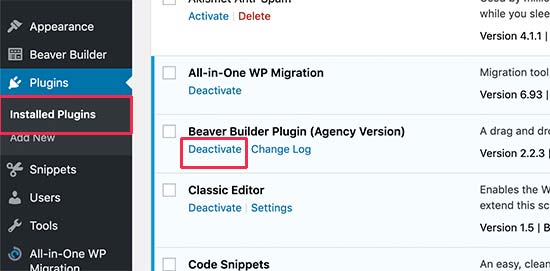
ここから、無効にしたいWordPressプラグインを見つける必要があります。次に、プラグインの行にマウスを移動すると、そのプラグインを「無効化」するリンクが表示されます。
リンクをクリックすると、WordPressプラグインはすぐに非アクティブ化されます。
プラグインを無効化すると、ウェブサイトまたはブログにインストールされたままですが、WordPressはそれを読み込まなくなります。
プラグインを再度使用したい場合は、その下にある「有効化」リンクをクリックするだけです。
方法2:WordPress管理画面でプラグインを一括非アクティブ化する
場合によっては、問題をトラブルシューティングするために、ウェブサイトのすべての WordPress プラグインを非アクティブ化する必要がある場合があります。プラグインを 1 つずつ非アクティブ化する代わりに、WordPress では複数のプラグインまたはすべてのプラグインをすばやく非アクティブ化できます。
プラグイン » インストール済みプラグイン ページにアクセスし、無効化したいプラグインの横にあるチェックボックスをオンにします。すべての WordPress プラグインを無効化したい場合は、一番上のチェックボックスをオンにしてすべてのプラグインを選択します。
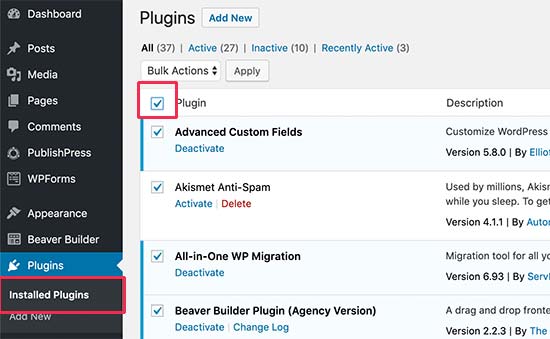
次に、「一括操作」ドロップダウンメニューから「非アクティブ化」を選択する必要があります。
その後、「適用」ボタンをクリックします。

WordPressは、選択したすべてのWordPressプラグインを無効にします。
方法3:FTPまたはファイルマネージャーを使用してWordPressのすべてのプラグインを無効にする
WordPress管理画面からロックアウトされており、パスワードを回復できない場合、ダッシュボードからWordPressプラグインを無効化することはできません。
もちろん、最初にWordPressリカバリーモードを試すことができます。しかし、それでもうまくいかない場合は、他の方法でプラグインを無効化する必要があります。
最も簡単な方法は、ファイル転送プロトコル(FTP)またはWordPressホスティングダッシュボードのファイルマネージャーアプリを使用してWordPressプラグインを無効化することです。
基本的に、WordPressは/wp-content/plugins/フォルダにインストールされているプラグインを探します。プラグインのフォルダが見つからない場合、WordPressはすべてのプラグインを自動的に無効にします。
プラグインのフォルダを削除する代わりに、名前を変更します。
まず、FileZillaのようなFTPクライアントを使用してWordPressサイトに接続する必要があります。接続したら、WordPressのルートディレクトリ内にあるwp-contentフォルダに移動する必要があります。

ここから、pluginsフォルダを右クリックし、「名前の変更」を選択する必要があります。
これによりポップアップが表示され、プラグインのフォルダーに「plugins-deactivated」のような新しい名前を入力する必要があります。
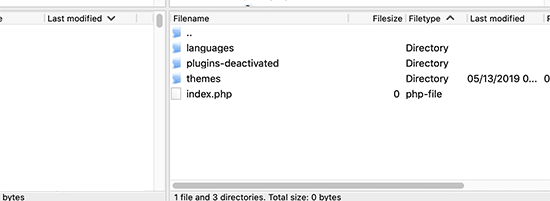
FTPクライアントがプラグインのフォルダ名を変更します。これでWordPress管理エリアにログインしてプラグインページにアクセスできます。
ここで、無効化されたWordPressプラグインに関する通知が表示されます。
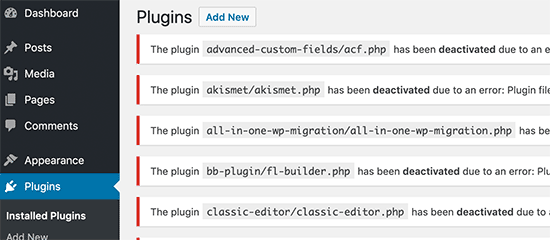
詳細については、管理アクセスなしでWordPressプラグインを無効化する方法に関する初心者向けガイドをご覧ください。
phpMyAdmin を使用してすべての WordPress プラグインを無効にする方法
FTP方法は、私たちの意見では間違いなく簡単です。しかし、phpMyAdminを使用してすべてのプラグインを無効化することもできます。これは、ホスティングアカウントダッシュボードからアクセスできるデータベース管理ツールです。
注意:この方法では、万が一問題が発生した場合にエラーを防ぐために、まずデータベースの完全バックアップを作成してください。
まず、ウェブホスティングアカウントのダッシュボードにログインする必要があります。次に、phpMyAdminアイコンを見つけてクリックします。
Bluehostを使用している場合は、「Webサイト」タブに移動し、Webサイトの「設定」をクリックする必要があります。

次に、ページを一番下までスクロールできます。
「phpMyAdmin」ボタンは「クイックリンク」セクション内にあるはずです。
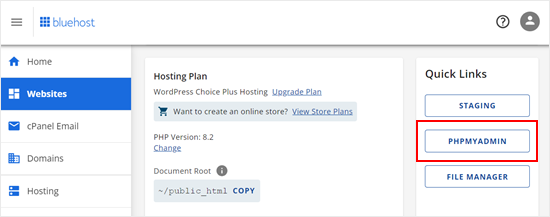
これをクリックすると、phpMyAdminインターフェイスが表示されます。
まず、左側のメニューから WordPress データベースを選択する必要があります。
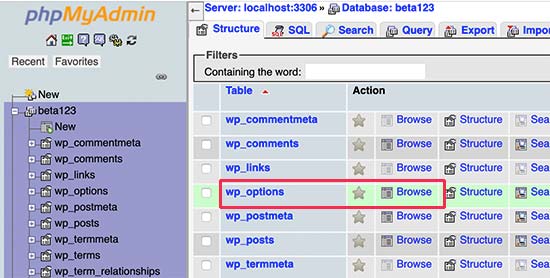
phpMyAdminは、右側のパネルにデータベーステーブルを読み込みます。「wp_options」テーブルの横にある「参照」ボタンをクリックする必要があります。WordPressのテーブル名は、WordPressのデータベーステーブルプレフィックスによって異なる場合があることに注意してください。
次に、phpMyAdminはwp_optionsテーブルにデータをロードします。「active_plugins」行までスクロールし、その横にある「編集」ボタンをクリックする必要があります。
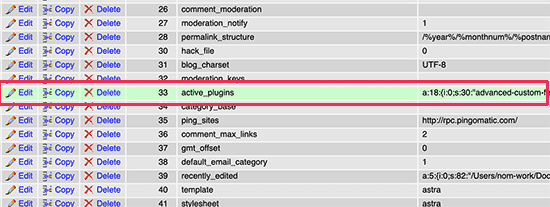
phpMyAdminで編集用の行が開きます。「option_value」フィールド内のデータを削除する必要があります。
その後、下部にある「実行」ボタンをクリックするだけで変更が保存されます。
これで、WordPressウェブサイトにアクセスでき、WordPressはすべてのプラグインが無効化されたことを認識します。
WordPressプラグインを無効化するとアンインストールするのと何が違うのか?
WordPress プラグインを非アクティブ化することとアンインストールすることの違いは非常に簡単です。
WordPressプラグインを非アクティブ化すると、単にオフになるだけです。ただし、ウェブサイトにはまだインストールされているため、必要に応じて再度アクティブ化できます。
一方、プラグインをアンインストールすると、ウェブサイトから完全に削除されます。プラグイン » インストール済みプラグインページでプラグインを確認することはできなくなります。
同じプラグインを再度使用したい場合は、再インストールする必要があります。さらに、以前の設定も削除されるため、プラグインを最初から設定する必要があります。
これらの原則は、WordPressテーマの無効化とアンインストールにも適用されます。
WordPressプラグインを適切にアンインストールする方法
WordPressでは、管理画面からプラグインを簡単にアンインストールできます。WordPressダッシュボードにログインし、[プラグイン]ページに移動するだけです。
サイトに現在インストールされているプラグインのリストが表示されます。アクティブなプラグインは青い背景でハイライト表示されます。
アクティブなプラグインをアンインストールしたい場合は、まず無効にする必要があります。その後、その下にある「削除」リンクをクリックしてください。
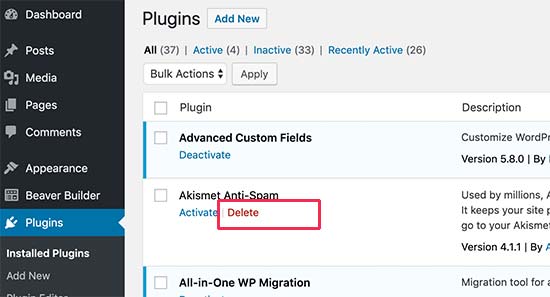
WordPress は、プラグインを削除してもよいか確認を求めます。
「OK」をクリックするだけです。
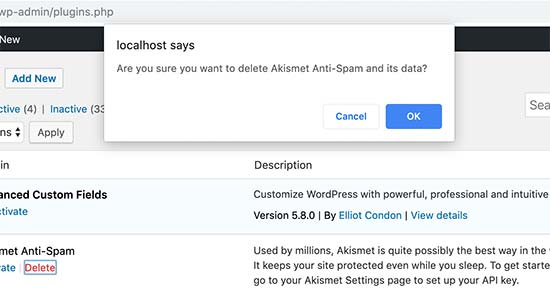
WordPressは、プラグインをWebサーバーから安全に削除し、ウェブサイトからアンインストールします。
ただし、一部のWordPressプラグインは、アンインストール後もデータやファイルの痕跡を残すことがあります。これらの項目はWordPressサイトに大きな影響を与えませんが、削除したい場合は、以下の手順で行います。
未使用のショートコードの削除
多くのWordPressプラグインは、投稿やページにコンテンツを追加するためにショートコードを使用しています。プラグインを無効化またはアンインストールすると、これらのショートコードが投稿に表示され、非常に見苦しくなります。
[pluginshortcode]
テーマのfunctions.phpファイルに次のコードを追加するか、WPCodeを使用することで、ショートコードを簡単に無効化できます。
add_shortcode( 'pluginshortcode', '__return_false' );
詳細については、WordPressにカスタムコードを簡単に追加する方法に関するガイドをご覧ください。
このコードは基本的にショートコードを元に戻し、何も表示されないようにします。削除したいプラグインで使用されているショートコードタグをpluginshortcodeに置き換えるのを忘れないでください。
このプラグインを再度使用することにした場合は、このコードを削除する必要があることに注意することが重要です。
WordPressデータベースからプラグイントレースをクリーンアップする
一部のWordPressプラグインは、WordPressデータベースに独自のテーブルを作成します。これらのテーブルにデータが多すぎると、WordPressバックアップのサイズが増加します。
WordPressホスティングダッシュボードからphpMyAdminを起動する必要があります。
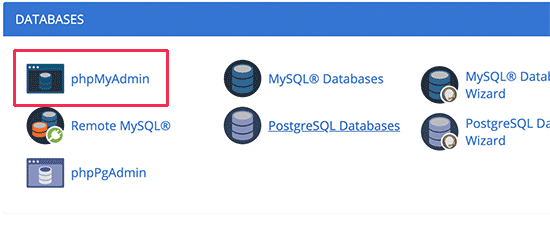
データベースをクリックしてから、削除したいテーブルを選択する必要があります。通常、プラグインによって作成されたデータベースには、プラグイン名またはプラグイン名の略語を含むデータベースプレフィックスがあります。
テーブルリストの下に、「選択した項目で」というラベルのドロップダウンが表示されます。ドロップダウンをクリックして、「削除」を選択するだけです。
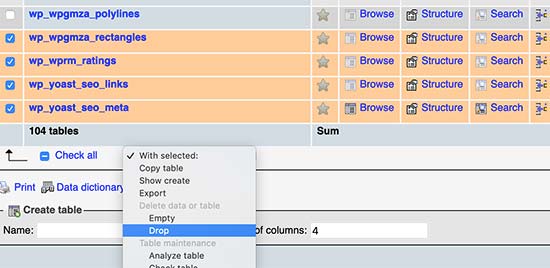
次に、これらのテーブルを削除しようとしているという警告が表示されます。アクションを確認するには、「はい」をクリックする必要があります。
これは元に戻せないことに注意してください。削除すると、データベースのバックアップがない限り、これらのテーブルを復元することはできません。
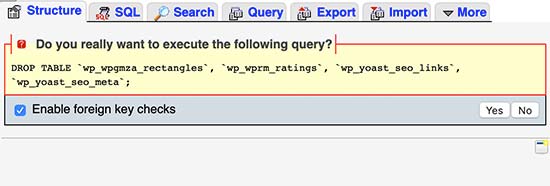
phpMyAdmin は、使用されていないプラグインのデータベーステーブルを削除します。
詳細については、WordPressデータベースメンテナンスガイドをご覧ください。
WordPressプラグインの未使用ファイルをクリーンアップする
WordPressプラグインは、ホスティングサーバーにファイルやフォルダを作成することがよくあります。これらのファイルは通常無害ですが、WordPressのバックアップサイズを増加させる可能性があります。
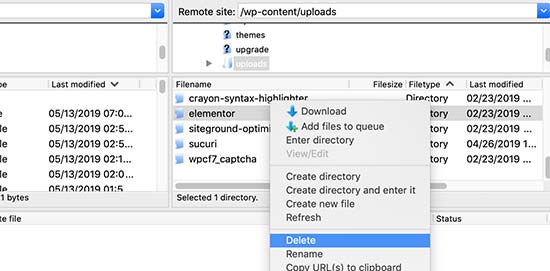
それらを削除するには、FTPクライアントを使用してWordPressサイトに接続する必要があります。接続したら、wp-contentフォルダに移動する必要があります。「uploads」および「plugins」フォルダ内に、プラグインによって作成されたファイルとフォルダが見つかります。
削除するファイルがアンインストールしたプラグインによって作成されたものであることを確認してください。その後、Web サーバーから削除するだけです。
無効化されたWordPressプラグインをサイトにインストールしたままにしておくべきか?
これらのプラグインを使用しない場合は、ウェブサイトに非アクティブまたは無効化された WordPress プラグインをインストールしたままにしておくべきではありません。
非アクティブなプラグインが必ずしもウェブサイトを遅くするわけではありません。ただし、プラグインには実行可能ファイルが含まれている可能性があり、ハッカーが悪意のあるソフトウェアやバックドアを隠すために使用される可能性があります。
セキュリティ上の懸念 apart from security concerns、バックアップサイズが増加したり、セキュリティスキャンで誤検出されたり、その他の問題を引き起こしたりする可能性があります。
これが、サイトから非アクティブなプラグインを削除することを常に推奨する理由です。
WordPressプラグインのアップデートを無効にする方法
プラグインを完全に無効化するのではなく、特定のプラグインのアップデートを無効にしたい状況もあります。
新しいアップデートが他のプラグインやテーマとの互換性の問題を引き起こすのではないかと心配しているのかもしれません。ライブウェブサイトに展開する前に、ステージングサイトでアップデートを徹底的にテストしたいのかもしれません。
まれに、現在アクティブにサポートされていない信頼性の高いレガシープラグインを使用している場合があります。アップデートを無効にすることで、意図したとおりに機能し続けることができます。
ただし、この方法を選択する前にリスクを比較検討することが重要です。プラグインアップデートを無効にすると、ウェブサイトはハッカーが悪用する脆弱性を修正するセキュリティパッチを受け取れなくなります。
これにより、サイトが潜在的なWordPressセキュリティ侵害に対して脆弱になる可能性があります。
さらに、アップデートはバグを修正し、プラグインのパフォーマンスを向上させることがよくあります。アップデートをスキップすると、これらの改善を見逃し、バグやウェブサイトのパフォーマンスの低下を経験する可能性があります。
新しいアップデートは貴重な機能や機能性をもたらすこともあります。無効にすると、それらを逃してしまうことになります。
最終的に、プラグインアップデートを無効にするかどうかはあなた次第です。しかし、それは最後の手段であり、例外的な状況でのみ検討されるべきです。
リスクを理解した上で続行したい場合は、安全に行う方法について、WordPressでプラグインアップデートを無効にする方法のガイドを参照してください。
ウェブサイトのモバイルバージョン用にWordPressプラグインを無効化する方法
最近では、ウェブサイトのモバイル版、タブレット版、デスクトップ版が同等に高速であることが重要です。とはいえ、プラグインがウェブサイトのモバイル版を遅くする場合があります。
この場合、モバイルビューアのプラグインを無効にすることを検討するとよいでしょう。これについてさらに詳しく知りたい場合は、モバイルユーザー向けに特定のプラグインを無効にする方法のガイドをご覧ください。
この記事で、WordPressプラグインを適切に無効にする方法を学べたことを願っています。また、WordPressプラグインをインストールできない理由に関するガイドや、必須のWordPressプラグインのリストも参照することをお勧めします。
この記事が気に入った場合は、WordPressのビデオチュートリアルのために、YouTubeチャンネルを購読してください。また、TwitterやFacebookでも私たちを見つけることができます。


サミュエル
クライアントのウェブサイトで作業中に「403 Forbidden Error」が発生し、WordPressダッシュボードからロックアウトされたため、通常の手段でプラグインを無効化できませんでした。この記事は私を救ってくれました。WpBeginnerさん、本当にありがとうございます。素晴らしい仕事です!
イジー・ヴァネック
プラグインをアンインストールした後にデータベースをチェックして古いデータを削除するプラグインをお勧めしてもらえませんか?時々、履歴がわからない既製のサイトにたどり着くことがあります。どのプラグインがインストールされ、どのテーブルがもう使用されていないかわかりません。データベースのサイズを削減するために、そのようなテーブルを特定して削除できる便利なプログラムはありますか?
WPBeginnerサポート
下記のガイドで推奨しているプラグインがあります!
https://www.wpbeginner.com/plugins/how-to-clean-up-your-wordpress-database-for-improved-performance/
管理者
イジー・ヴァネック
回答ありがとうございます。たまたま Sweep を使用していますが、このプラグインで削除できる他の項目についてまだよく理解していないため、リビジョンにのみ使用しています。そちらにもっと注力してみます。
ファキール
素晴らしい仕事です。WordPress ユーザーにとって非常に役立ちます。
WPBeginnerサポート
ガイドがお役に立てて嬉しいです!
管理者
ファルハン
プラグインを非アクティブにした後、プラグインのカスタマイズ設定はどうなりますか?例えば、wprocketプラグインを非アクティブにした場合、まだ利用可能ですか、それとも利用できませんか?
WPBeginnerサポート
特定のプラグインとその設定の処理方法によって、どのカスタマイズ設定が残り、どれが残らないかが決まります。
管理者