


WordPressで卸売注文を管理することは、適切な設定があれば簡単です。しかし、適切なツールがなければ、あなたと顧客の両方にとってすぐに手間のかかるものになります。
大口購入者が必要なものを見つけるためにページを次々と閲覧しなければならない場合、すべてが遅くなります。それは、明確な整理がない倉庫に入るようなもので、イライラして非効率的です。
WooCommerceには、卸売顧客がまとめて注文するための組み込み機能はありませんが、卸売注文フォームを追加することで簡単に追加できます。
このガイドでは、WordPressでシンプルで使いやすい卸売注文フォームを作成し、B2B販売をより迅速かつスムーズにする方法を説明します。
卸売注文フォームを使用する理由
多くのB2Bおよびドロップシッピングビジネスは、卸売価格を探しています。これにより、あなたの製品を販売して利益を得ることができます。
オンラインストアを持っていて、大量の注文を処理できる場合は、卸売価格設定で一括注文フォームを設定して、顧客がまとめて購入できるようにしたい場合があります。
卸売注文フォームは、顧客の注文プロセスを簡素化します。顧客は必要な製品をすばやく選択し、数量を指定して注文できます。
WordPressで最も人気のあるオープンソースのeコマースプラットフォームであるWooCommerceは、何百万人もの中小企業や大企業で使用されています。製品ページを持つ美しいストアを構築し、注文を管理するための優れたツールです。
しかし、再販業者に対応するためのより簡単なソリューションが必要な場合は、WordPressサイトに卸売注文フォームを追加するのが良い方法です。
これを踏まえ、3つの異なる方法で卸売注文フォームを作成する方法を説明します。使用したい方法にすぐにジャンプしたい場合は、以下のクイックリンクをクリックしてください。
準備はいいですか?始めましょう!
方法1:Wholesale Suiteで卸売注文フォームを作成する方法
最適:この方法は、完全に統合されたWooCommerceソリューションを必要とするビジネスに最適です。既存の製品、在庫、価格設定と同期するため、確立されたオンラインストアに最適です。
オンラインで卸売注文フォームを作成するための私たちの推奨方法は、Wholesale Suiteを使用することです。これは、WooCommerceストアに強力な卸売機能を追加するために設計されたプラグインのコレクションです。
WooCommerce と完全に統合されているため、既存のオンラインストアの所有者にとって理想的な選択肢です。
ソフトウェアの詳細については、私たちの完全なWholesale Suiteレビューをご覧ください。
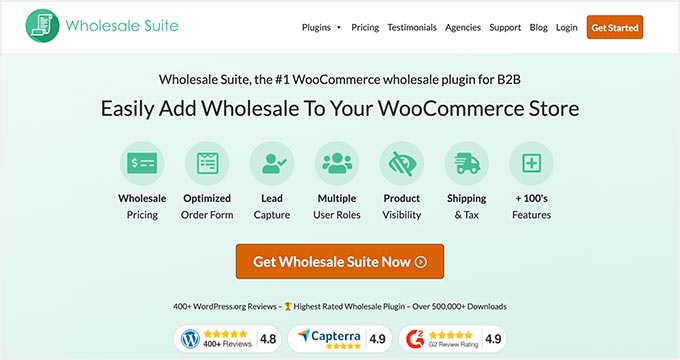
Wholesale Suiteプラグイン
このスイートは3つのプラグインで構成されています:
- 卸売注文フォーム:この注文フォームプラグインを使用すると、ニーズに合わせてカスタマイズできる卸売注文フォームを作成できます。
- 卸売価格プレミアム:WooCommerce製品にカスタム価格を設定でき、複数のレベルの卸売割引を提供できます。
- 卸売リードキャプチャ:このプラグインを使用すると、卸売登録フォーム、ログイン、およびお礼ページを作成して、バイヤーエクスペリエンスを向上させることができます。
注意: Wholesale Order Form プラグインのみを使用してオンラインで卸売注文フォームを作成することもできます。ただし、Wholesale Suite は、より多くの機能が付属したパッケージとして機能するため、ストアを希望どおりに機能させることができます。
ステップ1:Wholesale Suiteプラグインのインストール
開始するには、Wholesale Order Formプラグインをダウンロードする必要があります。ヘルプが必要な場合は、WordPressプラグインのインストール方法に関するチュートリアルに従ってください。
ステップ 2: 卸売注文フォームの作成
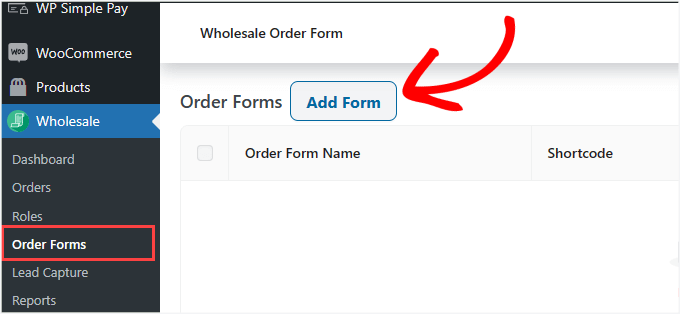
そこから、WordPress管理エリアの 卸売注文 » フォーム に移動できます。次に、「フォームを追加」をクリックして新しいフォームを作成します。
これにより、フォームエディタページに自動的にリダイレクトされます。「注文フォームテーブル」をカスタマイズしたいはずです。
購入者に対して、フロントエンドで製品がどのように表示されるかをデザインできる場所です。
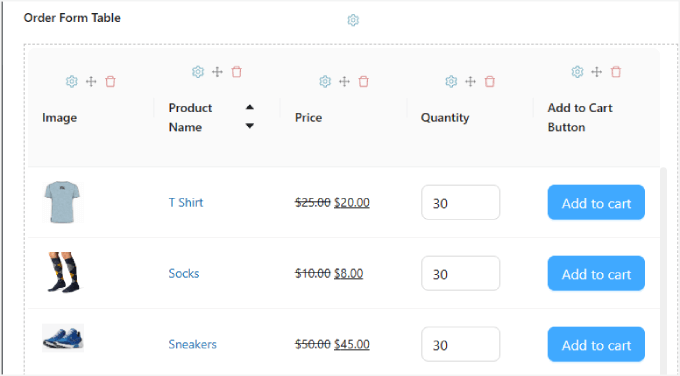
「注文フォームテーブル」の下に商品が自動的に表示されるはずです。
WooCommerceストアに製品がない場合は、まずストアに追加する必要があります。詳細な手順については、WooCommerceの究極ガイドを読むことをお勧めします。
完了したら、あとはエディタの右側パネルにある「フォームの編集」タブの下のテーブル要素からモジュールをドラッグアンドドロップするだけです。次に、フォームにドロップします。
追加できる要素はたくさんあり、「ヘッダー/フッター要素」から始まります。これには、検索入力、カテゴリフィルター、選択した商品をカートに追加、カート小計などが含まれます。
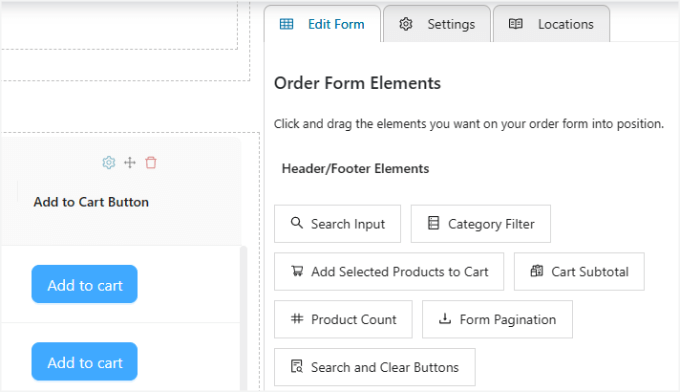
これらの要素は、製品のリストが長い場合に特に役立ちます。これにより、ユーザーは探しているものを見つけやすくなり、注文フォームの上部または下部で合計金額を確認できます。
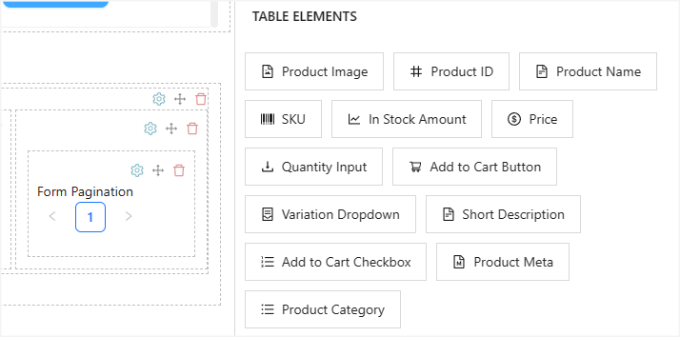
また、製品画像や名前から価格、在庫数など、テーブル要素をカスタマイズすることもできます。
もちろん、各アイテムに「カートに追加」ボタンを含めることを忘れないでください。これにより、買い物客はあなたの製品をショッピングカートに追加できます。
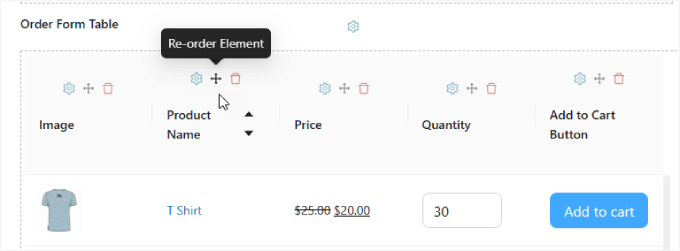
フォームの列の位置を変更したい場合は、各列の上部にある「要素並べ替えアイコン」をクリックするだけです。
これにより、列を右または左にドラッグできます。ゴミ箱アイコンで列を削除することもできます。
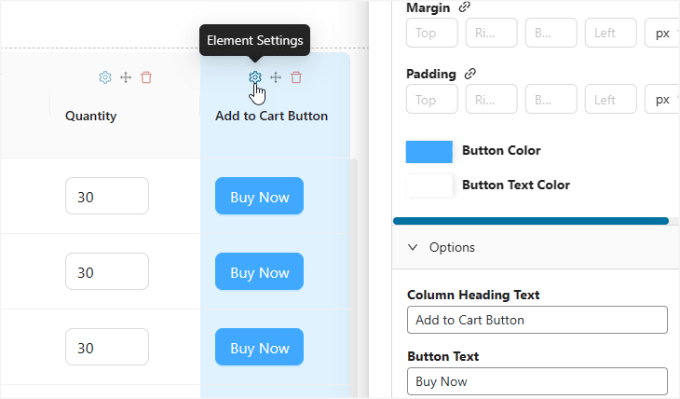
入力フィールドのテキストを変更したり、スタイルを調整したりしたい場合は、「要素設定」アイコンをクリックするだけで、サイドバーが表示されます。
例えば、ボタンの色を変更したり、「ボタンテキスト」を「今すぐ購入」に変更したりできます。
ステップ3:設定をカスタマイズします
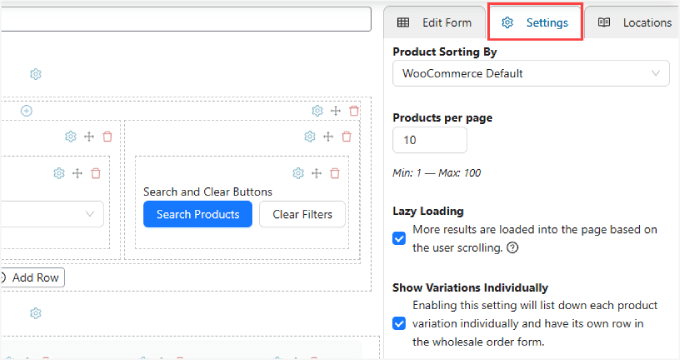
右側パネルの「設定」タブでは、フォームでの商品の並べ替え方法、1 ページあたりの読み込み商品数、すべてのバリエーションが個別に表示されるかどうかをカスタマイズできます。
「遅延読み込み」オプションは、ユーザーがスクロールするとより多くの商品が読み込まれる場所であり、より多くの商品を表示するために次のページをクリックする必要がなくなります。
ステップ 4:卸売注文フォームの公開
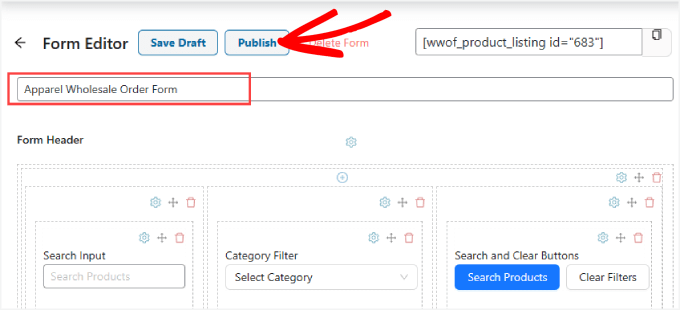
注文フォームのカスタマイズが完了したら、名前を付けるのを忘れないでください。
準備ができたら、「公開」ボタンをクリックして公開できます。
ステップ5:注文フォームの埋め込み
次に、注文フォームをWooCommerceストアの任意の投稿またはページに埋め込みます。ランディングページまたはユーザー登録ページに配置することをお勧めします。
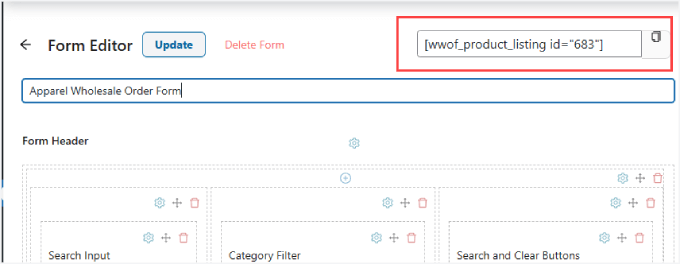
まず、注文フォームの上部にあるショートコードをコピーする必要があります。
次に、フォームをサイトに追加したいページに移動できます。
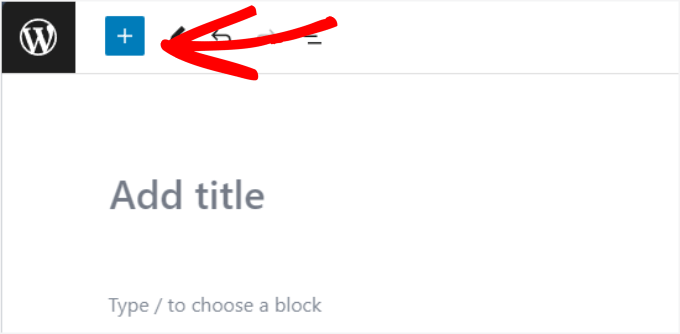
エディタの左上隅にある「+」アイコンをクリックしてください。
そこから、「ショートコード」ウィジェットを追加します。
次に、ショートコードを卸売注文フォームに貼り付けることができます。
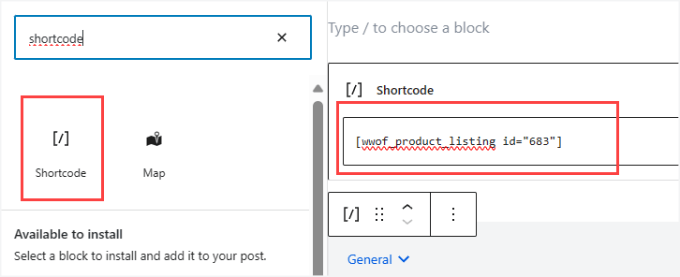
コンバージョンを促進したり、購入者に詳細情報を提供したりするのに役立つその他の重要な情報をページに追加してください。
例えば、配送・配達情報やセキュリティ・信頼バッジを追加すると役立つでしょう。
最後に、右上にある「公開」または「更新」をクリックして、ライブにします。
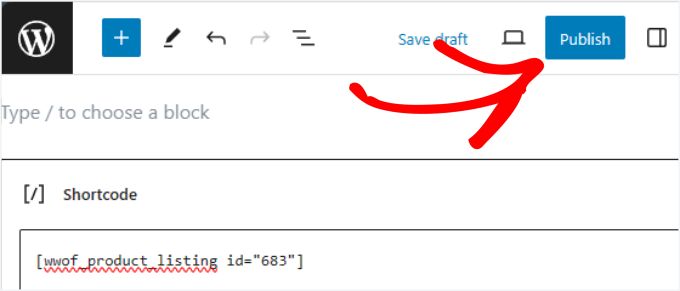
そこから、すべてがスムーズに見え、スムーズに実行されることを確認したい場合があります。
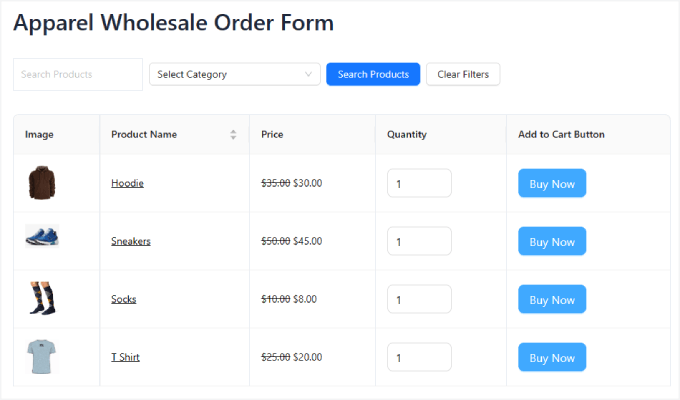
このように表示されます。他の方法とは異なり、この方法はユーザーが製品を検索したり、カテゴリでフィルタリングしたりできるため、より良いエクスペリエンスを提供します。
方法2:WPFormsで卸売注文フォームを作成する方法
最適な用途: この方法は、少数の商品を含むシンプルでスタンドアロンのフォームを作成するのに最適です。WooCommerce の在庫や価格設定と直接統合する必要がない場合に最適なオプションです。
WPFormsは、最も強力なドラッグアンドドロップWordPressフォームプラグインです。コーディングなしで、お問い合わせフォーム、支払いフォーム、卸売注文フォームなど、あらゆる種類のフォームを簡単に作成できます。
WPBeginner では、お問い合わせフォームの作成、年次ユーザー満足度調査の実施、移行リクエストの管理に WPForms を使用しています。

このプラグインを信頼する理由については、WPFormsの完全レビューをお読みください。
ステップ1:WPFormsプラグインのインストール
開始するには、WPFormsプラグインをインストールする必要があります。
詳細な手順については、WordPressプラグインのインストール方法に関するステップバイステップガイドに従ってください。

注意:WPFormsの無料バージョンもありますが、卸売注文フォームテンプレートを使用するにはWPForms Proバージョンが必要です。
有効化したら、WordPress管理サイドバーから**WPForms » 設定**に移動してライセンスキーを入力する必要があります。
キーはWPFormsアカウントで見つけることができます。

ステップ2:新しい卸売注文フォームの作成
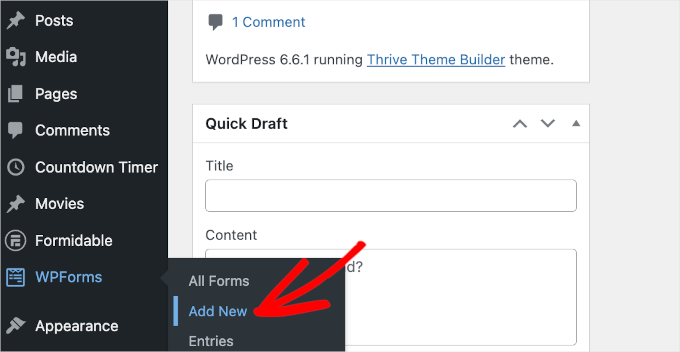
それが完了したら、WordPressダッシュボードからWPForms »新規追加画面に移動します。
これでWPFormsのドラッグ&ドロップビルダーに移動します。
次に「セットアップ」パネルが表示され、フォームの名前を付け、テンプレートを選択するように求められます。
🤖 簡単な注意: WPFormsにはAI搭載のフォームビルダーがあります。この機能により、卸売オンライン注文フォームを非常に簡単に作成できます。必要なものを説明するだけで、AIが数秒で作成します。
フィールドを手動で追加したり、設定を微調整したりする必要はもうありません!

しかし、このチュートリアルでは、既製のテンプレートを選択します。
まずフォームに名前を付けましょう。たとえば、フォームの名前として「卸売注文フォーム」を使用します。
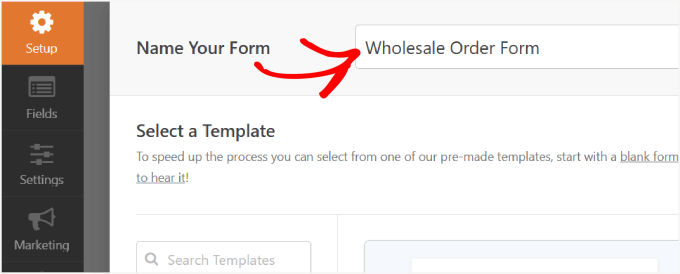
その後、希望する「卸売注文フォーム」テンプレートを選択できます。
フォームにカーソルを合わせ、「テンプレートを使用」ボタンをクリックするだけです。
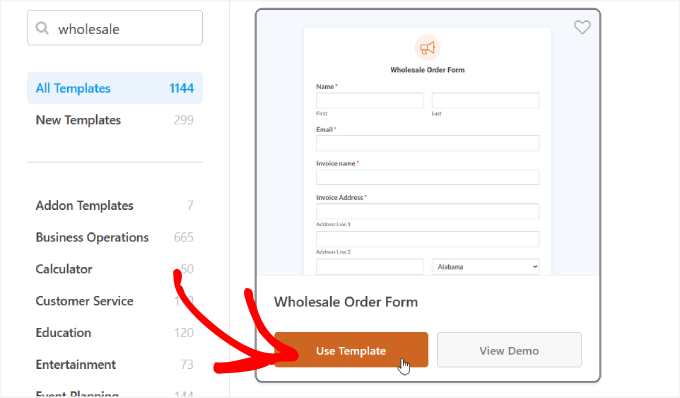
その後、テンプレートが生成され、フォームビルダーでフィールドの編集を開始できます。
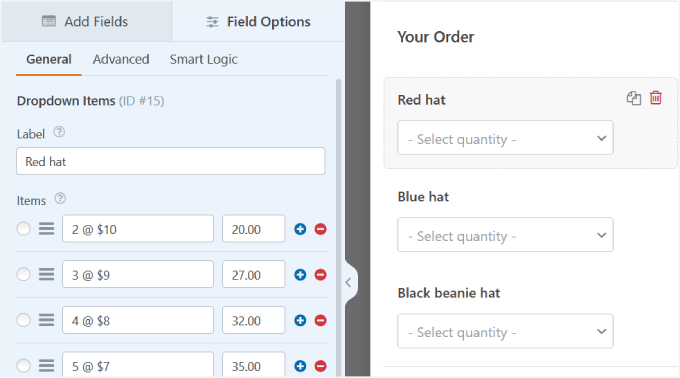
フォームを下にスクロールして「お客様のご注文」セクションに移動することから始められます。次に、ドロップダウンアイテムフィールドのいずれかをクリックして、左側のパネルでその設定を開きます。
ここで、「ラベル」を商品名に変更し、数量と価格をそれに応じて調整できます。
重要: この方法では、スタンドアロンの注文フォームが作成されます。ここで設定した製品と価格は、WooCommerceデータベースに接続されていません。
WooCommerceで製品の価格を変更した場合、自動的に同期されないため、このフォームで手動で更新する必要があります。
「ドロップダウンアイテム」フィールドに別の選択肢を追加するには、「+」ボタンをクリックして、さらに購入オプションを追加することもできます。
より多くの製品を追加したい場合は、「ドロップダウンアイテム」フィールドをフォームプレビューにドラッグアンドドロップするだけです。
次に、名前、数量、価格を同じように編集できます。
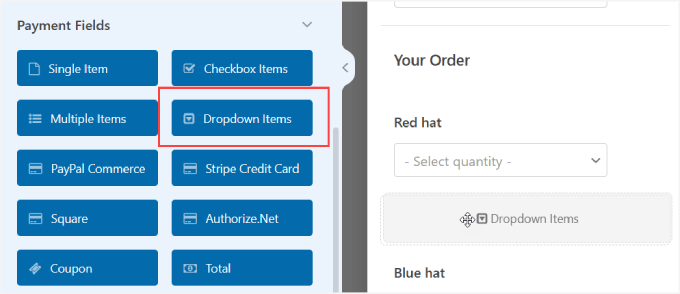
卸売価格で販売したいすべてのアイテムについて、各ドロップダウンフィールドでこれらの手順を繰り返すだけです。
次に、左側のパネルから右側のパネルにフィールドをドラッグして、注文フォームにフィールドを追加または削除できます。
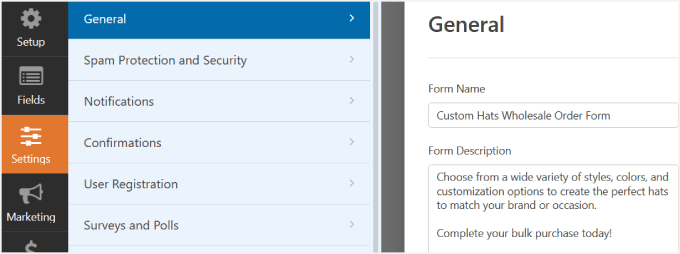
それに加えて、「フォーム名」と「フォームの説明」を更新して、訪問者にこのフォームが何であるかを伝え、重要な情報を提供できます。
これらの変更を行うには、[Settings] パネルの [General] タブに移動します。
ステップ3:フォーム通知の設定
卸売注文フォームのカスタマイズが完了したら、誰かがそれを完了するたびに通知を受け取りたいと思うでしょう。そうすれば、サプライヤーや社内の在庫チームに通知し、注文を迅速に処理できます。
オンライン卸売フォームが送信されたときに通知を送信する簡単な方法として、メールがあります。
左側のパネルで「通知」をクリックしましょう。ここから、「通知を有効にする」を右に切り替える必要があります。
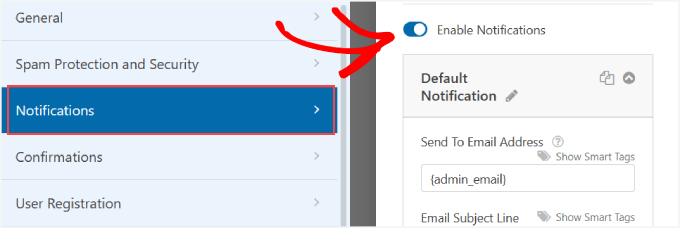
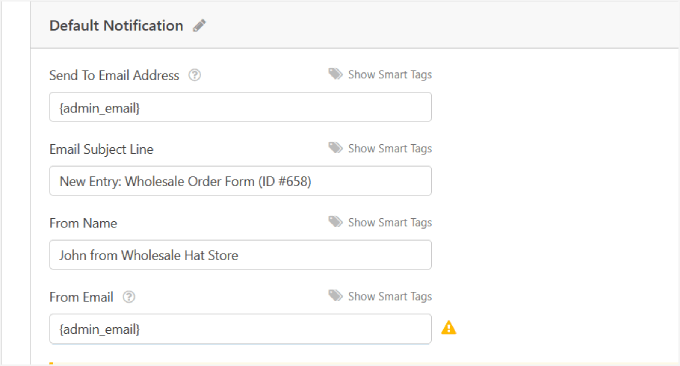
その後、「送信先メールアドレス」、「メール件名」、「差出人名」、「差出人メール」、「メール本文」をカスタマイズできます。
WPFormはサイトの管理者のメールを自動的に使用することに気づくかもしれませんが、必要に応じて他のメールを追加できます。ヘルプが必要な場合は、複数の受信者を持つお問い合わせフォームの作成方法に関するガイドの手順を確認してください。
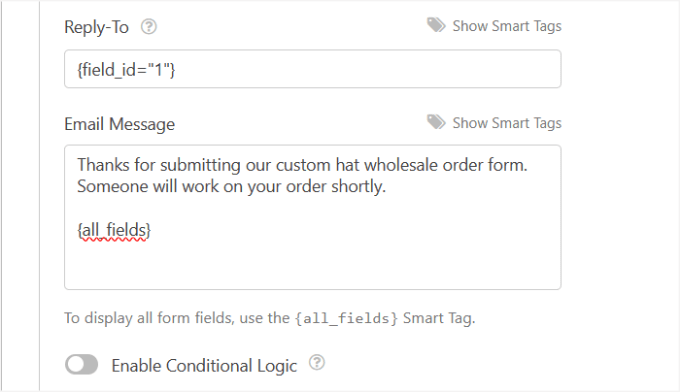
メールメッセージで、注文フォームを受け取ったこと、およびすぐに作業を開始することを相手に知らせることができます。
デフォルトでは、「メールメッセージ」フィールドは「{all_fields}」スマートタグに連絡しており、これはユーザーが入力したすべてのフィールドとそのラベルをフォーム自体から表示します。
完了したら、WPFormsエディターの上部までスクロールできます。デフォルトの通知に加えられた変更は、フォームのメインの「保存」ボタンをクリックすると保存されます。
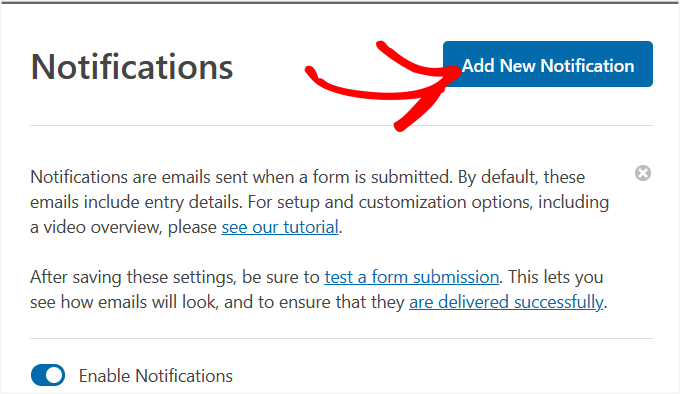
次に、「新しい通知を追加」ボタンを使用して、追加の個別の通知を作成できます。
ステップ4: フォーム確認のカスタマイズ
サイト訪問者がサイトで卸売注文フォームを送信した後にフォーム確認を表示することは良い考えです。これらの確認により、人々はリクエストが正常に処理されたことを知り、次のステップに関する情報を提供できます。
これはフォーム通知メッセージに似ていますが、ユーザーの画面に表示される点が異なります。
確認を設定するには、「設定」の下の「確認」セクションに切り替えましょう。
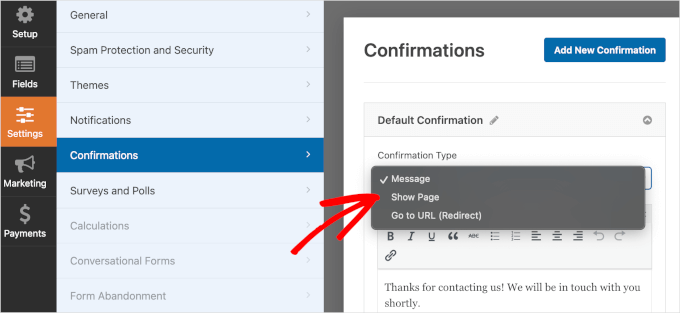
ここから、「確認タイプ」を選択できます。選択肢は3種類あります。
- メッセージ: 注文が処理されたことを知らせるポップアップ確認メッセージが表示されます。
- 表示ページ: この確認タイプは、サイト訪問者をサイト上の特定のウェブページに誘導し、注文に対する感謝の意を示します。詳細については、WordPressでサンキューページを作成する方法に関するチュートリアルをご覧ください。
- URLに移動(リダイレクト):このオプションを使用すると、フォームを送信した訪問者を別のウェブサイトに送信できます。
このチュートリアルでは、「メッセージ」を選択し、「確認メッセージ」フィールドのコピーを調整します。
このデフォルトの確認に対する調整は、ビルダーの上部にあるメインの「保存」ボタンをクリックすると保存されます。
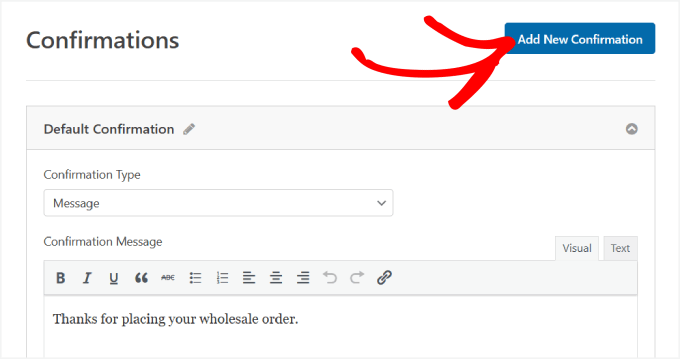
次に、「新しい確認を追加」ボタンをクリックして、追加または条件付きの確認を作成できます。
ステップ5: 支払い設定の設定。
大量注文のチェックアウトを迅速かつ簡単に行いたい場合は、サイトに支払いゲートウェイを有効にする必要があります。
WPFormsは、Stripe、PayPal、Authorize.Net、Squareと連携します。このチュートリアルでは、Stripeを使用します。
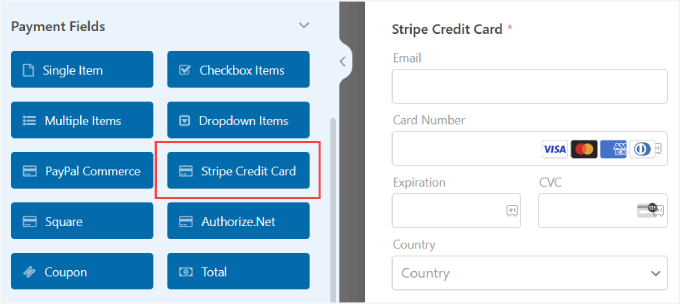
Stripeアドオンを設定した後、あとは「支払いフィールド」の下にある「Stripeクレジットカード」フィールドをフォームエディタにドラッグするだけです。
支払い方法をWPFormsに接続する方法の詳細については、支払いオプション付きのWordPressフォームを作成する方法に関するチュートリアルに従ってください。
次に、左側のパネルで、フォームビルダーの「支払い」セクションに移動します。
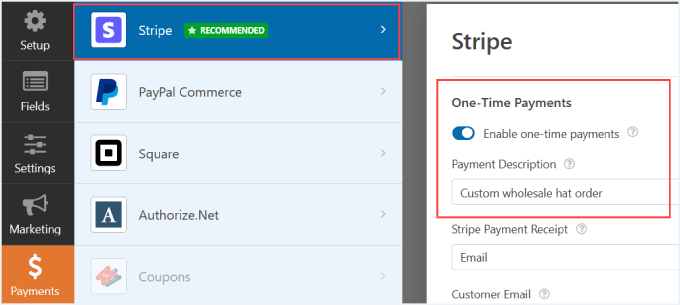
ここで支払いゲートウェイを選択する必要があります。この場合はStripeです。
フォームからの支払いを受け付けるには、「1回払いを受け付ける」を右に切り替えましょう。その後、「支払い説明」を入力して、顧客がカードが請求された理由をわかるようにする必要があります。
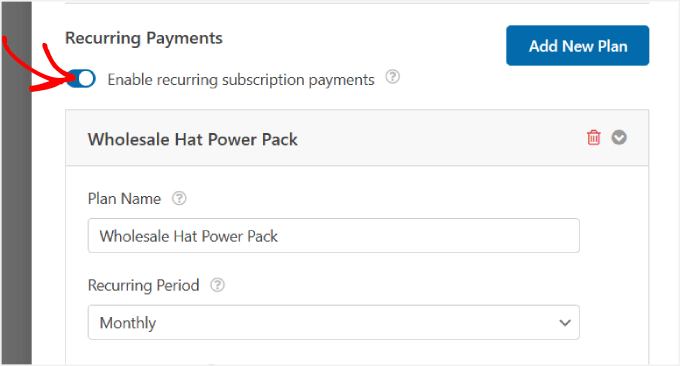
下にスクロールすると、「定期購読支払いを有効にする」こともできます。「プラン名」を変更し、「定期購読期間」を任意の期間に設定できます。
複数のサブスクリプションオファリングや段階的なプランがある場合は、「新しいプランを追加」ボタンをクリックするだけです。
さらに、スパムからフォームを保護したい場合は、WordPressでコンタクトフォームスパムをブロックする方法に関するガイドを参照してください。これにより、不正な送信を心配する必要がなくなります。
専門家のアドバイス: 潜在的に大量の注文を扱うため、複数の支払い方法を提供したい場合があります。他の支払い方法についても、上記の手順を繰り返してください。
ステップ6:卸売注文フォームの公開
いよいよWordPressサイトにフォームを埋め込む時間です。
WPFormsを使用すると、ページ、ブログ投稿、サイドバーメニューなど、ウェブサイトのあらゆる場所にフォームをすばやく追加できます。
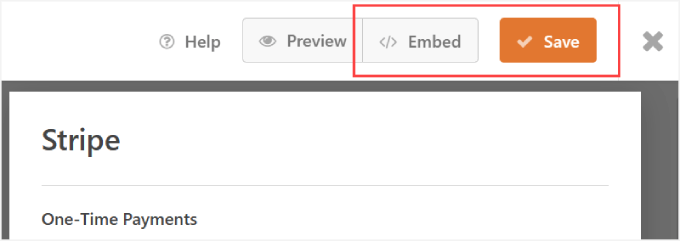
変更を失わないように、右上にある「保存」ボタンを押すことを忘れないでください。そこから、「埋め込み」ボタンも押してください。
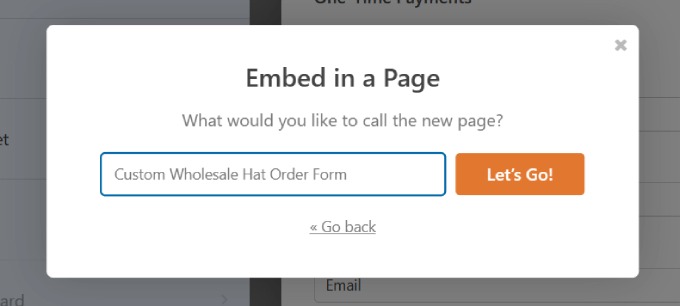
「既存のページを選択」または「新しいページを作成」のどちらを行うか尋ねるポップアップウィンドウが表示されます。どちらのオプションでも問題ありませんが、このチュートリアルでは「新しいページを作成」をクリックしましょう。
次に、ページの名前を付けるように求められます。
ページの名前を選択し、「開始!」ボタンをクリックするだけです。
フォームは自動的にページに埋め込まれるはずです。必要に応じてレビューし、ページに必要な変更を加えることができます。
次に、フォームをクリックすると、右側のパネルで「ブロック」を編集できるようになります。
ここから「タイトルを表示」および「説明を表示」ボタンを切り替えることができます。
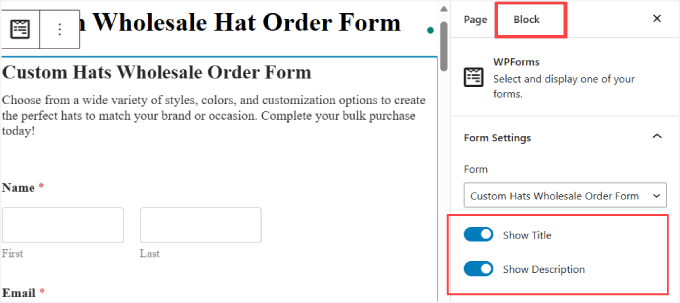
これは訪問者にフォームが何であるかを伝え、より多くのコンテキストを提供します。
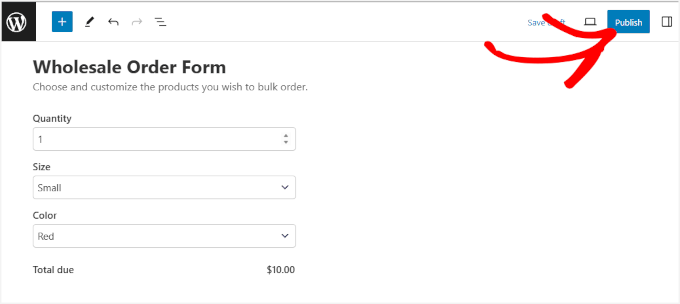
必要な変更を行ったら、「公開」ボタンをクリックしてください。
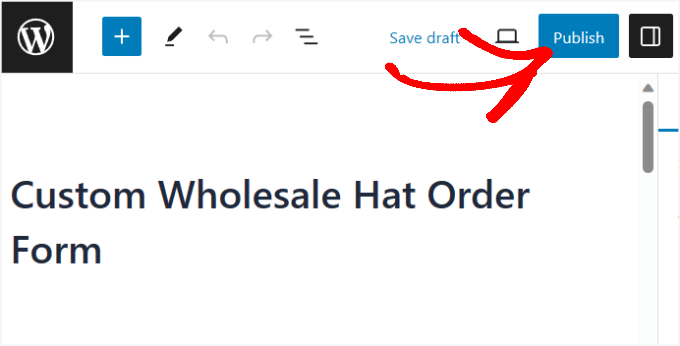
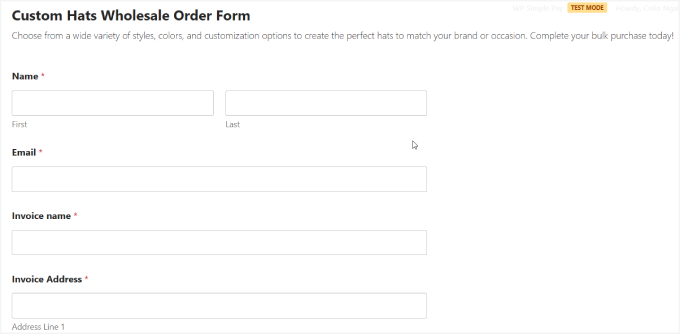
これで、WPFormsで卸売帽子注文フォームを正常に作成しました!
このようになります。
方法3:WP Simple Payで卸売注文フォームを作成する方法
最適な用途: この方法は、さまざまな支払いゲートウェイを必要とするシンプルな支払いフォームの作成に最適です。ACH直接デビットや「後払い」サービスなどのオプションを提供する必要がある場合に最適です。
StripeやPayPalだけでなく、それ以上の支払いを受け付けたい場合は、WP Simple Payのような専用の支払いプラグインが優れた選択肢となります。
これはWordPress向けの最高のStripe支払いプラグインであり、ショッピングカートなしで1回限りの支払いと定期的な支払いを受け付けることができます。

WP Simple Payを使用すると、10種類以上の支払い方法を受け入れることができます。これには、クレジットカード、Google Pay、Apple Pay、ACHダイレクトデビット、さらにはKlarnaのような「後払い」オプションも含まれます。
このツールに関する詳細については、WP Simple Payの詳細レビューをご覧ください。
ステップ1:WP Simple Payのインストール
販売代理店が分割払いで支払えるようにすることで、より多くの企業が卸売製品を利用できるようになります。
開始するには、WP Simple Payプラグインをダウンロードする必要があります。ヘルプが必要な場合は、WordPressプラグインのインストール方法に関するガイドを参照してください。
注意: WP Simple Payには無料版もあり、Stripe支払いのみを受け入れることができます。ただし、他の支払い方法を使用したい場合や、プレミアム機能にアクセスしたい場合は、有料版をお勧めします。
ステップ2:Stripeをサイトに接続します。
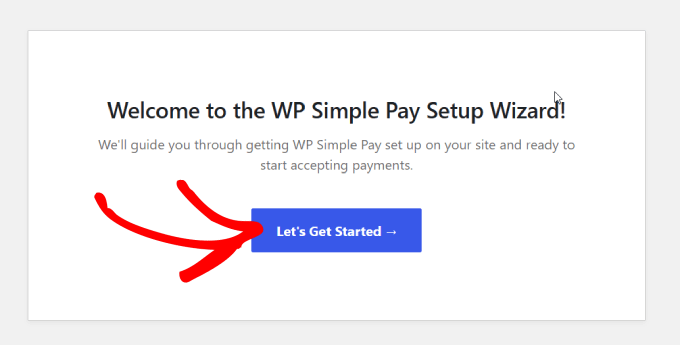
有効化すると、セットアップウィザードに移動します。これにより、Stripe アカウントを設定し、ウェブサイトに接続できます。
「開始する」ボタンをクリックするだけです。
次に、「Stripeに接続」ボタンをクリックできます。
これにより、卸売注文フォームからオンラインで支払いを受け付けることができるようになります。

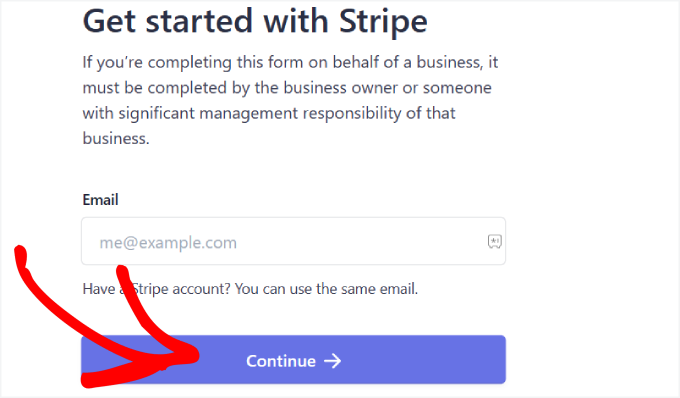
次に、Stripeアカウントで使用するメールアドレスを入力し、「続行」をクリックします。
Stripeアカウントをお持ちでない場合でも、簡単に作成できます。
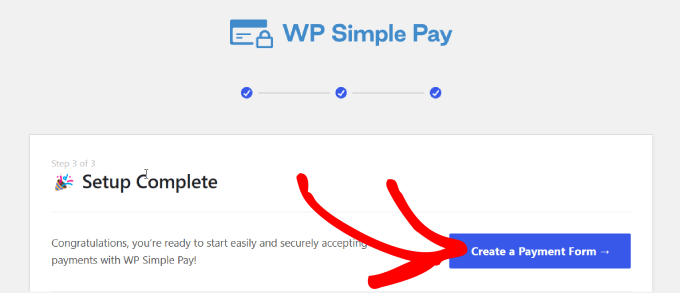
このプロセスが完了すると、「セットアップ完了」という成功ページに移動します。
その後、注文フォームを作成する必要があります。「支払いフォームを作成」ボタンをクリックしてください。
ステップ3:卸売注文フォームのカスタマイズ
ウェブサイトをStripeに接続したら、注文フォームの作成を開始できます。
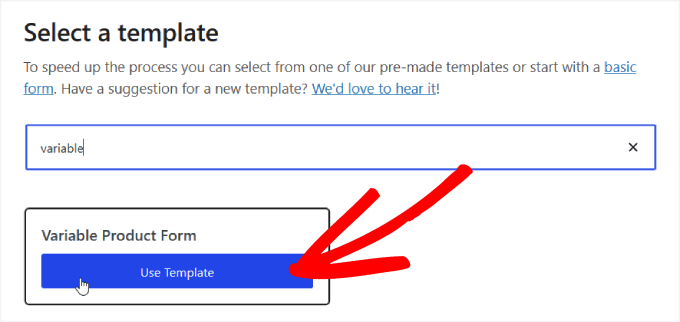
このチュートリアルでは、「バリアブル商品フォーム」テンプレートを見つけて選択します。このテンプレートには、商品を販売するために必要なすべてのフォーム要素が含まれています。
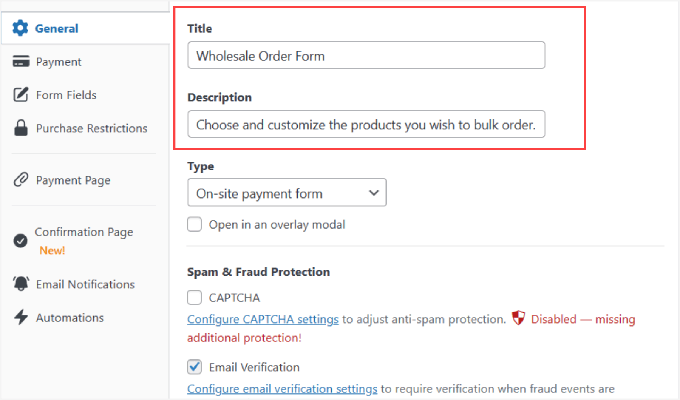
テンプレートを選択した後、タイトルと説明を追加できる支払いフォームページが表示されます。
その下に、CAPTCHAとメール検証を追加して、不正または偽の注文から保護することもできます。
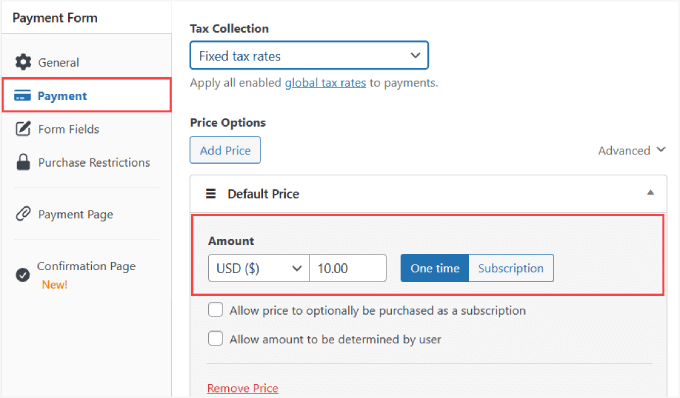
お客様をどこに送るかを選択したら、左側のパネルから「支払い」オプションをクリックできます。
ここから、通貨と金額を変更したり、都度払いとサブスクリプション払いのどちらかを選択したりできます。
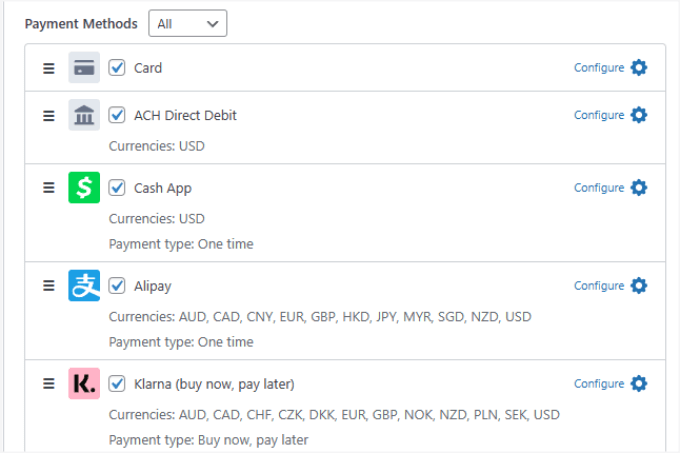
次に、[Payment Methods] までスクロールダウンし、受け入れ可能な支払いオプションのすべてのボックスをチェックします。
より多くの支払い方法を受け入れることで、より幅広い顧客層にアピールできます。
「フォームフィールド」タブでは、任意のフォームフィールドを追加、削除、またはカスタマイズできます。
選択した「バリアブル商品フォーム」テンプレートには、注文フォームに必要な多くの重要なフォームフィールドがあります。
このテンプレートは自己完結型の決済フォームを作成することに注意してください。サイズや色など、ここで設定する商品オプションは、WooCommerceのバリエーションや在庫とは連携しません。
以下のフィールドを追加できます:
- 数量
- サイズ
- 色
- 金額
- フルネーム
- メールアドレス
- 電話番号
- 住所
- 支払い方法
- チェックアウトボタン
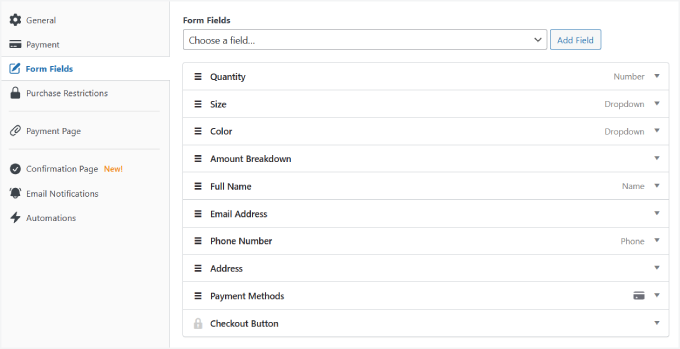
ドロップダウンエリアをクリックして、満足するまで各フィールドをカスタマイズしてください。
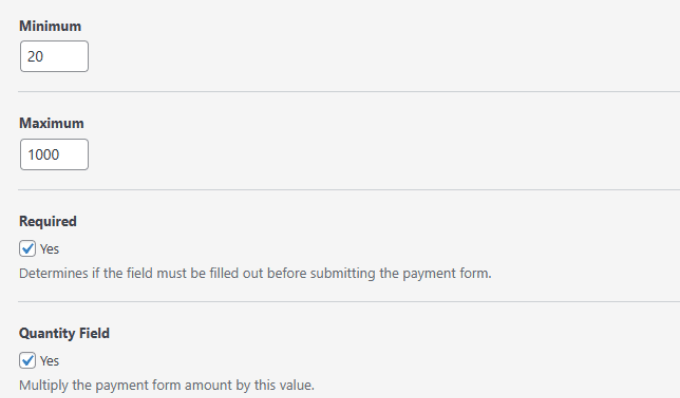
「数量」フィールドでは、顧客が購入できる最大数量と最小数量を指定できます。
「サイズ」フィールドでは、必要なさまざまなバリアントまたはオプションをすべて決定できます。次に、それらをコンマで区切ります。
「カラー」フィールドについても同様です。
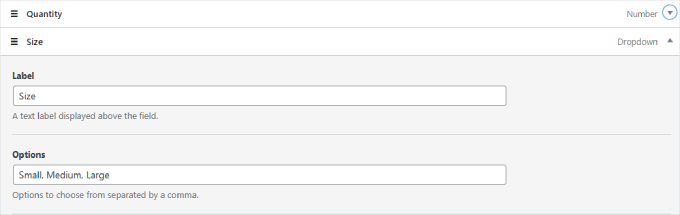
販売している製品の種類に応じて、「ラベル」の名前は任意のオプションに変更できることを覚えておいてください。
フォームのカスタマイズが完了したら、ページの右側にある「公開」をクリックすることを忘れないでください。
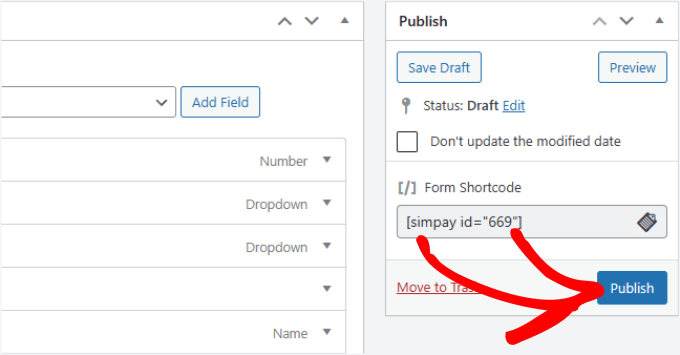
ステップ4:支払いフォームをページに追加します
卸売注文フォームの準備ができたので、サイトに埋め込む時間です。
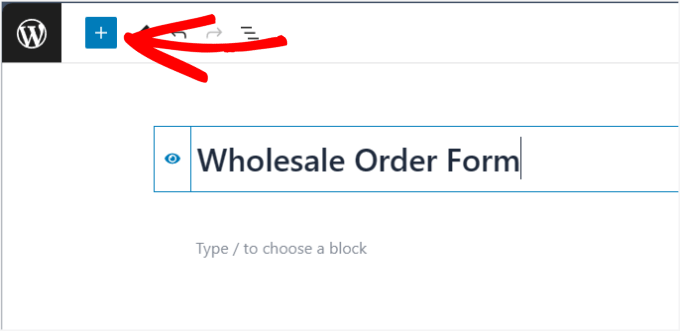
フォームを埋め込むには、公開したい投稿またはページに移動します。次に、ページエディタの左上隅にある「+」アイコンをクリックします。
ここから、「WP Simple Pay」ブロックを見つけて選択し、ページに追加できます。
その後、エディターに次のように表示されます。
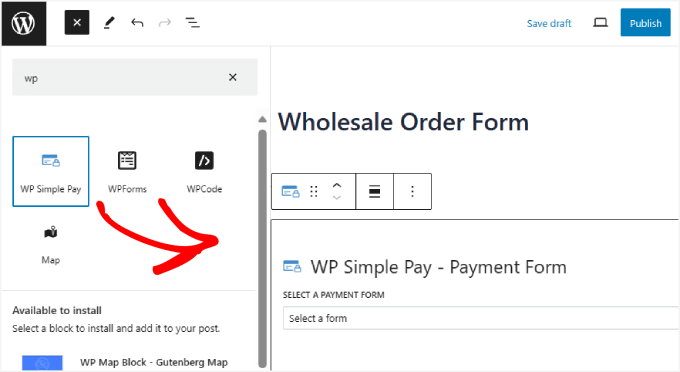
ドロップダウンで、作成したばかりの卸売注文フォームを選択します。次に、「公開」または「更新」ボタンをクリックします。
これで完了です!
どの卸売方法があなたに適していますか?
適切なツールの選択は、ビジネスのニーズに完全に依存します。決定を支援するために、ここで取り上げた3つの方法の簡単な比較を以下に示します。
| 機能 | Wholesale Suite | WPForms | WP Simple Pay |
|---|---|---|---|
| WooCommerce連携 | ✅ はい | ❌ いいえ | ❌ いいえ |
| 在庫同期 | ✅ はい | ❌ いいえ | ❌ いいえ |
| 支払いオプション | 既存のWooCommerceゲートウェイを使用します | Stripe、PayPal、Square、Authorize.net | Stripe + 10種類 (Klarna, Afterpay, ACH) |
| 最適なユースケース | 在庫管理を完全に必要とする既存の店舗。 | 少数の製品向けのシンプルなフォーム。 | 高度または多様な支払いオプションが必要なフォーム。 |
ボーナスヒント:WooCommerceに卸売価格を追加する方法
これで、卸売注文フォームを正常に作成する方法がわかりました。とはいえ、フォームを完了せずに一括購入するオプションを販売代理店に提供したい場合もあります。
例えば、注文フォームは、ブランディングの追加や独自の要件を指定したいバイヤーに使用でき、一括購入はWooCommerceストアから直接行うことができます。
その場合は、Wholesale Suiteプラグインを使用することになります。
では、WooCommerce » 全ての製品 に移動しましょう。お好きな製品を編集できます。「製品データ」セクションで、「通常価格」を設定するだけです。
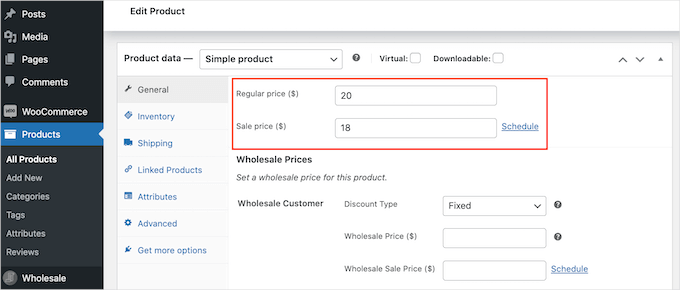
次に、「卸売価格」セクションまでスクロールダウンし、「割引タイプ」ドロップダウンを開きます。
その後、「割引タイプ」、「割引(%)」、「卸売価格($)」を選択して提供できます。
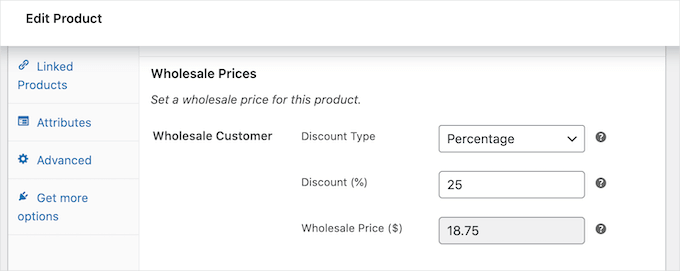
同じページで、卸売価格を受け取るために必要な最小数量を設定することもできます。
詳細については、WooCommerceで卸売価格を追加する方法に関する詳細なチュートリアルをご覧ください。
卸売注文フォームの作成に関するよくある質問
WordPressで卸売注文フォームを作成することについて、読者からよく寄せられる質問をいくつかご紹介します。
卸売フォームを登録済みの卸売ユーザーのみに制限するにはどうすればよいですか?
これは一般的な要件であり、処理方法は選択した方法によって異なります。Wholesale Suiteを使用している場合、組み込みのユーザーロール管理システムが付属しています。
「卸売顧客」ロールを簡単に作成し、そのロールでログインしているユーザーにのみフォームと特別価格を表示できます。
WPFormsまたはWP Simple Payで作成されたスタンドアロンフォームの場合、最も簡単な方法は、フォームをWordPressのパスワード保護されたページに配置することです。
その後、承認された卸売顧客にパスワードを伝えることができます。
卸売購入の最小注文数量を設定できますか?
はい、できます。Wholesale Suiteを使用すると、製品エディターで個々の製品の最小注文数量(MOQ)を設定できます。
また、ユーザーがチェックアウトする前に満たす必要がある最小注文小計を設定することもできます。
卸売注文の送料と税金をどのように処理しますか?
Wholesale Suiteを使用している場合、送料と税金については既存のWooCommerce設定が自動的に使用されます。これは通常の注文と同じように機能するため、管理が簡単です。
WPFormsまたはWP Simple Payで作成されたフォームの場合、手動で処理する必要があります。「送料」という項目をフォームに追加することがよくありますが、多くの場合、定額料金となります。
税金については、価格に含めるか、支払いプロセッサと統合できるStripe Taxのような機能を使用します。
この記事で、卸売注文フォームの作成方法を学べたことを願っています。 ストアに最適なWooCommerceプラグインに関する投稿を読むか、最高のWooCommerceドロップシッピングプラグインを確認することをお勧めします。
この記事が気に入った場合は、WordPressのビデオチュートリアルのために、YouTubeチャンネルを購読してください。また、TwitterやFacebookでも私たちを見つけることができます。


サミュエル
WooCommerceサイトをいくつか構築しましたが、卸売フォームを統合する理由は特にありませんでした。しかし、これはWP Formsのより多くの機能(卸売注文フォームを含むあらゆる種類のフォームを作成できる)に私の目を向けさせてくれるため、興味深いトピックです。また、注文処理と在庫管理の自動化が鍵だと思います。Inventory Managerのようなプラグインを統合すると、時間を節約し、エラーを減らすことができます。
イジー・ヴァネック
EコマースとWordPressの観点から知識を追加していただきありがとうございます。これは私が興味を持っているトピックであり、来年本当に改善したいと考えています。これらの記事は本当に素晴らしい情報源です。
WPBeginnerサポート
Glad our guide was helpful
管理者
アマンダ
当社は製品を輸出しており、卸売業者は箱単位でまとめて注文する必要があります。製品が異なれば、箱の数量も異なります。注文フォームで、注文数量を箱単位に制限することは可能ですか?
また、国によって価格が異なりますが、各国の価格を個別に設定するにはどうすればよいですか?
WPBeginnerサポート
製品の設定で数量を設定できるはずです。価格の変更については、達成したい具体的な内容によって異なります。プラグインのサポートに問い合わせることをお勧めします。そうすれば、何が可能かを知ることができます。
管理者
モイヌディン・ワヒード
この記事は、中小企業が一度に大量購入・大量注文できる卸売ECサイトを構築したいと考えているすべての人にとって非常に役立ちます。
顧客が商品を購入し、ビジネス向けの卸売注文フォームも備えた通常のECサイトを構築することは可能でしょうか?
彼らのために別のストアを持つことなく?
WPBeginnerサポート
もし望むなら、確かにできます。
管理者
コンラッド
卸売注文フォームを統合することは、B2B クライアントに対応するための戦略的なアプローチです。多くのバイヤーが外出先で注文する可能性があるため、フォームがモバイルレスポンシブであることを確認することが不可欠であることに言及する価値があります。
WPBeginnerサポート
ユーザーがモバイルでアクセスする場合、これは間違いなく考慮すべき点です。
管理者