


場合によっては、WordPressの投稿を元の著者ではない人に割り当てる必要があることがあります。複数のWordPressユーザーの管理に慣れていない場合、どのようにすればよいか疑問に思うかもしれません。
WPBeginnerでは、複数の投稿者がいるブログを運営しており、コンテンツ管理を改善するために投稿を異なるライターに再割り当てする必要がよくあります。例えば、あるライターが最初に投稿を作成しても、後で別のライターが現在の基準を満たすように更新することがあります。そのため、投稿者の名前を効率的に変更する方法を知ることの重要性を理解しています。
チームメンバーが退職した後にコンテンツを再割り当てする場合でも、適切な寄稿者にクレジットを与える場合でも、コンテンツ戦略を再構築する場合でも、WordPressでは投稿を別の В аккаунт にコピー&ペーストする手間なしに、投稿の著者を簡単に変更できます。
この記事では、数回のクリックでWordPressの投稿の著者を簡単に変更する方法を説明します。
WordPress投稿の作成者を変更する前にやること
WordPressブログで他のユーザーが書いた投稿に自分の名前を表示したいだけであれば、この記事の手順に従う準備ができています。
ただし、別のユーザーを著者として表示したい場合は、まずそのユーザーがWordPressウェブサイトに存在することを確認する必要があります。
詳細な手順については、WordPressで新しいユーザーや著者を簡単に追加する方法に関する初心者向けガイドをご覧ください。
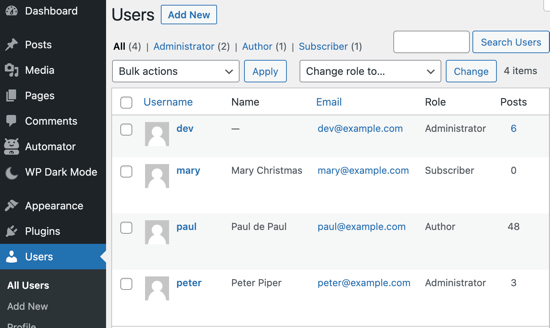
WordPressの管理者アカウントでログインしている間に、ユーザーメニュー項目にアクセスすると、WordPressサイトのすべてのユーザーを表示および管理できます。
表示名を変更したいだけの場合は、WordPressで氏名を追加または変更する方法に関するガイドをご覧ください。
とはいえ、WordPressで投稿の作成者をすばやく簡単に変更する方法を見てみましょう。いくつかの方法がありますので、以下のリンクを使用して使用したい方法にジャンプできます。
方法1:ブロックエディターで作成者を変更する方法
Gutenbergのブロックエディターを使用している場合は、この方法が適しています。
まず、著者の名前を変更したいWordPressのページまたは投稿を開く必要があります。
そこに着いたら、右側のサイドバーで「投稿」タブが選択されていることを確認する必要があります。次に、「概要」セクションの「作成者」オプションを見つけます。そこには、選択できる利用可能な作成者のリストが表示されます。
ここから、ドロップダウンメニューで新しい著者名を選択するだけです。
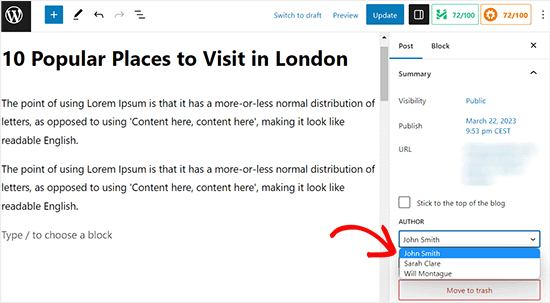
それが完了したら、「更新」または「公開」ボタンをクリックして変更を保存することを忘れないでください。
方法2:クラシックエディターで著者を変更する方法
古いクラシックWordPressエディターを使用している場合は、この方法を使用できます。
まず、著者の名前を変更したい投稿またはページを開く必要があります。
そこに移動しても、画面要素がまだクラシックエディターに追加されていないため、ページに著者パネルが表示されない場合があります。
著者パネルを追加するには、画面右上にある画面表示オプションボタンをクリックします。これにより、投稿編集画面に表示または非表示を選択できるいくつかのオプションを含むメニューが表示されます。
ここから、「投稿者」オプションの横にあるチェックボックスをクリックしてください。
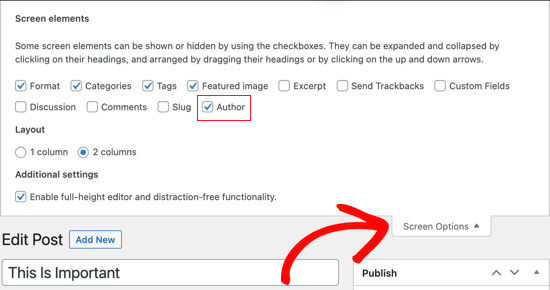
投稿者パネルがビジュアルエディターの下の画面に表示されるはずです。
ここから、「著者」オプションの下にあるドロップダウンメニューを開くことで、著者の名前を変更できます。
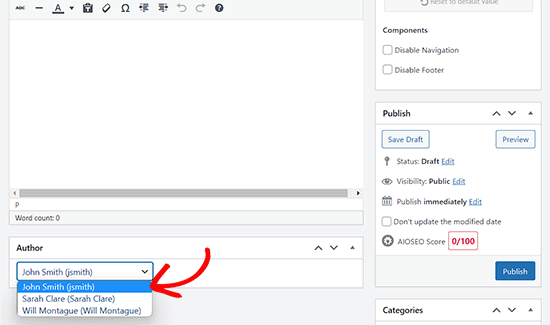
新しい著者が選択されたら、変更を保存するために「更新」または「下書き保存」ボタンをクリックしてください。
方法3:クイック編集を使用して著者を変更する方法
WordPressの投稿著者を素早く変更したい場合は、この方法が最適です。投稿エディターを開く必要はありません。
まず、WordPressダッシュボードから投稿 » 全投稿ページにアクセスする必要があります。
ここから、変更したい投稿にマウスカーソルを合わせ、その下にある「クイック編集」リンクをクリックします。
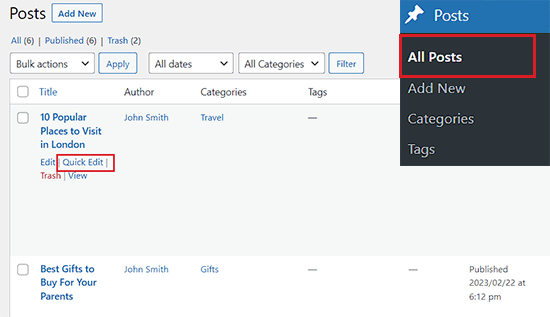
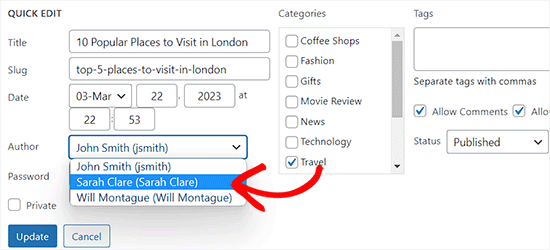
これにより、画面にクイック編集タブが開きます。
ここから、現在の著者の名前をクリックし、ドロップダウンメニューで新しい著者を選択します。
その後、「更新」ボタンをクリックして変更を保存することを忘れないでください。
方法4:複数のWordPress投稿の作成者を変更する方法
複数の投稿の著者を同時に変更したい場合は、この方法が最適です。
著者を一括更新するには、まず WordPress 管理画面のサイドバーから 投稿 » 全投稿 ページに移動する必要があります。
デフォルトでは、WordPress は 1 ページあたり 20 件の投稿を表示します。より多くの投稿を表示したい場合は、「画面オプション」をクリックして、表示したい投稿数を変更する必要があります。
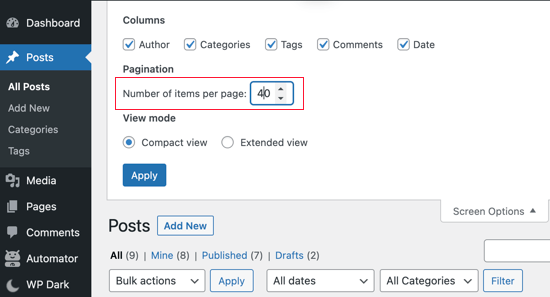
次に、著者を変更したい投稿を選択する必要があります。
その後、「一括操作」ドロップダウンメニューから「編集」オプションを選択し、「適用」ボタンをクリックしてください。
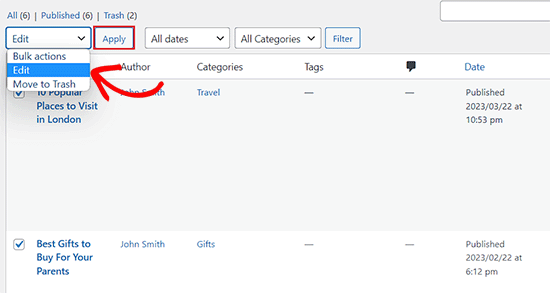
WordPress は、一括編集メタボックスを表示します。
ここから、「著者」オプションの横にあるドロップダウンメニューをクリックして、新しい著者を選択するだけです。
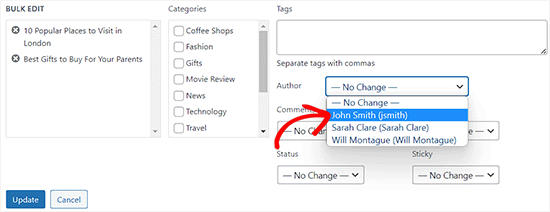
完了したら、「更新」ボタンをクリックして変更を保存することを忘れないでください。
ボーナス:SEOのために著者プロフィールを最適化する方法
最後に、SEOランキングを向上させるために、著者プロフィールページを最適化したい場合があります。
著者のプロフィールは、あなたの名前で公開されたブログ投稿の最後に表示されます。
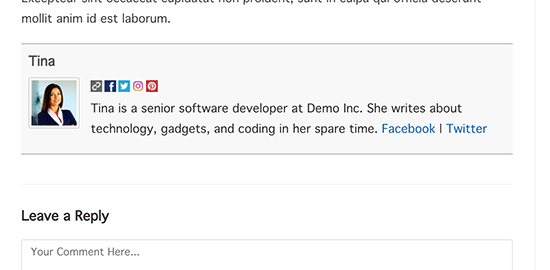
ここで、簡単な自己紹介、リンク、ソーシャルメディアプロフィールを追加できます。
著者紹介を表示することで、より信頼性を高め、読者があなたやサイトの著者についてさらに詳しく知る機会を提供できます。
WordPressでは簡単な著者紹介を追加できますが、ソーシャルメディアリンクを追加するには、All in One SEOプラグインを使用する必要があります。
それとは別に、AIOSEOは300万以上のウェブサイトで使用されているWordPress向けの最高のSEOプラグインであるため、著者ページを最適化するためにも使用できます。

まず、AIOSEOプラグインをインストールして有効化する必要があります。詳細な手順については、WordPressプラグインのインストール方法に関するステップバイステップガイドをご覧ください。
有効化したら、WordPress管理サイドバーからユーザー » プロフィールページに移動するだけです。サイトの管理者でない場合は、管理サイドバーの「プロフィール」メニュータブをクリックする必要があります。
そこに着いたら、ページ上部から「ソーシャルプロフィール」タブに切り替えるだけです。
ここから、Facebook、Twitter、Instagram、LinkedInのプロフィールへのリンクを追加し、著者プロフィールを作成できるようになります。
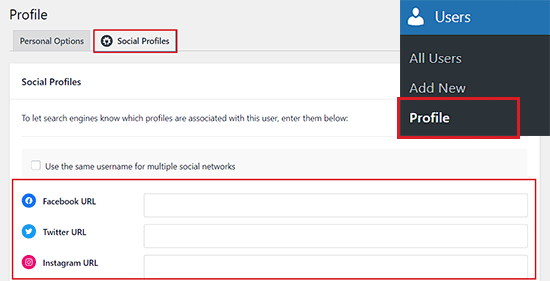
必要な変更を加えたら、「プロフィールを更新」ボタンをクリックして設定を保存してください。
ユーザーは、あなたが公開または変更した投稿の最後に、新しい著者プロフィールが表示されるようになります。
この記事がWordPressで投稿の著者を変更する方法を学ぶのに役立ったことを願っています。また、WordPressでユーザーロールに権限を追加または削除する方法に関する初心者向けガイドや、WordPress向けの最高のフロントエンド投稿プラグインの専門家によるおすすめもご覧ください。
この記事が気に入った場合は、WordPressのビデオチュートリアルのために、YouTubeチャンネルを購読してください。また、TwitterやFacebookでも私たちを見つけることができます。





デビッド・リム
知人の一人が、著者が会社やプロジェクトを去ったが、別のアクティブな著者がそのコンテンツに割り当てられたという状況をこれを利用して利用したことが、ふと思い浮かびました。
kzain
WordPressサイトの投稿の著者を更新する必要がありましたが、このチュートリアルのおかげで簡単になりました。段階的な指示とスクリーンショットに感謝しています。わかりやすかったです。「クイック編集」機能の使用に関するヒントは特に役立ちました。このブログ記事は将来参照するためにブックマークしました。私のような初心者のためにWordPressを管理しやすくしてくれています。
デニス・ムトミ
記事スキーマを使用すると、通常、著者マークアップデータが記事に含まれます。
そのため、著者が変更された場合、AIOSEOがスキーママークアップの著者情報を自動的に変更・更新してくれると確信していますが、正しいでしょうか?
WPBeginnerサポート
Yes, it would update when you change authors.
管理者
Edith
素晴らしい、ではどうすれば完全に削除できますか?投稿の最後にあのくだらないアバターと説明を表示したくありません。
WPBeginnerサポート
投稿から著者を削除する方法については、以下の記事で説明していますが、著者ボックスはテーマによって追加されている場合があります。テーマのドキュメントを確認すると、無効にする組み込みの方法があるかもしれません。
https://www.wpbeginner.com/wp-themes/how-to-remove-author-name-from-wordpress-posts/
管理者
Michael Butler
ありがとうございます!!! いやはや、「画面オプション」は直感的ではありませんね。あらゆる場所をクリックしてみるべきだったのでしょう。クイック編集の方法も良いヒントです。
WPBeginnerサポート
当社の記事がお役に立てて嬉しいです!
管理者
ティム
投稿を管理者ユーザーに割り当てるオプションしかなく、購読者やその他の標準ユーザーには割り当てられません。
これを変更できるオプションがあれば教えていただけますか?
WPBeginnerサポート
一時的な回避策として、ユーザーを作成者ロールに変更し、投稿をそのユーザーに割り当ててから、ユーザーのロールを元に戻すことができます。
管理者
Maria Amparo
本当にありがとうございます!!締め切り間近で、ブログ投稿の作成者を変更する方法を必死に考えていました。あなたの指示は完璧で、明確で、わかりやすかったです。重ねて感謝いたします!
WPBeginnerサポート
Glad our guide was helpful
管理者
アラバ
こんにちは。
私も数年前に著者の名前を変更しました。URLのスラッグも変更する必要がありますか?それともそのままにしておいても大丈夫ですか?
追伸:これは約3年前に実施しました。
WPBeginnerサポート
著者の名前がどのように変更されたかによりますが、それほど昔のことなら関係ないでしょう。
管理者
Jacqueline Byrne
今後の投稿のデフォルト作成者を変更するにはどうすればよいですか?
WPBeginnerサポート
それにはプラグインまたは他の方法が必要になります。この投稿または将来の投稿を更新する際に、その機能について検討します。
管理者
デビッド
しかし、Gutenbergを使用しない場合はどうなりますか???
WPBeginnerサポート
投稿コンテンツの下を確認してください。もしそこになければ、コンテンツを編集するために使用しているプラグインのサポートに確認する必要があります。
管理者
DAVE
何年も前に設定したので、やり方を忘れていました。助かりました。
WPBeginnerサポート
Glad our guide was able to help
管理者
クリステン
ありがとうございます!! WordPressを学習する上で、あなたのビデオをたくさん見ることは間違いありません!!!!
WPBeginnerサポート
You’re welcome, glad you liked our video
管理者
Sven
こんにちは、
私のブログのトップにある投稿に著者の名前があります。
投稿を公開したエディターの名前とタイムスタンプを出力することは可能ですか?特別な機能はありますか?
WPBeginnerサポート
投稿を公開した個人と著者の両方を追加するには、カスタムコーディングが必要になります。
管理者
ウスマン
これは非常に有益な投稿です…共有していただきありがとうございます!
WPBeginnerサポート
You’re welcome, glad you like our post
管理者
リチャード・スティーブンス
こんにちは、
最近、私が組織のために書いたいくつかのブログで著者が変更されるという状況がありました。これについて問い合わせました。彼らは、ハッキング後のセキュリティアップグレード中に発生し、WPで私の認証情報を変更した際に発生したと主張しました。
この主張を確認するものはまだ何も見ていません。彼らが主張するように起こりうるのか、それともこのプロセスに従う必要があるのか?
ティア
WPBeginnerサポート
セキュリティ問題をどのように処理したかによって、さまざまなことが起こり得ます。この記事の手順に従えば、著者を元に戻すことができるはずです。
管理者
ダイアン
WordPress のクイック編集で、画面オプションを調整した後でも、著者を変更するオプションが実際に提供されていれば、これは素晴らしい情報になるでしょう。現状では、著者のボタンを完全に無効にする必要がありました。
WPBeginnerサポート
オプションを非表示にするプラグインがない限り、投稿のクイック編集画面で著者を編集するオプションは引き続き利用できるはずです。
管理者
マイク・ウォール
これは素晴らしい情報です!助かりました!
WPBeginnerサポート
Glad our article could help
管理者
ブランダン
5.0 用に更新される予定ですか?「画面オプション」のドロップダウンが編集ページのトップに表示されなくなりました…
WPBeginnerサポート
わかり次第、この記事を更新します。それまでの間、投稿者はステータスと表示設定セクションの下にあるドロップダウンとして見つけることができます。
管理者
Dalia
この記事をありがとうございます。WordPressはとても簡単に見えますが、多くの可能性がありますね。
ノエ
この記事、本当にありがとうございます!とても簡単なことのように思えるかもしれませんが、これを理解するのに2日間も頭を抱えていました。ようやくこの投稿を見つけ、5分で問題を解決することができました。改めて感謝します!
Lisa Lynn
これは素晴らしいです!短く、シンプルで、1分もかからずに著者名を一括変更する方法を学びました。ありがとうございます!
ジェームズ
ページに著者が私一人しかいない場合、ブログ投稿の種類によって異なる著者ハンドルを持たせたい場合はどうなりますか?
言い換えれば、新しい「別名」のために別のメールアカウントを作成せずに、ご自身の著者名を2つ切り替えることはできないということですか?
I’m on wordpress.com basic plan if that helps at all.
Craig Watson
カスタム投稿タイプでこれを試していますが、なぜか「Admin」しかドロップダウンリストに表示されません。
CPTで何かを有効にする必要がありますか、それともこれはユーザーロールの権限の問題でしょうか?
クレイグ
CC
マイダッシュボードはこれと全く違います!プレミアムバージョンを使用しているからですか?
ありがとうございます!
WPBeginnerサポート
こんにちは、
おそらくWordPress.comをご利用です。セルフホスト型WordPress.orgと無料のWordPress.comブログの違いに関するガイドをご覧ください。
管理者
サラ
こんにちは、
問題があります。
リスティングや投稿に特定の著者を割り当てることができないようです。
「作成者」の下にはユーザーIDのリストしか表示されず、一部にはユーザー名が表示されていますが、10人の作成者しか表示されないため、希望する作成者を選択できないようです。
問題を解決するためのアイデアがあれば幸いです。
ありがとうございます
5月
私も同じ問題を抱えています。10人の著者に限定されており、問題を解決する最善の方法を探しています。何かアイデアはありますか?
5月
@SARAH
今のところ、最善の解決策は「Change Author」プラグインを使用することです。
サラ
@may
こんにちは、
追加のプラグインなしで標準機能としてWPが機能することを強く望みます。
WPbeginnerが返信しなかったのは興味深いですね。
Thank you anyway
バーラット・マデカール
まあまあ役に立つ
アレックス
こんにちは。私は「エディター」という役割を持っています。そしてエディターは著者を変更する権限を持っていません。どうすれば修正できますか?
WPBeginnerサポート
こんにちは、アレックスさん、
WordPressでユーザーロールに権限を追加または削除する方法に関するガイドをご覧ください。
管理者
Nancy Teas-Crain
これは非常に役立ちました!指示は非常にわかりやすかったです。イラストも適切でした。
アンディ・ヒル
もう一つ、非常に役立つ投稿でした!ありがとうございます!
カレン
本当にありがとうございます!!!!
Tahir Yasin
とても役に立ちました、ありがとうございます!
アウォンティス
それだけです!
アレクサンダー
こんにちは。
WordPressの利用にご協力いただき、誠にありがとうございます。
質問:
著者を更新した後、変更された名前のURLをどのように変更できますか?
つまり:
mysite.com/author/changed-name
代わりに :
mysite.com/author/admin-name
どうもありがとう、
アレックス
WPBeginnerサポート
こんにちは、アレクサンダーさん。
WordPressで著者URLのスラッグを変更する方法に関するガイドをご覧ください。
管理者