


WPBeginnerでは、毎日サイトオーナーの方々とお話ししていますが、よくある混乱の原因が「nofollow」リンクです。技術的なトピックのように聞こえ、多くの初心者は間違えることを心配しています。
単純な間違いがサイトのSEOに悪影響を与えるのではないかと心配するユーザーをよく見かけます。これはもっともな懸念であり、私たちは何千人ものユーザーがこれをうまく乗り越えるのを支援してきました。
良いニュースは、適切なガイダンスがあれば、nofollowリンクの扱いは驚くほど簡単であるということです。私たちの経験では、それらを正しく管理するには、いくつかの簡単なステップで十分です。
このガイドでは、私たちが自身のサイトでnofollowリンクを追加するために使用している正確な方法をご紹介します。WordPressで最も簡単な、ステップバイステップのアプローチをカバーします。
この記事で取り上げる内容の簡単な概要です。これらのクイックリンクをクリックすると、さまざまなセクションに直接ジャンプできます。
- ノーフォローリンクとは何ですか?
- リンクがノーフォローかどうかを確認する方法
- ノーフォローリンクはいつ追加すべきか?
- All in One SEOを使用してWordPressにノーフォローリンクを追加する方法(簡単)
- WordPressブロックエディターでノーフォローリンクを手動で追加する方法
- WordPressクラシックエディターでNofollowリンクを手動で追加する方法
- WordPressで多数のnofollowリンクを手動で追加する方法
- WordPressメニューにノーフォローリンクを追加する方法
- すべての外部リンクを自動的に nofollow にする方法
- nofollowリンクに関するよくある質問
- WordPressでのリンクの使用に関する追加リソース
ノーフォローリンクとは何ですか?
ノーフォローリンクとは、検索エンジンにウェブページからリンク先の他のウェブサイトへのリンクオーソリティを渡さないように指示するリンクの一種です。リンク属性 rel="nofollow" を追加することで、任意のリンクをノーフォローリンクにすることができます。
リンクまたはバックリンクは、検索エンジンの重要なランキング要因です。
外部リンクにリンクする場合、検索エンジンはこれをランキングシグナルと見なします。デフォルトでは、サイトの権威(「リンクエクイティ」または「ランキングパワー」とも呼ばれます)の一部をその外部ウェブサイトに渡します。これにより、そのウェブサイトのランキングを上げるのに役立ちます。
nofollow属性は厳密な指示でしたが、Googleは現在それをヒントとして扱っています。これは、Googleがnofollowされたリンクを通じてランキングの権威を渡さないことを意味しますが、新しいページを発見するためにリンクをたどってクロールやインデックス作成を行う可能性があります。
一部のSEO専門家は、外部リンクにnofollowを設定することで、自身のWordPressウェブサイトのランキングを向上させることができると考えています。しかし、これは証明されていません。
数年前、Googleは、クロールとインデックス作成の目的で、ノーフォローをディレクティブではなくヒントとして検索アルゴリズムが使用するようになったと発表しました。
リンクがノーフォローかどうかを確認する方法
すべての nofollow リンクには rel="nofollow" HTML 属性が含まれています。
ノーフォローリンクの例のHTMLコードは次のとおりです。
<a href="https://google.com" rel="nofollow">Google</a>
ウェブサイト上のリンクに nofollow タグが追加されているかどうかを確認するには、マウスをそのリンクに移動し、右クリックして、ブラウザで「検証」を選択する必要があります。
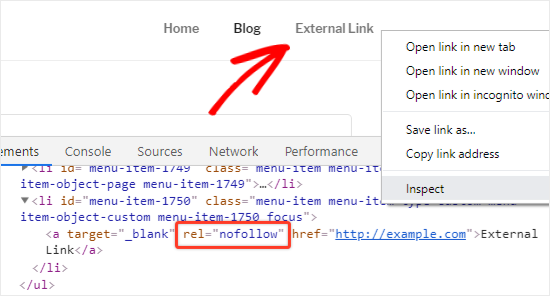
ブラウザウィンドウが2つの部分に分割されます。
[Inspect] パネルでは、nofollow 属性とともにリンクのHTMLソースコードを確認できます。
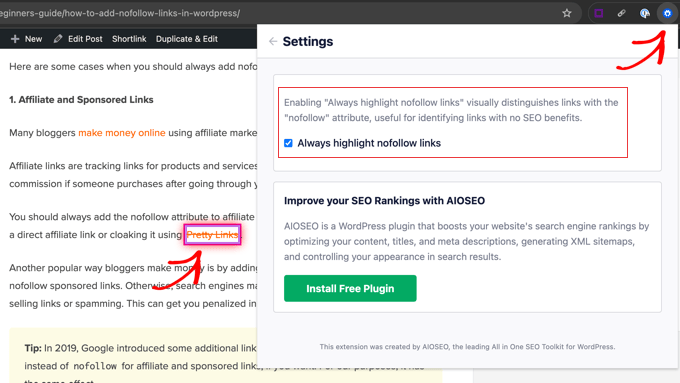
または、AIOSEO Chrome拡張機能のAll in One SEO Analyzerを使用することもできます。これにより、nofollowリンクを自動的にハイライト表示できるため、一目で確認できます。
ノーフォローリンクはいつ追加すべきか?
一般的なSEOのベストプラクティスとして、信頼できないすべての外部リンクにはnofollowを追加する必要があります。
Wikipedia、WPBeginner、New York Timesのような権威あるウェブサイトへのリンクには、nofollow 属性を付けずにリンクすることは完全に許容されており、実際にお勧めします。権威あるサイトへのリンクは、自身のウェブサイトの信頼性を高めるのに役立ちます。
ただし、信頼性の低いウェブサイトには nofollow リンクを使用することをお勧めします。
リンクに常にnofollow 属性を追加すべきケースをいくつかご紹介します。
1. アフィリエイトリンクとスポンサーリンク
多くのブロガーは、アフィリエイトマーケティングを使用してオンラインでお金を稼いでいます。
アフィリエイトリンクは、あなたが推奨する製品やサービスのための追跡リンクです。あなたのリンクを経由して購入した場合、紹介手数料が得られます。
アフィリエイトリンクには常にnofollow属性を追加する必要があります。これは、直接アフィリエイトリンクを使用している場合でも、Pretty Linksを使用してリンクを隠蔽している場合でも同様です。
ブロガーがお金を稼ぐもう一つの一般的な方法は、スポンサーリンクを追加することです。スポンサーリンクは常にノーフォローにすべきです。そうしないと、検索エンジンはあなたのWordPressサイトがリンクを販売している、またはスパム行為をしていると見なす可能性があります。これにより、検索エンジンの結果でペナルティを受ける可能性があります。
ヒント: 2019年、Googleはsponsored属性を導入しました。アフィリエイトリンクやスポンサーリンクには、rel="sponsored"を使用するのがベストプラクティスです。これにより、Googleはリンクの性質についてより正確なシグナルを受け取ることができます。お好みで両方を使用することも可能です。例: rel="nofollow sponsored"。nofollowのみでも引き続き機能しますが、これらの特定のケースではsponsoredを使用する方が、よりモダンで推奨されるアプローチです。
2. 外部リンク
外部リンクにリンクするものの、サイトの権威を渡したくない場合は、nofollow属性を追加する必要があります。これは、すべての外部リンクを nofollow にする必要があるという意味ではありません。
信頼できる高権威のウェブサイトをソースとしてリンクしている場合は、そのリンクをフォローさせるのが良い習慣です。しかし、完全に信頼または承認していないサイトにリンクしている場合は、nofollow属性を追加するのが安全な選択です。
簡単な言葉で言うと、検索エンジンに対して、リンクは貼るが、そのリンク先を保証するものではないと伝えていることになります。
注意: 権威あるウェブサイトへのリンクをノーフォローにする必要はありません。
3. サイドバーリンク
一部のブロガーは、WordPressブログのサイドバーに外部リンクまたはアフィリエイトリンクのリストを追加します。これらの外部リンクは、権威のあるサイトや信頼できるウェブサイトからのものである場合があります。
問題は、サイトに新しいページが作成されるたびに、そのページでサイドバーからそれらのウェブサイトへの新しいバックリンクも作成されることです。
これらのリンクをノーフォローにすることが重要です。そうすることで、すべてのページから特定のリンクにSEOジュースを渡すことを避けることができます。
All in One SEOを使用してWordPressにノーフォローリンクを追加する方法(簡単)
サイトにnofollowリンクを追加する最も簡単な方法は、WordPress用のAll in One SEO (AIOSEO)プラグインを使用することです。これにより、HTMLコードを編集することなくnofollow属性を追加できます。AIOSEOプラグインの無料版または有料版を使用できます。
まず、All in One SEO PremiumまたはAIOSEO無料プラグインをインストールして有効化します。詳細については、WordPressプラグインのインストール方法に関するステップバイステップガイドをご覧ください。
有効化後、新しいページまたは投稿を作成し、リンクのアンカーテキストを追加します。次に、アンカーテキストを選択し、リンクアイコンをクリックします。
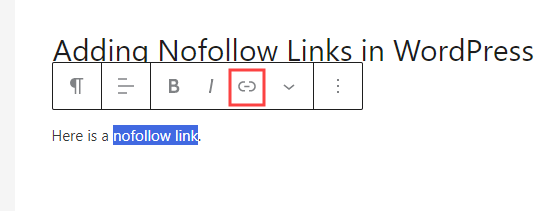
これにより、リンクのボックスが開き、オンまたはオフを切り替えられるいくつかのオプションが表示されます。
「新しいタブで開く」オプションと「リンクに“nofollow”を追加」の両方を有効にすることをお勧めします。
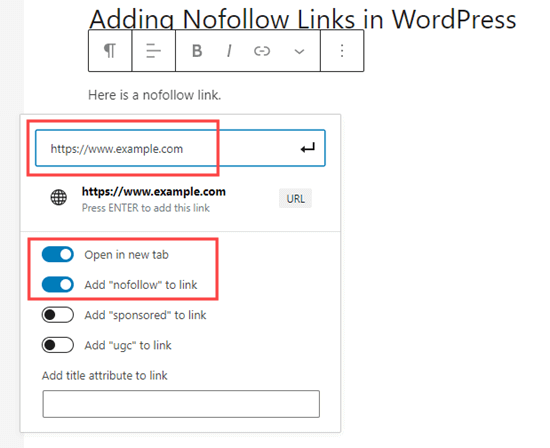
ヒント: 多くのブロガーは、外部リンクを追加する際に「新しいタブでリンクを開く」チェックボックスを選択します。これはエンゲージメントを向上させるための優れた方法であり、訪問者があなたのウェブサイトから離れるのを防ぎます。
完了したら、↵矢印ボタンをクリックするか、キーボードの「Enter」を押すだけです。これにより、ページまたは投稿にノーフォローリンクが即座に追加されます。
All in One SEOを使用してクラシックエディターでノーフォローリンクを追加する
ブロックエディターの使用をお勧めしますが、一部のユーザーは投稿の作成やページの作成にクラシックエディターの使用を好みます。
AIOSEO を使用すると、クラシックエディターでも簡単に nofollow リンクを追加できます。編集したい投稿またはページを開くだけです。
次に、リンクのアンカーテキストを追加し、それをハイライトしてリンクボタンをクリックします。その後、リンクを入力します。
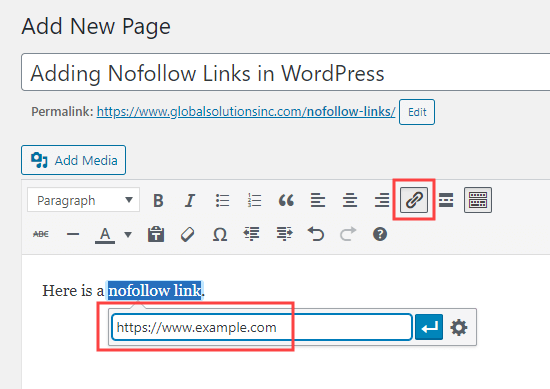
次に、歯車のアイコンをクリックしてリンクの設定を開きます。その後、「リンクに rel="nofollow" を追加する」のチェックボックスをオンにします。
新しいタブでリンクを開くように設定することもできます。完了したら、「リンクを追加」ボタンをクリックします。
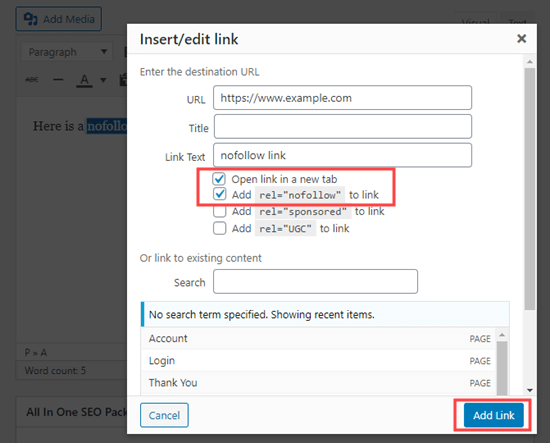
これで、nofollow リンクが WordPress の投稿に追加されます。
WordPressブロックエディターでノーフォローリンクを手動で追加する方法
AIOSEOプラグインを使用したくない場合は、WordPressブロックエディターで手動でnofollowリンクを追加する必要があります。
ブロックエディターを使用してWordPressの投稿またはページにnofollowリンクを追加するステップバイステッププロセスを見てみましょう。
まず、新しい投稿(投稿 » 新規追加)またはページ(ページ » 新規追加)を作成することから始めます。
前述の通り、リンクのアンカーテキストを選択し、リンクアイコンをクリックします。リンクを入力してください。
リンクを新しいタブで開きたい場合は、そのオプションをオンにするだけです。
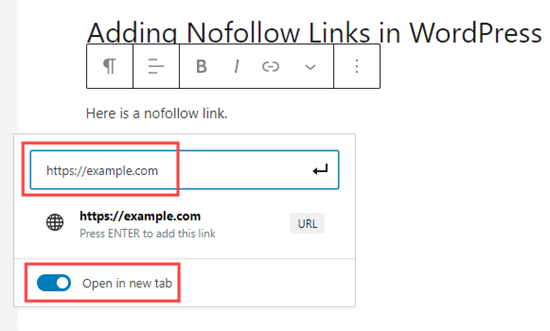
完了したら、↵矢印ボタンをクリックするか、キーボードの「Enter」キーを押してリンクを追加します。
リンクにnofollow属性を追加するには、リンクが含まれるブロックを選択し、トップバーの縦3点アイコンをクリックする必要があります。
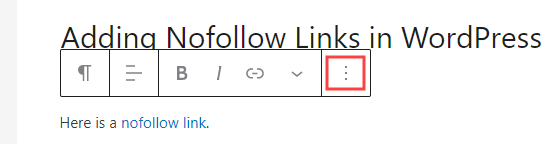
ドロップダウンメニューが開きます。
「HTMLとして編集」オプションをクリックする必要があります。
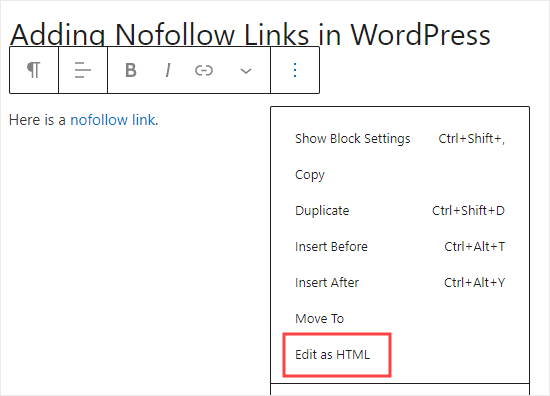
これでリンクのHTMLコードが表示されます。リンク要素にrel="nofollow"属性を追加してください。
HTMLコードにrel="noopener noreferrer"属性が表示されている場合は、引用符の中にnofollowを追加するだけです。
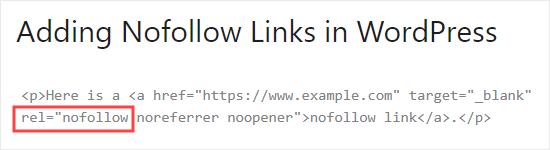
完了したら、再び3つのドットアイコンをクリックしてください。
次に、「視覚的に編集」を選択して、標準の視覚フォーマットに戻ります。
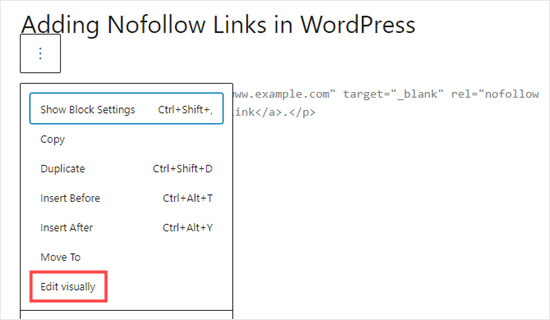
これにより、通常のリンクがnofollowリンクに変換されます。他のすべての外部リンクにnofollow属性を追加するのと同じプロセスに従うことができます。
WordPressクラシックエディターでNofollowリンクを手動で追加する方法
AIOSEOはノーフォローリンクを追加する最も簡単な方法ですが、クラシックエディターを使用している場合は手動でリンクを追加することもできます。
まず、ページ » 新規追加 に移動して新しいページを作成します。リンクのアンカーテキストを追加し、それをハイライトしてリンクボタンをクリックします。次に、リンクを入力します。
リンクを新しいタブで開くように設定したい場合は、歯車アイコンをクリックし、「リンクを新しいタブで開く」チェックボックスをクリックするだけです。
次に、「リンクを追加」ボタンをクリックします。
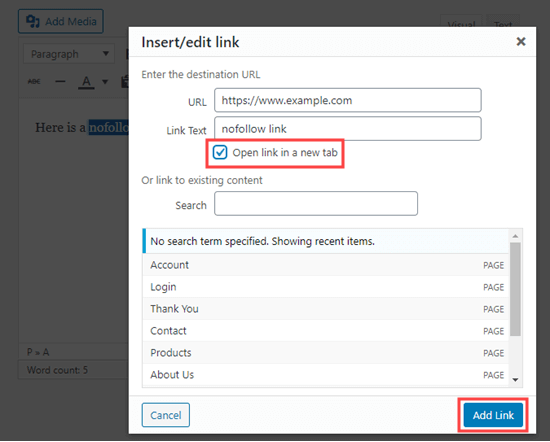
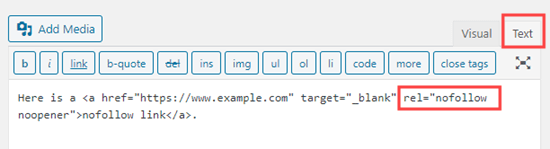
次に、クラシックエディターの「テキスト」タブをクリックします。ここでリンクにrel="nofollow"を追加するだけです。
rel="noopener"が既に存在する場合は、nofollowを追加するだけです。
WordPressで多数のnofollowリンクを手動で追加する方法
Gutenbergエディターで個々のノーフォローリンクを手動で追加する方法はすでに学習しました。ただし、この方法は、少数のノーフォローリンクのみを追加する予定の場合に最適です。
投稿に多くの外部リンクやアフィリエイトリンクがある場合は、コードエディターに切り替えるべきです。これにより、nofollow属性をより速く追加できます。
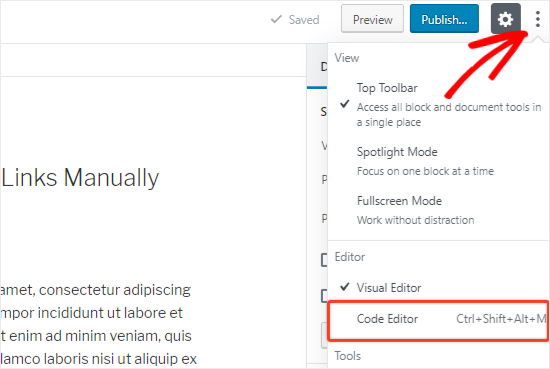
投稿またはページの編集画面で、右上隅にある3つの縦ドットアイコンをクリックします。ドロップダウンメニューが開きます。
単純に「コードエディター」オプションを選択します。
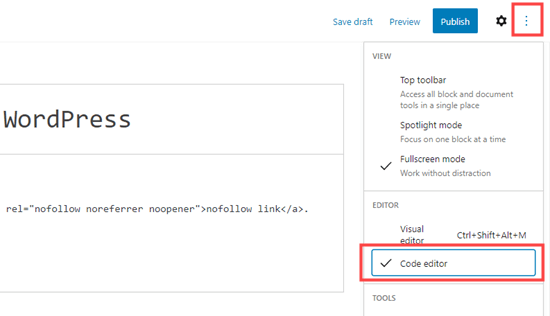
これでページのHTMLコードが表示されます。すべての外部リンクを見つけて、それぞれにnofollow属性を追加してください。
完了したら、「ビジュアルエディター」オプションをクリックして戻る必要があります。
WordPressメニューにノーフォローリンクを追加する方法
WordPressのメニューリンクにノーフォロー属性を追加するのは非常に簡単ですが、そのオプションはあまり目立ちません。そのため、多くのWordPressユーザーはそれが存在することに気づいていません。
WordPressのナビゲーションメニューにnofollowリンクを追加する方法を見てみましょう。
まず、WordPress管理画面の外観 » メニューページに移動する必要があります。
次に、外部リンクを追加したいメニューを選択します。「選択」ボタンをクリックして開いてください。
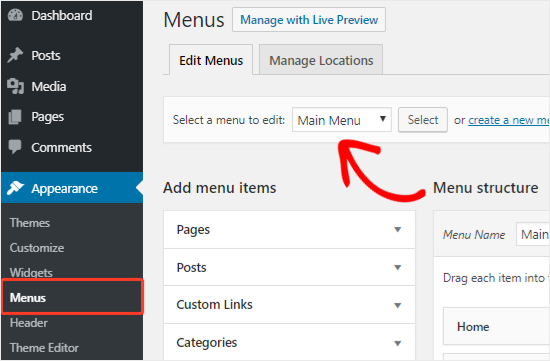
その後、「カスタムリンク」タブをクリックして、リンクテキストと外部リンクURLを追加する必要があります。
完了したら、「メニューに追加」ボタンをクリックして新しいメニュー項目を作成します。
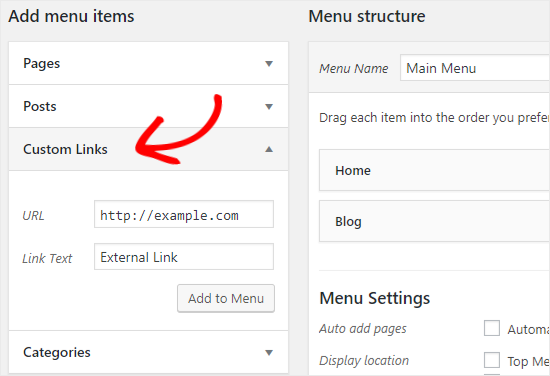
外部リンクは、他のメニュー項目と一緒にメニュー構造列に表示されます。
次に、ページの右上隅にある「画面オプション」ボタンをクリックします。
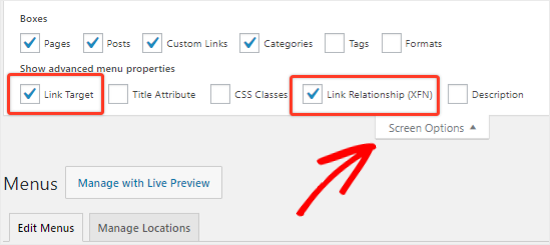
「リンクリレーションシップ(XFN)」と「リンクターゲット」のオプションを選択するだけです。
次に、下にスクロールして、新しいメニュー項目の下向き矢印アイコンをクリックして展開します。
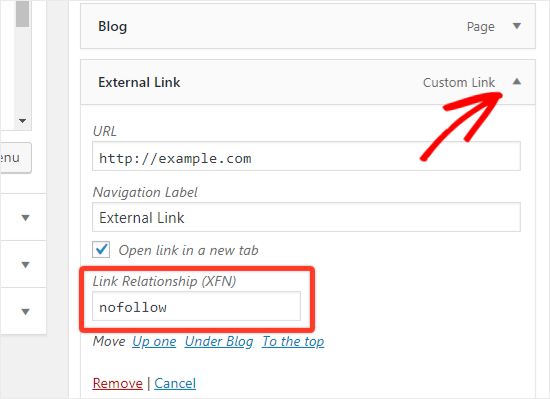
ノーフォロー属性を追加するには、単にnofollowと入力して「リンク関係(XFN)」テキストボックスに入力します。必要であれば、「新しいタブでリンクを開く」オプションをチェックすることもできます。
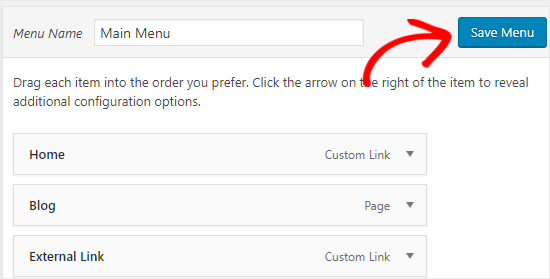
変更を保存するには、「メニューを保存」ボタンをクリックすることを忘れないでください。
すべての外部リンクを自動的に nofollow にする方法
一部のWordPressユーザーは、サイト上のすべての外部リンクに自動的にnofollow属性を追加したいと考えています。
これを提供するほとんどのソリューションは、JavaScriptの助けを借りて行われます。これはGoogleやサイトのSEOには役立ちません。代わりに、上記のメソッドを使用してリンクをマニュアルでノーフォローする必要があります。
一部のブロガーはコメントリンクを心配しています。良いニュースは、WordPressがデフォルトですべてのコメントリンクに nofollow 属性を追加することです。
重要: 一般的に、すべての外部リンクを自動的に nofollow にすることは推奨していません。このアプローチは、信頼できる高権威のウェブサイトに権威を渡すことを妨げる、乱暴な手段であり、これは肯定的なSEOシグナルです。リンクを手動で制御する方が、ほとんどの場合、より良い戦略です。ただし、トレードオフを理解した上でそれでも進めたい場合は、プラグインを使用して行う方法を以下に示します。
すべての外部リンクを自動的にnofollowにするソリューションを探している場合は、WP External Linksプラグインを使用できます。これは、投稿、ページ、ナビゲーションメニュー、サイドバーのすべての外部リンクにnofollow属性を追加します。
まず、WP External Linksプラグインをインストールして有効化する必要があります。詳細については、WordPressプラグインのインストール方法に関するステップバイステップガイドをご覧ください。
有効化したら、WordPress ダッシュボードの新しい 外部リンク ページに移動します。
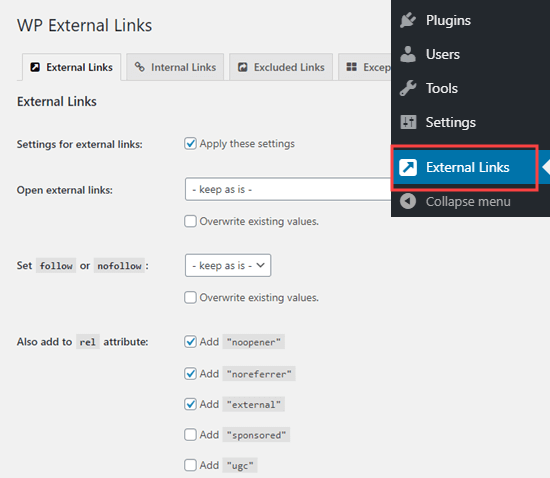
ここで、「フォローまたはノーフォローを設定」ドロップダウンを「nofollow」に変更する必要があります。
これより上に、「外部リンクを開く」ドロップダウンを使用してリンクを新しいタブで開くオプションがあります。
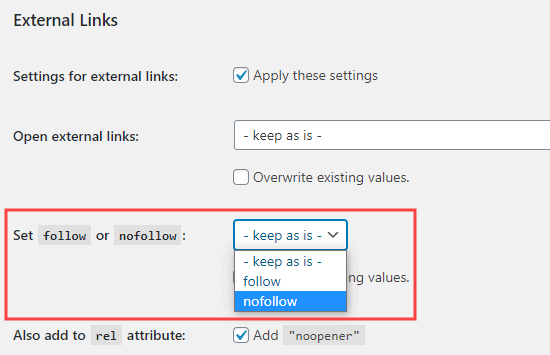
完了したら、「変更を保存」ボタンをクリックすることを忘れないでください。このプラグインは、サイト上のすべての外部リンクを自動的にnofollowリンクに変換します。
nofollowリンクに関するよくある質問
私たちは何千ものユーザーのWordPressサイトを支援してきましたが、nofollowリンクに関するいくつかの質問が定期的に寄せられます。最も一般的な質問に対する簡単な回答を以下に示します。
1. nofollow、sponsored、UGCの違いは何ですか?
これらの属性は、Googleがリンクの性質を理解するのに役立ちます。簡単な内訳は次のとおりです。
rel="nofollow": これは、完全に承認または信頼していないサイトへのリンクに使用し、権威を渡したくない場合に使用します。rel="sponsored": これは、アフィリエイトリンクや広告などの有料リンクに最適な選択肢です。rel="ugc": これは「User-Generated Content(ユーザー生成コンテンツ)」の略です。WordPressはコメント内のリンクに自動的にこれを追加するため、気にする必要はありません。
2. 内部リンクにnofollowを追加すべきですか?
いいえ、内部リンクにnofollow属性を追加すべきではありません。内部リンクは、検索エンジンがサイトをクロールし、自身のページ間で権威を渡すのに役立つため、SEOにとって不可欠です。
3. nofollowを使用するとウェブサイトのSEOに悪影響がありますか?
全くありません。正しく使用された場合、nofollow属性はサイトのSEOを保護します。検索エンジンに対し、信頼できない可能性のあるリンクや有料リンクに権威を渡さないことを示します。
4. すべての外部リンクはnofollowにする必要がありますか?
いいえ、実際には、nofollow属性なしで権威の高いウェブサイトにリンクすることは良い習慣です。Wikipediaや主要なニュースアウトレットなどの信頼できる情報源にリンクすることは、自身のコンテンツの信頼性を高めることができます。
WordPressでのリンクの使用に関する追加リソース
このガイドがWordPressでnofollowリンクを追加する方法を学ぶのに役立ったことを願っています。リンクの使用に関連する他のWordPressチュートリアルも参照したい場合があります。
- WordPressでリンクを追加する方法:初心者ガイド
- WordPress ナビゲーションメニューに nofollow リンクを追加する方法
- WordPressでリンク挿入ポップアップにタイトルとNoFollowを追加する方法
- SEOのための内部リンク:ベストプラクティスの究極ガイド
- WordPress向けの最適な内部リンクプラグイン(自動+手動)
- WordPressで外部リンクを新しいウィンドウまたはタブで開く方法
- WordPressにアンカーリンクを簡単に追加する方法(ステップバイステップ)
- WordPressで壊れたリンクを見つけて修正する方法(ステップバイステップ)
この記事が気に入った場合は、WordPressのビデオチュートリアルのために、YouTubeチャンネルを購読してください。また、TwitterやFacebookでも私たちを見つけることができます。




デビッド・リム
この情報は私にとって非常に役立ちます。私もスポンサー付きリンクで作業したいと思っているので、この記事で読んだ知識は不可欠です。
Kzain
「nofollow」属性の使用に関する素晴らしい記事です!これにより、必ずしも推奨しない外部サイトにリンクジュースが渡されないようになります。また、スポンサーコンテンツやアフィリエイトリンクに nofollow リンクを追加する場合、読者に対してリンク先のサイトとの関係を開示することも良い習慣だと思います。これにより、オーディエンスとの信頼と透明性が構築されます。
デニス・ムトミ
新しいWPバージョン(6.5)で、nofollow 属性をネイティブに追加するオプションが組み込まれたのは素晴らしいことです。画像にnofollowリンクを簡単に追加する方法を待っていました。
モイヌディン・ワヒード
デフォルトエディターのno followリンクを使用するのは良い考えです。
しかし、SEOの重要性を考えると、ほとんどの人がAIOSEOまたはその他のSEOプラグインを使用しています。リンクをno followリンクにするために、いつでもこれを使用できます。
ジェフ
robots.txt にグローバルな nofollow を設定し、投稿ごとに特定のリンクを「follow」として個別に許可するというのはどうでしょうか?
WPBeginnerサポート
robots.txtは通常、サイトのリンクにのみ使用するのが最適であるため、その方法は推奨していません。
管理者
モイヌディン・ワヒード
外部リンクにノーフォローリンクを追加することは、SEOとランキングにとって有望に見えます。
信頼できるウェブサイトにはノーフォローを使用せず、信頼性の低いウェブサイトにのみ使用すべきだと主張するのが最善です。
信頼性の低いサイトについては、ここで疑問があります。
なぜ誰かが信頼性の低い、または信頼性の低いサイトの参照として外部リンクを使用するのでしょうか?
WPBeginnerサポート
サイトでカバーされているコンテンツによって、どの外部リンクが適切かが決まります。
管理者
モハデセ・エスマーイーリ
followとnofollowリンクの比率を考慮し、論理的にする必要があるという話を以前に読んだことがあります。人間の論理によれば、nofollowリンクの数は自然に多くなるはずです。しかし、価値のあるウェブサイトからのfollowリンクを活用することも、サイトの成長に効果的です。リンクをfollowまたはnofollowと見なすかどうかを決定する際に、どのような要因を考慮すべきでしょうか?
WPBeginnerサポート
考慮すべき主な点は、価値や権威の高いサイトであり、通常はそのようなサイトではnofollow を使用する必要はありません。
管理者
イジー・ヴァネック
SEOの観点からは、外部リンクはnofollowにした方が良いと読んだことがあります。そうすることで、検索エンジンのロボットはウェブサイトの内部リンクにより集中します。そのため、プラグインを使用してすべての外部リンクをnofollowに設定しました。これは良い手法でしょうか、それともドメイン権威の高いドメインからの高品質なリンクについては例外を設ける方が良いでしょうか?
WPBeginnerサポート
現時点では、これが最善の方法であるかどうかについて、確定的な情報はありません。
管理者
ジョセフ・ムシラ
もちろんです!外部リンクを作成することは、バックリンクに余裕を与え、Google、Bing、Yandex、Yahoo、DuckDuckGoなどの検索エンジンの結果ページでより上位にランク付けする機会を与える素晴らしい方法です。1ページ/ブログにリンクが多すぎると、検索エンジンのクローラーボットにとってスパムのように感じられる可能性があることを忘れないでください。そのため、ワークロードを相殺するために、dofollowリンク機能は、任意の記事でリンクを使いすぎる可能性を最小限に抑えるのに役立ちます。この記事は、私たち(ウェブマスター)が同じ問題に適切に対処するためのより多くの方法を支援してくれました。今後もより多くのリソースを提供していただけることを楽しみにしています。
素晴らしい仕事を成し遂げたこと、おめでとうございます!
WPBeginnerサポート
このフィードバックを共有していただきありがとうございます。確かに、リンクが多すぎると検索エンジンにスパムのように見られる可能性があります。
管理者
TLトーマス
どのようなサイトが「権威あるウェブサイト」と見なされ、したがって「no follow」を追加しない方が良いのでしょうか?
WPBeginnerサポート
ニッチによりますが、通常は信頼できるサイトで、ユーザーを自信を持って訪問させることができます。
管理者
ヒブル・ディブル
一部のWordPressユーザーは、サイト上のすべての外部リンクに自動的にnofollow属性を追加したいと考えています。これを実現するほとんどのソリューションはJavaScriptを利用していますが、これはGoogleやサイトのSEOにとって有益ではありません。
Googleにとってなぜ役に立たないのか、do followリンクをランキング要因として見ていることは理解できます。しかし、すべての外部リンクをnofollowにすることが、サイトのSEOにとってなぜ悪いのでしょうか?
WPBeginnerサポート
信頼できるサイトへのリンクは、ユーザーにとって信頼できる情報源がどのサイトであるかを示すのに役立ち、ランキング向上に貢献する可能性があります。
管理者
プロフシマ・グローバル
ノーフォローの外部リンクをレンダリングするためのすべての可能なオプションを共有していただきありがとうございます。
しかし、noreferer noopenerはノーフォローでもあると思いませんか?
WPBeginnerサポート
いくつかの違いがあります。詳細については、以下のガイドをご覧ください。
https://www.wpbeginner.com/beginners-guide/what-is-relnoopener-in-wordpress-explained/
管理者
クリスティーナ・ヘンリー
プライバシーポリシーページは nofollow にすべきだと聞きました。ページにどうすればよいですか?
WPBeginnerサポート
SEOプラグインを使用している場合、通常はページの nofollow 設定オプションが追加されています。
管理者
ヒマンシュ・タクル
nofollow リンクを付与することは必須ですか?
WPBeginnerサポート
必須ではありません
管理者
スーザン
写真のキャプションにノーフォローリンクを追加するにはどうすればよいですか?画像クレジットには、写真家と私がダウンロードしたサイトへのリンクが含まれています。
WPBeginnerサポート
最も簡単な方法として、この記事の外部リンクプラグインを使用できます。
管理者
バラ
素晴らしい投稿です。
rel=”nofollow noreferrer opener” と rel=”noreferrer opener nofollow ” は両方とも同じですか? “noreferrer opener” の場合に “nofollow” をどこに挿入する必要があるのか正確にはわかりません。
WPBeginnerサポート
The order does not matter, they are the same
管理者
ジェレマイア・ピットモン
外部リンクプラグインを有効にして変更を保存しましたが、投稿のHTMLコードを確認しても、「no follow」がどこにも表示されません。そこに表示されるべきですか?
WPBeginnerサポート
そのプラグインがアクティブな状態で要素の検査ツールを使用すると、外部リンクを検査したときにnofollowが表示されるはずです。要素の検査の使用方法については、こちらの手順に従ってください。
https://www.wpbeginner.com/wp-tutorials/basics-of-inspect-element-with-your-wordpress-site/
管理者
マリザ
こんにちは。
クラシックエディターで使用する別のプラグインを提案してもらえますか?
「Title & No Follow for links」は古いようです。このメッセージが表示されています:
「このプラグインは、WordPressの最新のメジャーリリース3つでテストされていません。メンテナンスまたはサポートが終了している可能性があり、WordPressの新しいバージョンで使用した場合に互換性の問題が発生する可能性があります。」
ティア
WPBeginnerサポート
代替案を必ず探しますが、そのメッセージについては、こちらの記事をご覧ください。
https://www.wpbeginner.com/opinion/should-you-install-plugins-not-tested-with-your-wordpress-version/
管理者
グラハム・ドリュー
これを達成しようとするたびに投稿が壊れてエラーメッセージが表示されますが、メッセージは自分でコードを正しく入力していないことが原因だと疑っています(コーディング経験はありません)。私のコードの一部はあなたの例とは異なります。個々のリンクの場合
ソリューション チュートリアルで説明されているようにコードエディターを使用してコードを手動で入力したところ、うまくいきました。この方法の方がはるかに簡単でした。
WPBeginnerサポート
Glad our recommended alternate method was able to help
管理者
グラハム・ドリュー
こんにちは。外部リンクプラグインはサイトの速度に影響しますか?
WPBeginnerサポート
外部リンクはサイトの速度に影響しません
管理者
グラハム・ドリュー
このチュートリアルは間違っています。エラーメッセージが表示され続け、投稿が台無しになり、回復できません。このブロックはエラーに遭遇し、プレビューできません。
WPBeginnerサポート
チュートリアルは間違っていません。こちらのガイドを使用して、エラーがプラグインによって引き起こされていないことを確認してください。https://www.wpbeginner.com/beginners-guide/beginners-guide-to-troubleshooting-wordpress-errors-step-by-step/
管理者
マルニク
こんにちは、WooCommerceの製品アフィリエイトリンクにノーフォローを追加する方法はありますか(プラグインなしで)。
例:WooCommerceに製品を追加し、「シンプルな製品」から「外部/アフィリエイト製品」に変更できます。リンクを挿入することはできますが、HTMLを編集したり、ノーフォローを設定するオプションはありません。
ありがとうございます。
WPBeginnerサポート
デフォルトのオプションがない場合に、外部リンクを nofollow にカスタマイズする方法については、WooCommerceのサポートにお問い合わせください。
管理者
ルース
素晴らしい情報で、フォロー/ノーフォローの理解がとてもクリアになりました。素晴らしい仕事を続けてください。:-)
WPBeginnerサポート
Thank you, glad our tutorial could be educational
管理者
ビジェイ
ありがとうございます。これは私たちに役立ちます。
WPBeginnerサポート
Glad our article could be helpful
管理者
アブドゥル・ラザク
ありがとうございます、先生
WPBeginnerサポート
You’re welcome
管理者
スワプニル・ハルパレ
外部リンクをnofollowにするためのすべての可能なオプションを共有していただきありがとうございます。
しかし、noreferer noopener は nofollow も意味すると思いませんか?
WPBeginnerサポート
これらは似ていますが、ノーフォローとは少し異なる理由で使用されます。ノーフォローは、SEOの観点からGoogleなどのクローラーにリンクをたどらないようにするためのものであり、リファラーレスとノーオープナーは、リンク先のサイトがあなたのリンクについて知ることができる量を制限します。
管理者