


WordPressの素晴らしい点は、開発者でなくても、非常に多くのことができることです。
しかし、時々何かが機能しなくなることがあります。プラグインのアップデートで何かが変更されたり、設定がバックグラウンドで静かに問題を引き起こしたりするかもしれません。
13年以上にわたりWordPressを教えてきた経験から、ほぼすべての種類の問題をトラブルシューティングする機会がありました。このガイドでは、キャッシュのクリアからマルウェアのスキャンまで、一般的なWordPressのエラーを修正するための17の証明されたステップを順を追って説明します。
WordPressの問題を解決するために技術者である必要はありません。信頼できるプロセスがあればよく、それがこれから共有するものです。
WordPressのエラーとは何ですか?なぜ気にする必要があるのですか?
WordPressのエラーとは、サイトが正しく読み込まれなかったり、コンテンツが表示されなかったり、期待どおりに機能しなかったりする問題のことです。「404 Not Found」や「Internal Server Error」のようなメッセージが表示されることもあります。それ以外の場合は、単に正しく読み込まれなかったり、ページが空白になったりします。
私が見てきた最も一般的なWordPressのエラーには、White Screen of Death(エラーメッセージのない空白のページ)、データベース接続の問題、およびプラグインページの破損などがあります。これらは、適切に管理されているサイトでも、突然表示されることがあります。
サイトが壊れているとストレスを感じることがあるため、これらを迅速に修正することが重要です。また、訪問者にとってプロフェッショナルに見えず、コンテンツにたどり着く前に離脱させてしまう可能性もあります。
さらに悪いことに、一部の問題は静かにサイトを遅くしたり、バックグラウンドでセキュリティ上の問題を引き起こしたりすることがあります。そのため、エラーを見つけたらすぐに修正することをお勧めします。
直帰率が高い、または読み込み速度が遅い場合は、これらの問題のいずれかに起因している可能性があります。エラーが長期間残っていると、SEOやサイトのランキングにも問題が発生する可能性があります。
良いニュースは、これらの問題のほとんどは見た目よりも簡単に修正できるということです。私が常に何か壊れたときに最初に行うことから始めて、段階的にトラブルシューティングする方法を説明します。
WordPressのエラーをトラブルシューティングする方法
WordPressのエラーとは何か、そしてなぜそれが重要なのかがわかったところで、それらを修正する方法を学ぶ時が来ました。これらのエラーのトラブルシューティングは、最初は難しく思えるかもしれませんが、正しい手順を踏めば、簡単に対応できるようになります。
以下は、次のセクションでカバーするすべてのステップの概要です。
- WordPressサイトの完全なバックアップを作成する
- エラーメッセージを調査する
- ブラウザのキャッシュをクリアする
- WordPress のキャッシュをクリアする
- インストールされているすべてのプラグインを一時的に無効にする
- デフォルトテーマに切り替える
- .maintenanceファイルを削除する
- WP_DEBUGを有効にしてエラーログを確認する
- 最近のプラグインまたはテーマのアップデートをロールバックする
- パーマリンクを更新する
- .htaccessファイルをバックアップして再生成する
- サイトアドレスと WordPress アドレスを確認する
- 検索エンジンの表示設定を確認する
- WordPressのメール問題をSMTPで解決する
- マルウェアとハッキングのスキャン
- AIツールを使用してエラーのトラブルシューティングを支援する
- 行き詰まったときに、より良いサポートを受ける
- よくあるWordPressの問題を回避する方法(ベストプラクティス)
- WordPressのトラブルシューティングに関するFAQ
- その他の役立つWordPressトラブルシューティングガイド
準備はできましたか?あなたのサイトを再び稼働させましょう!
1. WordPressサイトの完全なバックアップを作成する
サイトの何かを触る前に、まず最初に行うことは、完全なバックアップを作成することです。問題がどれほど小さく見えても関係ありません。最近のバックアップがあれば、安心でき、必要に応じてロールバックする方法があります。
バックアッププラグインをすでに使用している場合は、安全な場所に最新のコピーが保存されていることを確認してください。私は通常、DropboxやAmazon S3のようなクラウドストレージに保存しており、万が一に備えて少なくとも2つのコピーを用意することをお勧めします。
複数のサイトで使用したプラグインの1つにDuplicatorがあります。これは、数回のクリックでWordPressサイト全体をバックアップし、Googleドライブ、Dropbox、S3などのサービスに保存できるプラグインです。
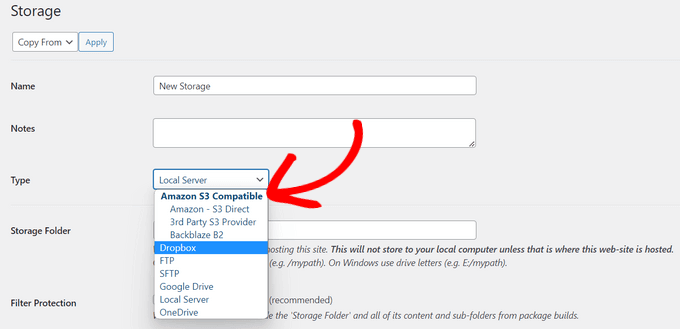
まだバックアッププラグインを使用していない場合は、今が始める良い時期です。あなたの環境に合ったものを見つけるために、WordPressのベストバックアッププラグインの私の分析をチェックできます。
WordPress管理画面にロックアウトされても心配しないでください。FTPクライアントとphpMyAdminを使用して、データベースとファイルを手動でバックアップすることもできます。
2. エラーメッセージを調査する
WordPressサイトで問題が発生した場合、まずエラーメッセージを探します。「404 Not Found」や「Internal Server Error」のようなメッセージがブラウザタブに表示されることもあります。また、メディアライブラリの「HTTPエラー」のように、WordPressダッシュボード内に表示されることもあります。
エラーメッセージが表示された場合は、常にそれをコピーして、WPBeginnerの検索バーに貼り付けます。例えば、「データベース接続の確立エラー」と検索すると、その解決方法に関する完全なガイドが表示されます。
下の画像のようなものが表示されている場合は、良い兆候です。これは、WordPressが修正を見つけるための手がかりを与えてくれていることを意味します。
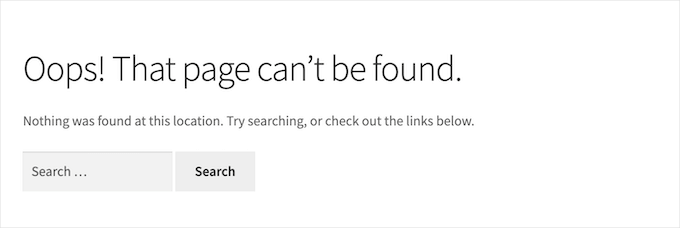
あなたの正確なエラーが私たちのトラブルシューティングライブラリに記載されていない場合は、キーワードまたは直面している問題の種類で検索してください。おそらく近いものが見つかるでしょう。
さらに手がかりを得るために、WordPress サイトのエラーログを確認することもできます。その方法は後ほど説明します。
3. ブラウザキャッシュをクリアする
トラブルシューティング中に、問題がサイト自体にあるのではなく、単にブラウザが古いバージョンのページを保持しているだけという場合があります。
特にプラグインを更新したり設定を変更したりした後によく見られる現象です。多くのブラウザは、ページの読み込みを速くするために、画像、スタイルシート、スクリプトなどのウェブサイトコンテンツを一時的に保存します。
しかし、サイトが最近変更された場合、ブラウザにその変更がすぐに表示されないことがあります。これにより、実際にはすでに修正されているのに、何かが壊れているように見えることがあります。
だからこそ、私は常に最初にブラウザキャッシュをクリアすることをお勧めします。これは、サイトの最新バージョンを表示していることを確認する簡単な方法です。
やり方がわからない場合は、Chrome、Firefox、Safariなどでブラウザキャッシュをクリアする方法についての私の完全なガイドがあります。
4. WordPressのキャッシュをクリアする
ブラウザのキャッシュをクリアしても、ウェブサイトの最新バージョンが表示されない場合があります。これは、WordPressのキャッシュの仕組みが異なるためです。
違いを明確にするために説明すると、ブラウザキャッシュはデバイスに保存され、以前に訪問したページをより速く読み込むのに役立ちます。WordPressキャッシュはウェブサーバーに保存され、すべての訪問者にとっての読み込み時間を短縮するのに役立ちます。
トラブルシューティングを行う際は、常に両方をクリアして、サイトのライブバージョンを確認していることを把握しています。
WordPressのキャッシュは、通常、ホスティングプロバイダーまたはWP Rocket、WP Super Cache、LiteSpeed Cacheのようなプラグインによって処理されます。これらのツールは、訪問のたびにページを再構築するのではなく、ページの静的バージョンを提供することでサイトを高速化するのに役立ちます。
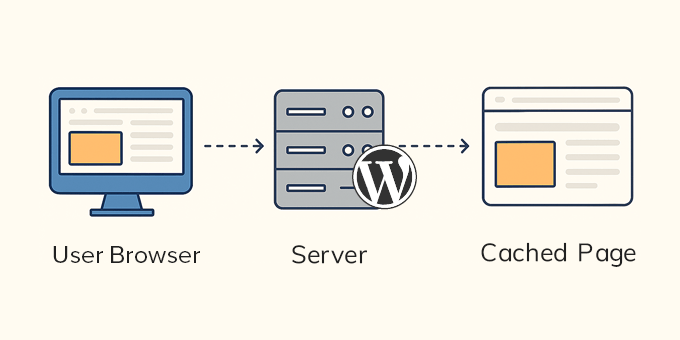
パフォーマンスにとっては素晴らしいことですが、トラブルシューティング中は、修正がまだ機能していないように見える可能性があります。
ほとんどのキャッシュプラグインは、WordPress の管理バーに「キャッシュをクリア」または「すべてのキャッシュをパージ」オプションを追加します。トラブルシューティング中に変更を加えた後は、必ずそれをクリックするようにしています。
詳細については、WordPressのキャッシュをクリアする方法に関する私のガイドを参照してください。
SiteGroundやBluehostのような一部のマネージドWordPressホストは、サーバーサイドキャッシュも実行しています。これは、ホスティングダッシュボードからキャッシュをクリアする必要がある場合があることを意味します。
5. インストールされているすべてのプラグインを一時的に無効にする
プラグインの競合は、WordPressサイトが壊れたり、一部の機能が予期しない動作をしたりする別の理由です。1つのプラグインのアップデートが予期しないエラーを引き起こす可能性があります。
プラグインの問題を疑う場合、最初に行うことは、すべてのプラグインを一度に無効化することです。これにより、エラーがプラグインに関連しているかどうかを確認できます。そこから、問題を引き起こしたプラグインを特定するために、1つずつ再アクティブ化します。
WordPressダッシュボードにまだアクセスできる場合は、プラグイン » インストール済みプラグインに移動します。チェックボックスを使用してすべてのプラグインを選択し、一括操作ドロップダウンから「非アクティブ化」を選択して「適用」をクリックします。

管理画面にアクセスできない場合は、FTPまたはホスティングコントロールパネルのファイルマネージャーアプリを使用してプラグインを無効化することもできます。FTPを使用してサイトに接続し、wp-content内のpluginsフォルダの名前をplugins-deactivatedのような名前に変更してください。
それがわからない場合は、wp-adminにアクセスせずにすべてのプラグインを無効にする方法に関するこのガイドに従ってください。
プラグインを無効にした後、問題が解決したかどうかを確認してください。すべて正常に見える場合は、プラグインを1つずつ再度有効にすることができます。エラーが再発したら、どのプラグインが原因であるかがわかります。
そこから、プラグインをアンインストールするか、より良い代替品を探すことができます。
6. デフォルトテーマに切り替える
時々、問題はプラグインではなくテーマにあります。コードが古い、または互換性が低いテーマがWordPressの管理画面を完全に壊したり、空白ページを引き起こしたりするのを見たことがあります。
それを排除するために、Twenty Twenty-FourまたはTwenty Twenty-FiveのようなデフォルトのWordPressテーマに一時的に切り替えることをお勧めします。
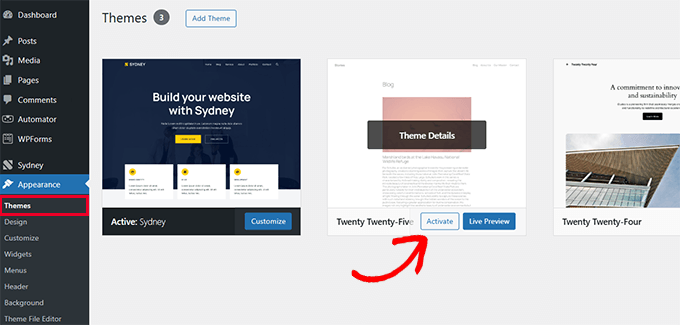
これらのテーマはWordPressチームによって構築および保守されているため、テストに使用しても安全です。サイトにデフォルトのテーマがインストールされていない場合は、「テーマを追加」ボタンをクリックしてインストールできます。
詳細については、WordPressテーマのインストール方法に関するチュートリアルをご覧ください。
ダッシュボードにアクセスできる場合は、外観 » テーマページに移動し、デフォルトのテーマを有効にして、問題が解消されるか確認してください。解消される場合は、現在のテーマが問題である可能性があります。
wp-adminにアクセスできない場合は、wp-config.phpファイルを編集するか、phpMyAdminを使用して手動でテーマを切り替えることができます。以下は、その手順をステップバイステップで説明したガイドです。phpMyAdmin経由でWordPressテーマを無効にする方法。
問題がテーマによって引き起こされたことを確認したら、テーマを再インストールするか、適切にコーディングされ、定期的に更新されている別のテーマを探すことができます。
7. .maintenance ファイルを削除する
WordPressは、プラグイン、テーマ、またはコアファイルを更新すると、サイトを自動的にメンテナンスモードにします。通常は数秒しかかかりませんが、一時的なメンテナンスモードがスタックすることがあります。
「定期メンテナンスのため、一時的にご利用いただけません。1分後にもう一度お試しください」というメッセージが表示される場合、サイトはまだ.maintenanceというファイルを読み込もうとしています。
修正するには、サイトのルートフォルダから .maintenance ファイルを削除するだけです。FTP クライアントを使用するか、ホスティングアカウントにログインしてファイルマネージャーアプリを使用することで実行できます。
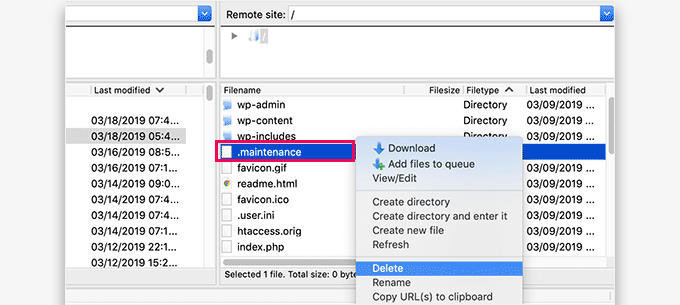
そのファイルが削除されれば、サイトはすぐにオンラインに戻るはずです。それでも戻らない場合は、WordPressとブラウザのキャッシュを再度クリアして、更新されたバージョンを確認してください。
こちらの完全なチュートリアルも参照してください: WordPress で「メンテナンスのために一時的に利用できません」エラーを修正する方法。
8. WP_DEBUG を有効にしてエラーログを確認する
周囲を見回しても根本原因が見つからない場合は、エラーログを確認します。WordPressには非表示のエラーを表示する組み込みの方法があり、それはWP_DEBUGと呼ばれるものを有効にすることから始まります。
これを行うには、FTPまたはホスティングのファイルマネージャーを使用してサイトに接続します。次に、WordPressサイトのルートフォルダにあるwp-config.phpファイルを開きます。
/* That's all, stop editing! Happy publishing. */ という行を見つけて、その直前に以下を追加してください。
define( 'WP_DEBUG', true );
define( 'WP_DEBUG_LOG', true );
define( 'WP_DEBUG_DISPLAY', false );
これによりデバッグがオンになり、すべてのエラーがwp-contentフォルダ内にあるdebug.logというファイルに送信されます。

その後、エラーが表示されるページをリロードします。次に、wp-content/debug.logに戻ってダウンロードします。
通常、そこには特定のプラグイン、テーマ、またはコード行を指すエラーメッセージが見つかります。この方法で、フロントエンドでは表示されなかった多くの隠れた問題を特定しました。
ログの解釈方法がわからない場合は、エラーメッセージをコピーして Google に貼り付けるか、開発者またはホスティングプロバイダーに助けを求めるために使用できます。
こちらの完全ガイドも参照できます:WordPressエラーログの見つけ方とアクセス方法。
ヒント💡: wp-config.php ファイルを直接編集したくない場合は、WPCode を使用して、デバッグコードをスニペットとして追加できます。これにより、コアファイルを触ることなく、デバッグのオン/オフを簡単に切り替えることができます。
9. 最近のプラグインまたはテーマのアップデートをロールバックする
時々、アップデートがうまくいかないことがあります。プラグインのアップデートが表面上は問題なさそうでも、複数のページにわたって微妙なエラーを引き起こしたケースがありました。
最近では、ギャラリープラグインのアップデートがクライアントサイトの47件の投稿でアイキャッチ画像を壊してしまったのを見ました。そのような場合は、前のバージョンにロールバックすると、通常はすぐに修正されます。
問題が発生する前にプラグインやテーマを更新したばかりの場合は、そこから始めるのが良いでしょう。WP Rollback のようなプラグインを使用すると、コーディングや WP-CLI を必要とせずに、安定したバージョンにすばやくロールバックできます。
WP Rollbackプラグインをインストールし、ロールバックしたいプラグインまたはテーマに移動します。その横に新しい「ロールバック」リンクが表示されます。そこから、以前機能していたバージョンを選択し、プロンプトに従ってください。

プラグインをもう1つ使用したくない場合は、古いバージョンを手動でインストールすることもできます。WordPressプラグインリポジトリからダウンロードし、FTP経由でアップロードするだけです。この方法は機能しますが、より高度であり、注意しないと間違いやすいです。
いずれの場合も、万が一元に戻す必要がある場合に備えて、変更を加える前に必ず 完全なバックアップを作成 してください。
詳細な手順については、WordPress のアップデートをロールバックする方法 に関するステップバイステップのチュートリアルに従ってください。
10. パーマリンクを更新する
WordPressはパーマリンクと呼ばれるものを使用して、クリーンでSEOフレンドリーなURLを構築します。しかし、特にサイトの移動後、スラッグを変更した後、またはバックアップから復元した後に、その構造が同期から外れることがあります。
投稿やページをクリックしたときに404エラーが表示される場合、これは私が最初に修正を推奨することの1つです。サイトの他の部分は変更せずに、数秒でパーマリンクを再構築できます。
WordPress のダッシュボードで、設定 » パーマリンク に移動します。
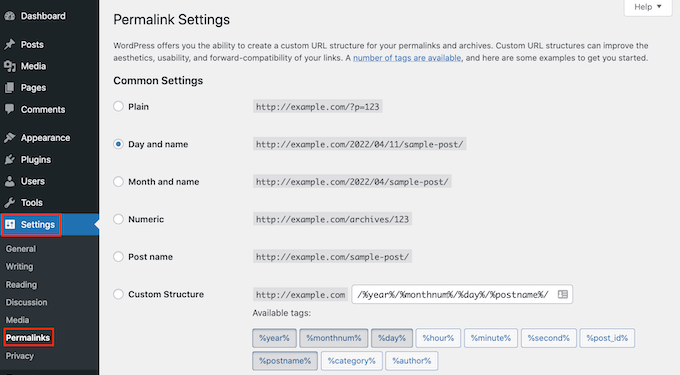
このページには WordPress のパーマリンク設定が表示されます。ただし、変更する必要はありません。何も変更せずに、下にスクロールして「変更を保存」ボタンをクリックするだけです。
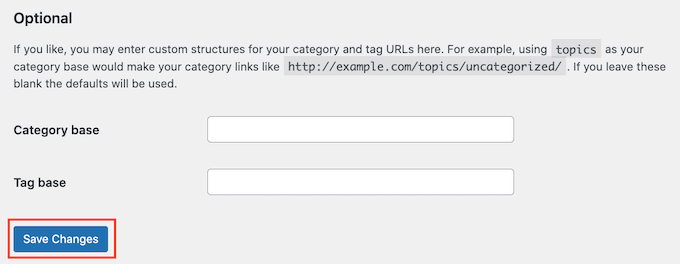
その単一のクリックにより、WordPress は .htaccess ファイルを再生成し、パーマリンクルールを更新します。多くの場合、これにより問題が即座に解決します。
こちらの完全なチュートリアルに従うこともできます:WordPressでパーマリンクを再生成する方法。
11. .htaccess ファイルのバックアップと再生成
ウェブサイトで500内部サーバーエラーが表示されている場合、破損または不整合な.htaccessファイルが原因である可能性があります。これは、移行後や特定のプラグインのインストール後に発生することがあります。
修正は簡単です。ファイルを削除して、WordPressが新しいファイルを作成できるようにします。しかし、それを行う前に、念のためバックアップをダウンロードすることを常にお勧めします。
まず、FTPクライアントを使用してサイトに接続し、ドメインのフォルダを開きます。その中に、public_htmlディレクトリを探します。
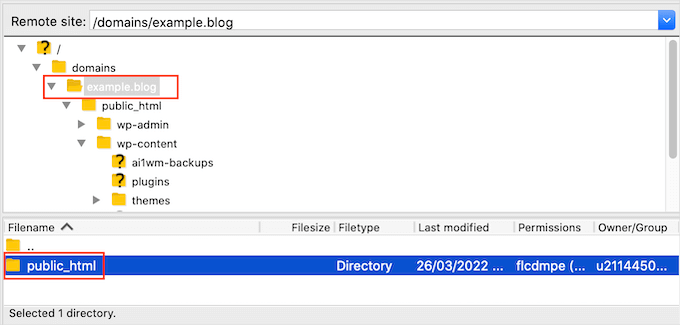
そこに .htaccess ファイルが表示されるはずです。見つからない場合は、FTP 設定でドットファイルが非表示になっている可能性があります。.htaccess ファイルが表示されない理由については、こちらのガイド を参照してください。
バックアップするには、ファイルを右クリックして「ダウンロード」を選択します。
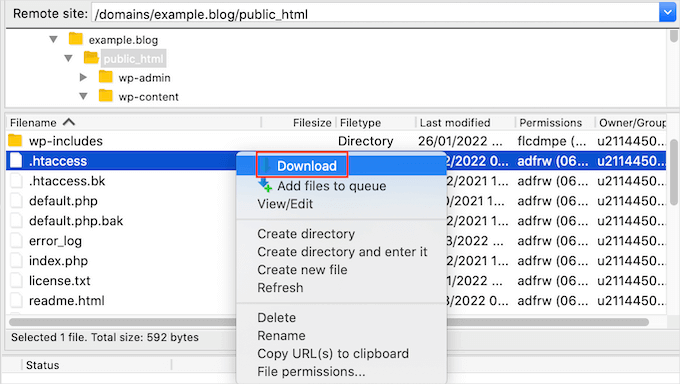
バックアップを保存したら、サーバーから元のファイルを削除します。次に、WordPress のダッシュボードで 設定 » パーマリンク に移動し、「変更を保存」をクリックします。
そのクリックにより、手動でコーディングすることなく、新しく機能する .htaccess ファイルが自動的に生成されます。
12. サイトアドレスとWordPressアドレスを確認する
サイトが奇妙なリダイレクトを繰り返したり、スタイルが読み込まれなかったり、ログイン後にログアウトさせられたりする場合、URL設定の不一致が原因である可能性があります。
サイトの移行やドメインの切り替え時に、多くのユーザーがこの問題を解決するのを手伝ってきました。wwwがない、またはHTTP/HTTPSのバージョンが間違っているといったわずかな不一致でも問題を引き起こす可能性があります。
WordPressダッシュボードで、設定 » 一般に移動します。そこに2つの重要なフィールドが表示されます。
- WordPressアドレス(URL) – WordPressのコアファイルがインストールされている場所です。
- サイトアドレス(URL) – これは、人々があなたのサイトを訪問するためにブラウザに入力するものです。
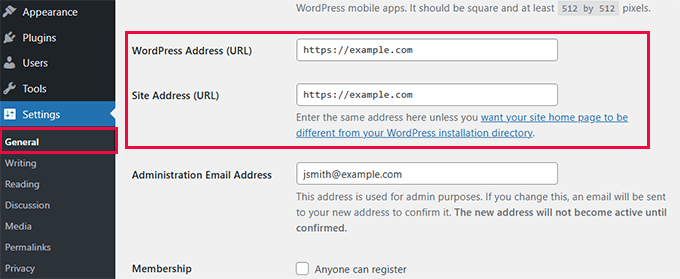
両方のフィールドは通常、完全に一致する必要があります。ドメインを変更したりサイトを移動したりした場合は、両方のURLが正しいか再確認してください。その後、「変更を保存」をクリックします。
ダッシュボードにアクセスできない場合は、wp-config.php ファイルを編集することで、引き続き修正できます。正しいドメインを指定して、これらの行を追加してください。
define( 'WP_HOME', 'https://example.com' );
define( 'WP_SITEURL', 'https://example.com' );
https://example.com は実際のドメイン名に置き換えてください。
詳細については、WordPressのログインページがリフレッシュおよびリダイレクトされる問題の修正方法に関する完全ガイドをご覧ください。
13. 検索エンジンの可視性設定を確認する
ウェブサイトが Google に表示されない場合、私が最初に確認することの1つは、[設定] > [表示設定] 画面です。WordPress には、検索エンジンがサイトをインデックス化するのを妨げるオプションがあり、見落としやすいです。
この設定を確認するには、WordPressダッシュボードの設定 » 表示設定に移動してください。
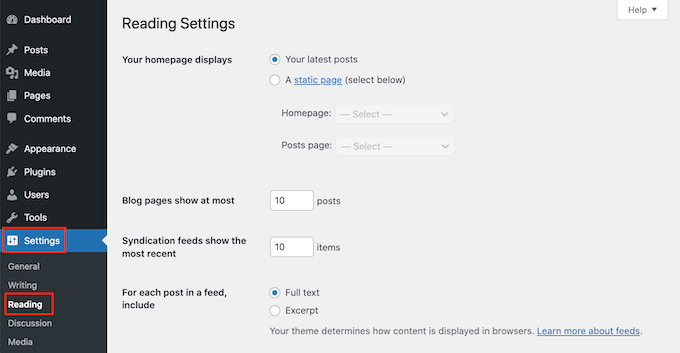
次に、ページの下部までスクロールします。「検索エンジンでの表示」というラベルのチェックボックスが表示されます。
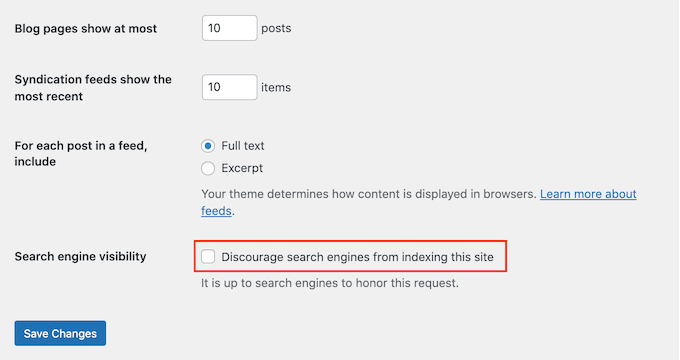
このボックスがチェックされている場合、WordPress は検索エンジンにサイトを無視するように指示しています。サイトを公開した人が、開発後にこのチェックを外すのを忘れた場合に、これが起こるのを見たことがあります。
ヒント💡: 私は、サイトが検索エンジンをブロックしている場合に自動的にチェックして警告してくれる、最高のWordPress SEOプラグインであるAll in One SEOを使用しています。詳細は、私の完全なAll in One SEOレビューをご覧ください。
修正するには、単にボックスのチェックを外し、「変更を保存」をクリックします。これにより、検索エンジンがコンテンツのインデックス作成を再開できるようになります。
まだサイトを構築中で、インデックス登録されたくない場合は、それでも全く問題ありません。しかし、サイト全体を非公開にする代わりに、代わりに「近日公開」ページを設定することをお勧めします。これはSEOに優れており、早期にリードを獲得し始めることができます。
SeedProd を使用してWordPressで美しいカウントダウンページを作成する方法に関するチュートリアルに従うことができます。これは、新しいプロジェクトを立ち上げるときに使用するのと同じツールです。
14. SMTPを使用してWordPressのメール問題を修正する
ウェブサイトがフォーム送信、パスワードリセット、管理者アラートなどのメール通知を送信していない場合、問題は通常ホスティングサーバーによって引き起こされます。サーバーが送信メールを処理するように正しく構成されていなかった多くのサイトでこの問題が発生するのを見てきました。
この問題は、お問い合わせフォームプラグインを使用すると、より顕著になります。訪問者はあなたに連絡できたと思っても、あなたはメッセージを受け取っていないかもしれません。
また、セキュリティアラートや不審なログインアクティビティに関する警告など、重要なサイト通知をWordPressが送信するのを防ぎます。
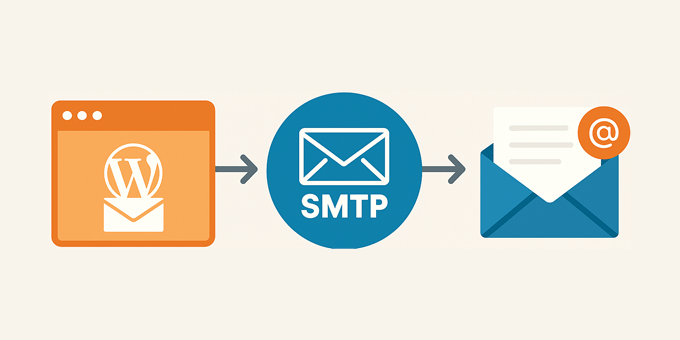
最善の解決策は、SMTP(Simple Mail Transfer Protocol)を使用することです。SMTPは、メッセージを認証し、受信トレイに正常に配信されることを保証する、電子メールを送信するための標準的な方法です。
すべてのサイトでWP Mail SMTPを使用しています。Gmail、Outlook、Amazon SES、その他の主要なメールサービスと連携します。さらに、メールログを保持するため、メッセージが実際にウェブサイトから送信されたかどうかを確認できます。
開始するには、WordPressがメールを送信しない問題を修正する方法に関する完全なガイドに従ってください。オプションを検討したい場合は、最高のSMTPプロバイダーも比較しました。
15. マルウェアとハッキングのスキャン
WordPressサイトで予期しないリダイレクト、奇妙な管理アクティビティ、またはファイルの欠落など、何か異常を感じた場合は、まずマルウェアのスキャンを行います。無視してデータや評判を危険にさらすよりも、それを除外する方が良いです。
ほとんどの初心者はすぐにセキュリティスキャナーをインストールしないため、悪意のあるコードがバックグラウンドで静かに潜むドアが開いたままになります。ハッカーはテーマやプラグインのフォルダーにスクリプトを隠すことが多く、検出が困難になります。
SucuriやMalcareのような信頼できるツールでサイトをスキャンすることをお勧めします。これらのツールは、バックドア、注入されたコード、およびサイトを危険にさらす可能性のあるファイル変更をスキャンします。
WPBeginnerは長年 Sucuri を使用していましたが、さらに強力なファイアウォール保護のためにCloudflare Enterpriseに 切り替えました。私はすべてのウェブサイトで Cloudflareの無料CDN を使用しており、個人のサイトの簡単なチェックのためにSucuriの無料スキャナーも併用しています。
サイトがすでにハッキングされた疑いがある場合は、WordPressサイトを悪意のある可能性のあるコードからスキャンする方法に関するガイドに従ってください。
また、WordPressセキュリティの完全ガイドでさらに深く学ぶこともできます。私のサイトを安全に保つために行っているすべてのことを網羅しています。
16. AIツールを使用してエラーのトラブルシューティングを支援する
AIツールは、WordPressのエラーのトラブルシューティングに驚くほど役立つようになりました。エラーメッセージの簡単な説明が必要な場合や、考えられる原因をブレインストーミングしたい場合に、定期的に使用し始めています。
Google Gemini、ChatGPT、Claudeなどのツールは、エラーメッセージを分析し、修正を提案し、技術的なコードスニペットを理解するのに役立ちます。行き詰まって新鮮な視点が必要な場合に特に役立ちます。
WordPressのトラブルシューティングにAIツールを効果的に使用する方法を以下に示します。
エラーメッセージをコピー&ペーストしてください。 debug.log ファイルまたは画面にエラーが表示されたら、AI ツールに完全なエラーメッセージを貼り付けます。エラーの意味と、考えられる修正方法を尋ねてください。
たとえば、次のように入力できます。「WordPress の debug.log に ‘Fatal error: Allowed memory size exhausted.’ というエラーが表示されています。これはどういう意味で、どうすれば修正できますか?」
状況を明確に説明してください。 提供するコンテキストが多いほど、AI はより適切に支援できます。エラーが表示されたときに何をしていたか、最近加えた変更、使用しているホスティングなどの詳細を含めてください。
段階的な指示を求めてください。 AI ツールは、修正を簡単なステップに分解するように依頼すると最も効果的です。「FTP を一度も使用したことのない初心者向けに、この修正方法を説明してください」のように言うことができます。
コードスニペットを理解するために AI を使用してください。 チュートリアルで functions.php ファイルまたは wp-config.php にコードを追加するように求められた場合は、スニペットを AI ツールに貼り付けて、各行が何をするのかを説明するように依頼できます。これにより、盲目的にコピーするのではなく、修正を理解することができます。
AI の提案を再確認してください。 AI ツールは役立ちますが、完璧ではありません。サイトに変更を加える前に、必ず WPBeginner や公式 WordPress ドキュメントなどの信頼できる情報源とアドバイスを照合してください。
ヒント💡: WordPress のトラブルシューティングには Google Gemini をお勧めします。最新の情報をウェブで検索できるため、最近の解決策を見つけ、公式ドキュメントを確認しながら問題を修正するのに役立ちます。
AI ツールは適切なトラブルシューティング手順の代わりにはなりませんが、ツールキットに加えるのに非常に役立ちます。時間を節約し、内部で何が起こっているのかを理解するのに役立ちます。
WordPressでAIを使用するためのヒントについては、WordPressでAIを使用してSEOを行う方法に関するガイドをご覧ください。
17. 行き詰まったときにサポートを改善する
これらのトラブルシューティング手順に従うことで、一般的なWordPressエラーのほとんどを修正できます。ただし、サイトに問題がまだある場合は、追加のサポートを受ける方法があります。
WordPressには、大きくて役立つコミュニティがあります。WordPressサポートフォーラムやWPBeginner Facebookグループに投稿することで、他のWordPressユーザーや専門家からいつでも助けを求めることができます。
コミュニティに働きかける際は、相手が貴重な時間を割いて無料で質問に答えてくれることを忘れないことが重要です。
これを踏まえて、以下のことが重要です。
- 丁寧で親切にしてください。どれほど動揺したりイライラしたりしても、荒々しい言葉や不快な言葉を使わないでください。
- 問題を簡潔に説明してください。これにより、人々が問題を確認し、手伝えるかどうかを判断しやすくなります。
- これまでに試したトラブルシューティングの手順を説明してください。これにより、他の人に無料で仕事をしてもらいたいだけではないことが示されます。また、すでに試したことを提案されて時間を無駄にされることもなくなります。
- コンテキストを提供する。 スクリーンショットをクラウドの画像共有サービスにアップロードし、そのリンクをサポートスレッドに追加できます。これにより、問題に対するより深い洞察が得られます。
このトピックについてさらに詳しく知りたい場合は、WordPressサポートを適切に求め、受ける方法に関するガイドをご覧ください。
よくあるWordPressの問題を回避する方法(ベストプラクティス)
緊急の問題を解決したら、将来の問題を防ぐために数分かける価値があります。特にウェブサイトに関しては、予防は常に治療よりも優れています。
このガイドではWordPressの問題の修正方法を説明しますが、そもそもこれらの問題のほとんどに遭遇しないようにするための簡単な習慣もあります。
- WordPressのホスティングをより良く選びましょう: 信頼できるホストは、問題が発生する前に半分を解決してくれます。初心者には Bluehost をお勧めします。また、当社の WordPressホスティング比較ガイド で、おすすめのホストの全リストを確認することもできます。
- WordPressのアップデートをインストールする: WordPressのコア、プラグイン、テーマが常に最新の状態であることを確認してください。アップデートには、重要なバグ修正やセキュリティパッチが含まれていることがよくあります。詳細は、WordPressを安全にアップデートする方法に関する初心者向けガイドをご覧ください。
- 常にバックアップを設定する: Duplicatorのような優れたバックアッププラグインを使用すると、何か問題が発生した場合でも数分でサイトを復元できます。詳細は、WordPressサイトのバックアップ方法に関するガイドをご覧ください。
- 2FA(二要素認証)を設定する:これにより、サイトへのログイン保護が強化されます。WordPress に 2FA を追加する方法に関するチュートリアルに従ってください。WordPress に 2FA を追加する方法
- ヌル化されたプラグインやテーマは絶対に使用しないでください:これらは、ウェブサイトに損害を与えるバックドアやマルウェアを隠している可能性があります。完全な警告はこちらをお読みください:なぜヌル化されたWordPressプラグインとテーマを避けるべきなのか。
WordPressのトラブルシューティングに関するFAQ
ステップバイステップの説明があっても、途中で予期しない質問に遭遇するのは普通のことです。そのため、WordPressユーザーがサイトで問題をトラブルシューティングする際に直面する最も一般的な懸念事項に対する回答をまとめました。
WordPressプラグインのどれが問題を引き起こしているかどうすればわかりますか?
最も簡単な確認方法は、すべてのプラグインを無効化し、一つずつ再度有効化することです。各有効化の後、問題が再発するかどうかサイトをテストしてください。このプロセスにより、問題を引き起こしているプラグインを特定できます。
WordPress の管理画面からロックアウトされた場合はどうすればよいですか?
WordPressダッシュボードにアクセスできない場合は、ログイン画面からパスワードのリセットを試してください。それでもうまくいかない場合は、phpMyAdmin経由でリセットするか、FTP経由でセキュリティプラグインを無効にすることができます。将来のロックアウトを防ぐために、ログイン試行回数の制限に関するガイドを参照してください。
プラグインを無効にしたりテーマを変更したりすると、コンテンツは削除されますか?
いいえ、投稿、ページ、メディアはそのまま残ります。プラグインやテーマを無効にしても、その機能にのみ影響し、コンテンツは安全に保たれます。
開発者を雇わずに WordPress のエラーを修正できますか?
はい。ほとんどの一般的なWordPressのエラーは、この記事のようなステップバイステップのチュートリアルに従うことで適用できる簡単な解決策があります。ただし、時間がない場合や自信がない場合は、いつでもWordPressサポートエージェンシーからヘルプを得ることができます。
将来 WordPress サイトが壊れるのを防ぐにはどうすればよいですか?
WordPress を最新の状態に保ち、定期的にバックアップを取り、質の高いプラグインとテーマを使用し、コアファイルを編集しないようにしてください。一般的なエラーを回避するために、上記のセクション全体に WordPress のベストプラクティス を追加しました。
WordPressのエラーのトラブルシューティングにはどのくらい時間がかかりますか?
問題によります。キャッシュのクリアやパーマリンクの更新のような簡単な問題は数分で済みます。プラグインの競合やデータベースのエラーのようなより複雑な問題は、30分から1時間かかる場合があります。このガイドの手順のような体系的なアプローチに従えば、ほとんどの問題を迅速に解決できます。
何か問題が発生した場合、最初にホスティングプロバイダーに連絡すべきですか?
エラーによります。「500 Internal Server Error」や「503 Service Unavailable」のようなサーバー関連のメッセージが表示される場合は、ホストが役立つ可能性があります。プラグインの競合、テーマの問題、またはWordPress固有のエラーの場合は、上記の手順を使用して自分でトラブルシューティングする方が通常は速いです。行き詰まった場合は、ホストが手がかりを得るためにサーバーログを確認することもできます。
AIツールは本当にWordPressのエラーを修正するのに役立ちますか?
はい、Google GeminiのようなAIツールは、エラーメッセージの理解や迅速な提案を得るのに役立ちます。エラーに関する具体的な詳細を提供すると、最も効果を発揮します。ただし、サイトの変更を加える前に、必ずWPBeginnerのような信頼できる情報源でAIの提案を確認してください。
その他の役立つWordPressトラブルシューティングガイド
サイトでまだ奇妙な動作が見られる場合や、次に何か問題が発生した場合に備えたい場合は、より迅速かつスマートにトラブルシューティングを行うためのチュートリアルをいくつか用意しました。
- サイトを保護するための最高のWordPressセキュリティプラグイン(比較)
- WordPressの一般的なブロックエディターの問題とその解決方法
- 初心者ガイド:避けるべき最も一般的なWordPressのミス
- WordPressサイトにクエリモニターを追加する方法
- WordPress にカスタムコードをサイトを壊さずに簡単に追加する方法
この記事がWordPressのエラーのトラブルシューティング方法を学ぶのに役立ったことを願っています。次に、WordPressセキュリティの究極ガイドや、WordPressでパスワードを復旧する方法に関するチュートリアルを確認することをお勧めします。
この記事が気に入ったら、WordPressのビデオチュートリアルについては、YouTubeチャンネルを購読してください。 TwitterやFacebookでもフォローできます。


デニス・ムトミ
これは非常に役立ちます。特に、エラーのトラブルシューティングのためにプラグインを無効化する方法についてのステップバイステップの説明が気に入りました。クライアントのサイトで 404 エラーが発生しましたが、パーマリンクを更新するというあなたの指示に従ったところ、解決しました。もう一つ追加したいヒントは、トラブルシューティング中に実行したすべての変更を記録しておくことです。そうすれば、何がうまくいき、何がうまくいかなかったかを確認できます。この素晴らしいリソースに感謝します!
オヤトグン・オルワセウン・サミュエル
ほとんどの問題は、深い技術的知識がなくても解決できると知っておくと安心です!定期的なメンテナンスとこれらの基本的なトラブルシューティング手順を理解することで、多くの時間とストレスを節約できます。素晴らしいガイドです、wpbeginnerさん、ありがとうございます。
イジー・ヴァネック
キャッシングに関してですが、WordPressサイトがどのような種類のキャッシングを使用しているかをすべて把握しておくことをお勧めします。例えば、サイトがCDNに接続されているか確認してください。以前、WordPressでエラーが発生し、修正を試みましたが、サイトに残ったままでした。私たちは絶望的でしたが、最終的に、エラーは修正したサイトではなく、CloudFlareのCDNキャッシュに残っていることがわかりました。CDNキャッシュをクリアすると、すべてが魔法のように機能し始めました。
Dayo Olobayo
これは素晴らしいヒントです。キャッシュはパフォーマンスに優れていますが、一時的な保管場所として機能するということを思い出させてくれます。変更を加えた後にキャッシュをクリアする方法を知ることは、WordPressユーザーにとって不可欠なスキルです。
モイヌディン・ワヒード
ほとんどの場合、私にとってうまくいったのは、2つか3つの簡単な調整でした。
エラーの原因となったプラグインを確認してアンインストールするなど。
もちろん、明確にするために、すべてのプラグインをアンインストールしてから、エラーの原因となったものを確認するために1つずつ再インストールする必要があります。
パーマリンクの更新と保存は、しばしばうまくいくもう1つの調整です。
wp-configは、ウェブサイトを制御している感覚を与える変更を加えるものです。
WordPressのエラーをトラブルシューティングするための包括的な手順をありがとうございます。
イジー・ヴァネック
こんにちは。お問い合わせいただいたプラグインについてですが、一般的にアンインストールして再インストールする必要はありません。FTP経由で無効にするだけで十分です。ウェブサイトでエラーが発生した場合、FTPにログインし、wp-content/pluginsフォルダに移動して、個々のプラグインの名前を変更してください。プラグインの名前を変更するとすぐに非アクティブ化されるため、ウェブサイトが復旧したかどうかをすぐに確認できます。これにより、システムからアンインストールまたは削除することなく、どのプラグインが問題を引き起こしているかをより簡単に特定できます。
mohadese esmaeeli
私の意見では、WordPressで問題が発生するたびに、サイトのhtaccessファイルをチェックしてください。(WordPressダッシュボードに入り、設定/パーマリンクセクションから「変更を保存」ボタンをクリックすると、このファイルは自動的に作成されます)
マイク・ウォーゼン
設定で通知や確認にアクセスできないフォームが1つあります。
この同じフォームには、ゴミ箱アイコンが表示されないフォームフィールドもあります。これらは関連していると思います。
計算を有効にしたのは初めてです。
他のすべてのフォームは、このように動作しません。
ご意見をお聞かせください。
WPBeginnerサポート
使用しているフォームプラグインのサポートに連絡することをお勧めします。彼らのサポートが確認し、支援できるはずです。
管理者
Veluppillai Thangavelu
公開に失敗しました。レスポンスが有効なJSONレスポンスではありません。
WPBeginnerサポート
その特定のエラーについては、以下の記事をご覧になることをお勧めします。
https://www.wpbeginner.com/wp-tutorials/how-to-fix-the-invalid-json-error-in-wordpress-beginners-guide/
管理者
tuna
動作しない埋め込みブロックをご支援いただきありがとうございます。メールでお知らせいただいたように、原因はアセット最適化プラグインでした。その結合機能を無効にしたところ、問題は解決しました。素晴らしいサポートです!本当にありがとうございます。
WPBeginnerサポート
Glad our recommendations were able to help
管理者
Jennifer C. Valerie
すべてのプラグインを一括で非アクティブ化し、1つずつ再アクティブ化することで、投稿に画像が表示されない問題が解決しました。原因となったプラグインを見つけて非アクティブ化しました。
この役立つ投稿をありがとうございます。
WPBeginnerサポート
Glad our guide could help
管理者
Rochelle Esser
OMG!それは私が今まさに直面していることとほとんど同じです。共有してくれてありがとう!初心者の私にとって、どこから始めればよいかを知るのに本当に役立ちます!最初のブログ投稿のメイン画像またはサムネイルがまったく表示されない理由を特定できなかったのは、とてもフラストレーションがたまりました…。
Holly Ramsey
お客様がアカウントページで住所を変更しようとすると、真っ白な画面の左上に「セキュリティチェックに失敗しました」というエラーが表示されます。これは設定の問題ですか、それともコーディングの問題ですか?
WPBeginnerサポート
サイトのキャッシュをクリアすることを試みることをお勧めします。また、セキュリティプラグインを使用している場合は、そのサポートに連絡して、原因となっている設定がないことを確認してください。
管理者
Maheswari
こんにちは、プラグインの問題でWordPressサイトに問題があります。プラグインが受け付けません。どうすればいいですか?
WPBeginnerサポート
そのエラーについては、こちらの記事をご覧ください: https://www.wpbeginner.com/plugins/why-cant-i-add-or-install-plugins-in-wordpress/
管理者
ファハド
wordpressのランディングページデザインについて教えてください
WPBeginnerサポート
ランディングページを作成したい場合は、この記事も参照してください:https://www.wpbeginner.com/wp-tutorials/how-to-create-a-landing-page-with-wordpress/
管理者
トーマス・マーフィー
こんにちは、この記事をありがとうございます。私はWordPressをよく使っており、Facebookでサイトを共有するのに問題はありませんでした。今週、別のデザイナー/開発者が諦めたプロジェクトを引き継ぎました。壊れたリンクがローカルホストリンクのように見える長いリンクになっていることに気づきました。それらを変更し、他の変更もいくつか行いました。クライアントがInstagramとFacebookに投稿しようとしたところ、サイトがコミュニティ基準を満たしていないと表示されました。これを修正する簡単な方法がありますか?プラグイン、FTP、アウトソースサービス?FacebookとInstagramにサイトを掲載することは非常に重要です。
ヤン・シリアーズ
こんにちは
wordpress.orgのテーマからWordPressテーマをアップロードしましたが、サイトにアップロードしようとすると、「見つかりません」というメッセージが表示されます。助けていただけますか?
Rahat Hameed
Install-Plugins.php またはテーマのインストールページを開くたびにエラーが表示されます。
予期しないエラーが発生しました。WordPress.org またはこのサーバーの設定に問題がある可能性があります。問題が続く場合は、サポートフォーラムをお試しください。
このエラーは、ホスティングアカウントでアウトバウンドポート 80/443 がブロックされている場合に発生することを知っています。そして、それはCpanelから簡単に修正できますし、その方法も知っています。しかし、問題は、Cpanelにアクセスできないことです。FTP経由でwp-config.phpファイルを編集し、コードを挿入することで解決策を見つけましたが、うまくいきませんでした。WordPressの設定を再保存しましたが、その問題を解決しようとする私の試みはすべて無駄になりました。PCも確認しましたが、何もブロックしていませんでした。
この問題を解決するのを手伝ってもらえませんか?
Rosalie Muir
こんにちは、アドバイスが必要です。WP 4.8.2 を使用しており、初心者です。Social Socializer & BuddyPress を WP サイトにダウンロードしましたが、サイトに接続するために必要だと思っていました。初心者にはあまりにも多くの作業と頭痛の種になっています。BuddyPress に接続するために本当にこれが必要ですか?作業するものが少ないほど良いですが、同時にサイトに接続する必要があるので、この件についてアドバイスをいただけますか?進めたいのですが、BuddyPress を進めたいときに Socializer に多くの時間を費やしているようです。敬具 Rosalie Muir
WPBeginnerサポート
こんにちは、ロザリーさん。
BuddyPressやWordPressを使用するためにSocializerを使用する必要はありません。サイトから安全に削除できます。
管理者
Kağan
Hello,
メニューをカスタマイズしようとすると、致命的なエラーが発生します。これには解決策がありますか?これが問題の原因である可能性がありますか?また、製品画像やメニューを追加したり編集したりできません。
エラーがあります
Fatal error: Uncaught exception ‘Exception’ with message ‘Illegal widget setting ID: nav_menu_item[]’ in /var/www/….
David R
記事をありがとうございます – とても参考になりました!
ビル・ジョンソン
親愛なる皆様、
今日、WordPressアカウントを開始し、最初のウェブサイトのデザインを始めました。最初に行ったことの1つは、ヘッダーに使用する画像をアップロードすることでした。ファイルをアップロードしたところ、WordPressは「画像を切り抜く」という1つのオプションを提供しました。切り抜き境界を設定して「画像を切り抜く」をクリックしました。10秒ほど考えてから、「画像を切り抜くことができません」というエラーが表示されました。画像は画像ファイルの設定に違反していません。これは非常にイライラします。誰か解決策を知っていますか?
Alex Mwailu
こんにちは皆さん、WordPressサイトに画像をアップロードしようとしていますが、ロードはされますが、画像が完全にアップロードされる前にアップロードが失敗し、「HTTPエラー」と表示されます。もう絶望的です。どうすれば修正できますか?助けてください。
WPBeginnerサポート
アレックスさん、こんにちは。
WordPressでの画像アップロード問題を修正する方法については、こちらのガイドをご覧ください。
管理者
アンナ・コルテス
私の古いサイトの古い「URL」を失ってしまいました。それは私とWordPressだけが知っているもので、長い間非公開になっていました。取り戻そうとすると、古い携帯電話にコードが送られてきます。彼らがどんなに助けようとしても、私は入ることができません。私は70歳を超えており、古いブログの名前を偶然検索したときにどれだけの訪問者を逃したかを見るまで、古いサイトをアップグレードしたいとは思っていませんでした。無料トライアルを試みましたが、古いサイトにログインするように求められたため、まだ入ることができずキャンセルしなければなりませんでした。これはばかげていると思います。また、私は甲状腺の集中力低下の問題があり、この2段階認証コードを無効にするために送信されるすべての日付を覚えておくことができません。なぜ彼らは私の携帯電話番号を変更してくれないのでしょうか?それはGoogle/YouTubeなどとリンクされているので、それがまだ私であることを知っているはずです…4月中旬に有料表示を開始することを決定しましたが、古いサイトに全くアクセスできず、WordPressの新しいサイトにも進むことができません。彼らは同じことをし続けています…私の古い携帯電話はもうゴミ箱にあり、新しい携帯電話だけを使用すべきです…私は今、自分自身が静止しています…
WPBeginnerサポート
こんにちはアンナ、
それは残念です。もし私たちが間違っていたら訂正してくださいが、あなたはWordPress.comを使用していると思われます。残念ながら、この場合、最善の方法はサポートチームにメールを送り、状況を説明することです。
上記のトラブルシューティングのヒントは、セルフホスト型のWordPress.orgサイト用です。セルフホスト型WordPress.orgと無料のWordPress.comブログの違いについては、こちらのガイドをご覧ください。
管理者
ケン
素晴らしい記事です。特にFTP経由でこれらの変更を行うことに関して、非常に役立ちました。ありがとうございます!
マイケル
WordpressクラシックのStreamsと呼ばれるサイドクリックバーを削除する方法はありますか?古いInternet Explorer(8)を使用しているため、クラシックを使用する必要があります。彼らは技術的なネアンデルタール人ですか?メディアリンクなどの管理リンクを覆っていますか?
エミリー・K。
こんにちは、あなたのウェブサイトは素晴らしいですね。過去数週間、頻繁に利用させていただいています。このような情報があることに本当に感謝しています!しかし、あなたのサイトのどこにも見つからない問題に遭遇しました。最新のWordPressを正常にインストールし、新しいデータベースも正常に設定・接続できました(「成功」メッセージに従って)。しかし、ページにアクセスしてWordPressにログインしても、WordPressダッシュボードが表示されません…表示されるのは、ディレクトリ内のすべてのファイルがリストされたインデックスページだけです。文字通り、基本的なHTMLとファイルリストだけです。誰かこのような経験をしたことがありますか?途方に暮れており、FTPサーバーからすべてのファイルを削除して最初からやり直さなければならないのではないかと心配しています!何か提案があれば教えてください。 :-/
スヒンデル・ラク
こんにちは、WordPressサイトでサーチコンソールに「更新されたエラーが見つかりません」や「著者エラーが見つかりません」という問題があります。これを解決する方法を教えてください。ウェブサイトのページで構造化データテストを実行すると、すべて正常でエラーはありません。