


WPBeginnerは2009年からWordPress初心者を支援してきました。信頼できるリソースとして、メール、コメント、DMを通じて数多くの質問を受けてきました。
長年にわたり、他の質問よりも頻繁に尋ねられる質問があることに気づきました。そして、多くの初心者はこれらの一般的な質問に対する明確な答えを見つけるのに苦労しています。
このガイドでは、WordPress初心者がよく抱える質問をまとめています。これにより、ユーザーは一般的な質問への回答をすべて一箇所で見つけることができます。
これは長い記事なので、ナビゲーションを容易にするために目次を追加しました。
目次
開始する
- WordPressブログの始め方は?
- WordPressウェブサイトの構築にはいくらかかりますか?
- WordPressサイトでお金を稼ぐにはどうすればよいですか?
- ブログ機能を使わずにWordPressを使用できますか?
WordPressの基本
- WordPressでプラグインをインストールするにはどうすればよいですか?
- 管理画面にプラグインメニューが表示されないのはなぜですか?
- ウェブサイトにどのWordPressプラグインをインストールすべきですか?
- WordPressサイトのテーマをどのように選択しますか?
- WordPressのテーマをインストールするにはどうすればよいですか?
- WordPressにブログ投稿を追加するにはどうすればよいですか?
- WordPressに動画を埋め込むにはどうすればよいですか?
- WordPressで写真を複数行・複数列で表示するにはどうすればよいですか?
- WordPressでナビゲーションメニューを追加するにはどうすればよいですか?
- WordPressでカテゴリとタグを使用するにはどうすればよいですか?
準備が整ったら
- WordPressに問い合わせフォームを追加するにはどうすればよいですか?
- WordPressでオンラインストアを始めるにはどうすればよいですか?
- WordPressでSEOを改善するにはどうすればよいですか?
- WordPressでコメントスパムにどう対処すればよいですか?
- WordPressブログにメール購読を追加するにはどうすればよいですか?
- より多くのメール購読者を得るにはどうすればよいですか?
- WordPressにGoogleアナリティクスをインストールするにはどうすればよいですか?
- WordPressサイト用の無料画像はどこで見つけられますか?
- WordPressサイトで使用する独自の画像を作成するにはどうすればよいですか?
トラブルシューティング
- WordPressを自分のコンピューターにインストールできますか?
- WordPressサイトが遅いです。どうすれば速くできますか?
- WordPress管理画面からロックアウトされた場合はどうすればよいですか?
- WordPressの一般的なエラーを自分で修正する方法は?
- WordPressサイトをハッカーから保護するにはどうすればよいですか?
1. WordPressブログを始めるにはどうすればよいですか?

まず、ウェブサイトに最適なブログプラットフォームを選択していることを確認する必要があります。セルフホスト型WordPress.orgは、私たちの意見では最高のプラットフォームです。これにより、制限なくブログを成長させるための柔軟性と自由が得られます。
次に、WordPressホスティングアカウントにサインアップする必要があります。インターネット上のすべてのウェブサイトにはホスティングが必要です。これがインターネット上のあなたのウェブサイトのホームになります。
また、ドメイン名も必要になります。これは、ユーザーがあなたのサイトにアクセスするためにブラウザに入力するインターネット上のあなたのウェブサイトのアドレスになります(例:wpbeginner.comまたはgoogle.com)。
私たちはBluehostの使用をお勧めします。彼らは世界最大のホスティング会社の一つであり、公式のWordPressホスティングパートナーです。
ホスティングアカウントにサインアップしたら、WordPressをインストールに進むことができます。
完全なステップバイステップの説明については、WordPressブログの開始方法に関するガイドをご覧ください。数分で稼働できます。
2. WordPressウェブサイトの構築にはいくらかかりますか?
WordPress自体は無料ですが、ライブウェブサイトで使用するにはウェブホスティングアカウントとドメイン名が必要です。これらには費用がかかります。
共有ホスティングアカウントにサインアップして開始できます。その後、基本的な無料プラグインを備えた無料のWordPressテーマを使用して開始できます。これには年間約100ドルかかります。
ウェブサイトが成長するにつれて、ユーザーにより良いサービスを提供するために、より多くの機能、ツール、サービスが必要になります。これらのサービスやツールのいくつかは追加費用がかかります。あなたの目標は、ユーザーに最高の体験を提供しながら、コストを抑えることです。
DIYユーザー向けに、WordPressサイトの構築にかかる実際の費用を示す、完全な内訳を作成しました。
3. WordPressサイトで収益を上げるにはどうすればよいですか?
WordPressサイトでお金を稼ぐ方法は無数にあります。実際、ウェブサイトの所有者は毎日、ウェブサイトからオンラインでお金を稼ぐ新しい方法を考案しています。
WordPressで収益を上げるための最も一般的な方法には、次のようなものがあります。
WordPressでオンラインでブログを書いてお金を稼ぐための合法的な方法のリストをチェックして、さらに多くのオプションを検討してください。
4. ブログ機能を使わずにWordPressを使用できますか?
はい、もちろんです。多くの WordPress ウェブサイトは、ブログ関連の機能を全く使用しないビジネスサイトです。
WordPressはブログプラットフォームとして始まりましたが、今では本格的なCMSおよびアプリケーションフレームワークです。
ページのみを使用してウェブサイトを作成できます。ブログ機能を完全にオフにしたい場合は、WordPressでブログ機能を無効にする方法に関するチュートリアルを確認してください。
5. WordPressにプラグインをインストールするにはどうすればよいですか?
プラグインは、WordPressサイトのアプリのようなものです。これにより、お問い合わせフォーム、フォトギャラリーなどの追加機能をウェブサイトに追加できます。
プラグインをインストールするには、まずWordPress管理画面のプラグイン » 新規追加ページにアクセスする必要があります。
次に、キーワード(写真ギャラリー、お問い合わせフォームなど)を入力して、探しているプラグインを検索する必要があります。
インストールしたいプラグインの名前がわかっている場合は、そのプラグインの名前を入力するだけで済みます。
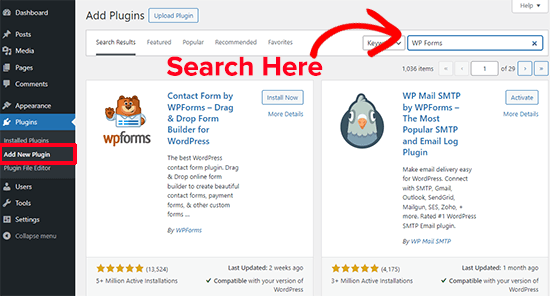
検索結果で、インストールしたいプラグインの横にある「インストール」ボタンをクリックすると、WordPressが自動的にインストールしてくれます。
次に、「有効化」ボタンをクリックしてプラグインの使用を開始します。
サードパーティの開発者が販売するプラグインをインストールすることもできます。これらのプラグインは zip ファイルとして提供されます。
プラグイン » 新規プラグイン追加ページに移動し、「プラグインをアップロード」ボタンをクリックします。
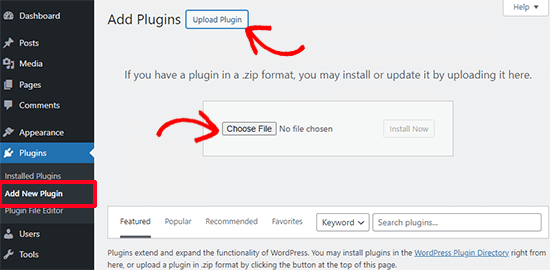
次に、「ファイルを選択」ボタンをクリックしてコンピューターからプラグインのzipファイルを選択し、「今すぐインストール」をクリックします。
詳細な手順については、WordPressプラグインのインストール方法に関するステップバイステップガイドをご覧ください。
管理画面にプラグインメニューが表示されないのはなぜですか?

おそらく、WordPressの共同創設者であるマット・マレンウェッグによって作成されたホスティングサービスであるWordPress.comを使用しているでしょう。
これは堅実なブログホスティングサービスですが、WordPress.comの使用にはいくつかの制限があります。そのうちの1つは、プラグインをインストールできないことです。
詳細については、WordPress.comとWordPress.orgの違いに関する記事をご覧ください。
WordPress.comブログをWordPress.orgに移行したい場合は、WordPress.comからWordPress.orgにブログを移行する方法に関するステップバイステップチュートリアルの指示に従ってください。
7. どのWordPressプラグインをウェブサイトにインストールすべきですか?
本記事執筆時点では、無料のWordPressプラグインディレクトリだけでも59,000以上のプラグインが利用可能です。そのすべてが良いわけではないため、どのWordPressプラグインをウェブサイトにインストールすべきかという疑問が生じます。
ウェブサイトにインストールする必要がある必須のWordPressプラグインのリストをまとめました。
その他のプラグインの推奨事項については、WordPressプラグインセクションまたはWPBeginner Solution Centerを確認してください。
8. WordPressサイトのテーマをどのように選択しますか?
テーマはWordPressサイトの外観を制御します。あらゆる種類のウェブサイトに対応する、無料および有料のWordPressテーマが何千も利用可能です。
まず、無料テーマを使用するか有料テーマを使用するかを決定する必要があります。有料WordPressテーマには、サポートと保証されたアップデートが付いています。
これは、無料のWordPressテーマの品質が低いという意味ではありません。WordPress.orgのテーマディレクトリで利用可能な無料のWordPressテーマは、非常に厳格なレビュープロセスを経て提供されています。
詳細については、無料と有料のWordPressテーマの長所と短所に関する記事をご覧ください。
対象読者、ウェブサイトのトピック、プラグインとの互換性、言語要件も考慮する必要があります。
私たちの経験では、多くのホワイトスペースを持つシンプルでクリーンなレイアウトがうまく機能します。目に優しく、ミニマリストなデザインは、独自の要件に合わせて柔軟に調整できます。
ウェブサイトに最適なWordPressテーマの選択を検討すべき事項のリストをまとめました。
その他のテーマのおすすめについては、専門家が選んだ最高のWordPressテーマを定期的に公開しているショーケースセクションをご覧ください。
こちらが最近の専門家による厳選された記事の一部です:
WordPressテーマを選択することは、そのデザインや機能に限定されることを意味するわけではありません。
WordPressテーマと併せて、WordPressのページビルダープラグイン(SeedProdやThrive Architectなど)を使用してカスタムランディングページを作成することもできます。
お好みのテーマが見つかりませんか? SeedProdを使えば、独自のカスタムWordPressテーマを構築することも可能です(コーディング不要)。
9. WordPressテーマをインストールするにはどうすればよいですか?
ウェブサイトのテーマを選択したら、それをインストールする必要があります。
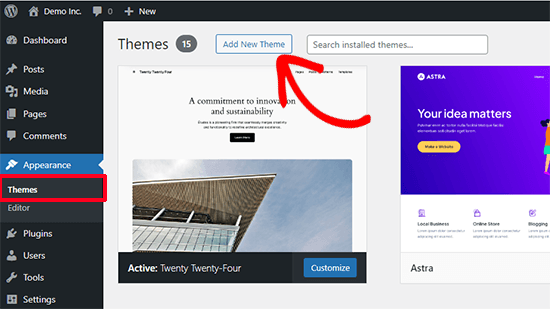
WordPress管理画面の外観 » テーマページに移動し、上部にある「新しいテーマを追加」ボタンをクリックしてください。
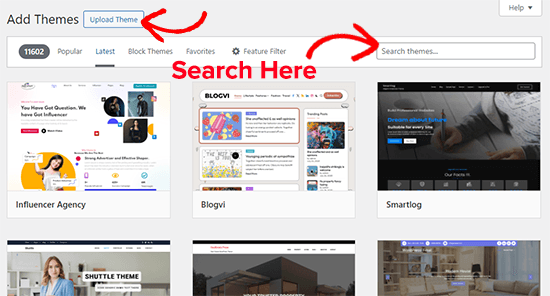
次のページでは、WordPress.orgテーマディレクトリから無料テーマを検索できます。
テーマがzipファイルとして既にある場合は、「アップロード」ボタンをクリックしてzipファイルを選択し、インストールしてください。
より詳しい手順については、初心者向けのWordPressテーマのインストール方法に関するステップバイステップガイドをご覧ください。
10. WordPressでブログ投稿やページを追加する方法は?
デフォルトでは、WordPressには2つのデフォルトのコンテンツタイプが付属しています。これらは投稿とページと呼ばれます。
投稿はブログの一部であり、逆時系列順に表示されます。ページは静的であり、ブログの一部ではありません。
投稿とページの違いに関するガイドをご覧ください。
新しいブログ投稿を追加するには、投稿 » 新規追加ページに移動してください。
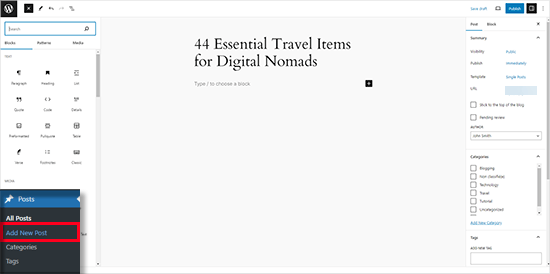
新しいページを作成するには、ページ » 新規追加ページにアクセスする必要があります。
ページと投稿の編集画面は、わずかな違いを除いて似ています。
詳細な手順については、すべての機能を利用しながらWordPressで新しいブログ投稿を追加する方法に関するガイドをご覧ください。
11. WordPressに動画を埋め込むにはどうすればよいですか?
動画をWordPressサイトに直接アップロードすることもできますが、私たちは常にそれを推奨していません。このトピックに関するさらなる議論については、WordPressに動画を絶対にアップロードすべきでない理由に関する記事をご覧ください。
代わりに、YouTubeやVimeoのような動画ホスティングサービスを使用する必要があります。これらのサービスのいずれかに動画をアップロードし、動画のURLをコピーするだけです。
WordPressサイトに戻り、投稿エディターに動画のURLを貼り付けるだけです。WordPressは自動的に埋め込みコードを取得し、動画を表示します。
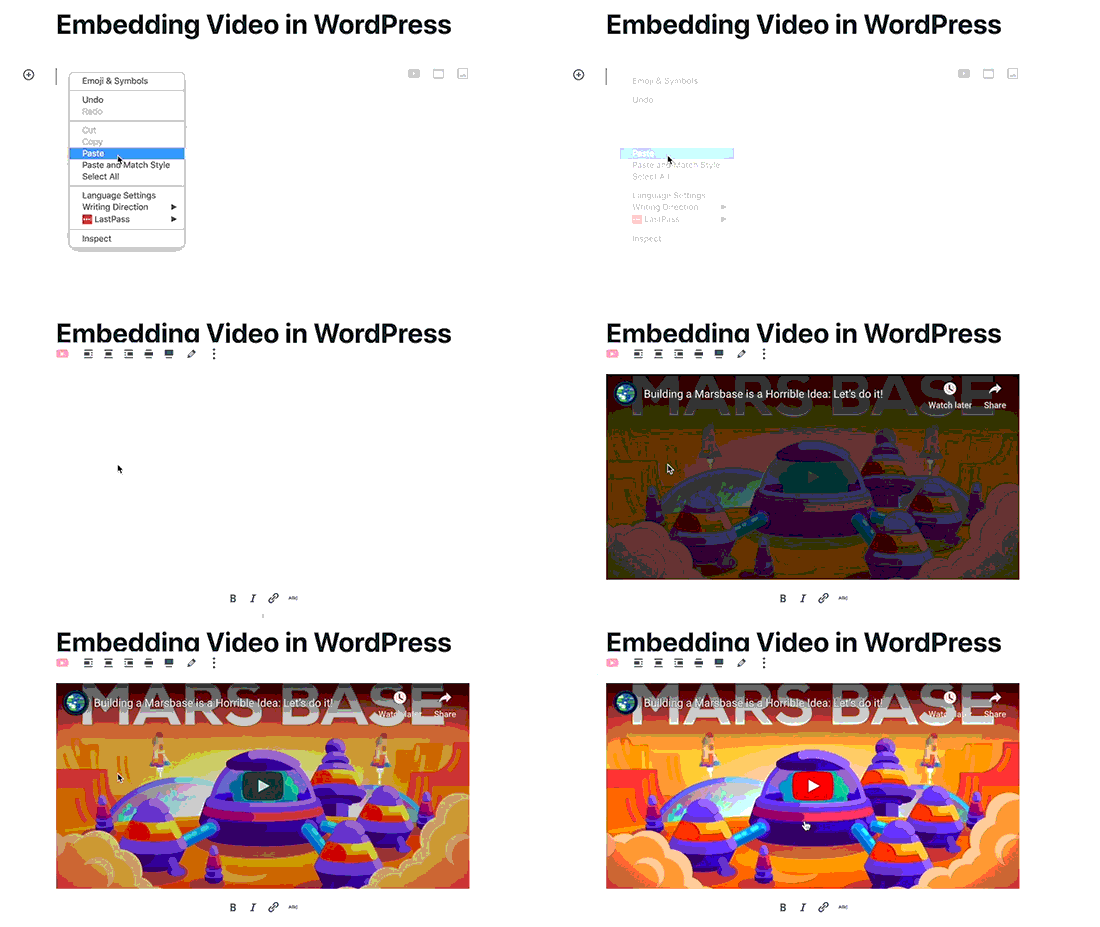
プラグインを使用して動画フィード、ギャラリーなどを埋め込むこともできます。詳細については、WordPressに動画を簡単に埋め込む方法に関するガイドをご覧ください。
12. WordPressで写真を複数行および複数列で表示するにはどうすればよいですか?
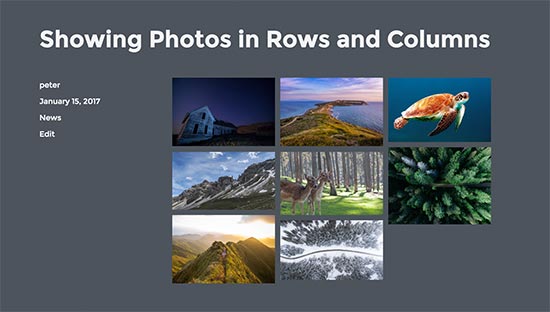
デフォルトでは、複数の画像をWordPressの投稿またはページに追加すると、それらは互いに隣り合って、または重なり合って表示されます。
これはあまり見栄えが良くありません。行と列のグリッドレイアウトで写真を簡単に表示することで、この問題を解決できます。
完全なステップバイステップの手順については、WordPressの写真を複数行と列で表示する方法に関するガイドをご覧ください。
13. WordPressでナビゲーションメニューを追加するにはどうすればよいですか?
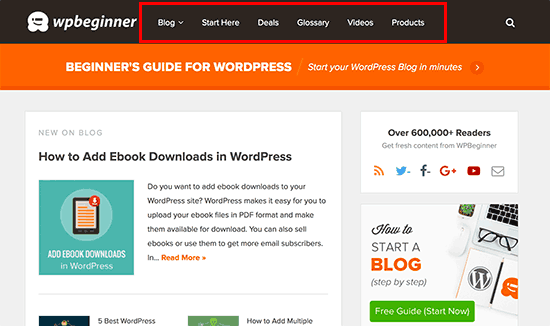
ナビゲーションメニューは、ユーザーをウェブサイトのさまざまなセクションに誘導するリンクのセットです。通常、ウェブサイトの上部に表示されます。
WordPressには、簡単なナビゲーションメニュー管理システムが付属しています。これにより、リンクを追加してテーマで定義された場所に表示することで、簡単にメニューを作成できます。
完全なステップバイステップの手順については、WordPressでナビゲーションメニューを追加する方法に関する初心者向けガイドをご覧ください。
14. WordPressでカテゴリとタグを使用するにはどうすればよいですか?

カテゴリとタグを使用すると、コンテンツをトピックごとに並べ替えることができます。これにより、コンテンツを整理しやすくなり、ユーザーがコンテンツを見つけやすくなります。
カテゴリは、より広範なトピックのためのものです。ファイルルーム内の異なるキャビネットのように考えることができます。サブカテゴリを持つこともできます。例えば、ニュースサイトでは、国内ニュース、国際ニュース、エンターテイメント、オピニオンなどのカテゴリを設定できます。
一方、タグは記事で議論されているより具体的なトピックに使用されます。記事を説明する単語のインデックスと考えてください。
より詳細な議論については、カテゴリーとタグの違いおよびコンテンツを整理するためのSEOベストプラクティスに関するガイドをご覧ください。
15. WordPressに問い合わせフォームを追加するにはどうすればよいですか?
お問い合わせフォームを使用すると、訪問者は簡単なフォームに入力することで、ウェブサイトから直接あなたに連絡できます。
デフォルトでは、WordPressには組み込みのコンタクトフォームが付属していませんが、ウェブサイトにフォームを簡単に作成して追加できる多くのコンタクトフォームプラグインがあります。
私たちはWPFormsの使用をお勧めします。これは市場で最高のWordPressコンタクトフォームプラグインです。シンプルなドラッグアンドドロップフォームビルダーを使用してコンタクトフォームを作成し、ウェブサイトの任意の投稿またはページに追加できます。
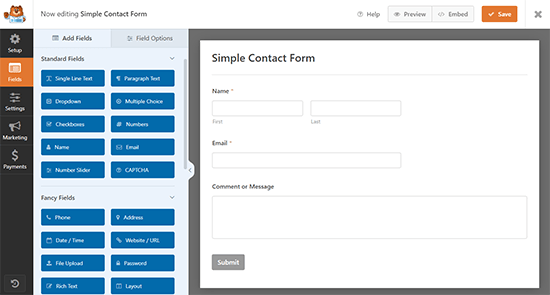
詳細なステップバイステップの手順については、WordPressでコンタクトフォームを作成する方法に関するガイドをご覧ください。
16. WordPressでオンラインストアを開始するにはどうすればよいですか?

WordPressは、世界中の何百万ものeコマースウェブサイトとオンラインストアを支えています。
WordPress用eコマースプラグインのいずれかを使用すると、WordPressサイトにオンラインストアを簡単に追加し、デジタルおよび物理的な商品を販売できます。
開始を支援するために、オンラインストアを開始する方法に関するステップバイステップのチュートリアルを作成しました。
WordPressでSEOを改善するにはどうすればよいですか?
SEO、または検索エンジン最適化とは、検索エンジンからウェブサイトへのトラフィックを増やすためのベストプラクティスのセットです。
WordPressは標準でSEOに非常に強いですが、ウェブサイトをさらに検索エンジンフレンドリーにするためにできることはたくさんあります。
これを実現する最も簡単な方法は、All in One SEO for WordPressを使用することです。これは市場で最高のWordPress SEOプラグインです。初心者向けのセットアップが付属しており、ビジネスを成長させるために必要なすべての強力な機能が含まれています。

プロのようにSEOを改善するための、究極のステップバイステップ初心者向けWordPress SEOガイドを作成しました。
18. WordPressでコメントスパムにどう対処しますか?
コメントスパムは、ウェブサイトが成長するにつれて遭遇する迷惑なことの1つです。しかし、ウェブサイトのコメントスパムを効果的に減らすために使用できるツールやヒントがあります。
まず、Akismet プラグインをインストールして有効化する必要があります。Akismet は WordPress のコメントをスパムとして監視し、スパムコメントを自動的にブロックします。Akismet について、またなぜすぐに使い始めるべきかについて詳しくは、Akismet 101 ガイドをご覧ください。
次に、WordPressサイトでコメントモデレーションを有効にする必要があります。これにより、すべてのコメントが公開される前に手動で承認されるようになります。
設定 » ディスカッションに移動し、「コメントが表示される前に」セクションまでスクロールします。「コメントは手動で承認される必要があります」オプションの横にあるチェックボックスをオンにします。
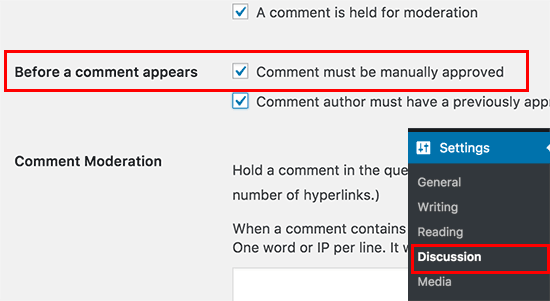
設定を保存するには、「変更を保存」ボタンをクリックしてください。
これで、誰かが WordPress サイトにコメントを送信すると、そのコメントはモデレーションキューに入ります。その後、コメントセクションに移動してコメントを確認し、承認することができます。WordPress でコメントをモデレートする方法については、こちらのガイドをご覧ください。
コメントスパムに対処するその他の方法については、WordPress でコメントスパムと戦うためのヒントとツールのリストをご覧ください。
19. WordPressブログにメール購読を追加するにはどうすればよいですか?
検索エンジンからあなたのウェブサイトを見つけたユーザーのほとんどは、おそらく二度とあなたのウェブサイトを見つけることはないでしょう。メール購読により、それらのユーザーを購読者に転換することができます。
これにより、ユーザーはコンテンツをメールで受け取ることができます。これにより、リピーターとなる忠実なオーディエンスを構築できます。
完全なステップバイステップの説明については、WordPress ブログにメール購読を追加する方法に関するガイドをご覧ください。
20. メール購読者を増やすにはどうすればよいですか?

サイドバーにある見た目が普通のメール購読フォームは、あまり目立たないことが多いです。ウェブサイトが新しい場合、ユーザーに購読を納得させるのは難しいことがあります。
ここで OptinMonster が役立ちます。これは、ウェブサイトでより多くのメール購読者を獲得できる、最も人気のあるリードジェネレーションソフトウェアです。
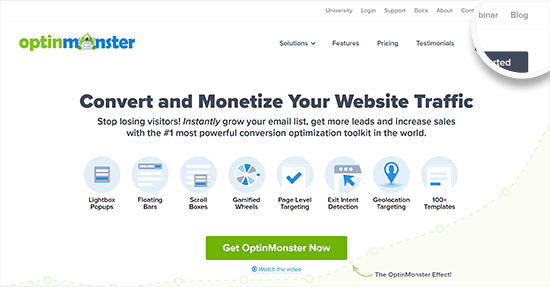
メール購読を増やすための他の方法が必要ですか?これらのテスト済みで簡単な方法でメールリストを成長させるか、WordPress でのリードジェネレーションに関する究極のガイドをご覧ください。
21. WordPressにGoogleアナリティクスをインストールする方法は?
Googleアナリティクスは無料のウェブサイト分析ツールです。ユーザーがウェブサイトのどのページを見ているか、どこから来たか、ウェブサイトで何をしたかを示します。
これは基本的な情報の一部にすぎません。Googleアナリティクスは、ウェブサイトで何が機能していて何が機能していないかを理解するのに役立つ、データの宝庫を提供します。それに基づいて戦略を計画し、ウェブサイトを改善することができます。
Google アナリティクスを設定する最良の方法は、MonsterInsights を使用することです。これは WordPress 向けの最高の Google アナリティクス プラグインであり、Google アナリティクスを簡単にインストールでき、ウェブサイトのトラフィックレポートを WordPress 管理ダッシュボードで直接利用できます。
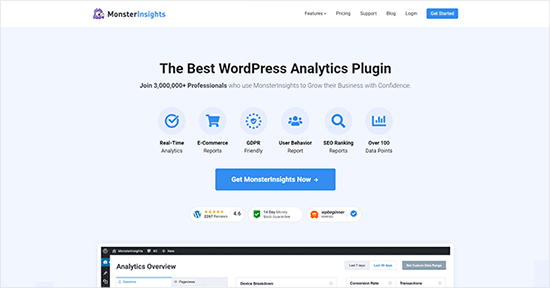
詳細については、WordPress に Google アナリティクスをインストールする方法に関するチュートリアルをご覧ください。
22. WordPressサイト用の無料画像はどのように見つけますか?

画像はウェブサイトをより魅力的に見せます。ユーザーエンゲージメントを高め、ユーザーがウェブサイトに滞在する時間を増やす最も簡単な方法です。
しかし、すべてのウェブサイトの所有者が写真家やグラフィックデザイナーであるわけではありません。ウェブサイトに任意の画像をダウンロードして追加するだけではいけません。それらの画像は著作権で保護されている可能性が高く、将来的に問題を引き起こす可能性があります。
幸いなことに、自分の作品をフリードメインで公開し、他の人が使用できるようにしているアーティストや写真家は何千人もいます。
無料のパブリックドメインおよび CC0 ライセンス画像の最適な情報源の便利なリストをまとめました。これらのリソースを使用して画像を見つけ、投稿で使用できます。
23. WordPressサイトで使用する画像をどのように作成しますか?

ブログ記事に適した画像が見つからない場合や、カスタム画像を作成したい場合があります。
このようなテクノロジーが普及しているなら、グラフィックデザインを学ぶことなく画像を作成できるツールが何十種類もあるはずだと考えるでしょう。
その通りです。WordPress ブログ投稿用のより良い画像を作成するためのツールのリストをまとめました。
24. コンピューターにWordPressをインストールできますか?
はい、できます。多くのWordPressユーザーは、WordPressをコンピューターにインストールして、WordPressをテストしたり、プラグインやテーマを試したり、ライブにする前にローカルでウェブサイトを構築したりしています。
詳細な手順については、WAMP を使用してコンピューターに WordPress をインストールする方法、または Mac ユーザーの場合は MAMP に関するガイドをご覧ください。
25. WordPressサイトが遅いです。どうすれば速くできますか?
遅いウェブサイトを好む人はいません。特にGoogleはそうではありません。遅いウェブサイトはユーザーにとって悪いだけでなく、SEOにも悪影響を与えます。
幸いなことに、ウェブサイトの速度とパフォーマンスを向上させることはそれほど難しくありません。パフォーマンスを向上させ、ウェブサイトを明らかに高速化するのに役立つヒント、トリック、ツールがたくさんあります。
完全なステップバイステップの説明については、WordPress を高速化するための究極のガイドに従ってください。
26. WordPress管理画面からロックアウトされた場合はどうすればよいですか?
WordPressサイトで作業していると、誤ってWordPress管理画面からロックアウトされてしまうことがあります。再度アクセスするには、ロックアウトの原因となった問題を修正する必要があります。
詳細な手順については、WordPress 管理エリアからロックアウトされた場合の対処法に関するチュートリアルをご覧ください。
27. WordPressでよくあるエラーを自分で修正するにはどうすればよいですか?
WordPressは世界中の何百万人もの人々によって使用されています。あなたが直面しているエラーや問題は、おそらくすでに何千人もの他のユーザーによって解決されています。
最も一般的な WordPress エラーとその修正方法に関する便利なリストをまとめました。多くの時間とお金を節約できるので、ブックマークしておくと良いでしょう。
28. WordPressサイトをハッカーから保護するにはどうすればよいですか?
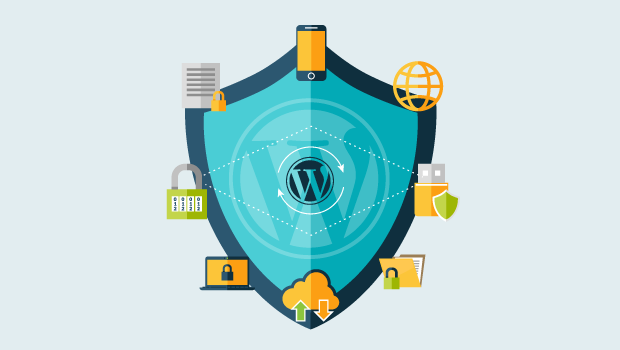
WordPressはインターネット上の全ウェブサイトの約43%を支えています。そのため、ハッカー、スパマー、悪意のある活動の特別な標的となっています。
WordPressサイトの周りにセキュリティ層を追加することで、ハッカーや悪意のある攻撃からサイトを簡単に保護できます。
ハッカー、マルウェア、フィッシング詐欺からウェブサイトを保護するために、WordPress セキュリティの究極のガイドの手順に従ってください。
この記事が WordPress 初心者の最も頻繁に尋ねられる質問のいくつかに答えたことを願っています。また、WordPress ブログへのトラフィックを促進するための実用的なヒントや、最も高速な WordPress ホスティングの専門家によるおすすめもご覧ください。
この記事が気に入った場合は、WordPressのビデオチュートリアルのために、YouTubeチャンネルを購読してください。また、TwitterやFacebookでも私たちを見つけることができます。


Dayo Olobayo
これは、WordPressを始めたばかりの人だけでなく、中級者にとっても素晴らしいリソースです。すぐにブックマークします。ウェブサイト作成に慣れていない方は、SEOに関するチュートリアルをいくつか確認して、検索結果でサイトのランキングを上げることをお勧めします。
アフマド
こんにちは、親愛なる友人たちへ
WordPressで作成するタグの説明はどのくらい重要なのか知りたいのですが。短くすべきか、それともタグの単語に関連する何かを入力するだけで良いのでしょうか。
ご協力ありがとうございます。
WPBeginnerサポート
タグは、サイト訪問者が理解しやすく、SEOに役立つものにしたいはずです。
管理者
Laura
こんにちは、ブログページを設定し、投稿がそのページに表示されるように設定しました。しかし、そのページの見た目が気に入っていません。単に投稿のリストが表示されているだけです。もっと魅力的に見えるように、この見た目を変更する方法はありますか?また、これらのカテゴリをグループ化してバンドルする方法も知りたいです。あらゆる可能性を検索しましたが、本当に助けていただけると嬉しいです。
WPBeginnerサポート
ブログページのスタイリングについては、テーマのサポートにお問い合わせください。カテゴリについては、何を意味するかによります。投稿をカテゴリごとにグループ化したい場合は、メニューにカテゴリへのリンクを追加できます:https://www.wpbeginner.com/beginners-guide/how-to-add-navigation-menu-in-wordpress-beginners-guide/
管理者
ナンシー
サイトを持っていて、PayPal接続、クラウドに写真があります。写真をメディア投稿ボタンまたはブログ投稿ページに移動するにはどうすればよいですか?
ウルジャスヴィ
こんにちは。ブログを始めたばかりです。ヘッドライナーで、ページの見出しをどのように作成すればよいかわかりません。
ブログを3つのトピック(カテゴリ)に分類しました。フロントページにこれらの3つのオプションが表示されるようにしたいのですが、人々がそれをクリックすると、その見出しに関連する記事が表示されるようにしたいです。
ありがとうございます
WPBeginnerサポート
Urjasvi様
まず、投稿とページを作成する必要があります。投稿を作成する際に、それらをカテゴリ(トピック)に割り当てることができます。次に、これらのトピックをナビゲーションメニューに追加できます。
管理者
タルモ
こんにちは!
なぜ、私の会社のウェブページに10人の従業員しか追加できないのですか?ウェブページには10人以上の従業員が表示されません。
ティモシー
WPBeginnerさん、WordPressダッシュボードで管理者パスワードを確認する方法を教えていただけますか?管理者が2人いて、最初の管理者がホスターにログインするためのパスワードを持っています。しかし、唯一の選択肢はパスワードのリセットです。
WPBeginnerサポート
こんにちは、ティモシーさん。
WordPressはパスワードを暗号化された形式で保存および取得します。パスワードが設定されると、表示またはコピーすることはできません。
管理者
サルマ
こんにちは!私はBloggerでブロガーをしており、Blogspotに記事があります。無料期間中ですが、今ブログをWordPressに移行したいのですが、完全に移行できません。手伝ってもらえますか?お願いします。
WPBeginnerサポート
こんにちは、サルマさん。
当社の無料ブログ設定サービスをご覧ください。
管理者
ムハンマド・スレイマン
ウェブサイトを10日前に作成しました。投稿はGoogle検索エンジンに表示されています。投稿のタグを記述していますが、ウェブマスターツールではGoogleにインデックスされているページがないと表示されています。インデックスとは何ですか、そして投稿が検索エンジンに表示されるとはどういうことですか?
私のウェブサイト;
WPBeginnerサポート
Muhammadさん、こんにちは。
Googleはあなたのウェブサイトをインデックスするかもしれませんが、特に新しいウェブサイトの場合、すぐに検索結果に表示されないことがあります。ウェブマスターツールでクロールエラーを確認してください。また、robots.txtファイルが検索エンジンをブロックしていないことを確認してください。
管理者
イベット・エルナンデス
この記事、このサイト、そしてあなたがしてくださるすべてに感謝します!
友人がWPサイトを持っており、誰かが管理画面にプラグインやテーマなどの標準情報が表示されないようにカスタマイズしました。
サイトを通常のWPスターターテーマに戻して、別のテーマを選択したり、プラグインを追加したりすることは可能ですか?
ありがとうございます!
リアズ・シャー
プラグインをインストールするのは好きですが、差し支えなければ、実際にいくつ保持するのが良い数ですか?多すぎるとサイトが遅くなるという話を聞きました。
Very detailed post, love it! May I interview Syed Balkhi? Would love to feature you on my blog
WPBeginnerサポート
Riaz様
正確な数はありません。適切にコーディングされたプラグインを使用している場合、パフォーマンスに大きな影響を与えることなく多数インストールできます。面接の依頼については、当社のお問い合わせページからご連絡ください。
管理者
アヌ
とても良いサイトです。このサイトで多くの質問を読みました。
アヌ
WordPressにGIF画像を追加するにはどうすればよいか教えてください
WPBeginnerサポート
GIF画像は、他の画像ファイルと同じように追加できます。
管理者
アヌパマ
WordPressのテーマを更新するとエラーが発生します…WordPressのテーマを更新する方法を教えてください…??
メル・ルイス
投稿の著者を追加/変更するにはどうすればよいですか?
WPBeginnerサポート
「WordPressで投稿の作成者を変更する方法」のガイドをご覧ください。
管理者
サム・クラーク
Wordpress の FAQ には次のように記載されています。
「現在、WordPress.com へのカスタムテーマのアップロードは許可されていません。これはサイトのセキュリティを維持するためですが、テーマディレクトリ内のすべてのテーマは当社のチームによってレビューされており、最高品質を代表しています。ビジネスプランでは、無制限のプレミアムテーマアクセスもサポートしています。」
これは、Theme Forest からダウンロードした Wordpress テーマが Wordpress にアップロードされないということですか?
WPBeginnerサポート
セルフホストWordPress.orgと無料のWordPress.comブログの違いについては、ガイドをご覧ください。
管理者
アンドリュー
この回答が明確に見つかりません。確かに、私は全くの初心者です。
WordPress.comの無料ユーザーとして登録し、使い方を学び、サイトの利用やコンテンツ提供に慣れることを想定してみましょう。
すべてを理解し、アップグレードするのが理にかなっていると判断したら、後でプレミアムオプションにアップグレードします。
登録すると、ドメイン名の空き状況検索が成功した後、「mysite.wordpress.com」というメッセージが表示されます。「wordpress」の部分は必ずしも気になりませんが、「mysite」の部分は私にとって非常に重要であり、保護する必要があります。
質問は以下の通りです:
アップグレードする際、追加のドメイン名利用可能性検索は必要ですか?つまり、「mysite.wordpress.com」は利用可能でも、「mysite.com」は利用できない可能性はありますか?それらは完全にユニークなのですか?それとも、それらはすでに本質的に接続されており、アップグレードは単にアクセス権を与えるだけですか?
無料サイトで始めたいのですが、ネットワークや「mysite」コンテンツを通じて名前/評判を築くのに時間と労力を費やすことに全く意味がないように思えます。なぜなら、アップグレード時に独自のドメイン名が取得される可能性が少しでもあるからです。
すぐにプレミアムに加入する必要がありますか?
まず、他の場所で「mysite.com」を登録する必要がありますか?
どんな助けでも本当にありがとうございます!
アンドリュー
WPBeginnerサポート
WordPress.comにお問い合わせください。セルフホスト型WordPress.orgと無料のWordPress.comブログの違いに関するガイドをご覧ください。
管理者
リチャード
WordPressでプレミアムプラン(月額$8.25、年払い)を開始したいと考えています。
開始する前に、namecheap.comに登録しました。サイトをそちらに移行してからWordPressで設定することは可能でしょうか?初心者なので、簡単なことを願っています……
ヤシュ・アローラ
WordPressをインストールしてブログを公開しました。インターネットで人々が私のブログを見つけられるようにするにはどうすればよいですか?トラフィックを増やし、そこからお金を稼ぐにはどうすればよいですか?
クリスタル
こんにちは、
無料版WordPressにBuddyPressを追加できますか?今は機能のテストだけをしたいのですが。
クリスタル
WPBeginnerサポート
はい、できます。
管理者
シャロン
こんにちは。
ウェブサイトを専門家に作成してもらい、その後引き継ぎました。ホスティングとドメイン名は彼が登録したままにしていました。最近、ドメインとホスティングの登録を引き継いだのですが、ウェブサイトにアクセスできなくなりました。ウェブサイトにアクセスするには、自分でWordPressのアカウントを作成する必要がありますか?何を見落としましたか?
WPBeginnerサポート
ウェブホスティングおよびドメイン登録アカウントのログイン情報が必要になります。また、WordPressウェブサイトの管理者ログイン情報も必要になります。WordPress管理ログインを使用すると、ウェブサイトの管理エリアに入り、ウェブサイトを管理できます。ウェブホスティングアカウントから、WordPressウェブサイトのホスティングを管理し、問題をトラブルシューティングできます。
管理者
モリー・マクリーン
Hi, I just started writing a new blog post and i accidentally pressed back and its all gone now and I know that cause it doesn’t save automatically -.- pleaseeeee tell me there’s a way to get it back. I really don’t want to re write it it’s for school also.
WPBeginnerサポート
「WordPressでの投稿リビジョンの使用方法」のガイドをご覧ください。
管理者
クリスティアン L
素晴らしい記事で、とても参考になります。なぜあなたのブログはそんなに速く読み込まれるのですか?私のプロジェクトに追加できるヒントやアイデアはありますか?前もって感謝します。
編集スタッフ
クリスチャンさん、
当社のサイトパフォーマンスに関するすべてのヒントは、このガイド「WordPressを高速化し、パフォーマンスを向上させる方法」で読むことができます。
管理者
サンドラ
WPでビジネスウェブサイトを作成しています。
ページが視聴者に公開されている間に作業を行っていますが、追加や変更を表示せずに作業を行う方法はありますか?
WPBeginnerサポート
WindowsまたはMacコンピューターにWordPressのローカルインストールを設定できます。
管理者
パイペン・ン
ブログで問題が発生しています。「共有する」ボタン(FacebookまたはTwitter)で投稿を共有しようとすると、投稿自体ではなくホームページが共有されます。何か間違っていますか?
ベロニカ
1〜2年前にブログを作成しましたが、名前を覚えていません(または間違って覚えています)、または見つけ方がわかりません。削除して新しいブログを開始したいか、見つけて変更を加えて使用を開始したいかのどちらかです。助けてください。
WPBeginnerサポート
WordPressブログを作成すると、管理者アカウントに使用したメールアドレスにメールが送信されることがあります。WordPressを含むメッセージがないか、メールアカウントを確認してください。可能性は低いですが、試してみる価値はあります。
管理者
ウォーリー
私のブログにアクセスした人が、「最近の投稿」や「カテゴリ」を使用した場合、投稿がほとんど読めません...しかし、「検索エンジン」を使用するとすべての投稿が読めるのはなぜですか?
Justin
こんにちは、Wallyさん!この問題はまだ解決していませんか?もしそうであれば、あなたのURLを添えて返信してください。
アイセギュル
この教育的なウェブサイトをありがとうございます。質問があります。ブログを始めようとしており、WordPressでやろうと決めました。しかし、SEOについては少し知っていますが、どこから始めればよいかわかりません。私の調査から、WordPress.com(無料)は、All in One SEO PackのようなSEOランキングレコード用のプラグインが必要なため、私には適していないという結論に至りました。ウェブサイトまたはブログを始めるには、何をお勧めしますか?手頃な価格で必要なものをどのように管理できますか?
編集スタッフ
あなた自身のWordPressブログを始めるべきです。月額3.95ドルは、これ以上安くなることはありません。このチュートリアルでその方法を説明します。
https://www.wpbeginner.com/how-to-install-wordpress/
SEOに関しては、これが必要です:
https://www.wpbeginner.com/beginners-guide/properly-seo-functions-wordpress-posts/
管理者
ドーン・エリーズ
素晴らしい記事ばかりです、ありがとうございます!
サム
こんにちは、ブログを持っていてWordPressにインポートしたいのですが。カスタムドメインのブログをWordPressで実行するにはホスティングプランが必要ですか?(カスタムドメインはすでに持っています)
編集スタッフ
セルフホスト型WordPressに移行したい場合は、ウェブホスティングが必要になります。
https://www.wpbeginner.com/beginners-guide/self-hosted-wordpress-org-vs-free-wordpress-com-infograph/?display=wide
管理者
編集スタッフ
まず、どのようにログインしているかを特定する必要があります。メインのWPアカウントとcPanelアカウントの両方のパスワードを変更してください。
管理者
編集スタッフ
最初から収益化することをお勧めします。
管理者