


WPBeginner har hjälpt WordPress-nybörjare sedan 2009. Som en pålitlig och trovärdig resurs har vi fått otaliga frågor via e-post, kommentarer och DM.
Under åren har vi märkt att vissa frågor ställs oftare än andra. Och många nybörjare kämpar för att hitta tydliga svar på dessa vanliga frågor.
I den här guiden har vi sammanställt de vanligaste frågorna från WordPress-nybörjare. På så sätt kan användare hitta svar på sina vanliga frågor på ett och samma ställe.
Eftersom detta är en lång artikel har vi lagt till en innehållsförteckning för enklare navigering:
Innehållsförteckning
Komma igång
- Hur startar jag en WordPress-blogg?
- Hur mycket kostar det att bygga en WordPress-webbplats?
- Hur tjänar jag pengar på min WordPress-webbplats?
- Kan jag använda WordPress utan att använda några bloggfunktioner?
WordPress grunder
- Hur installerar jag plugins i WordPress?
- Varför ser jag inte menyn Plugins i mitt adminpanel?
- Vilka WordPress-plugins bör jag installera på min webbplats?
- Hur väljer jag ett tema för min WordPress-webbplats?
- Hur installerar jag ett WordPress-tema?
- Hur lägger jag till ett blogginlägg i WordPress?
- Hur bäddar jag in videor i WordPress?
- Hur visar jag foton i rader och kolumner i WordPress?
- Hur lägger jag till en navigeringsmeny i WordPress?
- Hur använder jag kategorier och taggar i WordPress?
När du är igång
- Hur lägger jag till ett kontaktformulär i WordPress?
- Hur startar jag en onlinebutik med WordPress?
- Hur förbättrar jag SEO i WordPress?
- Hur hanterar jag kommentarspam i WordPress?
- Hur lägger jag till en e-postprenumeration till min WordPress-blogg?
- Hur får jag fler e-postprenumeranter?
- Hur installerar jag Google Analytics i WordPress?
- Hur hittar jag gratis bilder för min WordPress-webbplats?
- Hur skapar jag mina egna bilder att använda på min WordPress-webbplats?
Felsökning
- Kan jag installera WordPress på min dator?
- Min WordPress-webbplats är långsam. Hur snabbar jag upp den?
- Vad ska jag göra när jag är utelåst från WordPress-administratörsområdet?
- Hur fixar jag vanliga WordPress-fel på egen hand?
- Hur skyddar jag min WordPress-webbplats från hackare?
1. Hur startar jag en WordPress-blogg?

Först måste du se till att du väljer rätt bloggplattform för din webbplats. Självhostad WordPress.org är den bästa plattformen, enligt vår mening. Den erbjuder dig flexibiliteten och friheten att växa din blogg utan några begränsningar.
Därefter behöver du registrera ett WordPress-värdkonto. Alla webbplatser på internet behöver hosting. Detta kommer att vara din webbplats hem på internet.
Du behöver också ett domännamn. Detta kommer att vara adressen till din webbplats på internet som dina användare kommer att skriva i sina webbläsare för att nå din webbplats (t.ex. wpbeginner.com eller google.com).
Vi rekommenderar att använda Bluehost. De är ett av de största hostingföretagen i världen och en officiell WordPress-hostingpartner.
När du har registrerat ett värdkonto kan du fortsätta och installera WordPress.
För fullständiga steg-för-steg-instruktioner, se vår guide om hur man startar en WordPress-blogg, så kommer du igång på några minuter.
2. Hur mycket kostar det att bygga en WordPress-webbplats?
Även om WordPress i sig är gratis, behöver du ett webbhotell och ett domännamn för att använda på en live-webbplats. Dessa kostar pengar.
Du kan komma igång genom att registrera ett delat värdkonto. Därefter kan du använda ett gratis WordPress-tema med viktiga gratis plugins för att komma igång. Detta skulle kosta dig ungefär runt 100 USD/år.
När din webbplats växer kommer du att behöva fler funktioner, verktyg och tjänster för att bättre kunna betjäna dina användare. Vissa av dessa tjänster och verktyg kommer att kosta extra pengar. Ditt mål kommer att vara att hålla kostnaderna nere samtidigt som du erbjuder den bästa upplevelsen för dina användare.
Vi har gjort en fullständig genomgång för dig att titta på. Den visar dig hur mycket det verkligen kostar att bygga en WordPress-webbplats för gör-det-själv-användare.
3. Hur tjänar jag pengar på min WordPress-webbplats?
Det finns otaliga sätt att tjäna pengar på din WordPress-webbplats. Faktum är att webbplatsägare hittar nya sätt att tjäna pengar online från sina webbplatser varje dag.
Några av de vanligaste sätten att tjäna pengar med WordPress inkluderar:
- Köra annonser med Google AdSense
- Starta en onlinebutik
- Affiliate marketing
- Sälja innehåll per visning
- Sälja onlinekurser
- Och mer
Kolla in vår lista över legitima sätt att tjäna pengar online genom att blogga med WordPress för att utforska fler alternativ.
4. Kan jag använda WordPress utan att använda några bloggfunktioner?
Ja, absolut. Många WordPress-webbplatser är företagswebbplatser som inte använder några bloggrelaterade funktioner alls.
WordPress började som en bloggplattform, men nu är det ett fullfjädrat CMS och ett applikationsramverk.
Du kan skapa en webbplats med endast sidor. Om du vill stänga av bloggfunktionen helt, kolla in vår handledning om hur man inaktiverar bloggfunktioner i WordPress.
5. Hur installerar jag plugins i WordPress?
Plugins är som appar för din WordPress-webbplats. De låter dig lägga till ytterligare funktioner till din webbplats, som kontaktformulär, fotogallerier och så vidare.
För att installera plugins måste du först besöka sidan Plugins » Lägg till nya i WordPress adminområde.
Sök sedan efter pluginet du letar efter genom att skriva in nyckelord (som fotogalleri, kontaktformulär och så vidare).
Om du känner till namnet på pluginet du vill installera, kan du helt enkelt ange pluginets namn.
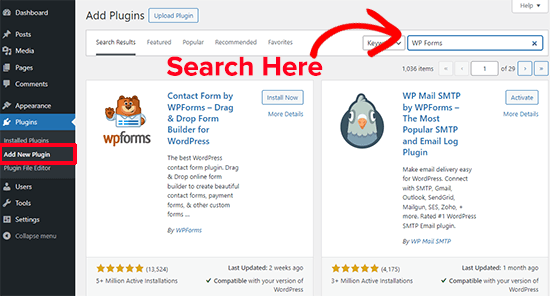
I sökresultaten klickar du på knappen 'Installera' bredvid pluginet som du vill installera, så installerar WordPress det åt dig.
Därefter behöver du klicka på knappen 'Aktivera' för att börja använda pluginet.
Du kan också installera plugins som säljs av tredjepartsutvecklare. Dessa plugins kommer som en zip-fil.
Gå till sidan Tillägg » Lägg till nytt tillägg och klicka på knappen 'Ladda upp tillägg'.
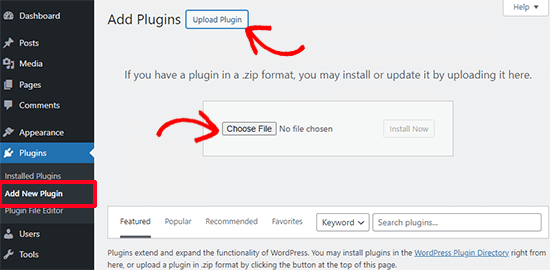
Därefter måste du klicka på knappen 'Välj fil' för att välja plugin-zipfilen från din dator och sedan klicka på 'Installera nu'.
För mer detaljerade instruktioner, se vår steg-för-steg-guide om hur man installerar ett WordPress-plugin.
6. Varför ser jag inte menyn Plugins i mitt adminpanel?

Troligtvis använder du WordPress.com, som är en värdtjänst skapad av WordPress medgrundare Matt Mullenweg.
Det är en solid bloggvärdtjänst, men det finns vissa begränsningar med att använda WordPress.com. En av dem är att du inte kan installera plugins.
Se vår artikel om skillnaden mellan WordPress.com och WordPress.org för mer information.
Om du vill flytta din WordPress.com-blogg till WordPress.org, följ instruktionerna i vår steg-för-steg-handledning om hur man flyttar sin blogg från WordPress.com till WordPress.org.
7. Vilka WordPress-plugins bör jag installera på min webbplats?
Vid tidpunkten för skrivandet av denna artikel fanns det ensamt över 59 000 plugins tillgängliga i WordPress kostnadsfria plugin-katalog. Alla är inte bra, vilket leder till frågan vilka WordPress-plugins du bör installera på din webbplats.
Vi har sammanställt en lista över väsentliga WordPress-plugins som du bör installera på din webbplats.
För fler plugin-rekommendationer kan du kolla in vår WordPress-plugins-sektion eller WPBeginner Solution Center.
8. Hur väljer jag ett tema för min WordPress-webbplats?
Teman styr utseendet på din WordPress-webbplats. Det finns tusentals gratis och betalda WordPress-teman tillgängliga för alla typer av webbplatser.
Först måste du bestämma om du vill använda det kostnadsfria eller premium-temat. Premium WordPress-teman kommer med support och garanterade uppdateringar.
Detta betyder inte att gratis WordPress-teman är av låg kvalitet. Gratis WordPress-teman som finns tillgängliga i WordPress.orgs temakatalog genomgår en mycket rigorös granskningsprocess.
För mer information, se vår artikel om för- och nackdelar med både gratis vs. premium WordPress-teman.
Du måste också ta hänsyn till din publik, din webbplats ämnen, kompatibilitet med plugins och språkkrav.
Enligt vår erfarenhet fungerar enkla och renare layouter med mycket vitt utrymme bra. De är behagliga för ögat, och deras minimalistiska design ger dig flexibiliteten att forma dem efter dina egna behov.
Vi har sammanställt en lista över saker du bör tänka på när du väljer det perfekta WordPress-temat för din webbplats.
För fler temarekommendationer, kolla in vår utställningssektion, där vi regelbundet publicerar vårt experttips om de bästa WordPress-teman.
Här är några av våra senaste expertval:
- Bästa gratis WordPress bloggteman
- Bästa företags-WordPress-teman för din verksamhet
- Bästa responsiva WordPress-teman
- Bästa WordPress-teman för fotografer
Att välja ett WordPress-tema innebär inte att du är begränsad till dess design och funktioner.
Tillsammans med ditt WordPress-tema kan du också använda ett WordPress-sidbyggarplugin som SeedProd eller Thrive Architect för att skapa anpassade landningssidor.
Kan du inte hitta ett tema du gillar? Du kan till och med använda SeedProd för att bygga ditt eget anpassade WordPress-tema (ingen kodning krävs).
9. Hur installerar jag ett WordPress-tema?
När du har valt ett tema för din webbplats måste du installera det.
Gå till sidan Utseende » Teman i WordPress adminområde och klicka sedan på knappen ‘Lägg till nytt tema’ högst upp.
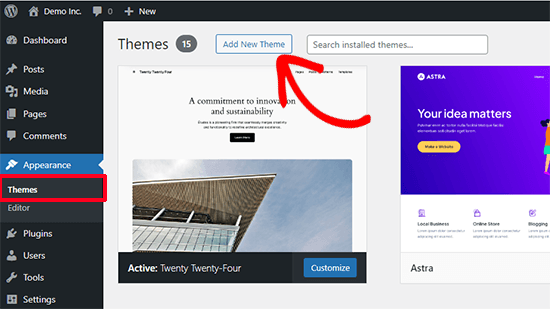
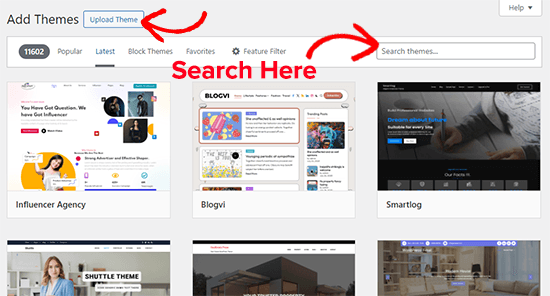
På nästa sida kan du söka efter ett gratis tema från WordPress.orgs temakatalog.
Om du redan har ditt tema som en zip-fil, klicka sedan på knappen 'Ladda upp' för att välja zip-filen och installera den.
För mer detaljerade instruktioner, se vår steg-för-steg-guide om hur man installerar ett WordPress-tema för nybörjare.
10. Hur lägger jag till ett blogginlägg eller en sida i WordPress?
Som standard kommer WordPress med två standardinnehållstyper. De kallas inlägg och sidor.
Inlägg är en del av en blogg och visas i omvänd kronologisk ordning. Sidor är statiska och inte en del av en blogg.
Se vår guide om skillnaden mellan inlägg och sidor.
För att lägga till ett nytt blogginlägg, gå till sidan Inlägg » Lägg till nytt.
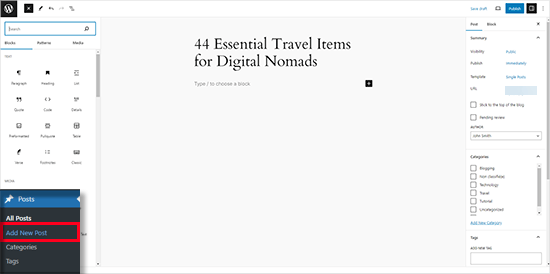
För att skapa en ny sida måste du besöka sidan Sidor » Lägg till ny.
Både sid- och inläggredigeringsskärmarna ser liknande ut, med mindre skillnader.
För detaljerade instruktioner, se vår guide om hur man lägger till ett nytt blogginlägg i WordPress samtidigt som alla funktioner utnyttjas.
11. Hur bäddar jag in videor i WordPress?
Du kan ladda upp videor direkt till din WordPress-webbplats, men vi rekommenderar alltid emot det. För mer diskussion om detta ämne, se vår artikel om varför du aldrig ska ladda upp en video till WordPress.
Istället bör du använda en videotjänst som YouTube eller Vimeo. Ladda bara upp din video till en av dessa tjänster och kopiera sedan din videolänk.
Gå tillbaka till din WordPress-webbplats och klistra helt enkelt in videons URL i inläggsredigeraren. WordPress hämtar automatiskt inbäddningskoden och visar din video.
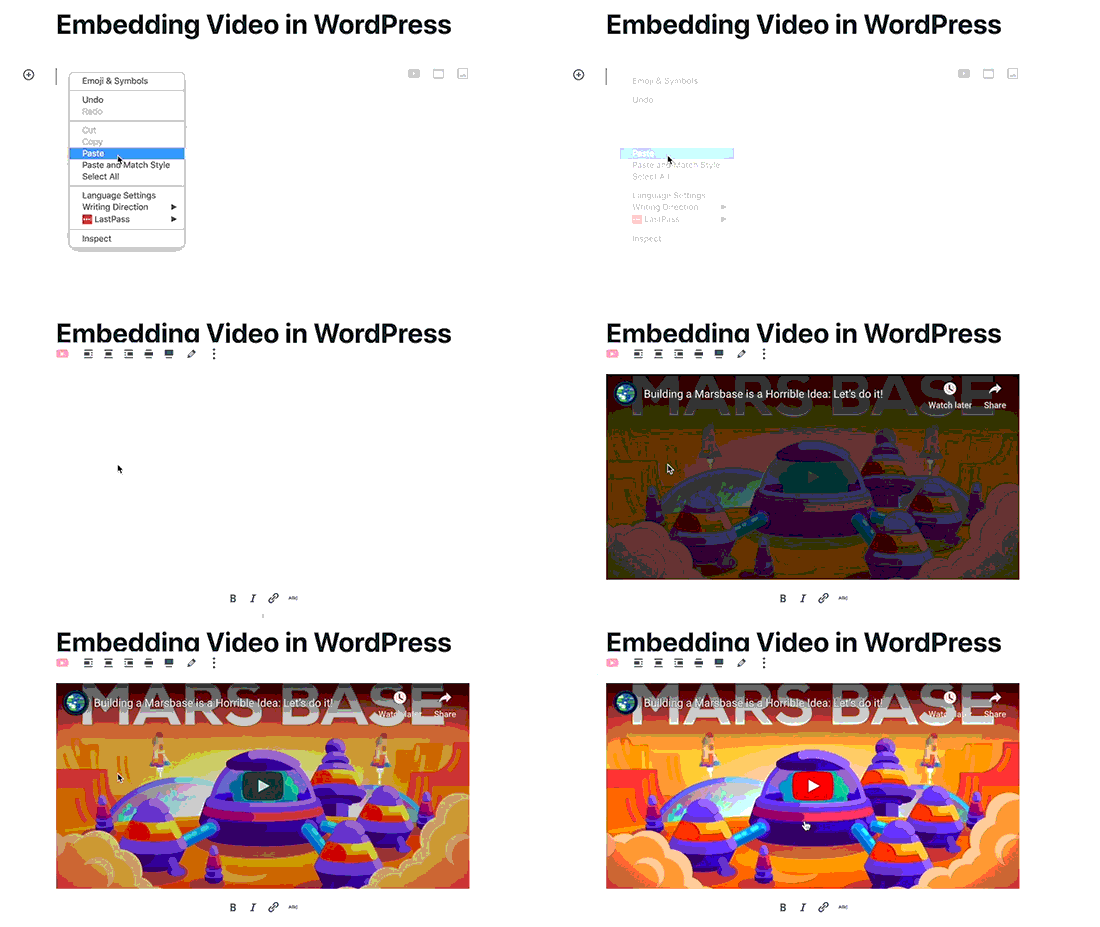
Du kan också använda ett plugin för att bädda in videoströmmar, gallerier och mer. Se vår guide om hur man enkelt bäddar in en video i WordPress för mer information.
12. Hur visar jag foton i rader och kolumner i WordPress?
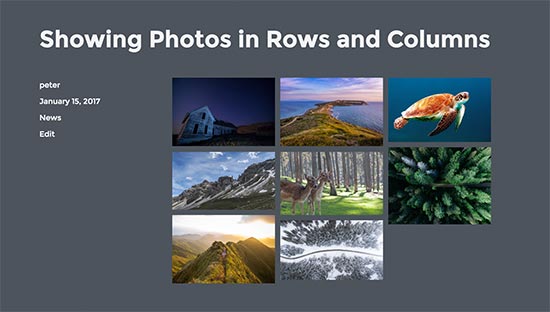
Som standard, när du lägger till flera bilder i ett WordPress-inlägg eller en sida, visas de precis bredvid varandra eller ovanpå varandra.
Det här ser inte så bra ut. Du kan enkelt lösa detta problem genom att visa dina foton i ett rutnät med rader och kolumner.
För kompletta steg-för-steg-instruktioner, se vår guide om hur man visar WordPress-foton i rader och kolumner.
13. Hur lägger jag till en navigeringsmeny i WordPress?
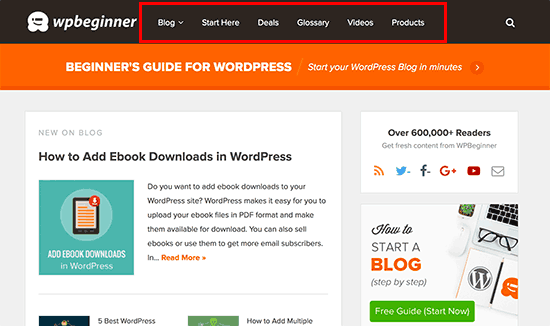
Navigationsmenyn är en uppsättning länkar som tar användare till olika sektioner av din webbplats. Den visas vanligtvis högst upp på en webbplats.
WordPress levereras med ett enkelt system för hantering av navigeringsmenyer. Det låter dig enkelt skapa menyer genom att lägga till länkar och visa dem på platser som definieras av ditt tema.
För kompletta steg-för-steg-instruktioner, se vår nybörjarguide om hur man lägger till en navigeringsmeny i WordPress.
14. Hur använder jag kategorier och taggar i WordPress?
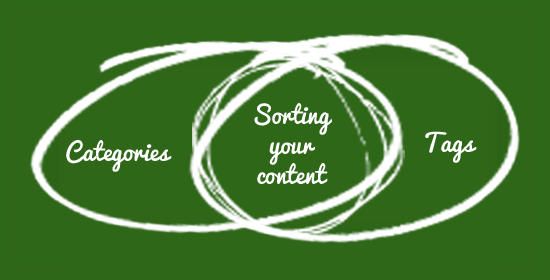
Kategorier och taggar gör det möjligt för dig att sortera ditt innehåll i ämnen. Detta gör det enklare för dig att organisera innehåll och för dina användare att hitta det.
Kategorier är för bredare ämnen. Du kan se dem som olika skåp i ett arkivrum. De kan också ha underkategorier. Till exempel, på en nyhetswebbplats kan du ha kategorier för nationella nyheter, internationella nyheter, underhållning och ledare.
Å andra sidan används taggar för mer specifika ämnen som diskuteras i en artikel. Tänk på dem som ett index av ord som beskriver en artikel.
För en mer detaljerad diskussion, kolla in vår guide om kategorier kontra taggar och SEO-bästa praxis för att sortera ditt innehåll.
15. Hur lägger jag till ett kontaktformulär i WordPress?
Ett kontaktformulär låter besökare kontakta dig direkt från din webbplats genom att fylla i ett enkelt formulär.
Som standard har WordPress ingen inbyggd kontaktformulär, men det finns många plugins för kontaktformulär som låter dig enkelt skapa och lägga till formulär på din webbplats.
Vi rekommenderar att använda WPForms, vilket är det bästa WordPress-pluginet för kontaktformulär på marknaden. Det låter dig använda en enkel dra-och-släpp-formulärbyggare för att skapa ditt kontaktformulär och lägga till det i valfritt inlägg eller sida på din webbplats.
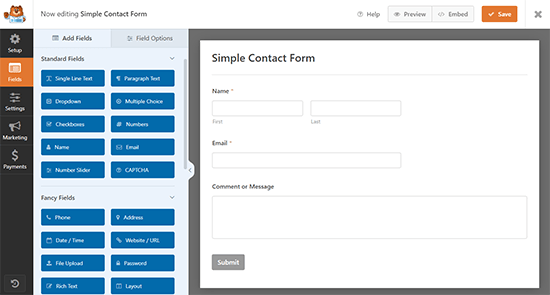
För detaljerade steg-för-steg-instruktioner, se vår guide om hur man skapar ett kontaktformulär i WordPress.
16. Hur startar jag en onlinebutik med WordPress?

WordPress driver miljontals e-handelswebbplatser och onlinebutiker över hela världen.
Genom att använda ett av eCommerce-plugins för WordPress kan du enkelt lägga till en onlinebutik på din WordPress-webbplats och sälja både digitala och fysiska varor.
För att hjälpa dig komma igång har vi skapat en steg-för-steg-handledning om hur man startar en onlinebutik.
17. Hur förbättrar jag SEO i WordPress?
SEO eller sökmotoroptimering är en uppsättning bästa metoder som gör att du kan få mer trafik till din webbplats från sökmotorer.
WordPress är ganska SEO-vänligt direkt ur lådan, men det finns så mycket mer du kan göra för att göra din webbplats ännu mer sökmotorvänlig.
Det enklaste sättet att göra detta är genom att använda All in One SEO for WordPress. Det är det bästa WordPress SEO-pluginet på marknaden. Det kommer med en nybörjarvänlig installation och inkluderar alla kraftfulla funktioner du behöver för att växa din verksamhet.

Vi har skapat en ultimativ steg-för-steg WordPress SEO-guide för nybörjare för att förbättra din SEO som ett proffs.
18. Hur hanterar jag kommentators-spam i WordPress?
Kommentarspam är en av de irriterande saker som du kommer att stöta på när din webbplats växer. Det finns dock verktyg och tips som du kan använda för att effektivt minska kommentarspam på din webbplats.
Installera och aktivera pluginet Akismet först. Akismet övervakar dina WordPress-kommentarer för skräppost och blockerar automatiskt skräppostkommentarer. Se vår guide Akismet 101 för att lära dig mer om Akismet och varför du bör börja använda det genast.
Därefter måste du aktivera kommentar moderering på din WordPress-webbplats. Detta säkerställer att alla kommentarer godkänns manuellt innan de visas live på dina inlägg.
Gå till Inställningar » Diskussion och rulla ner till avsnittet 'Innan en kommentar visas'. Markera rutan bredvid alternativet 'Kommentar måste godkännas manuellt'.
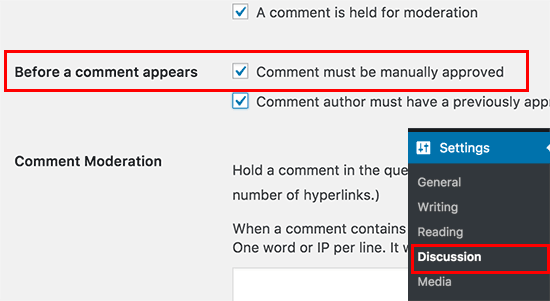
Glöm inte att klicka på knappen ‘Spara ändringar’ för att spara dina inställningar.
Nu kommer alla kommentarer som skickas till din WordPress-webbplats att hamna i modereringskön. Du kan sedan gå till kommentarsavsnittet för att granska och godkänna kommentarer. Se vår guide om hur du modererar kommentarer i WordPress.
För fler sätt att hantera kommentars-skräppost, kolla in vår lista med tips och verktyg för att bekämpa kommentars-skräppost i WordPress.
19. Hur lägger jag till en e-postprenumeration till min WordPress-blogg?

De flesta användare som hittar din webbplats från sökmotorer kommer troligen aldrig att hitta din webbplats igen. E-postprenumerationer gör att du kan konvertera dessa användare till prenumeranter.
På så sätt får dina användare innehållet levererat till sin inkorg. Det hjälper dig att bygga en lojal publik som återkommer.
För fullständiga steg-för-steg-instruktioner, besök vår guide om hur du lägger till e-postprenumerationer till din WordPress-blogg.
20. Hur får jag fler e-postprenumeranter?

En vanlig e-postprenumerationsformulär i din sidofält är ofta inte särskilt iögonfallande. Om din webbplats är ny kan det vara svårt att övertyga användare att prenumerera.
Det är här OptinMonster kommer in. Det är den mest populära programvaran för leadgenerering som låter dig fånga fler e-postprenumeranter på din webbplats.
Behöver du fler sätt att öka dina e-postprenumerationer? Kolla in dessa beprövade och enkla sätt att växa din e-postlista, eller gå över till vår ultimata guide om leadgenerering i WordPress.
21. Hur installerar jag Google Analytics i WordPress?

Google Analytics är ett gratis verktyg för webbplatsanalys. Det berättar vilka sidor användare ser på din webbplats, var de kom ifrån och vad de gjorde på din webbplats.
Detta är bara en del av den grundläggande informationen du får. Google Analytics tillhandahåller faktiskt en skattkammare av data som hjälper dig att förstå vad som fungerar på din webbplats och vad som inte gör det. Du kan sedan planera din strategi därefter och förbättra din webbplats.
Det bästa sättet att konfigurera Google Analytics är att använda MonsterInsights. Det är det bästa Google Analytics-pluginet för WordPress och låter dig enkelt installera Google Analytics samtidigt som du gör webbplatstrafikrapporter tillgängliga direkt i din WordPress-administratörspanel.
För att lära dig mer, se vår handledning om hur du installerar Google Analytics i WordPress.
22. Hur hittar jag gratis bilder till min WordPress-webbplats?

Bilder gör din webbplats mer intressant. De är det enklaste sättet att bygga användarengagemang och öka tiden användare spenderar på din webbplats.
Men alla webbplatsägare är inte fotografer eller grafiska designers. Du kan inte bara ladda ner och lägga till vilken bild som helst på din webbplats. Dessa bilder är troligtvis upphovsrättsskyddade och kan orsaka problem i framtiden.
Lyckligtvis finns det tusentals konstnärer och fotografer som lägger sitt arbete under fri domän så att andra kan använda det.
Vi har sammanställt en praktisk lista över de bästa källorna för gratis public domain- och CC0-licensierade bilder. Du kan använda dessa resurser för att hitta bilder och sedan använda dem i dina inlägg.
23. Hur skapar jag mina bilder att använda på min WordPress-webbplats?

Ibland kanske du inte kan hitta en lämplig bild för ditt blogginlägg, eller så kanske du vill skapa en anpassad bild.
Man skulle kunna tro att med så mycket teknik runt omkring måste det finnas dussintals verktyg som du kan använda för att skapa bilder utan att lära dig grafisk design.
Du har helt rätt, och vi har sammanställt en lista över de bästa verktygen för att skapa bättre bilder för dina WordPress-blogginlägg.
24. Kan jag installera WordPress på min dator?
Ja, det kan du. Många WordPress-användare installerar WordPress på sina datorer för att testa WordPress, prova plugins och teman, eller bygga en webbplats lokalt innan den går live.
För detaljerade instruktioner, se vår guide om hur du installerar WordPress på din dator med WAMP eller MAMP för Mac-användare.
25. Min WordPress-webbplats är långsam. Hur snabbar jag upp den?
Ingen gillar långsamma webbplatser, särskilt inte Google. Långsamma webbplatser är inte bara dåliga för användarna utan påverkar också SEO negativt.
Lyckligtvis är det inte så svårt att förbättra din webbplats hastighet och prestanda. Det finns gott om tips, tricks och verktyg som hjälper dig att öka prestandan och göra din webbplats märkbart snabbare.
För fullständiga steg-för-steg-instruktioner, följ vår ultimata guide för att snabba upp WordPress.
26. Vad ska jag göra när jag är utelåst från WordPress adminområde?
Ibland, när du arbetar på din WordPress-webbplats, kan du av misstag låsa dig ute från WordPress admin-område. För att komma in igen måste du åtgärda problemet som låste dig ute.
Se vår handledning om vad du ska göra när du är utelåst från WordPress adminområde för detaljerade instruktioner.
27. Hur åtgärdar jag vanliga WordPress-fel själv?
WordPress används av miljontals människor över hela världen. Troligtvis har de fel eller problem som du stöter på redan lösts av tusentals andra användare.
Vi har sammanställt en praktisk lista över de vanligaste WordPress-felen och hur du åtgärdar dem. Du bör bokmärka den eftersom den kommer att spara dig mycket tid och pengar.
28. Hur skyddar jag min WordPress-webbplats från hackare?
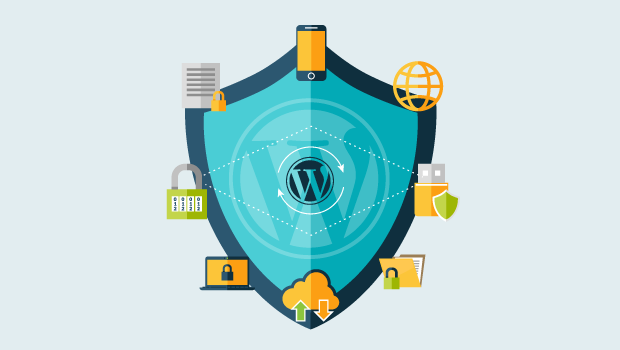
WordPress driver nästan 43% av alla webbplatser på internet. Detta gör det till ett särskilt mål för hackare, spammare och skadliga aktiviteter.
Du kan enkelt skydda din webbplats från hackare och skadliga attacker genom att lägga till säkerhetslager runt din WordPress-webbplats.
Följ instruktionerna i vår steg-för-steg ultimata WordPress-säkerhetsguide för att skydda din webbplats mot hackare, skadlig kod och nätfiske.
Vi hoppas att den här artikeln besvarade några av de vanligaste frågorna från WordPress-nybörjare. Du kanske också vill se dessa handlingsbara tips för att driva trafik till din WordPress-blogg och våra experters val för snabbast WordPress-hosting.
Om du gillade den här artikeln, prenumerera gärna på vår YouTube-kanal för WordPress-videoguider. Du kan också hitta oss på Twitter och Facebook.


Dayo Olobayo
Detta är en utmärkt resurs för alla som börjar med WordPress och även för medelavancerade användare. Jag bokmärker den genast. För dem som är nya på att skapa webbplatser rekommenderar jag att titta på några handledningar om SEO för att få din webbplats att rankas högre i sökresultaten.
Ahmad
hej kära vänner
i skulle vilja veta hur viktig beskrivningen av en tagg är som vi gör i wordpress. bör den vara kortare, kort eller kan jag bara skriva något som är relaterat till taggordet.
tack för hjälpen
WPBeginner Support
Du vill att din tagg ska vara något som dina webbplatsbesökare kan förstå för enklare navigering, vilket skulle hjälpa din SEO
Admin
Laura
Hej, så jag har satt upp min bloggsida och jag har ställt in den så att mina inlägg går till den här sidan. Men jag gillar inte hur sidan ser ut. Den har bara en lista över mina inlägg. Finns det ett sätt att ändra utseendet på detta så att det ser mer tilltalande ut? Jag skulle också vilja veta hur man grupperar dessa kategorier så att de samlas ihop. Jag har försökt googla allt möjligt så jag hoppas verkligen att du kan hjälpa till.
WPBeginner Support
Du vill kontakta ditt themes support för styling av din bloggsida. För kategorier beror det på vad du menar. Om du vill gruppera inlägg i kategorier tillsammans kan du lägga till en länk till kategorin i din meny: https://www.wpbeginner.com/beginners-guide/how-to-add-navigation-menu-in-wordpress-beginners-guide/
Admin
Nanci
Jag har en webbplats, PayPal-anslutning, foton i molnet. Hur flyttar jag foton till knappen för medieinlägg eller blogginläggssidan?
Urjasvi
Hej. Jag är ny på att blogga. Jag förstår inte hur jag ska skapa mina rubriker på min sidhuvud på min sida?
Jag har klassificerat mina bloggar i tre ämnen (kategorier) och jag skulle vilja ha ett alternativ där dessa tre alternativ finns tillgängliga på startsidan så att folk kan klicka på dem och få artiklar relaterade till den rubriken.
Tack
WPBeginner Support
Hej Urjasvi,
Först måste du skapa inlägg och sidor. När du skapar inlägg kan du tilldela dem till kategorier (ämnen). Därefter kan du lägga till dessa ämnen i din navigeringsmeny.
Admin
Tarmo
Hej!
Varför kan jag bara lägga till 10 anställda på min företagswebbplats. Webbplatsen visar inte fler än 10 anställda.
Timothy
Hej WPBeginner, kan jag veta hur jag ser mitt administratörslösenord i WordPress-instrumentpanelen? eftersom jag har 2 administratörer och den första har lösenordet för att logga in på min hoster. men det enda alternativet är att återställa lösenordet.
WPBeginner Support
Hej Timothy,
WordPress lagrar och hämtar lösenord i krypterat format. När lösenord har ställts in kan de inte ses eller kopieras.
Admin
Salma
Hej!! Jag har varit bloggare på blogger och jag har artiklar på min blogspot. Även om jag har varit i gratisperioden nu vill jag överföra min blogg till wordpress, vilket jag inte kan överföra helt. Kan du hjälpa mig! Snälla
WPBeginner Support
Hej Salma,
Kolla in vår kostnadsfria tjänst för blogginstallation.
Admin
Muhammad Suleman
Jag skapade min webbplats för 10 dagar sedan, mina inlägg dyker upp i Googles sökmotor. När jag skriver mina inläggstaggar, men i mitt webmasterverktyg visas det att ingen sida är indexerad av Google. Kan du snälla berätta för mig, vad är indexering och varför visas mina inlägg i sökmotorn?
min webbplats;
WPBeginner Support
Hej Muhammad,
Google kan indexera din webbplats men kanske inte visa den i sökresultaten omedelbart, särskilt om det är en helt ny webbplats. Kontrollera webmasterverktyg för eventuella krypteringsfel. Se också till att din robots.txt-fil inte blockerar sökmotorer.
Admin
Yvette Hernandez
Tack för den här artikeln, den här webbplatsen och för allt ni gör!
En vän har en WP-webbplats som någon hade anpassat så att adminområdet inte har standardinformation som plugins, teman etc.
Är det möjligt att ändra webbplatsen tillbaka till ett vanligt WP-starttema så att jag kan välja ett annat tema, lägga till plugins etc?
Tack!
Riaz Shah
Jag älskar att installera plugins men hur många är faktiskt ett bra antal att behålla om du inte har något emot att jag frågar? Jag hör att för många kommer att sakta ner min webbplats.
Mycket detaljerad inlägg, älskar det! Kan jag intervjua Syed Balkhi? Jag skulle gärna vilja presentera dig på min blogg
WPBeginner Support
Hej Riaz,
Det finns inget exakt antal om du använder välgjorda plugins kan du installera många av dem utan någon märkbar prestandapåverkan. När det gäller intervjuförfrågningar kan du kontakta oss via vår kontaktsida.
Admin
anu
det är en mycket fin sida. jag läser många frågor på den här sidan
anu
snälla säg mig, hur kan jag lägga till en gif-bild i wordpress
WPBeginner Support
Du kan lägga till en GIF-bild precis som du skulle lägga till vilken annan bildfil som helst.
Admin
anupama
när jag uppdaterar WordPress-tema då hittar jag ett fel... snälla säg mig hur jag kan uppdatera WordPress-tema..??
Mel Lewis
Hur lägger jag till / ändrar FÖRFATTARE av ett inlägg?
WPBeginner Support
Se vår guide om Hur man ändrar författare till ett inlägg i WordPress.
Admin
Sam Clarke
På Wordpress FAQ står det:
"Vi tillåter för närvarande inte att egna teman laddas upp till WordPress.com. Vi gör detta för att hålla din webbplats säker, men alla teman i vår temakatalog har granskats av vårt team och representerar högsta kvalitet. Affärsplanen stöder till och med obegränsad tillgång till premiumteman."
Betyder detta att Wordpress-temat jag laddade ner från Theme Forest inte kommer att laddas upp till Wordpress?
WPBeginner Support
Se vår guide om skillnaden mellan självhostad WordPress.org vs gratis WordPress.com-blogg.
Admin
Andrew
Kan inte hitta detta svar explicit. Visserligen är jag helt ny.
Låt oss säga att jag registrerar mig som en gratis WordPress.com-användare med avsikten att lära mig grunderna och bli bekväm med att använda min webbplats och tillhandahålla innehåll.
Jag skulle senare uppgradera till Premium-alternativet när jag hade klurat ut allt och det kändes vettigt att göra det.
När jag registrerar mig får jag "mysite.wordpress.com" efter en lyckad sökning efter domännamntillgänglighet. "wordpress"-delen stör mig inte nödvändigtvis, men "mysite"-delen är mycket viktig för mig och måste skyddas.
HÄR ÄR MIN FRÅGA/FRÅGOR:
När jag uppgraderar, behöver jag en YTTERLIGARE sökning efter domännamnstillgänglighet? Som i, finns det någon möjlighet att, medan "mysite.wordpress.com" är tillgängligt, så är "mysite.com" inte det? Är de helt unika? Eller är de redan intrinsikalt sammankopplade och uppgraderingen ger mig bara ÅTKOMSTEN?
Jag skulle gärna vilja komma igång med den kostnadsfria webbplatsen, men jag ser absolut ingen mening med att investera tid och ansträngning i att bygga ett namn/rykte genom nätverkande och "min webbplats"-innehåll om det finns NÅGON möjlighet att mitt unika domännamn tas vid uppgraderingen.
Behöver jag gå premium direkt?
Registrera "mysite.com" någon annanstans först?
Tack så mycket för all hjälp!
Andrew
WPBeginner Support
Kontakta WordPress.com för support. Se vår guide om skillnaden mellan självhostad WordPress.org vs gratis WordPress.com-blogg.
Admin
Richard
Jag vill starta Premium-planen (8,25 USD per månad, faktureras årligen) på Wordpress.
Innan jag börjar har jag registrerat mig på namecheap.com. Kan jag flytta min sajt dit och sedan sätta upp den med Wordpress? Jag är nybörjare och hoppas att detta är enkelt………
Yash Arora
Jag har precis installerat wordpress och publicerat en blogg. Nu vill jag bara veta hur folk kommer att kunna hitta mina bloggar på internet och hur jag kan öka trafiken och hur jag kan tjäna pengar på det.
krystle
Hej,
Kan du lägga till Buddypress i gratis wordpress? Jag vill bara testa dess funktioner för nu.
Krystle
WPBeginner Support
Ja, det kan du.
Admin
Sharon
Hej,
Jag hade en tekniker som skapade min wp-webbplats och sedan lämnade över den till mig. Han behöll hosting och domännamn registrerade. Jag har nyligen tagit över registreringen av min domän och hosting men kan nu inte komma åt min webbplats. Behöver jag skapa ett eget konto i wp för att nu komma åt min webbplats? Vad har jag missat?
WPBeginner Support
Du behöver inloggningsuppgifter för dina webbhotell- och domänregistreringskonton. Du behöver också administratörsinloggningsuppgifter för din WordPress-webbplats. Med WordPress administratörsinloggning kan du komma åt din webbplats administrationsområde och hantera din webbplats. Från ditt webbhotellskonto kan du hantera driften av din WordPress-webbplats och felsöka problem.
Admin
Mollie McLean
Hej, jag har precis börjat skriva ett nytt blogginlägg och jag råkade trycka tillbaka och allt är borta nu och jag vet att det beror på att det inte sparas automatiskt -.- snälla snälla säg mig att det finns ett sätt att få tillbaka det. Jag vill verkligen inte skriva om det det är också för skolan.
WPBeginner Support
Se vår guide om att använda inläggsrevisioner i WordPress
Admin
Cristian L
Fin artikel och mycket användbar. Kan du snälla berätta varför din blogg laddas så snabbt? Några tips, idéer, så att jag kan lägga till mina projekt? Tack på förhand.
Redaktionell personal
Hej Cristian,
Du kan läsa alla tips som vi använder för vår webbplatsprestanda i den här guiden: Hur man snabbar upp WordPress och ökar prestandan
Admin
Sandra
Vi skapar vår företagswebbplats med WP.
Vi gör allt arbete medan sidan är öppen för tittarna, finns det något sätt vi kan göra arbetet utan att visa tillägg, ändringar ???
WPBeginner Support
Du kan ställa in en lokal installation av WordPress på vilken Windows eller Mac-dator som helst.
Admin
Pipen Ng
Jag har ett problem med min blogg, när jag försöker dela ett inlägg med knappen "Dela på" (facebook eller twit) delar den startsidan istället för själva inlägget, är något fel??
Veronica
Jag skapade en blogg för ett eller två år sedan och kan inte komma ihåg vad den heter (eller har kommit ihåg fel) eller hur jag hittar den. Jag vill antingen radera den och starta en ny blogg, eller hitta den och göra ändringar och börja använda den. Snälla hjälp.
WPBeginner Support
När du skapar en WordPress-blogg. Ibland skickar den dig ett e-postmeddelande till den adress du använder för administratörskontot. Kontrollera e-postkontot efter meddelanden som innehåller WordPress. Det är en långsökt chans men du kan prova.
Admin
Wally
När folk besöker min blogg och använder "senaste inlägg" eller "kategorier", är inläggen knappt läsbara... men om de använder "sökmotorn" är alla inlägg läsbara???? varför är det så?
Justin
Hej Wally! Har du fortfarande det här problemet? Om så är fallet, svara med din URL.
aysegul
tack för denna lärorika webbplats. Jag har en fråga att ställa; jag startar min egen blogg och jag bestämmer mig för att göra det på wordpress. dock, jag kan lite SEO men jag vet inte var jag ska börja. Från mina undersökningar har jag kommit till denna slutsats att worpress.com (gratis) inte är lämpligt för mig eftersom jag behöver plug-ins för SEO-rankningsposter som all in one seo pack. vad föredrar du för mig att starta en webbplats eller blogga? hur kan jag hantera vad jag vill till överkomliga priser?
Redaktionell personal
Du borde starta din egen WordPress-blogg. 3,95 USD per månad är så billigt som du kan få. Den här handledningen visar dig hur:
https://www.wpbeginner.com/how-to-install-wordpress/
När det gäller SEO, är detta vad du behöver:
https://www.wpbeginner.com/beginners-guide/properly-seo-functions-wordpress-posts/
Admin
Dawn Elise
Du har de bästa artiklarna, tack!
sam
Hej, jag har en blogg och jag vill importera den till WordPress. Min fråga är, måste jag skaffa en hostingplan för att köra en anpassad domänblogg på WordPress? (Jag har redan en anpassad domän)
Redaktionell personal
Om du vill flytta den till självhostad WordPress, då ja, du behöver webbhotell.
https://www.wpbeginner.com/beginners-guide/self-hosted-wordpress-org-vs-free-wordpress-com-infograph/?display=wide
Admin
Redaktionell personal
Det första du behöver upptäcka är hur de loggar in. Ändra ditt lösenord till det huvudsakliga WP-kontot, liksom cPanel-kontot.
Admin
Redaktionell personal
Vi rekommenderar intäktsgenerering från start.
Admin