


WPBeginner, 2009'dan beri WordPress'e yeni başlayanlara yardımcı oluyor. Güvenilir ve saygın bir kaynak olarak, e-posta, yorumlar ve DM'ler aracılığıyla çok sayıda soru aldık.
Yıllar içinde bazı soruların diğerlerinden daha sık sorulduğunu fark ettik. Ve birçok yeni başlayan bu yaygın sorgulara net cevaplar bulmakta zorlanıyor.
Bu kılavuzda, WordPress'e yeni başlayanlardan en sık sorulan soruları derledik. Bu sayede kullanıcılar yaygın sorularının cevaplarını tek bir yerde bulabilirler.
Bu uzun bir makale olduğundan, daha kolay gezinme için bir içindekiler tablosu ekledik:
İçindekiler Tablosu
Başlarken
- Bir WordPress blogu nasıl başlatırım?
- Bir WordPress web sitesi oluşturmanın maliyeti ne kadar?
- WordPress sitemden nasıl para kazanabilirim?
- Herhangi bir blog özelliği kullanmadan WordPress kullanabilir miyim?
WordPress Temelleri
- WordPress'te eklentileri nasıl kurarım?
- Yönetici panelimde Eklentiler menüsünü neden göremiyorum?
- Web siteme hangi WordPress eklentilerini yüklemeliyim?
- WordPress sitem için nasıl tema seçerim?
- Bir WordPress teması nasıl kurulur?
- WordPress'e nasıl blog gönderisi eklenir?
- WordPress'e videolar nasıl gömülür?
- WordPress'te fotoğrafları satır ve sütunlarda nasıl gösteririm?
- WordPress'te bir gezinme menüsü nasıl eklerim?
- WordPress'te kategorileri ve etiketleri nasıl kullanırım?
Çalışmaya Başladığınızda
- WordPress'e iletişim formu nasıl eklenir?
- WordPress ile çevrimiçi bir mağazayı nasıl başlatırım?
- WordPress'te SEO'yu nasıl iyileştiririm?
- WordPress'te yorum spam'iyle nasıl başa çıkılır?
- WordPress bloguma bir e-posta aboneliğini nasıl eklerim?
- Nasıl daha fazla e-posta abonesi edinebilirim?
- WordPress'e Google Analytics nasıl kurulur?
- WordPress sitem için ücretsiz görselleri nasıl bulabilirim?
- WordPress sitemde kullanmak üzere kendi resimlerimi nasıl oluşturabilirim?
Sorun giderme
- Bilgisayarıma WordPress kurabilir miyim?
- WordPress sitem yavaş. Nasıl hızlandırabilirim?
- WordPress yönetici alanından kilitlendiğimde ne yapmalıyım?
- Kendi başıma yaygın WordPress hatalarını nasıl düzeltirim?
- WordPress sitemi hackerlardan nasıl korurum?
1. Bir WordPress blogunu nasıl başlatırım?

Öncelikle, web siteniz için doğru blog platformunu seçtiğinizden emin olmanız gerekir. Kendi barındırdığınız WordPress.org, bizim görüşümüze göre en iyi platformdur. Size hiçbir sınırlama olmaksızın blogunuzu büyütme esnekliği ve özgürlüğü sunar.
Ardından, bir WordPress hosting hesabına kaydolmanız gerekecektir. İnternetteki tüm web sitelerinin barındırmaya ihtiyacı vardır. Bu, web sitenizin internetteki evi olacaktır.
Ayrıca bir alan adına da ihtiyacınız olacak. Bu, kullanıcılarınızın sitenize ulaşmak için tarayıcılarına yazacakları web sitenizin internetteki adresi olacaktır (örneğin, wpbeginner.com veya google.com).
Bluehost'u kullanmanızı öneririz. Dünyanın en büyük barındırma şirketlerinden biridir ve resmi bir WordPress barındırma ortağıdır.
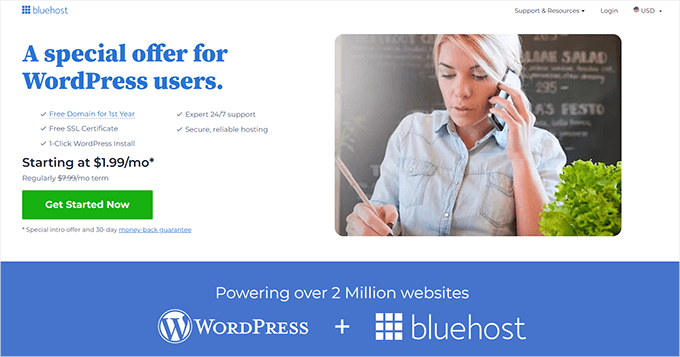
Bir hosting hesabına kaydolduktan sonra, WordPress'i kurmaya devam edebilirsiniz.
Tam adım adım talimatlar için, WordPress blogu nasıl başlatılır hakkındaki kılavuzumuza bakın ve dakikalar içinde yayına hazır olacaksınız.
2. Bir WordPress web sitesi oluşturmanın maliyeti nedir?
WordPress'in kendisi ücretsiz olsa da, canlı bir web sitesinde kullanmak için bir web barındırma hesabına ve bir alan adına ihtiyacınız olacaktır. Bunlar size para mal olacaktır.
Bir paylaşımlı hosting hesabına kaydolarak başlayabilirsiniz. Bundan sonra, başlamak için temel ücretsiz eklentilerle ücretsiz bir WordPress teması kullanabilirsiniz. Bu size yaklaşık olarak yıllık 100 ABD dolarına mal olacaktır.
Web siteniz büyüdükçe, kullanıcılarınıza daha iyi hizmet vermek için daha fazla özelliğe, araca ve hizmete ihtiyacınız olacaktır. Bu hizmet ve araçlardan bazılarının ek maliyeti olacaktır. Amacınız, en iyi kullanıcı deneyimini sunarken maliyetleri düşük tutmak olacaktır.
Bakmanız için size eksiksiz bir döküm hazırladık. Kendi başınıza WordPress sitesi oluşturmanın gerçek maliyetinin ne kadar olduğunu size gösteriyor.
3. WordPress sitemden nasıl para kazanırım?
WordPress sitenizden para kazanmanın sayısız yolu vardır. Aslında, web sitesi sahipleri her gün web sitelerinden çevrimiçi para kazanmanın yeni yollarını buluyor.
WordPress ile para kazanmanın en yaygın yollarından bazıları şunlardır:
- Google AdSense ile reklam çalıştırma
- Online mağaza başlatma
- Affiliate pazarlaması yapmak
- İzlendikçe ödeme yapılan içerik satma
- Çevrimiçi kurs satmak
- Ve daha fazlası
Daha fazla seçenek keşfetmek için WordPress ile çevrimiçi blog yazarak para kazanmanın meşru yollarının listemize göz atın.
4. Herhangi bir blog özelliğini kullanmadan WordPress kullanabilir miyim?

Evet, kesinlikle. Birçok WordPress web sitesi, blog ile ilgili hiçbir özelliği kullanmayan iş siteleridir.
WordPress bir blog platformu olarak başladı, ancak şimdi tam teşekküllü bir CMS ve bir uygulama çerçevesidir.
Yalnızca sayfaları kullanarak bir web sitesi oluşturabilirsiniz. Bloglamayı tamamen kapatmak istiyorsanız, WordPress'te blog özelliklerini devre dışı bırakma hakkındaki eğitimimize göz atın.
5. WordPress'e nasıl eklenti yüklerim?
Eklentiler, WordPress siteniz için uygulamalar gibidir. İletişim formları, fotoğraf galerileri ve benzeri gibi web sitenize ek özellikler eklemenize olanak tanır.
Eklentileri yüklemek için öncelikle WordPress yönetim alanındaki Eklentiler » Yeni Ekle sayfasına gitmeniz gerekir.
Ardından, aradığınız eklentiyi anahtar kelimeler (fotoğraf galerisi, iletişim formu vb.) yazarak aramanız gerekir.
Yüklemek istediğiniz eklentinin adını biliyorsanız, eklentinin adını girebilirsiniz.
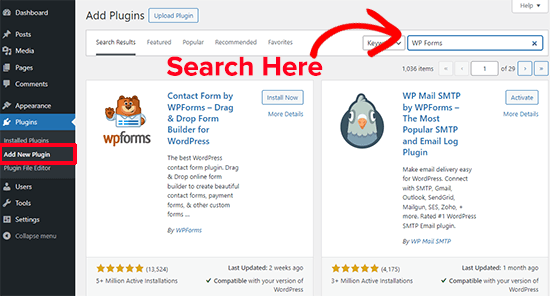
Arama sonuçlarında, yüklemek istediğiniz eklentinin yanındaki 'Yükle' düğmesine tıklayın ve WordPress sizin için yükleyecektir.
Ardından, eklentiyi kullanmaya başlamak için 'Etkinleştir' düğmesine tıklamanız gerekecektir.
Üçüncü taraf geliştiriciler tarafından satılan eklentileri de yükleyebilirsiniz. Bu eklentiler zip dosyası olarak gelir.
Eklentiler » Yeni Eklenti Ekle sayfasına gidin ve 'Eklenti Yükle' düğmesine tıklayın.
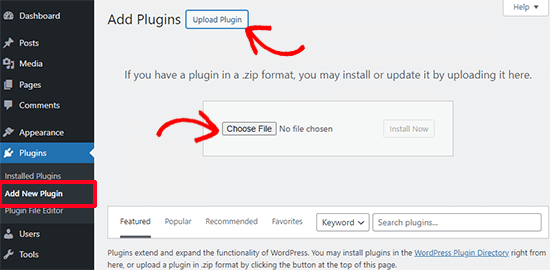
Ardından, bilgisayarınızdan eklenti zip dosyasını seçmek için 'Dosya Seç' düğmesine tıklamanız ve ardından 'Şimdi Yükle'ye tıklamanız gerekir.
Daha ayrıntılı talimatlar için, WordPress eklentisi nasıl yüklenir hakkındaki adım adım kılavuzumuza bakın.
Yönetici panelimde Eklentiler menüsünü neden göremiyorum?

Büyük olasılıkla, WordPress'in kurucu ortağı Matt Mullenweg tarafından oluşturulan bir barındırma hizmeti olan WordPress.com kullanıyorsunuz.
Sağlam bir blog barındırma hizmetidir, ancak WordPress.com kullanmanın bazı sınırlamaları vardır. Bunlardan biri, eklenti yükleyememenizdir.
Daha fazla ayrıntı için, WordPress.com ve WordPress.org arasındaki fark hakkındaki makalemize bakın.
WordPress.com blogunuzu WordPress.org'a taşımak istiyorsanız, blogumu WordPress.com'dan WordPress.org'a nasıl taşırım hakkındaki adım adım eğitimimizdeki talimatları izleyin.
7. Web siteme hangi WordPress eklentilerini yüklemeliyim?
Bu makaleyi yazdığımız sırada, yalnızca ücretsiz WordPress eklenti dizininde 59.000'den fazla eklenti mevcuttu. Hepsi harika değil, bu da web sitenize hangi WordPress eklentilerini yüklemeniz gerektiği sorusunu akla getiriyor.
Web sitenize yüklemeniz gereken temel WordPress eklentilerinin bir listesini derledik.
Daha fazla eklenti önerisi için, WordPress eklentileri bölümümüze veya WPBeginner Çözüm Merkezi'ne göz atabilirsiniz.
8. WordPress sitem için nasıl bir tema seçerim?
Temalar, WordPress sitenizin görünümünü kontrol eder. Her türlü web sitesi için binlerce ücretsiz ve ücretli WordPress teması mevcuttur.
İlk olarak, ücretsiz mi yoksa premium tema mı kullanmak istediğinize karar vermeniz gerekecek. Premium WordPress temaları destek ve garantili güncellemelerle birlikte gelir.
Bu, ücretsiz WordPress temalarının düşük kaliteli olduğu anlamına gelmez. WordPress.org tema dizininde bulunan ücretsiz WordPress temaları, çok titiz bir inceleme sürecinden geçer.
Daha fazla ayrıntı için, hem ücretsiz ve premium WordPress temalarının artılarını ve eksilerini içeren makalemize bakın.
Ayrıca kitlenizi, web sitenizin konularını, eklentilerle uyumluluğu ve dil gereksinimlerini de göz önünde bulundurmanız gerekecektir.
Deneyimlerimize göre, bol miktarda beyaz alana sahip basit ve daha temiz düzenler iyi çalışır. Göz yormazlar ve minimalist tasarımları, onları kendi gereksinimlerinize göre şekillendirme esnekliği sunar.
Web siteniz için mükemmel WordPress temasını seçerken dikkate almanız gereken bir dizi şeyi derledik.
Daha fazla tema önerisi için, en iyi WordPress temalarının uzman seçimlerimizi düzenli olarak yayınladığımız vitrin bölümümüze göz atın.
İşte son uzman seçimlerimizden bazıları:
- En iyi ücretsiz WordPress blog temaları
- İşletmeniz için en iyi kurumsal WordPress temaları
- En iyi duyarlı WordPress temaları
- Fotoğrafçılar için en iyi WordPress temaları
Bir WordPress teması seçmek, yalnızca tasarımı ve özellikleriyle sınırlı olduğunuz anlamına gelmez.
WordPress temanızın yanı sıra, özel açılış sayfaları oluşturmak için WordPress sayfa oluşturucu eklentisini SeedProd veya Thrive Architect gibi kullanabilirsiniz.
Beğendiğiniz bir tema bulamadınız mı? Kendi özel WordPress temanızı kodlama gerektirmeden oluşturmak için SeedProd'u bile kullanabilirsiniz.
9. WordPress teması nasıl kurulur?
Web siteniz için bir tema seçtikten sonra, onu yüklemeniz gerekecektir.
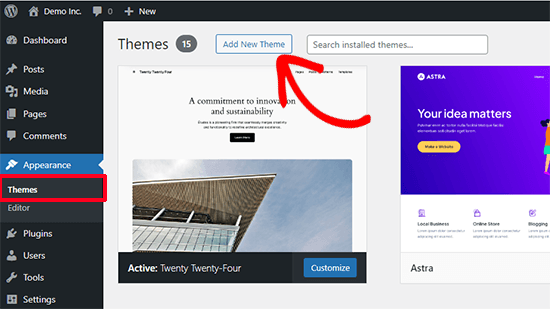
WordPress yönetici alanındaki Görünüm » Temalar sayfasına gidin ve ardından üstteki ‘Yeni Tema Ekle’ düğmesine tıklayın.
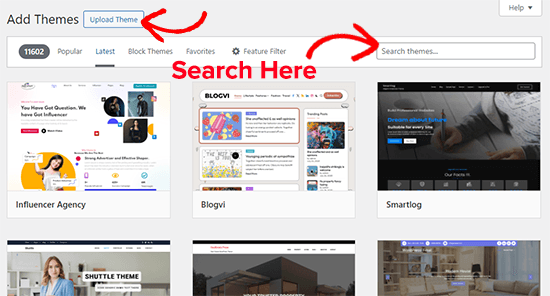
Sonraki sayfada, WordPress.org tema dizininden ücretsiz bir tema arayabilirsiniz.
Temanız zaten bir zip dosyası olarak mevcutsa, zip dosyasını seçmek ve kurmak için 'Yükle' düğmesine tıklayın.
Daha ayrıntılı talimatlar için, yeni başlayanlara yönelik WordPress teması yükleme hakkındaki adım adım kılavuzumuza bakın.
10. WordPress'e nasıl bir blog gönderisi veya sayfası eklenir?
Varsayılan olarak WordPress iki varsayılan içerik türü ile birlikte gelir. Bunlar gönderiler ve sayfalar olarak adlandırılır.
Yazılar bir blogun parçasıdır ve ters kronolojik sırada görüntülenir. Sayfalar statiktir ve bir blogun parçası değildir.
Gönderiler ve sayfalar arasındaki fark hakkındaki kılavuzumuza bakın.
Yeni bir blog yazısı eklemek için Yazılar » Yeni Ekle sayfasına gidin.
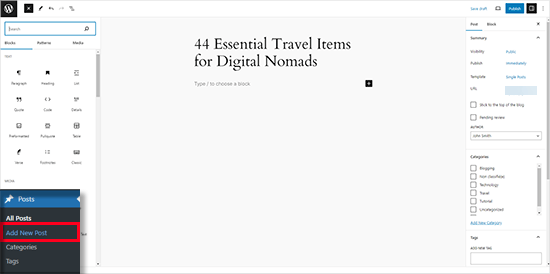
Yeni bir sayfa oluşturmak için Sayfalar » Yeni Ekle sayfasına gitmeniz gerekir.
Hem sayfa hem de yazı düzenleme ekranları, küçük farklılıklarla benzer görünür.
Ayrıntılı talimatlar için, tüm özellikleri kullanarak WordPress'te yeni bir blog gönderisi ekleme hakkındaki kılavuzumuza bakın.
11. WordPress'e video nasıl eklenir?
Videoları doğrudan WordPress sitenize yükleyebilirsiniz, ancak biz bunu her zaman önermeyiz. Bu konu hakkında daha fazla tartışma için, neden asla bir videoyu WordPress'e yüklememeniz gerektiği hakkındaki makalemize bakın.
Bunun yerine YouTube veya Vimeo gibi bir video barındırma hizmeti kullanmalısınız. Videonuzu bu hizmetlerden birine yüklemeniz ve ardından video URL'nizi kopyalamanız yeterlidir.
WordPress sitenize geri dönün ve video URL'sini gönderi düzenleyicisine yapıştırmanız yeterlidir. WordPress otomatik olarak yerleştirme kodunu çekecek ve videonuzu gösterecektir.
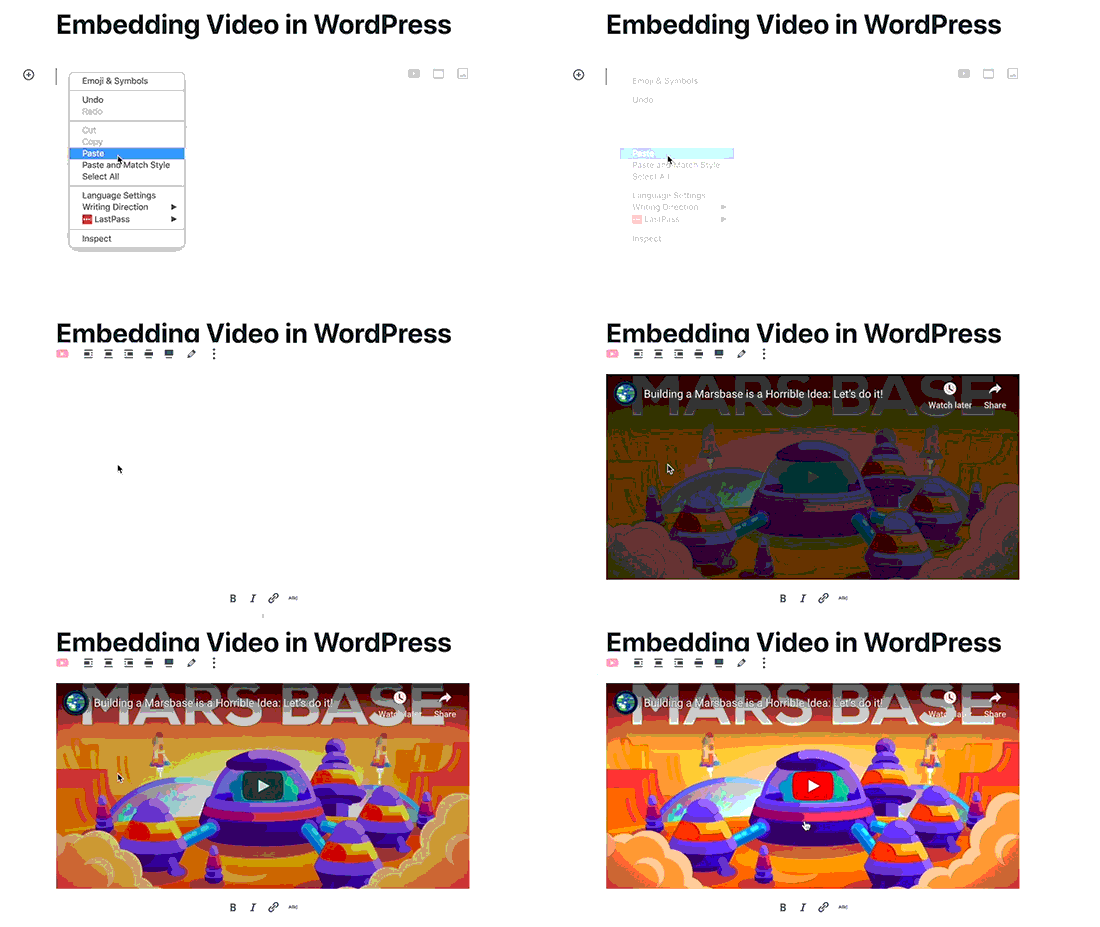
Video akışlarını, galerileri ve daha fazlasını yerleştirmek için bir eklenti de kullanabilirsiniz. Daha fazla ayrıntı için WordPress'e kolayca video yerleştirme hakkındaki kılavuzumuza bakın.
12. WordPress'te fotoğrafları satır ve sütunlarda nasıl gösteririm?
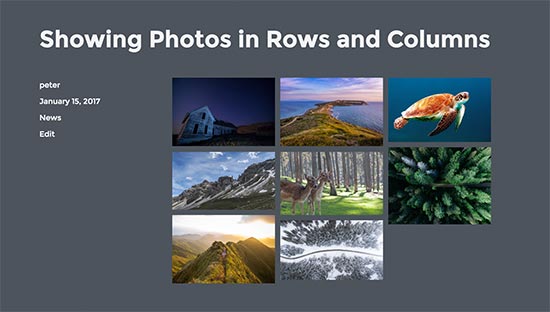
Varsayılan olarak, bir WordPress gönderisine veya sayfasına birden fazla resim eklediğinizde, bunlar birbirlerinin yanında veya üst üste görünür.
Bu pek iyi görünmüyor. Bu sorunu, fotoğraflarınızı satır ve sütunlardan oluşan bir ızgara düzeninde göstererek kolayca çözebilirsiniz.
Tam adım adım talimatlar için, WordPress fotoğraflarını satır ve sütunlarda görüntüleme hakkındaki kılavuzumuza bakın.
13. WordPress'te bir gezinme menüsü nasıl eklerim?
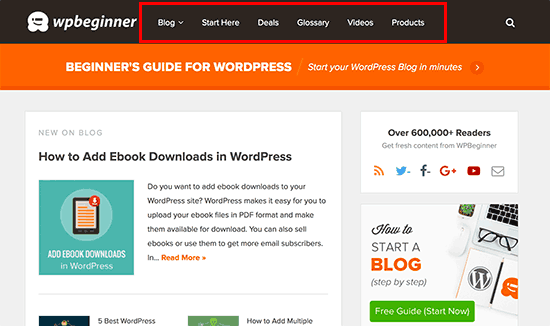
Gezinme menüsü, kullanıcıları web sitenizin farklı bölümlerine götüren bir bağlantı kümesidir. Genellikle bir web sitesinin üst kısmında görünür.
WordPress, kolay bir gezinme menüsü yönetim sistemi ile birlikte gelir. Bu sistem, bağlantılar ekleyerek menüler oluşturmanıza ve bunları temanız tarafından tanımlanan konumlarda görüntülemenize olanak tanır.
Tam adım adım talimatlar için, yeni başlayanlara yönelik WordPress'te gezinme menüsü ekleme hakkındaki kılavuzumuza bakın.
14. WordPress'te kategoriler ve etiketler nasıl kullanılır?
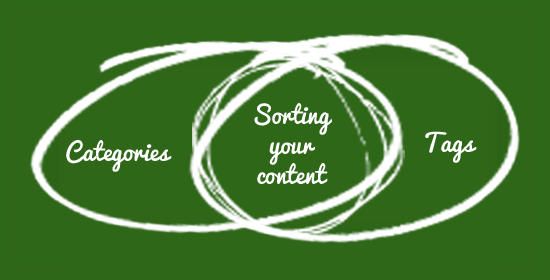
Kategoriler ve etiketler, içeriğinizi konulara göre sıralamanıza olanak tanır. Bu, içeriği düzenlemenizi ve kullanıcılarınızın onu bulmasını kolaylaştırır.
Kategoriler daha geniş konular içindir. Bunları bir dosya odasındaki farklı dolaplar gibi düşünebilirsiniz. Alt kategorilere de sahip olabilirler. Örneğin, bir haber sitesinde ulusal haberler, uluslararası haberler, eğlence ve köşe yazıları için kategorileriniz olabilir.
Öte yandan, etiketler bir makalede tartışılan daha spesifik konular için kullanılır. Onları bir makaleyi tanımlayan kelimelerin bir dizini olarak düşünün.
Daha ayrıntılı bir tartışma için, içeriğinizi sıralamak için kategoriler ve etiketler ile SEO en iyi uygulamaları hakkındaki kılavuzumuza göz atın.
15. WordPress'e iletişim formu nasıl eklenir?
İletişim formu, ziyaretçilerin basit bir formu doldurarak doğrudan web sitenizden sizinle iletişime geçmelerini sağlar.
Varsayılan olarak WordPress yerleşik bir iletişim formu ile gelmez, ancak web sitenize kolayca formlar oluşturmanıza ve eklemenize olanak tanıyan birçok iletişim formu eklentisi vardır.
Piyasadaki en iyi WordPress iletişim formu eklentisi olan WPForms kullanmanızı öneririz. İletişim formunuzu oluşturmak ve web sitenizdeki herhangi bir gönderiye veya sayfaya eklemek için basit bir sürükle ve bırak form oluşturucu kullanmanıza olanak tanır.
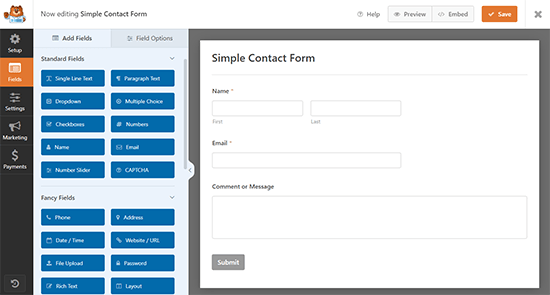
Ayrıntılı adım adım talimatlar için, WordPress'te iletişim formu oluşturma hakkındaki kılavuzumuza bakın.
16. WordPress ile çevrimiçi bir mağaza nasıl başlatırım?

WordPress, dünya çapında milyonlarca e-ticaret web sitesine ve çevrimiçi mağazaya güç vermektedir.
WordPress için e-ticaret eklentilerinden birini kullanarak, WordPress sitenize kolayca bir çevrimiçi mağaza ekleyebilir ve hem dijital hem de fiziksel ürünler satabilirsiniz.
Başlamanıza yardımcı olmak için, çevrimiçi bir mağaza başlatma hakkında adım adım bir öğretici hazırladık.
WordPress'te SEO'yu nasıl iyileştiririm?
SEO veya arama motoru optimizasyonu, arama motorlarından web sitenize daha fazla trafik çekmenizi sağlayan bir dizi en iyi uygulamadır.
WordPress kutudan çıktığı haliyle oldukça SEO dostudur, ancak web sitenizi arama motorları için daha da dostane hale getirmek için yapabileceğiniz çok daha fazla şey var.
Bunu yapmanın en kolay yolu All in One SEO for WordPress kullanmaktır. Pazardaki en iyi WordPress SEO eklentisidir. Yeni başlayanlara uygun bir kurulumla birlikte gelir ve işletmenizi büyütmek için ihtiyacınız olan tüm güçlü özellikleri içerir.

Profesyonel gibi SEO'nuzu geliştirmek için adım adım nihai bir yeni başlayanlar için WordPress SEO kılavuzu hazırladık.
WordPress'te yorum spamıyla nasıl başa çıkarım?
Yorum spam'i, web siteniz büyüdükçe karşılaşacağınız can sıkıcı şeylerden biridir. Ancak, web sitenizdeki yorum spam'ini etkili bir şekilde azaltmak için kullanabileceğiniz araçlar ve ipuçları vardır.
Öncelikle, Akismet eklentisini kurmanız ve etkinleştirmeniz gerekecek. Akismet, WordPress yorumlarınızı spam için izler ve spam yorumlarını otomatik olarak engeller. Akismet hakkında daha fazla bilgi edinmek ve neden hemen kullanmaya başlamanız gerektiğini öğrenmek için Akismet 101 kılavuzumuza bakın.
Ardından, WordPress sitenizde yorum denetimini etkinleştirmeniz gerekir. Bu, tüm yorumların canlı yayına geçmeden önce manuel olarak onaylanmasını sağlayacaktır.
Ayarlar » Tartışma bölümüne gidin ve 'Bir yorum görünmeden önce' bölümüne ilerleyin. 'Yorum manuel olarak onaylanmalı' seçeneğinin yanındaki kutuyu işaretleyin.
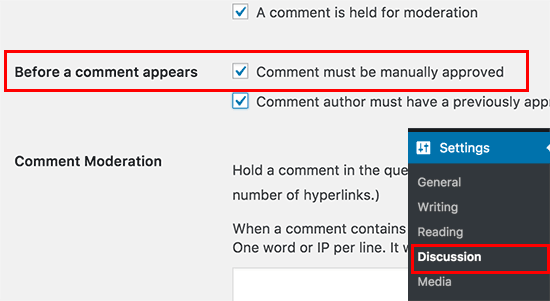
Ayarlarınızı kaydetmek için lütfen ‘Değişiklikleri Kaydet’ düğmesine tıklamayı unutmayın.
Artık birisi WordPress sitenize bir yorum gönderdiğinde, bu yorum denetim kuyruğuna gidecektir. Ardından yorumları incelemek ve onaylamak için yorumler bölümüne gidebilirsiniz. WordPress'te yorumların nasıl denetleneceği konusundaki kılavuzumuza bakın.
Yorum spam'iyle başa çıkmanın daha fazla yolu için, WordPress'te yorum spam'iyle mücadele etmek için ipuçları ve araçlar listemize göz atın.
19. WordPress bloguma nasıl e-posta aboneliği eklerim?
Web sitenizi arama motorlarından bulan çoğu kullanıcı, web sitenizi muhtemelen bir daha asla bulamayacaktır. E-posta abonelikleri, bu kullanıcıları aboneye dönüştürmenize olanak tanır.
Bu şekilde, kullanıcılarınız içerikleri gelen kutularına teslim edilmiş olarak alırlar. Sadık bir kitle oluşturmanıza yardımcı olur ve bu kitle geri gelmeye devam eder.
Adım adım eksiksiz talimatlar için, WordPress blogunuza e-posta abonelikleri ekleme kılavuzumuzu ziyaret edin.
20. Daha fazla e-posta abonesi nasıl edinebilirim?

Kenar çubuğunuzdaki sıradan görünen bir e-posta abonelik formu genellikle pek dikkat çekmez. Web siteniz yeniyse, kullanıcıları abone olmaya ikna etmek zor olabilir.
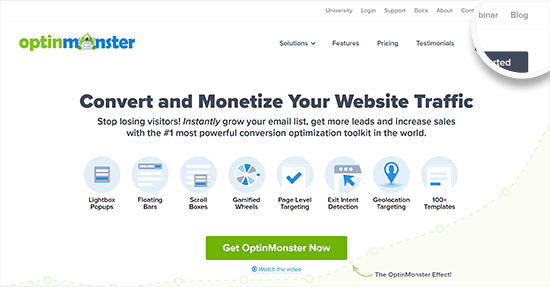
İşte OptinMonster'ın devreye girdiği yer burasıdır. Web sitenizde daha fazla e-posta abonesi yakalamanızı sağlayan en popüler potansiyel müşteri oluşturma yazılımıdır.
E-posta aboneliklerinizi artırmanın daha fazla yoluna mı ihtiyacınız var? E-posta listenizi büyütmek için denenmiş ve kolay yolları inceleyin veya WordPress'te potansiyel müşteri oluşturma konusundaki nihai kılavuzumuza gidin.
21. Google Analytics'i WordPress'e nasıl kurarım?
Google Analytics ücretsiz bir web sitesi analiz aracıdır. Kullanıcıların web sitenizde hangi sayfaları gördüğünü, nereden geldiklerini ve web sitenizde neler yaptıklarını size söyler.
Bu, elde ettiğiniz temel bilgilerden sadece bir kısmıdır. Google Analytics aslında web sitenizde neyin işe yaradığını ve neyin yaramadığını anlamanıza yardımcı olan bir veri hazinesi sağlar. Ardından stratejinizi buna göre planlayabilir ve web sitenizi geliştirebilirsiniz.
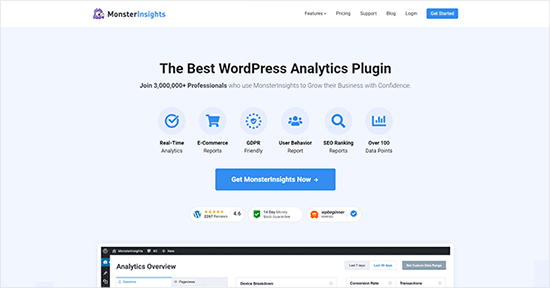
Google Analytics'i ayarlamanın en iyi yolu MonsterInsights kullanmaktır. WordPress için en iyi Google Analytics eklentisidir ve Google Analytics'i kolayca yüklemenizi sağlarken, web sitesi trafik raporlarını doğrudan WordPress yönetici kontrol panelinizde kullanılabilir hale getirir.
Daha fazla bilgi edinmek için, WordPress'e Google Analytics'in nasıl kurulacağına dair eğitimimize bakın.
22. WordPress sitem için ücretsiz görselleri nasıl bulurum?

Görseller web sitenizi daha ilginç gösterir. Kullanıcı etkileşimini artırmanın ve kullanıcıların web sitenizde geçirdiği süreyi uzatmanın en kolay yoludur.
Ancak, tüm web sitesi sahipleri fotoğrafçı veya grafik tasarımcı değildir. Herhangi bir resmi web sitenize indirip ekleyemezsiniz. Bu resimler muhtemelen telif hakkıyla korunmuştur ve gelecekte başınıza dert açabilir.
Neyse ki, çalışmalarını diğer insanların kullanabilmesi için ücretsiz alana koyan binlerce sanatçı ve fotoğrafçı var.
Ücretsiz kamu malı ve CC0 lisanslı görseller için en iyi kaynakların kullanışlı bir listesini derledik. Bu kaynakları görselleri bulmak ve ardından yazılarınızda kullanmak için kullanabilirsiniz.
23. WordPress sitemde kullanmak üzere resimlerimi nasıl oluştururum?

Bazen blog yazınız için uygun bir görsel bulamayabilirsiniz veya özel bir görsel oluşturmak isteyebilirsiniz.
Bu kadar çok teknoloji varken, grafik tasarım öğrenmeden resim oluşturmak için kullanabileceğiniz düzinelerce araç olması gerektiğini düşünürsünüz.
Tamamen haklısınız ve WordPress blog yazılarınız için daha iyi görseller oluşturmak için en iyi araçların bir listesini derledik.
24. Bilgisayarıma WordPress kurabilir miyim?
Evet, yapabilirsiniz. Birçok WordPress kullanıcısı, WordPress'i bilgisayarlarına yükleyerek WordPress'i test eder, eklentileri ve temaları dener veya canlıya geçmeden önce bir web sitesini yerel olarak oluşturur.
Ayrıntılı talimatlar için, WAMP kullanarak WordPress'i bilgisayarınıza kurma veya Mac kullanıcıları için MAMP'ı kurma kılavuzumuza bakın.
25. WordPress sitem yavaş. Nasıl hızlandırabilirim?
Kimse yavaş web sitelerini sevmez, özellikle de Google. Yavaş web siteleri sadece kullanıcılar için kötü olmakla kalmaz, aynı zamanda SEO'yu da olumsuz etkiler.
Neyse ki, web sitenizin hızını ve performansını iyileştirmek o kadar da zor değil. Performansı artırmanıza ve web sitenizi gözle görülür şekilde daha hızlı hale getirmenize yardımcı olacak pek çok ipucu, püf noktası ve araç bulunmaktadır.
Adım adım eksiksiz talimatlar için, WordPress'i hızlandırma konusundaki nihai kılavuzumuzu izleyin.
26. WordPress yönetici alanından kilitlendiğimde ne yapmalıyım?
Bazen WordPress siteniz üzerinde çalışırken, kendinizi yanlışlıkla WordPress yönetici alanından kilitleyebilirsiniz. Tekrar girmek için sizi kilitleyen sorunu düzeltmeniz gerekecektir.
Ayrıntılı talimatlar için WordPress yönetici alanından kilitlendiğinizde ne yapmalı konusundaki eğitimimize bakın.
27. Yaygın WordPress hatalarını kendi başıma nasıl düzeltebilirim?
WordPress dünya çapında milyonlarca insan tarafından kullanılıyor. Büyük olasılıkla karşılaştığınız hatalar veya sorunlar binlerce başka kullanıcı tarafından zaten çözülmüştür.
En yaygın WordPress hataları ve bunları düzeltme yolları hakkında kullanışlı bir liste derledik. Bunu yer imlerinize eklemelisiniz çünkü size çok zaman ve para kazandıracaktır.
28. WordPress sitemi hacker'lardan nasıl korurum?
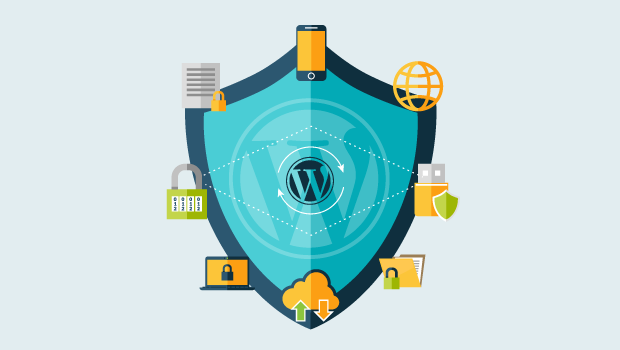
İnternetteki tüm web sitelerinin neredeyse %43'ü WordPress tarafından desteklenmektedir. Bu, onu bilgisayar korsanları, spam gönderenler ve kötü amaçlı faaliyetler için özel bir hedef haline getirir.
WordPress sitenizi hackerlardan ve kötü amaçlı saldırılardan korumak için sitenizin etrafına güvenlik katmanları ekleyebilirsiniz.
Web sitenizi bilgisayar korsanlarından, kötü amaçlı yazılımlardan ve kimlik avı girişimlerinden korumak için adım adım nihai WordPress güvenlik kılavuzumuzdaki talimatları izleyin.
Umarız bu makale, WordPress'e yeni başlayanların en sık sorduğu sorulardan bazılarını yanıtlamıştır. Ayrıca, WordPress blogunuza trafik çekmek için eyleme geçirilebilir ipuçlarımızı ve en hızlı WordPress barındırma için uzman seçimlerimizi de görmek isteyebilirsiniz.
Bu makaleyi beğendiyseniz, lütfen WordPress video eğitimleri için YouTube Kanalımıza abone olun. Bizi ayrıca Twitter ve Facebook'ta da bulabilirsiniz.



Dayo Olobayo
Bu, WordPress'e yeni başlayanlar ve hatta orta düzey kullanıcılar için harika bir kaynaktır. Hemen yer imlerime ekliyorum. Web sitesi oluşturmaya yeni başlayanlar için, sitenizin arama sonuçlarında daha üst sıralarda yer alması için SEO hakkında bazı eğitimlere göz atmalarını tavsiye ederim.
Ahmad
merhaba sevgili arkadaşlar
wordpress'te oluşturduğumuz bir etiketin açıklamasının ne kadar önemli olduğunu öğrenmek istiyorum. daha az, kısa mı olmalı yoksa etiketin kelimesiyle ilgili bir şey yazabilir miyim.
yardımınız için teşekkürler
WPBeginner Desteği
Etiketinizin, sitenizin ziyaretçilerinin daha kolay gezinme için anlayabileceği bir şey olmasını istersiniz, bu da SEO'nuza yardımcı olur
Yönetici
Laura
Merhaba, blog sayfamı kurdum ve yazıların bu sayfaya gitmesini sağladım. Ancak sayfanın görünümünü beğenmedim. Sadece yazıların bir listesi var. Daha çekici görünmesi için bu sayfanın görünümünü değiştirebilir miyim? Ayrıca bu kategorileri gruplandırıp bir araya getirmek istiyorum. Mümkün olan her şeyi google'da aradım, bu yüzden gerçekten yardımcı olabileceğinizi umuyorum.
WPBeginner Desteği
Blog sayfanızı stilize etmek için temanızın desteğiyle iletişime geçmek isteyeceksiniz. Kategoriler için, ne demek istediğinize bağlı olacaktır. Yazıları kategorilerde bir arada gruplamak isteseydiniz, kategoriye menünüzde bir bağlantı ekleyebilirsiniz: https://www.wpbeginner.com/beginners-guide/how-to-add-navigation-menu-in-wordpress-beginners-guide/
Yönetici
Nanci
Bir sitem, PayPal bağlantım, bulutta fotoğraflarım var. Fotoğrafları medya gönderi düğmesine veya blog gönderisi sayfasına nasıl taşırım?
Urjasvi
Merhaba. Blog yazmaya yeni başladım. Sayfamdaki başlıklarımı nasıl oluşturmam gerektiğini anlamıyorum.
Bloglarımı üç konuya (kategoriye) ayırdım ve bu üç seçeneğin ana sayfada bulunabileceği bir seçenek istiyorum, böylece insanlar onlara tıklayıp ilgili makaleleri görebilirler.
Teşekkür ederim
WPBeginner Desteği
Merhaba Urjasvi,
Öncelikle gönderiler ve sayfalar oluşturmanız gerekir. Gönderiler oluştururken bunları Kategorilere (Konular) atayabilirsiniz. Ardından, bu konuları gezinme menünüze ekleyebilirsiniz.
Yönetici
Tarmo
Merhaba!
Firma web sayfamda neden sadece 10 çalışan ekleyebiliyorum. Web sayfası 10'dan fazla çalışan göstermiyor.
Timothy
Merhaba WPBeginner, wordpress kontrol panelinde yönetici şifremi nasıl görebilirim? çünkü 2 yöneticim var ve ilk yöneticinin hostuma giriş şifresi var. ancak tek seçenek şifreyi sıfırlamak.
WPBeginner Desteği
Merhaba Timothy,
WordPress, şifreleri şifrelenmiş biçimde saklar ve alır. Şifreler ayarlandıktan sonra görülemez veya kopyalanamaz.
Yönetici
Salma
Merhaba!! Blogger'da bir blog yazarıydım ve blogumda makalelerim var. Şu anda ücretsiz dönemde olmama rağmen, blogumu wordpress'e aktarmak istiyorum ancak tamamen aktaramıyorum. Bana yardım edebilir misiniz! Lütfen
WPBeginner Desteği
Merhaba Salma,
Lütfen ücretsiz blog kurulum hizmetimizi inceleyin.
Yönetici
Muhammed Süleyman
Web sitemi 10 gün önce oluşturdum, gönderilerim Google arama motorunda görünüyor. Gönderi etiketlerimi yazdığımda, webmaster aracımda Google tarafından hiçbir sayfanın indekslenmediği gösteriliyor. Lütfen bana indekslemenin ne olduğunu ve gönderinizin arama motorunda neden göründüğünü açıklayabilir misiniz?
benim web sitem;
WPBeginner Desteği
Merhaba Muhammed,
Google web sitenizi indeksleyebilir ancak özellikle yepyeni bir web sitesiyse, arama sonuçlarında hemen göstermeyebilir. Tarama hataları için webmaster araçlarını kontrol edin. Ayrıca robots.txt dosyanızın arama motorlarını engellemediğinden emin olun.
Yönetici
Yvette Hernandez
Bu makale, bu site ve yaptığınız her şey için teşekkürler!
Bir arkadaşımın, yönetici alanında eklentiler, temalar vb. gibi standart bilgilerin bulunmadığı şekilde özelleştirilmiş bir WP sitesi var.
Siteyi, farklı bir tema seçebileceğim, eklenti ekleyebileceğim vb. normal bir WP başlangıç temasına geri döndürmek mümkün mü?
Teşekkürler!
Riaz Şah
Eklenti yüklemeyi seviyorum ama sormaktan çekinmezseniz aslında kaç tane iyi bir sayıdadır? Çok fazla eklentinin sitemi yavaşlatacağını duyuyorum.
Çok ayrıntılı gönderi, bayıldım! Syed Balkhi ile röportaj yapabilir miyim? Sizi blogumda öne çıkarmayı çok isterim
WPBeginner Desteği
Merhaba Riaz,
Tam bir sayı yok, eğer iyi kodlanmış eklentiler kullanıyorsanız, performans üzerinde önemli bir etki olmadan çoğunu yükleyebilirsiniz. Mülakat istekleri için, iletişim sayfamız aracılığıyla ulaşabilirsiniz.
Yönetici
anu
çok güzel bir site. bu sitede birçok soru okudum
anu
lütfen söyleyin, wordpress'e gif resmi nasıl ekleyebilirim
WPBeginner Desteği
Bir Gif görüntüsünü, başka bir resim dosyası ekler gibi ekleyebilirsiniz.
Yönetici
anupama
wordpress temasını güncellediğimde bir hata buldum... lütfen bana wordpress temasını nasıl güncelleyebileceğimi söyler misiniz..??
Mel Lewis
Bir gönderinin YAZARINI nasıl eklerim / değiştiririm?
WPBeginner Desteği
Gönderi yazarını WordPress'te değiştirme kılavuzumuza bakın.
Yönetici
Sam Clarke
Wordpress SSS'lerinde şöyle belirtiliyor:
“Şu anda WordPress.com'a özel temaların yüklenmesine izin vermiyoruz. Sitenizi güvende tutmak için bunu yapıyoruz ancak tema dizinimizdeki tüm temalar ekibimiz tarafından incelenmiştir ve en yüksek kaliteyi temsil etmektedir. İş planı sınırsız premium tema erişimini bile desteklemektedir.”
Bu, Theme Forest'tan indirdiğim Wordpress Temasının Wordpress'e yüklenmeyeceği anlamına mı geliyor?
WPBeginner Desteği
Kendi kendine barındırılan WordPress.org ve ücretsiz WordPress.com blog arasındaki farklar konusundaki kılavuzumuza bakın.
Yönetici
Andrew
Bu cevabı açıkça bulamıyorum. Kabul ediyorum, yepyeni başladım.
Ücretsiz bir WordPress.com kullanıcısı olarak kaydolduğumu ve amacımın işin inceliklerini öğrenmek, sitemi kullanmaya ve içerik sağlamaya alışmak olduğunu varsayalım.
Her şeyi anladıktan ve bunu yapmanın mantıklı olduğuna karar verdikten sonra daha sonra Premium seçeneğine yükseltme yapardım.
Kayıt olduğumda, başarılı bir alan adı kullanılabilirlik aramasından sonra "mysite.wordpress.com" alıyorum. "wordpress" kısmı beni kesinlikle rahatsız etmiyor, ancak "mysite" kısmı benim için çok önemli ve korunması gerekecek.
SORUM(LAR) ŞU:
Yükseltme yaptığımda, EK bir alan adı uygunluk sorgusu yapmam gerekir mi? Yani, “mysite.wordpress.com” kullanılabilirken, “mysite.com” kullanılamıyor olabilir mi? Tamamen benzersizler mi? Yoksa zaten içsel olarak birbirlerine bağlılar mı ve yükseltme bana sadece ERİŞİMİ mi sağlıyor?
Ücretsiz site ile başlamak isterim, ancak yükseltme sırasında benzersiz alan adımın alınma olasılığı varsa, ağ oluşturma ve "sitem" içeriği aracılığıyla bir isim/itibar oluşturmak için zaman ve çaba harcamanın hiçbir anlamı olmadığını görüyorum.
Hemen premium üye olmam gerekiyor mu?
Önce “mysite.com” adresini başka bir yere kaydetmeli miyim?
Herhangi bir yardım için çok teşekkür ederim!
Andrew
WPBeginner Desteği
Lütfen destek için WordPress.com ile iletişime geçin. Kendi barındırdığı WordPress.org ile ücretsiz WordPress.com blogu arasındaki fark hakkındaki kılavuzumuza bakın.
Yönetici
Richard
Wordpress'te Premium plana (aylık 8,25 $, yıllık faturalandırılır) başlamak istiyorum.
Başlamadan önce namecheap.com'a kaydoldum. Sitemi oraya taşıyıp sonra Wordpress ile kurabilir miyim? Acemiyim ve bunun basit olacağını umuyorum………
Yash Arora
wordpress'i yeni kurdum ve bir blog yayınladım. şimdi insanların bloglarımı internette nasıl bulabileceğini ve trafiği nasıl artırabileceğimi ve bundan nasıl para kazanabileceğimi bilmek istiyorum.
krystle
Merhaba,
Ücretsiz WordPress'e Buddypress ekleyebilir misiniz? Şimdilik sadece özelliklerini test etmek istiyorum.
Krystle
WPBeginner Desteği
Evet, yapabilirsiniz.
Yönetici
Sharon
Merhaba,
WP web sitemi oluşturan ve sonra bana devreden bir teknisyene sahiptim. Barındırma ve alan adını kaydettirmeye devam etti. Yakın zamanda alan adı ve barındırma kaydımı devraldım ancak şimdi web siteme erişemiyorum. Web siteme erişmek için şimdi WP'de kendi hesabımı oluşturmam gerekir mi? Neyi kaçırdım?
WPBeginner Desteği
Web barındırma ve alan adı kayıt hesaplarınız için hesap giriş bilgilerine ihtiyacınız olacaktır. Ayrıca WordPress web siteniz için yönetici giriş ayrıntılarına da ihtiyacınız olacaktır. WordPress yönetici girişi ile web sitenizin yönetici alanına girebilir ve web sitenizi yönetebilirsiniz. Web barındırma hesabınızdan WordPress web sitenizin barındırmasını yönetebilir ve sorunları giderebilirsiniz.
Yönetici
Mollie McLean
Merhaba, yeni bir blog yazısı yazmaya başladım ve yanlışlıkla geri tuşuna bastım ve hepsi gitti ve otomatik olarak kaydetmediğini biliyorum -.- Lütfen geri getirmenin bir yolu olduğunu söyleyin. Tekrar yazmak istemiyorum ayrıca okul için.
WPBeginner Desteği
Lütfen WordPress'te gönderi revizyonları kullanma kılavuzumuza bakın
Yönetici
Cristian L
Güzel makale ve çok kullanışlı. Blogunuzun neden bu kadar hızlı yüklendiğini söyler misiniz? Projelerime ekleyebileceğim ipuçları, fikirler var mı? Şimdiden teşekkürler.
Yayın Kadrosu
Merhaba Cristian,
Sitemizin performansında kullandığımız tüm ipuçlarını bu kılavuzda okuyabilirsiniz: WordPress'i hızlandırma ve performansı artırma
Yönetici
Sandra
İşletme web sitemizi WP ile oluşturuyoruz.
Sayfa izleyicilere açıkken tüm işi yapıyoruz, eklemeleri, değişiklikleri göstermeden işi yapmanın bir yolu var mı???
WPBeginner Desteği
Herhangi bir Windows veya Mac bilgisayarda yerel bir WordPress kurulumu ayarlayabilirsiniz.
Yönetici
Pipen Ng
Blogumda bir sorun yaşıyorum, bir gönderiyi "Paylaş" (facebook veya twit) düğmesiyle paylaşmaya çalıştığımda, gönderinin kendisi yerine ana sayfayı paylaşıyor, bir sorun mu var??
Veronica
Bir veya iki yıl önce bir blog oluşturdum ve adını hatırlayamıyorum (veya yanlış hatırlıyorum) ya da nasıl bulacağımı bilmiyorum. Ya onu silip yeni bir blog başlatmak istiyorum ya da onu bulup değişiklikler yapmak ve kullanmaya başlamak istiyorum. Lütfen yardım edin.
WPBeginner Desteği
Bir WordPress blogu oluşturduğunuzda. Bazen yönetici hesabınız için kullandığınız adrese bir e-posta gönderir. WordPress içeren herhangi bir mesaj için e-posta hesabını kontrol edin. Çok düşük bir ihtimal ama deneyebilirsiniz.
Yönetici
Wally
İnsanlar Bloguma girdiklerinde, “en son gönderiler” veya “kategoriler” kullandıklarında, gönderiler zar zor okunabiliyor….ancak, “arama motorunu” kullandıklarında tüm gönderiler okunabiliyor???? neden böyle?
Justin
Merhaba Wally! Hala bu sorunla mı karşılaşıyorsun? Öyleyse URL'nizle yanıt verin.
ayşegül
Bu eğitici web sitesi için teşekkürler. Bir sorum olacak; kendi blogumu başlatıyorum ve bunu WordPress'te yapmaya karar verdim. Ancak, SEO hakkında biraz bilgim var ama nereden başlayacağımı bilmiyorum. Araştırmalarımdan şu sonuca vardım ki worpress.com (ücretsiz) benim için uygun değil çünkü all in one seo pack gibi SEOranking kayıtları için eklentilere ihtiyacım var. Web sitesi veya blog başlatmam için ne önerirsiniz? İstediğim şeyleri uygun fiyatlarla nasıl yönetebilirim?
Yayın Kadrosu
Kendi WordPress Blog'unuzu başlatmalısınız. Aylık 3,95 ABD Doları, alabileceğiniz en ucuz fiyattır. Bu eğitim size nasıl yapılacağını gösterecek:
https://www.wpbeginner.com/how-to-install-wordpress/
SEO açısından ihtiyacınız olanlar şunlardır:
https://www.wpbeginner.com/beginners-guide/properly-seo-functions-wordpress-posts/
Yönetici
Dawn Elise
En harika makalelere sahipsiniz, teşekkür ederim!
sam
Merhaba, bir blogum var ve bunu WordPress'e aktarmak istiyorum. Soruma gelince, özel alan adıyla WordPress'te blog çalıştırmak için barındırma planına mı ihtiyacım var? (Zaten özel alan adım var)
Yayın Kadrosu
Kendi kendine barındırılan WordPress'e taşımak istiyorsanız, evet web barındırma hizmetine ihtiyacınız olacaktır.
https://www.wpbeginner.com/beginners-guide/self-hosted-wordpress-org-vs-free-wordpress-com-infograph/?display=wide
Yönetici
Yayın Kadrosu
Tespit etmeniz gereken ilk şey, nasıl giriş yaptıklarını öğrenmektir. Ana WP hesabınızın yanı sıra cPanel hesabınızın da şifresini değiştirin.
Yönetici
Yayın Kadrosu
Başlangıçtan itibaren para kazanmayı öneriyoruz.
Yönetici