


Lasciare il numero di versione di WordPress nel codice sorgente del tuo sito web può renderti vulnerabile ad attacchi online. Gli hacker spesso prendono di mira versioni specifiche di WordPress con vulnerabilità note.
Ecco perché rimuovere il numero di versione di WordPress dal tuo sito web può migliorarne notevolmente la sicurezza.
Su WPBeginner, abbiamo aiutato molti siti web a potenziare la loro protezione WordPress. E in questa guida, ti mostreremo il modo giusto per rimuovere il numero di versione di WordPress.
Perché Rimuovere il Numero di Versione di WordPress?
Lasciare il numero di versione di WordPress visibile nel codice sorgente del tuo sito web può renderlo un facile bersaglio per gli hacker. Questo piccolo dettaglio può esporre il tuo sito a vulnerabilità associate a quella versione specifica, rendendo più facile per gli aggressori sfruttare problemi noti.
Per impostazione predefinita, WordPress lascia le sue impronte sul tuo sito per il monitoraggio. È così che sappiamo che WordPress è il miglior costruttore di siti web al mondo.
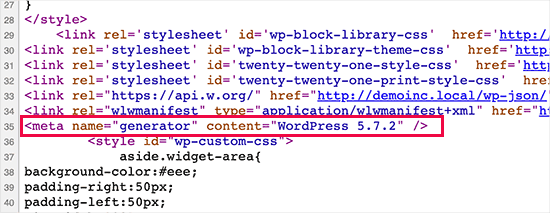
Tuttavia, a volte, questa impronta potrebbe essere una fuga di sicurezza sul tuo sito se non stai eseguendo la versione più aggiornata di WordPress. Fornisce all'hacker informazioni utili dicendogli quale versione stai eseguendo.
Gli hacker prendono spesso di mira vulnerabilità di sicurezza note in specifiche versioni del software. Nascondendo il numero di versione di WordPress, rendi leggermente più difficile per gli aggressori determinare quale versione di WordPress sta utilizzando il tuo sito.
Consigliamo di utilizzare l'ultima versione di WordPress su tutti i tuoi siti web in modo da non doverti preoccupare di questo. Tuttavia, se stai utilizzando una versione precedente di WordPress, allora dovresti assolutamente seguire questo tutorial.
È piuttosto difficile rimuovere tutte le tracce della versione di WordPress utilizzata dal tuo sito web. Un attacco sofisticato potrebbe comunque essere in grado di trovare tali informazioni.
Tuttavia, impedirà agli scanner automatici e ad altri tentativi meno sofisticati di indovinare la tua versione di WordPress.
Tenendo conto di ciò, ti mostreremo alcuni modi per rimuovere facilmente il numero di versione dal tuo sito web WordPress. Ecco una rapida panoramica:
Pronto? Iniziamo.
Metodo 1. Rimuovere le informazioni sulla versione di WordPress con il codice (Consigliato)
Questo metodo richiede l'aggiunta di codice al tuo sito WordPress. Se non l'hai mai fatto prima, consulta la nostra guida su come copiare e incollare snippet di codice in WordPress.
Ora, molti siti web ti consiglieranno di modificare il file header.php del tuo tema e di eliminare la seguente riga di codice:
<meta name="generator" content="WordPress <?php bloginfo('version'); ?>" />
Questo metodo non funziona poiché un nuovo aggiornamento del tema sostituirà automaticamente il vecchio template con il nuovo file.
Un altro metodo comunemente raccomandato ma inefficiente è quello di inserire questo codice nel file functions.php del tuo tema:
remove_action('wp_head', 'wp_generator');
Questo rimuoverà le informazioni solo dall'intestazione di WordPress. Pertanto, il numero di versione sarà ancora visibile nei feed RSS del tuo sito web.
Il modo corretto per rimuovere le informazioni sulla versione di WordPress è disabilitare la funzione responsabile della loro visualizzazione.
Per rimuovere completamente il numero di versione di WordPress sia dal file header che dai feed RSS, dovrai aggiungere il seguente codice a un plugin per snippet di codice.
function wpbeginner_remove_version() {
return '';
}
add_filter('the_generator', 'wpbeginner_remove_version');
Per semplificare ulteriormente le cose, puoi utilizzare WPCode, che è il miglior plugin per snippet di codice per WordPress.
WPCode ha una libreria di codice integrata che contiene tutti gli snippet di codice WordPress più popolari, incluso uno snippet per la rimozione del numero di versione di WordPress.
Per iniziare, dovrai installare e attivare il plugin gratuito WPCode. Per istruzioni passo passo, consulta la nostra guida su come installare un plugin di WordPress.

Una volta attivato il plugin, dovrai accedere a Snippet di codice » Libreria dalla tua bacheca di WordPress.
Successivamente, cerchiamo lo snippet 'Rimuovi numero di versione di WordPress' e facciamo clic sul pulsante 'Usa snippet'.
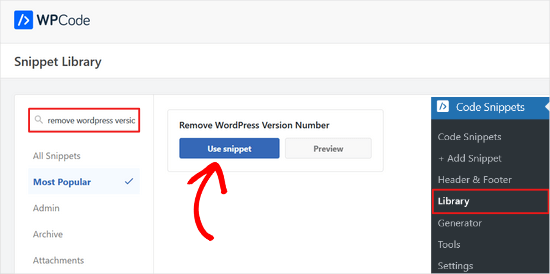
WPCode aggiungerà quindi automaticamente il codice, un titolo per il codice e imposterà il metodo di inserimento corretto.
Aggiungerà persino tag per aiutarti a organizzarlo.
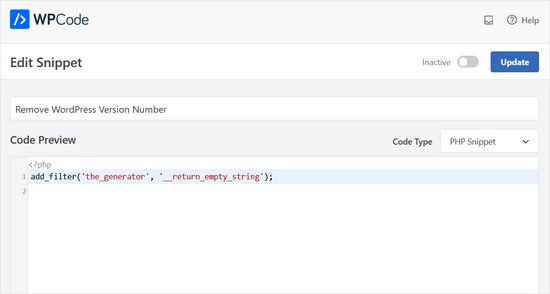
Tutto ciò che devi fare è cambiare l'interruttore da 'Inattivo' ad 'Attivo'.
Quindi, fai clic sul pulsante 'Aggiorna'.

Ora, il numero di versione di WordPress sarà nascosto dal frontend del tuo sito e dai feed RSS.
Metodo 2. Rimuovere il numero di versione di WordPress utilizzando Sucuri
Tutti i migliori plugin di sicurezza per WordPress offrono un'opzione nelle impostazioni per nascondere il numero di versione di WordPress.
Tuttavia, consigliamo di utilizzare Sucuri perché nasconde automaticamente le informazioni sulla versione di WordPress e offre altre funzionalità di sicurezza più avanzate.

Inoltre, Sucuri fornisce un firewall che filtra e monitora il traffico HTTP, bloccando minacce dannose prima che raggiungano il tuo server web. Se rileva codice dannoso, ti consente di ripulire il sito web, rimuovendo le minacce nel processo.
Basta installare e attivare il plugin Sucuri. Per maggiori dettagli, consulta la nostra guida passo passo su come installare un plugin di WordPress.
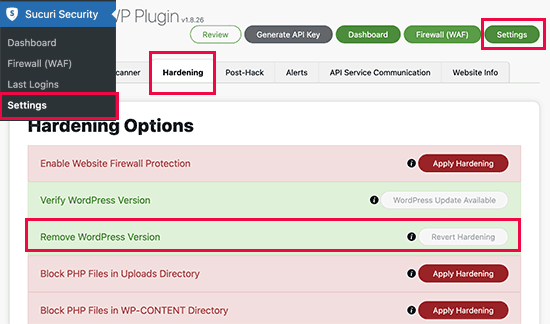
Al momento dell'attivazione, il plugin nasconderà automaticamente le informazioni sulla versione di WordPress. Puoi verificarlo visitando Sucuri Security » Impostazioni e passando alla scheda Hardening.
È possibile nascondere completamente la versione di WordPress?
WordPress potrebbe comunque aggiungere le informazioni sulla versione in vari altri punti del tuo sito web.
Ad esempio, è inclusa come stringa di query nel codice sorgente dei file CSS e JS.
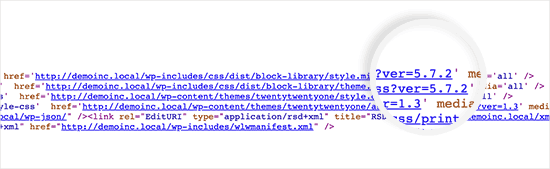
Rimuovere tutte le istanze delle informazioni sulla versione di WordPress può richiedere tempo, essere complicato e non sempre funzionare.
Da una prospettiva di sicurezza, la rimozione dei tag generatori evidenti può proteggerti da alcuni attacchi molto comuni.
Tuttavia, se qualcuno è determinato a violare il tuo sito web, nascondere il numero della tua versione di WordPress fa poco per fermarlo.
È necessario implementare una configurazione di sicurezza di WordPress adeguata per rendere il tuo sito web più sicuro. Questo aggiunge livelli di sicurezza attorno al tuo sito web rendendo più difficile l'accesso non autorizzato.
E vuoi scegliere il miglior provider di hosting WordPress per il tuo sito web, poiché l'hosting web insicuro è vulnerabile ai tentativi di hacking.
Speriamo che questo articolo ti abbia aiutato a imparare come nascondere facilmente i numeri di versione di WordPress dal tuo sito web. Potresti anche voler consultare la nostra guida su come risolvere l'errore della chiave di reimpostazione della password e le nostre scelte esperte dei migliori plugin per il registro delle attività e il monitoraggio di WordPress.
Se ti è piaciuto questo articolo, iscriviti al nostro Canale YouTube per tutorial video su WordPress. Puoi trovarci anche su Twitter e Facebook.


kzain
Non mi ero reso conto di quanto fosse importante nascondere la versione di WordPress. Grazie per i passaggi chiari e facili da seguire. Implementerò sicuramente queste modifiche per migliorare la sicurezza del mio sito web.
Dennis Muthomi
Adoro come WPBeginner affronta le piccole cose come questa di cui la maggior parte delle persone non è a conoscenza, incluso me stesso.
Grazie per questo!
Supporto WPBeginner
Prego!
Amministratore
Jiří Vaněk
A volte mi affascina quanti dettagli si possano curare, ad esempio in termini di sicurezza, a cui non avrei pensato. Quindi ho rimosso la versione di Wordpress dal sito secondo le tue istruzioni.
Ashkan
funzione wpbeginner_remove_version()
cosa dovremmo scrivere invece di "wpbeginner" _remove_version?
un nome di file specifico o il nome del nostro sito web o cosa?
Supporto WPBeginner
Non è necessario cambiare wpbeginner nel nome della funzione.
Amministratore
shamol
il codice non funziona
Supporto WPBeginner
Questo serve a rimuovere il numero di versione dall'intestazione HTML, se vuoi rimuovere il testo che stai usando WordPress, allora dovresti contattare il supporto del tuo tema specifico.
Amministratore
Peter
Ha funzionato alla grande, anche per il numero di versione di woocommerce
Sagar Patil
ha funzionato, grazie.
Abhishek
ho aggiunto questa riga in functions.php, ma wapplyzer è ancora in grado di rilevare la versione
remove_action(‘wp_head’, ‘wp_generator’);
Ben Besselink
Beh Abhi, il tuo codice non rimuove la versione nei feed rss.
bayu
ciao.. una pratica che è ancora utilizzabile? Vorrei chiedere, come nascondere le informazioni sui plugin che usiamo dalla visualizzazione del codice sorgente e da vari detector di wordpress... grazie mille.
Ragoco
Questo impedirà a Wordpress di rilevare automaticamente e notificarmi le nuove versioni, in modo che io possa aggiornare? Grazie
Supporto WPBeginner
No, non lo farà. Non ti consigliamo di disabilitare gli aggiornamenti. Mantenere aggiornato il tuo sito WordPress protegge il tuo sito da vulnerabilità di sicurezza. Si prega di consultare la nostra guida sul perché dovresti utilizzare sempre l'ultima versione di WordPress.
Amministratore
Marine
Salve,
Il functions.php si trova nel mio tema o in wp-includes, ho 2 file.
Grazie !!
Supporto WPBeginner
Il file functions.php nel tuo tema è dove puoi aggiungere codici personalizzati. Non dovresti mai modificare i file nella cartella wp-includes.
Amministratore
Marine
Grazie!
Waqas
grazie. Ottimo modo per farlo.
Chris Copland
Per quelli come me che hanno letto fino in fondo cercando una risposta definitiva solo per rimanere insoddisfatti nonostante tutte le possibilità, nessuno ha identificato una soluzione che funzioni per tutti.
Ti suggerisco di caricare WordPress in Wamp o simile e controllare ogni possibilità.
Che ne dici se lo staff editoriale dia un'occhiata, separi il grano dalla pula e ripubblichi
Il modo giusto per rimuovere il numero di versione di WordPress?
nicmare
perché così complicato? rendilo facile:
// rimuovi versione wp
add_filter(‘the_generator’, ‘__return_false’);
Ted
Questo non funziona per me.
Lencho
Se sto usando un tema premium e lo sviluppatore continua ad aggiornarlo, devo preoccuparmi di questo problema?
Nick McBurney
Cosa ne pensi di usare quanto segue in functions.php?
remove_action(‘wp_head’, ‘wp_generator’);
cantor
questo non fa nulla, posso ancora ottenere il numero di versione usando il fingerprinting....
Dan
Forse mi sfugge qualcosa qui, ma l'aggiunta del filtro rimuove il numero di versione ma non riesce a rimuoverlo dalla fine di alcuni fogli di stile e da alcuni file .js dei plugin. Cioè:
....css?ver=3.8.1′ type=’text/css’ media=’all’ />
C'è un modo per rimuovere anche quelli?
Grazie
Alys
Ciao
nessuno di questi metodi funziona con WP 3.8/ RC2
Ho inserito il codice:
function wpbeginner_remove_version() { return "; } add_filter(‘the_generator’, ‘wpbeginner_remove_version’);
in fondo al mio file functions.php. Nessun effetto.
Ecco un esempio degli script che vengono caricati quando guardo il codice sorgente, e puoi vedere che la versione WP è ancora aggiunta alla fine....
Ho provato alcuni degli altri suggerimenti di codice in questo thread, e nessuno di essi ha funzionato.
Forse sto facendo qualcosa di sbagliato?
Molte grazie in anticipo per i vostri suggerimenti.
Come puoi vedere è ancora mostrata alla fine di ciascuno.
Supporto WPBeginner
Prova a passare a un tema predefinito e poi prova a rimuovere il tag meta del generatore.
Amministratore
Vinicius Silva
grazie questo mi ha davvero aiutato
Chathu
Ma Sucuri mostra ancora la mia versione di Wordpress usando il file /wp-admin/js/common.js.
Supporto WPBeginner
Puoi proteggere con password la directory di amministrazione di WordPress.
Amministratore
Chathu
Sì, ho capito. Grazie mille.
Chathu
No. Non funziona. Ancora sitecheck.sucuri.net mi mostra quel file admin,
Versione applicazione web:
Versione WordPress: WordPress
Versione WordPress 3.6.1 basata su: http://www.mydomain.com//wp-admin/js/common.js
Igor
Si dovrebbe anche eliminare readme.html nella root del sito web perché contiene il numero di versione di WP.
Madona
Esiste un plugin per questo. Molto semplice > http://wordpress.org/plugins/db-prefix-change/installation/
Dave
Quel plugin non rimuove il numero di versione. Cambia il prefisso (wp_) per le tabelle del database.
Dave
Dovrebbe anche essere menzionato che se si desidera nascondere il numero, è necessario anche sbarazzarsi del file readme.html che accompagna WordPress, poiché visualizza la versione in grandi numeri in cima alla pagina. Ultimo che ho letto, si nasconde anche in un file JavaScript da qualche parte, ma non sono sicuro di quale.
Jeremy Simkins
Uso questo per rimuovere la versione di WordPress.
‘remove_action(‘wp_head’, ‘wp_generator’); // Rimuove la versione di WordPress dal sito’
Travis Smith
Un modo più pulito è semplicemente questo:
add_filter( 'the_generator', '__return_null' );Alex
DOVE AGGIUNGO QUESTO add_filter( ‘the_generator’, ‘__return_null’ ); in functions.php DOVE
IN QUALE RIGA?!
Staff editoriale
Aggiungilo alla riga 1. Finché non fa parte di un'altra funzione, funzionerà.
Amministratore
Matthew Shuey
Questo è probabilmente uno degli snippet di codice più utili di sempre. I plugin si rompono, quindi questo è un modo perfetto per rimuovere il tag meta del generatore da WordPress.
mrahmadawais
Perché wpbeginner non lo usa? :p
wpbeginner
@mrahmadawais Perché manteniamo in esecuzione la versione più aggiornata.
techispot
Mi dispiace dire che non funziona con il feed, intendo dire che non rimuove il numero di versione dal feed, ho aggiunto personalmente la funzione che hai specificato, la rimuove dalla sorgente della mia home page ma non dalla sorgente della pagina rss, puoi vedere la sorgente della mia pagina rss è ancora lì http://www.techispot.com/feed
Qualcuno ha trovato una soluzione, per favore condivida
brasofilo
volevo mantenere il generatore senza il numero di versione, quindi sto restituendo invece di una stringa vuota...
è corretto?
Nacin
Rimuovere il codice del generatore non ha nulla a che fare con la sicurezza, francamente. Se qualcuno sta prendendo di mira il tuo sito in particolare, ci sono altri modi efficaci per determinare un numero di versione. Se si tratta solo di uno script dannoso, tenterà ogni exploit che abbia mai funzionato indipendentemente dalla tua versione. Infatti, non abbiamo mai visto uno script di exploit tentare di rilevare la versione.
Inoltre, l'affermazione "Sebbene i plugin siano fantastici, rallentano un po' il tuo sito", è un po' fuorviante in questo contesto, secondo me. Sì, molti plugin che svolgono un lavoro pesante aumenteranno il carico sul server. Ma una buona parte del core utilizza l'API dei plugin per agganciarsi a se stessa, utilizzando gli stessi metodi di un plugin. E aggiungere questo codice a functions.php fa la stessa cosa.
Roger Ruz
"Inoltre, l'affermazione "Sebbene i plugin siano fantastici, rallentano un po' il tuo sito", è un po' fuorviante in questo contesto, secondo me."
Bel ragionamento! Sto ricercando come rimuovere gli script dei plugin che non sono necessari/non in uso per una pagina ma che vengono richiesti ogni volta sul server.
N1NJA
Thanks dude worked like a charm thanks again keep up the good work
Smashing Share
Ottimo consiglio. Funziona perfettamente! Grazie
topdown
Lascia ancora la versione nella sorgente RSS
http://wordpress.org/?v=2.9.1
Staff editoriale
Hai uno screenshot? Perché abbiamo attivato questa funzione su alcuni siti e non è apparsa.
Amministratore
Chuck Reynolds
The only thing that bothers me about this is that it leaves the line open in the header… not normally an issue but my ocd hates that part
Brian
I was using the remove_action method. Can’t thank you enough
Ray
Mi sono reso conto che il plugin "Secure WordPress" lo fa già per te e molto altro. Supponendo che la maggior parte delle persone sia interessata a proteggere il proprio Wordpress (non solo a nascondere il numero di versione), sarebbe meglio utilizzare quel plugin per fare tutto questo per te.
Tra l'altro, sono venuto a conoscenza del plugin Secure Wordpress tramite wpbeginner. https://www.wpbeginner.com/wp-tutorials/11-vital-tips-and-hacks-to-protect-your-wordpress-admin-area/
Bel lavoro ragazzi! Continuate a scrivere!
Staff editoriale
Sebbene i plugin siano ottimi, rallentano un po' il tuo sito. Perché usare un plugin se può essere fatto con una semplice funzione nel tuo file functions.php. Ma sì, il plugin Secure WordPress fa anche questo su tutte le versioni precedenti alla 2.4.
Amministratore
Ray
Concordo con te su questo: modificare solo il functions.php sarebbe più efficiente che aggiungere un plugin solo per rimuovere il numero di versione.
Nick
Ok, ho trovato l'errore.
Devi aggiungere la funzione creata nel file plugin.php e non nel file function.php.
Staff editoriale
L'intera idea di questo codice è che tu non debba modificare alcun file principale. Se modifichi plugin.php, ogni volta che aggiornerai WordPress, tornerà indietro.
Amministratore
Nick
Ok, l'errore era mio, stavo modificando il file function.php sbagliato.
Quello corretto è function.php all'interno della directory del tema e non quello nel core.
Grazie!!!
Nick
È strano, mi dà l'errore:
Call to undefined function: add_filter()
Ma ho controllato il file plugin.php e ovviamente ho la funzione add_filter() definita.
Suggerimenti? Grazie.
Staff editoriale
Hai copiato e incollato il codice esattamente da questo sito? Deve essere all'interno di tag php.
Amministratore
Djolhan
È un bel consiglio, grazie mille! Probabilmente il modo migliore per rimuoverlo!
Duncan
Ottimo consiglio! bello vedere un tutorial completo per la soluzione.
Roseli A. Bakar
Sono sicuro che molti blogger non sanno come rimuovere correttamente la versione di WordPress, questo post è di grande aiuto.
Cayo Medeiros aka. yogodoshi
Rimuoverà solo il numero di versione o anche il nome "WordPress"?
Staff editoriale
Rimuoverà entrambi. L'intero codice del generatore.
Amministratore