


È una storia familiare: trovi il plugin perfetto per aggiungere una nuova entusiasmante funzionalità, ma quell'entusiasmo si trasforma rapidamente in frustrazione quando il tuo sito web rallenta drasticamente. Ci siamo passati, e sappiamo quanto sia stressante chiedersi se si debba scegliere tra funzionalità e velocità.
Dopo aver gestito WPBeginner e i nostri altri siti ad alto traffico per oltre un decennio, abbiamo scoperto la verità sulle prestazioni. Raramente si tratta del numero di plugin, ma piuttosto della loro qualità e di come sono configurati.
Abbiamo creato questa guida per condividere i metodi esatti e pratici che utilizziamo per diagnosticare e risolvere i problemi di velocità correlati ai plugin. Imparerai come mantenere il tuo sito veloce senza sacrificare gli strumenti di cui hai bisogno per crescere.
Questa è una guida completa sui plugin e sulle prestazioni di WordPress. Utilizza i collegamenti sottostanti per navigare in questo articolo:
- Come funzionano i plugin di WordPress?
- Come i plugin influiscono sul tempo di caricamento di un sito
- Troppi plugin rallentano WordPress?
- I plugin inattivi rallentano WordPress?
- Come scegliere plugin più veloci
- Come controllare i tuoi plugin usando Plugin Organizer
- Come controllare i file caricati dai plugin di WordPress (Avanzato)
- Come ottimizzare manualmente gli asset dei plugin di WordPress (Avanzato)
- Come disabilitare manualmente i fogli di stile dei plugin in WordPress (Avanzato)
- Come disabilitare manualmente JavaScript dei plugin in WordPress (Avanzato)
- Come caricare script solo in pagine specifiche (Avanzato)
- Domande frequenti sui plugin di WordPress e sulla velocità del sito
- Risorse aggiuntive per velocizzare il tuo sito web
Come funzionano i plugin di WordPress?
I plugin di WordPress sono come app per il tuo sito WordPress. Puoi installarli per aggiungere più funzionalità, come moduli di contatto, gallerie fotografiche o un negozio e-commerce.
Sia il core di WordPress che i plugin sono scritti in PHP. Questo codice PHP viene eseguito sul tuo server web e utilizza le sue risorse.
Ecco perché è importante scegliere un hosting WordPress veloce che ti permetta di gestire facilmente le risorse del tuo server ed eseguire il tuo sito in modo efficiente.
Quando qualcuno visita il tuo sito web, WordPress carica prima i suoi file principali e poi carica tutti i tuoi plugin attivi. Puoi saperne di più nella nostra guida su cosa sono i plugin di WordPress e come funzionano.
Come i plugin influenzano il tempo di caricamento di un sito
Quindi, mentre i plugin di WordPress sono fantastici per aggiungere funzionalità, utilizzano anche le risorse del tuo sito web, e questo può influire sulla velocità di caricamento del tuo sito.
Un modo in cui lo fanno è cercando o memorizzando informazioni nel database del tuo sito web. Se un plugin ha costantemente bisogno di recuperare molti dati, o se le sue richieste al database non sono efficienti, può rallentare la velocità con cui il tuo server risponde alla richiesta di un visitatore.
Più comunemente, i plugin influiscono sulla velocità aggiungendo file extra che devono essere scaricati dai browser dei tuoi visitatori. Questi file spesso includono fogli di stile (CSS) che controllano l'aspetto del plugin, JavaScript (JS) per le funzionalità interattive e talvolta immagini o font.

Idealmente, un plugin dovrebbe caricare questi file solo dove e quando sono necessari. Ad esempio, un plugin per moduli di contatto dovrebbe caricare il suo CSS e JS solo nella pagina dei contatti.
Tuttavia, alcuni plugin sono codificati per caricare i loro asset su ogni singola pagina del tuo sito, anche se la funzionalità del plugin non è presente in quella pagina.
Ognuno di questi file aggiuntivi aumenta la dimensione totale della pagina e il numero di richieste separate che il browser di un visitatore deve effettuare per caricare la tua pagina. Questo aumenta direttamente il tempo necessario affinché il tuo sito web venga visualizzato completamente per i tuoi visitatori.
Tenendo conto di ciò, puoi capire perché scegliere attentamente plugin ben codificati ed evitare quelli non necessari è importante per mantenere una buona velocità del sito web.
Troppi plugin rallentano WordPress?
Quanti plugin sono troppi? Molti utenti di WordPress si chiedono se il loro sito web rallenterà se installeranno troppi plugin.
Riteniamo che il problema chiave non sia la quantità di plugin, ma piuttosto la qualità.
Tutti i plugin ben codificati cercano di mantenere al minimo i file che caricano. Puoi avere decine di buoni plugin WordPress di questo tipo in esecuzione sul tuo sito web senza alcun problema.
Tuttavia, non tutti gli sviluppatori di plugin sono così attenti. Alcuni plugin caricheranno file ad ogni caricamento di pagina, anche quando non ne hanno bisogno. Troppi plugin di questo tipo rallenteranno il tuo sito web.
Ciò significa che il vero problema è scegliere plugin veloci ed evitare quelli codificati male.
Per ulteriori discussioni su questo argomento, consulta la nostra guida su quanti plugin WordPress dovresti installare.
Suggerimento Pro: Puoi ridurre il numero di plugin utilizzando WPCode, un potente plugin per la gestione di snippet di codice per WordPress. Renderà facilmente non necessari almeno 5 plugin.
I plugin inattivi rallentano WordPress?
Puoi disattivare temporaneamente un plugin in WordPress disattivandolo. Questo non elimina il plugin, quindi puoi facilmente riattivarlo quando ne hai bisogno.
Potresti chiederti se i plugin inattivi rallentano il tuo sito web. Non lo fanno.
WordPress non carica i plugin inattivi, quindi non utilizzeranno le risorse del tuo sito web. I plugin inattivi non interrogheranno il tuo database né accederanno ai file.
Tuttavia, se non prevedi mai di utilizzare un plugin inattivo in futuro, ti consigliamo di eliminarlo. I plugin inattivi richiederanno comunque aggiornamenti e gli hacker a volte possono usarli per ottenere l'accesso al tuo sito.
Per maggiori dettagli, consulta la nostra guida intitolata: I plugin inattivi rallentano WordPress?
Come scegliere plugin più veloci
Come abbiamo detto in precedenza, la cosa più importante è scegliere plugin ben codificati. Si tratta di plugin con buone recensioni e raccomandati da fonti attendibili.
Puoi iniziare leggendo la nostra guida dettagliata su come scegliere i migliori plugin WordPress.
Vorrai prestare particolare attenzione alla facilità d'uso e alle prestazioni del plugin. Ecco alcune delle migliori scelte:
- WPForms, il plugin per moduli di contatto più veloce e più adatto ai principianti per WordPress, ed è noto per il suo codice leggero
- All in One SEO, un potente plugin SEO per WordPress che enfatizza le prestazioni del sito web
- MonsterInsights, il miglior plugin Google Analytics per WordPress che ti consente di caricare gtag.js localmente per velocizzare i tuoi punteggi Google Core Web Vitals
- SeedProd, un page builder per WordPress che crea landing page e temi velocissimi caricando risorse minime per migliorare le prestazioni
Oltre a questi suggerimenti, puoi eseguire i tuoi test di velocità. Testa semplicemente la velocità del tuo sito prima e dopo aver installato un plugin per confrontare il suo impatto sulle prestazioni.
Se scopri che un plugin di WordPress influisce sul caricamento del tuo sito, cerca un plugin migliore che svolga lo stesso lavoro senza rallentare il tuo sito web.
Come controllare i tuoi plugin usando Plugin Organizer
Alcuni dei plugin che utilizzi non dovranno essere eseguiti su ogni pagina del tuo sito web. Puoi velocizzare il tuo sito web eseguendoli solo dove sono necessari.
Ad esempio, se un plugin deve essere eseguito solo nell'area di amministrazione di WordPress, non dovrebbe essere caricato sul front-end del tuo sito web.
Gli autori dei plugin non possono sempre prevedere come utilizzerai le funzionalità dei loro plugin, quindi potrebbero caricare il codice indipendentemente dal fatto che sia necessario o meno. Ora, se il plugin carica file JavaScript e CSS, ciò potrebbe aumentare il tempo di caricamento delle pagine del tuo sito web.
Disabilitare questi plugin nelle pagine in cui non ne hai bisogno migliorerà il loro tempo di caricamento.
È qui che Plugin Organizer può aiutarti. È un plugin di WordPress che ti consente di controllare gli altri tuoi plugin nei seguenti modi:
- Ti consente di abilitare o disabilitare selettivamente plugin specifici in base all'URL.
- Ti consente di abilitare o disabilitare plugin per diversi ruoli utente.
- Ti consente di abilitare o disabilitare plugin in base al tipo di post.
- Ti consente di riordinare l'ordine in cui vengono caricati i plugin.
- Ti consente di disabilitare determinati plugin e caricarli solo quando necessario.
Utilizzando queste funzionalità, Plugin Organizer ti consentirà di controllare i tuoi plugin e ottimizzare le prestazioni del tuo sito web.
Per istruzioni dettagliate, consulta la nostra guida su come usare Plugin Organizer per velocizzare il tuo sito WordPress.
E poiché più della metà dei visitatori del tuo sito web utilizzerà smartphone o altri dispositivi, devi assicurarti che il tuo sito si carichi velocemente anche per loro.
Puoi farlo utilizzando Plugin Organizer per disabilitare plugin specifici sui dispositivi mobili. Per saperne di più, consulta la nostra guida su come disabilitare plugin WordPress specifici per utenti mobili.
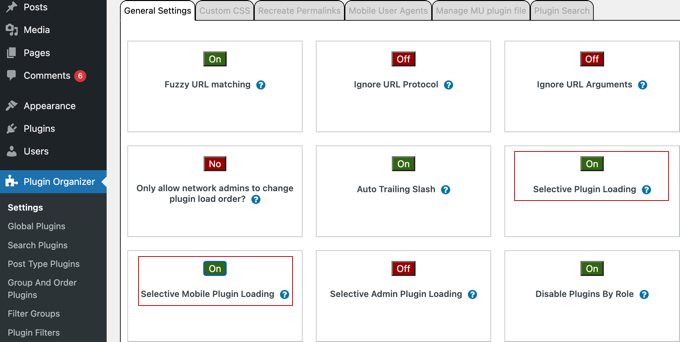
Tuttavia, se preferisci controllare i tuoi plugin di WordPress senza installare un altro plugin, ti spiegheremo come farlo passo dopo passo nel resto di questa guida. Tuttavia, questo è consigliato solo per utenti più tecnici.
Come controllare i file caricati dai plugin di WordPress (Avanzato)
Per vedere come i plugin influiscono sui tempi di caricamento della tua pagina, devi controllare quali file vengono caricati dai tuoi plugin WordPress. Fortunatamente, ci sono molti strumenti che puoi utilizzare per scoprirlo.
Un modo semplice è utilizzare gli strumenti per sviluppatori del tuo browser. In Google Chrome o Firefox, fai semplicemente clic destro sul tuo sito web e seleziona 'Ispeziona'. Questo aprirà il pannello degli strumenti per sviluppatori.
Devi fare clic sulla scheda 'Network' e quindi ricaricare il tuo sito web. Mentre la pagina si ricarica, sarai in grado di vedere come il tuo browser carica ogni file.
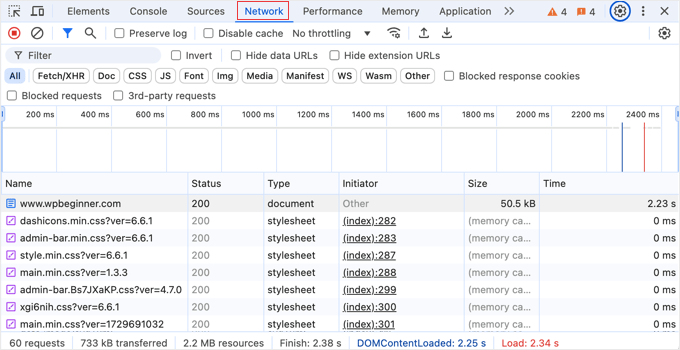
Fai attenzione ai file che sono lenti da caricare. Puoi vedere quanto tempo ha impiegato ogni file per caricarsi guardando la colonna 'Time'.
Se vuoi solo vedere determinati tipi di file che potrebbero influire sui tuoi tempi di caricamento, come JS (JavaScript) o CSS, utilizza semplicemente i pulsanti in alto per filtrare l'elenco.
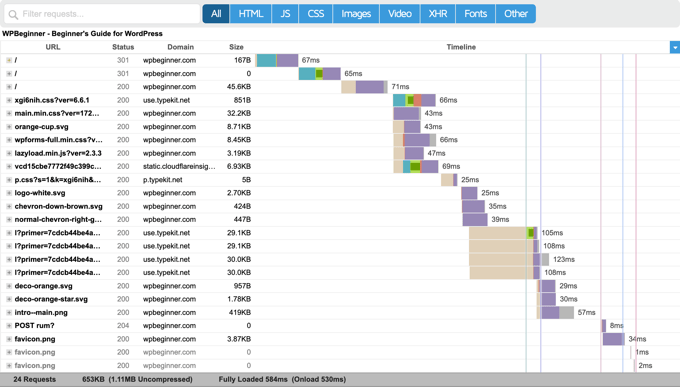
Per un report più dettagliato, puoi anche utilizzare strumenti di terze parti come Pingdom e GTmetrix. Questi strumenti ti forniranno informazioni ancora più utili su tutti i file caricati e sul tempo necessario per il loro caricamento.
Come ottimizzare manualmente gli asset dei plugin di WordPress (Avanzato)
Gli utenti WordPress avanzati possono provare a gestire come i plugin di WordPress caricano i file sul loro sito. Tieni presente che ciò richiede una certa conoscenza di codifica e alcune capacità di debug.
Nota importante: Ti consigliamo vivamente di non testare nessuno dei metodi seguenti su un sito live. Il posto migliore per sperimentare è un'installazione locale di WordPress o un sito di staging con un provider di hosting WordPress gestito.
Il modo corretto per caricare script e fogli di stile in WordPress è utilizzare le funzioni wp_enqueue_style e wp_enqueue_script.
La maggior parte degli sviluppatori di plugin WordPress utilizza queste funzioni per caricare i file dei plugin, assicurando che i file vengano caricati solo quando e dove necessario. WordPress fornisce anche funzioni semplici per annullare la registrazione di tali script e fogli di stile.
Tuttavia, se disabiliti semplicemente il caricamento di tali script e fogli di stile, ciò danneggerà i tuoi plugin e non funzioneranno correttamente. Per risolvere questo problema, dovrai copiare e incollare tali stili e script nei file CSS e JavaScript del tuo tema.
In questo modo, sarai in grado di caricarli tutti contemporaneamente, riducendo al minimo le richieste HTTP e diminuendo efficacemente il tempo di caricamento della tua pagina.
Vediamo come deregistrare facilmente fogli di stile e file JavaScript in WordPress.
Come disabilitare manualmente i fogli di stile dei plugin in WordPress (Avanzato)
Innanzitutto, dovrai trovare il nome o l'handle del foglio di stile che desideri deregistrare. Puoi individuarlo utilizzando lo strumento di ispezione del tuo browser.
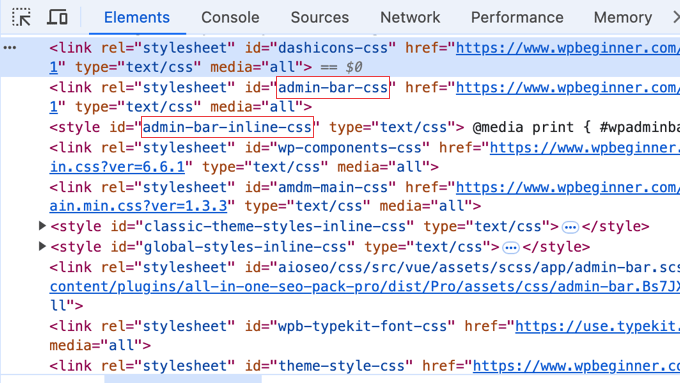
Dopo aver trovato l'handle del foglio di stile, puoi annullarne la registrazione aggiungendo questo codice utilizzando un plugin per snippet come WPCode (consigliato). Ti consigliamo di utilizzare un plugin per snippet perché è molto più sicuro che modificare direttamente il file functions.php del tuo tema, e il tuo codice non verrà cancellato quando aggiornerai il tuo tema.
add_action( 'wp_print_styles', 'my_deregister_styles', 100 );
function my_deregister_styles() {
    wp_deregister_style( 'gdwpm_styles-css' );
}
Non dimenticare di cambiare 'gdwpm_styles-css' con l'handle dello stile che desideri disabilitare.
Per aggiungere questo snippet di codice utilizzando WPCode, crea semplicemente uno snippet PHP personalizzato, dagli un nome e poi incolla il codice nel riquadro di anteprima del codice.
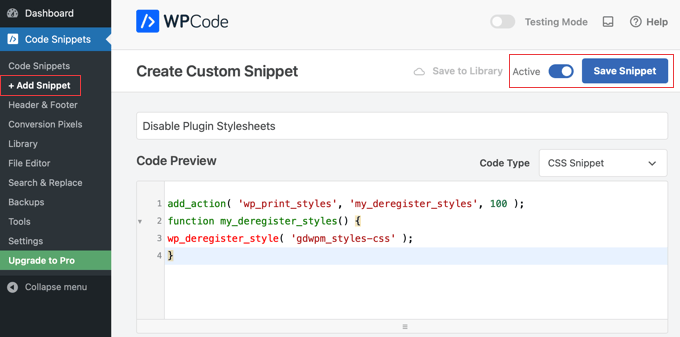
Successivamente, assicurati di attivare lo snippet su 'Attivo' e quindi fai clic sul pulsante 'Salva snippet' per memorizzare il codice. Per maggiori dettagli, consulta la nostra guida su come aggiungere snippet di codice personalizzato in WordPress.
Puoi deregistrare tutti gli handle di stile che desideri all'interno di questa funzione.
Ad esempio, se hai più di un plugin per deregistrare il foglio di stile, faresti così:
add_action( 'wp_print_styles', 'my_deregister_styles', 100 );
function my_deregister_styles() {
    wp_deregister_style( 'gdwpm_styles-css' );
    wp_deregister_style( 'bfa-font-awesome-css' );
    wp_deregister_style( 'some-other-stylesheet-handle' );
}
Ricorda che la deregistrazione di questi fogli di stile influenzerà le funzionalità dei plugin sul tuo sito web. Devi copiare il contenuto di ogni foglio di stile che deregistri e incollarlo nel foglio di stile del tuo tema WordPress o aggiungerlo come CSS personalizzato.
Questo aiuta ad accelerare il tuo sito perché il browser di un visitatore deve scaricare solo un file CSS combinato invece di molti più piccoli, il che riduce il numero di richieste al tuo server.
Come disabilitare manualmente JavaScript dei plugin in WordPress (Avanzato)
Proprio come i fogli di stile, dovrai scoprire l'handle utilizzato dal file JavaScript per annullarne la registrazione. Tuttavia, non troverai l'handle utilizzando lo strumento di ispezione.
Trovare l'handle corretto per i file JavaScript può essere complicato perché non è facile trovarli con lo strumento di ispezione. Fortunatamente, c'è un modo semplice per ottenere un elenco di tutti gli handle degli script.
Puoi aggiungere questo codice al file functions.php del tuo tema o a uno snippet di WPCode:
function wpb_display_pluginhandles() {
$wp_scripts = wp_scripts();
$handlename .= "<ul>";
    foreach( $wp_scripts->queue as $handle ) :
      $handlename .=  '<li>' . $handle .'</li>';
    endforeach;
$handlename .= "</ul>";
return $handlename;
}
add_shortcode( 'pluginhandles', 'wpb_display_pluginhandles');
Dopo aver aggiunto questo codice, puoi usare lo shortcode [pluginhandles] per visualizzare un elenco di handle di script dei plugin.
Dovrebbe apparire così:

Ora che hai gli handle degli script, puoi facilmente deregistrarli usando il codice qui sotto.
Aggiungi semplicemente il codice al file functions.php del tuo tema o a un nuovo snippet di WPCode, come hai fatto quando disabilitavi i fogli di stile:
add_action( 'wp_print_scripts', 'my_deregister_javascript', 100 );

function my_deregister_javascript() {
    wp_deregister_script( 'contact-form-7' );
}
Puoi anche usare questo codice per disabilitare più script.
Sarà così:
add_action( 'wp_print_scripts', 'my_deregister_javascript', 100 );

function my_deregister_javascript() {
    wp_deregister_script( 'contact-form-7' );
    wp_deregister_script( 'gdwpm_lightbox-script' );
    wp_deregister_script( 'another-plugin-script' );
}
Come abbiamo detto, disabilitare questi script impedirà ai tuoi plugin di funzionare correttamente. Per risolvere questo problema, dovresti copiare il JavaScript da ciascun plugin e incollarlo nel file JavaScript principale del tuo tema.
Tuttavia, questo passaggio avanzato è complesso e può causare problemi, poiché script diversi potrebbero entrare in conflitto tra loro. Richiede test accurati su un staging site.
Come caricare script solo in pagine specifiche (Avanzato)
Se sai che avrai bisogno che uno script di un plugin venga caricato su una pagina specifica del tuo sito web, allora puoi consentire un plugin su quella particolare pagina.
In questo modo, lo script rimane disabilitato su tutte le altre pagine del tuo sito e viene caricato solo quando necessario.
Ecco come puoi caricare script su pagine specifiche:
add_action( 'wp_print_scripts', 'my_deregister_javascript', 100 );

function my_deregister_javascript() {
    if ( !is_page('Contact') ) {
        wp_deregister_script( 'contact-form-7' );
    }
}
Questo codice disabilita semplicemente lo script contact-form-7 su tutte le pagine tranne la pagina dei contatti. Cambia semplicemente il nome della pagina e l'handle dello script del plugin con quelli che desideri utilizzare.
Domande frequenti sui plugin di WordPress e sulla velocità del sito
Ecco le risposte ad alcune delle domande più comuni che riceviamo su come i plugin di WordPress possono influire sulle prestazioni del sito web.
1. È il numero di plugin o la loro qualità a rallentare un sito?
La qualità è molto più importante della quantità. Un sito web può eseguire decine di plugin ben codificati senza alcun rallentamento evidente. Tuttavia, anche un solo plugin mal codificato può influire in modo significativo sulle prestazioni, effettuando troppe richieste al database o caricando script non necessari su ogni pagina.
2. I plugin inattivi rallenteranno il mio sito WordPress?
No, i plugin inattivi non influiscono sui tempi di caricamento del tuo sito. WordPress carica solo i file dei plugin attivi, quindi non utilizzano alcuna risorsa del server. Tuttavia, è comunque una buona pratica di sicurezza eliminare qualsiasi plugin che non intendi utilizzare di nuovo.
3. Come posso scoprire quale plugin specifico sta rallentando il mio sito web?
Il metodo più affidabile è testare prima la velocità del tuo sito. Quindi, disattiva tutti i tuoi plugin e testa di nuovo. Puoi riattivarli uno per uno, eseguendo un test di velocità ogni volta. Quando noti un calo significativo della velocità, hai trovato il plugin che causa il problema.
4. È meglio usare un unico plugin grande con molte funzionalità o diversi plugin più piccoli e specifici?
Dipende interamente dalla qualità del codice. Spesso, diversi plugin leggeri e specializzati sono più efficienti di un unico plugin multiuso e pesante che carica risorse per funzionalità che non stai nemmeno utilizzando. Scegli sempre plugin noti per essere veloci ed efficienti.
Risorse aggiuntive per velocizzare il tuo sito web
Ora che sai come gestire i tuoi plugin per migliorare le prestazioni, puoi esplorare altri modi per rendere il tuo sito ancora più veloce. Ti consigliamo queste guide per i tuoi prossimi passi:
- La guida definitiva per aumentare la velocità e le prestazioni di WordPress – Il nostro tutorial completo copre ogni aspetto della velocità del sito, dall'hosting all'ottimizzazione delle immagini e oltre.
- I migliori plugin di caching per WordPress – Il caching è uno dei modi più efficaci per migliorare il tempo di caricamento del tuo sito. Questo confronto ti aiuterà a scegliere la soluzione migliore.
Se ti è piaciuto questo articolo, iscriviti al nostro canale YouTube per tutorial video su WordPress. Puoi anche trovarci su Twitter e Facebook.


Dennis Muthomi
Quella parte sulla scelta di plugin più veloci mi ha colpito molto.
Ho iniziato a fare qualcosa che è stato di grande aiuto: testo ogni nuovo plugin su un sito di staging prima che vada online. Mi ha risparmiato tanti grattacapi con i siti web dei miei clienti! È incredibile vedere la differenza tra plugin ben fatti e quelli che sono semplicemente assemblati.
Sono totalmente d'accordo sul fatto che la qualità batte la quantità. Ho imparato che avere meno plugin, ma scritti meglio, spesso funziona meglio che caricarne molti mediocri. Anche se hai bisogno di 20 plugin solidi, probabilmente funzioneranno meglio di 5 plugin fatti male che rallentano tutto.
Jiří Vaněk
Vorrei rispondere alla domanda su quanti plugin siano troppi. Questo sito web mi ha finalmente aperto gli occhi riguardo al numero di plugin. Ho sempre lavorato con WordPress partendo dal presupposto che dovessi mantenere il sito entro i 20 plugin, altrimenti sarebbe stato lento. A volte, ho lottato molto con questo e ho rivalutato quali plugin scegliere per rientrare in questo limite. Solo su tua raccomandazione, che non si tratta tanto di quantità ma di qualità, ho abbandonato questo dogma. Oggi, ho 38 plugin sul mio sito web (metà dei quali a pagamento), e il sito è ancora veloce e non supera alcun limite PHP. La tua educazione in materia mi ha aiutato molto nella selezione dei plugin e in generale nel lavorarci.
Moinuddin Waheed
In poche parole, non è il numero di plugin a fare una grande differenza, ma il numero di plugin scritti male che rende il compito difficile e crea problemi per i siti web.
Una cosa, secondo me, nella scelta di un plugin dovrebbe essere quella di installare solo plugin specifici per il compito.
Non quelli che caricano tutto per fare un compito specifico facilmente.
Grazie per la guida.
Oscar
Non sono sicuro di aver capito tutto. Voglio usare l'ultimo snippet di codice (Carica script solo su pagine specifiche) per Contact Form 7.
Ciò che non mi è chiaro è alla riga 4. "Contatto" si riferisce al titolo della pagina in cui si trova il modulo di contatto? Se il titolo della mia pagina è "Contattaci", devo cambiarlo alla riga 4?
Grazie in anticipo. Cordiali saluti,
Supporto WPBeginner
Corretto, Contatto sarebbe il titolo del post e dovresti cambiarlo per farlo corrispondere al titolo della pagina. Puoi anche cercare l'ID della pagina e aggiungere quel numero come alternativa, se preferisci. La nostra guida per trovare l'ID si trova qui sotto!
https://www.wpbeginner.com/beginners-guide/how-to-find-post-category-tag-comments-or-user-id-in-wordpress/
Amministratore
Korii
Ottimi consigli qui!
Domanda riguardo alla deregistrazione degli stylesheet e degli script dei plugin e al loro merge in un singolo stylesheet e un singolo file di script rispettivamente, dovrai farlo ogni volta che c'è un aggiornamento del plugin? Se sì, c'è un modo per evitarlo?
Supporto WPBeginner
Per proteggere le modifiche, probabilmente vorrai creare un tema figlio
Amministratore
Thomas
Uso un paio di plugin quando scrivo testi. (Font, ecc.) Se li disattivo quando non li uso, aiuterà?
Mike Burk
Ottimo articolo! Grazie.
pete
Ciao ragazzi,
Quindi, come aggiungerei uno script di Code Pen a una pagina se si tratta solo di una pen CSS? E anche, come aggiungerei delle pen con JS, per favore?
Molte grazie!
PeTe
amin
è un post davvero utile per tutti (principianti e avanzati). puoi anche usare il css senza bloccare il rendering per rendere il tuo sito o plugin più veloce. come
amin
puoi anche rimuovere alcune lingue dal plugin. quindi elimina i file .po e .mo (se non sono utilizzabili) possono caricarti più velocemente. e rimuovi i file di aiuto e le immagini e puoi minificare il tuo js e css (non necessario) e altro ancora....
abubakar
ho questo link del sito web è
voglio fermare il caricamento ajax ma non so come fare qualcuno può aiutarmi con questo
lo apprezzo molto..
Grazie
Jasmine
Grazie per i consigli @Wpbeginner. Vi amo!
Matus
Potresti per favore fare un elenco dei migliori pulsanti di condivisione sui social media per WP?
Ad esempio, cosa usi sul tuo sito web per farlo, plugin, Shareaholic o SumoMe? O qualcosa fatto da te?
Jasmine
Prova il plugin Social Warfare