


Scrivo blog da oltre un decennio e trovare immagini perfette per i post è sempre stata una sfida.
Devi cercare tra le immagini stock, controllare le licenze e, alla fine, ottieni un'immagine che migliaia di altri blog stanno già utilizzando. Ci vuole tempo che potresti aver dedicato a scrivere e pubblicare.
Ecco perché ho iniziato a usare strumenti di IA per creare le mie immagini, specialmente per illustrazioni di blog, diagrammi e grafici di confronto. È molto più veloce e posso generare esattamente ciò di cui ho bisogno per ogni post.
Con strumenti come ChatGPT, Nano Banana (Google Gemini) e Midjourney, posso fare brainstorming di idee e generare immagini uniche. I termini di questi servizi mi concedono in genere pieni diritti di utilizzo per queste immagini.
In questa guida, ti mostrerò come usare l'IA per generare immagini in WordPress utilizzando alcuni dei miei strumenti preferiti. Vedrai quanto velocemente le tue immagini prenderanno vita.
Riassunto TL:DR:
Se hai fretta, ecco i generatori di immagini IA di cui parlerò nell'articolo:
| Strumento | Ideale per |
|---|---|
| ChatGPT | Rifinire le immagini in modo conversazionale e generare immagini di alta qualità all'interno di un'interfaccia di chat IA familiare. |
| Gemini (Nano Banana) | Esplorare stili creativi gratuitamente con suggerimenti di prompt utili e interattivi per migliorare le tue idee. |
| All in One SEO | Genera immagini con l'IA all'interno dell'editor di WordPress con opzioni avanzate per configurare le dimensioni, la qualità e lo stile dell'immagine. |
| Uncanny Automator | Automatizzare i flussi di lavoro di creazione di contenuti, come la generazione di un'immagine in evidenza quando un post viene redatto da un modulo. |
| SeedProd | Creare immagini personalizzate mentre stai attivamente progettando una landing page o un tema WordPress. |
| Plugin AI Engine | Un'opzione gratuita e flessibile per gli utenti che desiderano collegare la propria chiave API da vari provider di IA. |
Perché uso strumenti di IA per generare immagini per il mio sito WordPress
Dopo anni di affidamento su foto stock e siti di immagini gratuiti, ho scoperto che gli strumenti IA sono un modo più veloce, economico e creativo per creare immagini per i miei post.
Ecco perché preferisco usare immagini generate dall'IA:
- Risparmia denaro: Non c'è bisogno di costosi abbonamenti a foto stock o grafiche personalizzate.
- Immagini uniche: Ogni immagine è originale, quindi il mio blog si distingue dagli altri che utilizzano le stesse foto stock.
- Controllo creativo: Posso descrivere esattamente ciò che voglio - dallo stile all'atmosfera - e ottenere l'immagine perfetta.
- Diritti completi: La maggior parte degli strumenti IA, come ChatGPT e SeedProd, mi consente di utilizzare liberamente le immagini per il mio sito o per i clienti.
Padroneggiare l'arte dei prompt IA per immagini straordinarie
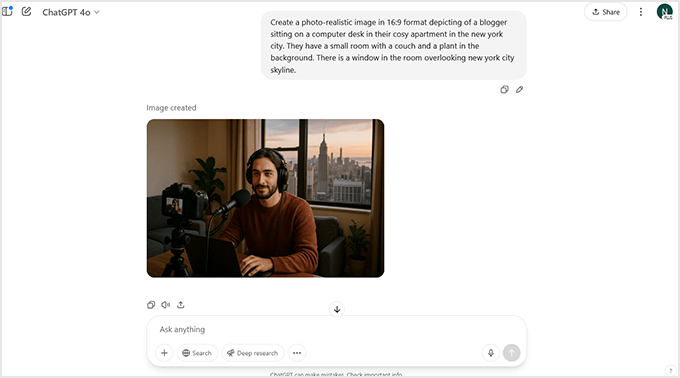
La qualità delle tue immagini generate dall'IA dipende quasi interamente dalla qualità dei tuoi prompt. Una richiesta vaga porta a un'immagine generica. Un prompt dettagliato e descrittivo è la tua chiave per creare qualcosa di veramente speciale.
Ecco alcuni suggerimenti che ho imparato per scrivere prompt migliori:
- Sii Specifico e Dettagliato: Invece di "un cane", prova "un cucciolo di golden retriever con orecchie flosce, seduto in un campo di margherite durante un pomeriggio soleggiato". Più dettagli fornisci, meglio è.
- Definisci lo Stile: L'IA può imitare vari stili artistici. Includi termini come "nello stile di un'animazione Pixar", "un dipinto ad acquerello", "fotorealistico", "arte a fumetti" o "cyberpunk".
- Imposta l'Atmosfera e l'Illuminazione: Usa parole per controllare l'atmosfera. Ad esempio, "illuminazione drammatica", "morbido bagliore mattutino", "notte inquietante e nebbiosa" o "vibrante e allegro".
- Menziona la Composizione: Guida l'IA su come inquadrare lo scatto. Usa frasi come "inquadratura grandangolare", "ritratto ravvicinato", "vista dall'alto" o "scatto d'azione".
Diamo un'occhiata a un esempio.
Un prompt semplice come "un robot al lavoro" potrebbe darti un'immagine di base. Ma un prompt più avanzato produrrà qualcosa di molto più avvincente:
"Immagine fotorealistica di un robot amichevole e umanoide con una finitura cromata lucida, che assembla con cura un microchip su un banco da lavoro futuristico. Lo sfondo è un laboratorio pulito e moderno con una morbida illuminazione ambientale blu. Inquadratura ravvicinata incentrata sulle mani del robot."
Sperimentare con diverse combinazioni di questi elementi ti aiuterà a scoprire cosa funziona meglio per i tuoi contenuti.
Nelle sezioni successive, ti spiegherò esattamente come utilizzo questi prompt in diversi strumenti:
- Come genero immagini AI per WordPress usando ChatGPT
- Genera immagini AI usando Gemini (Nano Banana)
- Genera immagini AI all'interno di WordPress utilizzando All in One SEO
- Genera automaticamente immagini IA in WordPress con Uncanny Automator
- Usa SeedProd per generare immagini IA in WordPress
- Usa AI Engine per generare immagini IA in WordPress (Plugin Gratuito)
- Considerazioni sul copyright e sull'etica per l'utilizzo di immagini IA sul tuo sito web
- Domande frequenti sulle immagini AI
- Risorse aggiuntive per continuare il tuo percorso AI
1. Come genero immagini AI per WordPress usando ChatGPT
Uso ChatGPT durante il giorno e una delle mie funzionalità preferite è la possibilità di generare immagini direttamente nella finestra della chat.
Per chi è nuovo a questo, ChatGPT è uno strumento AI di OpenAI che risponde a richieste in linguaggio naturale. Ecco il mio processo passo dopo passo:
📝 Nota: ChatGPT offre la generazione di immagini AI anche per il piano gratuito. Tuttavia, il piano gratuito è un po' più lento e c'è un limite al numero di immagini che puoi generare.
1. Scrivi una richiesta descrittiva: Apro ChatGPT e digito una descrizione dettagliata dell'immagine che desidero. Ad esempio, "Crea un'illustrazione in stile libro di fiabe per bambini di una scrivania del computer di notte." Puoi essere creativo con stili, colori e persino stati d'animo.
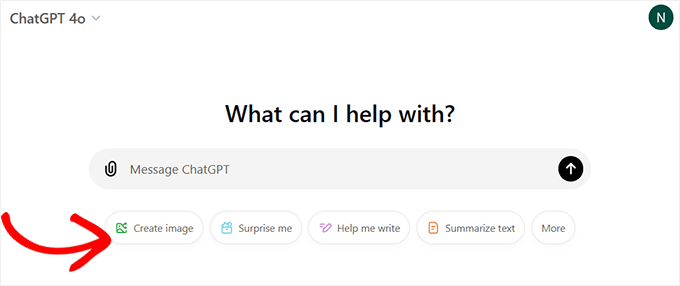
2. Modifica e perfeziona: Una funzionalità che mi piace molto è la possibilità di modificare le immagini. Puoi semplicemente digitare una nuova richiesta come "rendi lo sfondo più scuro" o "cambia lo stile in acquerello", e rigenererà l'immagine in base al tuo feedback.
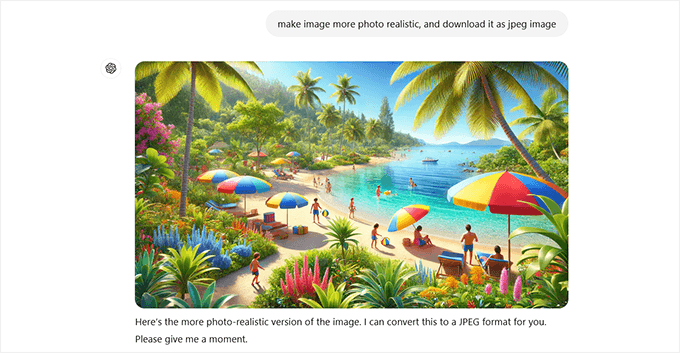
3. Scarica l'immagine: Una volta che sei soddisfatto dell'immagine, passa il mouse sopra di essa e fai clic sull'icona di download che appare. Questo salverà la versione finale sul tuo computer.
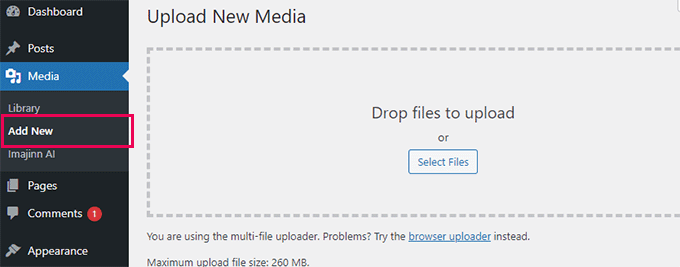
4. Carica su WordPress: Passo alla mia area di amministrazione di WordPress e vado su Media » Aggiungi nuovo per caricare l'immagine. Puoi anche aggiungerla direttamente a un post utilizzando il blocco Immagine.
2. Genera immagini AI usando Gemini (Nano Banana)
Un altro strumento potente e gratuito che uso è Gemini di Google. È ottimo per il brainstorming e la creazione rapida di immagini di alta qualità.
Amo in particolare il loro modello più recente Nano Banana, che rende la generazione avanzata di immagini AI accessibile agli utenti comuni.
1. Vai a Google Gemini: Per prima cosa, vai su Gemini. Dovrai accedere con il tuo account Google.
2. Scrivi il tuo prompt: Nella casella di testo, digita la descrizione della tua immagine. Mentre digiti, ImageFX evidenzierà determinate parole e suggerirà alternative, che chiama "expressive chips". Questo è un modo interessante per esplorare diverse direzioni creative.
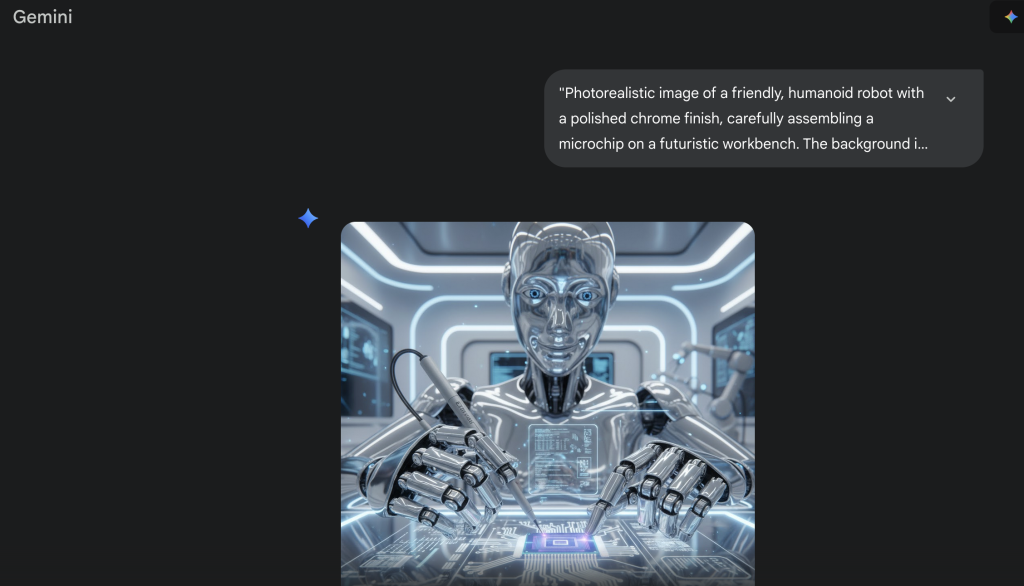
3. Genera e scarica: Fai clic su "Genera" per vedere i risultati. Puoi quindi selezionare la tua immagine preferita e fare clic sull'icona di download per salvarla. Da lì, puoi caricarla direttamente nella tua libreria multimediale di WordPress.
3. Genera immagini AI all'interno di WordPress usando All in One SEO
Per un flusso di lavoro veramente integrato, mi piace usare All in One SEO (AIOSEO). È il miglior plugin SEO per WordPress sul mercato con funzionalità AI complete come un generatore di testo e immagini.
Inoltre, ti consente di generare file llms.txt e llms-full.txt, che rendono i tuoi contenuti più facilmente indicizzabili dai bot AI.
Preferisco usare il generatore di immagini AI di AIOSEO perché offre opzioni semplici per regolare dimensioni, qualità e stile dell'immagine. Questo fa risparmiare molto tempo perché non devo nemmeno uscire dall'editor di WordPress per generare un'immagine.
Nota: Le funzionalità dell'assistente AI e del generatore di immagini AI sono disponibili anche con la versione gratuita di AIOSEO. Tuttavia, dovrai acquistare crediti AI per generare immagini. Consiglio di passare a un piano a pagamento, che include generosi crediti AI come parte del piano.
Ecco come utilizzare il generatore di immagini AI di AIOSEO.
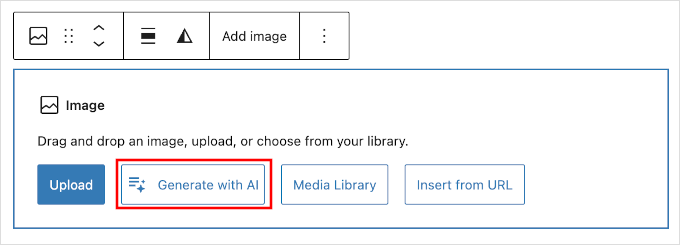
1. Aggiungi un blocco immagine: Aggiungi semplicemente il blocco immagine al tuo contenuto come faresti normalmente e fai clic sul pulsante 'Genera con AI'.
2. Scrivi un prompt: Descrivi l'immagine che desideri generare. Sentiti libero di essere il più descrittivo possibile.
3. Configura le opzioni dell'immagine: AIOSEO ti consente di selezionare le opzioni di stile, dimensioni e qualità dell'immagine. Utilizza queste impostazioni per perfezionare la tua immagine AI.
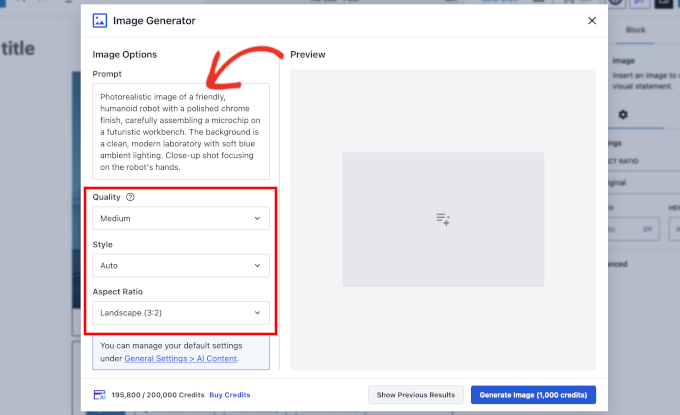
4. Genera immagine: Infine, fai clic sul pulsante 'Genera immagine' per ottenere l'immagine. Vedrai un'anteprima dell'immagine nel popup e l'immagine effettiva verrà scaricata nella tua libreria multimediale di WordPress. Fai clic sul pulsante 'Inserisci immagine' per aggiungerla al tuo post.
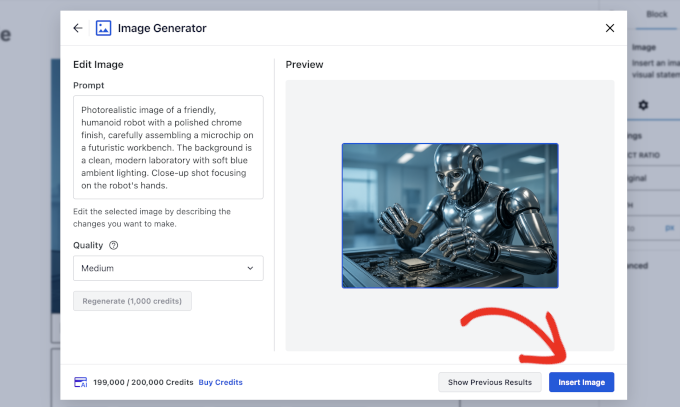
5. Modifica immagini con l'IA: Puoi anche modificare le immagini con l'IA. Aggiungi semplicemente l'immagine che desideri modificare e quindi fai clic sul pulsante 'Modifica con IA' nella barra degli strumenti.
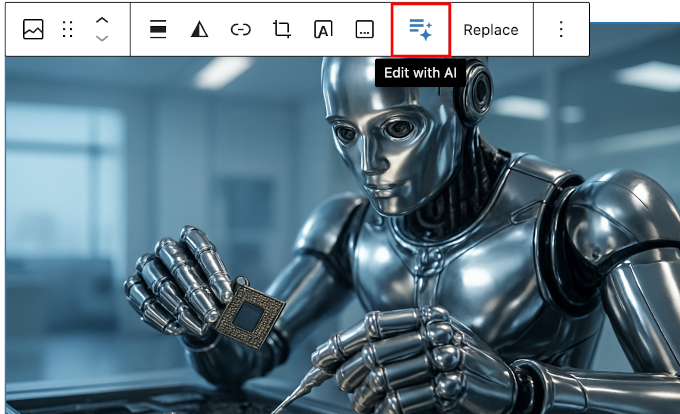
Ho usato questa funzione per creare un personaggio in stile fumetto di me stesso usando una foto del profilo. Tuttavia, ci sono infinite possibilità per riutilizzare le immagini modificandole con l'IA in vari modi.
Nel complesso, ho trovato il generatore di immagini IA di All in One SEO molto più facile da usare poiché si integra perfettamente nel mio flusso di lavoro all'interno di WordPress.
4. Genera automaticamente immagini IA in WordPress con Uncanny Automator
Ho anche usato Uncanny Automator per connettere ChatGPT al mio sito WordPress. È uno dei miei strumenti preferiti per impostare attività automatizzate, specialmente quando voglio trasformare idee in post di blog con pochissimo lavoro manuale.
Questo plugin funziona con i modelli GPT di OpenAI, inclusa la generazione di immagini. Ho impostato un semplice flusso di lavoro automatizzato utilizzando il suo generatore di ricette drag-and-drop.
Nota ⚠️: Per questo flusso di lavoro, dovrai visitare il sito web della piattaforma per sviluppatori OpenAI e aggiungere informazioni di pagamento per acquistare crediti. L'accesso API è separato dal tuo account ChatGPT Plus.
1. Crea un trigger: Inizio impostando un trigger. Per questo, uso WPForms, un costruttore di moduli di prim'ordine che funziona perfettamente con Automator. Il trigger è "Un utente invia un modulo".
2. Imposta l'azione: Successivamente, aggiungo un'azione per inviare un prompt da un campo del modulo a OpenAI (DALL·E) per generare un'immagine.
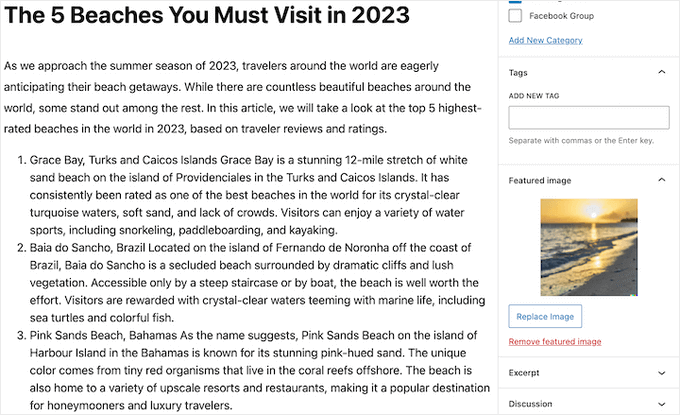
3. Automatizza la creazione di post: Aggiungo un'altra azione per creare un nuovo post. Uncanny Automator recupera l'immagine generata dall'IA utilizzando token intelligenti e la imposta automaticamente come immagine in evidenza per il nuovo post.

Questa configurazione mi ha aiutato a pubblicare post completi, con immagini e testo, in pochi clic. È incredibilmente utile per creare bozze rapide o avviare idee di contenuto.
Se sei curioso di sapere come impostare questo, consulta la nostra guida completa su come creare flussi di lavoro automatizzati in WordPress utilizzando Uncanny Automator.
5. Usa SeedProd per generare immagini IA in WordPress
Se stai usando SeedProd per creare pagine o temi come faccio io, allora amerai il generatore di immagini AI integrato. È disponibile nella versione premium e rende facile creare immagini personalizzate direttamente all'interno dell'editor.
Come usiamo SeedProd: In Awesome Motive, usiamo SeedProd per progettare e costruire interi siti web per alcuni dei nostri brand, come Duplicator e Charitable. Il suo Assistente AI aiuta il nostro team a generare rapidamente grafiche personalizzate e immagini hero che si adattano perfettamente allo stile del brand, velocizzando il nostro processo di progettazione.
1. Attiva SeedProd Pro: Per prima cosa, devi installare e attivare il plugin SeedProd. Avrai bisogno della versione Pro per accedere all'AI Assistant.
2. Aggiungi un blocco immagine: All'interno del builder di SeedProd, trascina il blocco Immagine dal pannello di sinistra e rilascialo sull'anteprima della tua pagina.
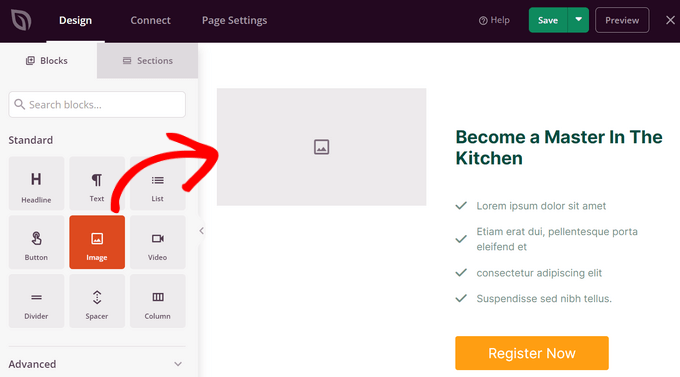
3. Avvia il generatore AI: Fai clic sul blocco Immagine per aprire le sue impostazioni, quindi fai clic sul pulsante ‘Aggiungi con AI’ per avviare lo strumento.
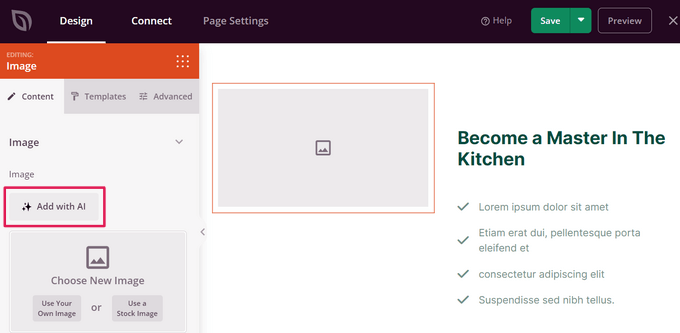
4. Scrivi un prompt: Apparirà un pannello dove potrai descrivere l'immagine che desideri. Sii specifico riguardo allo stile, ai colori e al soggetto. Fai clic su ‘Genera immagine’ per vedere il risultato.
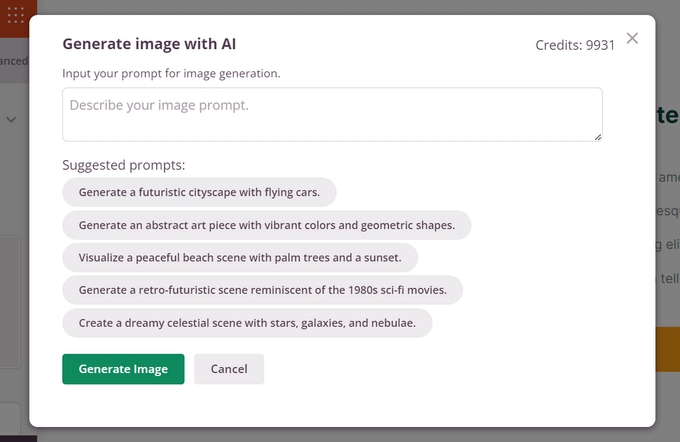
5. Inserisci l'immagine: Quando appare l'anteprima, fai semplicemente clic su ‘Inserisci’ per aggiungerla direttamente al layout della tua pagina. Puoi anche generare variazioni o modificare parti dell'immagine usando lo strumento pennello.

Quando sarai soddisfatto dell'immagine, fai clic su ‘Salva’ e ‘Pubblica’ per renderla visibile sul tuo sito.
6. Usa AI Engine per generare immagini AI in WordPress (Plugin gratuito)
Se stai cercando un modo gratuito per generare immagini AI in WordPress, allora vale la pena dare un'occhiata a AI Engine. L'ho usato per un po' e si collega alle principali piattaforme AI come OpenAI, Google e altre.
Solo un avviso: AI Engine cerca di fare molte cose. Questo lo rende potente, ma anche un po' travolgente all'inizio. Ecco come iniziare solo con la funzionalità immagine:
1. Installa e attiva: Per prima cosa, installa il plugin AI Engine dalla tua bacheca di WordPress.
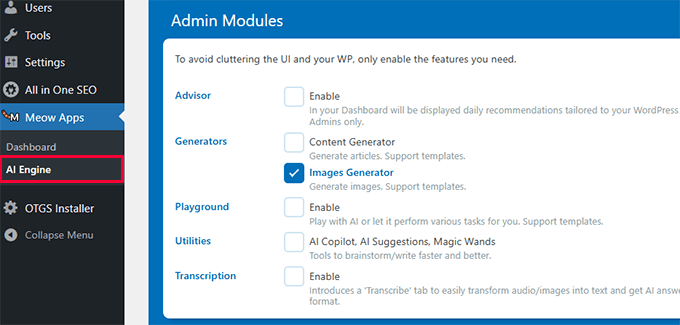
2. Abilita il Modulo Immagini: Dopo l'attivazione, vai su Meow Apps » AI Engine. Suggerisco di abilitare solo l'impostazione ‘Images Generator’ per ora, per mantenere l'interfaccia pulita e focalizzata.
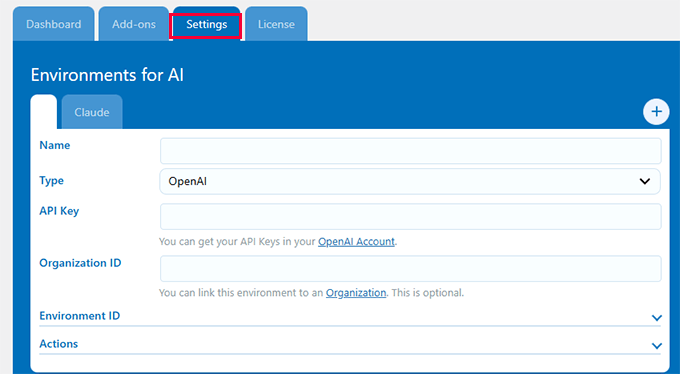
3. Aggiungi la Tua Chiave API: Passa alla scheda ‘Settings’. Qui potrai scegliere il tuo provider AI preferito e incollare la tua chiave API. Il plugin fornisce link a tutorial se hai bisogno di aiuto per trovare la tua chiave.
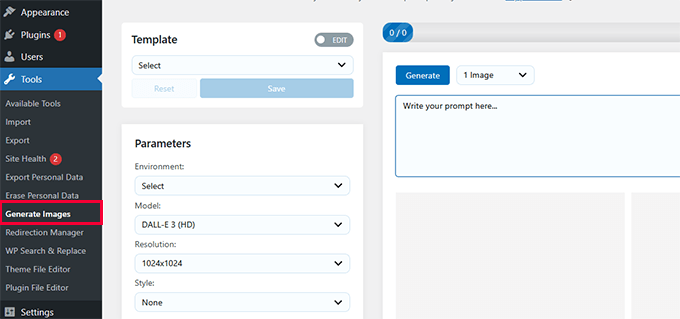
4. Genera un'Immagine: Una volta configurato, vai su Strumenti » Genera Immagini nella barra laterale di amministrazione. Vedrai un semplice campo di prompt dove puoi digitare una descrizione e fare clic su ‘Genera’. Le immagini vengono salvate nella tua libreria multimediale.
Considerazioni sul copyright e sull'etica per l'utilizzo di immagini IA sul tuo sito web
Il panorama legale relativo ai contenuti generati dall'IA è ancora in evoluzione. Tuttavia, la maggior parte degli strumenti di immagini AI ti concede ampi diritti di utilizzo per le immagini che crei attraverso i loro termini di servizio. Questo ti consente tipicamente di utilizzarle sia per progetti personali che commerciali.
Gli strumenti AI sono addestrati su enormi set di dati. Ciò significa che possono occasionalmente generare contenuti che assomigliano accidentalmente a lavori protetti da copyright o marchi registrati.
Sei comunque responsabile di come utilizzi le immagini finali. Esaminale sempre per assicurarti che siano uniche e non violino la proprietà intellettuale esistente, specialmente per uso commerciale.
Suggerimento Pro💡: In caso di dubbio, mantieni le tue richieste originali ed evita di fare riferimento a marchi specifici, loghi, artisti viventi o persone reali per nome.
Credo che l'IA offra alle persone, specialmente a quelle senza competenze di design, un modo potente per esprimersi. Apre le porte a creatori che vogliono semplicemente raccontare la loro storia, condividere un'idea o creare qualcosa di bello.
Domande frequenti sulle immagini AI
Ecco le risposte ad alcune domande comuni sull'utilizzo di immagini generate dall'IA.
È sicuro utilizzare immagini IA sui siti web dei clienti o per progetti commerciali?
Generalmente sì, poiché la maggior parte dei principali strumenti IA come ChatGPT, Gemini, AIOSEO e SeedProd concedono ampi diritti di utilizzo commerciale. Tuttavia, dovresti sempre rivedere l'output per potenziali elementi protetti da copyright o somiglianze con marchi prima di pubblicare su siti commerciali o di clienti.
Quali sono i diritti di utilizzo per le immagini di ChatGPT e SeedProd?
Sia ChatGPT (OpenAI) che SeedProd dichiarano nei loro termini che possiedi il contenuto che crei, comprese le immagini. Ciò significa che sei libero di utilizzarle sul tuo sito web WordPress, sui social media, negli eBook e altro ancora.
E per quanto riguarda le immagini dal plugin AI Engine?
Il plugin AI Engine è un'interfaccia che si collega a un servizio IA di terze parti. I diritti di utilizzo per le immagini che crei sono determinati dai termini del servizio a cui ti colleghi con la tua chiave API (come OpenAI o Google). In genere, questi servizi ti concedono pieni diritti per utilizzare le immagini che generi.
Risorse aggiuntive per continuare il tuo percorso AI
Ora che sai come generare immagini IA in WordPress, potresti chiederti cos'altro può fare l'IA per il tuo sito.
Dalla SEO alla scrittura di contenuti, c'è molto altro che puoi esplorare:
- Come usare l'IA per l'SEO in WordPress
- Come usare l'IA per potenziare il tuo marketing
- Come usare l'IA per le tue campagne di lead generation
- Come scrivere contenuti usando un generatore di contenuti AI
- Come usare l'IA per generare automaticamente descrizioni di prodotti WooCommerce
- Come scrivere titoli efficaci usando l'IA
Spero che questa guida ti abbia fornito un buon punto di partenza per utilizzare immagini AI sul tuo sito web. È incredibile quanto questi strumenti siano progrediti e cosa rendono possibile per creatori di tutti i livelli di abilità.
Non dimenticare di dare un'occhiata alla nostra guida SEO per immagini e a questi semplici consigli per ottimizzare le immagini per la velocità in modo che le tue immagini siano fantastiche e si carichino velocemente.
Se ti è piaciuto questo articolo, iscriviti al nostro Canale YouTube per tutorial video su WordPress. Puoi trovarci anche su Twitter e Facebook.



Olaf
Ho iniziato con Midjourney, ma col tempo è diventato difficile lavorarci perché così tante persone lo usavano che è diventato ingestibile su Discord, e quasi ogni prompt che provavo veniva rifiutato. Ho provato anche altri strumenti, ma dopo che ChatGPT-4O è stato ufficialmente rilasciato, ho iniziato a usarlo insieme alla versione a pagamento. Se ho bisogno di un'immagine specifica, non è un problema; a volte richiede solo un po' più di tempo per modificare i prompt. Tuttavia, più uso questo strumento, più facile sembra, poiché ora ho una buona idea di quale output posso tipicamente aspettarmi. Quindi, per me, ChatGPT è recentemente diventato un eccellente aiuto per la creazione grafica. Hai davvero bisogno della versione a pagamento, però, altrimenti finisci rapidamente i token.
Dayo Olobayo
Grazie per aver messo insieme questo pezzo educativo. Sebbene il potenziale della generazione di immagini AI sia innegabile, è importante riconoscere che si tratta ancora di una tecnologia in evoluzione. Potrebbero esserci limitazioni in termini di livello di dettaglio o controllo creativo ottenibile rispetto al lavoro con un artista umano. Assicurarsi che le immagini si allineino perfettamente con la tua visione potrebbe richiedere tentativi ed errori.
Moinuddin Waheed
creare immagini tramite IA e usarle per i siti web è un bene e rende la versione finale del sito web più veloce.
tuttavia, la penso allo stesso modo riguardo allo stadio dell'IA e a come crea immagini basate su diversi comandi. per il lungo termine e per la precisione e i requisiti esatti delle immagini, abbiamo ancora bisogno del tocco umano.
certo, non si può negare l'impatto che l'IA sta creando in diverse sfere tecnologiche.
Jiří Vaněk
Non uso direttamente singoli strumenti di IA. Beh, ho provato MidJurney un paio di volte, ma ora è praticamente non funzionante gratuitamente. Tuttavia, quello che apprezzo davvero sono gli strumenti nel page builder di Seed Prod. Lo uso da circa due mesi e gli strumenti di generazione di immagini sono assolutamente fantastici. Mi ha fatto risparmiare un sacco di tempo nella ricerca di immagini con licenza gratuita.
Dayo Olobayo
Sì Jirí, la generazione di immagini AI di seedProd è impressionante soprattutto per i principianti. Ma come trovi la qualità delle immagini rispetto ai servizi di stock photo consolidati? Sono curioso di vedere come le immagini generate dall'IA si evolveranno e diventeranno potenzialmente il nuovo standard.
Moinuddin Waheed
Penso che le immagini generate da seedprod siano abbastanza buone da includere nel sito web, specialmente in modalità di produzione.
Questo dà un'idea di come apparirà il sito web.
ma una volta che abbiamo l'aspetto e la sensazione esatti del sito web, sarà necessario creare immagini con dettagli specifici per soddisfare i requisiti del sito web, cosa che non credo l'IA sia in grado di produrre con tale precisione.
Jiří Vaněk
Onestamente, Dayo Olobayo, a volte la qualità non è la mia priorità principale quando si tratta di immagini. Ci sono situazioni sul mio blog in cui devo semplicemente aggiungere alcune grafiche e non mi preoccupo troppo se l'immagine soddisfa uno standard di qualità specifico. Gestisco un blog di tecnologia, quindi sono perfettamente a mio agio con la qualità attuale poiché le immagini hanno per me uno scopo più informativo. Naturalmente, se fossi un fotografo o in un campo simile, probabilmente sarei più preoccupato della qualità. Ma per un blog di tecnologia, sono completamente soddisfatto. Se stessi cercando immagini di alta qualità, probabilmente approccerei la cosa in modo diverso.
Hajjalah
Ciao, grazie per questo ottimo articolo. Ho sempre faticato a trovare foto uniche da usare sul mio blog perché le foto royalty-free su Unsplash e Pixabay sono comunemente utilizzate da molti blogger.
È stato un punto di svolta trovare una guida per generare foto AI per WordPress con DALL.E 2 in questo articolo. Questo mi ha fatto risparmiare molto tempo che prima impiegavo a creare e progettare foto manualmente sul mio computer. Ho ottenuto un bell'aspetto per i miei post del blog con le foto AI e ho risparmiato un sacco di tempo. Molti complimenti a WPBeginner.
Mrteesurez
Bene, ma ho sentito dire che Google potrebbe non classificare le immagini AI generate nella pagina dei risultati di ricerca, specialmente nella scheda dei risultati di ricerca delle immagini. È vero?
Commenti WPBeginner
Se le immagini sono pertinenti al contenuto e non copiano il lavoro di qualcun altro, allora la classificazione non dovrebbe avere impatti negativi.
Jiří Vaněk
Google attualmente non dispone di strumenti per distinguere ciò che è stato generato dall'IA e ciò che è stato fatto da una persona in Photoshop. Google non ha una tecnologia così perfetta. Inoltre, come accennato, si tratta della pertinenza del contenuto, non se l'immagine proviene da una foto stock, dall'IA o se l'hai creata tu stesso.
Soms
grazie per l'articolo.
possiamo ottimizzare anche un'immagine creata da un'IA prima di caricarla su WordPress o possiamo caricarla direttamente dopo essere stata generata dall'IA?
Grazie
Supporto WPBeginner
The images would be added to your site but there are plugins to optimize images after they have been uploaded to your site of the images are too large
Amministratore
Mrteesurez
L'IA sta innegabilmente rendendo la creazione di contenuti per blog più facile e veloce. Ciò significa che posso generare immagini direttamente dal mio sito WordPress, è incredibile.
Ma possiamo usare il plugin Imajinn AI per scrivere testo sopra quell'immagine per benefici SEO??
Supporto WPBeginner
A meno che non si senta diversamente, il plugin Imajinn non è attualmente progettato per aggiungere testo alle immagini, dovresti aggiungere manualmente il testo all'immagine con un editor di immagini.
Amministratore
Moinuddin Waheed
Penso che il testo sulle immagini non serva a nessuno scopo in termini di ottimizzazione per i motori di ricerca.
per le migliori pratiche SEO per le immagini, dobbiamo aggiungere testo alternativo, didascalia e titolo dell'immagine per le immagini interessate. questo infatti aiuta la SEO per le immagini.
Tuttavia, per i requisiti di aggiunta di testo alle immagini, è possibile utilizzare diversi editor di immagini.
Moinuddin Waheed
è bello vedere che possiamo creare la nostra immagine con strumenti di intelligenza artificiale per i nostri siti web.
Il plugin Imajinn AI offre la possibilità di generare immagini AI direttamente all'interno della dashboard, come possiamo ottimizzare questa immagine proprio lì per le sue dimensioni e altre caratteristiche?
viene fornito con tali opzioni o dovremmo procedere manualmente ridimensionando e riducendo la dimensione del file e anche per quanto riguarda i diversi formati di file? offre tali opzioni?
Grazie per la guida per semplificare le opzioni di immagine per i siti web.
Supporto WPBeginner
A meno che non si senta diversamente, il plugin attualmente non consente di scegliere tipi di file o dimensioni specifici, per ora dovresti usare un plugin di ottimizzazione delle immagini.
Amministratore