


Per impostazione predefinita, WordPress salva l'indirizzo IP di ogni visitatore che lascia un commento sul tuo sito. Sebbene ciò aiuti a ridurre lo spam, può creare preoccupazioni per la privacy e persino mettere il tuo sito a rischio di violare le normative sulla protezione dei dati come il GDPR.
Noi di WPBeginner non memorizziamo gli indirizzi IP degli utenti nei commenti di WordPress.
Questo ci aiuta a rispettare la privacy dei nostri visitatori garantendo al contempo la conformità alle leggi sulla protezione dei dati. Abbiamo anche aiutato molti proprietari di siti WordPress a apportare questa modifica.
In questa guida, ti mostreremo come impedire a WordPress di memorizzare gli indirizzi IP nei commenti. Manteniamo il tuo sito più sicuro e i dati dei tuoi utenti privati. 🙌
Dovresti smettere di memorizzare gli indirizzi IP nei commenti di WordPress?
Sì, potresti voler interrompere la memorizzazione degli indirizzi IP nei commenti di WordPress se desideri migliorare la conformità del tuo sito web con il Regolamento generale sulla protezione dei dati (GDPR).
Per impostazione predefinita, WordPress memorizzerà gli indirizzi IP degli utenti sul tuo sito web. Questo viene utilizzato principalmente per combattere i commenti di spam da indirizzi IP sospetti.
Alcuni plugin di sicurezza per siti web possono anche utilizzare gli indirizzi IP per aggiungere utenti a una blacklist di commenti o bloccare indirizzi IP dannosi per aiutare a prevenire minacce come attacchi brute force e attacchi DDoS.
Tuttavia, alcuni utenti potrebbero sentirsi a disagio con la registrazione dei loro indirizzi IP, e ciò può ridurre la conformità del tuo sito WordPress con il GDPR.
Questo perché il GDPR classifica gli indirizzi IP come dati personali.

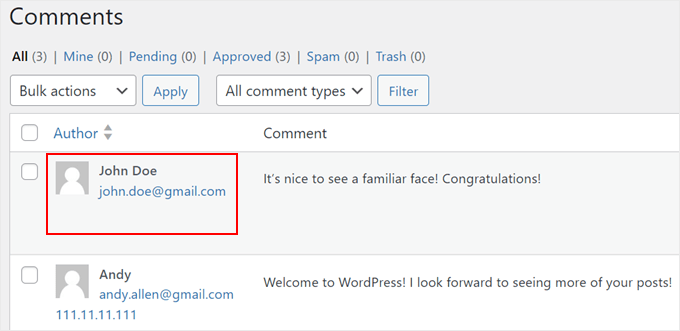
La maggior parte dei provider di hosting web WordPress conserva i log di accesso grezzi di tutti i visitatori del tuo sito per un periodo di tempo limitato. Puoi anche visualizzare gli indirizzi IP dei commentatori nella pagina Commenti nella dashboard di WordPress.
Ora, vediamo come bloccare il salvataggio degli indirizzi IP nei commenti di WordPress e migliorare la sicurezza di WordPress. Ecco una panoramica di ciò che copriremo:
Iniziamo!
Come interrompere la memorizzazione degli indirizzi IP nei commenti di WordPress
Questo primo metodo utilizza il plugin WPCode. Utilizzeremo questo plugin per inserire uno snippet di codice personalizzato che impedisce al tuo sito di memorizzare gli indirizzi IP dalla sezione commenti nel tuo database.
Se è la prima volta che utilizzi codice, non preoccuparti. L'interfaccia user-friendly di WPCode rende facile inserire e gestire codice personalizzato, anche per i principianti.
Alcuni dei nostri marchi partner lo utilizzano anche per aggiungere e gestire i loro snippet di codice personalizzati. Se desideri saperne di più, abbiamo una recensione completa di WPCode che puoi consultare.

💡 Nota: Questo articolo utilizzerà la versione gratuita di WPCode, ma sentiti libero di passare a un piano Pro per funzionalità più avanzate come la logica condizionale e gli snippet pianificati. Puoi ottenere la tua licenza Pro impostando un account sul sito web di WPCode.
Per utilizzare WPCode, devi prima installare il plugin.
Naviga semplicemente su Plugin » Aggiungi nuovo plugin dalla tua bacheca di amministrazione di WordPress.

Nella schermata successiva, puoi digitare “WPCode” nella barra di ricerca per trovarlo rapidamente.
Quindi, fai clic su ‘Installa ora’ nel risultato della ricerca.

Non dimenticare di fare clic sul pulsante ‘Attiva’ per completare il processo di installazione. Per maggiori dettagli, consulta il nostro articolo su come installare un plugin di WordPress.
Ora, devi andare su Snippet di codice » + Aggiungi snippet dal tuo pannello di amministrazione di WordPress.
Dopodiché, fai clic sul pulsante ‘+ Aggiungi frammento personalizzato’ sotto ‘Aggiungi il tuo frammento di codice personalizzato’.

Successivamente, devi scegliere un tipo di codice dall'elenco di opzioni che appaiono sullo schermo.
Per questo tutorial, seleziona ‘Snippet PHP.’

Ora vedrai la schermata Crea frammento personalizzato.
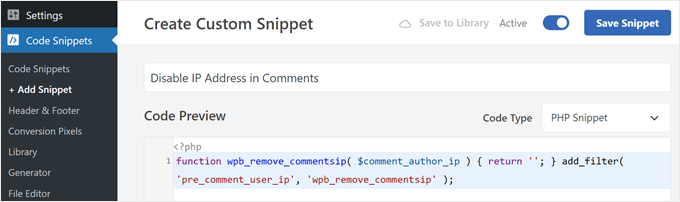
Prima di tutto, devi aggiungere un titolo per il tuo frammento di codice. Può essere qualcosa come ‘Disabilita indirizzo IP nei commenti’.
Quindi, nella casella ‘Anteprima codice’, puoi inserire il seguente codice:
function wpb_remove_commentsip( $comment_author_ip ) { return ''; } add_filter( 'pre_comment_user_ip', 'wpb_remove_commentsip' );
Dovrebbe apparire così:
Ora, scorri verso il basso fino alla sezione ‘Inserimento’. Assicurati che il Metodo di inserimento sia ‘Inserimento automatico’ e la Posizione sia ‘Esegui ovunque’.
Questo garantirà che il codice venga eseguito ovunque sul tuo sito senza che tu debba modificare direttamente il file functions.php del tuo tema.
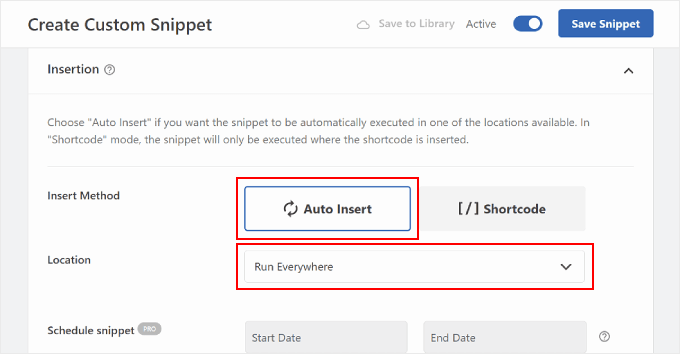
Dopodiché, assicurati che l'interruttore nell'angolo in alto a destra dica ‘Attivo’ e fai clic su ‘Salva frammento’.
Pensa a questo codice come a un guardiano. D'ora in poi, quando qualcuno lascerà un commento, WordPress non salverà il suo indirizzo IP nella pagina Commenti di WordPress.
Tuttavia, noterai che i commenti precedenti hanno ancora queste informazioni memorizzate. Ti mostreremo come rimuovere questi dati nella prossima parte del tutorial.
Come rimuovere gli indirizzi IP dai commenti più vecchi di WordPress
Per rimuovere gli indirizzi IP dai tuoi vecchi commenti di WordPress, dovrai utilizzare phpMyAdmin. È uno strumento di gestione del database che di solito viene fornito con il pannello di controllo del tuo hosting WordPress.
⚠️ Importante: Prima di fare qualsiasi cosa, ti consigliamo vivamente di eseguire prima il backup del tuo database di WordPress. In questo modo, potrai ripristinare il database se commetti un errore critico.
Una volta fatto ciò, devi accedere al tuo account di hosting WordPress e cercare il menu phpMyAdmin, che si trova tipicamente nel tuo pannello di controllo di hosting o cPanel.
Ad esempio, su Bluehost, di solito puoi trovare phpMyAdmin andando su Siti Web » Impostazioni. Da qui, puoi cercare la sezione 'Link rapidi' o la scheda 'Avanzate'.

All'interno di phpMyAdmin, puoi navigare nella scheda 'SQL'.
Dopodiché, inserisci la seguente query qui sotto:
UPDATE wp_comments SET comment_author_IP = '';
💡 Nota: Se hai un prefisso del database di WordPress personalizzato, dovresti cambiare wp_comments per farlo corrispondere al nome della tua tabella. Puoi vedere il nome corretto della tua tabella elencato sul lato sinistro dello schermo di phpMyAdmin (ad esempio, wp123_comments).
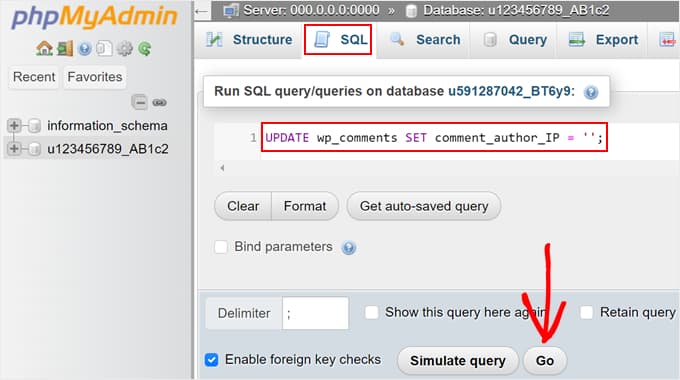
Una volta fatto, fai semplicemente clic sul pulsante 'Esegui' sotto l'area di testo per eseguire la tua query.
A questo punto, torna alla tua pagina Commenti di WordPress per vedere se la query ha funzionato correttamente. Fatto!
FAQ sulla memorizzazione degli indirizzi IP nei commenti di WordPress
Se sei preoccupato per la privacy e la gestione dei commenti sul tuo sito WordPress, ecco alcune domande comuni e risposte semplici.
Come bloccare un indirizzo IP dal tuo sito web in WordPress?
Nella pagina Impostazioni » Discussione sulla tua bacheca di WordPress, troverai un campo chiamato Chiavi commenti non consentiti (precedentemente Blacklist commenti). Qui puoi aggiungere gli IP che desideri bloccare. WordPress impedirà automaticamente a quegli utenti di lasciare commenti.
Come disabilito la casella dei commenti in WordPress?
Per disattivare i commenti, vai su Impostazioni » Discussione e deseleziona l'opzione 'Consenti ai visitatori di commentare i nuovi articoli'. Tieni presente che questo non chiuderà i commenti sui post che hai già pubblicato.
Puoi anche disabilitare i commenti per specifici post o pagine individualmente modificandoli e disattivando i commenti nella casella Discussione.
Dove posso cambiare le impostazioni dei commenti su WordPress?
Tutte le impostazioni principali dei commenti si trovano in Impostazioni » Discussione nella tua bacheca. Qui puoi controllare chi può commentare, se i commenti necessitano di approvazione e altre opzioni relative alla privacy.
Come personalizzo una sezione commenti in WordPress?
Puoi personalizzare la tua sezione commenti utilizzando le impostazioni del tuo tema o un plugin. Ma usare un plugin è la scelta molto più facile. Ad esempio, i plugin per i commenti come Thrive Comments ti permettono di stilizzare la casella dei commenti, visualizzare badge e altro ancora per creare un'esperienza più coinvolgente.
Bonus 🔗: Scopri altri modi per proteggere il tuo sito web WordPress
Speriamo che questo articolo ti abbia aiutato a imparare come smettere di memorizzare gli indirizzi IP nei commenti di WordPress.
Impedire a WordPress di memorizzare gli indirizzi IP nei commenti è un ottimo passo per rendere il tuo sito web più conforme alle leggi sulla privacy degli utenti. Ecco alcuni altri modi per portare la privacy e la sicurezza del tuo sito al livello successivo:
- Come sapere se il tuo sito web WordPress utilizza i cookie
- Come creare moduli conformi al GDPR in WordPress
- Come aggiungere un popup per i cookie in WordPress per GDPR/CCPA
- Come aggiungere una casella di controllo per l'opt-in alla privacy dei commenti GDPR in WordPress
- Segni rivelatori che gli hacker hanno dirottato il tuo sito WordPress
- I migliori plugin WordPress per il GDPR per migliorare la conformità
Se ti è piaciuto questo articolo, iscriviti al nostro canale YouTube per tutorial video su WordPress. Puoi anche trovarci su Twitter e Facebook.




Hajjalah
I had already disabled storing IP addresses in comments using a custom code but i was struggling with “Removing the IP Addresses From Older WordPress ” but this article has helped me out instantly.
Just paste the code in phpMyAdmin ‘SQL’ and you are all set. Indeed WordPress customization and coding is becoming simpler courtesy of WPBeginner. Thanks a lot.
Supporto WPBeginner
Glad you found the SQL snippet helpful!
Amministratore
Prajwal Shewatkar
Poiché le leggi sulla privacy diventano sempre più severe di giorno in giorno, è importante eliminare la raccolta e la conservazione a lungo termine di informazioni di identificazione personale. Ho usato un plugin per rimuovere gli indirizzi IP in precedenza. Grazie mille, WPbeginner, per aver fornito uno snippet di codice così utile.
Jiří Vaněk
Grazie per l'articolo. Molte persone nella Repubblica Ceca sono molto sensibili a qualsiasi dato privato dopo l'introduzione del GDPR. Questo è sicuramente utile in modo che non debbano preoccuparsi che i loro dati sensibili vengano visualizzati da qualche parte. Ci si sente molto più liberi di scrivere un commento.
Abraham
Sto cercando di nascondere l'indirizzo IP dei vecchi commenti, non funziona.
Supporto WPBeginner
Potresti voler contattare il supporto del tuo tema per assicurarti che non si tratti di qualcosa di specifico del tuo tema.
Amministratore
pepe
È dannoso per la SEO cancellare questi IP?
Supporto WPBeginner
No, non lo è.
Amministratore
Serdar
È possibile smettere di memorizzare l'indirizzo IP dell'autore senza usare un plugin?
Grazie!
Melika
Grazie per questo articolo.
La domanda che ho è se smetto di memorizzare gli IP nei commenti di WP, questo interromperà la funzionalità di plugin come Akismet? o continueranno a funzionare correttamente?
Supporto WPBeginner
Funzioneranno ancora, tuttavia potrebbero non essere in grado di catturare commenti di spam utilizzando indirizzi IP noti utilizzati per lo spam di massa. Quindi molti commenti di spam potrebbero apparire nella tua coda di moderazione.
Amministratore
Matija
Se gli IP dei commenti sono memorizzati nel database, smettere di memorizzare gli IP migliorerà o renderà il database più performante?
Supporto WPBeginner
Non pensiamo che apporterà miglioramenti significativi alle prestazioni del database.
Amministratore