


La visualizzazione di pagine correlate in WordPress migliora il coinvolgimento degli utenti e mantiene i visitatori più a lungo sul tuo sito web. Può essere difficile mantenere l'interesse degli utenti, ma mostrare loro post correlati è un ottimo modo per guidarli verso contenuti aggiuntivi che potrebbero trovare utili.
Su WPBeginner, linkiamo regolarmente ad articoli pertinenti dallo stesso cluster di argomenti SEO per aiutare i nostri lettori a trovare ulteriore aiuto sullo stesso argomento. Ma questo può richiedere molto lavoro e potresti preferire mostrare pagine correlate automaticamente con un plugin o utilizzando il codice.
In questo articolo, ti mostreremo come mostrare facilmente pagine correlate in WordPress in modo da poter migliorare l'esperienza utente e connettere i tuoi utenti con più contenuti.
Perché mostrare pagine correlate in WordPress?
La visualizzazione di contenuti correlati è un ottimo modo per mantenere i tuoi visitatori sul tuo sito web WordPress. Puoi mostrare le tue pagine principali nei tuoi contenuti per aumentare il coinvolgimento degli utenti e aumentare le visualizzazioni di pagina.
Aiuta anche a migliorare la visibilità delle tue pagine più importanti. Quando il tuo sito web inizia a crescere e ha molte landing page, può essere difficile per gli utenti trovare nuovi contenuti.
Utilizzando le pagine correlate, puoi risolvere questo problema e visualizzare i tuoi migliori contenuti dove le persone possono trovarli facilmente. In questo modo, puoi fidelizzare gli utenti e aumentare il tempo che trascorrono sul tuo sito web.
Un altro vantaggio della visualizzazione di post correlati è che ti consente di creare collegamenti interni a pagine importanti. Ciò consente ai motori di ricerca di trovare nuovi contenuti e migliorare il tuo SEO WordPress.
Detto questo, diamo un'occhiata a come puoi visualizzare post correlati in WordPress.
Visualizzare pagine correlate in WordPress utilizzando un plugin
Il modo più semplice per visualizzare pagine correlate sul tuo sito web è utilizzare il plugin Yet Another Related Posts Plugin (YARPP). È un plugin per post correlati di WordPress gratuito che visualizza automaticamente le pagine principali utilizzando un algoritmo.
Innanzitutto, dovrai installare e attivare il plugin Yet Another Related Posts Plugin (YARPP). Se hai bisogno di aiuto, consulta la nostra guida su come installare un plugin WordPress.
Dopo l'attivazione, puoi andare su Impostazioni » YARPP dalla tua area di amministrazione di WordPress per configurare il plugin.
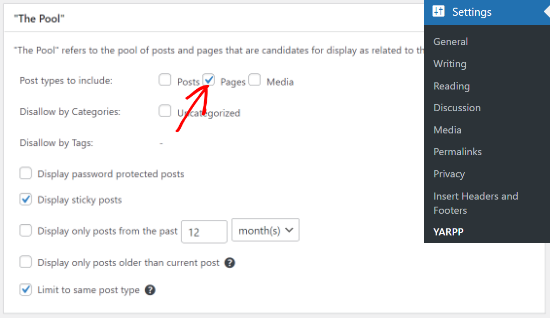
Il plugin ti consente di scegliere se desideri mostrare post, pagine e media nei post correlati sul tuo sito web. Puoi procedere e selezionare la casella di controllo 'Pagine'.
Ci sono più opzioni per disabilitare contenuti da determinate categorie e tag, visualizzare contenuti protetti da password, selezionare un periodo di tempo per determinare i post correlati e altro ancora.
Dopodiché, puoi modificare le impostazioni dell'algoritmo in YARPP nella sezione 'L'algoritmo'.
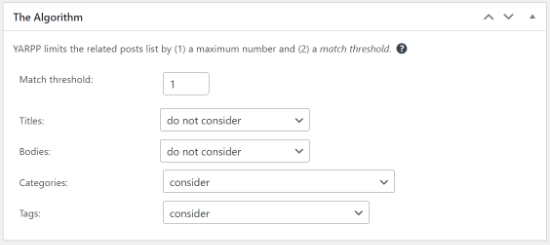
L'impostazione più importante è la 'Soglia di corrispondenza', che indica al plugin quanto deve essere rigoroso l'algoritmo nel trovare contenuti correlati. Maggiore è il numero, più rigoroso sarà l'algoritmo.
Per impostazione predefinita, la soglia di corrispondenza sarà impostata su 1, il che significa che l'algoritmo sarà meno rigoroso nel determinare le pagine correlate. Tuttavia, puoi aumentarla fino a un limite massimo di 5.
Ti consigliamo di iniziare con l'impostazione predefinita. Una volta che inizi ad aggiungere più pagine al tuo sito web, potrai regolare la soglia.
Altre impostazioni che puoi modificare nell'algoritmo includono titoli, corpi, categorie e tag quando cerchi pagine correlate.
Successivamente, puoi modificare l'aspetto delle tue pagine correlate sul tuo sito web scorrendo verso il basso fino alla sezione ‘Opzioni di visualizzazione automatica’.
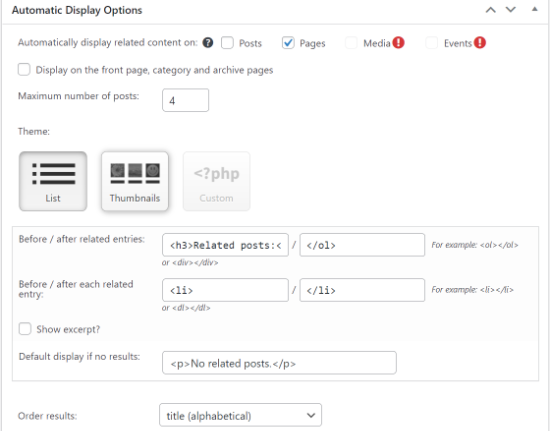
Il plugin ti consente di mostrare automaticamente contenuti correlati su post, pagine e media. Puoi impostare il numero massimo di post da visualizzare nel widget delle pagine correlate e scegliere un tema.
Ci sono 3 opzioni di tema disponibili nel plugin YARPP. Puoi selezionare un elenco, miniature o aggiungere un tema personalizzato per le tue pagine correlate. Per ogni tema, ottieni anche diverse opzioni di personalizzazione.
Puoi anche scegliere l'ordine dei risultati delle tue pagine correlate dal menu a discesa ‘Ordina risultati’. YARPP mostra le pagine correlate in base al punteggio di soglia, alla data o al titolo.
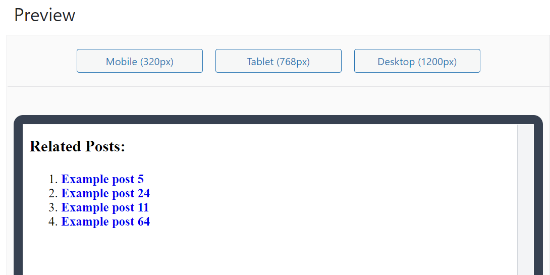
Il plugin mostrerà anche un'anteprima delle tue pagine correlate che appariranno sul sito web. Puoi cambiare la modalità di anteprima in mobile, tablet o desktop.
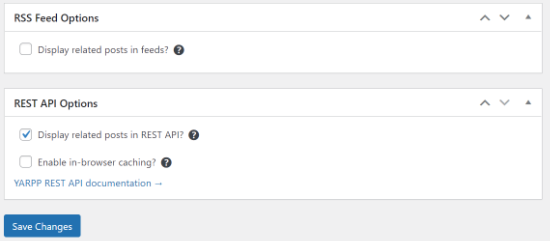
Successivamente, puoi scorrere verso il basso e abilitare l'opzione feed RSS e le opzioni REST API.
Una volta modificate le impostazioni, fai clic sul pulsante ‘Salva modifiche’.
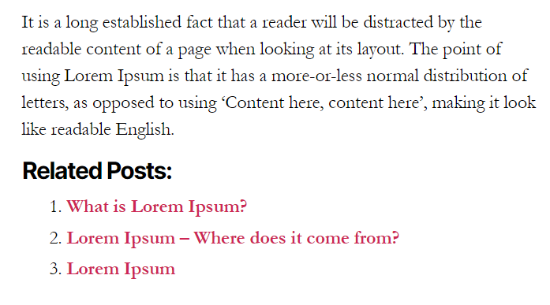
Il plugin WordPress visualizzerà ora automaticamente le pagine correlate sul tuo sito web.
Puoi visitare qualsiasi post o pagina per vedere le pagine correlate in azione.
Tieni presente che YARPP, insieme ad altri plugin WordPress, è bloccato da diversi provider di hosting WordPress gestito a causa del suo elevato utilizzo del database.
Se riscontri questo problema, puoi mostrare pagine correlate senza utilizzare un plugin.
Mostrare pagine correlate in WordPress usando il codice
Il modo più efficiente per visualizzare post correlati è cercare i tag o le categorie. Poiché le pagine di WordPress non hanno tag o categorie, dovrai aggiungerli utilizzando un plugin WordPress.
Innanzitutto, dovrai installare e attivare il plugin Pages with category and tag sul tuo sito web. Per maggiori dettagli, consulta la nostra guida su come installare un plugin WordPress.
Successivamente, dovrai aggiungere tag alle tue pagine WordPress per creare relazioni contestuali.
Puoi procedere e modificare qualsiasi pagina sul tuo sito web e inserire i tag nella casella delle impostazioni 'Tag' nell'editor di WordPress.
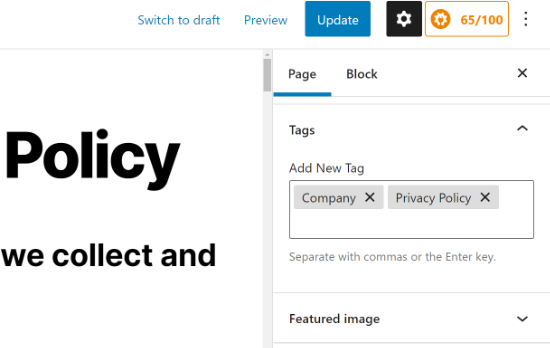
Dopodiché, puoi aggiungere tag a tutte le pagine che desideri mettere in relazione tra loro. Ad esempio, se hai più pagine sulla tua azienda, come una pagina sulla privacy e una pagina contatti, puoi aggiungere un tag 'azienda'.
Dopo aver aggiunto i tag ad alcune pagine, la cosa successiva da fare è aggiungere del codice al tuo tema.
Spesso, i tutorial ti diranno di modificare il file functions.php del tuo tema. Tuttavia, se commetti degli errori, potresti causare errori di WordPress o bloccare completamente il tuo sito.
Ecco perché ti consigliamo di utilizzare invece il plugin gratuito WPCode. Puoi seguire le istruzioni nella nostra guida su come aggiungere facilmente codice personalizzato in WordPress.
La prima cosa da fare è installare e attivare il Plugin Gratuito WPCode. Per istruzioni dettagliate, consulta la nostra guida per principianti su come installare un plugin di WordPress.
Successivamente, vai alla pagina Frammenti di codice » + Aggiungi frammento nella tua area amministrativa. Punta il cursore del mouse sull'opzione ‘Aggiungi il tuo codice personalizzato (Nuovo frammento)’ e quindi fai clic sul pulsante ‘Usa frammento’.
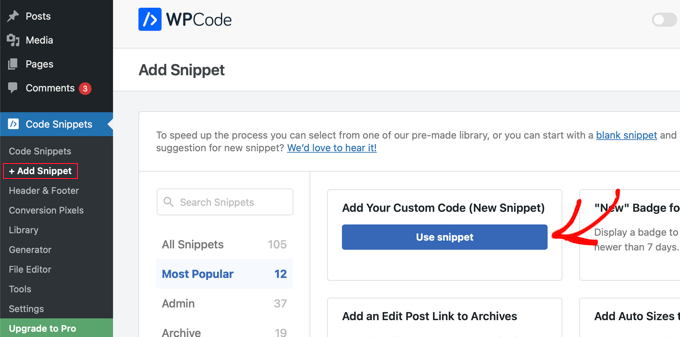
Questo aprirà una pagina in cui potrai aggiungere un frammento personalizzato.
Innanzitutto, assegna al frammento un titolo che descriva cosa fa, ad esempio ‘Mostra pagine correlate in WordPress’. Dopodiché, dovresti incollare il seguente codice PHP nell'area di anteprima del codice.
function wpb_related_pages() {
$orig_post = $post;
global $post;
$tags = wp_get_post_tags($post->ID);
if ($tags) {
$tag_ids = array();
foreach($tags as $individual_tag)
$tag_ids[] = $individual_tag->term_id;
$args=array(
'post_type' => 'page',
'tag__in' => $tag_ids,
'post__not_in' => array($post->ID),
'posts_per_page'=>5
);
$my_query = new WP_Query( $args );
if( $my_query->have_posts() ) {
echo '<div id="relatedpages"><h3>Related Pages</h3><ul>';
while( $my_query->have_posts() ) {
$my_query->the_post(); ?>
<li><div class="relatedthumb"><a href="<? the_permalink()?>" rel="bookmark" title="<?php the_title(); ?>"><?php the_post_thumbnail('thumb'); ?></a></div>
<div class="relatedcontent">
<h3><a href="<? the_permalink()?>" rel="bookmark" title="<?php the_title(); ?>"><?php the_title(); ?></a></h3>
<?php the_time('M j, Y') ?>
</div>
</li>
<? }
echo '</ul></div>';
} else {
echo "No Related Pages Found:";
}
}
$post = $orig_post;
wp_reset_query();
}
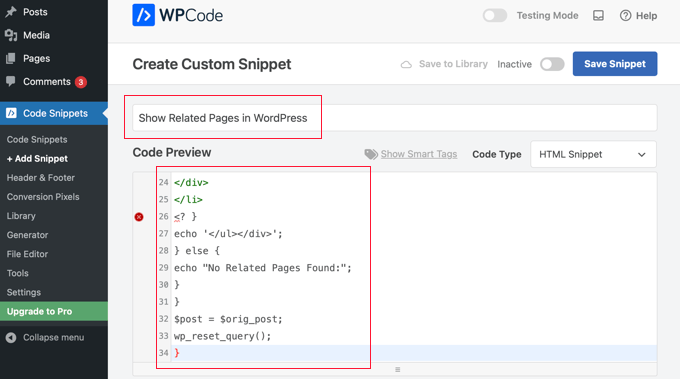
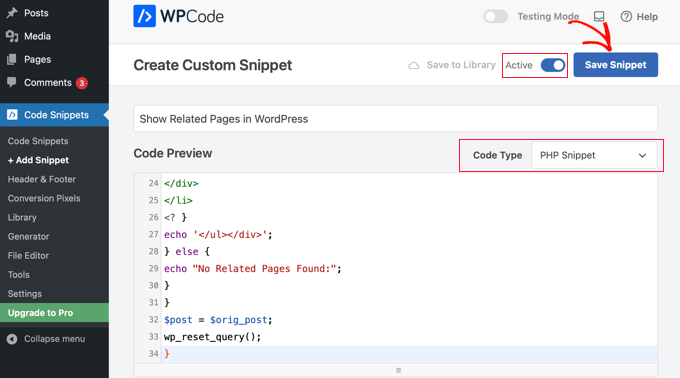
Fatto ciò, devi selezionare ‘Frammento PHP’ dal menu a discesa Tipo di codice e quindi fare clic sull'impostazione ‘Attivo’ in modo che l'interruttore si attivi.
Assicurati di fare clic sul pulsante ‘Salva frammento’ per memorizzare il codice.
Questo codice cerca i tag associati a una pagina ed esegue quindi una query al database per recuperare pagine con tag simili.
Per visualizzare l'elenco delle pagine, dovrai modificare il modello della tua pagina. Più comunemente, si tratta del file page.php. Aggiungi semplicemente questa riga di codice dove desideri che appaiano le pagine correlate:
<?php wpb_related_pages(); ?>
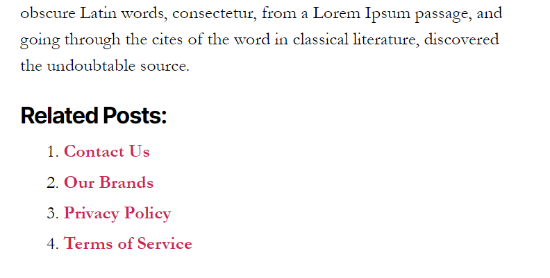
Questo visualizzerà le pagine correlate su qualsiasi pagina di WordPress. Se desideri modificare lo stile e l'aspetto delle tue pagine correlate, dovrai aggiungere CSS personalizzato per abbinarlo al tuo tema.
Puoi quindi visitare il tuo sito web per vedere le pagine correlate in azione.
Guide esperte per mostrare post e pagine importanti in WordPress
Speriamo che questo articolo ti abbia aiutato a imparare come visualizzare le pagine correlate in WordPress. Potresti anche voler consultare altre guide relative alla visualizzazione di post e pagine importanti:
- Come visualizzare post correlati in WordPress (Passo dopo passo)
- Come visualizzare post correlati dello stesso autore in WordPress
- Come: Post correlati con miniature in WordPress senza plugin
- I migliori plugin per post correlati per WordPress (Confronto)
- Come visualizzare i post popolari per visualizzazioni in WordPress
- I migliori plugin per post popolari per WordPress (confronto)
- Come visualizzare i tag più popolari in WordPress
- Come visualizzare gli articoli recenti in WordPress
- Come visualizzare post recenti di una categoria specifica in WordPress
- Metodi comprovati per promuovere vecchi post in WordPress
Se ti è piaciuto questo articolo, iscriviti al nostro canale YouTube per tutorial video su WordPress. Puoi anche trovarci su Twitter e Facebook.



kzain
Amo le istruzioni passo-passo per l'uso dei plugin e la codifica manuale – entrambi i metodi sono spiegati chiaramente e facili da seguire.
Una domanda che ho: come si confrontano le prestazioni delle pagine correlate generate dai plugin con quelle create con la codifica manuale in termini di velocità di caricamento della pagina e impatto SEO? Esiste un metodo preferito per siti più grandi con contenuti estesi?
Supporto WPBeginner
Non dovrebbe esserci una differenza significativa di prestazioni tra il codice e il plugin. Il plugin avrebbe più probabilità di avere una velocità migliore a lungo termine.
Amministratore
Riccardo
Il tuo codice non funziona.
Hai scritto la riga 26: <?
invece di: <?php
Alperen
Ciao, grazie, volevo solo chiedere una cosa. Non voglio usare un plugin per aggiungere tag o categorie alle pagine. Ho solo una tassonomia personalizzata per alcune pagine e alcuni post. E voglio visualizzare pagine correlate cercando nella tassonomia personalizzata. C'è una soluzione?
panos gew
Ciao. Sono completamente nuovo, quindi ho una domanda, dove dovrei mettere questa riga di codice ->
Devo mettere questa riga anche in functions.php? E se sì, non voglio che le pagine correlate vengano visualizzate in NESSUNA SINGOLA pagina...
Supporto WPBeginner
No, devi metterla nel template dove vuoi visualizzare i post correlati. Come single.php, category.php, ecc.
Amministratore
George
Thank you! Works for me.
WPBeginner Fan
La mia domanda è quale sia il codice per l'istruzione condizionale? Qualcosa come function_exists?
Staff di WPBeginner
Vedi questo articolo.
Marcelo Luiz
Sarebbe possibile ottenere un elenco di pagine sorelle in una certa gerarchia di pagine genitore?
Ayebal John Bob
La mia domanda principale è come inserire quel div che dovrò stilizzare nel css
Rich
Per ribadire il commento di Al Harji, questo tutorial è arrivato al momento giusto poiché era qualcosa che stavo iniziando oggi con il mio sito. Tuttavia, quando sono andato a installare sia YARPP che CRP, WP ha mostrato "non disponibile" per entrambi. Sto usando WP gestito di GoDaddy con il tema 2014. Questa è la prima volta che ricevo questo messaggio per qualsiasi plugin. Ho controllato il forum di supporto di WP ma senza fortuna. Qualche idea?
Gerald
Ho usato YARPP per un bel po' di tempo. La parte del template è davvero fantastica, ma finora non avevo pensato alle PAGINE correlate. Ottima idea per un progetto futuro. Grazie per il consiglio!
Ajay
Syed,
Vorrei proporre il mio plugin Contextual Related Posts – https://wordpress.org/plugins/contextual-related-posts/
Puoi usarlo per trovare post correlati per post, pagine e altri tipi di post personalizzati. È dotato di una serie di impostazioni e di alcuni fantastici stili di miniature.
Al Harji
Ottimo tutorial come sempre, questo è così tempestivo – grazie!
Ajay, il tuo plugin sembra fantastico. Non vedo l'ora di provarlo e sono anche impressionato dalle tante recensioni positive. Uso il tuo plugin Top 10 che amo anche io.