


Se vuoi che il tuo sito abbia successo, allora hai bisogno di metriche dettagliate come quali pagine ti portano più iscrizioni, quale fonte di traffico sta producendo i migliori risultati e altro ancora.
Con Google Analytics, puoi comprendere il comportamento del tuo pubblico e come interagisce con il tuo sito web. Abbiamo aiutato migliaia di utenti a configurare Google Analytics sul loro sito e a iniziare a prendere decisioni basate sui dati.
In questo articolo, ti mostreremo come impostare gli obiettivi di Google Analytics per il tuo sito WordPress.

Cosa sono gli obiettivi in Google Analytics?
Gli obiettivi sono interazioni dell'utente che potevi monitorare nella versione precedente di Google Analytics chiamata Universal Analytics.
Puoi impostare obiettivi per misurare le conversioni, tracciare le vendite, i moduli di iscrizione via email e altro ancora. Tutto questo può aiutarti a guadagnare più soldi online e ad aumentare le conversioni del tuo sito web.
Tuttavia, Google Analytics 4 (GA4), che è l'ultima versione della piattaforma di analisi di Google, sostituisce gli obiettivi con gli eventi.
In precedenza, Universal Analytics ti permetteva di vedere sia obiettivi che eventi. Se volevi misurare una conversione, potevi contrassegnarla come obiettivo. Nonostante sembrasse semplice, non lo era e il processo era molto confuso.
Per semplificarlo e rendere più facile per gli utenti tracciare il comportamento degli utenti, Google ha rimosso gli obiettivi da GA4.
Perché avresti bisogno di creare buoni obiettivi in Google Analytics
In precedenza, con gli obiettivi, potevi scoprire tutti i tipi di dettagli sul tuo sito WordPress. Tuttavia, il nuovo sistema di tracciamento degli eventi ti aiuta anche a scoprire lo stesso comportamento degli utenti sul tuo sito. Ad esempio:
- Se vendi prodotti digitali, puoi scoprire quali fonti generano più vendite.
- Se gestisci un negozio eCommerce, potresti vedere dove i clienti abbandoneranno più probabilmente il processo di checkout.
- Se sei un personal trainer con un blog di fitness, potresti vedere quali post incoraggiano i potenziali clienti a compilare il tuo modulo di contatto.
Creare gli obiettivi e gli eventi giusti da tracciare per il tuo sito era molto importante. Se hai un negozio online, non ha molto senso impostare un obiettivo per tracciare quante persone visitano la tua pagina "Informazioni". Invece, dovresti tracciare quanti clienti acquistano da te.
Vediamo come impostare gli obiettivi in Google Analytics 4. Ecco cosa copriremo. Usa i collegamenti rapidi per passare direttamente a quella parte del tutorial:
Impostazione di Google Analytics in WordPress con MonsterInsights
Il modo migliore per impostare Google Analytics è usare MonsterInsights. È il miglior plugin di analytics per WordPress che imposta automaticamente il tracciamento per te e ti fa risparmiare molto lavoro.
Per una panoramica più completa, consulta la nostra recensione di MonsterInsights.
Innanzitutto, dovrai installare e attivare il plugin MonsterInsights. Per maggiori dettagli, consulta la nostra guida su come installare un plugin WordPress.
Nota: Avrai bisogno della versione Pro del plugin o superiore per sbloccare funzionalità di tracciamento avanzate e report come il report eCommerce e il report delle conversioni dei moduli. Tuttavia, puoi anche usare la versione Lite di MonsterInsights gratuitamente per iniziare.
Dopo aver attivato MonsterInsights, vedrai la schermata di benvenuto nella tua bacheca di WordPress. Fai semplicemente clic sul pulsante ‘Avvia la procedura guidata’ e segui le istruzioni a schermo.

Per ulteriore aiuto, consulta le nostre istruzioni su come installare Google Analytics sul tuo sito usando MonsterInsights.
Traccia automaticamente obiettivi ed eventi utilizzando MonsterInsights
Ora che hai collegato Google Analytics al tuo sito WordPress, puoi utilizzare MonsterInsights per impostare automaticamente eventi e obiettivi.
Questo metodo è consigliato ai principianti perché non dovrai creare manualmente obiettivi, modificare il codice e preoccuparti che il tuo tracciamento funzioni correttamente.
MonsterInsights ti aiuta a tracciare conversioni come vendite eCommerce, invii di moduli, download di file, clic sui link, riproduzioni video e altro ancora.
Diamo un'occhiata più da vicino a ciascuno di questi in dettaglio.
Tracciare le conversioni eCommerce in WordPress
Vuoi scoprire quanti visitatori si stanno trasformando in clienti paganti?
In Google Analytics, imposteresti obiettivi per tracciare azioni specifiche del cliente. Questo può essere complicato per i principianti e potrebbe richiedere la modifica del codice di tracciamento.
Tuttavia, il componente aggiuntivo eCommerce di MonsterInsights ti consente di tracciare facilmente i dati da un negozio WooCommerce. Puoi anche usarlo con MemberPress, LifterLMS, Easy Digital Downloads e altri plugin eCommerce.

Per maggiori dettagli, consulta la nostra guida passo passo su come impostare il tracciamento eCommerce in WordPress.
La parte migliore è che non devi modificare il codice di monitoraggio. MonsterInsights gestisce tutto il resto per te.
Dopo aver impostato il monitoraggio, puoi andare su Insights » Report e fare clic sulla scheda 'eCommerce' per visualizzare il tuo report. Da qui, vai su Panoramica.

Successivamente, dovresti vedere le statistiche generali del tuo negozio online. Ad esempio, tasso di conversione, transazioni, entrate e valore medio dell'ordine.
Oltre a ciò, vedrai anche i tuoi prodotti più performanti che generano maggiori entrate.

Non dovrai impostare manualmente obiettivi o eventi per monitorare le conversioni eCommerce. Il plugin ti permetterà di vedere tutti i tipi di altri insight, come le tue principali fonti di conversione, il totale dei prodotti aggiunti ai carrelli e il totale rimosso dai carrelli.
Puoi persino vedere quanti giorni impiegano tipicamente le persone per effettuare un acquisto e quante volte le persone visitano prima di effettuare un acquisto.

MonsterInsights mostra anche la percentuale di nuovi clienti che hanno acquistato un prodotto per la prima volta dal tuo negozio.
Mostra persino una percentuale di carrelli abbandonati. Puoi utilizzare questi dati per ridurre l'abbandono del carrello e convertire gli utenti in clienti paganti. Una visualizzazione di ciò si trova nel report 'Imbuto'.

Monitoraggio delle invii di moduli in Google Analytics
Un altro ottimo modo per utilizzare Google Analytics e MonsterInsights è tracciare le conversioni dei moduli.
Puoi farlo per qualsiasi tipo di modulo. Ecco solo alcuni esempi:
- Autore di saggistica: Un modulo in cui le persone si iscrivono alla tua newsletter via email per ricevere notizie sui tuoi prossimi libri.
- Agente immobiliare: Un modulo di contatto in cui i potenziali clienti inseriscono i propri dati in modo da poterli richiamare e organizzare le visite.
- Personal trainer: Un modulo di prenotazione che i clienti utilizzano per prenotare e pagare la propria sessione di allenamento personale.
- Ristorante: Un modulo che i clienti utilizzano per ordinare la consegna di cibo.
MonsterInsights funziona con tutti i plugin per moduli di contatto WordPress e ti aiuta a tracciare gli invii dei moduli.
Per iniziare a monitorare le conversioni dei moduli in MonsterInsights, vai su Insights » Addons e trova l'addon Forms. Fai semplicemente clic sul pulsante Installa sotto di esso per installarlo e attivarlo.

Questo addon ti consente di monitorare gli invii dei moduli come 'Eventi' in Google Analytics 4. Non devi configurare nulla di aggiuntivo.
Una volta installato e attivato l'addon, hai finito! Vai semplicemente su Insights » Reports e fai clic sulla scheda 'Forms' per vedere il tuo report.
Dopo aver avuto alcuni invii di moduli, apparirà qualcosa di simile a questo:

Monitoraggio dei clic sui link e dei download di file in Google Analytics
MonsterInsights aggiunge automaticamente il tracciamento per i clic sui link e sui pulsanti sul tuo sito WordPress. Funziona subito e non devi impostare manualmente obiettivi o eventi per tracciare diverse azioni degli utenti sul tuo sito.
Puoi visualizzare il report all'interno della tua bacheca WordPress. Vai semplicemente su Insights » Reports e fai clic sulla scheda 'Publishers » Overview'.

Ad esempio, puoi vedere quali link in uscita gli utenti cliccano di più sul tuo sito web.
Utilizzando queste informazioni, puoi iscriverti a programmi di affiliazione, ottenere backlink, inviare guest post e scoprire opportunità di partnership.

Se hai link di affiliazione sul tuo sito, MonsterInsights li monitora anche in Google Analytics. Puoi vedere i tuoi affiliati più performanti e promuoverli in tutto il tuo sito per ottenere più conversioni.
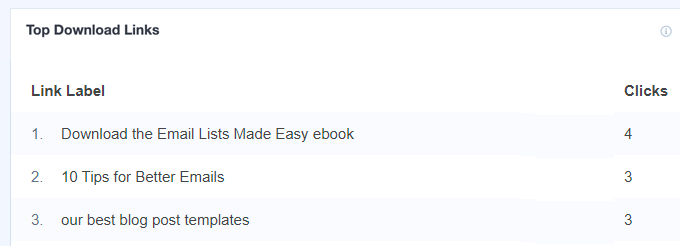
MonsterInsights tiene anche traccia automaticamente dei download di file sul tuo sito. Se offri contenuti scaricabili come ebook, software, plugin, PDF e fogli di calcolo, il plugin di analisi li tiene traccia in Google Analytics.
Tracciamento delle riproduzioni video in Google Analytics
Se il tuo sito incorpora contenuti video, MonsterInsights può tracciarli in Google Analytics e mostrare quali contenuti multimediali hanno le migliori prestazioni.
Tiene traccia automaticamente degli embed di YouTube e Vimeo insieme ad altri video caricati nella tua Libreria multimediale.
Tutto ciò che devi fare è installare il componente aggiuntivo Media di MonsterInsights andando su Insights » Addons dalla tua bacheca di WordPress.
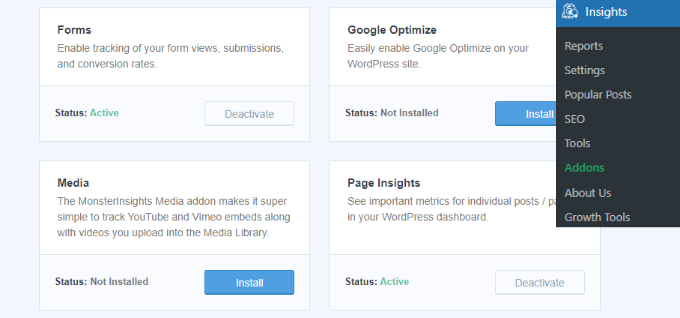
Una volta che il componente aggiuntivo è attivo, puoi visualizzare i report nella tua bacheca di WordPress.
Vai semplicemente su Insights » Reports e fai clic sulla scheda ‘Media’.

Qui vedrai un grafico di quante persone hanno riprodotto video sul tuo sito negli ultimi 30 giorni.
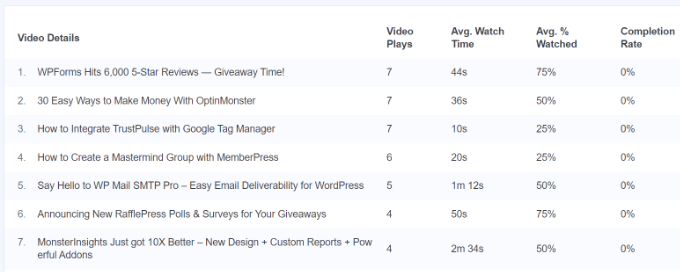
Se scorri verso il basso, puoi visualizzare maggiori dettagli sui singoli video. Ad esempio, il report mostrerà le riproduzioni video, il tempo medio di visione, la percentuale media guardata e il tasso di completamento per ogni contenuto multimediale.
Per maggiori dettagli, consulta la nostra guida su come monitorare le analisi video in WordPress.
Utilizzo di Conversations AI per tracciare obiettivi ed eventi
MonsterInsights rende già semplice il tracciamento di obiettivi ed eventi, ma la sua nuova funzionalità Conversations AI lo rende ancora più semplice per ottenere le informazioni di cui hai bisogno.
Ora, con l'intelligenza artificiale, puoi ottenere risposte istantanee sulle prestazioni del tuo sito web senza dover analizzare i report.
Vai alla pagina Insights » Conversazioni dalla dashboard di WordPress. Da lì, digita qualsiasi domanda sui tuoi dati analitici. Ad esempio, puoi chiedere qual è il tasso di conversione per una particolare landing page.
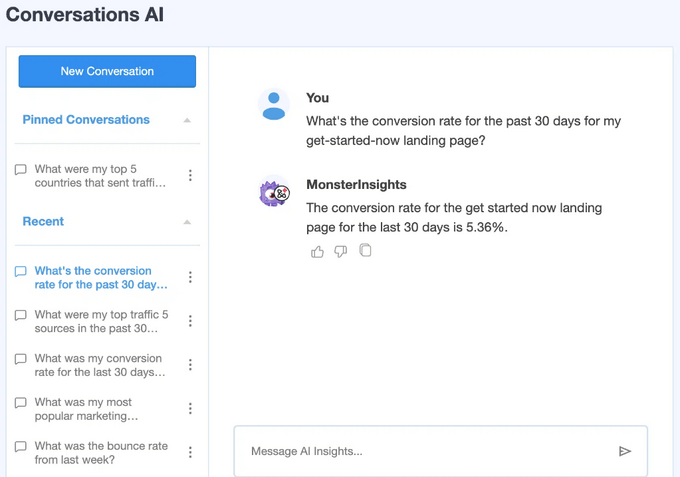
MonsterInsights analizzerà quindi i tuoi dati e ti fornirà una risposta dettagliata.
Come sostituire gli obiettivi con gli eventi in Google Analytics 4
Come abbiamo detto prima, Google Analytics 4 (GA4) è la nuova versione della piattaforma di Analytics di Google. Una delle principali differenze tra GA4 e Universal Analytics è che non ci sono obiettivi nell'ultima versione.
Questo perché Google Analytics 4 utilizza un metodo completamente diverso per tracciare e registrare i dati. Invece di obiettivi, utilizza eventi per tracciare le interazioni e le attività degli utenti sul tuo sito web.
Puoi creare un evento personalizzato accedendo alla tua proprietà GA4 e quindi andando nelle impostazioni Amministrazione.
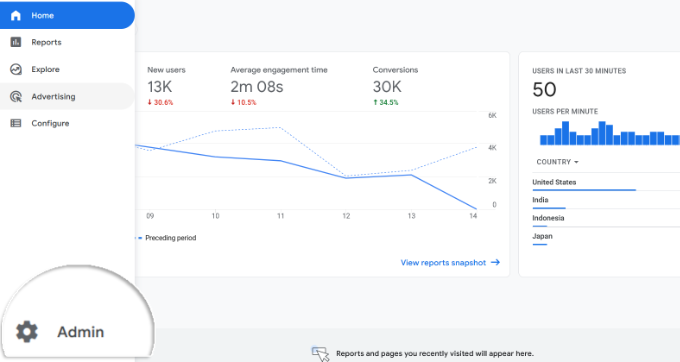
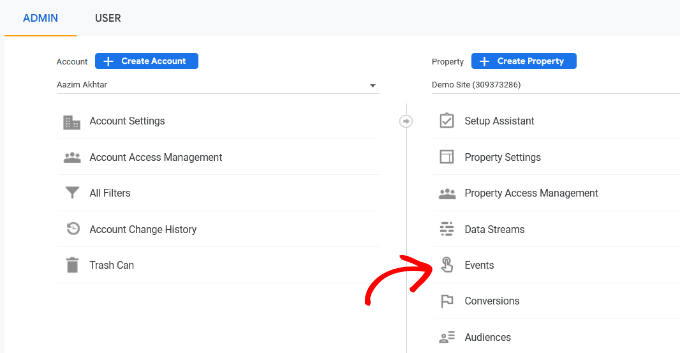
Dopodiché, vai alla colonna Proprietà.
Quindi, puoi semplicemente fare clic sull'opzione 'Eventi'.
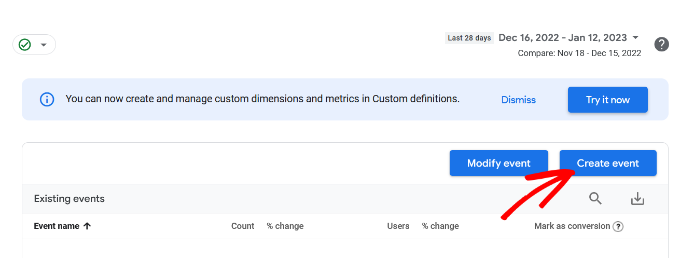
Successivamente, dovrai aggiungere un nuovo evento in GA4.
Fai clic sul pulsante 'Crea evento'.
Una nuova finestra scorrerà ora da destra, dove verranno elencati tutti i tuoi eventi personalizzati una volta creati.
Puoi fare clic sul pulsante 'Crea' per iniziare.

Successivamente, dovrai inserire i dettagli per il tuo evento personalizzato.
Puoi iniziare inserendo un nome di evento personalizzato. GA4 ha già molti eventi predefiniti, quindi puoi selezionarne uno dal menu a discesa. Ad esempio, sceglieremo l'evento 'file_download' per questo tutorial.
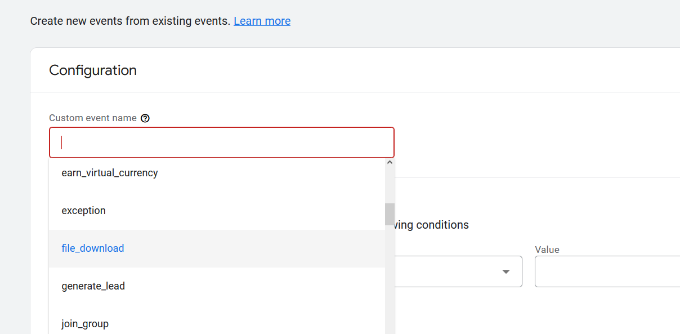
Quando selezioni un nome di evento, GA4 inserirà automaticamente il Parametro e l'Operatore specifici per l'evento. In questo caso, l'evento traccerà 'event_name' quando 'uguale' a un Valore che inserirai successivamente.
Nel campo 'Valore', inseriremo '.pdf' in modo che tracci il numero di download quando un utente scarica un file con estensione PDF.
Potresti anche usare .epub per gli ebook o anche una parola specifica che usi per organizzare i nomi dei file come 'v2' o '_2023version'.
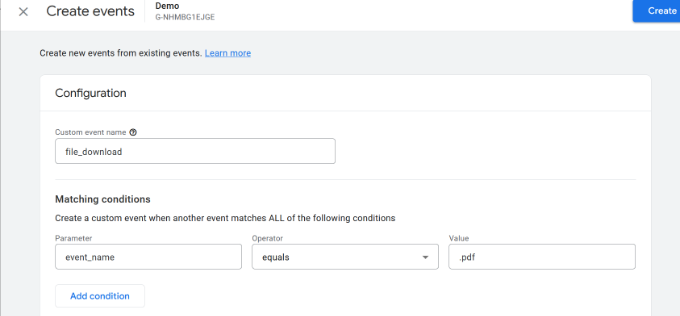
Una volta inseriti tutti i dettagli, non dimenticare di fare clic sul pulsante 'Crea' in alto.
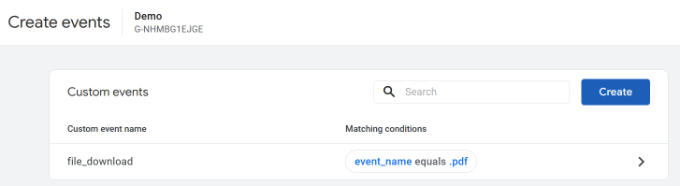
Ora dovresti vedere il tuo nuovo evento nell'area 'Eventi personalizzati' della tua dashboard.
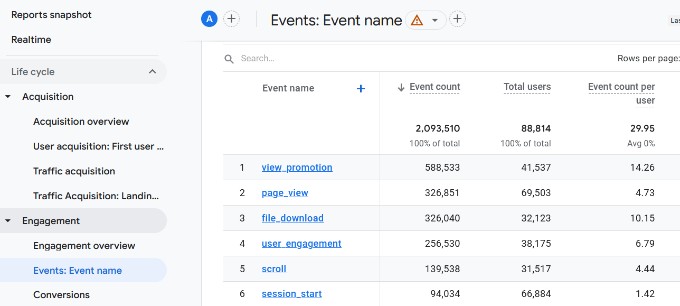
Successivamente, puoi visualizzare i report per vedere le prestazioni dei tuoi eventi personalizzati.
Vai semplicemente su Report » Coinvolgimento » Evento: Nome evento dal menu sulla sinistra.
Impostare gli eventi in GA4 è piuttosto facile. Tuttavia, se vuoi monitorare più cose, allora può richiedere molto tempo.
Ecco perché pensiamo che MonsterInsights sia decisamente la strada da percorrere se desideri un modo semplice per impostare il tracciamento di eventi e obiettivi in Google Analytics.
Impostare eventi manuali in Google Analytics potrebbe funzionare per te se ti senti sicuro nell'usare l'interfaccia GA4 o se hai molto tempo libero.
Ciò che conta è che tu crei e monitori obiettivi ed eventi significativi per il tuo sito. È qui che MonsterInsights è vantaggioso, poiché puoi utilizzare i dati per aumentare le iscrizioni, incrementare le vendite e guadagnare più denaro o avere un maggiore impatto con una configurazione e reportistica super semplici.
Speriamo che questo articolo ti abbia aiutato a imparare come impostare gli obiettivi di Google Analytics per il tuo sito WordPress. Potresti anche voler consultare la nostra guida su come aumentare il traffico del tuo sito web e la nostra scelta per i migliori servizi di email marketing.
Se ti è piaciuto questo articolo, iscriviti al nostro Canale YouTube per tutorial video su WordPress. Puoi trovarci anche su Twitter e Facebook.



Dennis Muthomi
Un'area che ho trovato particolarmente preziosa è stata la spiegazione di come GA4 sostituisce gli obiettivi con gli eventi. Questo cambiamento può creare confusione per chi è abituato al vecchio sistema, ma la tua spiegazione sulla creazione di eventi personalizzati in GA4 lo rende molto più chiaro.
Ho recentemente affrontato questa transizione anch'io e posso attestare l'importanza di comprendere questo nuovo modello basato sugli eventi.
Mrteesurez
Questo articolo è incredibilmente utile per chiunque desideri impostare obiettivi di Google Analytics sul proprio sito WordPress. Apprezzo la chiarezza con cui sono illustrati i passaggi, rendendoli facili da seguire anche per i principianti. L'utilizzo di MonsterInsights è stato un punto di svolta per me nel monitorare le prestazioni del mio sito. L'impostazione di obiettivi specifici mi ha permesso di comprendere meglio il comportamento del mio pubblico e di migliorare di conseguenza la mia strategia di contenuti. Ad esempio, il monitoraggio delle conversioni e del coinvolgimento degli utenti mi ha aiutato a personalizzare i miei post del blog per soddisfare meglio le esigenze dei miei utenti. Grazie per questa guida completa!
Ellen
Salve,
Grazie per tutte queste informazioni davvero utili.
Sono un principiante assoluto, quindi ho bisogno di imparare tutte queste cose.
Ellen.
Supporto WPBeginner
Glad our content could be helpful
Amministratore
Raymond Crean
Thank You for creating such a wonderful and extremely informative article on using Google Analytics Goals.
I will try manually setting up some goals using this tutorial but also later may opt to use the suggested MonsterInsights Wordpress Plug-In.
Thank You.
Supporto WPBeginner
You’re welcome, glad our guide was helpful
Amministratore
Felix Okoye
Grazie mille per questo articolo... Molto approfondito... Ricevo notifiche sul mio Google Analytics per impostare gli obiettivi ma non so da dove iniziare... Ora, lo vedo ben spiegato... Vado su Analytics per fare il necessario... Grazie ancora...
Supporto WPBeginner
You’re welcome, glad our article was helpful
Amministratore