


Abbiamo scoperto che un conteggio minimo di parole è importante per produrre contenuti di alta qualità su WPBeginner. Richiedendo un conteggio minimo di parole per i nostri post, incoraggiamo i nostri scrittori a approfondire gli argomenti e a fornire informazioni più utili a beneficio del nostro pubblico.
Se hai più autori sul tuo sito, ti consigliamo di impostare un conteggio minimo di parole per garantire che i tuoi scrittori soddisfino gli standard di contenuto e rispondano completamente alle domande dei lettori.
In questo articolo, ti mostreremo come impostare un conteggio minimo di parole per i tuoi post di WordPress.
Perché impostare un conteggio minimo di parole per i tuoi post del blog?
Sia che tu stia creando contenuti da solo o gestendo un sito web con più autori, dovresti stabilire determinati standard di contenuto per garantire articoli di alta qualità.
Uno degli standard che puoi introdurre è un conteggio minimo di parole per ogni blog di WordPress. Con WordPress, puoi impedire agli autori di pubblicare post del blog con contenuti scarsi e garantire un'alta qualità dei contenuti.
Perché vorresti imporre post più lunghi?
Alcune ricerche suggeriscono che i contenuti più lunghi tendono a posizionarsi in modo significativamente migliore nei risultati di ricerca rispetto ai contenuti brevi, il che potrebbe aiutarti a ottenere più traffico sul tuo blog.
Infatti, i post con oltre 3.000 parole ottengono il 138% di visitatori in più rispetto ai post con meno di 500 parole, secondo le statistiche sui blog.
Detto questo, vediamo come puoi impostare un conteggio minimo di parole in un blog WordPress. Puoi usare i collegamenti rapidi qui sotto per passare direttamente al metodo che desideri utilizzare.
Metodo 1: Impostare un conteggio minimo di parole utilizzando un plugin
Un modo semplice per aggiungere un conteggio minimo di parole al tuo sito web WordPress è utilizzare un plugin come PublishPress Checklists.
PublishPress Checklists ti consente di aggiungere una checklist per i post del blog all'editor di WordPress. Puoi impostare attività specifiche che gli autori devono completare prima di pubblicare i contenuti, inclusa l'aggiunta di un conteggio minimo e massimo di parole su post e pagine.
Nota: Per questo tutorial, puoi utilizzare la versione gratuita di PublishPress Checklists, poiché dispone delle funzionalità di cui abbiamo bisogno. Esiste anche una versione premium disponibile che offre più funzionalità, come checklist per i prodotti WooCommerce.
Innanzitutto, dovrai installare e attivare il plugin PublishPress Checklists. Puoi seguire il nostro tutorial passo passo su come installare un plugin di WordPress per maggiori dettagli.
Dopo l'attivazione, dovrai andare su Checklists dal tuo pannello di amministrazione di WordPress. Successivamente, puoi impostare il numero minimo e massimo di parole per l'opzione 'Numero di parole nel contenuto'.
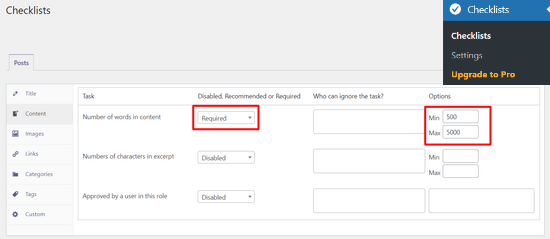
Dopodiché, puoi scegliere se rendere l'opzione 'Numero di parole nel contenuto' disabilitata, obbligatoria o un'attività consigliata dal menu a discesa.
Se selezioni Consigliato, gli autori potranno pubblicare articoli anche se non raggiungono il conteggio minimo di parole. Tuttavia, l'opzione Obbligatorio rende obbligatorio completare l'attività del conteggio parole, quindi procedi e seleziona l'opzione Obbligatorio.
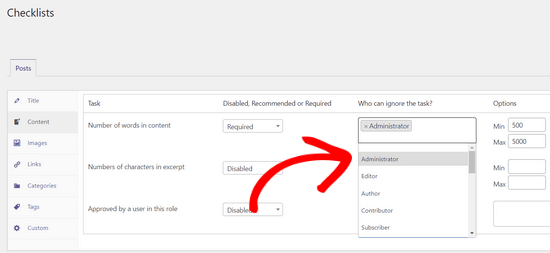
Inoltre, PublishPress Checklists ti consente di aggiungere ruoli utente da escludere dal rispetto del requisito di conteggio parole. Fai semplicemente clic sulla casella nella colonna 'Chi può ignorare l'attività' e seleziona un ruolo utente.
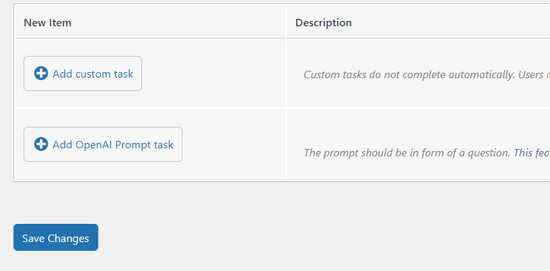
Una volta impostato il numero di parole che gli scrittori devono completare, scorri verso il basso e fai clic sul pulsante 'Salva modifiche'.
Ora puoi andare su Articoli » Aggiungi nuovo per creare un nuovo post del blog e vedere il requisito minimo di conteggio parole in azione.
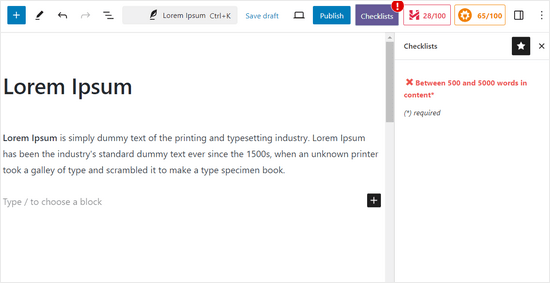
Se il post non contiene il numero minimo di parole, un'icona di avviso apparirà sul pulsante 'Checklists' nell'editor di WordPress. Il plugin mostrerà anche che l'attività di conteggio parole non è stata soddisfatta nella casella delle impostazioni 'Checklist' sulla tua destra.
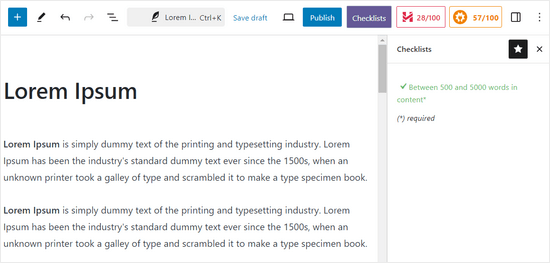
Una volta che il tuo contenuto soddisfa il conteggio minimo di parole, il compito della checklist mostrerà un segno di spunta verde e gli autori potranno pubblicare il post del blog.
Per saperne di più su PublishPress, puoi consultare la nostra dettagliata recensione di PublishPress.
Metodo 2: Impostare manualmente un limite minimo di parole
Un altro modo per aggiungere un conteggio minimo di parole sul tuo sito web WordPress è aggiungere uno snippet di codice ai file functions.php in un tema WordPress.
Tuttavia, non consigliamo di modificare i file del tema del tuo sito. Questo perché anche un piccolo errore può danneggiare il tuo sito web e persino impedirti di accedere alla dashboard di WordPress.
Un modo più semplice per aggiungere codice al tuo sito è utilizzare WPCode. Ti consente di aggiungere codice personalizzato senza preoccuparti di rompere il tuo sito, e pensiamo che sia il miglior plugin di snippet disponibile. Dai un'occhiata alla nostra recensione completa di WPCode per maggiori dettagli.

Inoltre, viene fornito con una libreria di snippet di codice preconfigurati per richieste di funzionalità popolari come impostare un conteggio minimo di parole, disabilitare l'editor di Gutenberg, modificare la lunghezza dell'estratto e altro ancora.
Innanzitutto, dovrai installare e attivare il plugin gratuito WPCode. Se hai bisogno di aiuto, consulta la nostra guida su come installare un plugin di WordPress.
Nota: La versione gratuita di WPCode ha tutto ciò che ti serve per aggiungere codice personalizzato in WordPress. Puoi passare alla versione premium di WPCode per ottenere funzionalità avanzate come pixel di conversione, revisioni del codice e altro ancora.
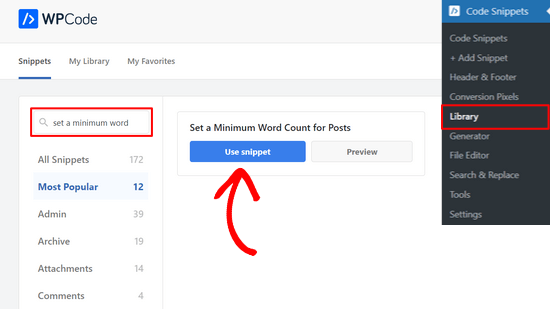
Una volta che il plugin è attivo, vai semplicemente su Snippet di codice » Libreria dalla tua bacheca di WordPress.
Da qui, cerca l'opzione ‘Imposta un conteggio minimo di parole per i post’ e fai clic sul pulsante ‘Usa snippet’ sotto di essa.
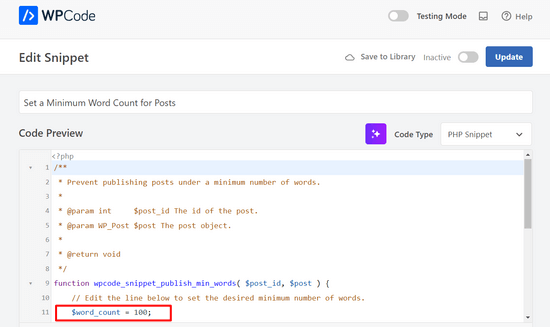
Nella pagina successiva, vedrai che WPCode ha aggiunto automaticamente il codice.
Puoi cambiare il numero minimo di parole da 100 a quello che preferisci.
Se vuoi, puoi anche personalizzare il messaggio di errore per renderlo più utile o personale.
Ad esempio, potresti dire: “Uh-oh! Il tuo post su Bright Ideas Blog è appena al di sotto del nostro minimo di 500 parole. Aggiungi qualche dettaglio in più, così i nostri lettori avranno la storia completa!“
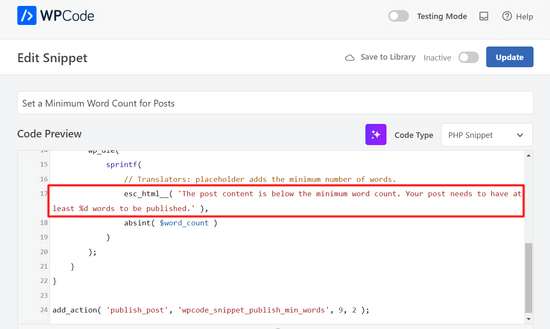
Una volta che sei soddisfatto del conteggio minimo di parole e del messaggio di errore, è ora di attivare lo snippet.
Per farlo, semplicemente sposta l'interruttore da ‘Inattivo’ ad ‘Attivo’ e fai clic sul pulsante ‘Aggiorna’.
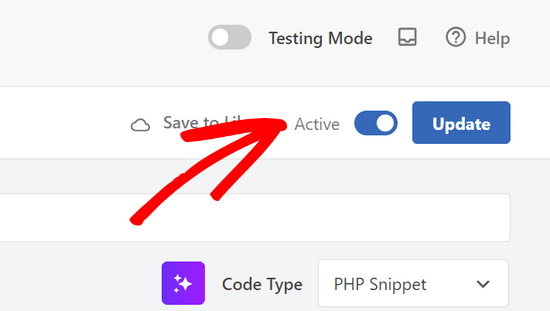
Ecco fatto!
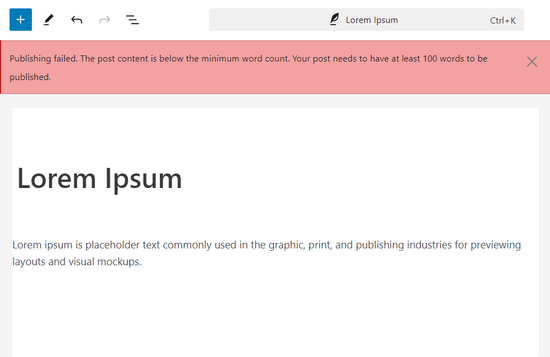
Ora, se provi a pubblicare un post del blog che è al di sotto del limite di parole (100 parole nel nostro esempio), vedrai un errore di pubblicazione.
Se sei un utente avanzato, puoi anche copiare e incollare il seguente codice nel tuo file functions.php:
function minWord($content)
{
    global $post;
    $content = $post->post_content;
    if (str_word_count($content) < 100 ) //set this to the minimum number of words
    wp_die( __('Error: your post is below the minimum word count. It needs to be longer than 100 words.') );
}
add_action('publish_post', 'minWord');
Risorse aggiuntive per la gestione dei tuoi contenuti
Speriamo che questo articolo ti abbia aiutato a imparare come impostare un conteggio minimo di parole per un blog WordPress. Potresti anche voler consultare le nostre altre guide per migliorare il tuo flusso di lavoro di contenuti:
- Come ricevere notifiche via email per i post in attesa di revisione in WordPress
- Come gestire in modo efficiente le serie di post in WordPress
- Come visualizzare il tempo di lettura stimato dei post nei tuoi articoli WordPress
- I migliori rilevatori di contenuti AI per scrittori e proprietari di siti
- Come attrarre e gestire efficacemente blogger ospiti in WordPress
Se ti è piaciuto questo articolo, iscriviti al nostro Canale YouTube per tutorial video su WordPress. Puoi trovarci anche su Twitter e Facebook.





Dennis Muthomi
Ho notato che ci sono pulsanti rossi e arancioni accanto al pulsante Pubblica in alcuni degli screenshot. Cosa significano e cosa fanno sul sito web?
Supporto WPBeginner
Those are from our SEO plugin that gives us information about what we wrote
Amministratore
Dayo Olobayo
Articolo fantastico! Il plugin AIOSEO mi avvisa se il mio articolo è inferiore a 300 parole, il che mi sembra ottimo. Mi piace anche il metodo wpcode sopra, ma non lo implementerò perché sono l'unico autore sul mio sito web.
Potresti mostrarmi come impostare un limite minimo di parole o caratteri per i visitatori che commentano i miei articoli?
Commenti WPBeginner
Abbiamo una guida su come limitare la lunghezza dei commenti: https://www.wpbeginner.com/wp-tutorials/how-to-limit-comment-length-in-wordpress/
Dayo Olobayo
Questo è un articolo tempestivo e utile. Lo stavo cercando da un po' di tempo senza successo. Grazie!
Jiří Vaněk
Grazie per lo snippet. Il plugin Yoast SEO mi ha insegnato a non creare articoli più corti di 300 parole. Un avviso del genere, visibile a prima vista, è davvero utile.
Frank
Quali sono i pulsanti/contatori rossi e arancioni in alto a destra / a destra del pulsante di pubblicazione?
Supporto WPBeginner
Those are from our SEO plugin All in One SEO one is the headline analyzer while the other is the general SEO of the article
Amministratore
Antillais
pensi che questo possa funzionare con questo plugin gravity form?
Frank Mulder
Wohaa! Lo cercavo da molto tempo! Tnx!
Jeff Bridgforth
Presumo che potresti modificare questo script e impostarlo anche per un conteggio massimo di parole. È corretto?
Staff editoriale
Sì, puoi farlo anche tu.
Amministratore
AJ Clarke
Sì, non basta girare la parentesi ( di più)
Brandon Cox
Ah, un piccolo trucco interessante! Riesco a vederlo utile su quei blog di mega-riviste che tutti vogliono costruire.
Mark Morgan
C'è un modo per farlo anche con i commenti? Una dimensione minima dei commenti potrebbe migliorarne la qualità.