


Molti proprietari di siti web si sentono intrappolati da Google AMP dopo aver notato un improvviso calo di coinvolgimento e conversioni. Quando AMP è stato lanciato per la prima volta, lo abbiamo abilitato qui su WPBeginner sperando in un aumento della velocità mobile, solo per scoprire rapidamente i suoi rigidi limiti.
Potresti temere che disattivarlo ora possa danneggiare il tuo SEO duramente guadagnato. Fortunatamente, puoi rimuoverlo in sicurezza senza danneggiare il tuo SEO.
In questa guida, ti illustreremo i passaggi esatti che utilizziamo per aiutare i proprietari di siti a tornare ai loro temi mobili standard. Ecco come disabilitare correttamente Google AMP in WordPress.
Perché dovresti disabilitare Google AMP in WordPress
Accelerated Mobile Pages (AMP) è un'iniziativa open-source per rendere il web più veloce per gli utenti mobili e migliorare l'esperienza utente.
Lo fa servendo pagine con HTML e JavaScript minimi. Ciò consente di ospitare i contenuti nella cache di Google AMP. Google può quindi servire questa versione memorizzata nella cache agli utenti istantaneamente quando fanno clic sul tuo link nei risultati di ricerca.
Tuttavia, se hai scelto di configurare Google AMP in WordPress, potresti sentire di aver fatto la scelta sbagliata.
Non sei solo. Molti blogger, influencer e pubblicazioni online hanno smesso di utilizzare AMP sui loro siti WordPress.
Vediamo perché potresti voler disabilitare AMP, e poi ti mostreremo esattamente come farlo.
AMP complica il tracciamento di Google Analytics 4
Con Google Analytics 4 (GA4) che ora è lo standard per il monitoraggio dei siti Web, è importante sapere che la sua integrazione con AMP può essere difficile.
Poiché AMP rimuove il JavaScript standard, far funzionare correttamente il tracciamento GA4 standard richiede configurazioni manuali con tag HTML speciali che sono spesso impegnative per i principianti.
Questo può portare a dati imprecisi o a un tracciamento interrotto, che è un altro ottimo motivo per tornare al tuo sito mobile principale.
Drastico calo dei tassi di conversione
Google AMP impone molte restrizioni su HTML/JavaScript. Ciò significa che molti elementi interattivi del tuo sito Web WordPress scompaiono con AMP, come moduli di iscrizione e popup di uscita.
Di conseguenza, i proprietari dei siti non possono incoraggiare gli utenti a iscriversi, compilare moduli di contatto o acquistare articoli.
Minori visualizzazioni di pagina da parte degli utenti mobili
AMP non mostra le barre laterali del tuo sito web o altre funzionalità di scoperta dei contenuti. Ciò causa un calo significativo delle visualizzazioni di pagina da parte degli utenti mobili.
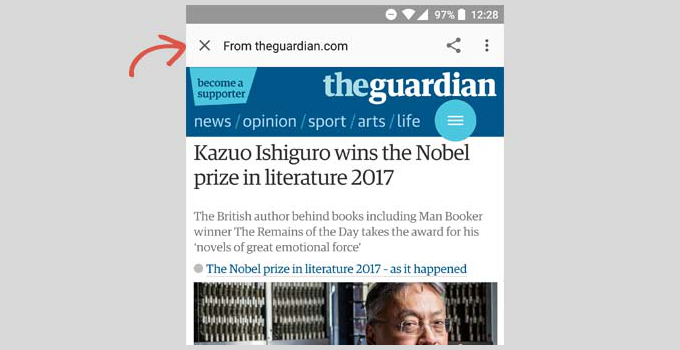
Infatti, alcuni esperti di user experience suggeriscono che il pulsante di chiusura in alto incoraggi in realtà gli utenti a tornare alla ricerca di Google dopo aver letto il tuo articolo invece di navigare sul tuo sito web.
Minore Coinvolgimento Utente
Molti siti Web prosperano grazie alle interazioni degli utenti, come widget click-to-tweet, valutazioni degli utenti, commenti e così via. Google AMP rende piuttosto difficile per i proprietari di siti Web mantenere gli utenti coinvolti e interagire con i loro contenuti.
Dovresti disabilitare Google AMP?
La risposta a questa domanda dipende in realtà dal tuo sito web. Se gli utenti mobili costituiscono la maggior parte del tuo pubblico, allora potresti voler comunque utilizzare AMP.
D'altra parte, se hai provato Google AMP e ha influito negativamente sui tuoi tassi di conversione, allora dovresti probabilmente disabilitare Google AMP sul tuo sito web.
Contrariamente alla credenza popolare, Google non penalizza i siti Web per non aver utilizzato AMP. Puoi comunque migliorare la velocità e le prestazioni del tuo sito Web su dispositivi mobili per competere per un pubblico di ricerca mobile.
Tenendo tutto questo a mente, vediamo come puoi disabilitare AMP sul tuo sito WordPress.
Disabilitare i plugin Google AMP in WordPress
Non tutti utilizzano gli stessi plugin WordPress per aggiungere il supporto AMP ai propri siti Web. Tuttavia, le impostazioni di base rimangono le stesse indipendentemente dal plugin utilizzato.
La prima cosa da fare è disattivare qualsiasi plugin AMP tu abbia installato.
Visita semplicemente la pagina Plugin » Plugin installati dalla tua bacheca di WordPress e fai clic su 'Disattiva' sotto il nome del plugin AMP.
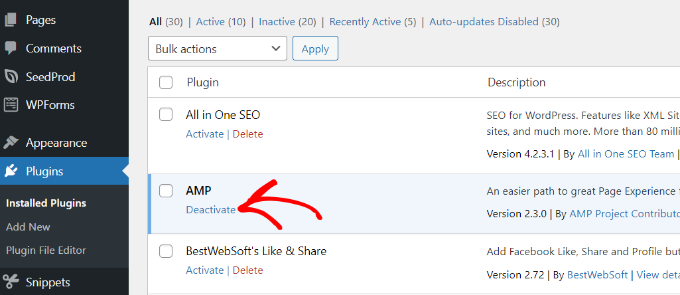
La semplice disattivazione del plugin disabiliterà il supporto AMP sul tuo sito web. Tuttavia, ci sono alcuni passaggi aggiuntivi da seguire per assicurarsi che il tuo sito sia privo di AMP.
Impostare i reindirizzamenti per le pagine AMP
Disabilitare il plugin AMP rimuoverà la versione AMP dei tuoi articoli dal sito web. Tuttavia, ciò da solo non è sufficiente, soprattutto se hai attivato AMP per più di una settimana.
Ci sono buone probabilità che Google abbia già indicizzato quelle pagine e continuerà a mostrarle nei risultati di ricerca. Se un utente ne fa clic e tu l'hai rimossa dal tuo sito, troverà una pagina 404 poiché quel contenuto ora manca.
Per risolvere questo problema, devi reindirizzare gli utenti che arrivano alle pagine AMP alle normali pagine non AMP.
Pensa a un reindirizzamento come a un avviso di cambio di indirizzo permanente per i motori di ricerca e i browser dei tuoi visitatori. Invia automaticamente chiunque tenti di visitare la tua vecchia pagina AMP alla versione corretta non-AMP, assicurando che nessuno si perda o veda un messaggio di errore. 👍
Ti mostreremo due metodi diversi per impostare i reindirizzamenti per Google AMP, prima utilizzando un plugin e poi utilizzando il codice. Puoi scegliere quello più conveniente per te.
Metodo 1: Utilizzo di un plugin di reindirizzamento
Il modo più semplice e sicuro per impostare i reindirizzamenti è utilizzare il plugin All in One SEO (AIOSEO). Lo consigliamo alla maggior parte degli utenti perché ti consente di risolvere il problema senza toccare alcun codice sensibile, evitando il rischio di danneggiare accidentalmente il tuo sito.
Tieni presente che avrai bisogno della licenza AIOSEO Pro perché include il gestore di reindirizzamenti.
Innanzitutto, dovrai installare e attivare il plugin All in One SEO (AIOSEO). Per maggiori dettagli, consulta la nostra guida passo passo su come installare un plugin WordPress.
Dopo l'attivazione, puoi andare su All in One SEO » Redirects dalla dashboard di WordPress e fare clic sul pulsante 'Attiva reindirizzamenti'.
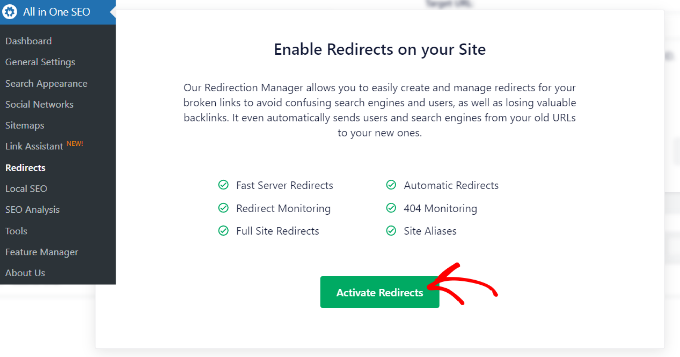
Ciò ti aiuterà quindi a installare il componente aggiuntivo AIOSEO Redirection Manager che gestisce questa funzionalità. Dopo l'attivazione, verrai portato alla scheda 'Redirects'. Qui puoi inserire gli URL di origine e di destinazione per impostare il reindirizzamento.
Innanzitutto, dovrai fare clic sull'icona a forma di ingranaggio nel campo URL sorgente e abilitare la casella di controllo 'Regex'. Assicurati di non digitare il nome del tuo dominio completo qui, poiché devi solo inserire il pattern specifico nel passaggio successivo.
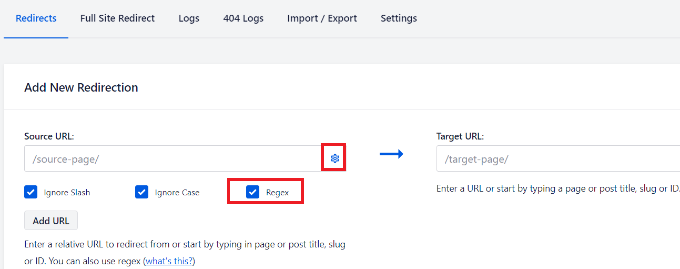
Dopodiché, puoi aggiungere il seguente codice nel campo URL di origine:
^/(.*)\/amp
Questa espressione speciale è semplicemente un cercatore di pattern. Dice ad AIOSEO di trovare qualsiasi URL sul tuo sito che termina con /amp in modo che possa essere reindirizzato.
Nel campo URL di destinazione, devi aggiungere l'URL del tuo sito web nel seguente formato. Il $1 alla fine funge da segnaposto speciale che recupera automaticamente il nome originale del tuo post, quindi non devi impostare reindirizzamenti individuali per ogni singola pagina:
https://example.com/$1
Non dimenticare di sostituire 'example.com' con il tuo nome di dominio.
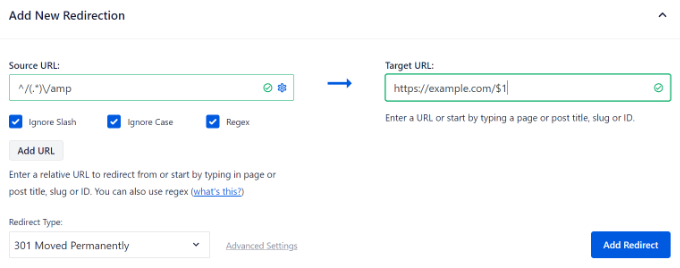
Successivamente, puoi lasciare il 'Tipo di reindirizzamento' come 301 Spostato permanentemente. In questo modo, i tuoi utenti verranno reindirizzati permanentemente alle pagine non AMP.
Infine, fai clic sul pulsante 'Aggiungi reindirizzamento' per salvare le modifiche.
Ora puoi visitare l'URL di una precedente pagina AMP sul tuo sito web per vedere se il reindirizzamento funziona correttamente.
AIOSEO ti aiuta anche a monitorare i link interrotti sul tuo sito Web. Puoi identificare rapidamente le pagine AMP che portano a errori 404 e reindirizzarle. Per maggiori dettagli, consulta la nostra guida su come monitorare le pagine 404 e reindirizzarle in WordPress.
Metodo 2: Imposta manualmente i reindirizzamenti in .htaccess
Se non si desidera utilizzare un plugin per impostare i reindirizzamenti, è possibile configurare il reindirizzamento utilizzando il file .htaccess sul proprio account di hosting WordPress.
Nota: Questo metodo funziona solo se il tuo host utilizza un server Apache. Se il tuo host utilizza Nginx, non avrai un file .htaccess e dovresti usare invece il Metodo 1.
Attenzione: Questo metodo è per utenti più avanzati. Un piccolo errore nel file .htaccess può rendere inaccessibile l'intero sito web. Si consiglia vivamente di effettuare un backup completo del sito prima di procedere.
Per prima cosa, dovrai connetterti al tuo sito web utilizzando un client FTP o il File Manager in cPanel. Per maggiori dettagli, consulta la nostra guida su come utilizzare FTP per caricare file in WordPress.
Una volta connesso, devi individuare il file .htaccess nella cartella principale del tuo sito web.

Successivamente, puoi modificare il file nella tua cartella principale.
Quindi aggiungi semplicemente il seguente codice in fondo al tuo file .htaccess:
# Redirect AMP to non-AMP
RewriteEngine On
RewriteCond %{REQUEST_URI} (.+)/amp(.*)$
RewriteRule ^ %1/ [R=301,L]
In questo codice, la riga RewriteCond trova qualsiasi visitatore che tenta di accedere a un URL che termina con /amp. La riga RewriteRule dice quindi al tuo server di inviarli allo stesso URL ma senza la parte /amp, utilizzando un reindirizzamento permanente 301.
Non dimenticare di salvare le modifiche e caricare nuovamente il file sul tuo server.
Ora puoi visitare l'URL della precedente versione AMP di qualsiasi post sul tuo sito web per assicurarti che il reindirizzamento funzioni come previsto.
Domande frequenti sulla disabilitazione di AMP
Di seguito sono riportate le risposte ad alcune delle domande più comuni che riceviamo sulla rimozione corretta di Google AMP da WordPress.
1. Cosa succede se disattivo semplicemente il plugin AMP senza impostare i reindirizzamenti?
Se disattivi solo il plugin, le pagine AMP che Google ha già indicizzato porteranno a un errore 404 'non trovato'. Questo crea una scarsa esperienza utente e può danneggiare la tua SEO, motivo per cui l'impostazione di reindirizzamenti 301 dagli URL AMP precedenti alle tue pagine standard è un passaggio fondamentale.
2. Le mie classifiche di ricerca diminuiranno dopo aver disabilitato AMP?
No, disabilitare AMP non dovrebbe influire negativamente sui tuoi ranking SEO finché reindirizzi correttamente i vecchi URL. Google non richiede più AMP per la sua funzione 'Top Stories' e ora dà priorità all'esperienza complessiva della pagina e ai Core Web Vitals.
Oggi, i moderni temi WordPress mobile-responsive abbinati a buoni plugin di caching possono facilmente ottenere punteggi elevati di Core Web Vitals senza bisogno del framework restrittivo di AMP.
3. Cosa dovrei fare per mantenere veloce il mio sito mobile senza AMP?
Dopo aver rimosso AMP, dovresti concentrarti sull'ottimizzazione generale della velocità di WordPress. Ciò include l'utilizzo di un buon plugin di caching, l'ottimizzazione delle immagini, la scelta di un tema leggero e l'utilizzo di un provider di hosting WordPress di qualità. Un design veloce e reattivo è il modo migliore per offrire un'ottima esperienza mobile.
4. Posso riattivare AMP in seguito se lo desidero?
Sì, puoi riattivare AMP in qualsiasi momento reinstallando il plugin AMP e rimuovendo i reindirizzamenti che hai impostato. Tuttavia, dato il cambiamento di focus di Google e le limitazioni note di AMP, la maggior parte dei siti web farebbe meglio a ottimizzare il proprio sito mobile primario.
Prossimi Passaggi: Ottimizzare il tuo sito mobile senza AMP
Speriamo che questa guida ti abbia aiutato a disabilitare correttamente Google AMP. Ora che è stato rimosso, il tuo prossimo obiettivo dovrebbe essere quello di rendere il tuo sito web standard il più veloce e mobile-friendly possibile. Queste risorse ti mostreranno come:
- La guida definitiva per aumentare la velocità e le prestazioni di WordPress
- Guida definitiva all'ottimizzazione SEO per WordPress per principianti (passo dopo passo)
- Guida per principianti ai Core Web Vitals per utenti WordPress
- Modi per creare un sito WordPress ottimizzato per dispositivi mobili (Consigli degli esperti)
Se ti è piaciuto questo articolo, iscriviti al nostro Canale YouTube per tutorial video su WordPress. Puoi trovarci anche su Twitter e Facebook.


Sarah
Ciao,
Ho provato ad aggiungere:
// Reindirizza AMP a non-AMP
RewriteEngine Aan
RewriteCond %{REQUEST_URI} (.+)/amp(.*)$
RewriteRule ^ %1/ [R=301,L]
Ma ancora tanti 404 cercando AMP?
Supporto WPBeginner
Ti consigliamo di verificare con il tuo provider di hosting, poiché alcuni hanno impostazioni che devono essere applicate affinché i reindirizzamenti funzionino.
Amministratore
Ravi Bandakkanavar
Thanks for the redirection trick. It worked like a rocket
Supporto WPBeginner
Felice che la nostra guida abbia potuto aiutare!
Amministratore
Vyom Manikya
Dopo aver seguito tutti i passaggi, ora ricevo questo errore "Scoperto - Attualmente non indicizzato" per le mie pagine non-amp.
Loren
Ho provato ad applicare questo a un sito su cui sto lavorando senza successo. Ho svuotato la cache e provato diverse altre cose, ma i reindirizzamenti non sembrano funzionare. Funziona per i siti che Google stesso sta racchiudendo nell'URL?
Scott Hunt
Ho installato il plugin Redirection e seguito il processo. AMP era attivo solo sulla nostra versione mobile e appariva solo se il nostro sito web veniva cercato, ad esempio, Delta, e poi cliccato sul link. Se si inseriva l'URL nella barra degli indirizzi, il nostro sito web veniva visualizzato correttamente. Sono perso!
So che era AMP perché AMP è nell'URL quando il sito web non viene visualizzato correttamente. Qualsiasi consiglio sarebbe sinceramente apprezzato.
Supporto WPBeginner
Dovresti assicurarti di svuotare la cache del tuo sito, poiché potrebbe mostrare la versione memorizzata nella cache della pagina invece della versione aggiornata.
Amministratore
James
Ehi WPbeginner, ottimo articolo e mi ha aiutato moltissimo con il mio sito web.
Grazie
Supporto WPBeginner
Glad our guide was helpful
Amministratore
GILL COTTER
L'ho fatto e funziona, grazie.. Ero nel panico. Solo una cosa: un piccolo emoji triste appare e dice '404 questo è un errore' proprio prima che l'utente venga indirizzato alla pagina corretta. Appare per un minuto poi scompare. Come posso liberarmene?
Supporto WPBeginner
Potrebbe essere necessario svuotare la cache del browser o verificare con il tuo provider di hosting per assicurarti che non ci sia qualcosa che causi problemi con i tuoi reindirizzamenti.
Amministratore
Hicham
Funziona, grazie mille ☺
Supporto WPBeginner
Glad our guide was helpful
Amministratore
Akshay Malhotra
Thank you so much for this post. As always WP beginner rocks!
Supporto WPBeginner
Glad you found our content helpful
Amministratore
sai ram
Ho rimosso AMP dal mio sito web ma quando ho disabilitato il mio AMP, riceverò un nuovo problema nella Google Search Console come "URL AMP referenziato non è un AMP".
Per favore, mi dica signore come si può risolvere.
Supporto WPBeginner
Dovresti impostare il reindirizzamento seguendo il passaggio 2 per risolvere quel problema.
Amministratore
Mustafa
Ottime informazioni e aiuto ragazzi. Grazie mille. Ecco la mia domanda:
Qual è il codice o il modo corretto per reindirizzare le mie vecchie pagine AMP del sito web alle pagine non AMP del mio nuovo dominio?
Supporto WPBeginner
Dovresti seguire il passaggio 2 nell'articolo e fare in modo che l'URL di origine sia il vecchio dominio prima della / nella nostra raccomandazione.
Amministratore
Daniel
Posso eliminare il plugin Redirect quando tutte le pagine AMP sono deindicizzate da Google?
Supporto WPBeginner
Raccomandiamo di mantenere il plugin attivo durante l'utilizzo del reindirizzamento se si utilizza il metodo del plugin.
Amministratore
Faiz Khan
Oggi ho disabilitato il plugin AMP. Quando ho controllato il mio sito web con l'URL AMP, mostra un errore.
Supporto WPBeginner
That issue is solved with the redirects which we show in this article
Amministratore
Stephen Walker
Ho incontrato un piccolo intoppo. Ho aggiunto il codice che suggerisci al mio file .htaccess. Ora ricevo un errore interno 500 dal server se tento di accedere a un post AMP. Le pagine normali vengono visualizzate correttamente.
Supporto WPBeginner
Per l'errore 500, ti consigliamo innanzitutto di consultare la nostra guida qui sotto per possibili soluzioni:
https://www.wpbeginner.com/wp-tutorials/how-to-fix-the-internal-server-error-in-wordpress/
Amministratore
Alvine
Grazie per il meraviglioso articolo. Mi chiedo come si possa rimuovere una sola pagina da AMP. Il tuo metodo spiega solo come rimuovere tutte le pagine AMP di un sito web, ma io voglio rimuoverne solo una. Come posso rimuoverla, per favore aiutami.
Supporto WPBeginner
Dovresti verificare con il supporto del plugin se questa è attualmente un'opzione. Normalmente, dovresti vedere un'opzione sulla pagina/post stesso per non utilizzare AMP.
Amministratore
Laura
È super facile da seguire, quindi sono così grata di aver trovato questo post – ma le mie pagine AMP continuano a essere visualizzate su Google, anche dopo aver effettuato il reindirizzamento utilizzando il plugin Redirection. Non sono sicura di cosa fare, ho visto nei commenti qualcosa sulla cache, ma non sono sicura di come farlo?
Supporto WPBeginner
Per la cache di Google, dovresti far ricreare il tuo sito da Google con il suo strumento di controllo URL o attendere che Google noti l'aggiornamento e cambi i tuoi link.
Amministratore