


Molti proprietari di siti web si sentono intrappolati da Google AMP dopo aver notato un improvviso calo di coinvolgimento e conversioni. Quando AMP è stato lanciato per la prima volta, lo abbiamo abilitato qui su WPBeginner sperando in un aumento della velocità mobile, solo per scoprire rapidamente i suoi rigidi limiti.
Potresti temere che disattivarlo ora possa danneggiare il tuo SEO duramente guadagnato. Fortunatamente, puoi rimuoverlo in sicurezza senza danneggiare il tuo SEO.
In questa guida, ti illustreremo i passaggi esatti che utilizziamo per aiutare i proprietari di siti a tornare ai loro temi mobili standard. Ecco come disabilitare correttamente Google AMP in WordPress.
Perché dovresti disabilitare Google AMP in WordPress
Accelerated Mobile Pages (AMP) è un'iniziativa open-source per rendere il web più veloce per gli utenti mobili e migliorare l'esperienza utente.
Lo fa servendo pagine con HTML e JavaScript minimi. Ciò consente di ospitare i contenuti nella cache di Google AMP. Google può quindi servire questa versione memorizzata nella cache agli utenti istantaneamente quando fanno clic sul tuo link nei risultati di ricerca.
Tuttavia, se hai scelto di configurare Google AMP in WordPress, potresti sentire di aver fatto la scelta sbagliata.
Non sei solo. Molti blogger, influencer e pubblicazioni online hanno smesso di utilizzare AMP sui loro siti WordPress.
Vediamo perché potresti voler disabilitare AMP, e poi ti mostreremo esattamente come farlo.
AMP complica il tracciamento di Google Analytics 4
Con Google Analytics 4 (GA4) che ora è lo standard per il monitoraggio dei siti Web, è importante sapere che la sua integrazione con AMP può essere difficile.
Poiché AMP rimuove il JavaScript standard, far funzionare correttamente il tracciamento GA4 standard richiede configurazioni manuali con tag HTML speciali che sono spesso impegnative per i principianti.
Questo può portare a dati imprecisi o a un tracciamento interrotto, che è un altro ottimo motivo per tornare al tuo sito mobile principale.
Drastico calo dei tassi di conversione
Google AMP impone molte restrizioni su HTML/JavaScript. Ciò significa che molti elementi interattivi del tuo sito Web WordPress scompaiono con AMP, come moduli di iscrizione e popup di uscita.
Di conseguenza, i proprietari dei siti non possono incoraggiare gli utenti a iscriversi, compilare moduli di contatto o acquistare articoli.
Minori visualizzazioni di pagina da parte degli utenti mobili
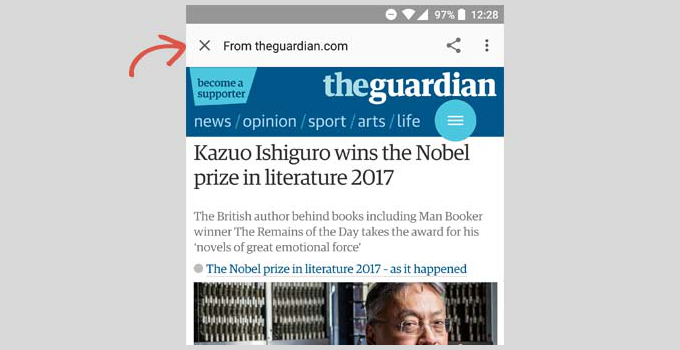
AMP non mostra le barre laterali del tuo sito web o altre funzionalità di scoperta dei contenuti. Ciò causa un calo significativo delle visualizzazioni di pagina da parte degli utenti mobili.
Infatti, alcuni esperti di user experience suggeriscono che il pulsante di chiusura in alto incoraggi in realtà gli utenti a tornare alla ricerca di Google dopo aver letto il tuo articolo invece di navigare sul tuo sito web.
Minore Coinvolgimento Utente
Molti siti Web prosperano grazie alle interazioni degli utenti, come widget click-to-tweet, valutazioni degli utenti, commenti e così via. Google AMP rende piuttosto difficile per i proprietari di siti Web mantenere gli utenti coinvolti e interagire con i loro contenuti.
Dovresti disabilitare Google AMP?
La risposta a questa domanda dipende in realtà dal tuo sito web. Se gli utenti mobili costituiscono la maggior parte del tuo pubblico, allora potresti voler comunque utilizzare AMP.
D'altra parte, se hai provato Google AMP e ha influito negativamente sui tuoi tassi di conversione, allora dovresti probabilmente disabilitare Google AMP sul tuo sito web.
Contrariamente alla credenza popolare, Google non penalizza i siti Web per non aver utilizzato AMP. Puoi comunque migliorare la velocità e le prestazioni del tuo sito Web su dispositivi mobili per competere per un pubblico di ricerca mobile.
Tenendo tutto questo a mente, vediamo come puoi disabilitare AMP sul tuo sito WordPress.
Disabilitare i plugin Google AMP in WordPress
Non tutti utilizzano gli stessi plugin WordPress per aggiungere il supporto AMP ai propri siti Web. Tuttavia, le impostazioni di base rimangono le stesse indipendentemente dal plugin utilizzato.
La prima cosa da fare è disattivare qualsiasi plugin AMP tu abbia installato.
Visita semplicemente la pagina Plugin » Plugin installati dalla tua bacheca di WordPress e fai clic su 'Disattiva' sotto il nome del plugin AMP.
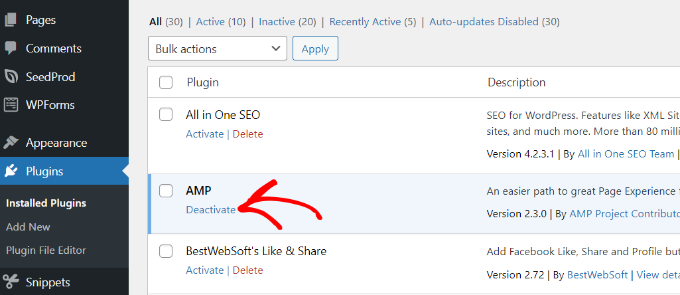
La semplice disattivazione del plugin disabiliterà il supporto AMP sul tuo sito web. Tuttavia, ci sono alcuni passaggi aggiuntivi da seguire per assicurarsi che il tuo sito sia privo di AMP.
Impostare i reindirizzamenti per le pagine AMP
Disabilitare il plugin AMP rimuoverà la versione AMP dei tuoi articoli dal sito web. Tuttavia, ciò da solo non è sufficiente, soprattutto se hai attivato AMP per più di una settimana.
Ci sono buone probabilità che Google abbia già indicizzato quelle pagine e continuerà a mostrarle nei risultati di ricerca. Se un utente ne fa clic e tu l'hai rimossa dal tuo sito, troverà una pagina 404 poiché quel contenuto ora manca.
Per risolvere questo problema, devi reindirizzare gli utenti che arrivano alle pagine AMP alle normali pagine non AMP.
Pensa a un reindirizzamento come a un avviso di cambio di indirizzo permanente per i motori di ricerca e i browser dei tuoi visitatori. Invia automaticamente chiunque tenti di visitare la tua vecchia pagina AMP alla versione corretta non-AMP, assicurando che nessuno si perda o veda un messaggio di errore. 👍
Ti mostreremo due metodi diversi per impostare i reindirizzamenti per Google AMP, prima utilizzando un plugin e poi utilizzando il codice. Puoi scegliere quello più conveniente per te.
Metodo 1: Utilizzo di un plugin di reindirizzamento
Il modo più semplice e sicuro per impostare i reindirizzamenti è utilizzare il plugin All in One SEO (AIOSEO). Lo consigliamo alla maggior parte degli utenti perché ti consente di risolvere il problema senza toccare alcun codice sensibile, evitando il rischio di danneggiare accidentalmente il tuo sito.
Tieni presente che avrai bisogno della licenza AIOSEO Pro perché include il gestore di reindirizzamenti.
Innanzitutto, dovrai installare e attivare il plugin All in One SEO (AIOSEO). Per maggiori dettagli, consulta la nostra guida passo passo su come installare un plugin WordPress.
Dopo l'attivazione, puoi andare su All in One SEO » Redirects dalla dashboard di WordPress e fare clic sul pulsante 'Attiva reindirizzamenti'.
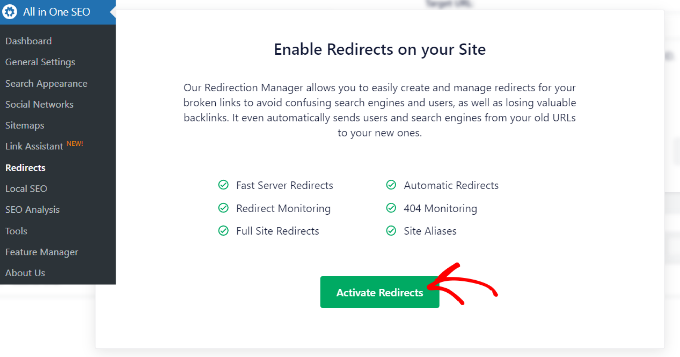
Ciò ti aiuterà quindi a installare il componente aggiuntivo AIOSEO Redirection Manager che gestisce questa funzionalità. Dopo l'attivazione, verrai portato alla scheda 'Redirects'. Qui puoi inserire gli URL di origine e di destinazione per impostare il reindirizzamento.
Innanzitutto, dovrai fare clic sull'icona a forma di ingranaggio nel campo URL sorgente e abilitare la casella di controllo 'Regex'. Assicurati di non digitare il nome del tuo dominio completo qui, poiché devi solo inserire il pattern specifico nel passaggio successivo.
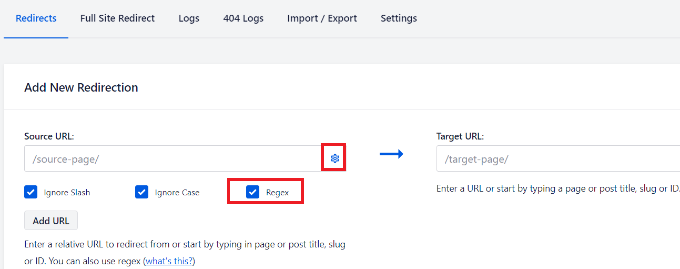
Dopodiché, puoi aggiungere il seguente codice nel campo URL di origine:
^/(.*)\/amp
Questa espressione speciale è semplicemente un cercatore di pattern. Dice ad AIOSEO di trovare qualsiasi URL sul tuo sito che termina con /amp in modo che possa essere reindirizzato.
Nel campo URL di destinazione, devi aggiungere l'URL del tuo sito web nel seguente formato. Il $1 alla fine funge da segnaposto speciale che recupera automaticamente il nome originale del tuo post, quindi non devi impostare reindirizzamenti individuali per ogni singola pagina:
https://example.com/$1
Non dimenticare di sostituire 'example.com' con il tuo nome di dominio.
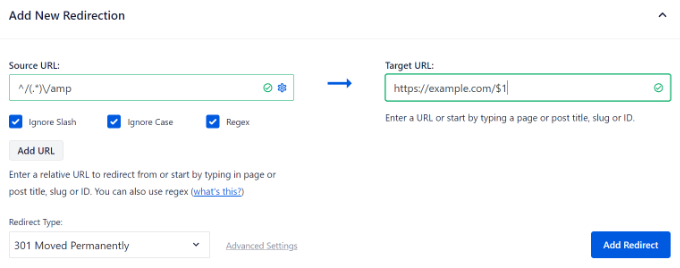
Successivamente, puoi lasciare il 'Tipo di reindirizzamento' come 301 Spostato permanentemente. In questo modo, i tuoi utenti verranno reindirizzati permanentemente alle pagine non AMP.
Infine, fai clic sul pulsante 'Aggiungi reindirizzamento' per salvare le modifiche.
Ora puoi visitare l'URL di una precedente pagina AMP sul tuo sito web per vedere se il reindirizzamento funziona correttamente.
AIOSEO ti aiuta anche a monitorare i link interrotti sul tuo sito Web. Puoi identificare rapidamente le pagine AMP che portano a errori 404 e reindirizzarle. Per maggiori dettagli, consulta la nostra guida su come monitorare le pagine 404 e reindirizzarle in WordPress.
Metodo 2: Imposta manualmente i reindirizzamenti in .htaccess
Se non si desidera utilizzare un plugin per impostare i reindirizzamenti, è possibile configurare il reindirizzamento utilizzando il file .htaccess sul proprio account di hosting WordPress.
Nota: Questo metodo funziona solo se il tuo host utilizza un server Apache. Se il tuo host utilizza Nginx, non avrai un file .htaccess e dovresti usare invece il Metodo 1.
Attenzione: Questo metodo è per utenti più avanzati. Un piccolo errore nel file .htaccess può rendere inaccessibile l'intero sito web. Si consiglia vivamente di effettuare un backup completo del sito prima di procedere.
Per prima cosa, dovrai connetterti al tuo sito web utilizzando un client FTP o il File Manager in cPanel. Per maggiori dettagli, consulta la nostra guida su come utilizzare FTP per caricare file in WordPress.
Una volta connesso, devi individuare il file .htaccess nella cartella principale del tuo sito web.

Successivamente, puoi modificare il file nella tua cartella principale.
Quindi aggiungi semplicemente il seguente codice in fondo al tuo file .htaccess:
# Redirect AMP to non-AMP
RewriteEngine On
RewriteCond %{REQUEST_URI} (.+)/amp(.*)$
RewriteRule ^ %1/ [R=301,L]
In questo codice, la riga RewriteCond trova qualsiasi visitatore che tenta di accedere a un URL che termina con /amp. La riga RewriteRule dice quindi al tuo server di inviarli allo stesso URL ma senza la parte /amp, utilizzando un reindirizzamento permanente 301.
Non dimenticare di salvare le modifiche e caricare nuovamente il file sul tuo server.
Ora puoi visitare l'URL della precedente versione AMP di qualsiasi post sul tuo sito web per assicurarti che il reindirizzamento funzioni come previsto.
Domande frequenti sulla disabilitazione di AMP
Di seguito sono riportate le risposte ad alcune delle domande più comuni che riceviamo sulla rimozione corretta di Google AMP da WordPress.
1. Cosa succede se disattivo semplicemente il plugin AMP senza impostare i reindirizzamenti?
Se disattivi solo il plugin, le pagine AMP che Google ha già indicizzato porteranno a un errore 404 'non trovato'. Questo crea una scarsa esperienza utente e può danneggiare la tua SEO, motivo per cui l'impostazione di reindirizzamenti 301 dagli URL AMP precedenti alle tue pagine standard è un passaggio fondamentale.
2. Le mie classifiche di ricerca diminuiranno dopo aver disabilitato AMP?
No, disabilitare AMP non dovrebbe influire negativamente sui tuoi ranking SEO finché reindirizzi correttamente i vecchi URL. Google non richiede più AMP per la sua funzione 'Top Stories' e ora dà priorità all'esperienza complessiva della pagina e ai Core Web Vitals.
Oggi, i moderni temi WordPress mobile-responsive abbinati a buoni plugin di caching possono facilmente ottenere punteggi elevati di Core Web Vitals senza bisogno del framework restrittivo di AMP.
3. Cosa dovrei fare per mantenere veloce il mio sito mobile senza AMP?
Dopo aver rimosso AMP, dovresti concentrarti sull'ottimizzazione generale della velocità di WordPress. Ciò include l'utilizzo di un buon plugin di caching, l'ottimizzazione delle immagini, la scelta di un tema leggero e l'utilizzo di un provider di hosting WordPress di qualità. Un design veloce e reattivo è il modo migliore per offrire un'ottima esperienza mobile.
4. Posso riattivare AMP in seguito se lo desidero?
Sì, puoi riattivare AMP in qualsiasi momento reinstallando il plugin AMP e rimuovendo i reindirizzamenti che hai impostato. Tuttavia, dato il cambiamento di focus di Google e le limitazioni note di AMP, la maggior parte dei siti web farebbe meglio a ottimizzare il proprio sito mobile primario.
Prossimi Passaggi: Ottimizzare il tuo sito mobile senza AMP
Speriamo che questa guida ti abbia aiutato a disabilitare correttamente Google AMP. Ora che è stato rimosso, il tuo prossimo obiettivo dovrebbe essere quello di rendere il tuo sito web standard il più veloce e mobile-friendly possibile. Queste risorse ti mostreranno come:
- La guida definitiva per aumentare la velocità e le prestazioni di WordPress
- Guida definitiva all'ottimizzazione SEO per WordPress per principianti (passo dopo passo)
- Guida per principianti ai Core Web Vitals per utenti WordPress
- Modi per creare un sito WordPress ottimizzato per dispositivi mobili (Consigli degli esperti)
Se ti è piaciuto questo articolo, iscriviti al nostro Canale YouTube per tutorial video su WordPress. Puoi trovarci anche su Twitter e Facebook.





Adeel Qadir
Grazie per un articolo così bello e il tuo modo di spiegare è stato molto semplice. Con questo utile articolo, ho reindirizzato facilmente il mio sito web e rimosso con successo AMP.
Molti ringraziamenti
Supporto WPBeginner
You’re welcome, glad our guide was helpful
Amministratore
Parkashjit Singh
Ciao Signore, ho seguito tutti i passaggi ma, vedo tutti i link amp su Google che sono classificati ora come posso rimuovere quei link amp classificati su Google. Inoltre, quando cerco su Google il mio sito, vedo il logo amp dopo il titolo del mio sito anche se ora non sto usando apm. Come rimuovo quell'icona?
Supporto WPBeginner
Dovrai far ricreare la scansione del tuo sito da Google per iniziare a rimuovere i contenuti dai risultati di ricerca di Google.
Amministratore
Parkashjit Singh
Come, c'è qualche tutorial o blog? Per favore inviami
Supporto WPBeginner
Puoi trovare il nostro articolo su come fare questo qui sotto:
https://www.wpbeginner.com/wp-tutorials/how-to-ask-google-to-recrawl-urls-of-your-wordpress-site/
Raj Deep
Il mio sito utilizza ssl ed è su https. Dovrei usare https o http nella reindirizzazione?
Supporto WPBeginner
Usa HTTPS
Amministratore
Robin
Ehi, ho una pagina che ha il formato /?amp AMP. Quindi quale modifica devo fare per una reindirizzazione corretta?
Poiché il codice fornito sopra /(.*)\/amp reindirizza solo le pagine con /amp.
Per favore, dimmi quale modifica è richiesta per questo? cosa.
Supporto WPBeginner
Potresti creare un reindirizzamento aggiuntivo in cui aggiungi * prima di amp se hai personalizzato i tuoi URL amp per mostrarli in quel modo.
Amministratore
Bob Morris
Grazie. Ho trovato questo articolo dopo troppi post con 17 errori AMP indecifrabili
Supporto WPBeginner
Glad our guide could be helpful
Amministratore
Farblos Kay
Questo è il miglior sito web per imparare e risolvere qualsiasi cosa su WordPress. Voi ragazzi siete dei geni!
Supporto WPBeginner
Thank you, glad you find our content helpful
Amministratore
Subodh Gupta
Ho disabilitato AMP sul mio sito utilizzando i codici menzionati. Ma le anteprime dei post/pagine vengono visualizzate in modalità AMP. Cosa fare? Utilizzo il tema TagDiv NewsPaper.
Supporto WPBeginner
Per la ragione più comune, vorresti assicurarti di aver svuotato tutta la cache.
Amministratore
Adnan
Le tue pagine AMP sono nella cache di Google, quindi quando il Bot di Google re-indicizza e controlla che non ci sia il tag rel="amphtml", indicizza la pagina non-AMP.
Julia
Ciao, questo articolo sembra molto utile, grazie per averlo condiviso!
Prima di disattivare/disinstallare anche il plugin AMP, devo fare una domanda.
Ho, per errore, reindirizzato alcuni link AMP (con il plugin AMP già installato) al mio normale URL:
example.com/amp a example.com
Il motivo per cui ho effettuato quel reindirizzamento con il plugin di reindirizzamento è che non avevo idea di cosa fosse AMP e quindi pensavo fosse un errore durante la migrazione del mio sito.
Ora la mia domanda è: dovrei piuttosto disabilitare tutti i miei reindirizzamenti con AMP e poi disabilitare/disinstallare il plugin AMP e poi fare il reindirizzamento in blocco?
Grazie per il tuo aiuto!
Supporto WPBeginner
Per sicurezza, potresti voler creare un'esportazione dei tuoi reindirizzamenti attuali, rimuoverli, quindi seguire il metodo descritto in questo articolo per prevenire la possibilità di reindirizzamenti multipli.
Amministratore
Pratik Bhatt
Ciao,
Puoi dirmi quando possiamo rimuovere il plugin di reindirizzamento. Google rimuove le pagine AMP automaticamente dopo un po' di tempo?
Supporto WPBeginner
Una volta che le pagine AMP non vengono più indicizzate, puoi rimuovere il reindirizzamento. Ci vuole tempo e Google deve ricrawler il tuo sito affinché i link vengano rimossi.
Amministratore
Pratik Bhatt
Grazie per la rapida risposta.
Un'altra domanda, devo chiedere, se non faccio il reindirizzamento, Google rimuove comunque le pagine AMP dopo un po' di tempo?
Grazie.
Supporto WPBeginner
Alla fine sì
sam
Ciao
Ho seguito i passaggi sopra. Tuttavia, quando cerco sul mio dispositivo mobile, le pagine amp continuano a comparire (sono passate solo poche ore, quindi questo potrebbe essere il motivo). Quando cerco su un dispositivo desktop e digito domain.com/amp, il reindirizzamento funziona perfettamente. Sai perché sta succedendo?
Supporto WPBeginner
Dovresti cancellare la cache, poiché è il motivo più comune per cui continuerebbe a comparire.
Amministratore
Kuldeep Singh
Ha funzionato a meraviglia.
Grazie!
Supporto WPBeginner
Glad our guide was helpful
Amministratore
Jason
Ottima guida! Ha funzionato alla grande.
Supporto WPBeginner
Thank you, glad our guide was helpful
Amministratore
ahs shaikh
Grazie mille per questo post del blog…
Supporto WPBeginner
You’re welcome
Amministratore
Rahul sarawagi
Ciao,
Ho provato questo metodo e ora il mio sito web non si carica, mostra un messaggio di errore:
" reindirizzato troppe volte "
Per favore, aiutami a ripristinarlo.
Supporto WPBeginner
Per l'errore "troppi reindirizzamenti", dovresti consultare la nostra guida qui: https://www.wpbeginner.com/wp-tutorials/how-to-fix-error-too-many-redirects-issue-in-wordpress/
Amministratore
Dietrich
Ho seguito il metodo 1 e ho cancellato/eliminato la cache e mostra ancora la versione AMP? Qualche consiglio su come risolvere?
Supporto WPBeginner
Dovresti verificare che il tuo hosting non abbia la cache abilitata e che i tuoi reindirizzamenti non contengano errori di battitura
Amministratore
Rohit verma
ho seguito il primo metodo ma mostra ancora la versione amp cosa devo fare?
Supporto WPBeginner
You would want to clear any caching as the most likely cause
Amministratore
Subham
Ciao,
State facendo un ottimo lavoro.
Dopo aver creato AMP ho visto un calo nel mio traffico.
Quindi ho deciso di rimuoverlo e l'ho fatto.
Ho riscontrato molti errori. Quindi, ho dovuto reinstallare AMP.
Ora finalmente questo articolo mi ha aiutato molto a rimuovere completamente AMP.
Grazie mille WPbeginner.
Siete stati la mia salvezza!
Supporto WPBeginner
Glad our guide could be helpful
Amministratore
Catherine Thomas
GRAZIE!!!! Il metodo #1 ha funzionato perfettamente!!!
Supporto WPBeginner
Glad our recommendations could help
Amministratore
Akash Gogoi
Posso disabilitare il plugin di reindirizzamento dopo che AMP è completamente scomparso dai risultati di ricerca di Google? Aiuto.
Supporto WPBeginner
Se vuoi, puoi. Tieni presente che ciò rimuoverebbe i reindirizzamenti, quindi se i link iniziano ad apparire come link interrotti nella tua console di ricerca, potresti dover riaggiungere i reindirizzamenti.
Amministratore
Enes
Ehi. Grazie mille per le informazioni ma avevo una domanda. Non funziona con me il metodo 1. dovrebbe essere non amp non appena faccio il reindirizzamento, giusto?
il mio sito web è https quindi l'ho reso https, è quello che dovrebbe essere? Grazie in anticipo
Supporto WPBeginner
Se stai usando https, allora vorresti che il secondo campo fosse https, finché non hai la cache, dovrebbe aggiornarsi automaticamente. In caso contrario, dovresti contattare il supporto del plugin per farlo esaminare.
Amministratore
Suanlian Tangpua
Quando dovrei rimuovere il reindirizzamento?
Supporto WPBeginner
Poiché dipenderebbe dal fatto che Google continui a collegarsi alle tue pagine AMP, non abbiamo un tempo prestabilito per rimuoverlo, lo raccomandiamo al momento.
Amministratore
Hiral
Ciao, grazie per l'aiuto. Ho usato il metodo 1. Tutti i post del blog vengono visualizzati nel formato corretto, ma la home page, le pagine "chi siamo", "contatti" vengono ancora visualizzate in AMP. Come posso risolvere?
Supporto WPBeginner
Potresti voler verificare con l'autore del plugin di reindirizzamento per assicurarti che non ci siano intoppi con il reindirizzamento creato.
Amministratore
Elsaid
Grazie mille
Ora disabilito ed elimino il plugin AMP. e reindirizzo i LINK con il primo metodo.
ma ho una domanda, se volessi reinstallare di nuovo il plugin AMP
cosa dovrei fare riguardo ai reindirizzamenti????
Supporto WPBeginner
Dovresti rimuovere i reindirizzamenti.
Amministratore
Kumarpal Shah
Ho usato il Metodo 1 – Utilizzo del plugin di reindirizzamento. Ora, la mia domanda è dopo aver aggiunto il reindirizzamento è necessario mantenere il plugin installato e attivato?
OPPURE posso rimuovere il plugin dopo aver aggiunto il reindirizzamento?
Supporto WPBeginner
Utilizzando il plugin, dovresti mantenere il plugin attivo affinché i reindirizzamenti continuino.
Amministratore
Mario
Ha funzionato per me wpbeginner grazie mille
Amp non è consigliabile usarlo
Supporto WPBeginner
Glad our article could help
Amministratore
foodstyling
Ciao,
Ho usato il metodo di reindirizzamento e le pagine AMP vengono reindirizzate correttamente, ma l'indirizzo rimane come /?amp.
Dovrei preoccuparmi?
Supporto WPBeginner
Se il reindirizzamento funziona correttamente, allora non devi preoccuparti degli URL.
Amministratore
Mark Llego
Vorrei sapere come posso fare un reindirizzamento 301 se il mio URL amp è strutturato in questo modo
site.com/amp/your-article/
Sto usando better amp.
Grazie.
Supporto WPBeginner
Ciao Mark,
Il metodo htaccess in questo post dovrebbe gestire quel reindirizzamento per te
Amministratore
Joanna
Grazie mille! Stavo lottando con l'aggiunta accidentale di pagine AMP e poi la loro rimozione, perdendo molto traffico. Poi mi sono sentito sconfitto, così ho reinstallato AMP. Il Metodo 1 con il plugin Redirection è stato così facile che avrei voluto vederlo prima. GRAZIE!!
Supporto WPBeginner
Glad our article could help
Amministratore
Rajesh Ranjan
ciao, ho seguito ogni singolo passaggio ma non funziona sul mio sito WordPress.
Supporto WPBeginner
Se hai rimosso completamente AMP e la pulizia della cache non ha rimosso le versioni AMP, potresti voler verificare con il tuo provider di hosting per assicurarti che non abbiano caching o simili che potrebbero influire sulle pagine AMP.
Amministratore
Margaret
Sto usando il plugin Yoast per i reindirizzamenti – cosa devo inserire e dove per reindirizzare i miei URL amp ai miei non-amp?
Manh Nguyen
Faccio come indicato, quanto tempo impiegherà il mio sito a tornare alla normalità?
Grazie!
katie larking
Ciao, ho disattivato il plugin AMP e impostato un reindirizzamento come da articolo. Il reindirizzamento funziona, ma le pagine AMP sono ancora nell'indice di Google e funzionano. Quanto tempo ci vorrà prima che Google le sostituisca con le mie pagine non-amp. Per favore, fammi sapere quanto tempo ci vuole organicamente rispetto a qualsiasi cosa io possa fare per accelerare questo processo che si è dimostrata efficace. Grazie!
Aaron Hunter
Questo ha aiutato tantissimo, grazie! Ho chiesto al supporto di WP e non hanno avuto nulla da offrirmi come soluzione. La nuova versione di Wordpress.com non ti permette di disattivare AMP, quindi ho usato il plugin Redirection. Grazie ancora!!!
Keith Whitworth
Sei un salvavita assoluto! Dopo aver implementato AMP, il mio coinvolgimento degli utenti è diminuito significativamente, i miei link sul sito in Google sono completamente scomparsi, il mio ranking (per la mia nicchia) era in fondo al barile.
AMP non è davvero progettato per i podcast ASSOLUTAMENTE.
Una volta deciso che non avrebbe funzionato, ho eliminato il plugin generando migliaia di errori 404 relativi ad AMP. Mi sono ritrovato a creare un lavoro inutilmente laborioso creando reindirizzamenti ogni giorno man mano che comparivano.
Alla fine, mi sono frustrato ed ho eseguito una ricerca e sostituzione nel mio database per rimuovere amp/ il che è stato un errore madornale. Improvvisamente il mio sito non era più disponibile. Ho eliminato il plugin e tutto è stato ripristinato, ma cosa fare riguardo a tutti gli errori 404 relativi ad AMP?
Mi sono imbattuto nel tuo sito web tramite una ricerca su Google e voilà. In un colpo solo, tutti i miei mal di testa sono scomparsi. I miei sitelinks sono stati ripristinati e ieri ho ricevuto un'email da Google che affermava che l'indicizzazione mobile-first era stata abilitata sul mio sito.
Non potrò mai ringraziarti abbastanza!
Supporto WPBeginner
Ciao Keith,
We are glad you found the article helpful You may want to join us on Twitter for more WordPress tips and tutorials. Next time you come across an issue, don’t forget to search WPBeginner first for a solution
Amministratore
virginia
e una piccola domanda, dopo aver disattivato AMP, posso eliminarlo? è sicuro farlo?
Supporto WPBeginner
Ciao Virginia,
Sì, è sicuro eliminare il plugin AMP.
Amministratore
virginia
ciao, ho usato AMP ma ha generato molti errori nella console di ricerca di Google. Sono un blogger dilettante, quindi non riesco a identificare correttamente le ragioni quando qualcosa non funziona.
Una cosa che ho notato con AMP è che scelgono con cura quale immagine mostrare come immagine in evidenza in un post del blog, e NON È MAI la tua immagine in evidenza effettiva!! scelgono di mostrare un'immagine caricata all'interno del corpo del post. E gestisco un blog di viaggi, quindi ho molte immagini poco attraenti - ma utili - come "questo è il chiosco quasi nascosto dove puoi comprare i biglietti per la Torre Eiffel a meno". Beh... hanno deciso di mostrare QUELLE immagini invece delle mie immagini ben curate e accattivanti che caratterizzano ogni post... È un NO-NO!!
A proposito, sono stato colpito dal bug di Yoast SEO all'inizio di quest'anno (che ha cancellato le etichette no-index nei file multimediali, quindi se qualcuno avesse cercato il mio blog su Google, immagini casuali - come grafici a torta - sarebbero apparse nei risultati COME PAGINE e post del mio blog senza una singola parola che spiegasse nulla... un incubo). Ho installato un plugin chiamato "404 redirect" per eliminare quel pasticcio, reindirizzando le immagini ai post effettivi. Sta funzionando bene per quanto ne so!
Sto cercando di reindirizzare tutte le mie pagine /amp all'URL originale, ma qualche giorno fa hanno cambiato il modo in cui le pagine /amp vengono visualizzate nei browser... non è più /nomedominio.com/titolo-post/amp Dove posso trovare le mie pagine amp per copiarle e incollarle e reindirizzarle tutte ai miei URL corretti?
Great article! Thank you for giving me more valid reasons to unistall AMP.
Tom Darche
Ho usato un altro regex basato su questo:
/(.*)\/amp?\/
Il mio regex corrisponde allo stesso ma corrisponde anche a "qualcosa-prima/amp/ invece di solo "qualcosa-prima/amp"
Natalie
Ciao, grazie per questo. Ho seguito un metodo alternativo che cerca di rimuovere tutti gli URL AMP etichettandoli come noindex. Questo utilizza il plugin di ricerca e sostituzione in tempo reale... dove aggiungi questo codice alla sezione di ricerca del plugin:
Quindi vai al plugin AMP, vai alla sezione SEO e aggiungi il seguente codice alla sezione head: L'idea è che questo segnalerà a Google di rimuovere le tue pagine AMP dalla ricerca. Sono passati solo un paio di giorni, ma finora Google ha indicizzato solo più pagine AMP, quindi non sono sicuro che funzionerà. Puoi quindi creare un reindirizzamento 404 se lo desideri dalle pagine AMP agli URL non-AMP. Solo a questo punto disabiliti il plugin AMP. Pensi che funzionerà? Sto facendo del mio meglio per farlo senza danneggiare il mio posizionamento. Inoltre... ancora una cosa! Da quando ho installato AMP, il mio traffico è diminuito di circa un terzo secondo Analytics. È solo perché Google Analytics non registra le visite alle pagine AMP? Ho inserito il mio codice di Google Analytics quando ho configurato Google AMP, ma è tutto quello che ho fatto, non ho aggiunto altro ad Analytics. Grazie!!
Sarah Carter
Grazie, molto facile da seguire. Aggiungo un altro motivo per disabilitare AMP (sono stato indeciso per un po'), è che il programma Amazon affiliate link builder NON supporta AMP, né molti dei plugin per i cookie che le persone hanno utilizzato per la conformità GDPR.
Ross Graham
Esattamente lo stesso motivo per cui ho abbandonato AMP. Anche quando promuovevo il mio sito e condividevo link diretti alle pagine, molti dei miei utenti finivano comunque su pagine non AMP. Ho perso entrate e ora il mio sito è tornato a costare invece di guadagnare. Potevo ancora vedere persone che convertivano e cliccavano sui miei link, ma ieri, quando ho avuto un enorme aumento di traffico, su 500 clic sui link, solo 33 sono stati registrati dal mio programma di affiliazione.
Mirre
Grazie, è stato facilissimo!!
Simson
An hour ago I was on the page, how to install AMP. After setting up and going through some of the folks’ articles, I’m here.
Dan
I tried both methods and they don’t work
Il metodo .htaccess causa un errore del server.
Mentre il metodo di reindirizzamento non funziona.
Uso il plugin Yoast SEO e hanno i reindirizzamenti Regex ma non funzionano per me.
Aiuto!
Aniket Bangar
Ciao Dan,
Prova
# Reindirizza AMP a non-AMP
RewriteEngine On
RewriteCond %{REQUEST_URI} (.+)/amp(.*)$
RewriteRule ^ %1/ [R=301,L]
Sono sicuro che hai copiato anche il commento “/Redirect AMP to non-AMP” che ha causato l'errore 500
James Michael Sama
Ciao – sto ricevendo circa 100k utenti unici al mese dal traffico di ricerca e sto disattivando AMP perché la gente non si iscrive – quindi grazie per questo.
Domanda veloce: devo reindirizzare ogni URL di pagina specifico da quelli AMP? Ci sono circa 800 articoli sul mio sito, e ci vorrebbe un'eternità.
Lo apprezzo!
– James
Supporto WPBeginner
Ciao James,
L'utilizzo del plugin di reindirizzamento reindirizzerà automaticamente tutti gli URL AMP a quelli normali.
Amministratore
Ashraf Jan
Grazie mille caro…..!!! Influirà sul traffico di ricerca e su AdSense?
Kane
Grazie mille per questo tutorial. Un altro motivo per cui ha senso disabilitare Google AMP sul tuo WordPress è l'uso di AdSense. Gli annunci AdSense dinamici non verranno visualizzati sulle pagine AMP.
Hai avuto esperienze a riguardo?
Totalmente strano, dato che è così che Google guadagna effettivamente denaro...
Manoj
Grazie per la tua guida dettagliata. È molto utile. Allo stesso modo, come posso reindirizzare gli utenti dalla mia vecchia struttura di permalink alla nuova struttura? Stavo usando il permalink http://www.example.com/month/sample-post sul blog, in seguito l'ho cambiato in http://www.example.com/post-name.
G. P. Gautam
Ciao,
Ho attivato AMP per il mio sito web. E ci è voluto molto tempo per configurarlo. Ora voglio disabilitare AMP per il mio sito. Ecco perché sto seguendo questa guida. Faccio la stessa cosa che menzioni nel metodo 2. Quando salvo il mio file .htaccess, mi appare questo messaggio: "Errore del server interno 501".
Cos'è questo e come risolvere questo problema.
Per favore, guida.
Supporto WPBeginner
Ciao,
Consulta la nostra guida su come risolvere l'errore del server interno in WordPress.
Amministratore
Emily Brown
Grazie per il fantastico post. È molto utile.
Kevin
Ho fatto come hai detto sopra e ho aggiunto il plugin, ho disattivato il plugin amp ma il reindirizzamento non ha funzionato. Google mi manda ancora alla pagina amp.
Il mio sito web è e ho aggiunto /$1 dopo come sopra.
Ho messo https invece di http come sopra. Ho provato in entrambi i modi.
Ci vuole tempo perché Google riceva i reindirizzamenti?
Qualsiasi aiuto sarebbe eccezionale. La mia frequenza di rimbalzo è ora al 70% e penso che sia a causa dell'Amp, era circa il 20%
Grazie
Supporto WPBeginner
Ciao Kevin,
Sì. Le pagine AMP del tuo sito sono ospitate e servite dalla cache di Google. Continueranno ad apparire nei risultati di ricerca finché Google non effettuerà un nuovo crawl del tuo sito. Questo potrebbe richiedere alcuni giorni, puoi anche avviare un crawl utilizzando Google Search Console (strumenti per webmaster).
Amministratore
Ben
La ragione migliore è che il tuo contenuto dovrebbe essere il tuo contenuto, non dovresti dare a Google il potere di spegnerti.