


Le sezioni di commenti attive sono ottime per l'interazione, ma possono rallentare significativamente il tuo sito WordPress. Abbiamo gestito post con decine di commenti e abbiamo imparato che la paginazione è essenziale per mantenere sia le prestazioni che l'esperienza utente.
Quando i post popolari attirano centinaia di commenti, caricarli tutti contemporaneamente può creare frustranti ritardi per i tuoi visitatori. Fortunatamente, WordPress offre strumenti integrati per suddividere i tuoi commenti in pagine facilmente digeribili che si caricano rapidamente.
In questa guida, ti mostreremo come aggiungere la paginazione dei commenti in WordPress per migliorare la velocità del tuo sito.
Perché dovresti aggiungere la paginazione per i commenti in WordPress?
Hai notato che i post del blog con molti commenti impiegano più tempo a caricarsi? Questo perché il tuo server di hosting WordPress deve elaborare e visualizzare ogni singolo commento prima di mostrare la pagina ai visitatori.
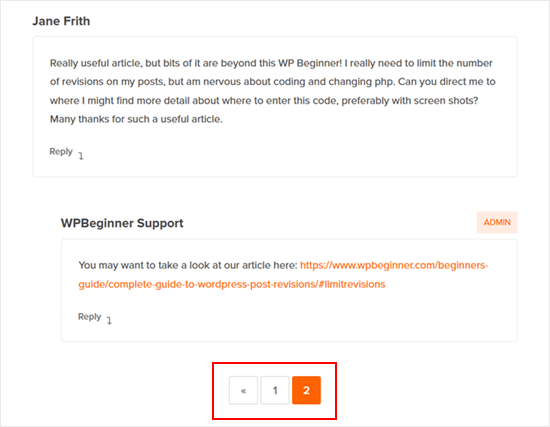
Quando aggiungi la paginazione ai commenti, il tuo server deve caricare solo una piccola porzione di commenti alla volta – magari 10 o 20 invece di centinaia. Questo riduce significativamente il carico del server e migliora la velocità e le prestazioni di WordPress.
Questo è il motivo per cui paginiamo i commenti qui su WPBeginner, specialmente sui nostri tutorial più popolari che ricevono centinaia di commenti.
Pensala come servire la cena agli ospiti. È molto più facile portare 10 piatti alla volta che cercare di trasportare 100 piatti contemporaneamente. Lo stesso principio si applica ai tuoi commenti di WordPress.
I motori di ricerca come Google utilizzano i Core Web Vitals (velocità della pagina) come fattore di ranking, quindi le pagine a caricamento più rapido possono aiutare il tuo SEO WordPress. Implementando la paginazione dei commenti, non stai solo migliorando l'esperienza utente, ma stai anche potenzialmente aumentando il tuo posizionamento nei motori di ricerca.
Tenendo presente questo, vediamo come abilitare la paginazione numerica di WordPress per la tua sezione commenti.
Come aggiungere la paginazione ai tuoi commenti di WordPress
La prima cosa da fare è accedere all'area di amministrazione di WordPress e andare alla pagina Impostazioni » Discussione.
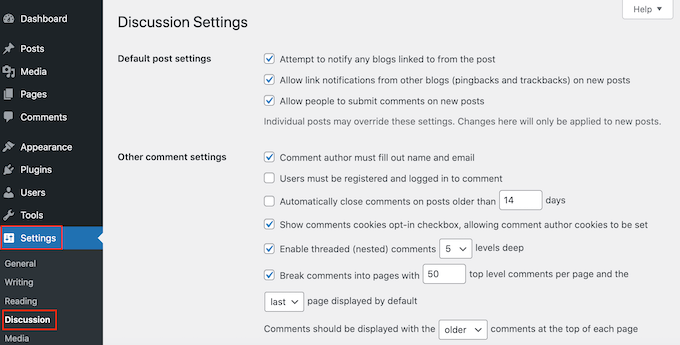
Qui puoi personalizzare le impostazioni dei commenti di WordPress. Ad esempio, puoi cambiare l'immagine gravatar predefinita e gestire le email di notifica dei commenti.
Qui, trova 'Dividi i commenti in pagine' e seleziona la casella accanto ad essa.
Ora puoi digitare il numero di commenti che desideri mostrare su ogni pagina del tuo blog WordPress.
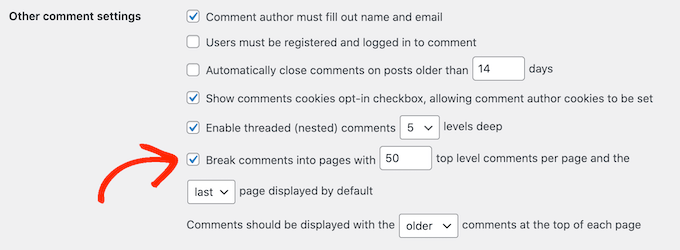
Puoi anche cambiare se la pagina dei commenti più vecchi o più recenti deve essere visualizzata per prima utilizzando il menu a discesa 'pagina iniziale/finale visualizzata per impostazione predefinita'.
Dopo di che, puoi cambiare se ogni pagina mostrerà prima i commenti più vecchi o i commenti più recenti utilizzando il menu a discesa 'I commenti dovrebbero essere visualizzati con…'.
Quando sei soddisfatto di come è impostata la paginazione, scorri fino in fondo alla schermata e fai clic su ‘Salva modifiche’.

Ecco fatto!
Ora, se visiti un post che ha molti commenti, dovresti vedere la paginazione in azione.
Proprio come i commenti, puoi anche impaginare i post di WordPress in diverse pagine. Puoi saperne di più su questo argomento nel nostro articolo su come dividere i post di WordPress in più pagine.
Come ottimizzare la paginazione dei commenti di WordPress
La paginazione dei commenti di WordPress può aiutare a prevenire problemi di prestazioni del tuo sito web. Detto questo, se non vengono utilizzati correttamente, possono anche creare contenuti duplicati. Questo può far apparire il tuo sito come spam e confondere i motori di ricerca.
La buona notizia è che puoi risolvere facilmente questo problema utilizzando All in One SEO (AIOSEO). È il miglior plugin SEO per WordPress che semplifica l'ottimizzazione del tuo sito per i motori di ricerca, anche se non hai esperienza SEO.

Per impostazione predefinita, AIOSEO aggiungerà automaticamente un numero di pagina al titolo SEO dei contenuti impaginati.
Questo aiuterà i motori di ricerca a capire che la sezione commenti è stata distribuita su più pagine e non è un duplicato di una singola pagina.
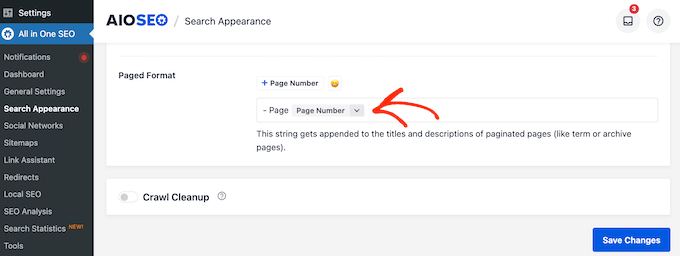
Per assicurarsi che i motori di ricerca sappiano quale pagina è la più importante, AIOSEO rimuove questi numeri di pagina dagli URL delle tue pagine di commenti.
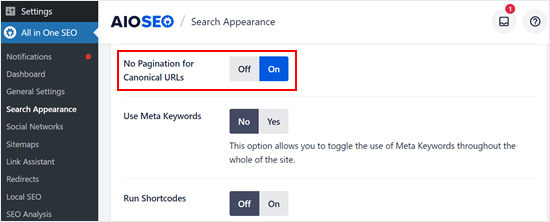
In altre parole, se hai diviso i tuoi commenti in molte pagine, AIOSEO aiuta i motori di ricerca a sapere quale è la pagina principale che le persone dovrebbero vedere per prime. Lo fa attivando automaticamente l'impostazione 'Nessuna paginazione per URL canonici'.
Per aiutarti a iniziare con AIOSEO, consulta la nostra guida su come configurare AIOSEO per WordPress.
Suggerimento Bonus: Aumenta l'interazione nei commenti con Thrive Themes
La paginazione dei tuoi commenti può migliorare significativamente le prestazioni del sito web, ma c'è altro che puoi fare per ottimizzare la tua sezione commenti per una migliore esperienza utente.
È qui che Thrive Comments, un potente plugin per commenti di Thrive Themes, torna utile.
Questo plugin ha una funzione per il caricamento lazy dei commenti. Questo riduce il tempo di caricamento complessivo della pagina, specialmente su pagine con numerosi commenti, supportando i benefici di velocità della paginazione.

Il plugin ti consente inoltre di rimuovere il campo URL del sito web dal modulo di commento, che viene spesso utilizzato dagli spammer per inserire link dannosi. Questi link possono non solo danneggiare il tuo sito web, ma anche fuorviare i tuoi commentatori.
Inoltre, Thrive Comments offre una funzionalità di evidenziazione e occultamento dei commenti. Questo ti permette di curare la tua sezione commenti in modo che sia sempre produttiva e positiva per tutti i partecipanti.
Puoi saperne di più sul plugin nella nostra recensione di Thrive Themes.
Speriamo che questo tutorial ti abbia aiutato a imparare come aggiungere la paginazione ai commenti in WordPress. Potresti anche voler consultare la nostra guida su come combattere lo spam dei commenti in WordPress o il nostro elenco di plugin per commenti di WordPress per aumentare l'interazione.
Se ti è piaciuto questo articolo, iscriviti al nostro Canale YouTube per tutorial video su WordPress. Puoi trovarci anche su Twitter e Facebook.





kzain
Guida super utile sulla paginazione dei commenti!
Suddividere i commenti in pagine è un ottimo modo per migliorare la leggibilità dei post con molti commenti. L'approccio con le impostazioni integrate di WordPress sembra facile da usare.
Dayo Olobayo
La paginazione dei commenti è un modo così intelligente per migliorare i tempi di caricamento delle pagine e l'esperienza utente generale. È fantastico vedere tutorial dettagliati come questo che rendono facile l'implementazione anche per i principianti. Grazie per i passaggi chiari!
Supporto WPBeginner
You’re welcome
Amministratore
Jiří Vaněk
Grazie per la chiarificazione riguardo all'ottimizzazione SEO. Non mi era venuto in mente che un motore di ricerca potesse valutare tali contenuti come duplicati. Ho AIO SEO e l'ho configurato secondo la tua raccomandazione.
Duncan Shaw
Ehi, sai se è possibile far paginare i commenti in base alla data dei commenti?
Es. Commenti a pagina 3 per 28/07, Commenti a pagina 2 per 29/07, Commenti a pagina 1 per 30/07
Supporto WPBeginner
Al momento non abbiamo un metodo consigliato per questo e se volessi che gli utenti avessero conversazioni, normalmente sarebbe meglio non separare i commenti per data.
Amministratore
Thien Nhan
Ciao,
Ho seguito questi passaggi per dividere 20 commenti per pagina ma il commento non si è diviso in pagine. Sono ancora mostrati tutti i 30 commenti in una pagina.
C'è qualche idea sul perché?
Grazie.
Supporto WPBeginner
Dovresti iniziare svuotando la cache e se non si tratta di un problema di cache, probabilmente dovrai verificare con il tuo tema per assicurarti che il tema che stai utilizzando non tenti di sovrascrivere tale impostazione.
Amministratore
brian
Per quanto ho letto e capito, la paginazione dei commenti creerà contenuti duplicati... Quindi non è affatto consigliato paginare i commenti.
Supporto WPBeginner
La maggior parte dei plugin SEO imposta un link canonico sulle pagine dei commenti paginati per puntare al post corretto per i motori di ricerca.
Amministratore
Sonu
Come possiamo mostrare il nuovo commento all'utente (che ha appena aggiunto) se stiamo usando W3 total cache?
La pagina è memorizzata nella cache per 3 ore utilizzando la cache del browser.
Conosci un plugin che probabilmente usa l'API JSON di WordPress per comunicare e aggiungere commenti al database di WP.
Supporto WPBeginner
Per il metodo utilizzato dai plugin, dovresti contattare il plugin specifico. Potresti voler dare un'occhiata a WP Rocket per quello che sembra che stai cercando.
Amministratore
Adnan Sami
E per quanto riguarda noindex/nofollow comment-page? come fare noindex comment-page?
HH
Non funziona affatto, perché?
Nick Corcodilos
Questa impostazione ha completamente compromesso i miei commenti una volta che il numero di commenti è diventato elevato, ad esempio oltre 100. Non ha impaginato, ma ha SMESSO DI MOSTRARE i primi 100 commenti del tutto, senza alcuna opzione per l'utente di andare alla pagina per visualizzare i commenti più vecchi. Improvvisamente, dove avevo 157 commenti su un post (e in alto c'era scritto 157 Commenti), ne venivano visualizzati solo 27. Ho disattivato completamente questa impostazione e tutti i miei commenti sono ricomparsi.
Sto usando WordPress 4.4.2. Questo è un bug serio.
TJ
Uno degli svantaggi della paginazione dei commenti in WordPress è cosa succede quando si raggiunge il punto critico dei commenti per pagina? La pagina predefinita e canonica finirà per mostrare un solo commento.
Ad esempio, supponiamo che sia impostato per mostrare 10 commenti per pagina e ci siano 21 commenti. Bene, la pagina predefinita e canonica che il 99,9% delle persone visita mostrerà solo il 21° commento, mentre la pagina precedente conterrà gli altri 20. Questo può creare confusione e fare una brutta figura. Sarebbe preferibile che la pagina principale mostrasse sempre il numero massimo di commenti per pagina, ma WordPress non lo rende possibile senza creare una classe complicata che estende la classe Walker_Comment.
malcolm
Ho esattamente lo stesso problema ed è molto frustrante. Come dici tu, fa sembrare ridicoli i commenti se un post dice in cima che ha 103 commenti, ma poi il lettore scorre verso il basso e vede che ce ne sono solo 3.
Qualcuno conosce una soluzione a questo problema?