


Hai notato che c'è stato un leggero cambiamento nei campi del modulo di commento in WordPress 4.4? L'area di testo per i commenti è stata spostata in alto, mentre i campi Nome, Email e Sito web sono stati spostati in basso. Uno dei nostri lettori ha chiesto se c'era un modo per riportare l'area di testo dei commenti in basso. Sì, c'è, perché l'abbiamo fatto sul nostro sito. In questo articolo, ti mostreremo come spostare l'area di testo dei commenti in basso in WordPress 4.4 e versioni successive.

Perché il layout del testo del modulo di commento è stato modificato?
La decisione di spostare l'area di testo del modulo di commento in basso è stata presa per correggere un bug nel layout del modulo di commento di WordPress.
In precedenza, quando gli utenti cliccavano sul pulsante di risposta, venivano portati all'area di testo del commento. Se un utente era su desktop, poteva vedere chiaramente che doveva prima compilare i campi nome ed email.
Ma su mobile, gli utenti potrebbero non vedere nemmeno i campi nome ed email del commento. Potrebbero scrivere e inviare un commento solo per tornare indietro con un errore perché hanno dimenticato di inserire nome ed email.
Questo era negativo dal punto di vista dell'usabilità e dell'accessibilità, e WordPress 4.4 ha risolto quel problema.
Ecco come appare ora il modulo di commento predefinito.
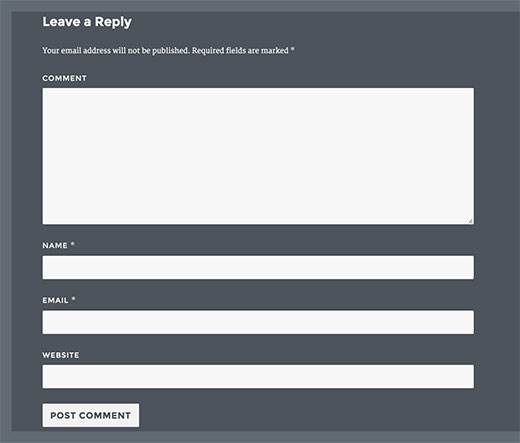
Sebbene questa modifica migliori l'usabilità, alcuni proprietari di siti ritengono che i loro utenti siano abituati al vecchio layout e desiderino tornare indietro. Ecco come puoi farlo.
Spostare il campo di testo dei commenti in basso
Aggiungi semplicemente questo snippet di codice nel file functions.php del tuo tema o in un plugin specifico per il sito.
function wpb_move_comment_field_to_bottom( $fields ) {
$comment_field = $fields['comment'];
unset( $fields['comment'] );
$fields['comment'] = $comment_field;
return $fields;
}

add_filter( 'comment_form_fields', 'wpb_move_comment_field_to_bottom' );
Tutto qui, ora puoi visitare un post sul tuo sito web come utente non registrato e vedere la modifica in azione.
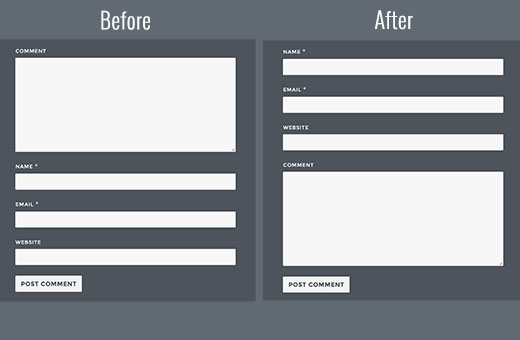
Speriamo che questo articolo ti abbia aiutato a spostare l'area di testo dei commenti in basso in WordPress 4.4. Potresti anche voler consultare la nostra guida su come migliorare i commenti di WordPress con De:comments.
Se ti è piaciuto questo articolo, iscriviti al nostro Canale YouTube per tutorial video su WordPress. Puoi anche trovarci su Twitter e Facebook.



Mariass
È un post meraviglioso.
Supporto WPBeginner
Thank you
Amministratore
molina
Questo è davvero utile. grazie mille per aver condiviso con noi qualcosa di così interessante e utile.
wsef
come creare il modulo per lasciare un commento
Kneema
Grazie mille! Stavo cercando questo codice da molto tempo... Dio ti benedica
Andres
Ciao!
Thanks so much, I have resolve my problem
lucy
mi piace questo post
Aleks
Sai cosa sarebbe bello, se potessi fornire un esempio su come spostare la casella dei commenti sopra i commenti. Al momento ho dovuto scorrere tutti i commenti per scriverlo. Voglio scambiare i posti. In alto > Casella Commenti. In basso > Commenti. Così non ho bisogno di scorrere. Vedo che è abbastanza facile da fare in comments.php, ma è meglio se ci fosse un modo più sicuro per farlo; un tema figlio, per esempio.
Shamim Mia
Ha funzionato bene, grazie mille per aver condiviso lo snippet!
Romee Prajapati
Non funziona per me. Sto usando il tema understrap. Qualcuno può aiutare.
majid
Grazie per aver condiviso la tua vasta conoscenza
Ivan Zhotev
Ottimo snippet. Grazie mille! Saluti!
Umer Sheikh
Grazie! È un articolo utile.
Anhduc
Grazie mille!!!!
Leo Nguyen
Molte grazie a te. Questo è un grande aiuto per me.
Susann
a big thank you for that snippet. Saved me quite some time
Supporto WPBeginner
Glad you found it helpful
Amministratore
Portekoi
Thanks a lot ! Save my time
Abhilash Sharma
grazie mille
Emily
Sei fantastico!!! Grazie!!!
Ruby Ann Rosales
Works like magic! Thanks
Lucas
Soluzione fantastica per un problema molto fastidioso. Dovrebbe essere classificato più in alto per aver riorganizzato l'ordine del campo commenti su WordPress. È l'unico link che includeva una soluzione FUNZIONANTE.
Grazie!
Lucas
Sabin
Grazie mille. È stato fantastico.
Dopo 2 ore a cercare di risolverlo, mi ci sono voluti 1 minuto per copiare-incollare questo codice. – WP 4.4.2.
Alejandro
Mi hai salvato la vita, ho lavorato tre giorni cercando di risolverlo pensando fosse il tema.
Pascal
Grazie!
Iman Dastbelaraki
Grazie mille, articolo molto utile.
Erin Kodama
Esattamente quello che stavo cercando. Grazie!
Guyom
Snippet molto utile! Grazie mille per questo.
Omid
È un articolo utile, grazie!
moho
grazie per questo suggerimento, avevo usato un codice per approvare automaticamente i commenti di una categoria specifica ma dopo l'ultimo aggiornamento 4.4 questo codice non funziona, sai come approvare automaticamente i commenti nei post di una categoria specifica?
Mr Darlington
Davvero incredibile... Ho appena imparato alcune cose qui.
articolo fantastico..
Syams
Come rimuovere la colonna sito web/url?
Staff editoriale
Questo articolo dovrebbe aiutarti: https://www.wpbeginner.com/plugins/how-to-remove-website-url-field-from-wordpress-comment-form/
Amministratore
Simon Lock
Ho lottato con la sezione commenti per gli ultimi 3 giorni sul blog di viaggi di mia moglie dopo che mi è stato fatto notare che la sezione commenti non funzionava correttamente. Ovviamente non mi ero reso conto che WordPress avesse apportato modifiche che potessero influire su quell'area. Sembra che l'ordine ora sia:
Commento > Scrivi (invece di post > Nome > Email > captcha
ma l'ordine più logico dovrebbe essere:
Nome > Email > URL del sito web (attualmente mancante) > Commento > captcha > Post
Quindi il tuo articolo è stato sia tempestivo che apprezzato, tranne che il codice fornito non sembra funzionare con il tema attualmente in uso (TeslaThemes ~ Epilog).
Nel tema forniscono un posto dove aggiungere codice personalizzato ma quando ho incollato il tuo codice non è cambiato nulla nell'ordine dei campi di commento. Inoltre mostri una casella per inserire un URL del sito web e questa non compare nemmeno nell'area commenti.
Forse potresti suggerire cosa sta succedendo – inoltre stavo giocando con Jetpack per cercare di far funzionare i commenti e ora anche la home page è rovinata ed è marrone scuro invece che bianca. Non sono sicuro se questo provenga dal tema Epilog o da Jetpack.
Sarebbe sicuramente apprezzata una guida. L'URL del blog è stato omesso secondo la tua policy ma può essere fornito se è pertinente alla considerazione di questo commento.
Grazie
Simon
Staff editoriale
Ciao Simon,
Non sono sicuro del tema Epilog, ma la maggior parte dei temi ha un'area per i codici di inserimento per il front-end (cioè HTML / CSS). Il codice che ti chiediamo di inserire qui deve essere inserito come plugin specifico per il sito o nel file functions.php del tuo tema affinché funzioni.
Sul nostro sito, abbiamo disabilitato il campo del sito web perché attira molto spam.
Maggiori informazioni qui: https://www.wpbeginner.com/plugins/how-to-remove-website-url-field-from-wordpress-comment-form/
Amministratore
Simon Lock
Grazie per i suggerimenti. Non riuscivo a capire dove aggiungere questo codice in Functions.php, ma esplorando l'editor dell'aspetto ho scoperto un file chiamato Comment.php. Anche se non capisco bene tutto il codice, ho inserito il tuo codice in quello che pensavo fosse il posto appropriato. Ho anche scoperto la posizione del pulsante "Scrivi" e l'ho cambiata in "Invia il tuo commento".
Questo ha spostato con successo le cose tranne il codice Captcha creato da BestWebSoft. L'ordine ora con il tuo codice inserito è:
Nome > E-mail > Captcha > Messaggio > Invia il tuo commento
Il problema è che ora ricevo un messaggio di errore "Tempo limite esaurito. Inserisci nuovamente il valore CAPTCHA"
Se rimuovo la necessità di un Captcha, cioè
Nome > E-mail > Messaggio > Invia il tuo commento
allora tutto funziona alla grande!!
C'è qualche codice aggiuntivo che dovrei aggiungere per posizionare il Captcha dopo il blocco dei commenti, OPPURE dovrei semplicemente eliminare la necessità di inserire un Captcha?
Se consigli di omettere il Captcha, qual è lo svantaggio? Lascio il sito vulnerabile ai bot di spam o esiste qualche altro meccanismo per proteggersi da questo?
Grazie per aver condiviso la tua vasta conoscenza
Simon
Supporto WPBeginner
Come hai già capito, è il tuo plugin recaptcha. Ci sono altri plugin recaptcha che puoi usare.