


Quando ho iniziato a costruire siti web, ho pensato di usare Drupal. È una piattaforma solida, ma era troppo complicata e difficile da imparare, specialmente per i principianti. Sono passato a WordPress per il suo approccio user-friendly e l'ho usato per costruire tutti i miei siti da allora.
Avendo aiutato innumerevoli persone a fare lo stesso passaggio, capisco l'ansia che deriva dallo spostare un intero sito web. Temi di perdere contenuti preziosi o di rompere funzionalità critiche lungo il percorso.
È esattamente per questo che ho creato questa guida passo passo. Ti accompagna attraverso lo stesso processo collaudato che utilizziamo per migrare in modo sicuro e semplice qualsiasi sito da Drupal a WordPress.
Perché migrare da Drupal a WordPress?
Drupal e WordPress possono sembrare simili. Ma in pratica, questi costruttori di siti web sono molto diversi.
Ho scoperto che Drupal, pur essendo incredibilmente capace, a volte può sembrare complesso e eccessivo.
Semplici aggiornamenti dei contenuti iniziano a richiedere più tempo del dovuto. Trovare lo sviluppatore giusto per apportare modifiche non è sempre facile o economico. E onestamente, il backend a volte può sembrare opprimente.
Nella mia esperienza, WordPress è molto più facile da usare, motivo per cui lo consiglio sempre alle persone che cercano di creare un sito web.
Pensalo come il tuo strumento preferito di tutti i giorni, facile da usare e intuitivo. Rende molte attività molto semplici, come scrivere e pubblicare un nuovo post del blog, aggiungere un'immagine a una pagina o installare un semplice modulo di contatto.
Drupal, d'altra parte, è più simile a una cassetta degli attrezzi altamente specializzata. È preciso e potente, ma può sembrare eccessivo per le tue esigenze quotidiane. Può essere difficile fare qualcosa che è semplice in WordPress, come impostare un layout di pagina personalizzato.
Vedi il mio confronto tra Drupal vs. WordPress per maggiori dettagli.
Detto questo, ecco i passaggi che seguiremo per spostare in sicurezza il tuo sito web da Drupal a WordPress:
- Passaggio 1. Esegui il backup del tuo sito web Drupal e della struttura dei link
- Passaggio 2. Installazione e configurazione di WordPress
- Fase 3. Importazione dei contenuti di Drupal
- Fase 4. Puntare il tuo nome di dominio al tuo nuovo sito web WordPress
- Fase 5. Impostazione di Permalink e Reindirizzamenti
- Passaggio 6. Impostazione del tema WordPress
- Passaggio 7. Installa i plugin essenziali per WordPress
- Bonus: Imparare WordPress
- Domande frequenti sulla migrazione da Drupal a WordPress
- Prossimi passi: Cosa fare dopo la migrazione
Passaggio 1. Esegui il backup del tuo sito web Drupal e della struttura dei link
Prima di iniziare a migrare il tuo sito Drupal, devi creare una copia di sicurezza di tutto.
È anche una buona idea eseguire il backup della struttura dei link del tuo sito web. Utilizzerai queste informazioni in seguito per assicurarti di non perdere il tuo posizionamento sui motori di ricerca.
Eseguire il backup del tuo sito web Drupal utilizzando un modulo
Puoi eseguire il backup del tuo sito web Drupal facilmente utilizzando un modulo, o gli utenti più esperti possono farlo manualmente (vedi sotto).
Il modo più semplice per eseguire il backup del tuo sito Drupal è con il modulo gratuito Backup and Migrate. Rende il processo sicuro e semplice.
Innanzitutto, dovrai scaricare il modulo dal sito ufficiale di Drupal. Una volta che hai il file zip, accedi alla tua area di amministrazione di Drupal e naviga su Estendi nel menu in alto.
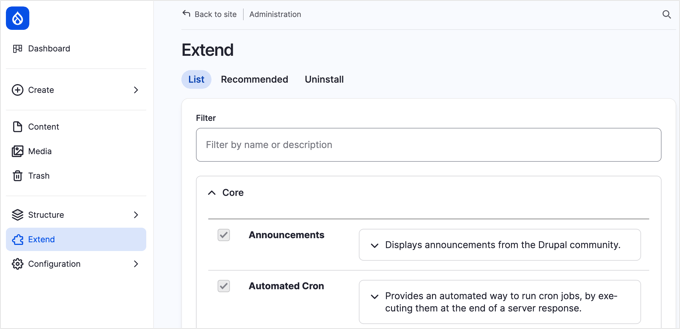
Da lì, fai clic sul pulsante + Installa nuovo modulo.
Nella pagina successiva, puoi caricare il file zip che hai appena scaricato. Dopo che è stato installato e vedi un messaggio di successo, torna alla pagina principale Estendi.
Ora, scorri l'elenco dei moduli finché non trovi 'Backup and Migrate' (probabilmente sarà nella sezione 'Altro'). Seleziona la casella accanto ad esso e quindi fai clic sul pulsante 'Installa' in fondo alla pagina.
Una volta installato il modulo, lo troverai nel menu di amministrazione di Drupal. Ti permette di creare backup del tuo database, dei file o di entrambi. Per un backup completo del sito, dovrai eseguire il backup di tutto.
Eseguire il backup del tuo sito web Drupal manualmente
In alternativa, se ti senti a tuo agio con il lato tecnico delle cose, puoi anche eseguire il backup del tuo sito Drupal manualmente.
Innanzitutto, dovrai eseguire il backup dei file del tuo sito web utilizzando il file manager del tuo provider di hosting o il software FTP.
Nel file manager del tuo account di hosting, naviga nella directory principale del tuo sito. Questa cartella è solitamente chiamata public_html o www. Fai clic destro su quella cartella e seleziona l'opzione 'Comprimi' dal menu.
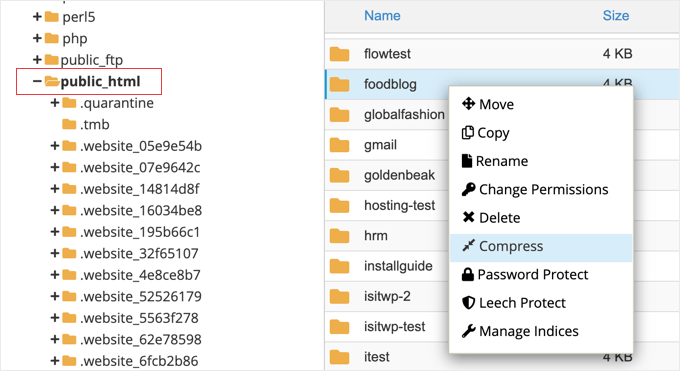
Quando ti viene chiesto un tipo di compressione, dovresti selezionare l'opzione 'Archivio Zip'. Dopo che il tuo sito web è stato compresso, puoi chiudere il messaggio di conferma.
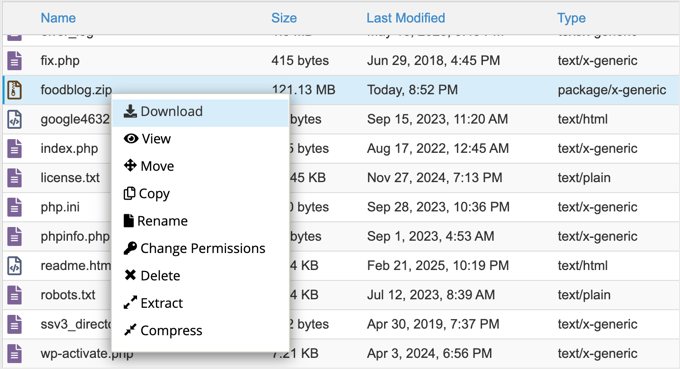
Successivamente, devi trovare il file zip compresso nella cartella public_html. Fai clic con il pulsante destro del mouse sul file e seleziona l'opzione 'Scarica'. Assicurati di archiviare questo file di backup in una posizione sicura.
Successivamente, dovrai eseguire il backup del tuo database utilizzando phpMyAdmin. Troverai questo utile strumento nella dashboard dell'account della maggior parte dei provider di hosting affidabili.
Ad esempio, su Bluehost, lo troverai facendo clic sulla scheda Hosting e quindi scorrendo la pagina.
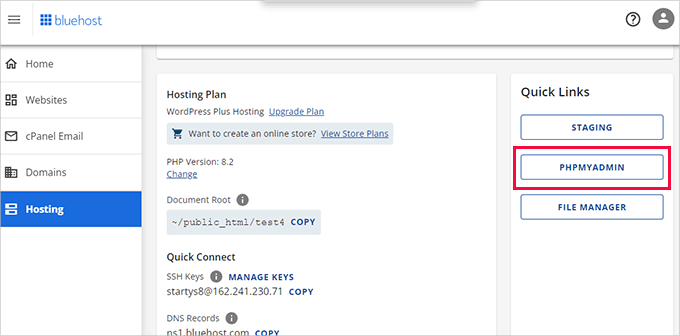
Facendo clic sul pulsante phpMyAdmin, l'applicazione si aprirà in una nuova scheda del browser.
Da qui, fai clic per selezionare il tuo database Drupal dalla colonna di sinistra e quindi fai clic sul pulsante 'Esporta' in alto.
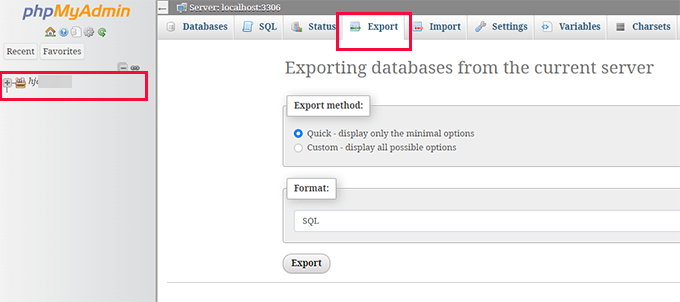
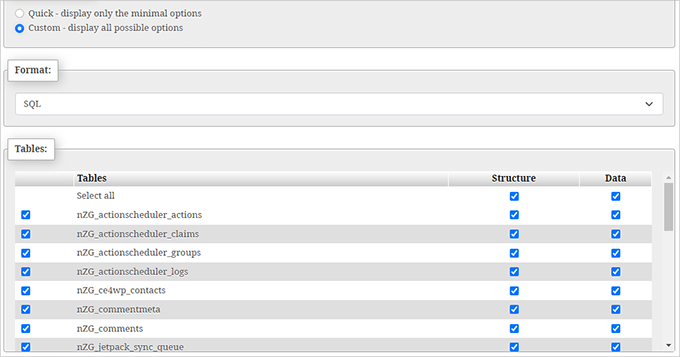
Quando ti viene chiesto di selezionare il metodo di esportazione, dovresti selezionare 'Personalizzato'. Ti mostrerà tutte le tabelle del database del tuo sito web Drupal.
Per creare un backup completo, assicurati che tutte le tabelle siano selezionate.
Attenzione! Il tuo elenco di tabelle del database sarà diverso dallo screenshot qui sotto, con nomi come node e taxonomy_term_data, ma il processo di esportazione è esattamente lo stesso.
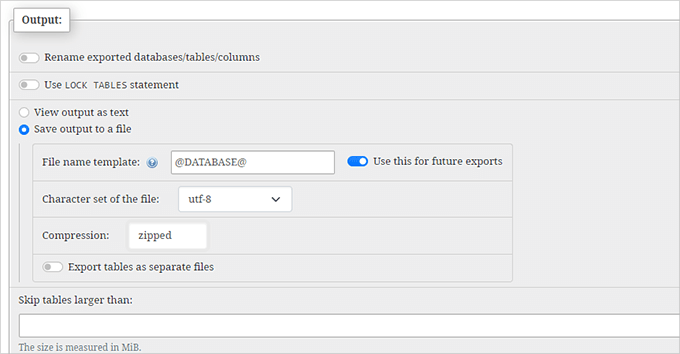
Ora devi scorrere verso il basso fino alla sezione 'Output' e selezionare l'opzione 'Salva output in un file'.
Per la compressione, seleziona l'opzione 'compresso'.
Infine, scorri fino in fondo alla pagina e fai clic sul pulsante 'Vai'.
Il file del database compresso verrà salvato sul tuo computer e potrai archiviarlo in modo sicuro, insieme al backup dei file che hai creato in precedenza.
Backup della struttura dei link
Successivamente, è necessario eseguire il backup della struttura dei link. Questo è importante per la SEO e per garantire che le persone possano trovare i tuoi contenuti online.
Devi creare un elenco di tutti i tuoi URL Drupal attuali in modo da poter impostare i reindirizzamenti in seguito in WordPress. In questo modo, se qualcuno fa clic su un vecchio link al tuo sito web Drupal, verrà automaticamente inviato alla pagina corretta sul tuo nuovo sito WordPress.
Mi piace usare un'estensione di Chrome chiamata Link Klipper. È gratuita, facile da usare e può salvare rapidamente tutti i link da un sito web. Puoi installarla facilmente nel tuo browser usando il link sopra.
Successivamente, devi visitare la homepage del tuo sito web Drupal nel tuo browser Chrome. Una volta lì, fai semplicemente clic sull'icona di Link Klipper nella barra degli strumenti del tuo browser e scegli l'opzione che dice 'Extract All Links'.

Link Klipper farà il suo lavoro e raccoglierà tutti i link dalla tua homepage e dalle pagine che riesce a trovare collegate da lì. Scaricherà questi link come file di valori separati da virgole (CSV).
Quando apri quel file CSV in Excel o Google Sheets, vedrai un elenco completo dei tuoi URL Drupal. Assicurati di salvare questo file in un posto sicuro perché ti servirà più tardi.
Passaggio 2. Installazione e configurazione di WordPress
I requisiti sia per Drupal che per WordPress self-hosted sono abbastanza simili. Avrai bisogno di un nome di dominio e di un account di hosting WordPress per iniziare con WordPress.
Se hai già un nome di dominio e un account di hosting per il tuo sito web Drupal, puoi usarli anche per il tuo sito web WordPress.
In alternativa, se desideri passare a un provider di hosting diverso, ti consiglio di utilizzare Bluehost, che è una delle migliori società di hosting raccomandate da WordPress. Offrono hosting WordPress e un nome di dominio gratuito, con piani a partire da soli $ 2,99 al mese.
Alternative: Se desideri esplorare alcune altre buone opzioni, allora Hostinger e SiteGround meritano anche di essere presi in considerazione. Entrambi hanno una solida reputazione nel mondo dell'hosting WordPress e offrono buone prestazioni. Per ulteriori opzioni, consulta la mia scelta esperta dei migliori provider di hosting WordPress.
Per questa guida, utilizzerò screenshot di Bluehost per darti un esempio visivo del processo.
Devi navigare sul sito web di Bluehost e fare clic sul pulsante giallo 'Inizia ora'.

Atterrerai quindi sulla loro pagina dei prezzi, che mostra diversi piani di hosting. Il loro piano ‘Starter’ è perfetto per la maggior parte dei siti web.
Scegli un piano che ti soddisfi facendo clic sul pulsante ‘Scegli piano’ sotto di esso.

Successivamente, ti verrà chiesto il nome di dominio che desideri utilizzare. Questo è l'indirizzo del tuo sito web, come www.iltuosito.com.
Devi selezionare ‘Scegli dominio in seguito’. Questo ti darà il tempo di migrare tutto prima di puntare il tuo dominio a WordPress.

Perché impostare un dominio in seguito? 🤔 Se hai già un dominio collegato al tuo sito Drupal, scegliere questa opzione ti consente di configurare WordPress senza influire sul sito live. Una volta che tutto sarà pronto, ti mostrerò come puntare il tuo dominio a WordPress.
Dopo il passaggio del dominio, dovrai compilare i dettagli del tuo account (nome, indirizzo, ecc.) e le tue informazioni di pagamento per completare l'acquisto.
Bluehost ti invierà quindi un'e-mail di conferma con i tuoi dati di accesso. Conserva questa e-mail al sicuro! Avrai bisogno di questi dati per accedere alla dashboard del tuo account di hosting.
Quando accedi al tuo account Bluehost per la prima volta, installano WordPress automaticamente per te.
Ora, cerca semplicemente il pulsante ‘Modifica sito’ nella tua dashboard di hosting e fai clic su di esso. Questo ti porterà direttamente alla tua area di amministrazione di WordPress, dove puoi gestire il tuo nuovo sito web.

E questo è tutto. Hai ora installato con successo WordPress.
Suggerimento dell'esperto: Lavori con un provider di hosting diverso? Abbiamo un tutorial dettagliato sull'installazione di WordPress che illustra ogni singolo passaggio.
Fase 3. Importazione dei contenuti di Drupal
Per rendere il processo di migrazione il più agevole possibile, ti mostrerò come utilizzare un plugin WordPress gratuito chiamato FG Drupal to WordPress. Automatizza gran parte del lavoro pesante coinvolto nello spostamento di contenuti tra queste due piattaforme.
Innanzitutto, devi installare e attivare il plugin. Per maggiori dettagli, consulta la mia guida passo passo su come installare un plugin WordPress.
Troverai quindi lo strumento di importazione sotto Strumenti » Importa nel menu della tua bacheca di WordPress. Vedrai un elenco di diverse opzioni di importazione. Cerca 'Drupal' nell'elenco e fai clic sul link 'Esegui importatore'.
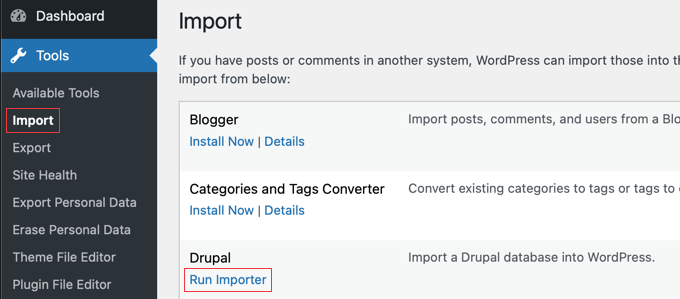
Questo avvierà l'importatore FG Drupal to WordPress. Ora dovrai fornire all'importatore alcune informazioni sul tuo sito web Drupal in modo che possa connettersi e recuperare i tuoi contenuti.
La prima cosa che ti verrà chiesta è l'URL del tuo sito web Drupal.

Successivamente, avrà bisogno dei dettagli del tuo database Drupal per ottenere tutti i tuoi post, pagine e altri contenuti. Dovrai fornire:
- ⛁ Host del database: Poiché il tuo nuovo sito WordPress si trova su un server diverso dal tuo vecchio sito Drupal, non puoi utilizzare
localhost. Dovrai ottenere l'hostname corretto del database remoto dal tuo vecchio provider di hosting Drupal. Potrebbe essere un indirizzo IP o un URL comemysql.your-old-host.com. - ⛁ Nome del database: Il nome del tuo database Drupal.
- ⛁ Utente del database: Il nome utente utilizzato per accedere al tuo database Drupal.
- ⛁ Password del database: La password per quell'utente del database.
- ⛁ Prefisso tabella: Drupal utilizza prefissi per le tabelle per mantenere organizzato il database. Dovrai inserire qui il tuo prefisso tabella di Drupal. Spesso è qualcosa come
drupal_.
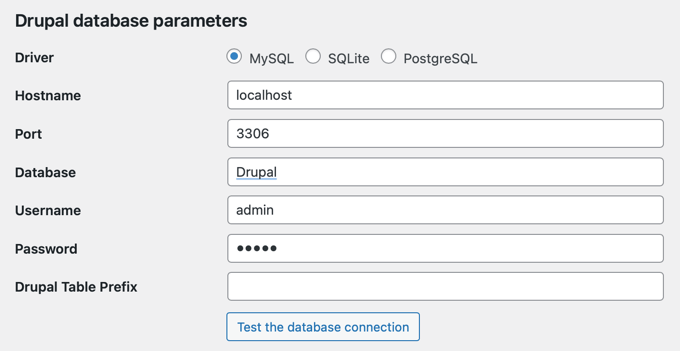
Potresti aver annotato queste informazioni quando hai configurato per la prima volta il tuo sito Drupal. Altrimenti, gli utenti avanzati possono utilizzare FTP per trovare i dettagli nel tuo file Drupal settings.php. O semplicemente contatta il tuo provider di hosting Drupal e chiedi assistenza.
Una volta inseriti tutti i dettagli del database, fai clic sul pulsante ‘Testa connessione database’ nell'importatore. Se tutto è corretto, dovresti vedere un messaggio ‘Connessione riuscita’.
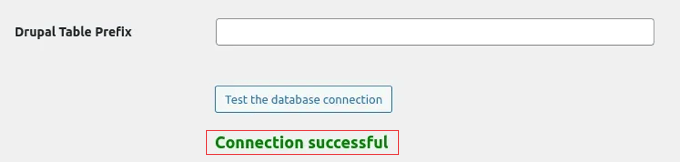
Attenzione! Connettersi a un database su un altro server può a volte essere complicato. Alcuni provider di hosting bloccano le connessioni remote per motivi di sicurezza. Se ricevi un errore di 'connessione fallita', potresti dover chiedere al tuo vecchio host di consentire l'accesso remoto dall'indirizzo IP del tuo nuovo server. Questo è un passaggio comune e il loro team di supporto può aiutarti!
Sotto le impostazioni di connessione, vedrai alcune opzioni aggiuntive nell'importatore. Queste ti permettono di controllare cosa viene importato, come immagini in evidenza, immagini di contenuto e altre cose.
Lascia le impostazioni predefinite così come sono per la tua prima importazione.
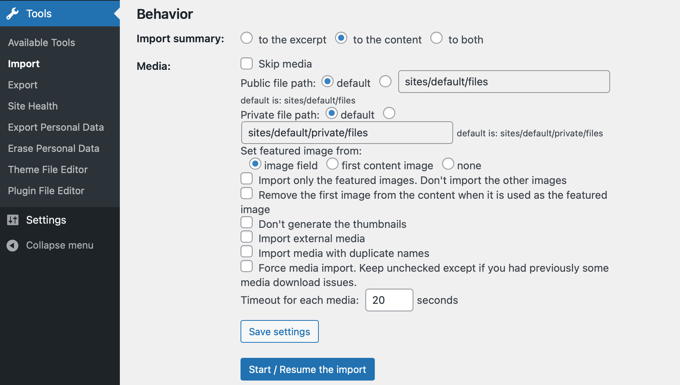
Quando sei pronto, puoi avviare l'importazione facendo clic sul grande pulsante 'Avvia / Riprendi l'importazione'. L'importatore inizierà a recuperare i tuoi contenuti dal tuo sito web Drupal e a portarli in WordPress. Importa anche le tue immagini, i commenti del blog e altro ancora.
Il tempo necessario dipende dalla quantità di contenuti che hai. Una volta terminata l'importazione, dovresti vedere un messaggio di successo.
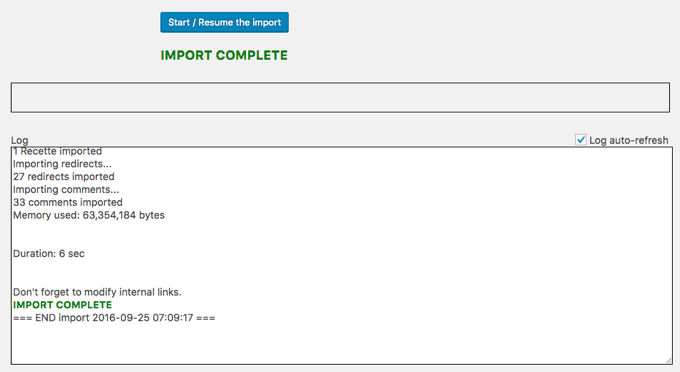
Il plugin FG Drupal to WordPress può anche aiutarti a correggere i collegamenti interni.
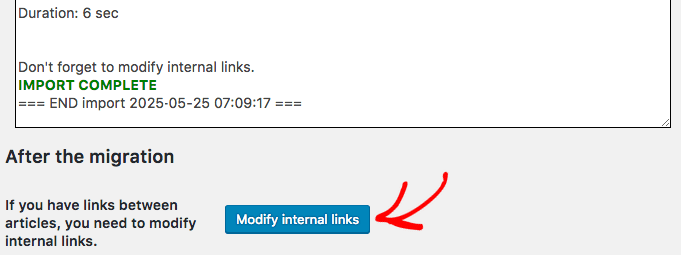
A volte, dopo una migrazione, i collegamenti all'interno dei tuoi contenuti potrebbero ancora puntare alla struttura del tuo vecchio sito Drupal. Il plugin può provare ad aggiornarli per puntare al tuo nuovo sito WordPress.
Scorri fino in fondo alla pagina dell'importatore e fai clic sul pulsante 'Modifica collegamenti interni'.
Fase 4. Puntare il tuo nome di dominio al tuo nuovo sito web WordPress
Ora che i tuoi contenuti sono stati importati in WordPress, devi assicurarti che le persone trovino il tuo nuovo sito quando digitano il tuo nome di dominio.
Se hai già un nome di dominio per il tuo sito web Drupal (come tuosito.com), allora vuoi continuare a usare lo stesso dominio per WordPress. Devi modificare i tuoi nameserver per puntare al tuo nuovo sito WordPress.
Il tuo nuovo provider di hosting WordPress, come Bluehost, Hostinger o SiteGround, ti fornirà le informazioni sui nameserver di cui hai bisogno.
Di solito assomiglia a una coppia di indirizzi, qualcosa come:
ns1.your-wordpress-hosting.com
ns2.your-wordpress-hosting.com
Modifichi queste impostazioni con il tuo registrar di nomi di dominio, l'azienda presso cui hai originariamente registrato il tuo nome di dominio.
A volte, il tuo registrar di domini potrebbe essere la stessa azienda del tuo provider di hosting. Ma spesso sono separati. I registrar di domini comuni includono aziende come Network Solutions e Namecheap.
Devi accedere al tuo account sul sito web del tuo registrar di dominio. Una volta effettuato l'accesso, cerca le impostazioni del tuo nome di dominio. Cerca qualcosa come 'Impostazioni DNS', 'Nameserver', 'Gestione Dominio' o 'Gestisci DNS'.
Ad esempio, ecco la schermata che vedrai su Bluehost.

Troverai istruzioni passo passo per molti registrar di domini popolari nella mia guida su come cambiare facilmente i nameserver del dominio.
Una volta aggiornati i tuoi nameserver, ci vuole un po' di tempo perché queste modifiche si propaghino su Internet. Questo processo è chiamato propagazione DNS.
La propagazione DNS può richiedere da poche ore fino a, in alcuni casi, 24-48 ore. Durante questo periodo, alcune persone potrebbero ancora vedere il tuo vecchio sito Drupal, mentre altre potrebbero iniziare a vedere il tuo nuovo sito WordPress.
Fase 5. Impostazione di Permalink e Reindirizzamenti
Il tuo vecchio sito Drupal aveva il suo modo di strutturare gli URL. WordPress fa le cose in modo un po' diverso con i permalink.
Poiché gli URL di ogni post saranno diversi, chiunque abbia un link al tuo vecchio contenuto Drupal finirà per vedere un frustrante errore '404 Pagina non trovata' sul tuo nuovo sito WordPress.
Per evitare link non funzionanti, devi impostare permalink SEO-friendly in WordPress e reindirizzare i tuoi visitatori dai vecchi URL di Drupal alle pagine corrette sul tuo nuovo sito WordPress.
Configurazione dei Permalink di WordPress
WordPress ti offre alcune diverse opzioni per la struttura degli indirizzi del tuo sito web (URL). Questi sono chiamati permalink.
L'impostazione 'Nome del post' è una scelta popolare. Crea URL puliti e gradevoli che solitamente includono il titolo della tua pagina o del tuo post del blog. Questa struttura può essere utile sia per i visitatori che per i motori di ricerca perché rende l'URL facile da leggere e dà un'idea chiara di cosa tratta la pagina.
Nella tua bacheca di WordPress, vai su Impostazioni » Permalink. Vedrai una sezione chiamata 'Impostazioni comuni'. Trova l'opzione etichettata 'Nome del post' e fai clic sul pulsante radio accanto ad essa per selezionarla.

Quindi, scorri semplicemente fino in fondo alla pagina e fai clic sul pulsante 'Salva modifiche'. Fatto!
Impostazione dei reindirizzamenti dai tuoi vecchi URL di Drupal
Ora devi configurare i reindirizzamenti per assicurarti che i tuoi vecchi link di Drupal funzionino ancora. Per fare ciò, avrai bisogno dell'elenco di vecchi URL di Drupal che hai recuperato utilizzando Link Klipper nel Passaggio 1.
Suggerimento: Se utilizzi la versione premium di FG Drupal to WordPress per importare i tuoi contenuti Drupal, allora può creare automaticamente questi reindirizzamenti per te.
Per impostare facilmente i reindirizzamenti in WordPress, devi installare e attivare un plugin chiamato Redirection. È gratuito e rende la gestione dei reindirizzamenti un gioco da ragazzi. Se hai bisogno di aiuto, consulta la mia guida su come installare un plugin WordPress.
Una volta attivato, troverai le impostazioni del plugin Redirection sotto Strumenti » Redirection nel tuo menu di WordPress.

Nell'interfaccia del plugin Redirection, vedrai i campi per URL di origine e URL di destinazione:
- URL di origine è dove inserisci la parte del tuo vecchio URL che viene *dopo* il nome del dominio. Ad esempio, se la tua vecchia pagina era
yoursite.com/blog/my-first-post, qui dovresti inserire/blog/my-first-post. - URL di destinazione è dove inserisci il nuovo URL di WordPress per la stessa pagina. Di nuovo, includi solo la parte dopo il nome del dominio, come
/mia-nuova-pagina.
Assicurati che l'opzione '301 – Spostato permanentemente' sia selezionata per il tipo 'Corrispondenza' (di solito è l'impostazione predefinita). Questo dice ai motori di ricerca che la pagina si è spostata permanentemente in una nuova posizione, il che è importante per la SEO.
Infine, fai clic sul pulsante 'Aggiungi reindirizzamento' per salvare il reindirizzamento.
Ora, dovrai esaminare il tuo elenco di vecchi URL Drupal e ripetere questi passaggi per ciascuno di quelli che desideri reindirizzare.
Suggerimento: Se hai molte pagine, questo può sembrare un compito arduo. Non preoccuparti! Inizia reindirizzando prima le tue pagine più importanti, come la home page, la pagina chi siamo, la pagina contatti e i tuoi 10-20 post del blog più popolari. Puoi occuparti del resto in seguito.
Per istruzioni dettagliate, consulta la mia guida su come impostare i reindirizzamenti in WordPress.
Alternativa: Utilizzare AIOSEO per i reindirizzamenti
Se stai già utilizzando il plugin All in One SEO (AIOSEO), o se hai intenzione di utilizzarlo per migliorare la SEO del tuo sito web, allora ha anche un gestore di reindirizzamenti integrato.
È un potente plugin SEO per WordPress che ti consente di impostare facilmente reindirizzamenti completi del sito, oltre a offrire molte altre funzionalità per aiutare il tuo sito web a posizionarsi più in alto nei risultati di ricerca.

Ad esempio, il suo monitoraggio degli errori 404 può facilmente individuare link non funzionanti, e puoi aggiungere markup schema, breadcrumb personalizzati, moduli SEO locali e molto altro.
Passaggio 6. Impostazione del tema WordPress
Per far apparire fantastico il tuo sito web WordPress, devi scegliere e installare un tema. Questi sono modelli di design pronti all'uso per il tuo sito che ne controllano l'aspetto, inclusi i colori, i font, il layout delle tue pagine e come vengono visualizzati i tuoi post del blog.
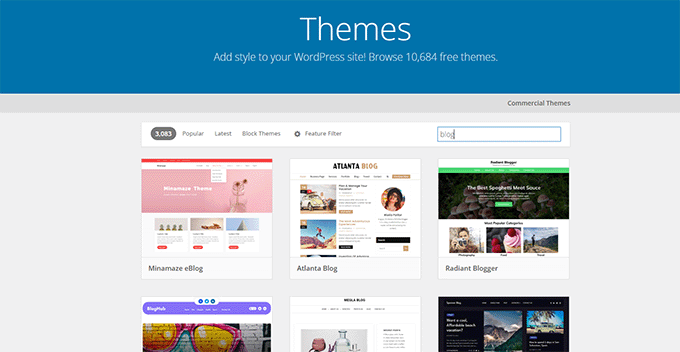
Ci sono molti temi gratuiti e temi premium disponibili per ogni possibile nicchia e settore che puoi immaginare.
Nella mia esperienza, i design puliti e semplici tendono a funzionare meglio per la maggior parte dei siti web. Hanno un aspetto più professionale, sono più facili da navigare per i visitatori e, soprattutto, mettono l'attenzione dove dovrebbe essere: sul tuo contenuto.
Per aiutarti a restringere le opzioni, ho preparato una guida su come selezionare il tema WordPress perfetto. Ti guida attraverso le cose chiave da considerare e ti aiuta a evitare alcune trappole comuni.
Quindi, puoi seguire la mia guida passo passo su come installare un tema WordPress.
In alternativa, puoi creare facilmente un tema WordPress personalizzato utilizzando il drag-and-drop con il plugin per la creazione di siti web SeedProd. Questa è un'ottima opzione se vuoi abbinare perfettamente l'aspetto del tuo vecchio sito senza scrivere codice, dandoti il pieno controllo sul design.
Passaggio 7. Installa i plugin essenziali per WordPress
I plugin di WordPress sono più facili da installare dei moduli di Drupal. Ne sono disponibili migliaia, sia gratuiti che a pagamento. Pertanto, ho creato una guida su come scegliere i migliori plugin per il tuo sito web.
Ma prima, lasciami presentarti alcuni plugin indispensabili che consiglio per quasi tutti i nuovi siti WordPress:
- WPForms ti consente di creare tutti i tipi di moduli WordPress: moduli di contatto, sondaggi, moduli d'ordine e altro ancora. Lo uso sui miei siti web per consentire ai lettori di contattarmi e raccogliere il loro feedback.
- SeedProd è un potente costruttore di siti web drag-and-drop. Ti consente di personalizzare facilmente il tuo design WordPress, creare layout di pagina unici o persino costruire un tema personalizzato completo.
- AIOSEO (All in One SEO) ti aiuta a ottimizzare il tuo blog per migliorare il posizionamento sui motori di ricerca. È il plugin SEO più potente per WordPress.
- MonsterInsights si collega a Google Analytics e rende facile comprendere il tuo traffico e il comportamento dei visitatori direttamente nella tua dashboard di WordPress.
- OptinMonster ti aiuta a creare popup, moduli slide-in e altri moduli di opt-in per far crescere la tua lista email e aumentare le conversioni.
Troverai altre idee nel mio elenco di plugin WordPress essenziali. È ricco di plugin che uso e di cui mi fido.
Bonus: Imparare WordPress
Ora che hai un nuovo sito WordPress, vorrai saperne di più. Fortunatamente, abbiamo molte risorse gratuite per aiutarti a diventare rapidamente un professionista di WordPress:
- Il Blog di WPBeginner è il cuore di WPBeginner. È una libreria di apprendimento WordPress ricca di migliaia di tutorial, guide e articoli pratici facili da seguire.
- Il Dizionario di WPBeginner ti aiuta a comprendere tutti i termini e il gergo di WordPress, come un traduttore WordPress.
- I Video di WPBeginner ti guidano passo dopo passo attraverso le attività comuni di WordPress, visivamente, dalle tecniche di base a quelle più avanzate.
- Il nostro Canale YouTube di WPBeginner è ricco di suggerimenti, tutorial e guide pratiche su WordPress per aiutarti a rimanere aggiornato con le ultime novità di WordPress.
- Il Blueprint di WPBeginner ti offre uno sguardo dietro le quinte e ti mostra la nostra configurazione WordPress consigliata.
- Le Offerte di WPBeginner offrono sconti e coupon esclusivi su temi, plugin, hosting WordPress e altro ancora.
Domande frequenti sulla migrazione da Drupal a WordPress
Abbiamo aiutato migliaia di utenti a passare da Drupal a WordPress, e alcune domande ricorrono abbastanza spesso. Ecco le risposte alle più comuni che sentiamo.
1. Perché dovrei spostare il mio sito web da Drupal a WordPress?
Molti utenti cambiano perché WordPress è più facile da usare e intuitivo per le attività quotidiane come la pubblicazione di contenuti o l'aggiunta di immagini. Mentre Drupal è molto potente, la sua complessità può essere eccessiva per molti siti web, rendendo gli aggiornamenti semplici un vero e proprio lavoro.
2. La migrazione da Drupal a WordPress danneggerà la mia SEO?
La migrazione può essere eseguita senza danneggiare la tua SEO, ma devi fare attenzione. Il passo più importante è impostare reindirizzamenti 301 dai tuoi vecchi URL di Drupal ai tuoi nuovi URL di WordPress, cosa che questa guida copre in dettaglio.
L'utilizzo di un plugin come All in One SEO (AIOSEO) può rendere la gestione di questi reindirizzamenti molto più semplice e aiutarti a mantenere il tuo posizionamento sui motori di ricerca.
3. Quanto costa migrare da Drupal a WordPress?
Il costo può variare. Puoi migrare il tuo sito gratuitamente seguendo questa guida e utilizzando i plugin gratuiti consigliati, con l'unico costo del tuo hosting web.
In alternativa, puoi assumere un servizio di migrazione professionale, che può costare diverse centinaia di dollari o più a seconda delle dimensioni e della complessità del tuo sito.
4. Perderò contenuti durante la migrazione?
Se eseguita correttamente, la migrazione è progettata per trasferire tutti i tuoi contenuti importanti, inclusi post, pagine, immagini e commenti. Ecco perché seguire il primo passaggio, la creazione di un backup completo del tuo sito Drupal, è così importante, poiché ti fornisce una rete di sicurezza in caso di necessità.
Prossimi passi: Cosa fare dopo la migrazione
Congratulazioni per aver spostato con successo il tuo sito su WordPress! Ora che la parte tecnica è completata, ecco alcune delle nostre migliori guide per aiutarti a ottenere il massimo dalla tua nuova piattaforma.
- Le cose più importanti da fare dopo aver installato WordPress - Una checklist di impostazioni essenziali da configurare sul tuo nuovo sito.
- La Guida Definitiva alla Sicurezza di WordPress - Scopri come proteggere il tuo sito web dalle minacce comuni e mantenerlo sicuro.
- La Guida Definitiva per Aumentare la Velocità e le Prestazioni di WordPress - Suggerimenti e trucchi per far caricare più velocemente il tuo nuovo sito WordPress per i tuoi visitatori.
- Come Usare l'Editor a Blocchi di WordPress - Un tutorial dettagliato per aiutarti a padroneggiare il moderno editor di contenuti di WordPress.
- La Checklist Definitiva per la Migrazione SEO di WordPress - Ricontrolla le tue impostazioni SEO per garantire una transizione fluida per i motori di ricerca.
Se ti è piaciuto questo articolo, iscriviti al nostro Canale YouTube per tutorial video su WordPress. Puoi trovarci anche su Twitter e Facebook.



Hai una domanda o un suggerimento? Lascia un commento per iniziare la discussione.