


Vuoi nascondere un widget specifico di WordPress per gli utenti mobili?
I widget sono contenuti dinamici che vengono spesso visualizzati nella barra laterale o nel footer del sito web. A volte, un widget può avere un bell'aspetto su un computer desktop o laptop, ma non su dispositivi mobili più piccoli.
In questo articolo, ti mostreremo come nascondere un widget di WordPress sui dispositivi mobili senza scrivere alcun codice.
Perché nascondere un widget su mobile in WordPress?
Il tuo sito web potrebbe avere un bell'aspetto sugli schermi dei computer di grandi dimensioni, ma ciò non significa necessariamente che avrà un bell'aspetto anche sugli schermi più piccoli.
Anche se il layout non sembra immediatamente disordinato quando si visualizza la versione mobile del tuo sito WordPress, è importante scorrere sempre fino in fondo.
Nella maggior parte dei temi WordPress responsive, i widget appariranno in posti diversi a seconda delle dimensioni dello schermo del visitatore. Spesso, i temi WordPress spostano i widget in fondo alla pagina.
Diamo un'occhiata a un esempio.
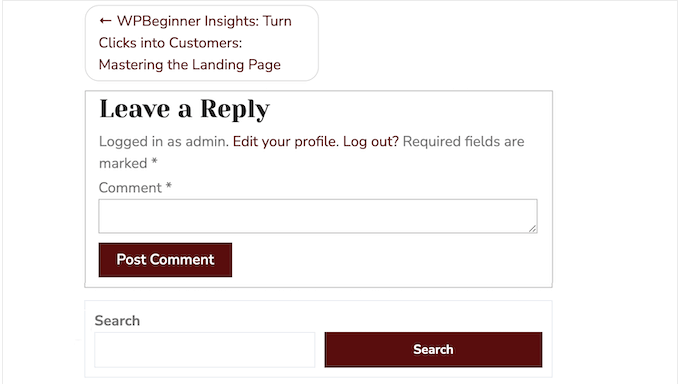
L'immagine seguente mostra come appare un sito su un computer desktop. Come puoi vedere, il widget di ricerca appare in cima alla barra laterale.

Tuttavia, il widget della barra laterale appare sotto il contenuto quando visualizzato su uno smartphone.
Ciò significa che i visitatori dovranno scorrere fino in fondo alla pagina per cercare i tuoi post del blog, prodotti o altri contenuti.
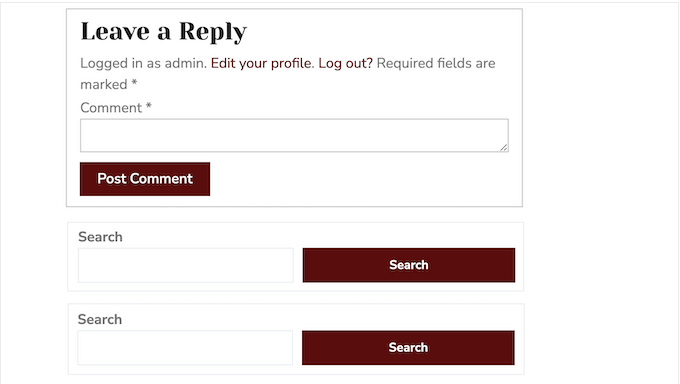
Peggio ancora, a volte questo comportamento comporta la comparsa di due widget identici uno accanto all'altro.
Ad esempio, molti proprietari di blog WordPress inseriscono un widget con informazioni di contatto sia nella barra laterale che nel footer. Se questi widget si spostano, i visitatori da dispositivi mobili potrebbero vedere gli stessi widget uno accanto all'altro.
Detto questo, vediamo come puoi nascondere facilmente un widget sui dispositivi mobili in WordPress.
Come nascondere un widget sui dispositivi mobili in WordPress
Il modo più semplice per nascondere i widget agli utenti mobili è utilizzare il plugin Widget Options. Questo plugin ti consente di mostrare widget diversi a seconda della data, del ruolo utente, del dispositivo e altro ancora.
Innanzitutto, devi installare e attivare il plugin Widget Options. Per maggiori dettagli, consulta la nostra guida passo passo su come installare un plugin WordPress.
Dopo l'attivazione, devi andare alla pagina Aspetto » Widget nella tua bacheca di WordPress.
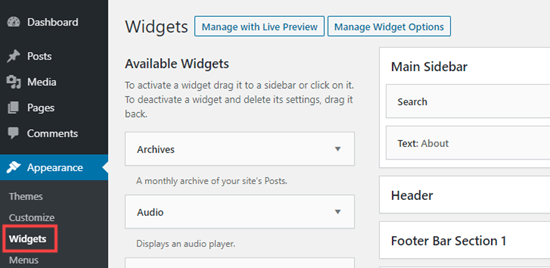
In questa schermata, vedrai tutti i widget che hai aggiunto al tuo sito web WordPress.
Per modificare un widget, fai semplicemente clic sul suo nome.
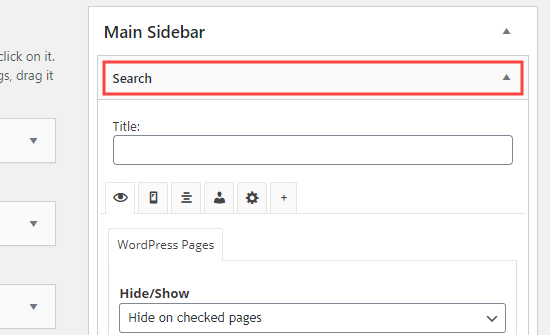
Nelle impostazioni del widget, vedrai alcune nuove sezioni aggiunte dal plugin Widget Options.
Per iniziare, fai clic sulla piccola icona del cellulare e assicurati che il menu a discesa 'Nascondi/Mostra' mostri 'Nascondi sui dispositivi selezionati'.
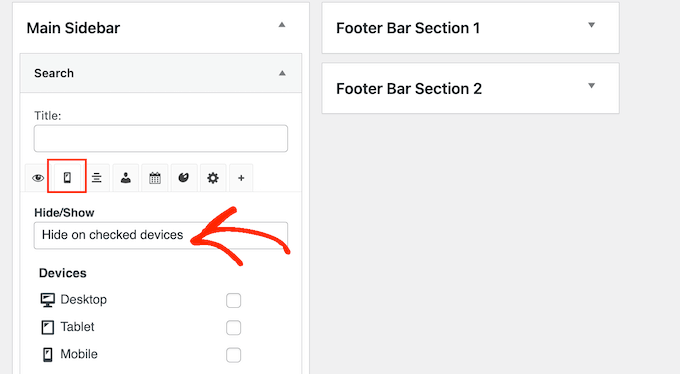
Dopodiché, seleziona semplicemente ogni dispositivo su cui desideri nascondere il widget.
Di solito vorrai selezionare la casella accanto a 'Tablet' e 'Mobile'.
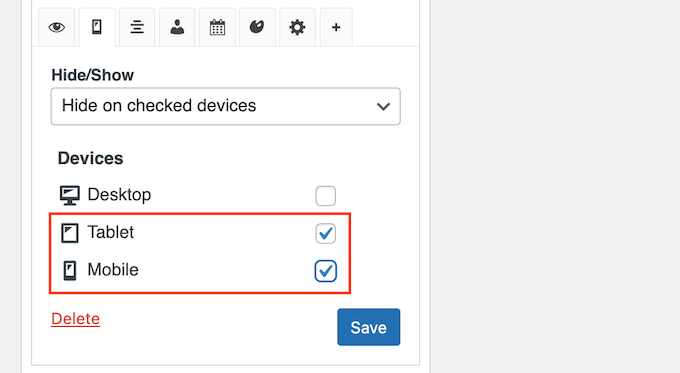
Dopodiché, fai clic sul pulsante ‘Salva’ per memorizzare le tue modifiche.
Ora, procedi e visita il tuo sito web WordPress utilizzando un dispositivo mobile. Il widget non apparirà più nell'area widget.
Come creare una versione mobile di un widget in WordPress
A volte, potresti voler mostrare una versione di un widget ai visitatori da dispositivi mobili e una diversa agli utenti da desktop.
Ad esempio, potresti voler mostrare i tuoi cinque post più recenti sul desktop ma solo tre post sui dispositivi mobili in modo che lo schermo non appaia disordinato.
Per fare ciò, devi semplicemente aggiungere due widget separati per i Post Recenti al tuo sito. Per maggiori informazioni, consulta la nostra guida passo passo su come aggiungere widget in WordPress.
Puoi quindi configurare un widget in modo che appaia sui computer desktop e l'altro in modo che appaia sui dispositivi mobili.
Per prima cosa, apri il widget che desideri mostrare agli utenti desktop. Quindi, fai clic sulla piccola icona del cellulare e assicurati che il menu a discesa ‘Nascondi/Mostra’ sia impostato su ‘Nascondi sui dispositivi selezionati’.
Dopodiché, procedi e seleziona le caselle accanto a ‘Tablet’ e ‘Mobile’.
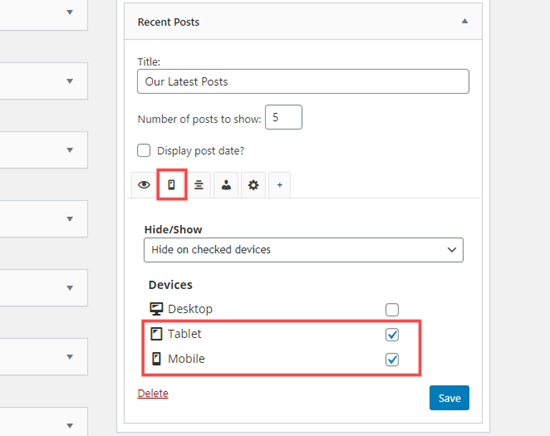
Ora, questo widget apparirà solo ai visitatori che utilizzano un computer desktop.
Successivamente, puoi apportare qualsiasi modifica al widget. Ad esempio, stiamo digitando ‘5’ nella casella accanto a ‘Numero di post da mostrare’.
Al termine, non dimenticare di premere il pulsante ‘Salva’ per memorizzare le tue impostazioni.
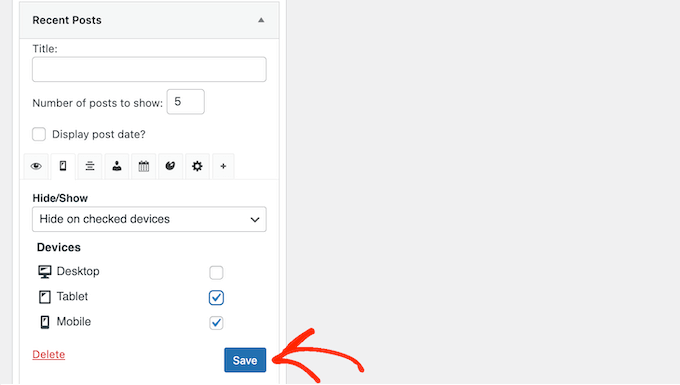
Dopodiché, sei pronto per creare il secondo widget solo per dispositivi mobili.
Ripeti semplicemente lo stesso processo descritto sopra, ma questa volta, seleziona la casella accanto a ‘Desktop’ per nascondere il widget sui dispositivi desktop.
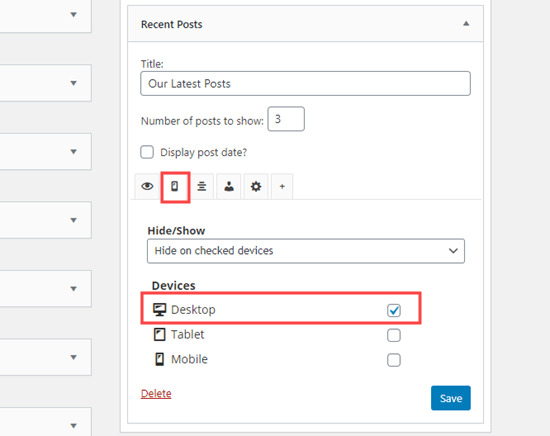
Ora puoi apportare qualsiasi modifica al tuo widget mobile. Ad esempio, potresti digitare ‘3’ nella casella ‘Numero di post da mostrare’.
Come sempre, fai clic su ‘Salva’ al termine. Ora hai una versione desktop e una versione mobile dello stesso widget.
Speriamo che questo articolo ti abbia aiutato a imparare come nascondere un widget sui dispositivi mobili in WordPress. Potresti anche voler consultare il nostro elenco dei widget più utili per il tuo sito, o vedere la nostra guida su come mostrare o nascondere widget su pagine specifiche.
Se ti è piaciuto questo articolo, iscriviti al nostro Canale YouTube per tutorial video su WordPress. Puoi trovarci anche su Twitter e Facebook.




Jiří Vaněk
Questa è una soluzione eccellente e semplice per tutti i miei siti web in cui non utilizzo Elementor. In Elementor, mi ero abituato ad avere opzioni che mi permettevano di nascondere facilmente elementi su desktop, tablet o mobile. Tuttavia, nell'editor standard di Gutenberg, mi sentivo piuttosto perso quando si trattava di questa funzionalità. Avevo considerato di utilizzare una classe CSS personalizzata e di aggiungere manualmente il codice nel template, ma questo metodo è molto più semplice e quasi senza sforzo. Grazie per il tutorial, fa davvero risparmiare tempo!
kzain
Questo post mi ha salvato la vita! Stavo lottando con footer duplicati su mobile che rendevano il mio sito web disordinato. Grazie a questo articolo, ho capito come nasconderne uno facilmente. Ora sembra molto più pulito e professionale sui telefoni: che differenza!
Hajime
Grazie per la guida facile da capire. Tuttavia, nel mio AvadaTheme, la scheda di selezione del dispositivo e le caselle di controllo non sembrano apparire.
Il mio AvadaTheme è V7.6.1. C'è una differenza nelle specifiche tra le versioni?
Supporto WPBeginner
Potrebbe esserci un conflitto tra il plugin e il tuo tema, ti consigliamo di verificare con il supporto del plugin che dovrebbe essere in grado di assisterti!
Amministratore
Aymen Boukhatem
grazie mille per il tuo aiuto <3
Supporto WPBeginner
You’re welcome
Amministratore
Soorya
Grazie per la guida. È stata molto utile
Supporto WPBeginner
Glad our guide was helpful!
Amministratore
FRB Dogs "Rich"
Questo è stato un ottimo articolo per permettermi di nascondere rapidamente i footer estranei che sembrano duplicati quando sono su un display mobile, poiché i lati e i footer erano in fondo. Ne ho nascosto uno su un dispositivo mobile e voilà! Sembra molto più professionale. Grazie!
Supporto WPBeginner
You’re welcome, glad our guide was helpful
Amministratore
Jean-Claude
Grazie. Molto utile!
JC
Supporto WPBeginner
You’re welcome
Amministratore
Mamooty Reev
Il plugin utilizza php, js o css per nascondere condizionalmente i widget?
Supporto WPBeginner
Per una domanda del genere, dovresti contattare il supporto del plugin che sarà in grado di informarti sul metodo attualmente utilizzato.
Amministratore