


Niente batte la sensazione di entrare nel tuo bar preferito e che il barista si ricordi il tuo nome e il tuo ordine abituale. ☕
Lo stesso principio si applica al tuo sito WordPress. Quando i visitatori si sentono riconosciuti, rimangono più a lungo e interagiscono maggiormente con i tuoi contenuti.
Nei nostri oltre 17 anni di gestione di WPBeginner e di aiuto alle piccole imprese a crescere online, abbiamo visto che un saluto personalizzato può aumentare l'interazione, far sentire le persone apprezzate e persino incoraggiarle a esplorare ulteriormente il tuo sito.
Un semplice messaggio di benvenuto può fare molto per costruire un rapporto con il tuo pubblico. È un piccolo cambiamento che può far risaltare il tuo sito.
Abbiamo testato dozzine di metodi per creare messaggi di benvenuto personalizzati. In questa guida, condivideremo 2 modi per salutare ogni visitatore con un messaggio personalizzato che risulti personale e pertinente per loro.
💡 TL;DR: Questa guida copre due metodi. Il metodo OptinMonster si concentra sulla crescita della tua lista email e sull'aumento delle conversioni, mentre il metodo LiveChat si concentra sul supporto clienti in tempo reale e sull'interazione con i clienti.
Perché e quando dovresti salutare gli utenti con messaggi di benvenuto in WordPress
Un messaggio di benvenuto personalizzato può far sentire il tuo sito WordPress più personale e facile da usare. Ti aiuta a connetterti con i visitatori e rende più facile guidarli verso azioni specifiche.
Non tutti i siti web hanno bisogno di salutare gli utenti con un messaggio di benvenuto personalizzato, tuttavia.
Ma se gestisci un negozio online, stai cercando di generare lead o stai lavorando per aumentare l'interazione degli utenti, allora un messaggio di benvenuto può essere molto utile.
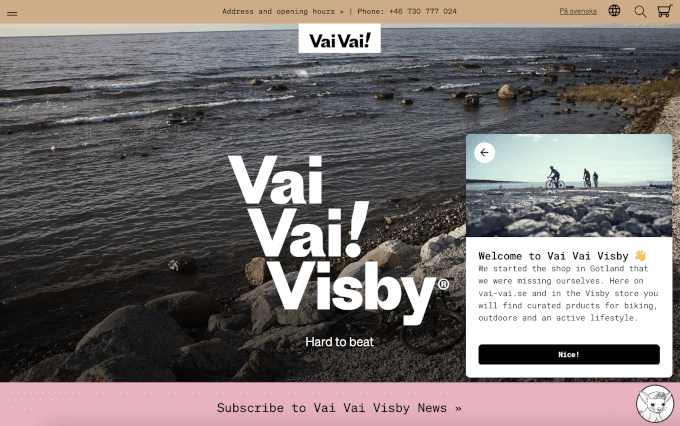
Ora, ci sono diversi tipi di messaggi di benvenuto che puoi utilizzare, e la chiave è offrire agli utenti un valore reale con ogni interazione.
Ecco alcuni casi d'uso comuni per aggiungere un messaggio di benvenuto al tuo sito WordPress, insieme a idee su cosa dire in ogni situazione:
- 🛒 Negozi eCommerce: Fai sentire i visitatori apprezzati salutandoli con un messaggio amichevole, condividendo offerte di sconto o guidandoli attraverso il processo di checkout.
- ☎️ Supporto Live: Offri una mano agli utenti che potrebbero sentirsi insicuri riguardo ai tuoi prodotti o servizi, e invitali a fare domande o iniziare una conversazione.
- 🧑💻 Visitatori di Ritorno: Mostra che apprezzi la fedeltà dei clienti con un popup personalizzato che presenta prodotti popolari, offerte esclusive o suggerimenti utili.
- 🗺️ Siti Multilingue: Crea un'esperienza più inclusiva mostrando messaggi di benvenuto nella lingua preferita del visitatore, aiutando tutti a sentirsi a casa.
- 📑 Blog di WordPress: Dai il benvenuto ai nuovi lettori evidenziando i tuoi migliori contenuti o offrendo una risorsa gratuita per aiutarli a iniziare.
- ♻️ Sito Web Non Profit: Saluta i visitatori con un messaggio gentile e presentali alle tue cause, incoraggiando donazioni in modo caloroso e significativo.
Tenendo conto di ciò, ti mostreremo come salutare facilmente ogni utente con un messaggio di benvenuto personalizzato in WordPress. Tratteremo 2 metodi, quindi puoi fare clic sui collegamenti sottostanti per passare a qualsiasi sezione:
Iniziamo subito!
Metodo 1: Saluta gli utenti con un messaggio di benvenuto personalizzato utilizzando OptinMonster
Per questo metodo, utilizzeremo OptinMonster – il miglior software di lead generation per WordPress. Rende facile trasformare i visitatori del sito in iscritti e clienti con popup mirati, slide-in, barre fluttuanti e altro ancora.
Noi di WPBeginner utilizziamo sempre OptinMonster per creare popup o banner nell'intestazione per le nostre offerte speciali e risorse popolari.
Per maggiori dettagli, consulta la nostra recensione completa di OptinMonster.
Installa e Attiva il Plugin OptinMonster
Innanzitutto, devi iscriverti a un account OptinMonster. Visita il sito web di OptinMonster e fai clic sul pulsante ‘Get OptinMonster Now’ per iniziare.

Dopo la registrazione, dovrai installare e attivare il plugin OptinMonster. È un plugin gratuito che funge da connettore tra il tuo sito WordPress e OptinMonster.
Nella tua area di amministrazione di WordPress, vai su Plugin » Aggiungi Plugin.

Successivamente, puoi utilizzare la casella di ricerca per trovare rapidamente il plugin OptinMonster.
Quando lo trovi, fai clic su ‘Installa ora’ e poi su ‘Attiva’.

Per maggiori dettagli, consulta la nostra guida su come installare un plugin WordPress.
Dopo l'attivazione, vedrai la procedura guidata di configurazione e la schermata di benvenuto di OptinMonster. Fai clic sul pulsante ‘Collega il tuo account esistente’.

Successivamente, si aprirà una nuova finestra.
Devi fare clic sul pulsante 'Connetti a WordPress' per collegare il tuo sito web WordPress con OptinMonster.

Crea la Tua Prima Campagna OptinMonster
Ora sei pronto per creare una nuova campagna per il tuo sito web.
Vai su OptinMonster » Campagne dal pannello di amministrazione di WordPress e fai clic sull'opzione ‘Crea la tua prima campagna’.

Questo avvierà il costruttore di campagne all'interno della tua dashboard di WordPress.
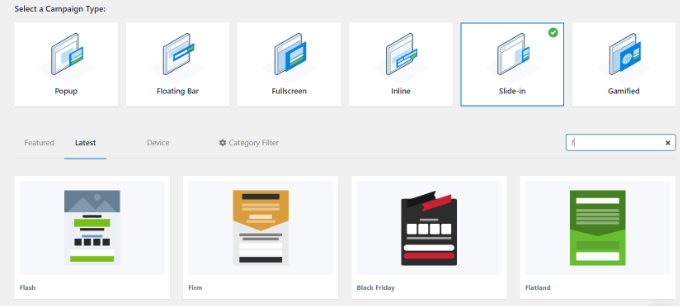
Qui, puoi prima scegliere un tipo di campagna e un modello.
OptinMonster offre una serie di potenti opzioni di targeting che puoi utilizzare per creare messaggi di benvenuto meno invadenti e altamente coinvolgenti, in modo da non mostrare lo stesso popup generico a tutti.
Per questo tutorial, utilizzeremo il tipo di campagna slide-in con il modello ‘Flatland’.
🧑💻 Suggerimento Pro: Gli slide-in sono un'ottima opzione perché sono notevoli senza essere troppo distrattivi. Appaiono nell'angolo dello schermo, rendendoli conformi agli standard mobili di Google pur consentendoti di salutare gli utenti in modo amichevole.
Successivamente, ti verrà chiesto di dare un nome alla tua campagna.
Una volta fatto, fai clic sul pulsante ‘Inizia a costruire’.

OptinMonster avvierà ora l'editor drag-and-drop, dove puoi aggiungere qualsiasi elemento e modificarlo.
Puoi aggiungere diversi blocchi come colonne, testo, video, pulsanti, campi di iscrizione e altro ancora.
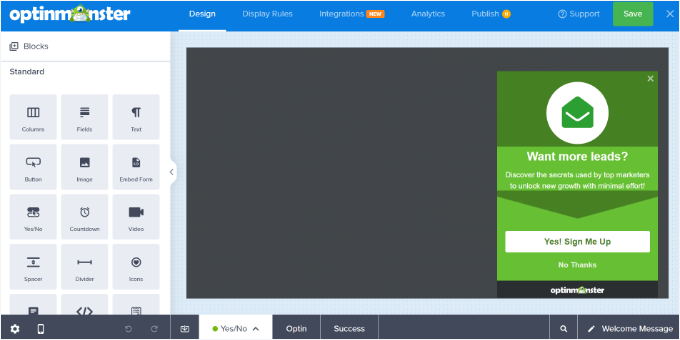
Puoi anche cambiare il testo nel popup del messaggio di benvenuto.
OptinMonster si integra anche con popolari servizi di email marketing. Basta passare alla scheda ‘Integrations’ in alto.
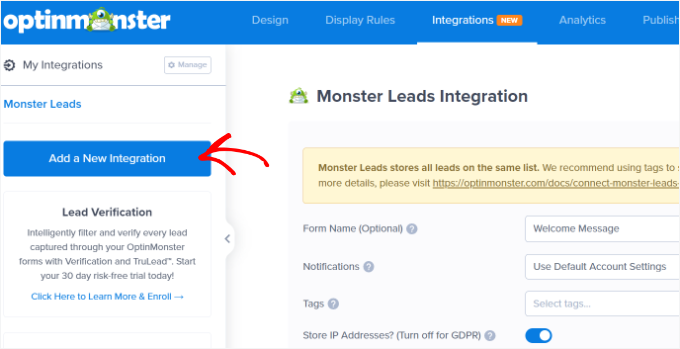
Successivamente, puoi fare clic sul pulsante 'Aggiungi una nuova integrazione' dal menu a sinistra.
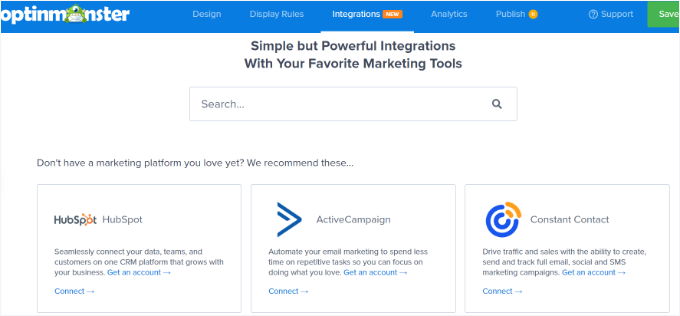
Qui troverai tutti gli strumenti email supportati da OptinMonster, come ActiveCampaign, Constant Contact, HubSpot e altro ancora.
Procedi e seleziona lo strumento che desideri integrare e fai clic sul link 'Connetti'. Puoi quindi seguire le istruzioni sullo schermo per accedere al tuo servizio preferito.
Successivamente, devi passare alla scheda 'Regole di visualizzazione' per selezionare quando desideri visualizzare il saluto.
OptinMonster offre una serie di opzioni che puoi utilizzare per creare messaggi di benvenuto meno intrusivi e altamente coinvolgenti.
Visualizza Messaggio di Benvenuto Utilizzando la Regola Tempo sulla Pagina
Per impostazione predefinita, OptinMonster utilizzerà la regola di visualizzazione del tempo sulla pagina per mostrare la tua campagna di messaggi di benvenuto.
Supponiamo che un utente arrivi sul tuo negozio eCommerce e trascorra 5 secondi sulla homepage. Puoi quindi mostrare un messaggio popup che accoglie l'utente e mostra vendite recenti, prodotti popolari o altri incentivi.
Allo stesso modo, se hai un blog WordPress, puoi visualizzare articoli popolari, gli ultimi annunci o informazioni su nuovi prodotti o servizi agli utenti nel messaggio di benvenuto.
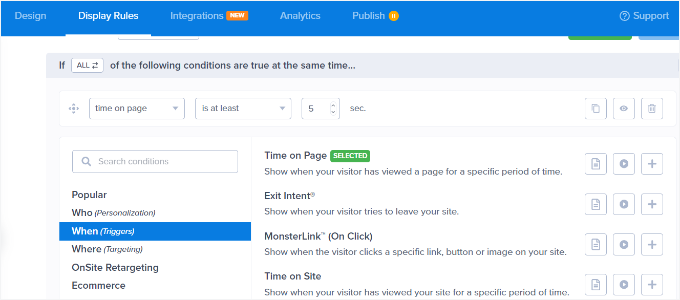
Seleziona la regola di visualizzazione ‘Tempo sulla pagina’ per iniziare e imposta il tempo su 5 secondi.
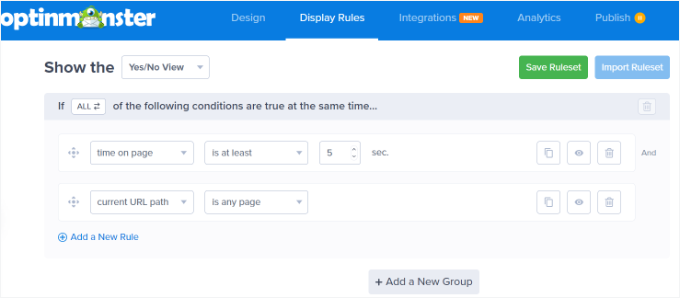
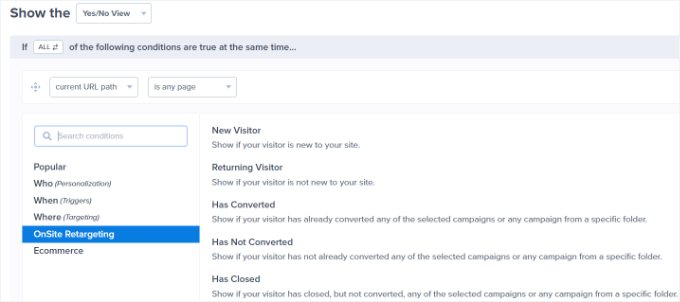
Se desideri mostrare la campagna su tutte le pagine del tuo sito web, dovrai utilizzare le regole 'percorso URL corrente' e 'è qualsiasi pagina'.
Tuttavia, puoi modificare queste impostazioni e aumentare il tempo o selezionare una pagina particolare per mostrare il tuo messaggio di benvenuto.
Visualizza Messaggio di Benvenuto Basato sulla Posizione (Alternativa)
Puoi anche visualizzare messaggi diversi agli utenti da località specifiche. Puoi persino creare più campagne e salutare gli utenti nelle loro lingue madri.
Tutto ciò che devi fare è selezionare la regola di visualizzazione ‘Posizione fisica’ in OptinMonster (disponibile nel piano Growth e superiori).
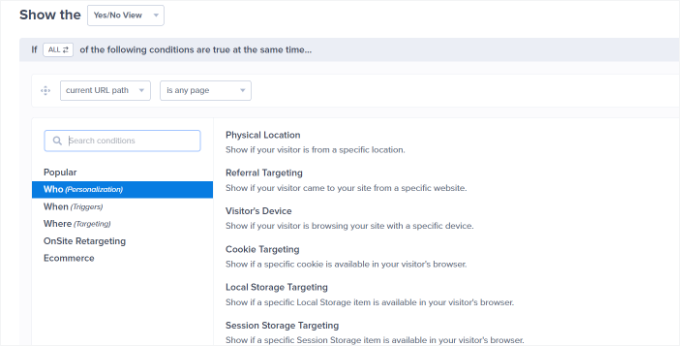
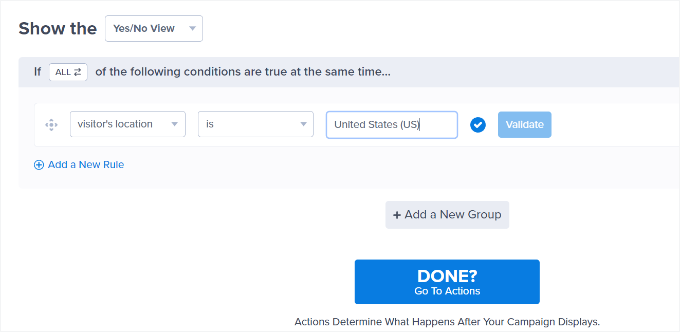
Successivamente, puoi inserire il nome del paese nelle impostazioni della regola di visualizzazione.
Da qui, dovrai fare clic sul pulsante 'Valida'.
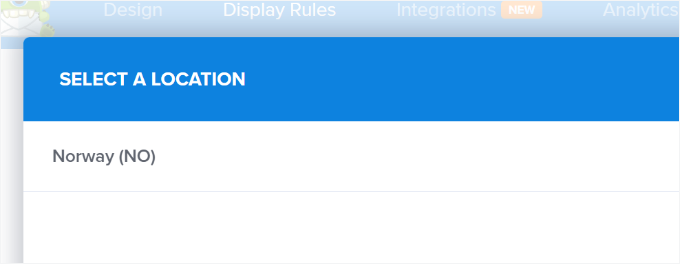
Nella schermata successiva, dovrai confermare la posizione che hai inserito.
Fai clic sul nome della posizione per continuare.
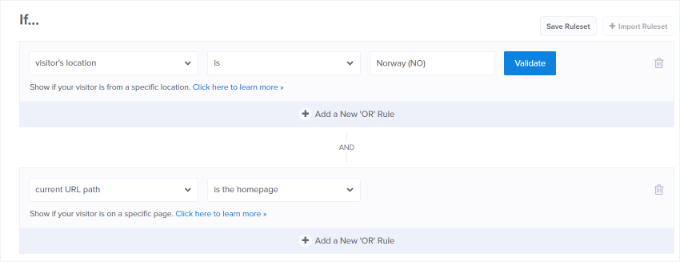
Puoi mantenere l'impostazione per visualizzare la campagna su tutte le pagine.
Tuttavia, se lo desideri, puoi modificarlo e mostrare il tuo messaggio di benvenuto su una pagina particolare, come la homepage.
Ci sono molte altre regole di visualizzazione che puoi usare in OptinMonster per mostrare il tuo messaggio di benvenuto. Ad esempio, puoi targettizzare gli utenti in base al loro dispositivo (desktop vs mobile), a quando cliccano su un link, visitano una pagina o categoria particolare, stanno per uscire dal tuo sito e altro ancora.
Pubblica la tua campagna di messaggi di benvenuto
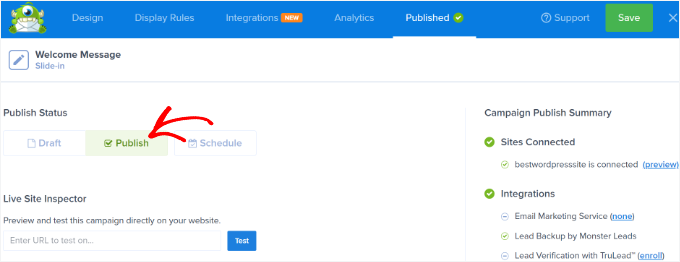
Una volta che il tuo messaggio di benvenuto è pronto, puoi cambiare lo ‘Stato di pubblicazione’ in ‘Pubblica’.
Quindi, fai clic sul pulsante ‘Salva’ in alto ed esci dal costruttore di campagne.
Successivamente, vedrai le impostazioni di output di WordPress per la tua campagna.
Per assicurarti che la tua campagna sia attiva, fai clic sul menu a discesa 'Stato' sulla destra e seleziona l'impostazione 'Pubblicato'.
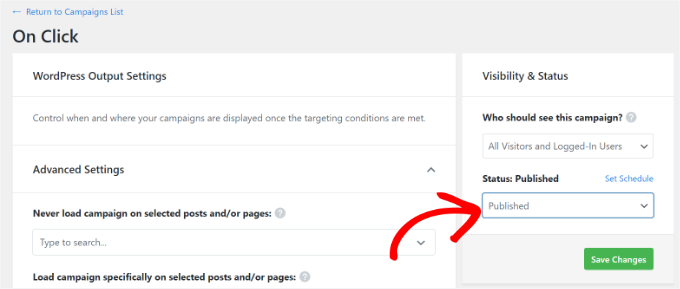
Non dimenticare di salvare le impostazioni dopo aver modificato lo stato.
Ora puoi visitare il tuo sito web per vedere il tuo messaggio di benvenuto personalizzato in azione.
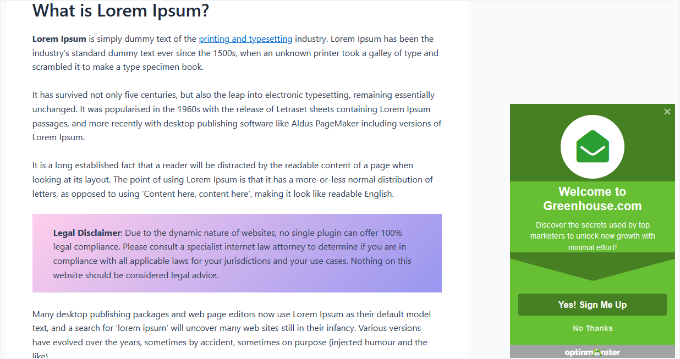
Puoi creare altri popup come questo utilizzando regole diverse per diversi tipi di utenti. Ad esempio, puoi mostrare un messaggio di benvenuto ai nuovi visitatori e un altro ai membri o clienti registrati.
Per maggiori dettagli, puoi consultare la nostra guida su come mostrare contenuti personalizzati a diversi utenti in WordPress.
Metodo 2: Saluta gli utenti con un messaggio di benvenuto personalizzato utilizzando LiveChat
LiveChat è il miglior software di supporto live chat per siti web WordPress. Ti permette di creare pulsanti di live chat dal design accattivante, automatizzare i messaggi di saluto e offrire supporto in tempo reale senza rallentare il tuo sito.
Al momento, utilizziamo LiveChat su tutte le pagine individuali per i nostri servizi WPBeginner Pro. Per maggiori dettagli sulla nostra esperienza con esso e su come lo utilizziamo per rispondere a domande pre-vendita, puoi consultare la nostra recensione completa di LiveChat.
Puoi personalizzare il messaggio di saluto, visualizzare i tuoi pulsanti, caricare il tuo logo, mostrare i profili degli agenti e altro ancora.
Imposta un Account LiveChat
Innanzitutto, devi visitare il sito web di LiveChat e iscriverti per un account. Segui le istruzioni a schermo per configurare il tuo account.
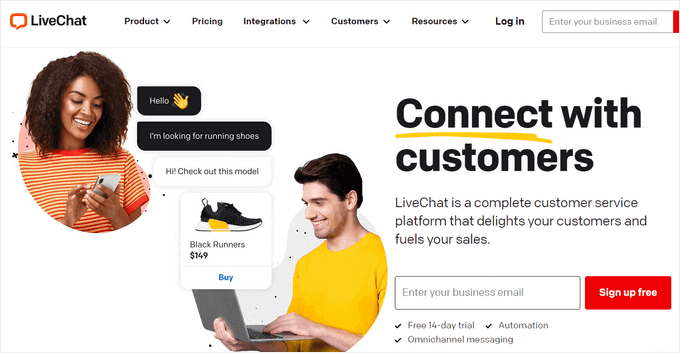
Fatto ciò, avrai la tua dashboard LiveChat.
Personalizza il Design del Widget LiveChat
In questo passaggio, personalizzerai il design del tuo widget LiveChat.
Per farlo, devi andare alla scheda 'Impostazioni' dal pannello di sinistra e dirigerti alla pagina Chat widget » Personalizzazione.
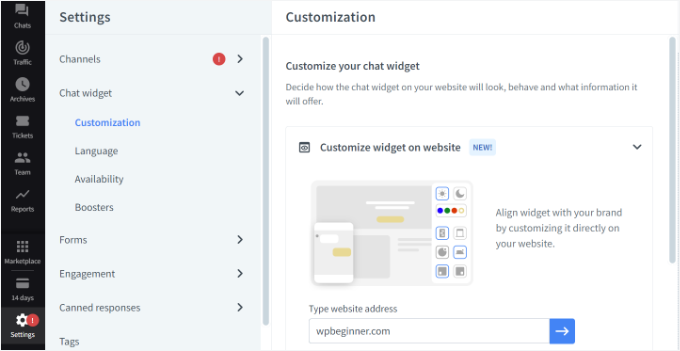
Qui, puoi personalizzare il tuo widget di chat.
LiveChat ti consente di modificare i widget direttamente sul tuo sito web. Inserisci l'URL del tuo sito nell'opzione 'Personalizza widget sul sito web' e quindi fai clic sul pulsante con la freccia blu.
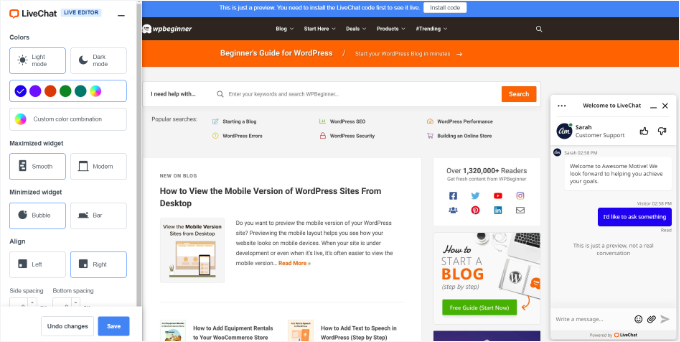
Ora puoi cambiare il colore del tuo widget di chat, selezionare la modalità chiara o scura, regolare lo stile e cambiare l'allineamento e la spaziatura.
LiveChat ti consente inoltre di modificare l'aspetto del tuo widget di live chat dalle impostazioni della dashboard.
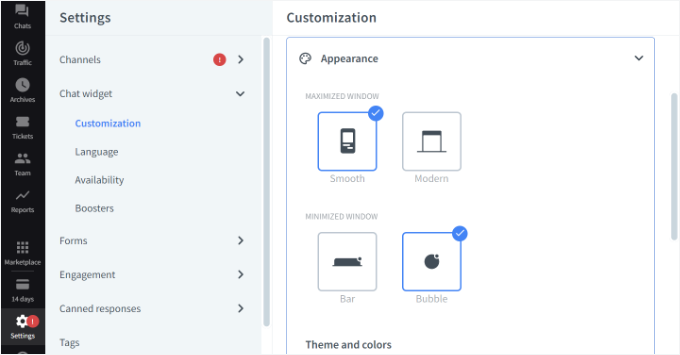
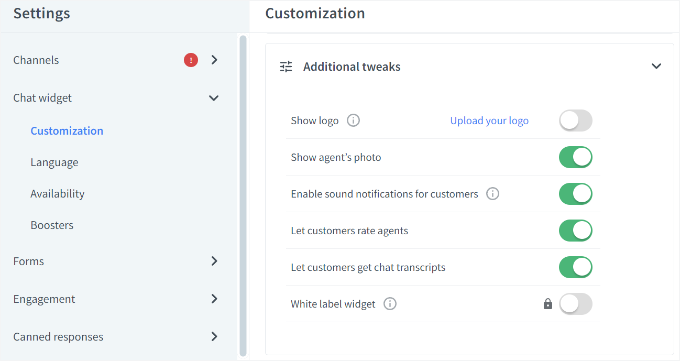
Oltre a ciò, puoi anche apportare ulteriori modifiche al tuo widget di chat.
Ad esempio, ci sono opzioni per mostrare un logo o la foto di un agente, abilitare le notifiche sonore, consentire ai clienti di valutare gli agenti e altro ancora.
Crea un Messaggio di Benvenuto Personalizzato
Successivamente, devi passare alla sezione Engagement » Messaggi mirati dal pannello sulla sinistra.
Per impostazione predefinita, LiveChat abilita alcuni messaggi mirati. Tuttavia, puoi creare i tuoi tipi di messaggi mirati, come gli esempi seguenti, e personalizzare completamente il testo, la tempistica e le condizioni di targeting:
- Un messaggio di benvenuto per i nuovi clienti
- Un messaggio di benvenuto per i clienti abituali
- Aiuto sulla pagina dei prezzi
- Uno sconto sul primo acquisto sulla pagina di checkout
- Annunci di prodotti
- Rilasci di nuove funzionalità
- Offerte a tempo limitato e sconti
Puoi fare clic sui messaggi predefiniti per personalizzarli ulteriormente o aggiungere un nuovo messaggio.
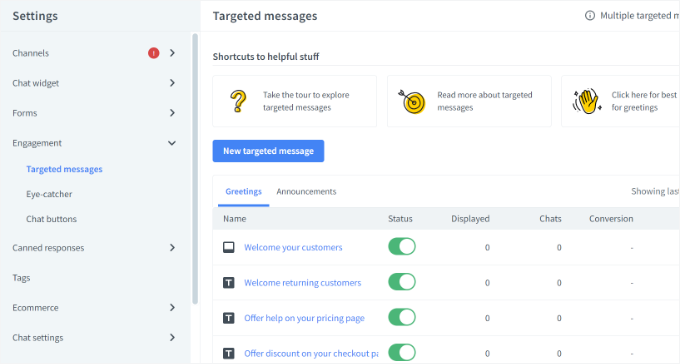
Per questo tutorial, aggiungeremo una nuova notifica di benvenuto facendo clic sul pulsante 'Nuovo messaggio mirato'.
Successivamente, si aprirà una piccola finestra in cui potrai scegliere il tipo di messaggio che desideri creare. Selezioniamo l'opzione 'Saluto'.
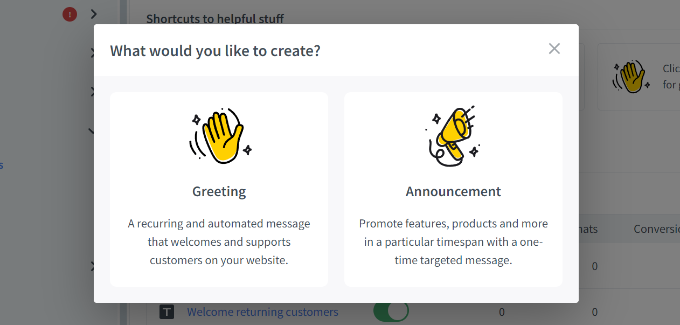
Dopodiché, puoi modificare il messaggio in modo che gli utenti lo vedano come un saluto.
LiveChat offre anche modelli per il tuo messaggio di saluto. Ad esempio, puoi mostrare un prodotto, annunciare una nuova funzionalità, condividere conoscenze e altro ancora. Utilizzeremo il modello predefinito per questo tutorial.
Ci sono anche opzioni per cambiare il testo del pulsante, aggiungere un altro pulsante e altro ancora.
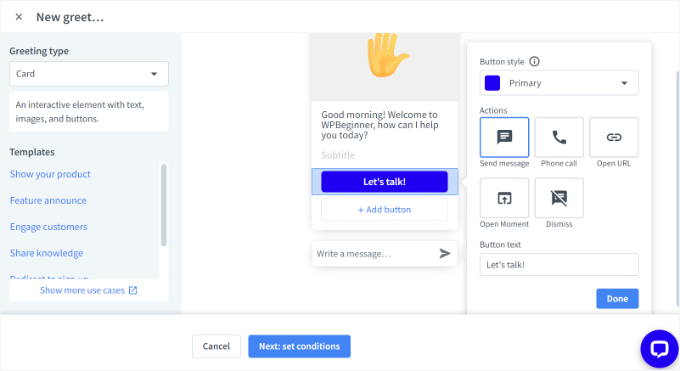
Una volta modificato il messaggio di saluto, fai clic su 'Avanti: imposta condizioni' in basso.
Imposta Quando e Dove Appare il Saluto
Ora è il momento di specificare quando apparirà il messaggio di benvenuto. LiveChat mostra 3 opzioni, che includono mostrarlo a tutti i visitatori, ai visitatori alla prima visita o ai visitatori di ritorno.
Il software di live chat ti consente anche di scegliere il tempo che un utente trascorre su una pagina prima che venga visualizzato il messaggio di saluto. Dopodiché, dovrai selezionare una pagina in cui apparirà il messaggio.
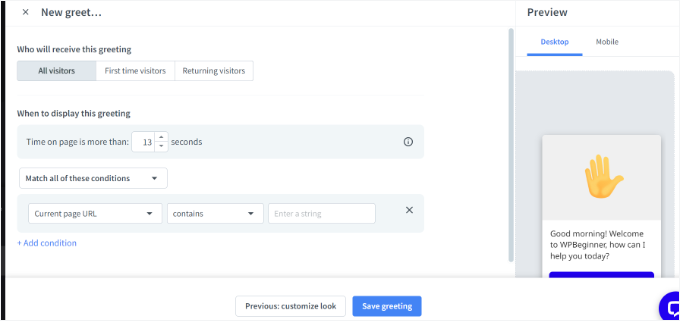
Una volta apportate le modifiche, fai clic sul pulsante ‘Salva saluto’.
Si aprirà ora una nuova finestra. Procedi e inserisci un nome per il tuo messaggio di saluto e abilita l'opzione 'Imposta saluto in diretta'. Dopodiché, fai clic sul pulsante 'Salva'.
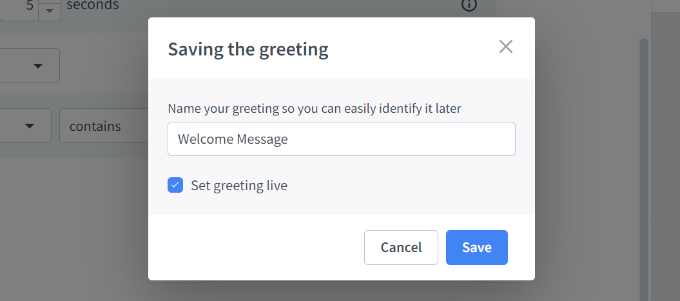
Nota che puoi disabilitare il messaggio di benvenuto predefinito impostato da LiveChat se ne hai appena creato uno nuovo.
Aggiungi un "Eye-Catcher" (Opzionale)
Successivamente, devi selezionare un eye-catcher. Questa immagine viene visualizzata quando la finestra di LiveChat è ridotta a icona.
LiveChat è dotato di diversi eye-catcher già pronti che puoi utilizzare. Puoi anche caricare le tue immagini e utilizzarne una.
Per fare ciò, naviga su Engagement » Eye-catcher nelle impostazioni di LiveChat e fai clic sull'interruttore per abilitare l'eye-catcher. Non dimenticare di fare clic sul pulsante ‘Salva modifiche’ quando hai finito.
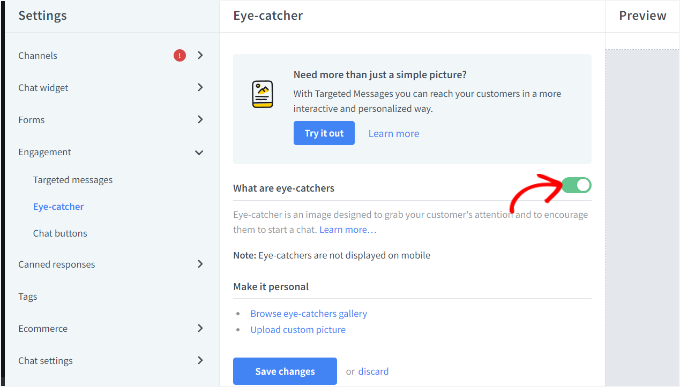
Una volta soddisfatto del design della tua finestra di LiveChat e del saluto personalizzato, sei pronto per aggiungerlo al tuo sito web WordPress.
Installa e Collega LiveChat a WordPress
Successivamente, puoi tornare all'area di amministrazione di WordPress per installare e attivare il plugin LiveChat.
Dalla tua dashboard di amministrazione di WordPress, vai su Plugin » Aggiungi Plugin.
Nella schermata successiva, utilizza la funzione di ricerca per trovare rapidamente il plugin LiveChat.
Quindi, fai clic su ‘Installa ora’.
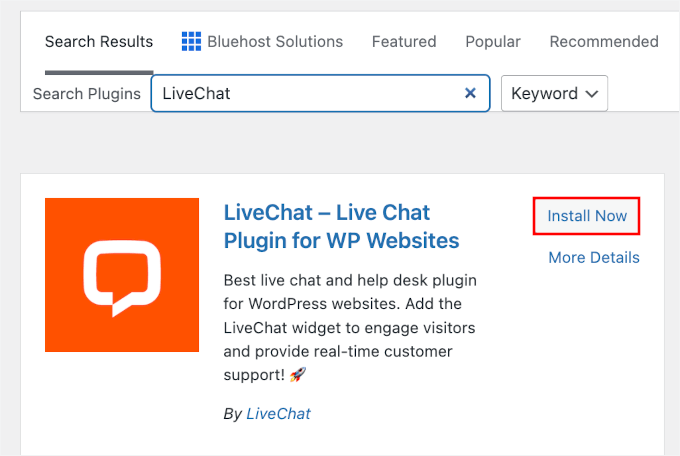
Una volta che il plugin ha finito l'installazione, fai clic su 'Attiva'. Per maggiori dettagli, consulta la nostra guida passo passo su come installare un plugin WordPress.
Dopo l'attivazione, il plugin aggiungerà una nuova voce di menu etichettata LiveChat alla barra laterale di amministrazione di WordPress. Inoltre, ti reindirizzerà a una schermata di accesso, dove potrai selezionare il tuo account LiveChat e fare clic sul pulsante 'Accedi'.
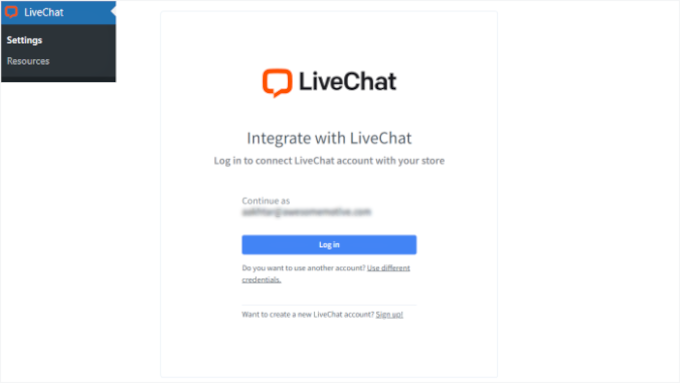
Ora vedrai un messaggio di successo che indica che hai aggiunto correttamente LiveChat a WordPress.
Fai semplicemente clic sul pulsante ‘Capito’ per continuare.
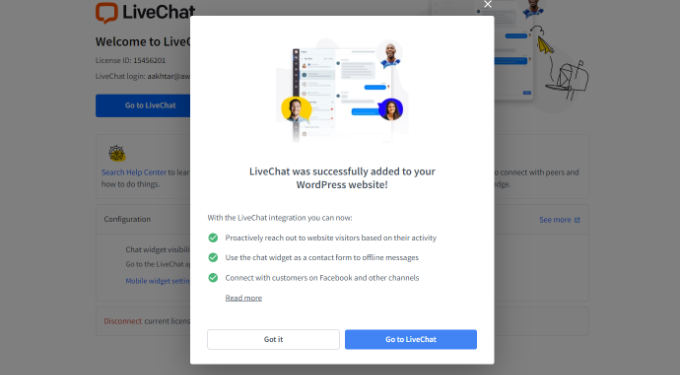
Ecco fatto: hai aggiunto con successo un messaggio di benvenuto tramite live chat sul tuo sito web.
Ora puoi visitare il tuo sito in una nuova scheda del browser per vedere il saluto personalizzato di LiveChat in azione.

🛑 Importante: Tieni presente che, trattandosi di uno strumento di chat dal vivo, qualcuno del tuo team dovrebbe essere disponibile a rispondere ai messaggi durante il tuo orario di lavoro. Puoi anche installare l'app mobile o desktop di LiveChat in modo da non perdere mai una domanda.
FAQ: Saluta l'utente con un messaggio di benvenuto personalizzato in WordPress
Hai domande sull'aggiunta di un saluto personalizzato al tuo sito WordPress? Ecco alcune risposte rapide per aiutarti a iniziare, sia che tu stia utilizzando un plugin come OptinMonster o LiveChat, sia che tu stia esplorando codice personalizzato.
Qual è il modo migliore per aggiungere un messaggio di benvenuto personalizzato in WordPress?
Per la maggior parte degli utenti, un plugin per la generazione di lead come OptinMonster è la soluzione più semplice. Offre potenti regole di visualizzazione e un costruttore di design facile da usare, senza bisogno di codifica. Se desideri anche conversazioni in tempo reale, abbinarlo a LiveChat ti offre il meglio di entrambi i mondi.
Posso mostrare un messaggio di benvenuto diverso agli utenti che hanno effettuato l'accesso?
Sì, assolutamente. Ad esempio, OptinMonster ti consente di creare messaggi condizionali in base allo stato di accesso dell'utente. Puoi mostrare un saluto personalizzato per i membri con accesso effettuato e uno diverso per i visitatori nuovi o anonimi utilizzando la regola di visualizzazione ‘Utente con accesso effettuato’.
Posso personalizzare il design del mio messaggio di benvenuto?
Certamente. Con OptinMonster e LiveChat, ad esempio, puoi usare il costruttore visuale per creare un messaggio che corrisponda al tuo brand.
Un messaggio di benvenuto personalizzato rallenterà il mio sito web?
Non se usi strumenti ottimizzati. La maggior parte dei plugin WordPress più diffusi è progettata tenendo conto delle prestazioni. OptinMonster e LiveChat, ad esempio, caricano i loro script in modo efficiente (spesso in modo asincrono), quindi la velocità del tuo sito non sarà influenzata in modo percettibile.
Risorse Utili Aggiuntive
Speriamo che questo articolo ti abbia aiutato a imparare come salutare ogni utente con un messaggio di benvenuto personalizzato in WordPress. Successivamente, potresti anche voler consultare i nostri articoli su:
- Come inviare un'email di benvenuto personalizzata ai nuovi utenti in WordPress
- Come visualizzare gli utenti registrati di recente in WordPress
- Come mostrare gli utenti online in tempo reale in WordPress
- Come mostrare la data dell'ultimo accesso degli utenti in WordPress
- Come aggiungere notifiche push in WordPress
- Come utilizzare i contenuti generati dagli utenti in WordPress per far crescere la tua attività
Se ti è piaciuto questo articolo, iscriviti al nostro Canale YouTube per tutorial video su WordPress. Puoi trovarci anche su Twitter e Facebook.





Dennis Muthomi
Una delle cose fantastiche che AMO DAVVERO di OptinMonster è quanto siano personalizzabili le funzionalità di targeting.
Ad esempio, ho più campagne di slide-in e una di queste l'ho impostata per mostrarla ai visitatori che leggono il mio post del blog "Come avviare un blog" per iscriversi a un corso via email di 7 giorni per avviare un blog.
Converte molto bene perché è come se stessi fornendo una soluzione ai lettori.
GRAZIE DIO GIOVANNI
Che bella idea usare messaggi di benvenuto personalizzati! Adoro le opzioni OptinMonster e LiveChat, e sicuramente ne proverò una sul mio sito. Questo è un ottimo modo per far sentire i visitatori benvenuti e coinvolti.
Jiří Vaněk
Mi piace come posso trovare guide qui per cose a cui molte persone non prestano attenzione, eppure, prestando attenzione a questi dettagli, posso elevare il sito web alla perfezione. Il tutto si basa sui dettagli, e questi articoli aiutano una persona a rendersi conto che potrebbe sempre fare qualcosa in più, qualcosa che forse altri siti web non hanno.
Dennis Muthomi
ottimo punto.
Troppo spesso ci concentriamo solo sulle funzionalità principali e trascuriamo piccole personalizzazioni che potrebbero davvero far risaltare i nostri siti.
Ralph
Opzione molto interessante per i nostri siti web. Penso che per il mio piccolo blog possa essere troppo complicato per l'effetto, ma per un negozio i messaggi che appaiono con il nome del cliente e i prodotti suggeriti possono essere molto interessanti. Sembrerà di essere con i giganti della tecnologia e potrebbe aumentare la felicità generale, il che potrebbe portare a un altro acquisto. Grazie per la guida.
Supporto WPBeginner
You’re welcome
Amministratore
Rajdeep
Sei la guida WordPress al 100% reale.
Grazie mille.
Rushikesh Sonawane
Grazie per aver condiviso. È molto utile.
Vishnu
C'è un modo per farlo tramite buddypress?