


“Scusa per la risposta tardiva!” Questa era una delle frasi più comuni che vedevamo i nostri clienti digitare quando gestivano l'invio di moduli sui loro siti WordPress. Anche con le notifiche via email abilitate, è facile perdere messaggi urgenti quando si è lontani dai computer.
Una soluzione semplice che funziona bene per molti proprietari di siti è aggiungere notifiche SMS ai loro moduli WordPress.
Quindi, invece di controllare costantemente le loro caselle di posta, ricevono avvisi di testo istantanei ogni volta che qualcuno invia un modulo, che si tratti di una richiesta di contatto, un ordine o un ticket di supporto.
In questa guida, ti illustreremo i passaggi esatti per impostare le notifiche SMS per i tuoi moduli WordPress. Dopo aver aiutato centinaia di proprietari di siti web a fare lo stesso, abbiamo semplificato il processo per renderlo semplice ed economico. 📲
Perché ricevere messaggi di testo SMS dai tuoi moduli WordPress?
Ricevere messaggi SMS dai tuoi moduli WordPress ti consente di ricevere avvisi istantanei sul tuo telefono. Questo può essere molto utile per i siti web di piccole imprese con team più piccoli.
Ad esempio, se gestisci un sito web di un ristorante, potresti voler ricevere un avviso istantaneo per i moduli di ordinazione del cibo.
Allo stesso modo, se hai un modulo di appuntamento o prenotazione, un messaggio di testo istantaneo può avvisarti di una nuova prenotazione.
Questo può aiutare a migliorare la soddisfazione del cliente aiutandoti a rispondere ai tuoi clienti il più rapidamente possibile.
Detto questo, vediamo come ricevere facilmente messaggi SMS dai tuoi moduli WordPress.
Come ricevere messaggi di testo SMS dai tuoi moduli WordPress
Puoi facilmente ricevere messaggi di testo dai tuoi moduli WordPress collegando WPForms con Twilio.
WPForms è il miglior plugin per moduli di contatto sul mercato ed è utilizzato da oltre 6 milioni di siti web, inclusi noi!
Su WPBeginner, WPForms alimenta il nostro modulo di contatto, il sondaggio annuale dei lettori e molte altre cose. Per maggiori dettagli, puoi leggere la nostra recensione completa di WPForms.

Allo stesso modo, Twilio è un servizio leader di messaggistica di testo per l'invio di SMS.
Poiché il nostro obiettivo è sempre quello di mostrare soluzioni no-code per principianti, utilizzeremo Zapier per fungere da ponte tra le due app. Questo ti permetterà di configurare tutto senza alcuna conoscenza di codifica.
Pronto? Iniziamo. Se hai già creato un modulo o hai un account Twilio, puoi utilizzare i link sottostanti per passare ai passaggi successivi.
Configurazione del tuo modulo WordPress con WPForms
Innanzitutto, devi installare e attivare il plugin WPForms. Per maggiori dettagli, consulta la nostra guida passo passo su come installare un plugin WordPress.
📝 Nota: WPForms ha una versione gratuita. Tuttavia, per sbloccare il componente aggiuntivo Zapier, avrai bisogno almeno del piano Pro del plugin.
Dopo l'attivazione, visita la pagina WPForms » Impostazioni dalla barra laterale di amministrazione di WordPress per inserire la chiave di licenza del plugin.
Troverai queste informazioni nella tua area account sul sito web di WPForms.

Una volta fatto ciò, è ora di creare il tuo primo modulo. Per farlo, vai alla pagina WPForms » Aggiungi nuovo dalla dashboard di WordPress.
Questo ti porterà alla pagina ‘Seleziona un modello’, dove puoi iniziare digitando un nome per il modulo che stai creando.
Dopodiché, puoi scegliere di utilizzare l'IA, iniziare da un modulo vuoto o selezionare uno qualsiasi dei modelli predefiniti per creare il tuo modulo.
Se vuoi usare WPForms AI, tutto quello che devi fare è fornire allo strumento un semplice prompt. Genererà quindi il modulo per te.

Per questo tutorial, creeremo un semplice modulo di contatto.
Nella casella 'Modulo di contatto semplice', puoi passarci sopra il mouse e fare clic sul pulsante 'Usa modello'.
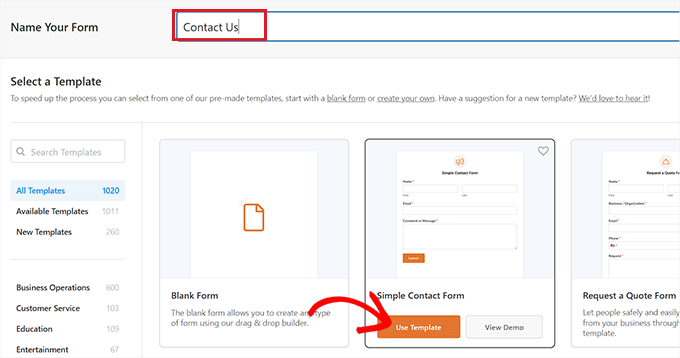
Il modello scelto verrà ora avviato nell'editor di moduli di WPForms. Noterai un'anteprima del modulo sulla destra con le sue impostazioni nella colonna di sinistra.
Da qui, puoi trascinare qualsiasi campo del modulo dalla colonna di sinistra nel modulo. Per istruzioni dettagliate, puoi vedere il nostro tutorial su come creare un modulo di contatto in WordPress.
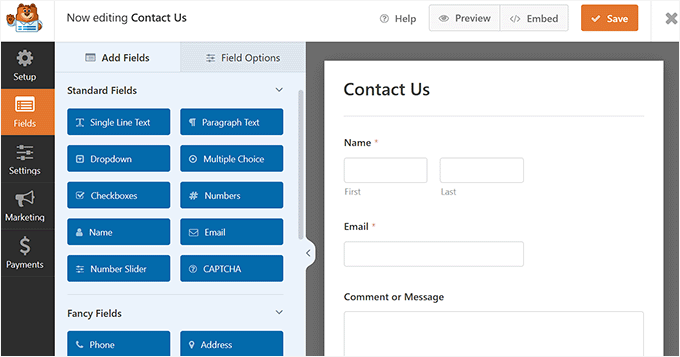
Una volta soddisfatto, fai semplicemente clic sul pulsante 'Salva' in alto per memorizzare le tue impostazioni.
Ora, per aggiungere il tuo modulo WordPress al tuo sito web, apri una pagina/un post dalla dashboard di WordPress. Quindi, fai clic sul pulsante Aggiungi blocco '+' nell'angolo in alto a sinistra dello schermo per aprire il menu dei blocchi.
Trova e aggiungi il blocco WPForms alla pagina, quindi scegli il modulo che hai creato dal menu a discesa nel blocco stesso.

Infine, fai clic sul pulsante ‘Pubblica’ o ‘Aggiorna’ in alto per salvare le modifiche.
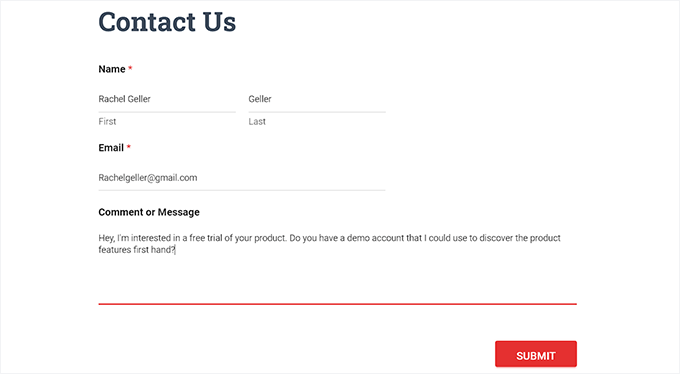
Una volta fatto ciò, dovrai inviare una voce di test per configurare Zapier. Ecco la nostra voce di test nel nostro modulo personalizzato:
Preparazione per collegare WPForms e Zapier
Ora useremo Zapier per connettere WPForms e Twilio. Per fare ciò, dovrai prima installare e attivare il componente aggiuntivo Zapier di WPForms.
Per questo, visita la pagina WPForms » Componenti aggiuntivi dalla dashboard di WordPress e trova il componente aggiuntivo Zapier.
Una volta fatto ciò, fai clic sul pulsante 'Installa componente aggiuntivo'.
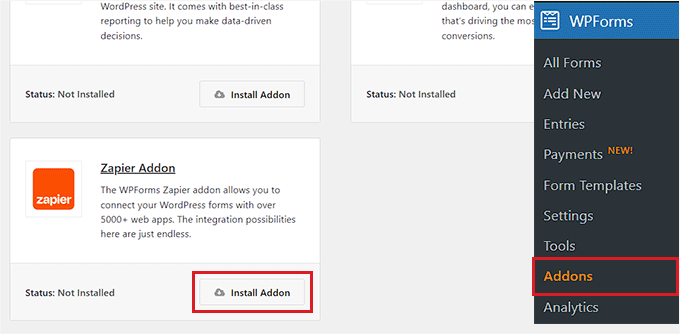
Il componente aggiuntivo Zapier verrà ora installato e attivato per te.
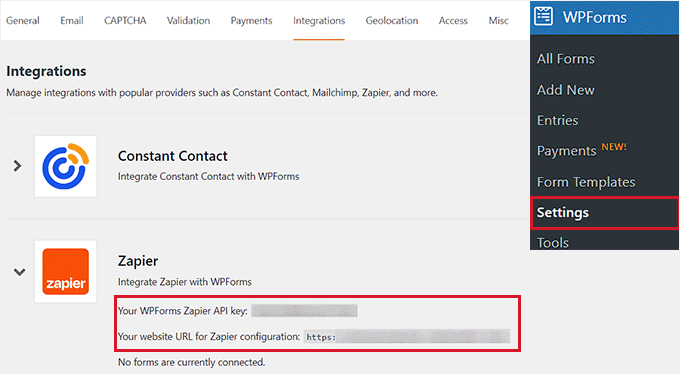
Ora, visita la pagina WPForms » Impostazioni dalla barra laterale dell'amministratore e passa alla scheda 'Integrazioni'.
Qui, fai clic sul logo di Zapier per visualizzare la tua chiave API di Zapier.
Avrai bisogno di questa chiave in un passaggio successivo per collegare Zapier a WPForms. Copiala da qualche parte al sicuro o lascia semplicemente la scheda aperta.
Preparazione per collegare Twilio e Zapier
Ora è il momento di creare un account Twilio. Twilio è un servizio SMS leader e offre un account gratuito limitato che puoi utilizzare. Abbiamo esplorato tutte le sue funzionalità e lo raccomandiamo vivamente.
Innanzitutto, devi visitare il sito web di Twilio e fare clic sul pulsante 'Inizia gratuitamente'.

Verrai ora indirizzato a una nuova schermata in cui dovrai fornire i dettagli di accesso per creare un account Twilio gratuito.
Una volta configurato un account, ti verrà inviata un'e-mail di verifica su cui dovrai fare clic per attivare il tuo account.
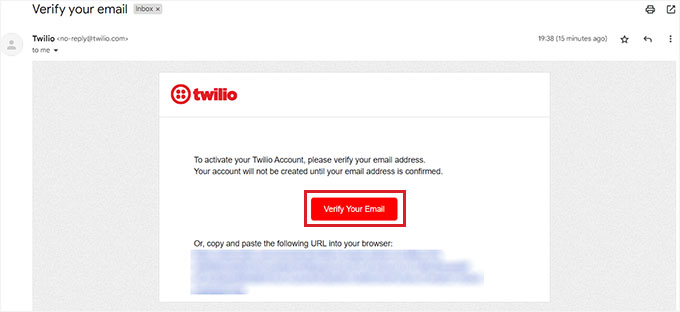
Dopo aver verificato il tuo account e compilato alcuni dettagli aggiuntivi, la tua dashboard Twilio si aprirà sullo schermo.
Da qui, scegli un numero di telefono che ti invierà messaggi di testo ogni volta che qualcuno compila un modulo sul tuo sito web WordPress.
Per fare ciò, fai clic sul pulsante 'Get phone number' nella dashboard.
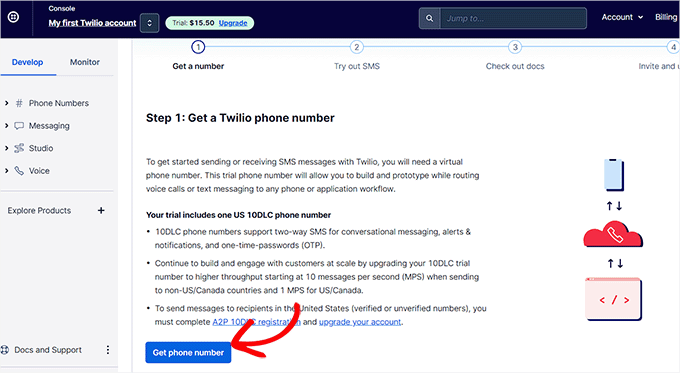
Quindi, il numero di telefono verrà visualizzato automaticamente al posto del pulsante da Twilio.
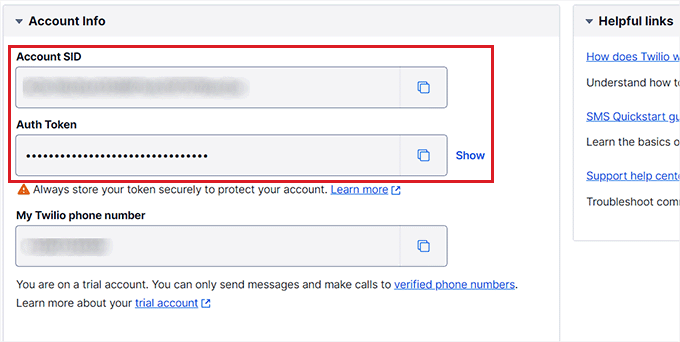
Successivamente, scorri verso il basso fino alla sezione 'Account Info', dove vedrai il tuo Twilio Account SID e Auth Token. Avrai bisogno di questi quando configurerai Zapier. Potresti copiarli in un posto sicuro o lasciare aperta la tua scheda.
Creazione di uno Zap per inviare un SMS quando il tuo modulo viene inviato
Zapier è uno strumento di automazione che può essere utilizzato per connettere diverse app e servizi in modo che possano automatizzare attività ripetitive. L'abbiamo provato noi stessi, quindi sappiamo che fa bene il suo lavoro.
In questo tutorial, collegheremo WPForms e Twilio utilizzando Zapier.
Per fare ciò, devi accedere al sito web di Zapier. Se non hai un account, creane semplicemente uno gratuito.
Una volta configurato un account, fai clic sul pulsante ‘+ Create Zap’ nella tua dashboard.
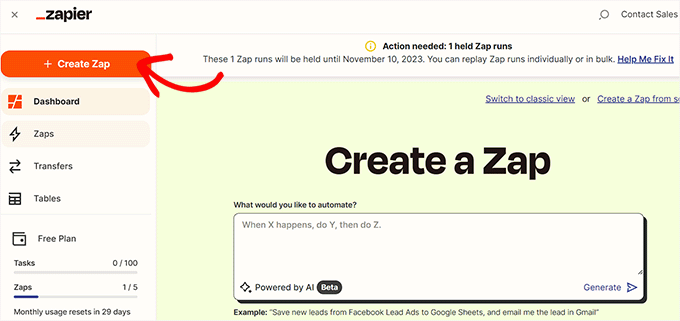
📝 Nota: Zapier usa la parola ‘Zap’ per un processo che include un trigger e un'azione. Il nostro trigger sarà l'invio di un modulo. La nostra azione sarà l'invio di un messaggio SMS.
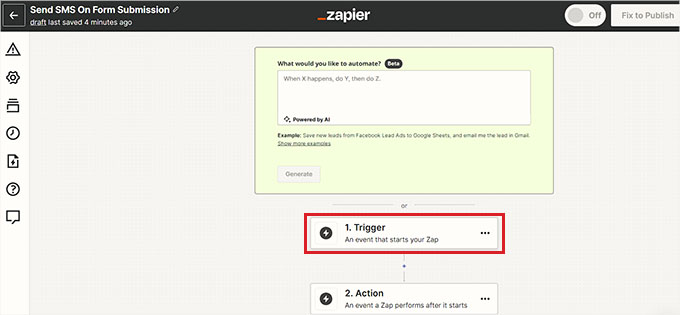
Verrai ora portato in una nuova schermata dove potrai iniziare digitando un nome per il tuo Zap.
Quindi, devi fare clic sulla scheda 'Trigger' per impostare WPForms come trigger.
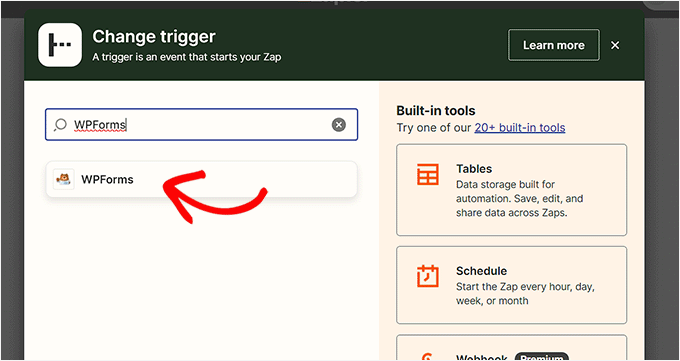
Questo aprirà un prompt sullo schermo, dove dovrai digitare 'WPForms' nella barra di ricerca.
Ora, una volta che l'icona di WPForms appare sullo schermo, fai semplicemente clic su di essa.
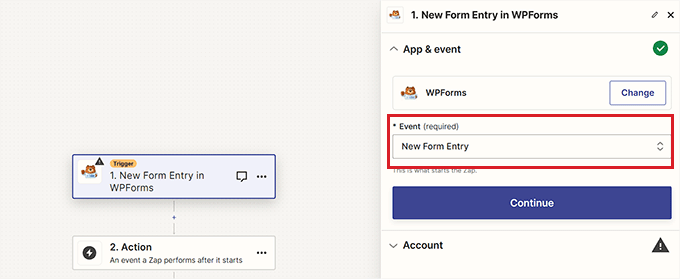
Dopo aver scelto WPForms come integrazione trigger, devi selezionare l'evento che attiverà l'azione.
Per fare ciò, seleziona l'opzione 'New Form Entry' dal menu a discesa 'Event' nella colonna di destra. Dopodiché, fai clic sul pulsante 'Continue'.
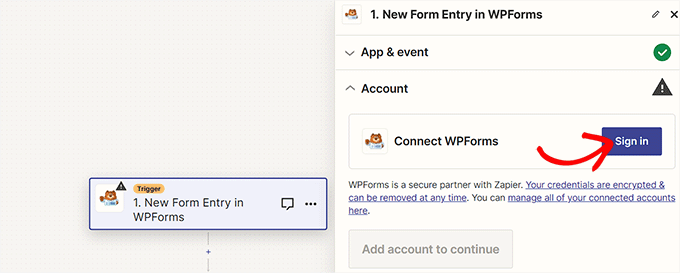
Zapier ti chiederà ora di connetterti a WPForms.
Vai avanti e fai clic sul pulsante 'Sign in' per continuare.
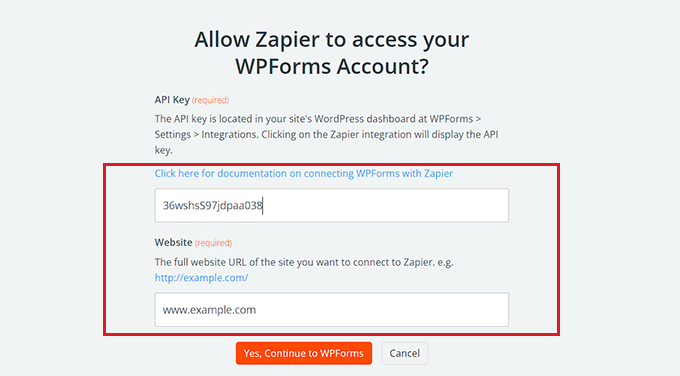
Questo aprirà una nuova finestra sullo schermo, dove dovrai fornire la tua chiave API di WPForms e l'URL del sito web (nome di dominio).
Una volta fatto ciò, fai semplicemente clic sul pulsante 'Yes, Continue to WPForms'.
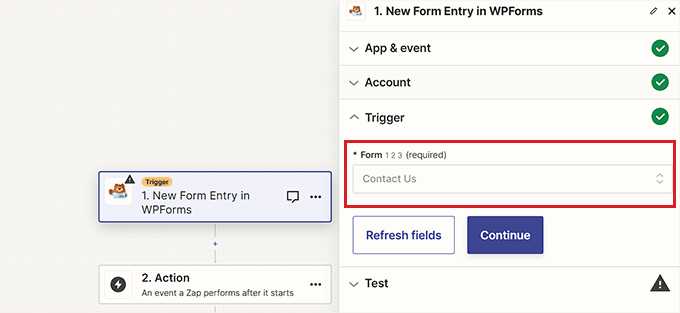
Dopo aver collegato il tuo account WPForms con Zapier, devi scegliere un modulo WordPress dal menu a discesa 'Form' nella colonna di destra.
Dopodiché, fai clic sul pulsante 'Continue'. Ora, ogni volta che qualcuno compila questo modulo WordPress, riceverai un avviso SMS.
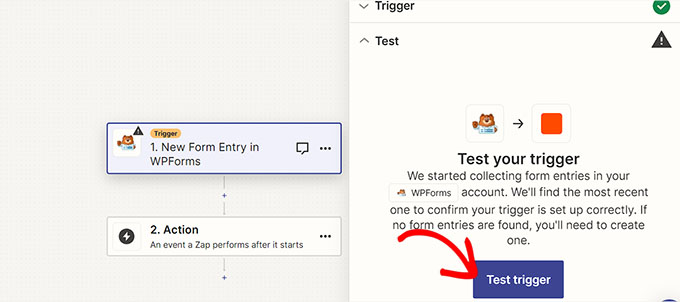
Successivamente, Zapier ti chiederà di testare il tuo trigger. Questo utilizzerà i dati di test che hai inviato tramite il tuo modulo.
Vai avanti e fai clic sul pulsante 'Test trigger'.
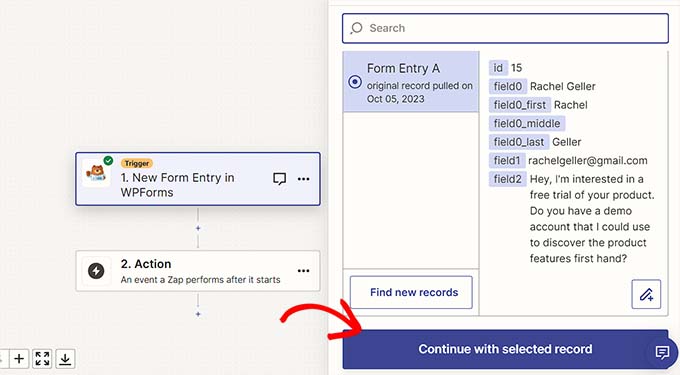
Ora vedrai i dati dell'invio di modulo demo che hai inviato in precedenza sul tuo sito web.
Da qui, fai clic sul pulsante 'Continue with selected record' per procedere.
Questo aprirà il prompt 'Change Action' sullo schermo, dove dovrai digitare Twilio nella barra di ricerca.
Dopo aver trovato questo strumento, fai semplicemente clic sull'icona di Twilio.

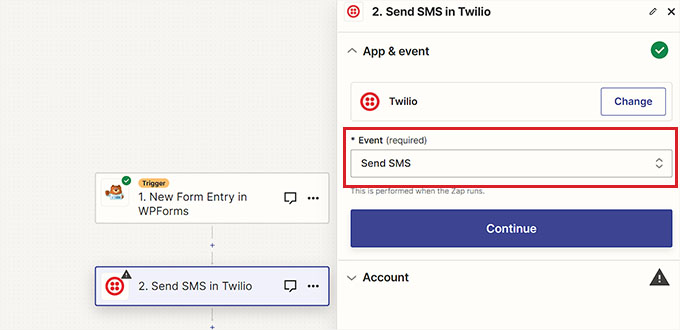
Successivamente, seleziona l'azione che Twilio intraprenderà ogni volta che viene inviato un modulo WordPress.
Da qui, seleziona l'opzione 'Invia SMS' dal campo a discesa 'Evento' nella colonna di destra e fai clic sul pulsante 'Continua'.
Nel passaggio successivo, dovrai collegare il tuo account Twilio con Zapier.
Per fare ciò, fai clic sul pulsante 'Accedi' accanto all'opzione 'Connetti Twilio'.
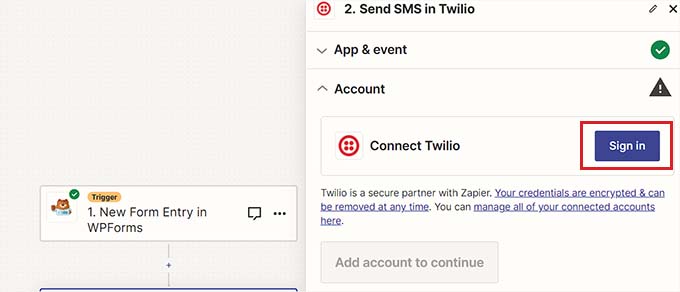
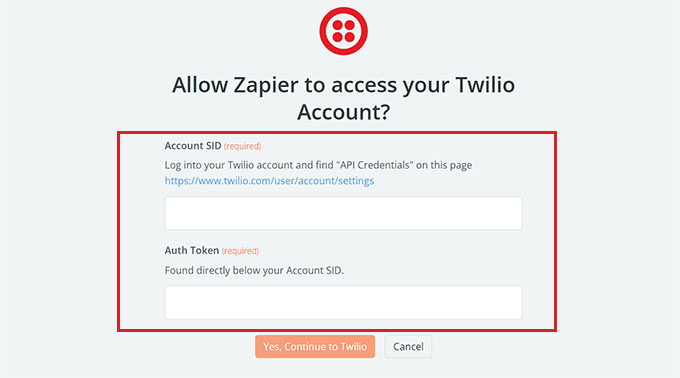
Si aprirà una nuova finestra sullo schermo in cui dovrai fornire il tuo SID dell'account Twilio e il token di autenticazione che hai copiato in precedenza.
Dopo aver fornito i dettagli, fai clic sul pulsante 'Sì, continua su Twilio' per procedere.
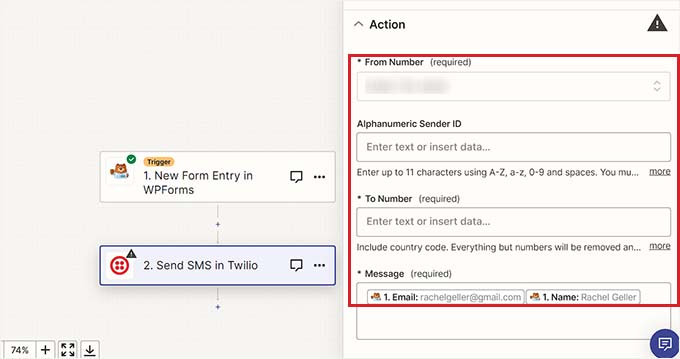
Ora devi personalizzare le impostazioni del tuo messaggio SMS dalla colonna di destra.
Per prima cosa, fai clic sul menu a discesa 'Numero mittente', dove dovresti vedere il numero di telefono gratuito dal tuo account Twilio. Selezionalo semplicemente.
Successivamente, digita il tuo numero di telefono nel campo 'Numero destinatario'. Questo sarà il numero a cui riceverai le notifiche SMS.
Per il messaggio, puoi digitare qualsiasi testo desideri. Puoi anche selezionare dai campi di input del tuo WPForms.
Ad esempio, puoi aggiungere i campi Nome, Indirizzo email o Commento al messaggio. Ciò significa che il messaggio SMS che ricevi mostrerà questi dettagli dall'invio del modulo.
Successivamente, fai clic sul pulsante 'Continua' in basso per procedere.
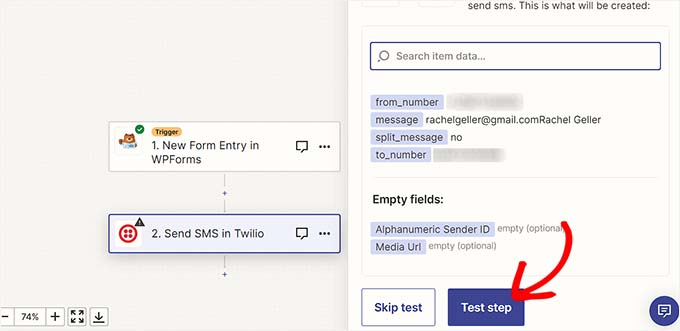
Zapier ti mostrerà ora i dati che verranno inviati tramite il tuo Zap.
Da qui, fai clic sul pulsante ‘Test step’ per testare lo Zap che hai creato.
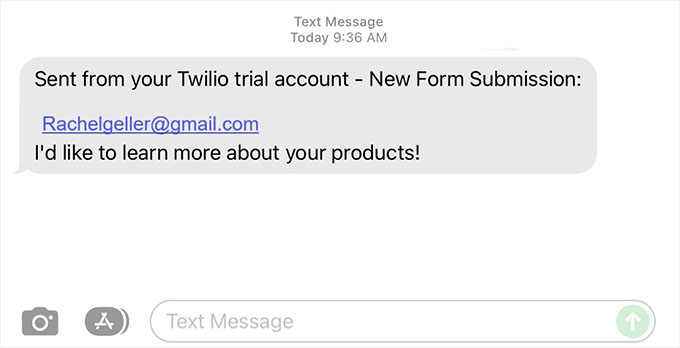
Ora dovresti vedere un messaggio sullo schermo che indica che l'SMS è stato inviato correttamente.
Dovresti anche controllare il tuo telefono cellulare per vedere se hai ricevuto il messaggio SMS.
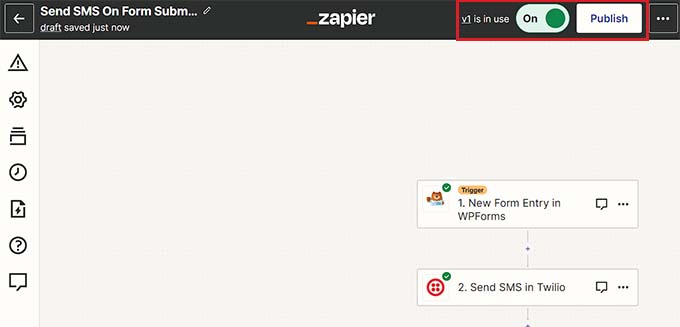
Una volta soddisfatto, fai semplicemente clic sul pulsante ‘Publish’ e poi attiva l'interruttore in alto su ‘Active’.
Il tuo Zap è ora stato attivato e riceverai messaggi di testo SMS dai tuoi moduli WordPress.
Suggerimento Bonus 🌟: Invia messaggi SMS agli utenti per aumentare l'engagement
L'SMS è un potente strumento di marketing che può aiutarti a comunicare con i tuoi clienti e ad aumentare le vendite. Oltre a ricevere messaggi di invio moduli, puoi anche inviare SMS agli utenti per aumentare l'interazione sul tuo sito WordPress.
Ad esempio, se hai un negozio online, puoi inviare notifiche SMS ai tuoi clienti per conferme d'ordine, abbandono del carrello e altro.
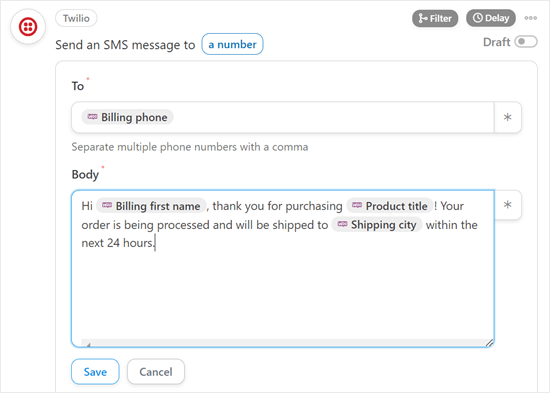
Puoi persino offrire loro codici coupon o avvisare i tuoi clienti che i loro prodotti preferiti sono di nuovo disponibili.
Questo può aiutare ad aprire un canale di comunicazione bidirezionale con gli utenti. Può persino aumentare le conversioni perché i messaggi SMS hanno tassi di apertura di oltre il 98% e tassi di clic di oltre il 36%. Questo è significativamente più alto rispetto ad altri canali di marketing, incluso l'email marketing.
Per istruzioni più dettagliate, consulta il nostro tutorial su come inviare messaggi SMS agli utenti di WordPress.
Speriamo che questo articolo ti abbia aiutato a capire come ricevere messaggi SMS dai tuoi moduli WordPress. Potresti anche voler consultare la nostra guida su come tracciare il percorso dell’utente sui moduli di lead di WordPress e i nostri fantastici suggerimenti per trovare dati nascosti di WordPress per far crescere la tua attività.
Se ti è piaciuto questo articolo, iscriviti al nostro Canale YouTube per tutorial video su WordPress. Puoi trovarci anche su Twitter e Facebook.


Dennis Muthomi
ok, ho adorato il consiglio bonus sull'utilizzo degli SMS per coinvolgere i clienti e aumentare le conversioni. Gestisco un piccolo negozio online e non avevo mai considerato di utilizzare gli SMS in questo modo prima.
Tutorial fantastico ed estremamente utile!
Supporto WPBeginner
Glad it was helpful
Amministratore
Jiří Vaněk
Posso immaginarlo, ad esempio, con un piccolo hotel o con un sito web dove ci sono pochissime vendite. Presumo che per le aziende più grandi sarebbe meglio collegarsi a un sistema CRM. Tuttavia, grazie per il tutorial, se qualche cliente con un sito più piccolo dovesse mai richiedere una funzionalità simile, saprò come farlo.
Ralph
Concept of having sms alerts form website seems wild to me. This would ring my phone all the time I used to work in restaurant with online orders, i never heard about doing it via wordpress itself even though our website was on wordpress. It all have dedicated app that is connected to waitresses tablets (they go to kitchen) and is separate system form website. Form is only posted there.
Tuttavia è bello imparare una cosa nuova e sapere che esiste una tale possibilità con una buona guida!
Supporto WPBeginner
Glad we could share this option with you
Amministratore
Kaizur Ahmed
Fantastico!!! Grazie per l'ottimo tutorial.
Supporto WPBeginner
You’re welcome
Amministratore