


Quando gestisci un negozio di e-commerce, devi assicurarti che i clienti ricevano rapidamente le loro ricevute e le email di aggiornamento degli ordini.
Tuttavia, quando WooCommerce non invia le email degli ordini, ciò può interrompere la tua attività e preoccupare i clienti. La buona notizia è che questo è un problema comune con una soluzione semplice.
Gestiamo diversi negozi di e-commerce in cui inviamo regolarmente email ai clienti riguardo ordini, pagamenti e altro ancora. E utilizziamo plugin come WP Mail SMTP per garantire che le nostre email vengano recapitate direttamente nelle caselle di posta dei nostri clienti.
In questo articolo, ti mostreremo il modo più semplice per risolvere il problema dell'invio delle email degli ordini di WooCommerce.
Cosa impedisce l'invio delle email di WooCommerce?
Nella maggior parte dei casi, le email di WooCommerce non vengono inviate perché WordPress utilizza la funzione predefinita di posta PHP.
Questo metodo manca di un'autenticazione adeguata, il che spesso causa il blocco delle email da parte dei provider di hosting o la loro marcatura come spam.
Ecco le tre ragioni principali per cui le tue email d'ordine potrebbero non essere inviate:
- Problemi con la posta PHP: WordPress utilizza per impostazione predefinita una funzione chiamata
PHP mail(). Molte aziende di hosting disabilitano questa funzione per prevenire abusi. - Filtri antispam: I provider di posta elettronica come Gmail e Outlook verificano l'autenticazione. Se il tuo sito non ne è provvisto, le tue email finiscono direttamente nella cartella spam.
- Impostazioni di WooCommerce: Occasionalmente, la notifica email di 'Nuovo ordine' viene accidentalmente disabilitata nelle impostazioni del tuo negozio.
Ti mostreremo prima come controllare queste impostazioni. Tuttavia, la soluzione più affidabile è utilizzare un servizio SMTP per autenticare le tue email.
Controlla le impostazioni email e ordini di WooCommerce
La prima cosa da controllare sono le impostazioni di WooCommerce per le email e gli ordini. Se una delle tue impostazioni è errata, allora le tue email d'ordine non verranno inviate.
Controlla le impostazioni email di WooCommerce
Inizieremo controllando che le tue email non siano state accidentalmente disattivate. Per farlo, naviga su WooCommerce » Impostazioni nella dashboard di WordPress e fai clic sulla scheda Email.
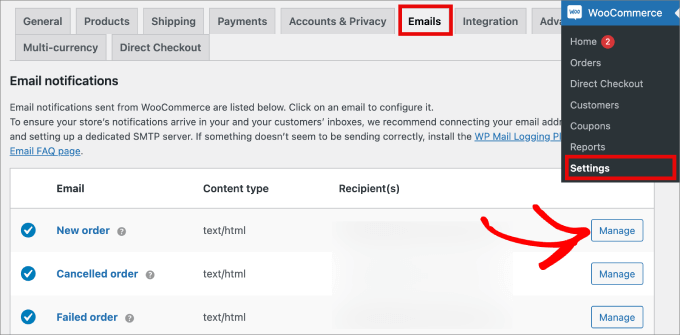
Qui vedrai un elenco di tutte le email di notifica che WooCommerce invierà. Alcune vengono inviate a te e altre ai tuoi clienti. Dovrai controllare le impostazioni per ogni email.
Iniziamo dall'alto e controlliamo l'email 'Nuovo ordine' facendo clic sul pulsante 'Gestisci' sulla destra.
Dovrai controllare due impostazioni. Innanzitutto, assicurati che l'email sia abilitata. A volte viene disattivata accidentalmente e l'email non verrà inviata se la casella non è selezionata.
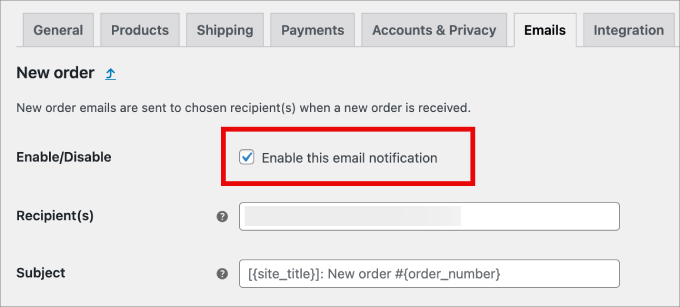
In secondo luogo, è necessario assicurarsi che l'indirizzo email del destinatario sia corretto. Troverai questa impostazione solo per le email che verranno inviate a te.
Quando un'email viene inviata al cliente, verrà utilizzato automaticamente l'indirizzo email corretto.
Puoi fare lo stesso per ogni tipo di email nell'elenco. Se tutto sembra a posto, dobbiamo controllare lo stato di ogni ordine per cui WooCommerce non ha inviato un'email d'ordine.
Controlla lo stato dei pagamenti di WooCommerce
Dovrai navigare su WooCommerce » Ordini per controllare lo stato degli ordini recenti. Se non hai ancora ordini, crea un ordine di prova e poi torna qui.
Se lo stato dell'ordine è 'In attesa di pagamento' come in questo esempio, allora questo spiega perché un'email non è stata inviata. Questo stato di solito significa che il cliente ha abbandonato il checkout o che il pagamento è fallito.
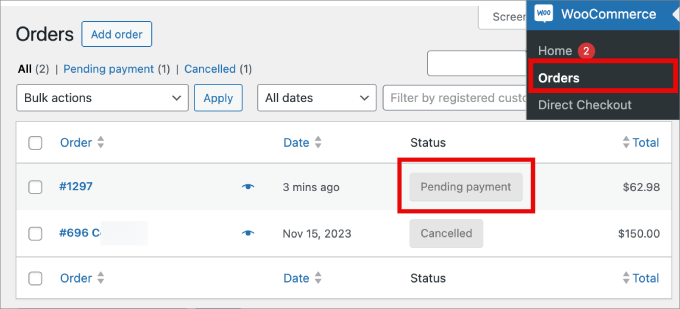
Questo è intenzionale perché la transazione non è ancora stata completata. WooCommerce attende la conferma del pagamento prima di inviare una ricevuta per evitare confusione per il cliente.
Ma se lo stato è 'In elaborazione', c'è un problema. Un'email dovrebbe essere stata inviata sia a te che al cliente. Se non è arrivata nella casella di posta, allora molto probabilmente è stata trattata come spam.
Questo è un problema comune con le email di WooCommerce e WordPress. Il modo migliore per risolvere questo problema è inviare le tue email utilizzando un server SMTP.
Risolvi l'affidabilità delle email di WordPress con un plugin per server SMTP
SMTP (Simple Mail Transfer Protocol) è lo standard per l'invio di email. Per capire perché è migliore, pensa alla funzione email predefinita di WordPress come all'invio di una lettera senza indirizzo di ritorno.
Potrebbe arrivare, ma può facilmente perdersi o essere contrassegnata come posta indesiderata.
L'utilizzo di un servizio SMTP è come utilizzare un corriere fidato come FedEx o UPS. Fornisce un'autenticazione adeguata, in modo che i provider di posta elettronica riconoscano i tuoi messaggi come legittimi e li consegnino direttamente nella casella di posta.
WP Mail SMTP è il miglior plugin SMTP per WordPress e WooCommerce. È il modo più semplice per assicurarsi che le email dei tuoi ordini vengano recapitate nella casella di posta del tuo cliente.
Lo utilizziamo sui nostri siti web di e-commerce e ha sicuramente migliorato i nostri tassi di recapito delle email. Per saperne di più sulle sue funzionalità e prestazioni, puoi consultare la nostra recensione completa di WP Mail SMTP.
Puoi collegarlo a qualsiasi provider di servizi SMTP popolare come SendLayer utilizzando una chiave API per inviare in modo sicuro un gran numero di email senza attivare i filtri antispam.
Inoltre, SendLayer offre una generosa prova gratuita che ti permette di inviare molte email per un piccolo negozio. Tutti i loro piani sono convenienti e ottieni informazioni utili sui tuoi tassi di rimbalzo in modo da poter diagnosticare potenziali problemi di recapito.
Per creare un account, visita il sito web di SendLayer e fai clic sul pulsante 'Inizia con SendLayer'.
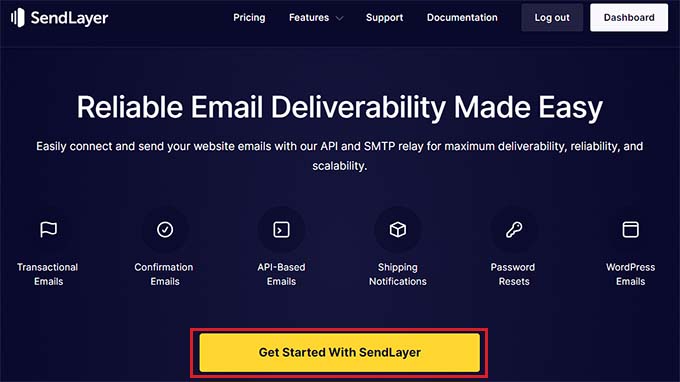
Successivamente, scegli un piano a tua scelta nella pagina dei prezzi e crea il tuo account.
Una volta configurato il tuo account, vedrai un pulsante 'Continua alla dashboard'. Fai semplicemente clic su di esso per passare al passaggio successivo.
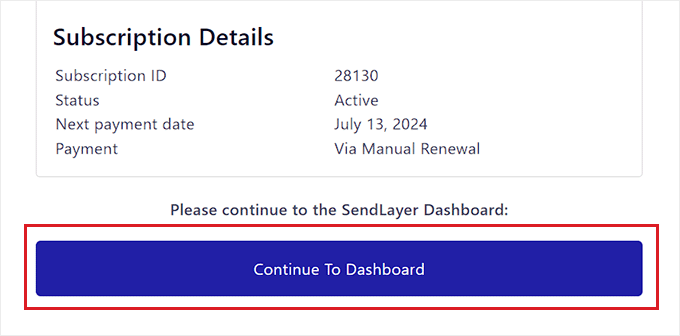
Questo ti indirizzerà alla tua dashboard SendLayer, dove dovrai autorizzare il tuo nome di dominio per consentire ai server di posta di riconoscerti come mittente verificato.
Per fare ciò, devi fare clic sul pulsante ‘Aggiungi dominio’ nell'angolo in alto a destra.
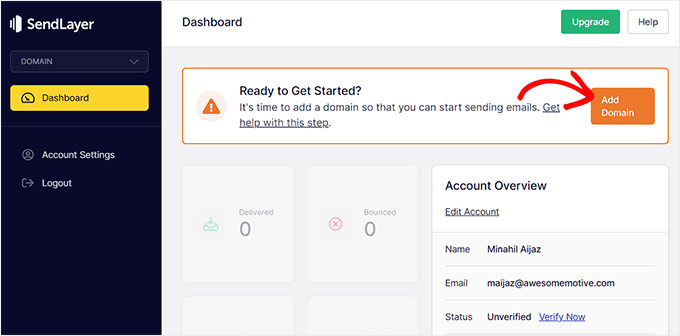
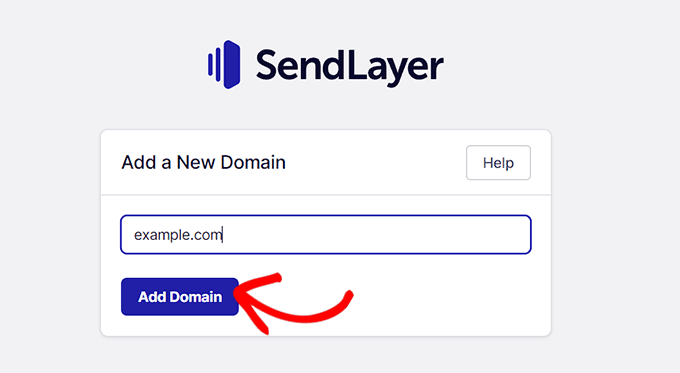
Questo aprirà una nuova pagina dove potrai digitare l'indirizzo del tuo sito web.
Quindi, fai clic sul pulsante ‘Aggiungi dominio’.
💡Suggerimento bonus: Prima di passare al passaggio successivo, spieghiamo rapidamente cosa sono i record DNS.
Pensali come una firma digitale per il tuo sito web. Dimostrano ai servizi di posta elettronica che le tue email provengono effettivamente da te e non da uno spammer.
Aggiungerli è un passaggio fondamentale per assicurarsi che le tue email vengano considerate attendibili e vengano consegnate. Non preoccuparti, questa è solitamente un'impostazione una tantum.
Una volta fatto ciò, SendLayer genererà cinque tipi di record DNS per il tuo dominio. Dovrai aggiungere questi record alla tua dashboard di hosting.
Tieni presente che la posizione esatta delle impostazioni DNS dipenderà dal tuo provider di hosting, ma SendLayer fornisce documentazione per aiutarti.
Dopo aver aggiunto questi dettagli, torna alla tua dashboard e seleziona la casella 'Ho aggiunto questi record DNS e sono pronto'. Quindi, fai clic sul pulsante 'Verifica record DNS'.
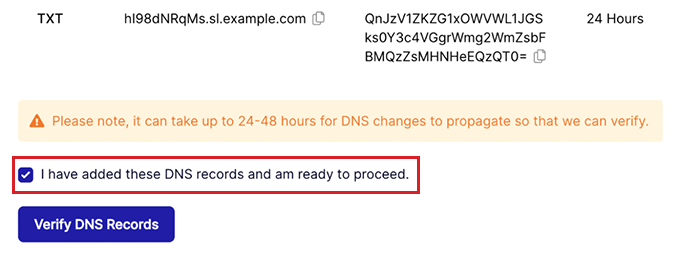
Ricorda che possono essere necessarie fino a 48 ore affinché le modifiche ai record DNS abbiano effetto. Per maggiori dettagli, consulta il nostro tutorial su come configurare correttamente le impostazioni email di WordPress.
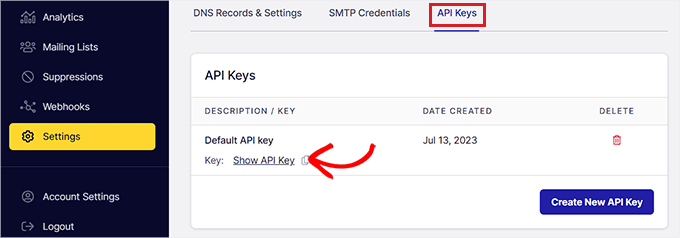
Ora è il momento di ottenere la tua chiave API SendLayer. Per fare ciò, fai clic sulla scheda ‘Impostazioni’ dalla colonna di sinistra e quindi passa alla scheda ‘Chiavi API’.
Qui, fai clic sul link ‘Mostra chiave API’ e quindi copia la chiave negli appunti.
Successivamente, visita la tua bacheca di WordPress per installare e attivare il plugin WP Mail SMTP. Puoi consultare la nostra guida su come installare un plugin di WordPress per maggiori dettagli.
Nota: La versione gratuita di WP Mail SMTP è tutto ciò che è necessario per questo tutorial. Tuttavia, il piano Elite include una configurazione White Glove, in cui un esperto configurerà il plugin per te.
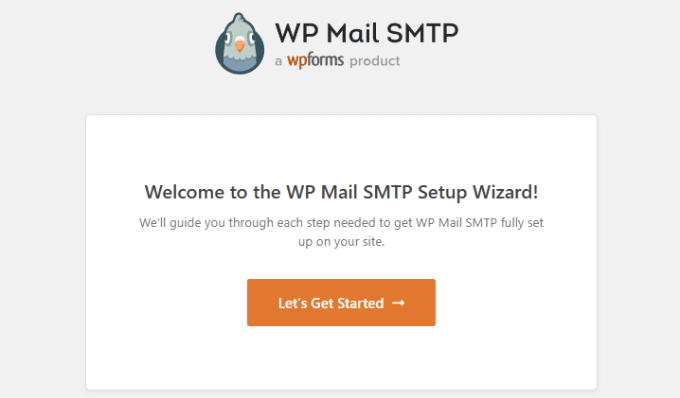
Dopo l'attivazione, la procedura guidata di configurazione di WP Mail SMTP si avvierà automaticamente. Dovrai fare clic su 'Iniziamo'
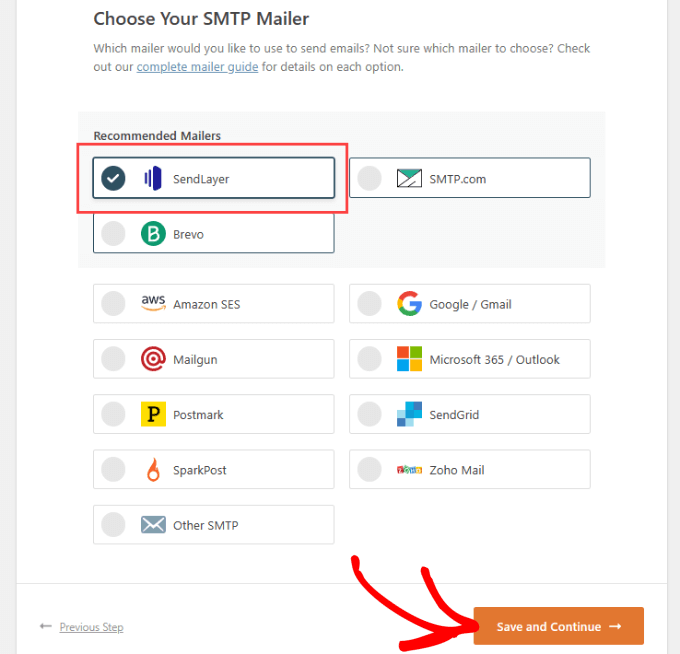
Successivamente, scegli SendLayer come servizio SMTP che desideri utilizzare e fai clic su 'Salva e continua'
Dopodiché, ti verrà chiesto di configurare le impostazioni del tuo mailer.
Qui, ti verrà chiesto di aggiungere la chiave API che hai copiato in precedenza nel modulo.
I passaggi esatti che devi eseguire dipenderanno dal servizio di posta elettronica che hai scelto.
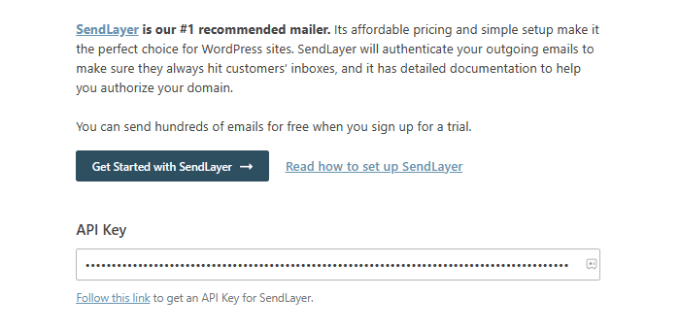
👆 Nota: Se preferisci saltare la procedura guidata e configurare WP Mail SMTP manualmente, troverai istruzioni dettagliate passo passo nella nostra guida definitiva su come configurare WP Mail SMTP con qualsiasi servizio SMTP.
La procedura guidata di configurazione ti chiederà anche di impostare un 'Email di invio'. Assicurati di utilizzare lo stesso indirizzo email aziendale che hai inserito durante la configurazione del tuo servizio di posta SMTP.
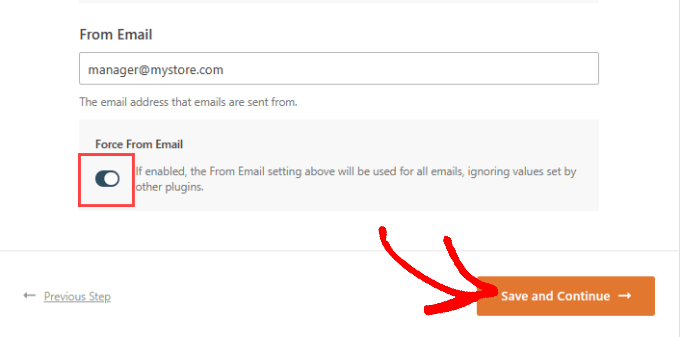
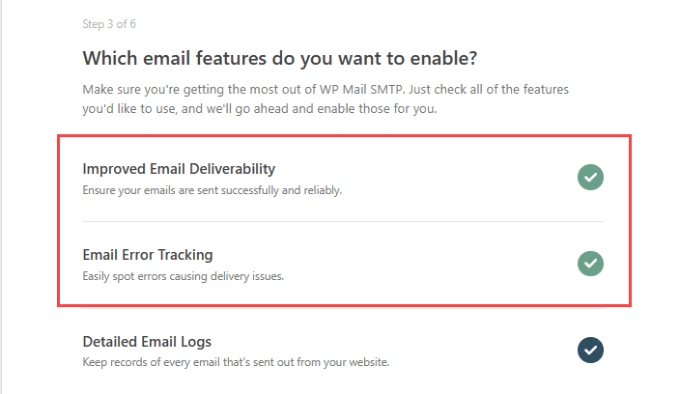
Ti verrà quindi chiesto quali funzionalità email desideri abilitare.
Hai bisogno di 'Migliore recapito email' e 'Monitoraggio errori email' per risolvere il problema di WooCommerce che non invia email. Saranno selezionati per impostazione predefinita.
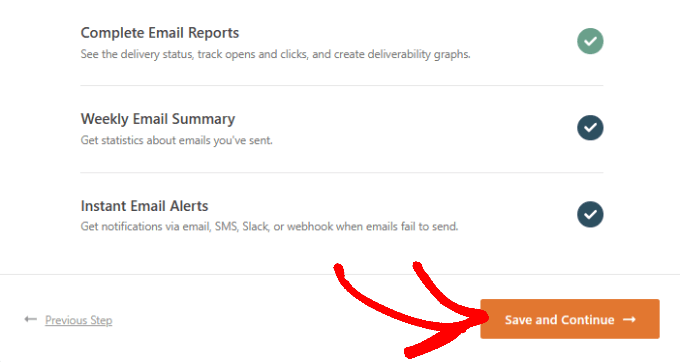
Se hai acquistato WP Mail SMTP Pro, avrai accesso ad alcune funzionalità aggiuntive. Ad esempio, la funzionalità 'Log email dettagliati' ti permetterà di controllare le singole email per assicurarti che vengano inviate.
La versione Pro ti permetterà anche di reinviare un'email fallita.
Questo può essere molto utile quando il cliente digita un indirizzo email errato. Riceverai anche report via email e un riepilogo settimanale sullo stato e le statistiche di recapito.
Una volta selezionate le funzionalità email desiderate, premi 'Salva e continua'.
Successivamente, ti verrà chiesto come desideri archiviare il contenuto delle tue email. Consigliamo di selezionare tutte le opzioni disponibili.
Quando selezioni l'opzione 'Archivia il contenuto di tutte le email inviate', potrai reinviare le email qualora non dovessero essere recapitate.
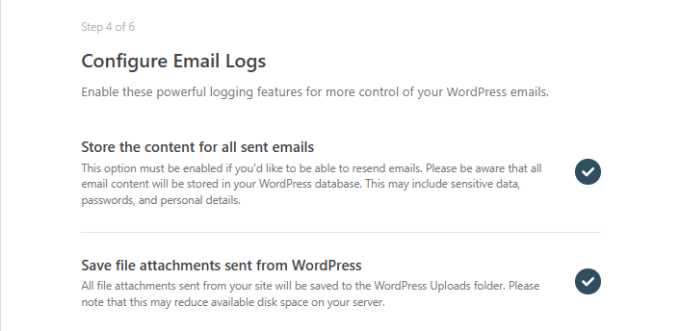
Assicurati di selezionare le opzioni 'Traccia quando un'email viene aperta' e 'Traccia quando viene cliccato un link in un'email'.
In questo modo, potrai vedere quando le tue email e i tuoi link vengono aperti, in modo da sapere come stanno performando le tue campagne email.
Una volta terminata la configurazione dei log email, fai clic su 'Salva e continua'.
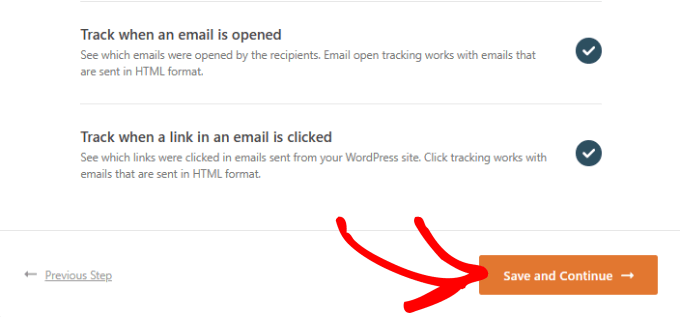
Invia un'email di test
Da lì, WP Mail SMTP eseguirà automaticamente un test per assicurarsi che il tuo servizio email sia connesso.
Attendi qualche secondo affinché il test venga eseguito.
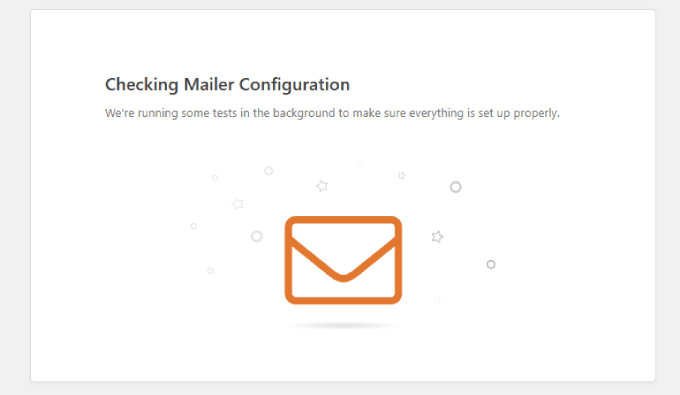
Essenzialmente, WP Mail SMTP invierà un'email di prova utilizzando il tuo servizio di posta elettronica.
Se la chiave API è stata inserita correttamente, dovresti vedere un messaggio che ti informa che la tua email di prova è stata inviata con successo.

Bonus: Migliorare le email degli ordini WooCommerce
Ora che puoi essere sicuro che le tue email raggiungano le caselle di posta dei tuoi clienti, puoi passare al passo successivo: migliorare le email stesse.
Personalizzare le tue email WooCommerce può aiutarti a costruire fiducia e rendere il tuo marchio più memorabile.
Per questo, consigliamo FunnelKit Automations. È uno dei migliori strumenti di automazione del marketing per WooCommerce.
Con FunnelKit Automations, puoi personalizzare completamente le tue email di WooCommerce per adattarle al tuo brand. Questo aiuta a costruire fiducia con i tuoi clienti e ad aumentare la notorietà del marchio.
Durante i test, abbiamo scoperto che ti consente anche di creare campagne email e SMS automatizzate direttamente dalla tua bacheca di WordPress. Inoltre, dispone di flussi di lavoro predefiniti per notifiche di tracciamento spedizioni, coupon di recupero, promemoria per carrelli abbandonati e altro ancora.
Per maggiori dettagli, consulta la nostra recensione dettagliata di FunnelKit Automations.
Tutto quello che devi fare è installare il plugin. Per maggiori dettagli, puoi consultare la nostra guida su come installare un plugin WordPress.
Durante la personalizzazione delle tue email d'ordine, FunnelKit Automations offre un costruttore visivo che ti consente di aggiungere immagini, testi, tag di prodotto e altro ancora.
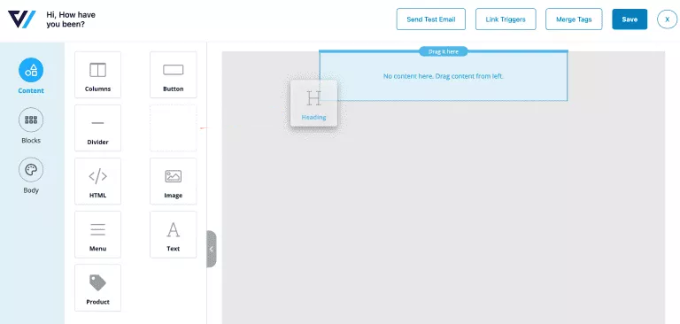
Ciò che rende questo software così potente è che puoi progettare sequenze di email in modo che, una volta che un nuovo cliente effettua il suo primo ordine, aiuti a costruire relazioni con i clienti e li guidi a effettuare acquisti futuri.
Con ogni email nel flusso di lavoro, vedrai analisi in linea, in modo da poter ottimizzare le tue email d'ordine per migliori tassi di apertura e clic.
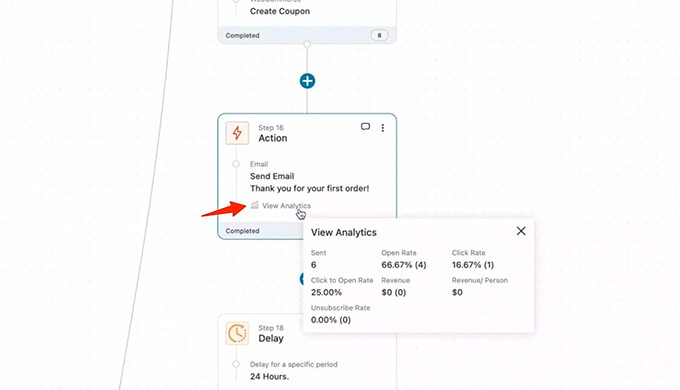
Se desideri saperne di più, consulta il nostro tutorial su come personalizzare le email di WooCommerce.
Domande frequenti sulle email di WooCommerce
Ecco alcune domande che i nostri lettori pongono frequentemente sull'invio di email di WooCommerce:
Perché le mie email di WooCommerce finiscono nello spam?
Questo accade spesso perché WordPress utilizza PHP mail per impostazione predefinita, che manca dell'autenticazione corretta che i provider di posta elettronica si aspettano.
Di conseguenza, servizi come Gmail o Outlook potrebbero contrassegnare queste email come sospette.
L'utilizzo di un servizio SMTP aggiunge questo livello di autenticazione, comunicando ai client di posta elettronica che i tuoi messaggi sono legittimi e dovrebbero finire nella casella di posta.
Posso usare il mio account Gmail per inviare email di WooCommerce?
Sì, puoi configurare WP Mail SMTP per inviare email utilizzando il tuo account Gmail. Tuttavia, ci sono limiti di invio e generalmente non è consigliato per i negozi che inviano molte email.
Un provider dedicato come SendLayer è una soluzione più scalabile e affidabile per le aziende in crescita.
Come faccio a sapere se le mie email di WooCommerce vengono effettivamente inviate?
Il modo più semplice è utilizzare un plugin come WP Mail SMTP. La versione gratuita ha una funzione di email di prova integrata per confermare che le tue impostazioni funzionino.
La versione Pro include log email dettagliati, che ti mostrano lo stato di ogni singola email inviata dal tuo sito, incluso se è stata consegnata, aperta o cliccata.
Qual è il miglior provider SMTP per un negozio WooCommerce?
Per la maggior parte dei negozi di piccole e medie dimensioni, consigliamo SendLayer. È affidabile, conveniente e facile da configurare con WP Mail SMTP.
Altre ottime opzioni includono Brevo (precedentemente Sendinblue) e SMTP.com, che sono anche progettati per gestire grandi volumi di email transazionali.
Speriamo che questo tutorial ti abbia aiutato a imparare come risolvere il problema di WooCommerce che non invia email d'ordine. Potresti anche voler imparare come limitare la quantità di acquisto in WordPress o dare un'occhiata all'elenco dei plugin WooCommerce indispensabili per far crescere il tuo negozio.
Se ti è piaciuto questo articolo, iscriviti al nostro canale YouTube per tutorial video su WordPress. Puoi anche trovarci su Twitter e Facebook.




Kirstin
123-Reg non consentirà l'uso di un provider SMTP esterno. Esiste un'altra soluzione? È fondamentale che le email degli ordini possano essere inviate in modo sicuro da WooCommerce.
Grazie mille
Supporto WPBeginner
Se il tuo provider non ti consente di utilizzare un provider SMTP diverso, WP Mail SMTP dovrebbe permetterti di connetterti a ciò che il tuo registrar consente per il momento, per aiutare a migliorare la consegna delle email in generale.
Amministratore
Jiří Vaněk
Ho avuto problemi significativi nell'invio di email a causa della funzione mail in PHP. Dopo aver indagato, ho trovato la causa. Il problema è spesso correlato al record SPF, dove l'indirizzo IP del server web da cui vengono inviate le email utilizzando la funzione mail di PHP deve essere incluso nei record del dominio. Ecco perché alla fine sono passato a WP SMTP Mail, che ho configurato per utilizzare la mia email sotto il mio dominio, dove ho impostato correttamente i record SPF, DKIM e DMARC. Da allora, non ho mai più avuto un'email che non è stata inviata correttamente. Considero il plugin WP SMTP Mail una necessità assoluta, soprattutto perché almeno Google ha implementato regole anti-spam più severe basate sui controlli SPF. Al giorno d'oggi, questo plugin è essenziale e funziona benissimo anche nella versione gratuita.