


Il messaggio 'Il sito sta riscontrando difficoltà tecniche' è uno degli errori più comuni di WordPress che potresti vedere sul tuo sito web. Viene visualizzato quando il tuo sito è interrotto a causa di un grave problema con il codice PHP da qualche parte.
Sfortunatamente, questo errore può sia bloccarti l'accesso all'amministrazione di WordPress sia impedire ai visitatori di vedere i tuoi contenuti. Ecco perché è così importante risolverlo il più rapidamente possibile.
Abbiamo dedicato molto tempo ad aiutare i nostri lettori a risolvere e correggere gli errori di WordPress. E nella guida di oggi, ti mostreremo come individuare il codice problematico e risolvere il messaggio di errore 'Il sito sta riscontrando difficoltà tecniche'.
Cos'è l'errore di difficoltà tecniche in WordPress?
Il tuo sito web WordPress è costruito utilizzando il linguaggio di programmazione PHP. Qualsiasi problema con quel codice può interrompere il tuo sito web.
In passato, un errore fatale di PHP portava alla Schermata Bianca della Morte.
Una funzionalità utile introdotta in WordPress 5.2 ha migliorato la protezione dagli errori fatali, quindi ora viene visualizzato un messaggio di errore invece di una schermata vuota: 'Il sito sta riscontrando problemi tecnici'.

Se provi ad accedere al tuo sito, vedrai un messaggio leggermente diverso.
'Il sito sta riscontrando difficoltà tecniche. Si prega di controllare la casella di posta elettronica dell'amministratore del sito per le istruzioni.'

Oppure potresti vedere questo messaggio di errore: 'Si è verificato un errore critico su questo sito web'.
PHP è utilizzato nel core di WordPress, nei temi e nei plugin, quindi queste sono possibili fonti del problema. Ad esempio, potresti aver recentemente copiato e incollato snippet di codice sul tuo sito web, oppure potrebbe esserci un conflitto tra plugin, un tema o del codice personalizzato.
Il tuo compito sarà quello di individuare la fonte dell'errore di WordPress e poi correggerlo.
Detto questo, diamo un'occhiata a come correggere l'errore 'Questo sito sta riscontrando difficoltà tecniche' in WordPress. Tratteremo diversi metodi, e il primo è il più semplice, a condizione che tu abbia ricevuto un'email sull'errore:
Metodo 1: Correzione dell'errore di difficoltà tecniche utilizzando la modalità di ripristino
Il messaggio di errore di difficoltà tecniche non è molto utile. Fortunatamente, WordPress invia un'email con i dettagli sulla causa dell'errore all'indirizzo email dell'amministratore del tuo sito web.
Se sei su Bluehost o hai utilizzato un programma di installazione automatica di WordPress, allora il tuo indirizzo email di amministrazione sarà probabilmente lo stesso indirizzo che hai utilizzato per il tuo account di hosting WordPress.
Molti siti WordPress hanno problemi nell'invio di email, quindi se non hai ricevuto l'email, potrai comunque seguire il Metodo 2 per risolvere l'errore.
Nella tua casella di posta, dovresti ricevere un'email con oggetto 'Il tuo sito sta riscontrando un problema tecnico'. Conterrà informazioni utili su cosa ha causato l'errore sul tuo sito web.
Ad esempio, nello screenshot seguente, l'email spiega che l'errore è stato causato dal tema Porto. Include anche un link speciale che ti permetterà di accedere al backend del tuo sito in modalità di recupero per indagare e risolvere il problema.

Ora, devi solo fare clic sul link per la modalità di ripristino di WordPress, che ti porterà alla tua area di amministrazione di WordPress.
Innanzitutto, ti verrà chiesto di accedere a WordPress.
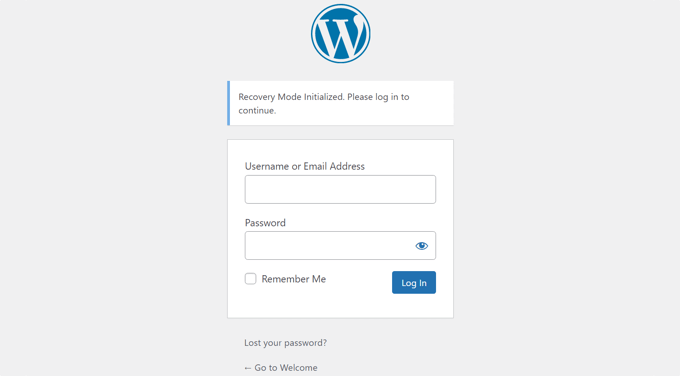
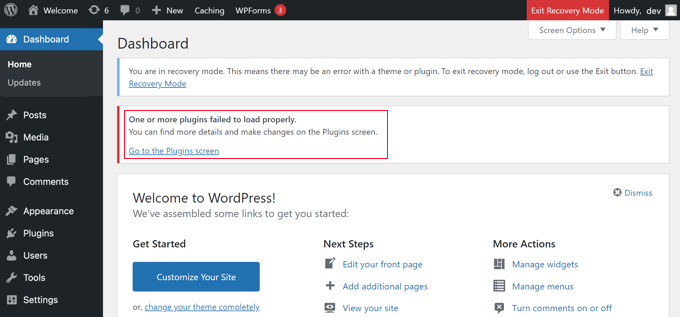
Una volta effettuato l'accesso, vedrai una notifica che spiega che sei in modalità di recupero. Vedrai anche un link dove potrai andare per risolvere il problema.
Ad esempio, nello screenshot seguente, il messaggio ci dice che uno o più plugin non sono stati caricati correttamente e fornisce un link alla pagina dei plugin.
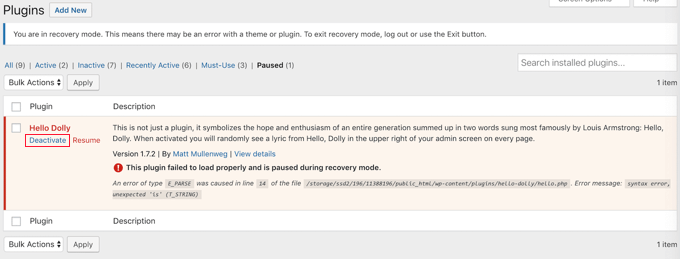
Una volta fatto clic sul link, vedrai il plugin che causa problemi. Vedrai anche esattamente quale riga di codice ha causato l'errore.
Per ora, puoi procedere e disattivare il plugin.
Successivamente, puoi semplicemente cercare un plugin WordPress alternativo o vedere se riesci a ottenere supporto dagli sviluppatori del plugin. Assicurati di condividere con loro la descrizione dell'errore.
Allo stesso modo, se il problema riguarda il tuo tema, vedrai un link alla pagina dei temi. In fondo alla pagina, puoi vedere il tema che causa il problema.

Puoi semplicemente cambiare il tuo tema WordPress o eliminare il tema danneggiato e reinstallarne una copia fresca dalla fonte ufficiale per vedere se questo risolve il problema.
Una volta risolto il problema, puoi semplicemente fare clic sul pulsante 'Esci dalla modalità di ripristino' in alto.
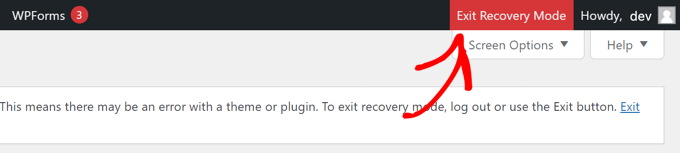
Nella maggior parte dei casi, il tuo sito web WordPress funzionerà ora normalmente.
Tuttavia, se stai ancora riscontrando l'errore di difficoltà tecniche in WordPress, puoi provare i passaggi per la risoluzione dei problemi nel passaggio successivo.
Metodo 2: Correzione manuale dell'errore di difficoltà tecniche
Se non hai ricevuto l'email di notifica di WordPress sull'errore di difficoltà tecniche, puoi risolvere e correggere il problema utilizzando questo metodo.
Se l'errore è stato causato da un'azione recente che hai intrapreso, puoi semplicemente annullare quell'azione per risolvere il problema.
Ad esempio, se hai installato un nuovo plugin e la sua attivazione ha causato difficoltà tecniche, devi disattivarlo. Nel primo passaggio di seguito, ti mostreremo come farlo.
D'altra parte, se non sei sicuro, puoi semplicemente seguire questi passaggi.
Disattiva tutti i plugin di WordPress
L'errore di difficoltà tecniche potrebbe essere causato da file di plugin difettosi o in conflitto. Disabilitare il plugin è il modo più semplice per rimuovere il problema.
Tuttavia, hai due problemi. Non hai accesso alla bacheca di WordPress e non sai quale plugin disattivare.
Quindi, dovrai disattivare tutti i plugin di WordPress. Non preoccuparti; puoi riattivarli facilmente una volta ottenuto l'accesso alla tua area di amministrazione di WordPress.
Collega semplicemente al tuo sito web WordPress utilizzando un client FTP come FileZilla o l'app file manager nel pannello di controllo del tuo hosting WordPress (come cPanel). Una volta connesso, devi navigare nella cartella /wp-content/.

All'interno della cartella wp-content, vedrai una cartella chiamata plugins. Devi fare clic destro su questa cartella e quindi selezionare 'Rinomina' dal menu.
Successivamente, cambia il nome della cartella dei plugin in qualsiasi cosa tu desideri. Nel nostro esempio, la chiameremo plugins-disattivati.
Una volta fatto ciò, tutti i tuoi plugin verranno disattivati e potrai visitare il tuo sito web per vedere se il messaggio di difficoltà tecniche è scomparso.
Se il messaggio di errore è ancora visualizzato sul tuo sito, allora non è causato da un plugin. Dovresti rinominare la cartella di nuovo in plugins e passare al passaggio successivo.
Tuttavia, se il messaggio di errore non viene più visualizzato, dovrai trovare quale è stata la fonte del problema. Inizia rinominando la cartella di nuovo in plugins.
Ora puoi accedere alla tua area di amministrazione di WordPress e navigare alla pagina Plugin » Plugin installati. Devi riattivare i plugin uno per uno in modo da poter identificare quale ha causato l'errore.
Puoi quindi eliminare quel plugin dal tuo sito utilizzando FTP o chiedere supporto all'autore del plugin.
Passa al tema predefinito
Se il problema non è stato causato da un plugin, allora dovresti verificare se un conflitto di temi sta causando l'errore. Per farlo, devi sostituire il tuo tema attuale con un tema predefinito.
Innanzitutto, connettiti al tuo sito web utilizzando un client FTP e vai alla cartella /wp-content/themes/. Contiene tutti i temi installati sul tuo sito web.
Successivamente, devi fare clic con il pulsante destro del mouse sul tuo tema WordPress attuale e scaricarlo sul tuo computer come backup.

Dopodiché, puoi eliminare in sicurezza il tuo tema attuale dal tuo sito web. Dovrai fare clic con il pulsante destro del mouse sulla cartella del tuo tema e selezionare 'Elimina'.
Il tuo client FTP eliminerà ora il tema dal tuo sito web.

Se hai un tema WordPress predefinito, come Twenty Twenty-Two, installato sul tuo sito web, allora WordPress inizierà automaticamente a utilizzarlo come tema predefinito. Tuttavia, se non hai un tema predefinito installato, allora devi installarlo manualmente tramite FTP.
Se l'errore di difficoltà tecniche non viene più visualizzato quando visiti il tuo sito, allora il tuo tema è la causa del problema.
Un altro possibile modo per risolvere l'errore è controllare il file functions.php del tuo tema. Se ci sono spazi extra in fondo al file, devi rimuoverli. A volte, questo risolve il problema.
Altrimenti, dovresti considerare di reinstallare una copia fresca del tuo tema. Per maggiori dettagli, consulta la nostra guida per principianti su come installare un tema WordPress.
Reinstalla WordPress
Se il tuo sito web non sta riscontrando problemi tecnici a causa di un plugin o tema difettoso, allora il problema potrebbe essere un file core di WordPress corrotto, o potrebbe esserci malware sul tuo sito.
Vai semplicemente su WordPress.org e scarica una copia fresca di WordPress sul tuo computer.
Dopo aver scaricato il file, devi estrarlo sul tuo computer. Questo creerà una cartella chiamata wordpress, che contiene tutti i file necessari per la reinstallazione.
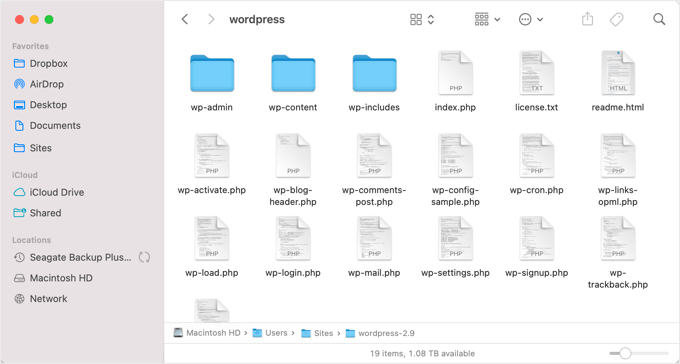
Successivamente, devi connetterti al tuo sito WordPress utilizzando un client FTP o l'applicazione file manager nel pannello di controllo del tuo hosting.
Una volta connesso, devi navigare nel pannello di destra fino alla cartella principale del tuo sito web. La cartella principale è quella che contiene le cartelle wp-admin, wp-content, wp-includes e wp-admin.
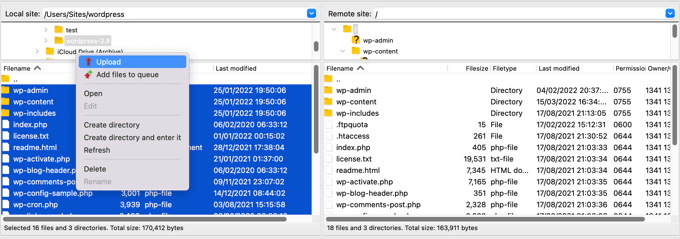
Ora, naviga nel pannello di sinistra fino alla nuova cartella wordpress che hai appena creato. Devi selezionare i file all'interno di questa cartella e caricarli sul tuo sito web.
Il tuo client FTP ti chiederà se vuoi sovrascrivere questi file o saltarli. Devi selezionare 'Sovrascrivi' e selezionare la casella accanto all'opzione 'Usa sempre questa azione'.
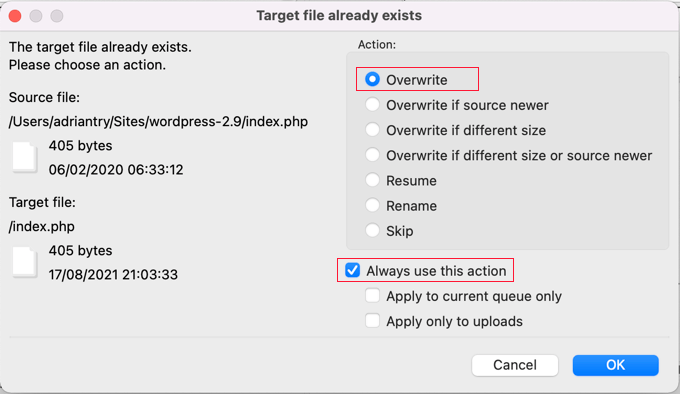
Ora, puoi fare clic sul pulsante 'OK' per continuare. Il tuo client FTP sostituirà tutti i tuoi file core di WordPress con copie fresche dal tuo computer.
Una volta terminato, puoi provare a visitare il tuo sito web per vedere se la nuova installazione di WordPress ha risolto l'errore.
Se la difficoltà tecnica è stata causata da un file core di WordPress corrotto o da malware, allora il messaggio di errore non dovrebbe più apparire.
Aggiorna la tua versione di PHP
A volte, una versione obsoleta di PHP può attivare l'errore 'Il sito sta riscontrando difficoltà tecniche' in WordPress.
Fortunatamente, puoi risolvere questo problema aggiornando alla versione PHP più recente, di cui puoi saperne di più nella nostra guida passo passo su come aggiornare la tua versione PHP in WordPress.
Contatta il tuo provider di hosting
Se hai provato tutti i passaggi precedenti e stai ancora vedendo il messaggio 'Il sito sta riscontrando difficoltà tecniche', allora puoi chiedere aiuto.
Dovresti contattare il tuo provider di hosting WordPress per vedere se c'è qualcosa che possono fare. Molti provider offrono un eccellente supporto tecnico e potrebbero essere in grado di risolvere il tuo problema.
Ad esempio, potrebbero essere in grado di controllare i log degli errori del server o ripristinare un backup del tuo sito WordPress. Ti faranno sapere come possono aiutarti e cosa dovresti fare in seguito.
Per i migliori risultati, assicurati di consultare la nostra guida su come chiedere correttamente supporto WordPress e ottenerlo.
Speriamo che questo tutorial ti abbia aiutato a capire come risolvere il problema "Il sito sta riscontrando difficoltà tecniche" in WordPress. Potresti anche voler consultare la nostra guida completa alla risoluzione dei problemi di WordPress o imparare come contattare il supporto di WordPress.
Se ti è piaciuto questo articolo, iscriviti al nostro Canale YouTube per tutorial video su WordPress. Puoi trovarci anche su Twitter e Facebook.


Jiří Vaněk
Recentemente ho avuto un conflitto di plugin su uno dei miei siti web e WordPress mi ha offerto l'opzione di risolvere il problema utilizzando la modalità di ripristino. Non avevo esperienza con essa, ma Google ha trovato il tuo articolo nei risultati di ricerca, quindi sono stato in grado di approfondire cosa aspettarmi. È stato molto utile e sono riuscito a risolvere il problema disattivando il plugin e sostituendolo. Grazie mille!
Volevo solo chiedere. Funziona allo stesso modo ora nella versione 6.6, dove la funzione di rollback per i plugin dovrebbe essere già attiva se si verifica un problema?
Supporto WPBeginner
Dovrebbe funzionare in modo relativamente simile, ma il rollback dovrebbe impedire che l'errore si verifichi in un gran numero di casi.
Amministratore
Jiří Vaněk
Capisco e grazie per la risposta. È effettivamente utile conoscere le procedure manuali nel caso in cui la funzione automatica di WordPress fallisca, cosa che può accadere. È sempre saggio avere un piano di riserva per tali situazioni. Grazie mille per la spiegazione.