


Immagina di accedere alla tua bacheca di WordPress e scoprire che un plugin importante è completamente scomparso. È un momento stressante che può interrompere il tuo flusso di lavoro, specialmente se quel plugin gestisce un modulo di contatto o una pagina di vendita.
Su WPBeginner, abbiamo aiutato innumerevoli utenti a risolvere questo esatto mistero. Spesso, il plugin non è stato eliminato; è semplicemente nascosto a causa di un errore di autorizzazione o di un conflitto in background.
In questa guida, condividerò i passaggi comprovati per localizzare i tuoi plugin mancanti e ripristinarli nella tua bacheca.
Punti chiave (riepilogo rapido):
- Controlla le autorizzazioni: Assicurati che il tuo account utente abbia il ruolo corretto per visualizzare i plugin.
- Escludi conflitti: Un problema con un altro plugin potrebbe nascondere la voce di menu.
- Cancella cache: La cache del tuo browser o del sito potrebbe mostrare una versione obsoleta del pannello di amministrazione.
- Scansiona malware: Le violazioni della sicurezza a volte possono nascondere i plugin per impedirne il rilevamento.
Perché i plugin scompaiono dalla dashboard di WordPress?
Quando un plugin scompare silenziosamente dalla bacheca, può interrompere funzionalità importanti senza che tu te ne accorga. Potresti notare che qualcosa non va solo quando un modulo smette di funzionare o una sezione del tuo sito scompare.
Ho visto succedere questo per tutti i tipi di ragioni. Prima di farti prendere dal panico, ti consiglio di controllare rapidamente l'elenco Plugin » Plugin installati.

A volte il plugin è semplicemente disattivato, non mancante.
Se è nell'elenco ma inattivo, puoi semplicemente fare clic su "Attiva". Se non c'è affatto, o se il menu "Plugin" stesso è scomparso, queste sono le cause più comuni:
- Conflitti tra plugin: Un plugin può diventare nascosto o smettere di funzionare se i suoi file sono corrotti, o se è in conflitto con un altro plugin o con la tua versione di WordPress. Ecco come individuare i conflitti tra plugin.
- Problemi di sicurezza: In rari casi, malware o un sito compromesso possono rimuovere o nascondere forzatamente i plugin. Questo accade solitamente quando i file principali del sito sono stati alterati.
Nei prossimi passaggi, ti spiegherò come risolvere ciascuno di questi problemi e riportare i tuoi plugin dove appartengono:
- Controlla i permessi per i ruoli utente in WordPress
- Disattiva tutti i plugin di WordPress per risolvere conflitti
- Svuota la cache del tuo browser e di WordPress
- Esegui una scansione di sicurezza del tuo sito WordPress
- Domande frequenti sui plugin di WordPress che scompaiono
- Ulteriore aiuto con errori dei plugin di WordPress e best practice
1. Controlla i permessi per i ruoli utente in WordPress
A volte, i proprietari o i clienti del sito web impediscono ad altri utenti di visualizzare e modificare le impostazioni del plugin. Questo impedisce modifiche accidentali che potrebbero compromettere il sito o causare violazioni della sicurezza.
Questo è comune se hai un sito web multi-autore o stai lavorando su una rete multisito.
Il primo passo è verificare di avere il corretto ruolo utente. Un ruolo utente è un insieme di autorizzazioni assegnate al tuo account che controlla esattamente cosa puoi vedere e fare sul sito.
Se non riesci a vedere il menu Plugin nella barra laterale, cerca il menu Utenti. Se puoi accedere a Utenti » Tutti gli utenti, controlla la colonna 'Ruolo' accanto al tuo nome utente.
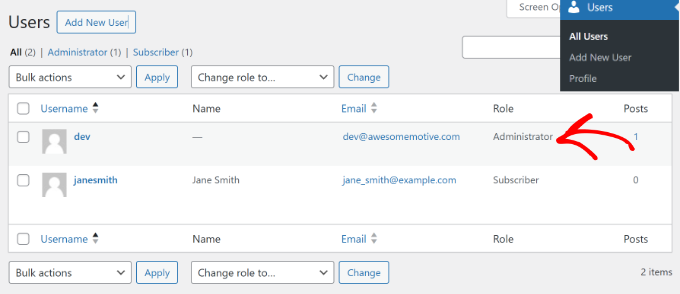
Se non riesci a vedere né il menu Utenti né il menu Plugin, ciò conferma che non hai permessi di amministratore. In questo caso, devi contattare l'amministratore del sito per far correggere i tuoi permessi.
Tuttavia, se sei l'amministratore e i tuoi permessi sono corretti, il problema deriva probabilmente da un conflitto o da un errore. Vediamo come risolverlo di seguito.
2. Disattiva tutti i plugin di WordPress per risolvere conflitti
Un altro motivo per cui un plugin potrebbe scomparire dalla dashboard di WordPress è un conflitto con un altro plugin sul tuo sito.
Nella mia esperienza nel risolvere questi problemi, ho scoperto che il metodo più affidabile è disattivare tutti i plugin sul tuo sito web. Prima di farlo, ti consiglio vivamente di creare un backup completo del tuo sito utilizzando uno strumento come Duplicator.
Per disattivare tutti i plugin, vai semplicemente su Plugin » Plugin installati dalla dashboard di WordPress e seleziona tutti i plugin facendo clic sulla casella di controllo.
Da qui, puoi fare clic sul menu a discesa 'Azioni di massa' in alto e selezionare l'opzione 'Disattiva'.

Se il plugin mancante (o il suo elemento di menu) riappare dopo aver disattivato tutto, ciò conferma che un conflitto lo stava nascondendo. Puoi quindi riattivare ogni plugin uno per uno per trovare quello specifico che causa il problema.
Se sei bloccato nell'accesso al pannello di amministrazione di WordPress, dovrai connetterti a un client FTP o a uno strumento File Manager nel cPanel del tuo web hosting.
In questo modo, sarai in grado di accedere a tutti i plugin e disattivarli manualmente. Per saperne di più, consulta la nostra guida su come disattivare tutti i plugin quando non è possibile accedere a wp-admin.
3. Svuota la cache del browser e di WordPress
Puoi anche provare a disconnetterti dal tuo sito WordPress e svuotare la cache del browser per risolvere il problema dei plugin che scompaiono dalla dashboard.
Cache del browser è una tecnologia utilizzata dai browser più diffusi che memorizza i dati del sito web sul computer dell'utente per velocizzare il caricamento delle pagine. A volte, il tuo browser potrebbe caricare una versione memorizzata nella cache obsoleta della pagina in cui il link del menu del plugin non è ancora visibile.
La cancellazione della cache del browser costringe il browser a caricare una copia fresca del sito web. In Google Chrome, puoi fare clic sull'icona del menu a tre punti nell'angolo in alto a destra e selezionare l'opzione 'Cancella dati di navigazione'.
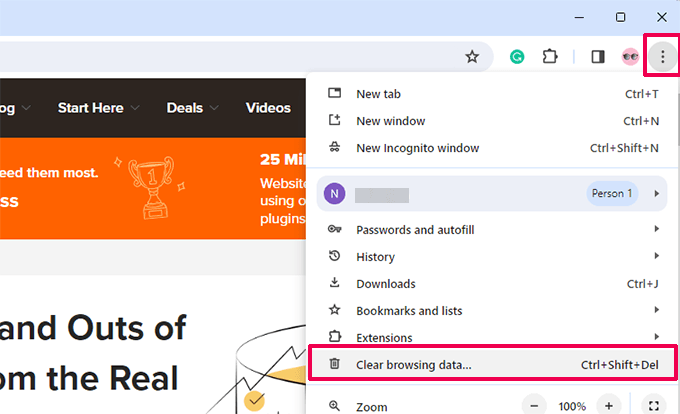
Successivamente, vedrai apparire la pagina delle impostazioni di Cancella dati di navigazione.
Puoi passare alla scheda 'Base' e selezionare la casella di controllo 'Immagini e file memorizzati nella cache'. Puoi anche selezionare l'intervallo di tempo, cancellare la cronologia di navigazione e selezionare i cookie e altri dati del sito.

Una volta selezionate le opzioni, fai semplicemente clic sul pulsante 'Cancella dati'.
Dopodiché, accedi al tuo sito web e apri la dashboard di WordPress per vedere se il plugin scomparso è tornato.
Per maggiori dettagli su altri browser, segui la nostra guida su come svuotare la cache in tutti i principali browser.
Se questo non funziona, puoi anche provare a cancellare la cache in WordPress utilizzando il tuo plugin di caching o dal tuo hosting WordPress.
Il caching in WordPress funziona in modo simile al caching del browser, dove una versione statica del tuo sito viene memorizzata e visualizzata istantaneamente agli utenti. Questo aiuta a migliorare la velocità e le prestazioni del tuo sito.
Di solito, il tuo sito necessita di una soluzione di caching come WP Rocket. Alcuni provider di hosting WordPress offrono anche soluzioni di caching integrate.
Se i tuoi plugin non vengono visualizzati nella dashboard di WordPress, puoi semplicemente svuotare la cache in WordPress. Ad esempio, se stai usando WP Rocket, puoi andare nelle sue impostazioni e fare clic sul pulsante 'Svuota cache'.

Se stai usando Bluehost come provider di web hosting, vedrai un'opzione 'Caching' nella barra degli strumenti di amministrazione superiore.
Passa semplicemente il mouse sopra e fai clic sull'opzione 'Purge All'.

Puoi seguire la nostra guida su come svuotare la cache in WordPress per conoscere altri metodi.
4. Esegui una scansione di sicurezza del tuo sito WordPress
In alcuni casi, i plugin potrebbero continuare a scomparire dalla dashboard di WordPress perché malware o codice dannoso sono stati iniettati nel tuo sito.
Per assicurarti che il tuo sito non sia stato compromesso, dovresti eseguire una scansione per individuare potenziali codici dannosi. Personalmente uso e consiglio strumenti come Sucuri o Wordfence per rilevare questi problemi.
Per saperne di più, consulta la nostra guida su come scansionare il tuo sito WordPress alla ricerca di codice dannoso.
Una volta rilevato codice dannoso o malware, puoi utilizzare il plugin di sicurezza per rimuoverlo e ripulire il tuo sito. Dopo la rimozione, puoi accedere al pannello di amministrazione e verificare se ha risolto il problema.
Domande frequenti sui plugin di WordPress che scompaiono
Ecco alcune risposte rapide alle domande comuni che sentiamo riguardo alla scomparsa dei plugin dalla dashboard di WordPress:
1. Gli aggiornamenti automatici possono causare la scomparsa di un plugin?
Sì, ma è raro. A volte un aggiornamento di un plugin fallisce o diventa incompatibile con la tua versione attuale di WordPress. Se ciò accade, il plugin potrebbe disattivarsi da solo o smettere di apparire nella dashboard.
2. La reinstallazione del plugin lo riporterà indietro?
Può farlo, purché il problema non sia correlato alle autorizzazioni dell'utente o al malware. La reinstallazione aiuta se i file del plugin sono stati corrotti o eliminati durante un aggiornamento o un conflitto.
3. Il mio provider di hosting può nascondere o rimuovere plugin?
Sì. Alcuni host WordPress gestiti disabilitano automaticamente i plugin che sono noti per causare problemi di prestazioni. Esempi comuni includono plugin di caching duplicati, alcuni plugin di backup o plugin pesanti di post correlati.
4. È sicuro eliminare e reinstallare un plugin?
Nella maggior parte dei casi, sì. Ma l'eliminazione di un plugin potrebbe anche rimuovere le sue impostazioni o i suoi dati, a seconda di come è stato creato. Prima di eliminarlo, controlla la documentazione del plugin o effettua un backup completo del sito per sicurezza.
Ulteriore aiuto con errori dei plugin di WordPress e best practice
Se stai ancora lavorando su problemi relativi ai plugin o vuoi evitare problemi in futuro, queste guide possono aiutarti.
Ho collegato alcuni dei nostri tutorial più popolari su come risolvere problemi, scegliere e gestire i plugin nel modo giusto:
- Errori più comuni di WordPress e come risolverli
- Perché non posso aggiungere o installare plugin in WordPress? (5 motivi)
- Plugin WordPress indispensabili per ogni sito web
- Quanti plugin WordPress dovresti installare? Cosa è troppo?
- Come aggiornare correttamente i plugin di WordPress (Passo dopo passo)
Speriamo che questo articolo ti abbia aiutato a capire come risolvere il problema dei plugin che scompaiono dalla dashboard di WordPress. Potresti anche voler consultare la nostra guida su come risolvere l'errore 'la tua connessione non è privata' e la nostra guida definitiva alla manutenzione di WordPress.


Moinuddin Waheed
I ruoli utente sono anche uno dei motivi per cui i plugin non vengono visualizzati nella dashboard.
Quindi, chiunque abbia un ruolo inferiore ad amministratore non sarebbe in grado di apportare modifiche al plugin.
Quindi è buona norma controllare i ruoli e le autorizzazioni utente prima di qualsiasi altra correzione.
Jiří Vaněk
Ha senso in questo caso provare a svuotare la cache e il DNS nell'ambiente Windows utilizzando il prompt dei comandi se lo svuotamento della cache del browser non ha aiutato, o questo non influenzerà la cache di rete? Inoltre, se il sito web utilizza una CDN, è necessario svuotare anche la cache della CDN? Solo per assicurarmi di eliminare tutti i problemi relativi alla cache. O questi sono solo dettagli che non avranno importanza se lo svuotamento della cache sul sito web e nel browser non aiuta?
Supporto WPBeginner
Potresti provare a svuotare la tua CDN, ma nella maggior parte dei casi non raccomandiamo di passare attraverso la riga di comando per svuotare il tuo DNS di Windows.
Amministratore
Moinuddin Waheed
Non credo che svuotare la cache nell'ambiente Windows tramite prompt dei comandi funzionerebbe.
La scomparsa dei plugin è causata all'interno della dashboard e i file sono ospitati su un server.
Quindi, svuotare la cache del sito web e la cache del browser ha senso per evitare questo problema se è causato dalla cache.
Nella maggior parte dei casi questo problema appare a causa di plugin corrotti e l'installazione uno per uno aiuterebbe a risolvere il problema.