


Nei nostri anni di gestione di WPBeginner e di aiuto a innumerevoli utenti WordPress, abbiamo visto l'errore 'Impossibile caricare la risorsa' apparire più e più volte, causando spesso confusione e frustrazione ai proprietari di siti web.
Sebbene possa sembrare minore, questo errore può causare il malfunzionamento di parti del tuo sito web o il loro non corretto funzionamento, potenzialmente impattando l'esperienza dei tuoi visitatori.
In questo articolo, ti mostreremo come risolvere facilmente l'errore 'Impossibile caricare la risorsa' in WordPress.
Perché si verifica l'errore 'Impossibile caricare la risorsa'?
L'errore 'Impossibile caricare la risorsa' si verifica quando WordPress non è in grado di caricare un file che dovrebbe caricare.
In sostanza, quando WordPress genera una pagina, include diversi file nel codice, come immagini, script, fogli di stile e altro ancora. Durante il caricamento della pagina, questi file vengono caricati dal browser dell'utente.
Per maggiori dettagli, consulta la nostra guida su come funziona WordPress dietro le quinte.
Se il browser non è in grado di caricare un file specifico, continuerà a visualizzare la pagina senza quel file. Inoltre, il browser aggiungerà una notifica nella console degli errori a scopo di debug.
Nella maggior parte dei casi, vedrai questo errore nella console degli errori del tuo browser quando utilizzi lo strumento Ispeziona elemento.
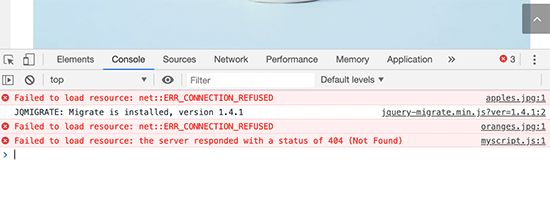
Questa risorsa potrebbe essere qualsiasi file come un'immagine, JavaScript o un foglio di stile CSS. L'errore potrebbe presentare messaggi utili accanto ad esso.
Di seguito alcuni esempi:
- Impossibile caricare la risorsa net::ERR_CONNECTION_REFUSED
- Impossibile caricare la risorsa: il server ha risposto con uno stato 404 (Non trovato)
- Impossibile caricare la risorsa: il server ha risposto con uno stato 500 (Errore interno del server)
- Impossibile caricare la risorsa: net::err_name_not_resolved
Anche se un file specifico non viene caricato, il resto della tua pagina web continuerà a caricarsi. Potrebbe semplicemente non apparire o comportarsi come previsto. Ecco perché devi correggere l'errore per evitare problemi imprevisti sul tuo sito WordPress.
Detto questo, vediamo come correggere facilmente l'errore 'Impossibile caricare la risorsa' in WordPress. Puoi utilizzare questi collegamenti rapidi per saltare a una soluzione specifica:
Metodo 1: Sostituisci la risorsa mancante
Innanzitutto, iniziamo con la soluzione più comune e più semplice. Devi assicurarti che la risorsa fallita esista effettivamente.
Ad esempio, se la risorsa mancante è un'immagine in uno dei tuoi post o pagine del blog WordPress, prova a cercarla nella libreria multimediale.
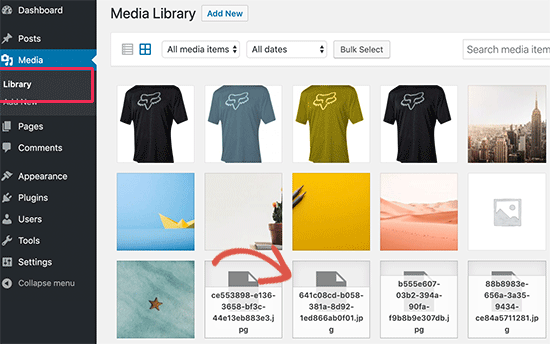
Se la vedi nella libreria multimediale, prova ad aggiungerla di nuovo modificando il post o la pagina. Se non vedi il file nella libreria multimediale, prova a caricarlo di nuovo.
A volte, potresti vedere immagini corrotte o caselle vuote nella libreria multimediale invece delle immagini. In tal caso, potrebbe essere necessario correggere le autorizzazioni del file.
Per istruzioni dettagliate, consulta il nostro tutorial su come risolvere i problemi di caricamento delle immagini in WordPress.
Metodo 2: Reinstalla il tuo tema o plugin di WordPress
Se la risorsa non riuscita è un file di plugin o tema di WordPress, potresti prendere in considerazione la reinstallazione del plugin o del tema. Ciò ripristinerà il plugin o il tema alle impostazioni predefinite, risolvendo i problemi causati da configurazioni errate.
Dai un'occhiata alle seguenti guide se hai bisogno di aiuto con la reinstallazione:
- Come disinstallare ed eliminare un tema WordPress (passo dopo passo)
- Come disinstallare correttamente un plugin WordPress (guida per principianti)
- Guida per principianti: Come installare un tema WordPress
- Come installare un plugin WordPress – Passo dopo passo per principianti
Metodo 3: Svuota la cache
A volte, il problema della risorsa non riuscita può risiedere nei file memorizzati nella cache.
Ad esempio, file obsoleti memorizzati nella cache del browser di un utente possono talvolta causare questo errore. Questi file memorizzati nella cache potrebbero essere versioni precedenti delle risorse del sito web che sono state successivamente aggiornate sul tuo sito.
Cancellando la cache del browser, ti assicuri che il browser scarichi le versioni più recenti delle risorse, risolvendo potenzialmente il problema di caricamento. Puoi leggere la nostra guida passo passo su come cancellare la cache del browser in tutti i principali browser per maggiori dettagli.
In alcuni casi meno frequenti, problemi con la cache del tuo sito web potrebbero contribuire all'errore. Se stai utilizzando un plugin di caching, c'è una piccola possibilità che stia servendo versioni in cache obsolete delle risorse.
Per escludere questa possibilità, considera di cancellare la cache del tuo sito web. La nostra guida su come cancellare la cache in WordPress può mostrarti come cancellare la cache in un plugin di caching, nel provider di hosting e in un plugin firewall.
Metodo 4: Correggi le impostazioni dell'URL di WordPress
Una causa comune dell'errore di risorsa non riuscita sono le impostazioni errate dell'URL di WordPress. Per risolvere questo problema, vai semplicemente alla pagina Impostazioni » Generali e cerca le opzioni 'Indirizzo WordPress' e 'Indirizzo Sito'.
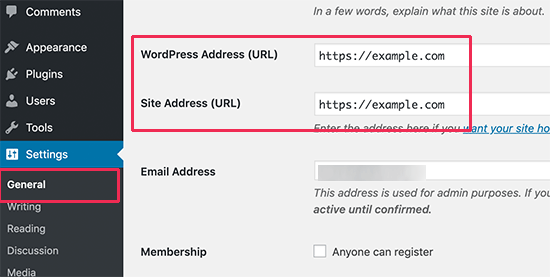
Devi assicurarti che entrambi gli URL siano corretti e utilizzare gli stessi URL per entrambe le opzioni.
Tieni presente che WordPress tratta gli URL con www e senza www come due indirizzi diversi. Se hai un certificato SSL abilitato sul tuo sito web, allora i tuoi URL dovrebbero iniziare con https invece di http.
Non dimenticare di fare clic sul pulsante 'Salva modifiche' per memorizzare le tue impostazioni. Ora puoi visitare il tuo sito web per vedere se l'errore è stato risolto.
Metodo 5: Controlla i permessi dei tuoi file e cartelle
A volte, i file non possono essere caricati correttamente perché le autorizzazioni del file o della directory non sono corrette. In questo caso, devi cambiarle tu stesso utilizzando un client FTP o il cPanel del tuo provider di hosting.
Per ulteriori informazioni sulla risoluzione dei problemi relativi alle autorizzazioni di file e cartelle, consulta il nostro articolo su come risolvere gli errori di autorizzazioni di file e cartelle in WordPress.
Metodo 6: Abilita la modalità di debug
Se hai provato i metodi sopra e stai ancora riscontrando l'errore 'Impossibile caricare la risorsa', abilitare la modalità di debug di WordPress può fornire informazioni più dettagliate per individuare la causa esatta.
Questa modalità crea log che registrano errori e avvisi riscontrati da WordPress durante l'esecuzione del tuo sito.
Esaminando questi log, puoi potenzialmente identificare problemi specifici relativi a plugin, temi o alla funzionalità core di WordPress che potrebbero causare il problema di caricamento della risorsa.
Tuttavia, è importante notare che l'analisi dei log di debug richiede spesso una certa conoscenza tecnica di WordPress e PHP.
Per una guida passo passo sull'abilitazione della modalità di debug in WordPress, consulta la nostra guida completa su come abilitare facilmente la modalità di debug di WordPress.
Se hai provato di tutto e l'errore persiste, allora dovrai seguire la nostra guida completa alla risoluzione dei problemi di WordPress. Ti aiuterà a scoprire cosa sta causando il problema e come risolverlo.
Domande frequenti sull'errore 'Impossibile caricare la risorsa' in WordPress
Rispondiamo ad alcune domande sull'errore 'Impossibile caricare la risorsa' in WordPress.
Cosa significa 'impossibile caricare la risorsa' in WordPress?
'Impossibile caricare la risorsa' in WordPress significa che il tuo sito web non è in grado di caricare un file che dovrebbe caricare. Potrebbe trattarsi di un'immagine, un foglio di stile CSS, JavaScript o altro.
Cosa causa l'errore 'impossibile caricare la risorsa' in WordPress?
L'errore 'Impossibile caricare la risorsa' in WordPress è tipicamente causato da una risorsa mancante sul tuo sito, come un'immagine. Questo messaggio di errore può anche apparire se ci sono problemi con i file di un plugin o di un tema, o se l'URL di WordPress è errato.
Speriamo che questo articolo ti abbia aiutato a imparare come risolvere facilmente l'errore 'Impossibile caricare la risorsa' in WordPress. Potresti anche voler aggiungere ai preferiti la nostra guida definitiva per risolvere gli errori più comuni di WordPress e dare un'occhiata alla nostra lista dei problemi più comuni dell'editor a blocchi di WordPress.
Se ti è piaciuto questo articolo, iscriviti al nostro canale YouTube per tutorial video su WordPress. Puoi anche trovarci su Twitter e Facebook.




Jiří Vaněk
Grazie per l'articolo. Circa 4 mesi fa, mi ha aiutato a risolvere il problema di un mio conoscente. Grazie ancora.
Supporto WPBeginner
You’re welcome
Amministratore
jad haidar
L'attivazione del tema predefinito di WordPress, e poi la riattivazione dell'altro tema ha funzionato per me. Grazie!
Supporto WPBeginner
Prego, siamo lieti di sapere che la nostra guida è stata utile!
Amministratore
Leinner
Grazie, è molto utile!
Supporto WPBeginner
Siamo lieti che la nostra guida sia stata utile!
Amministratore
Martha
Ho una situazione molto frustrante in cui il mio sito web si carica bene per un po', poi improvvisamente si rompe e nell'ispettore ci sono molte istanze di
“Impossibile caricare la risorsa: il server ha risposto con uno stato 404.”
La cosa strana è che quando cancello i cookie, si carica bene. Le risorse ci sono, ma sembra che i cookie in qualche modo interferiscano o blocchino la loro visualizzazione.
Succede in tutti i browser. Il sito web e tutti i plugin sono aggiornati. PHP è 7.3.
Qualsiasi suggerimento sarà molto apprezzato.
Supporto WPBeginner
Come punto di partenza, ti consigliamo di iniziare disabilitando gli altri tuoi plugin per vedere se potrebbe trattarsi di un conflitto tra plugin.
Amministratore
J.J. Carlson
L'attivazione del tema predefinito di WordPress, e poi la riattivazione dell'altro tema ha funzionato per me. Grazie!
Supporto WPBeginner
Glad our guide was able to help
Amministratore