


Bloccato con un aggiornamento di WordPress che non si muove? L'errore 'un altro aggiornamento è attualmente in corso' può essere frustrante, soprattutto quando sei desideroso di mantenere il tuo sito aggiornato e sicuro.
Abbiamo affrontato questo errore innumerevoli volte sui nostri siti e persino sul blog di WPBeginner. In questa guida, condivideremo con te le nostre migliori pratiche per affrontare l'errore 'un altro aggiornamento è attualmente in corso'.
Che tu sia un blogger, un proprietario di un'attività o gestisca più siti WordPress, imparerai come superare questo ostacolo e rimettere il tuo sito in carreggiata.
Perché si verifica l'errore 'Un altro aggiornamento è attualmente in corso'?
Questo messaggio appare solitamente quando un aggiornamento principale di WordPress è in esecuzione in background e un utente tenta di avviare un altro processo di aggiornamento.
Durante il processo di aggiornamento principale, WordPress imposta automaticamente un blocco di aggiornamento sul tuo database di WordPress. Questo blocco del database ti impedisce di eseguire aggiornamenti simultanei sul tuo sito web, il che potrebbe causare errori di WordPress o distruggere dati importanti.
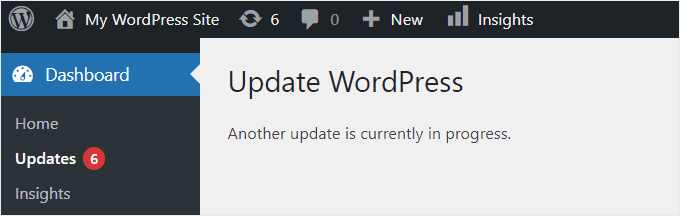
Questo messaggio è impostato per scomparire automaticamente in 15 minuti o quando il processo di aggiornamento è terminato. Tuttavia, se sei bloccato su questo messaggio, dovrai rimuoverlo manualmente.
Detto questo, diamo un'occhiata a come puoi risolvere l'errore 'un altro aggiornamento è attualmente in corso' in WordPress.
Come risolvere l'errore 'Un altro aggiornamento in corso' in WordPress (Passo dopo passo)
Quando riscontri l'errore 'un altro aggiornamento in corso', devi eliminare il file 'core_updater.lock' dal tuo database di WordPress. Il modo più semplice per farlo è utilizzando phpMyAdmin.
Nota: Prima di apportare modifiche al tuo database o ai file del tema di WordPress, è buona norma creare un backup completo del sito web utilizzando un plugin come Duplicator.
Per saperne di più, consulta la nostra guida su come eseguire il backup del tuo sito WordPress.
Innanzitutto, devi accedere alla dashboard di cPanel del tuo account di hosting WordPress per navigare fino a phpMyAdmin.
Stiamo utilizzando Bluehost, quindi il tuo schermo potrebbe apparire leggermente diverso se stai utilizzando un'altra società di hosting. Se non vedi alcuna opzione phpMyAdmin nella dashboard del tuo hosting, dovresti contattare il supporto della tua società di hosting per assistenza.
Dalla dashboard di Bluehost, dovrai navigare nella scheda 'Siti web'. Quindi, fai clic sul pulsante 'Impostazioni' sul sito web che sta riscontrando l'errore.

Successivamente, scorri verso il basso fino alla sezione Quick Links.
Quindi, fai clic su ‘phpMyAdmin’.

Questo avvierà l'app phpMyAdmin, dove dovrai selezionare il tuo database WordPress. Una volta fatto clic sul tuo database, verranno visualizzate tutte le tabelle al suo interno.
Quindi, devi fare clic sul pulsante ‘Browse’ accanto alle tabelle delle opzioni di WordPress (wp_options).
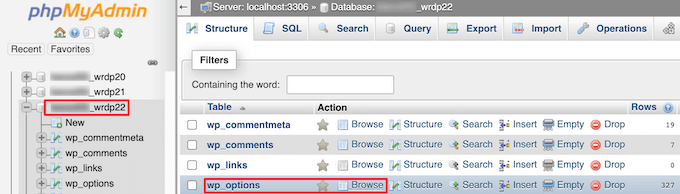
Questo visualizzerà tutte le righe all'interno della tabella delle opzioni.
Devi trovare la riga con il nome dell'opzione ‘core_updater.lock’ e fare clic sul pulsante ‘Delete’ accanto ad essa.

Ora, phpMyAdmin eliminerà automaticamente la riga dal tuo database.
Quando torni al tuo sito web WordPress, l'errore 'un altro aggiornamento in corso' sarà scomparso e potrai continuare ad aggiornare il tuo sito.
Se stai ancora riscontrando altri errori, puoi consultare la nostra guida per principianti su come risolvere gli errori di WordPress per ulteriore aiuto.
Come evitare l'errore 'Un altro aggiornamento è attualmente in corso' in futuro
Sebbene sia utile sapere come risolvere questo errore, è ancora meglio prevenirlo in primo luogo. Ecco alcune best practice per aiutarti a evitare di riscontrare questo errore in futuro:
- Aggiorna un elemento alla volta – Sii paziente e aggiorna il core, i temi e i plugin di WordPress uno alla volta per ridurre il rischio di conflitti. Puoi leggere il nostro articolo su se aggiornare prima il core di WordPress o i plugin per maggiori informazioni.
- Cancella la cache del browser – A volte, il messaggio di errore potrebbe persistere a causa dei dati memorizzati nella cache del tuo browser.
- Utilizza un sito di staging – Prima di applicare gli aggiornamenti al tuo sito live, testali su un ambiente di staging. Questo ti permette di individuare e risolvere potenziali problemi senza influire sul tuo sito live.
- Utilizza un gestore di aggiornamenti dei plugin – Considera l'utilizzo di un plugin come Easy Updates Manager per pianificare e gestire i tuoi aggiornamenti automatici in modo più efficiente.
Stai riscontrando altri errori di WordPress? Dai un'occhiata a queste guide
Sebbene l'errore 'un altro aggiornamento è attualmente in corso' sia comune, non è l'unico che potresti incontrare. Ecco alcune guide correlate che possono aiutarti a risolvere altri errori comuni di WordPress:
- Come risolvere l'errore WordPress Updating Failed / Publishing Failed
- Come risolvere la schermata bianca della morte di WordPress
- Come risolvere l'errore di connessione al database in WordPress
- Come correggere l'errore 'Il link che hai seguito è scaduto' in WordPress
- Come correggere l'errore 'La cartella di destinazione esiste già' in WordPress
- Come correggere l'errore '413 Richiesta troppo grande' in WordPress
- Come correggere l'errore 'Upload: Impossibile scrivere il file sul disco' in WordPress
Speriamo che questo articolo ti abbia aiutato a capire come risolvere l'errore 'un altro aggiornamento è attualmente in corso' in WordPress. Potresti anche voler consultare il nostro articolo sui problemi più comuni dell'editor a blocchi di WordPress e su come risolverli e la nostra guida su come aggiungere una pagina di errore del database personalizzata in WordPress.
Se ti è piaciuto questo articolo, iscriviti al nostro Canale YouTube per tutorial video su WordPress. Puoi trovarci anche su Twitter e Facebook.


Jiří Vaněk
Personalmente, non ho riscontrato questo errore, ma mi è stato chiesto e non sapevo la risposta. Eliminare la tabella in cui WordPress memorizza questo blocco ha perfettamente senso, ed è bello conoscere questa procedura. Ho imparato ad aggiornare i plugin lentamente, uno per uno (a causa del problema con il file `.maintenance` su FTP). Anche se al momento non stai affrontando l'errore specifico menzionato nell'articolo, è utile leggere queste guide ed essere almeno superficialmente familiari con le soluzioni perché un tale errore può verificarsi in qualsiasi momento. Fate un ottimo lavoro nel sensibilizzare WordPress.
Chris
Sto aggiornando da WordPress 6.4.3 a WordPress 6.5.3 e ricevo questo messaggio di errore. Appare un "Errore fatale: tempo massimo di esecuzione di 120 secondi superato" e ricarico il browser, solo per ricevere il messaggio "Un altro aggiornamento è attualmente in corso". Questo articolo tempestivo mi aiuta a risolvere questo problema. Grazie!
Piotr
Useful post. Helped me solve the problem! Thank you
Supporto WPBeginner
Prego!
Amministratore
Dimitar
Thank you! It helped me and fixed the problem!
Supporto WPBeginner
Felice che la nostra guida abbia potuto aiutare!
Amministratore
Matt
Ricaricare la pagina su cui mi trovo funziona per me.
Supporto WPBeginner
Glad that solved the issue for you, if the process did not get stuck then refreshing the page can sometimes solve the issue
Amministratore