


Qualche anno fa, ho ricevuto la mia prima richiesta di cancellazione dati da un utente. Devo ammettere che sono andato un po' nel panico. Sapevo di dover rispettare i loro diritti alla privacy, ma non avevo idea di come rimuovere effettivamente i loro dati dal mio sito WordPress senza rompere nulla.
Quell'esperienza mi ha portato a scoprire qualcosa di utile: WordPress ha strumenti integrati creati esattamente per questa situazione. Una volta che sai dove trovarli, gestire le richieste di dati diventa sorprendentemente facile.
In questa guida, ti spiegherò come utilizzare gli strumenti di Esportazione e Cancellazione Dati Personali in WordPress.
Sia che tu ti stia preparando per il GDPR, che tu stia costruendo fiducia con i tuoi utenti, o che tu voglia semplicemente essere pronto per richieste future, questo tutorial ti aiuterà a farlo con sicurezza.
💡 Questa guida si concentra sull'utilizzo degli strumenti integrati di WordPress per rimuovere i dati personali.
Tuttavia, questi strumenti potrebbero non eliminare le informazioni raccolte da plugin di terze parti, specialmente se il plugin non è completamente conforme al GDPR.
In questi casi, dovrai controllare le impostazioni del plugin o contattare direttamente lo sviluppatore per assicurarti che tutti i dati personali vengano rimossi.
Cosa sono i Dati Personali?
I dati personali sono qualsiasi informazione che può essere utilizzata per identificare una persona, direttamente o indirettamente.
Su un sito WordPress, questo include dettagli ovvi come nomi, nomi utente e indirizzi email.
Questi vengono spesso raccolti quando qualcuno crea un account sul tuo sito web, invia un modulo di contatto, si iscrive alla tua newsletter via email utilizzando un plugin come WPForms, o lascia un commento su un post del blog.
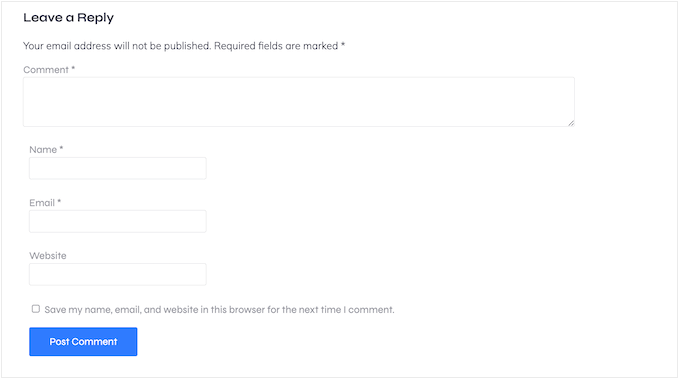
Include anche dati tecnici come gli indirizzi IP, che possono rivelare la posizione generale di un visitatore. Gli strumenti di analisi, i sistemi di commenti e i plugin di sicurezza spesso raccolgono questi dati per impostazione predefinita.
I dati personali possono includere anche informazioni comportamentali, come le visualizzazioni di pagina, l'attività di sessione o le risposte ai moduli che mostrano le preferenze dell'utente. Anche i metadati, come l'ora in cui qualcuno ha inviato un commento o ha effettuato l'accesso, contano come dati personali secondo la maggior parte delle leggi sulla privacy.
Tutte queste informazioni possono aiutare a costruire un profilo dei tuoi utenti, motivo per cui è importante gestirle con attenzione.
Perché la privacy dei dati è importante in WordPress
Leggi sulla privacy come il Regolamento generale sulla protezione dei dati (GDPR) in Europa e il California Consumer Privacy Act (CCPA) negli Stati Uniti, conferiscono agli utenti il diritto di accedere e cancellare i propri dati personali. Se gestisci un sito WordPress, è importante seguire queste leggi e dimostrare ai tuoi visitatori che rispetti i loro diritti.
Ecco perché è importante:
- You’re legally required to comply. Under laws like the GDPR, you must give users access to their data or delete it upon request. Failing to do so can lead to serious legal trouble, including expensive fines.
- It helps you build trust with your visitors. When people feel confident that you’re handling their data responsibly, they’re more likely to subscribe, make a purchase, or share their information with you.
If your site feels unsafe or unclear about privacy, then visitors may hesitate to engage or leave altogether.
Ready to learn how to export and erase user data in WordPress? Simply use the quick links below to jump to the section you want to read first:
- How to Accept Data Export and Deletion Requests
- How to Monitor Data Access and Erasure Requests
- How to Export Personal Data in WordPress
- How to Erase Personal Data in WordPress
- Ensure Your Site is Fully GDPR Compliant
- Bonus Tip: Create a Do Not Sell or Share My Personal Info Page
- FAQs About Personal Data Management in WordPress
How to Accept Data Export and Deletion Requests
If someone wants to access or delete their personal data, then you’ll need a simple way for them to send that request.
Il metodo più semplice è aggiungere un modulo al tuo sito WordPress che raccolga il loro nome, indirizzo email e qualsiasi dettaglio aggiuntivo necessario per identificarli.
Ti consiglio di usare WPForms per questo. È facile da usare per i principianti e include modelli predefiniti come 'Modulo Richiesta Diritto all'Oblio' e 'Modulo Richiesta Dati', così non devi partire da zero.
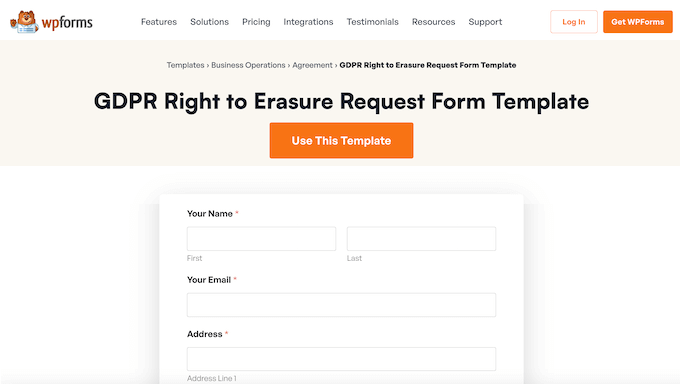
WPForms include modelli drag-and-drop che rendono facile creare il tuo modulo senza partire da zero. Puoi personalizzare i campi e pubblicare il modulo in pochi clic.
🌟 Qui a WPBeginner, non ci limitiamo a consigliare WPForms – abbiamo creato tutti i nostri moduli con esso! Esatto, dalle nostre pagine di contatto ai nostri sondaggi online, tutto è alimentato da WPForms.
L'abbiamo messo alla prova quotidianamente, ed è per questo che sono così sicuro nel dirti che è la cosa giusta. Vuoi saperne di più? Allora immergiti nella nostra dettagliata recensione di WPForms.
Esiste una versione WPForms Lite che è gratuita al 100% da usare. Tuttavia, useremo WPForms Pro in questa guida perché include i modelli 'Modulo Richiesta Diritto all'Oblio' e 'Richiesta Dati'.
Innanzitutto, dovrai installare e attivare WPForms Pro. Se hai bisogno di aiuto, consulta la nostra guida su come installare un plugin di WordPress.
Una volta attivato il plugin, vai su WPForms » Impostazioni nella tua bacheca di WordPress.

Da qui, la prima cosa da fare è inserire la tua chiave di licenza nel campo ‘Chiave di licenza’. Puoi trovare queste informazioni nel tuo account WPForms.
Fatto ciò, vai su WPForms » Aggiungi nuovo.

Qui, digita un nome per il tuo modulo nel campo ‘Dai un nome al tuo modulo’.
I visitatori del tuo sito non vedranno il nome, quindi è solo per tua consultazione.
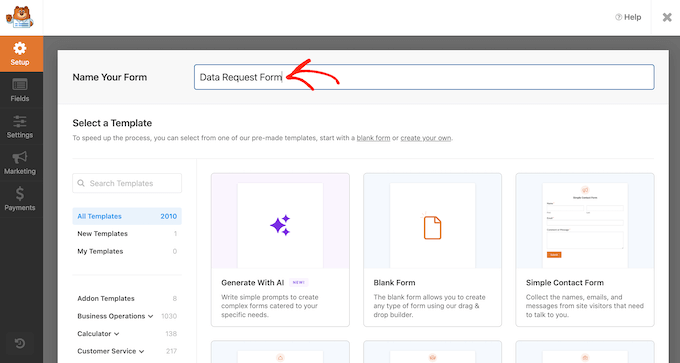
Ora, dovrai selezionare il modello che desideri utilizzare.
Nel campo di ricerca, inizia a digitare ‘Modulo di richiesta di diritto alla cancellazione’ o ‘Richiesta dati’, a seconda del tipo di modulo che desideri creare.
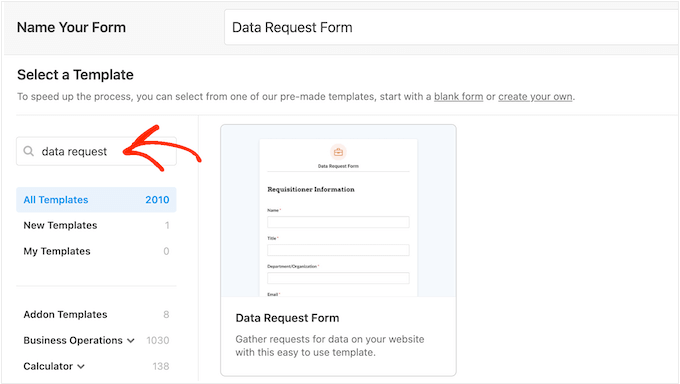
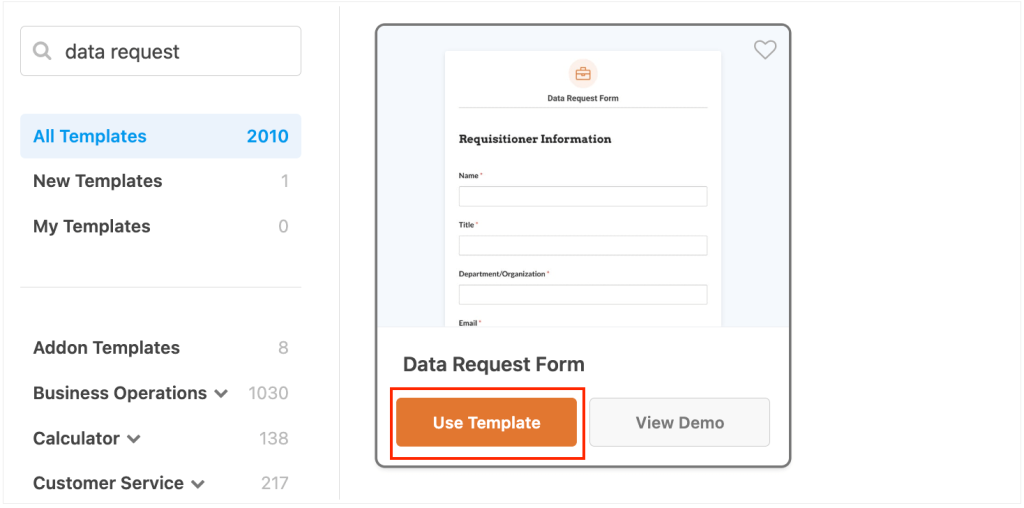
Quando trovi il modello che desideri utilizzare, fai semplicemente clic sul pulsante ‘Usa modello’.
Questo avvierà il costruttore di moduli drag-and-drop di WPForms.
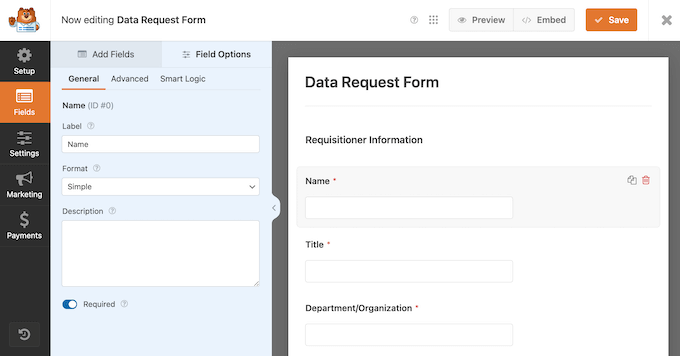
Qui vedrai un’anteprima dal vivo sulla destra e i campi del modulo nel menu a sinistra.
Per personalizzare uno qualsiasi dei campi predefiniti del modello, fai semplicemente clic per selezionare quel campo. Il menu a sinistra mostrerà quindi tutte le impostazioni che puoi utilizzare per personalizzarlo.
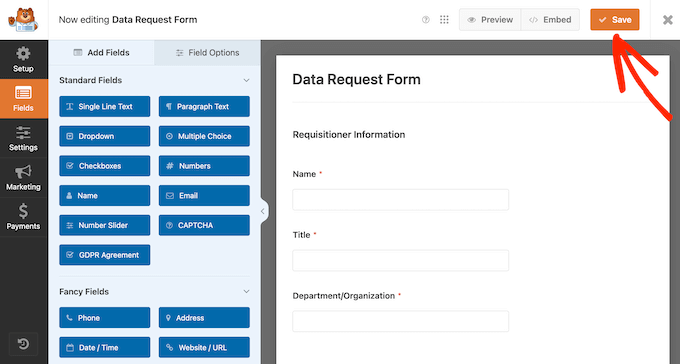
Vuoi aggiungere altri campi al tuo modulo?
Trova semplicemente il campo che desideri sul lato sinistro dello schermo e trascinalo nell’anteprima dal vivo del tuo modulo.

Per istruzioni più dettagliate, consulta il nostro tutorial su come creare un modulo di contatto in WordPress.
Una volta che sei soddisfatto del tuo modulo, fai semplicemente clic sul pulsante ‘Salva’ in alto per chiudere il costruttore del modulo.
Successivamente, apri la pagina o il post in cui desideri aggiungere il modulo che hai appena creato.
Da qui, fai clic sul pulsante ‘+’ per aggiungere un blocco.
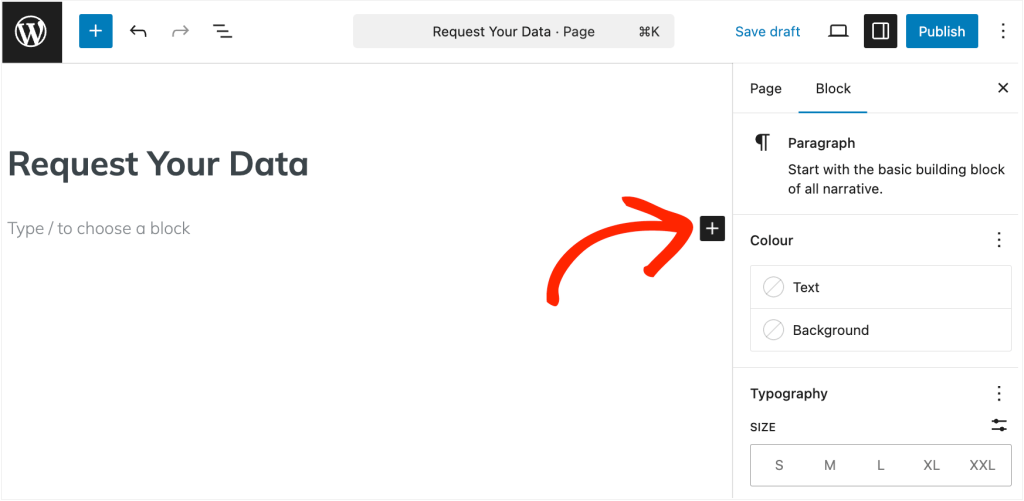
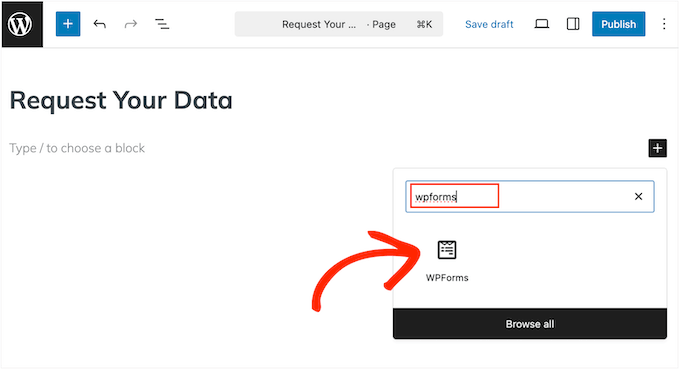
Nel popup che appare, inizia a digitare ‘WPForms’.
Quando appare il blocco corretto, fai semplicemente clic per aggiungerlo alla pagina o al post.
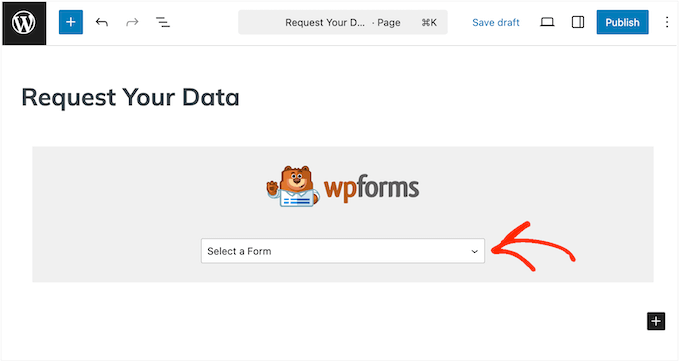
Una volta fatto ciò, devi aprire il menu a discesa del blocco e selezionare il modulo che hai appena creato.
Ora puoi pubblicare o aggiornare questa pagina normalmente per rendere il modulo attivo sul tuo sito.
Ora, ripeti semplicemente questo processo per creare moduli separati per le richieste di accesso ai dati e le richieste di cancellazione dei dati.
How to Monitor Data Access and Erasure Requests
Una volta che i tuoi moduli saranno attivi, avrai bisogno di un modo per monitorare le richieste di dati in arrivo dai tuoi utenti.
Fortunatamente, WPForms lo rende facile memorizzando ogni invio del modulo nella tua bacheca di WordPress.
Per trovare queste richieste, vai su WPForms » Voci.
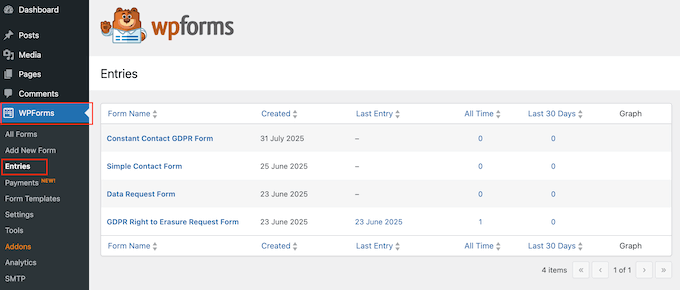
Fai semplicemente clic sul modulo che desideri esaminare.
Ora vedrai un elenco di invii, inclusi eventuali richieste di accesso o cancellazione dati che gli utenti hanno inviato.
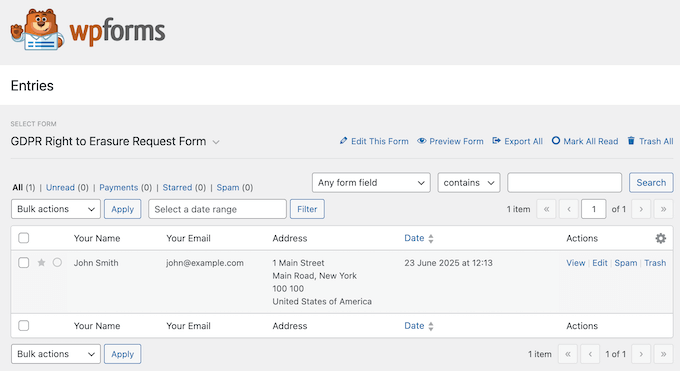
Per rimanere conforme alle leggi sulla privacy come il Regolamento generale sulla protezione dei dati (GDPR), è importante esaminare e rispondere tempestivamente a queste richieste.
Ora ti mostrerò come esportare ed eliminare dati personali in WordPress.
How to Export Personal Data in WordPress
Quando qualcuno richiede una copia dei propri dati personali, WordPress dispone di uno strumento integrato che ti consente di esportare tali informazioni e inviare loro un link per scaricarle.
Questo passaggio è richiesto dalle leggi sulla privacy come la Legge sulla protezione dei dati personali (PDPL). È anche un buon modo per creare fiducia con i tuoi utenti mostrando loro esattamente quali dati hai raccolto da loro.
💡 WordPress invia il link di esportazione dati via email, quindi è fondamentale che questi messaggi arrivino in modo sicuro nella loro casella di posta e non nella cartella spam. Ecco perché consiglio di configurare un plugin SMTP come WP Mail SMTP.
Utilizziamo questo plugin su WPBeginner e ha avuto un grande impatto sui nostri tassi di recapito delle email. Vuoi saperne di più? Leggi la nostra recensione approfondita di WP Mail SMTP.
Per iniziare, devi andare su Strumenti » Esporta dati personali nella tua dashboard di WordPress.
Da qui, inserirai l'indirizzo email o il nome utente dell'utente e sceglierai come gestire la richiesta.
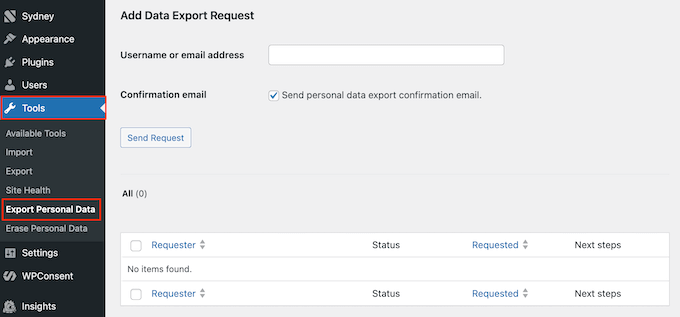
A questo punto, hai due opzioni: puoi creare la richiesta direttamente nella tua bacheca di WordPress, oppure puoi inviare all'utente un'email chiedendogli di confermare che desidera esportare i propri dati.
Esploriamo entrambe le opzioni.
Opzione 1: Richiesta di conferma via email
Se vuoi assicurarti che la richiesta sia autentica, WordPress ti consente prima di inviare un'email di conferma. Questa è una buona opzione quando non sei sicuro dell'identità dell'utente.
Per fare ciò, seleziona la casella accanto a 'Invia email di conferma esportazione dati personali'. Quindi fai clic su 'Invia richiesta'.
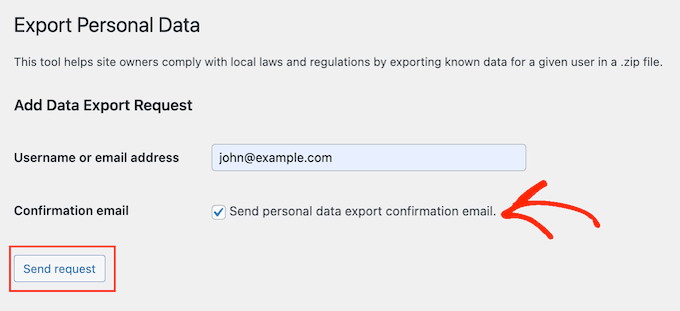
L'utente riceverà un'email con un link di conferma.
Devono semplicemente fare clic su di esso.
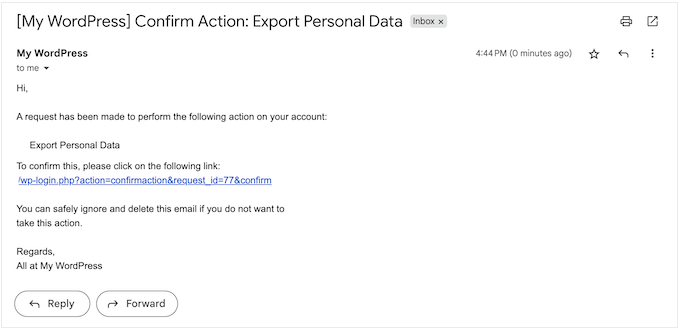
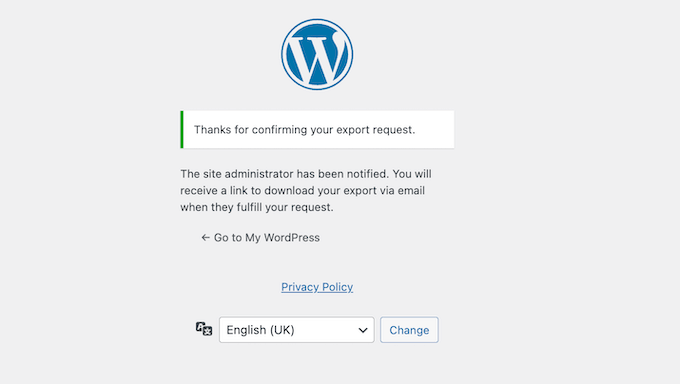
Quindi, vedranno il seguente messaggio:
"L'amministratore del sito è stato notificato. Riceverai un link per scaricare la tua esportazione via email quando soddisferanno la tua richiesta."
WordPress ti notificherà ora via email.
Questa email include alcune informazioni di base sull'utente che ha effettuato la richiesta.
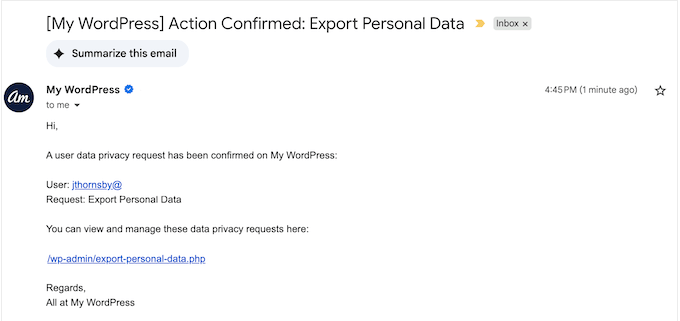
Puoi fare clic sul link in questa email per accedere direttamente alla schermata Strumenti » Esporta dati personali.
Qui, vedrai che la richiesta dell'utente è ora contrassegnata come 'Confermata'.
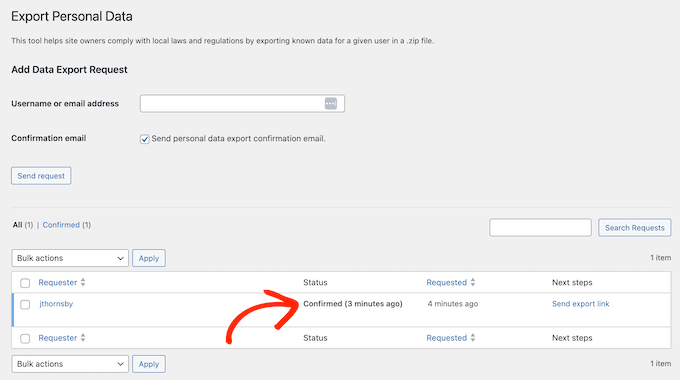
Per procedere ed elaborare questa richiesta, fai clic su 'Invia link di esportazione'.
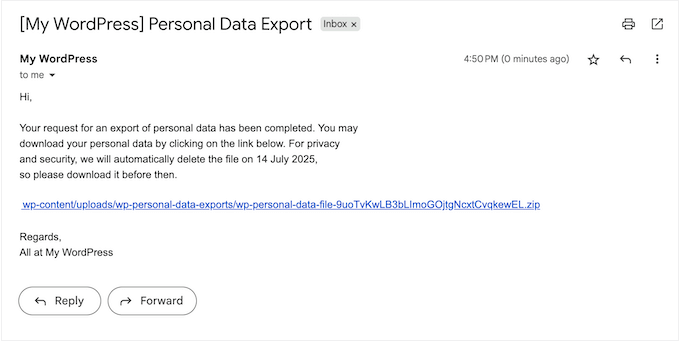
Fatto ciò, l'utente riceverà un'email contenente un link per scaricare i propri dati in formato file ZIP.
Ora, WordPress contrassegnerà la richiesta come 'Completata' nella tua bacheca. La richiesta apparirà anche in una scheda separata 'Completate', insieme a tutte le tue altre richieste di esportazione dati completate.
In questo modo, WordPress crea un registro completo di tutte le tue richieste completate. Ciò significa che puoi dimostrare la tua conformità se vieni mai sottoposto ad audit o se qualcuno mette in discussione le tue pratiche sulla privacy.
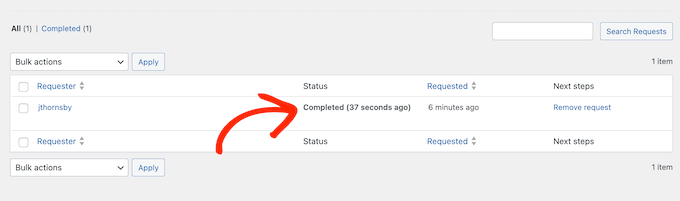
Tenendo conto di ciò, consiglio di mantenere un registro completo.
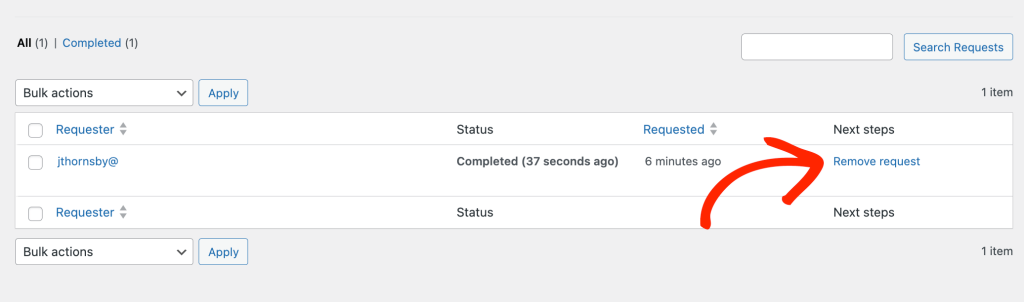
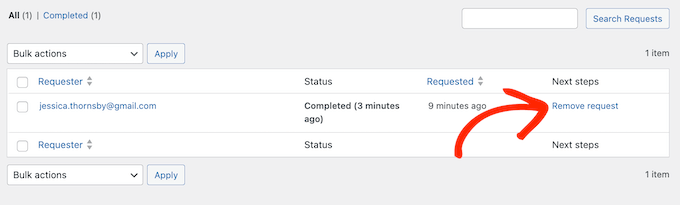
Tuttavia, se desideri rimuovere una richiesta completata in qualsiasi momento, fai semplicemente clic sul suo link 'Rimuovi richiesta'.
Opzione 2: Esporta i dati immediatamente
In alternativa, puoi creare una richiesta dati direttamente nella tua bacheca di WordPress senza inviare prima un'email di conferma.
Questo è utile se hai bisogno di elaborare immediatamente la richiesta dati o se sei sicuro che la persona che effettua la richiesta sia autentica.
Ad esempio, potrebbero utilizzare un indirizzo email già collegato al loro account o contattarti tramite un canale di supporto dove hai verificato la loro identità.
In questi casi, assicurati di deselezionare la casella accanto a 'Invia email di conferma esportazione dati personali'.
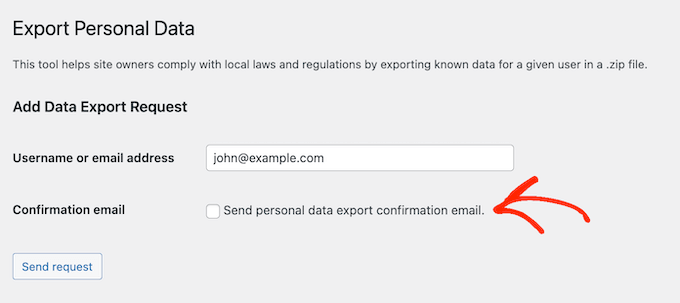
Quindi, procedi e fai clic su 'Invia richiesta'.
Questo crea la richiesta nella tua bacheca di WordPress, con lo stato 'Confermato'.
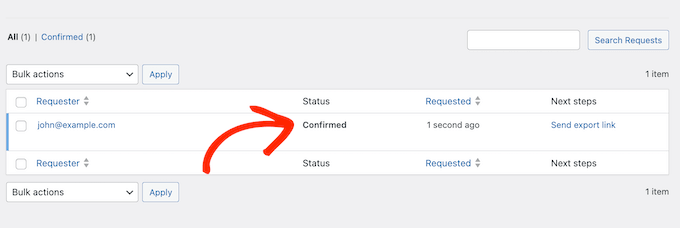
Per inviare a questa persona un'email con un link per scaricare i propri dati, fai semplicemente clic su 'Invia link di esportazione'.
Puoi vedere un esempio di come appare questa email nella sezione precedente.
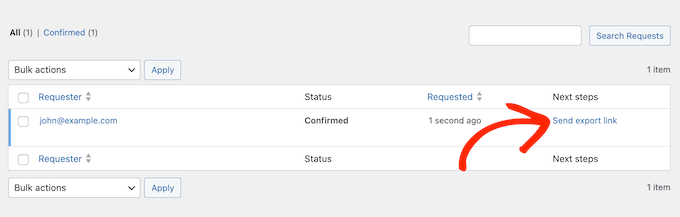
Come ho detto prima, WordPress contrassegnerà ora questa richiesta come 'Completata' nella tua bacheca. Ancora una volta, questa è la prova che hai agito in base alla richiesta del visitatore, il che sarà prezioso se dovessi mai dimostrare la tua conformità.
How to Erase Personal Data in WordPress
Se qualcuno ti chiede di eliminare i propri dati personali, WordPress dispone di uno strumento integrato che ti aiuta a farlo in modo sicuro.
Questo passaggio è richiesto dalle leggi sulla privacy come il Virginia Consumer Data Protection Act (VCDPA), ed è una parte fondamentale per rimanere conformi al GDPR, PDPL e ad altre normative internazionali.
Il processo è simile all'esportazione dei dati: crei una richiesta, la confermi facoltativamente via email e quindi elimini i dati dalla tua bacheca di WordPress.
⚠️ Importante: A seconda di come gestisci i dati degli utenti, potresti doverli eliminare anche da altri servizi o app che utilizzi. Ad esempio, potresti dover rimuovere il record dell'utente dalla tua app di Customer Relationship Management (CRM) o dal tuo servizio di email marketing.
Per iniziare, vai su Strumenti » Cancella dati personali nella tua area di amministrazione di WordPress.
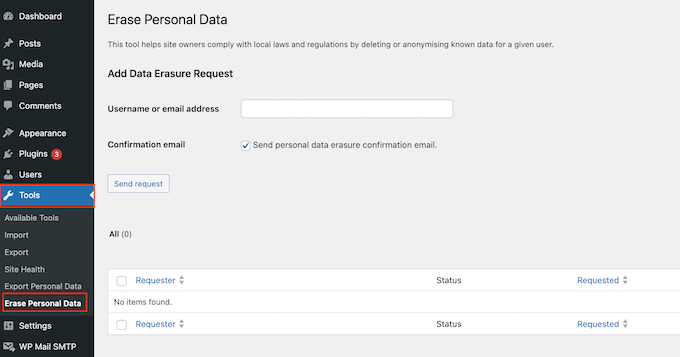
Nel campo ‘Nome utente o indirizzo email’, digita semplicemente l'indirizzo email o il nome utente della persona che ti ha chiesto di eliminare i suoi dati personali.
A questo punto, puoi inviare un'email di conferma all'utente o procedere e creare la richiesta nella tua dashboard di WordPress.
Opzione 1: Invia un'email di conferma
Per iniziare, puoi chiedere all'utente di confermare che desidera veramente eliminare tutti i suoi dati personali.
L'eliminazione dei dati di un utente è un passo importante, quindi suggerisco di inviare questa email anche se la richiesta sembra genuina, perché dà all'utente la possibilità di cambiare idea.
Per richiedere la conferma, seleziona la casella accanto a ‘Invia email di conferma cancellazione dati personali’.
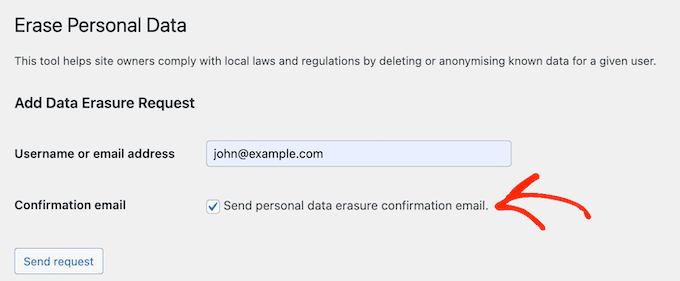
Puoi quindi fare clic sul pulsante ‘Invia richiesta’.
L'utente riceverà ora un'email sulla richiesta di cancellazione dei dati con un link per confermare che desidera eliminare i propri dati.
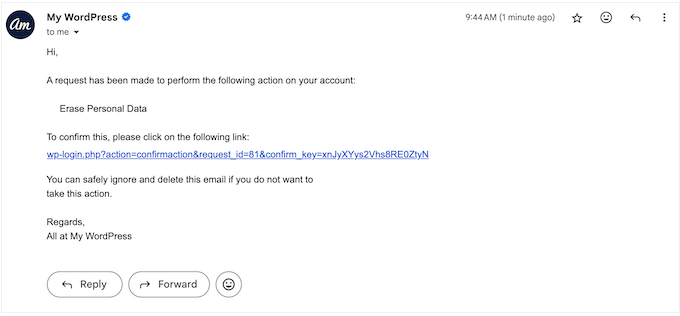
Se fanno clic su questo link, vedranno una schermata con questo messaggio:
“L'amministratore del sito è stato notificato. Riceverai una conferma via email quando elimineranno i tuoi dati.”
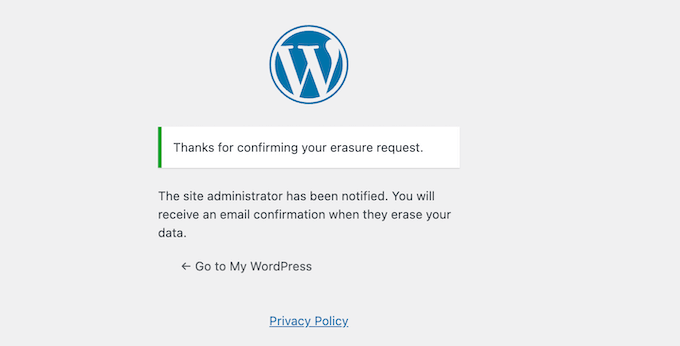
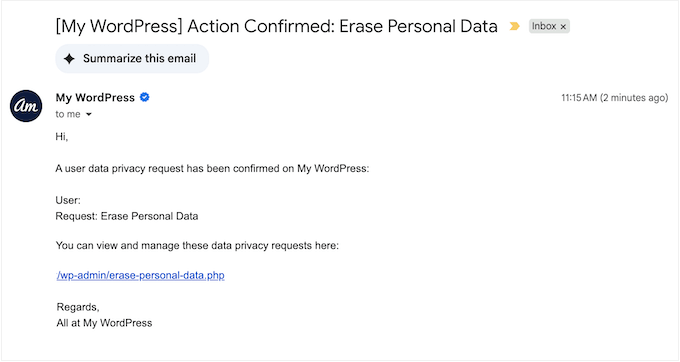
Riceverai ora un'email che conferma che l'utente desidera cancellare i propri dati.
Per soddisfare questa richiesta, fai clic sull'URL nell'email o torna alla schermata Strumenti » Cancella dati personali nella tua dashboard di WordPress.
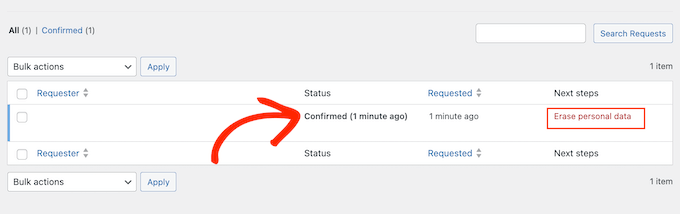
In questa schermata, vedrai il nome dell'utente con uno stato ‘Confermato’.
Per procedere ed eliminare i dati di questa persona, fai clic su 'Cancella dati personali'.
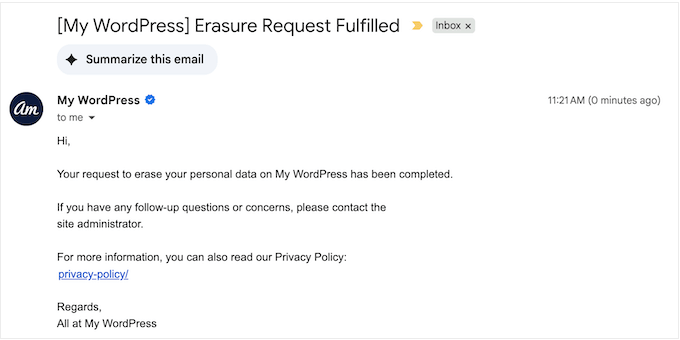
Non appena ciò sarà fatto, WordPress invierà all'utente un'e-mail di conferma che hai rimosso i loro dati.
Questa email include anche un link alla tua privacy policy, in modo che la persona possa ottenere maggiori informazioni se lo desidera.
Nella tua bacheca di WordPress, questa richiesta verrà ora contrassegnata come 'Completata'.
Come ho già detto, avere un registro di queste richieste sarà utile in caso di audit.
Opzione 2: Elimina i dati immediatamente
In alternativa, puoi creare una richiesta di cancellazione direttamente nella bacheca di WordPress senza inviare prima un'email di conferma.
Questo è utile se hai bisogno di agire subito su una richiesta. Può anche essere utile quando sei sicuro che la richiesta sia autentica e che l'utente desideri davvero eliminare tutti i suoi dati personali.
Ad esempio, potresti ricevere la richiesta tramite un'area di accesso sicura e verificata sul tuo sito di appartenenza, che conferma l'identità dell'utente.
In tal caso, assicurati di deselezionare la casella accanto a 'Invia email di conferma cancellazione dati personali'. Puoi quindi procedere e fare clic su 'Invia richiesta'.
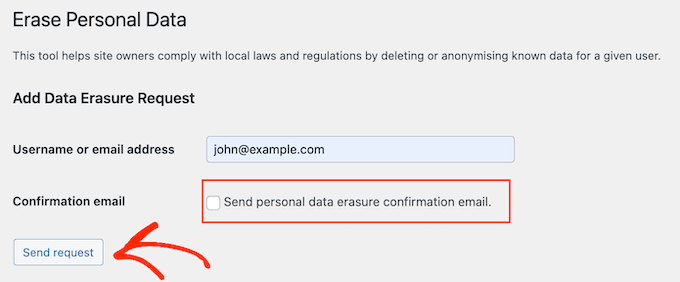
WordPress creerà ora questa richiesta nella tua bacheca e la contrassegnerà come 'Confermata'.
Per procedere ed elaborare questa richiesta, fai clic su 'Cancella dati personali'.
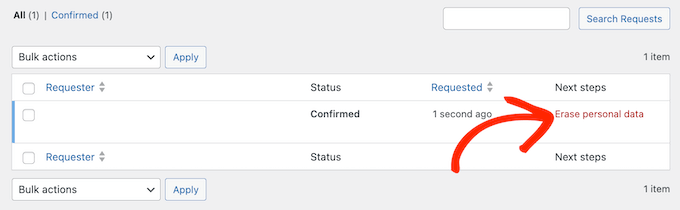
Ora, WordPress invierà alla persona un'email di conferma che hai eliminato i suoi dati.
Come per le esportazioni di dati, WordPress contrassegnerà questa richiesta come 'Completata'.
Ensure Your Site is Fully GDPR Compliant
Esportare ed eliminare dati personali è un passo importante, ma non è l'unica cosa che devi fare per rendere il tuo WordPress conforme alle diverse leggi sulla privacy.
Per soddisfare pienamente gli standard di privacy come il Regolamento generale sulla protezione dei dati (GDPR), dovrai anche:
- Utilizza plugin conformi al GDPR. Devi assicurarti che i plugin che installi gestiscano i dati personali in modo responsabile. Puoi iniziare con il nostro elenco dei migliori plugin GDPR per WordPress.
- Installa un plugin per la conformità alla privacy. Con un plugin come WPConsent, puoi visualizzare popup di consenso ai cookie, registrare e gestire il consenso degli utenti e bloccare automaticamente gli script di tracciamento prima che gli utenti diano il loro consenso.
- Visualizza un'informativa sulla privacy dettagliata e un'informativa sui cookie sul tuo sito web. Per maggiori dettagli, consulta la nostra guida su come aggiungere un'informativa sulla privacy in WordPress.
Per vedere tutti i nostri suggerimenti, puoi leggere la nostra guida completa alla conformità GDPR in WordPress.
Bonus Tip: Create a Do Not Sell or Share My Personal Info Page
Se il tuo sito web riceve visitatori dalla California o da altri luoghi con leggi sulla privacy rigorose, potresti avere responsabilità legali aggiuntive. Una di queste è offrire agli utenti un modo per rinunciare alla vendita o alla condivisione delle loro informazioni personali.
Il modo più semplice per farlo è creare una pagina “Non vendere o condividere le mie informazioni personali”. Questo offre agli utenti un luogo chiaro per effettuare richieste di opt-out e aiuta il tuo sito a rimanere conforme a leggi come il California Consumer Privacy Act (CCPA).
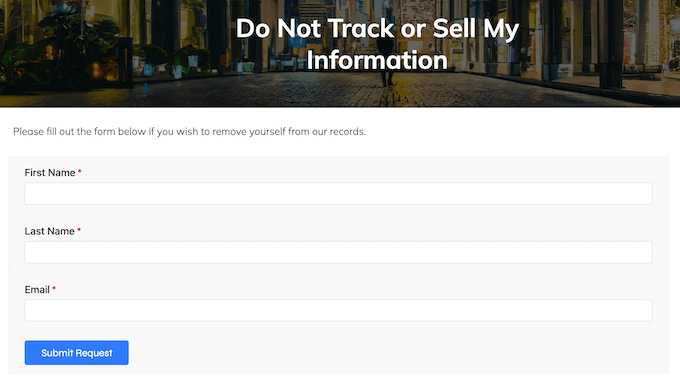
La tua pagina di opt-out dovrebbe includere una breve spiegazione delle tue pratiche sui dati e un semplice modulo dove i visitatori possono inviare la loro richiesta. E fortunatamente, è facile creare questa pagina con WPConsent.
WPConsent ti consente inoltre di registrare queste richieste per i tuoi archivi e includere opzioni di consenso nel tuo popup per i cookie, rendendolo un'ottima soluzione all-in-one.
Per vedere le istruzioni passo-passo, consulta la nostra guida completa: Come creare una pagina Non vendere le mie informazioni in WordPress.
FAQs About Personal Data Management in WordPress
Sapere come gestire i dati personali non riguarda solo la conformità legale, ma aiuta anche a costruire fiducia con il tuo pubblico.
Per semplificare le cose, ho risposto ad alcune delle domande più comuni che gli utenti di WordPress hanno sulla gestione delle informazioni personali.
Ogni quanto dovrei rivedere le richieste di dati in WordPress?
Dovresti rivedere le richieste di dati almeno una volta ogni settimana o due.
Questo ti aiuta a cogliere tempestivamente eventuali richieste e a rispondere in tempo, specialmente se le notifiche via email non sono attive.
Se stai utilizzando un plugin come WPForms o WPConsent, assicurati che gli avvisi di invio funzionino in modo da non perdere nulla.
Le revisioni regolari ti aiutano a rimanere conforme alle leggi sulla privacy ed evitare ritardi nel rispondere agli utenti. Dimostra inoltre ai tuoi visitatori che prendi sul serio la loro privacy.
L'esportazione dei dati di WordPress è sicura?
Sì, WordPress rende le esportazioni di dati sicure per impostazione predefinita. Include persino link di conferma per aiutare a verificare ogni richiesta.
Per rendere il tuo sito ancora più sicuro, assicurati di installare un certificato SSL, utilizzare plugin di sicurezza affidabili e mantenere tutto aggiornato.
Per saperne di più su questo argomento, consulta la nostra guida su come migliorare la sicurezza del tuo WordPress.
Come informo gli utenti del mio sito web sui loro diritti relativi ai dati?
Sei tenuto a informare gli utenti sui loro diritti relativi ai dati per rimanere trasparente e seguire le leggi sulla privacy.
Raccomando di aggiungere risorse chiare come un'informativa sulla privacy, un popup per il consenso ai cookie e una Pagina Non Vendere le Mie Informazioni.
Queste pagine aiutano gli utenti a comprendere i loro diritti e come esercitarli mentre visitano il tuo sito web.
Come posso garantire che il mio sito WordPress sia conforme alle leggi sulla privacy?
Rimanere conformi alle leggi sulla privacy va oltre la gestione delle richieste di esportazione ed eliminazione dei dati.
Potrebbe anche essere necessario creare una cookie policy, scrivere una privacy policy completa e consentire agli utenti di rinunciare alla condivisione dei propri dati personali, a seconda delle leggi applicabili al tuo sito.
Ogni legge è diversa, quindi assicurati di ricercare le normative specifiche che interessano il tuo sito o blog WordPress.
Spero che questa guida ti abbia aiutato a imparare come esportare ed eliminare dati personali in WordPress. Successivamente, potresti voler consultare le nostre scelte esperte dei migliori plugin GDPR per migliorare la conformità, o la nostra guida su come escludere le informazioni personalmente identificabili da Google Analytics.
Se ti è piaciuto questo articolo, iscriviti al nostro canale YouTube per tutorial video su WordPress. Puoi anche trovarci su Twitter e Facebook.




Hai una domanda o un suggerimento? Lascia un commento per iniziare la discussione.