


Se gestisci un sito WordPress multi-autore, potresti voler sapere quali dei tuoi autori scrivono i post più popolari. Queste informazioni possono aiutarti ad aumentare il traffico e a far crescere il tuo sito web.
Nel corso degli anni, abbiamo aiutato molti utenti a configurare il tracciamento del sito web e consigliato diversi strumenti analitici. Dalla nostra esperienza, Google Analytics e MonsterInsights rendono facile vedere quale autore sta attirando più visitatori. Puoi tracciare gli autori più popolari senza modificare il codice.
In questo articolo, condivideremo come abilitare il tracciamento degli autori in WordPress.
Perché abilitare il tracciamento degli autori in WordPress?
Se gestisci un blog multi-autore, allora devi abilitare il monitoraggio degli autori in WordPress. Ti consente di raccogliere dati sulle prestazioni dei post di ciascun autore sul tuo sito WordPress.
Puoi quindi promuovere gli autori con le migliori prestazioni e offrire un aiuto extra a coloro che stanno lottando.
È anche un ottimo modo per scoprire quali post portano il maggior traffico e quali articoli coinvolgono i lettori.
Ad esempio, potresti avere un autore che è bravo a scrivere post che attirano molti visitatori. Tuttavia, quei visitatori potrebbero non rimanere sul tuo sito. Ciò potrebbe comportare un alto tasso di rimbalzo, meno visualizzazioni di pagina e meno tempo trascorso sul sito web.
Dopo aver raccolto questi dati, puoi prendere decisioni informate migliorando il tuo flusso di lavoro editoriale e offrendo più suggerimenti e aiuto agli scrittori in difficoltà. Potresti trovare un modo per indirizzare gli utenti dai post del primo autore agli scrittori a cui vuoi dare maggiore attenzione.
Detto questo, vediamo come puoi abilitare il tracciamento degli autori sul tuo sito web.
Impostazione del tracciamento degli autori in WordPress
Il modo più semplice per monitorare gli autori più popolari in WordPress è utilizzare MonsterInsights. È il miglior plugin di Analytics per WordPress e ti aiuta a configurare Google Analytics senza modificare il codice.

MonsterInsights offre un componente aggiuntivo per le dimensioni che ti consente di impostare dimensioni personalizzate in Google Analytics.
Ti aiuta a tracciare informazioni aggiuntive in Google Analytics che non sono disponibili per impostazione predefinita. Ciò include il tracciamento degli autori, i tipi di post più popolari, le categorie, i tag e altro ancora.
Tieni presente che avrai bisogno almeno del piano Pro di MonsterInsights perché include la funzionalità delle dimensioni personalizzate. Esiste anche una versione MonsterInsights Lite che puoi usare gratuitamente.
Per maggiori informazioni, puoi consultare la nostra recensione completa di MonsterInsights.
Innanzitutto, devi installare e attivare il plugin MonsterInsights. Per maggiori dettagli, consulta la nostra guida passo passo su come installare un plugin di WordPress.
Dopo l'attivazione, verrà visualizzata la schermata di benvenuto. Fai clic sul pulsante 'Avvia la procedura guidata'.

Successivamente, puoi seguire le istruzioni nella procedura guidata di configurazione per collegare Google Analytics al tuo sito web. Per maggiori dettagli, consulta la nostra guida su come installare Google Analytics in WordPress.
Una volta connesso, Google Analytics inizierà a monitorare tutto il traffico del tuo sito web.
Configurazione delle dimensioni personalizzate dell'autore per un monitoraggio accurato
Ora che tutto è operativo, diciamo a Google Analytics di iniziare a monitorare gli autori aggiungendo una dimensione personalizzata.
Devi iniziare visitando la pagina Insights » Addons. Da qui, devi andare all'addon 'Dimensions' e fare clic sul pulsante 'Install'.
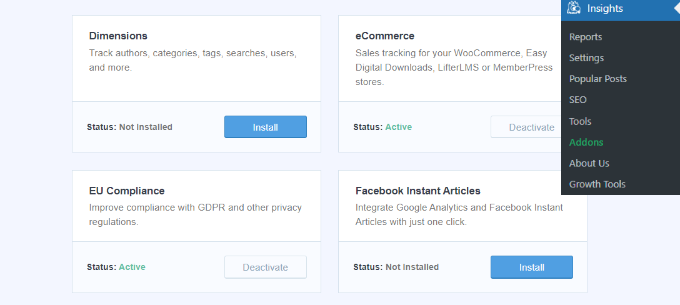
L'addon verrà ora installato e attivato automaticamente.
Successivamente, puoi andare alla pagina Insights » Impostazioni e passare alla scheda ‘Conversioni’.

Da qui, scorri un po' verso il basso e vedrai la casella ‘Dimensioni personalizzate’.
È qui che puoi aggiungere una nuova dimensione personalizzata. Fai clic sul pulsante ‘Aggiungi nuova dimensione personalizzata’.
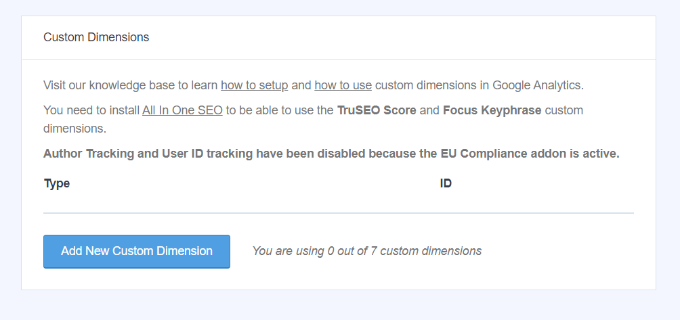
Successivamente, dovrai selezionare la dimensione ‘Autore’ dal menu a discesa.
Oltre a ciò, dovrai anche aggiungere l'ID che verrà compilato per te.
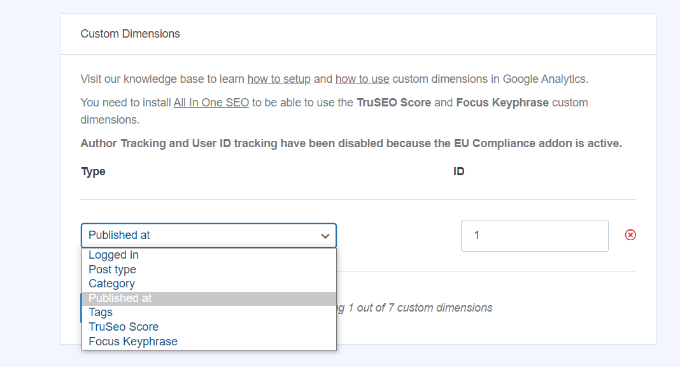
Non dimenticare di salvare le modifiche per memorizzare le tue impostazioni.
Ora che hai configurato le dimensioni personalizzate in MonsterInsights, il passo successivo è fare lo stesso in Google Analytics.
Aggiungi dimensione personalizzata in Google Analytics
Innanzitutto, dovrai accedere alla tua proprietà Google Analytics 4.
Una volta effettuato l'accesso, vai alla scheda ‘Configura’ sulla sinistra.
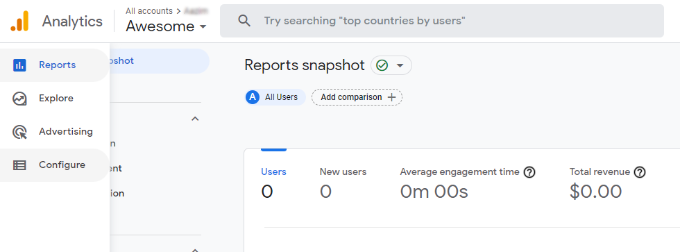
Successivamente, puoi fare clic sull'opzione ‘Definizioni personalizzate’ dal menu che appare.
Dopodiché, fai clic sul pulsante ‘Crea dimensioni personalizzate’.
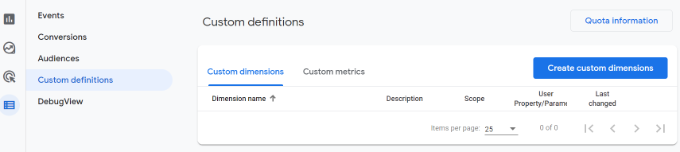
Si aprirà una finestra da destra, dove dovrai inserire i dettagli delle tue dimensioni personalizzate.
Per iniziare, inserisci un nome per la tua dimensione. C'è anche un'opzione per aggiungere una descrizione.
Da qui, puoi mantenere l'Ambito impostato su ‘Evento’ e quindi inserire un parametro evento come ‘author_tracking.’ Il parametro Evento è ciò che Google Analytics 4 utilizzerà per mostrare la tua dimensione nei report.
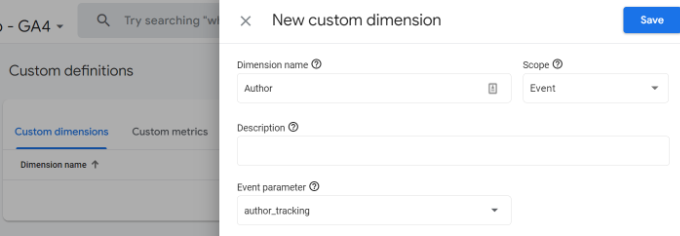
Dopo aver inserito questi dettagli, non dimenticare di fare clic sul pulsante ‘Salva’.
Hai configurato correttamente il monitoraggio degli autori sul tuo sito web WordPress. Ora, passiamo alla parte divertente di visualizzare i report e scoprire come stanno andando i tuoi autori.
Visualizzazione dei tuoi report di monitoraggio autori
Dopo che il tuo sito web ha raccolto dati sul traffico, puoi visualizzare i tuoi autori principali nella dashboard di WordPress.
Vai semplicemente alla pagina Insights » Report e passa alla scheda ‘Dimensioni’.
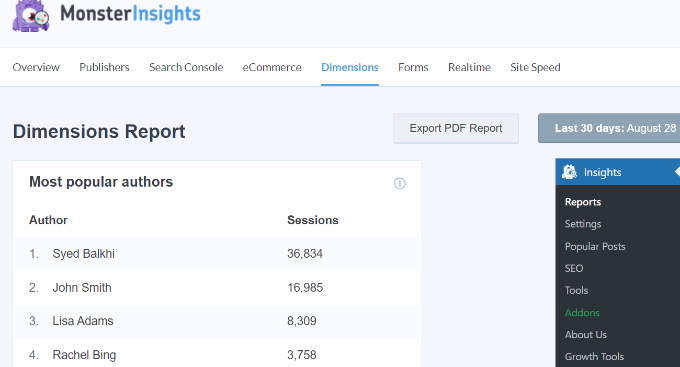
Da qui, puoi vedere gli autori principali che generano più traffico sul tuo sito web.
Ora puoi utilizzare questi dati per migliorare il tuo flusso di lavoro editoriale e promuovere contenuti di autori ad alte prestazioni. Ad esempio, puoi visualizzare i loro contenuti come post popolari e ottenere più visualizzazioni di pagina.
Inoltre, le informazioni ti aiuteranno a vedere quali scrittori sono in difficoltà in modo da poter lavorare con loro e aumentare il traffico verso i loro post del blog.
Speriamo che questo articolo ti abbia aiutato a capire come abilitare il monitoraggio degli autori in WordPress. Potresti anche voler consultare la nostra guida su come ottenere annotazioni e note del sito GA4 in WordPress e i migliori plugin per post popolari per WordPress.
Se ti è piaciuto questo articolo, iscriviti al nostro Canale YouTube per tutorial video su WordPress. Puoi trovarci anche su Twitter e Facebook.





Jiří Vaněk
Sto attualmente lavorando a un sito web della community con più autori che utilizzano MemberPress, e stavo pensando se fosse possibile avere uno strumento che valuti quale autore ha la maggiore portata. Questo è fondamentale per me, soprattutto per premiare gli autori in base alle prestazioni dei loro articoli. Dato che sto anche utilizzando il plugin MonsterInsights, questo articolo è stato molto utile per identificare l'autore con le migliori prestazioni. Grazie!
Supporto WPBeginner
Prego!
Amministratore