


I video che pubblichi su Facebook sono anche ottimi contenuti per il tuo sito WordPress. Incorporando un feed video di Facebook, puoi mantenere il tuo sito fresco e interessante, aumentando al contempo i tuoi follower su Facebook.
Che tu stia condividendo interviste, dimostrazioni di prodotti o contenuti generati dagli utenti, la visualizzazione di video di Facebook può rendere il tuo sito più accattivante visivamente.
Noi di WPBeginner riconosciamo il ruolo dei social media nel guidare il coinvolgimento del pubblico e aumentare il numero di follower. E in questo articolo, ti mostreremo come incorporare facilmente video di Facebook in WordPress.

Perché aggiungere video di Facebook in WordPress?
I video sono un ottimo modo per connettersi con il tuo pubblico e mantenerlo coinvolto. Questo è vero indipendentemente dal fatto che tu gestisca un blog personale o un sito web aziendale.
Tuttavia, i video sono particolarmente potenti se vuoi guadagnare online con un blog su WordPress. Infatti, l'88% delle persone ha acquistato un prodotto o servizio dopo aver visto un video, secondo le ultime statistiche sui blog.
Creare contenuti video coinvolgenti e divertenti richiede tempo e impegno. Se pubblichi video su Facebook, ha senso riutilizzarli sul tuo sito WordPress.
I video incorporati possono anche aiutare a far crescere la tua pagina Facebook. Se i visitatori apprezzano i video, potrebbero decidere di iniziare a seguirti su Facebook.
Detto questo, vediamo come puoi incorporare facilmente un video di Facebook in WordPress, passo dopo passo.
Passaggio 1: Installare un plugin per video di Facebook in WordPress
Il modo più semplice per incorporare un video di Facebook in WordPress è utilizzare il plugin Facebook Feed Pro.
È il miglior plugin per feed di social media e ti consente di incorporare facilmente post, album, commenti, recensioni, post della community, video di Facebook e altro ancora sul tuo sito WordPress.
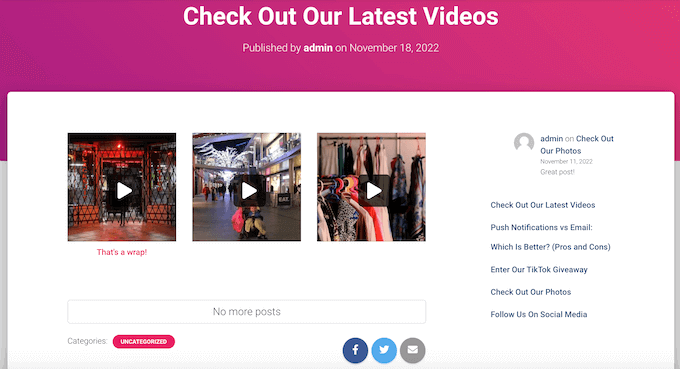
Collegando il tuo sito web al tuo account Facebook utilizzando Smash Balloon, tutti i nuovi video che pubblichi su Facebook appariranno automaticamente sul tuo sito web. In questo modo, puoi mantenere il tuo sito web aggiornato con uno sforzo quotidiano minimo.
In questa guida, utilizzeremo la versione pro di Smash Balloon poiché ti consente di incorporare video in WordPress, inclusi video HD, a 360o e Facebook Live.
Smash Balloon Pro ti consente anche di mostrare foto in un feed personalizzato di Facebook e di visualizzare il numero totale di mi piace, condivisioni, commenti e reazioni sotto ogni post.
Tuttavia, se hai appena iniziato e hai un budget limitato, esiste anche una versione gratuita che puoi utilizzare.
Innanzitutto, installa e attiva il plugin Facebook Feed Pro. Per maggiori dettagli, consulta la nostra guida passo passo su come installare un plugin di WordPress.
Dopo l'attivazione, vai alla pagina Facebook Feed » Impostazioni e inserisci la tua chiave di licenza nel campo ‘Chiave di licenza’.
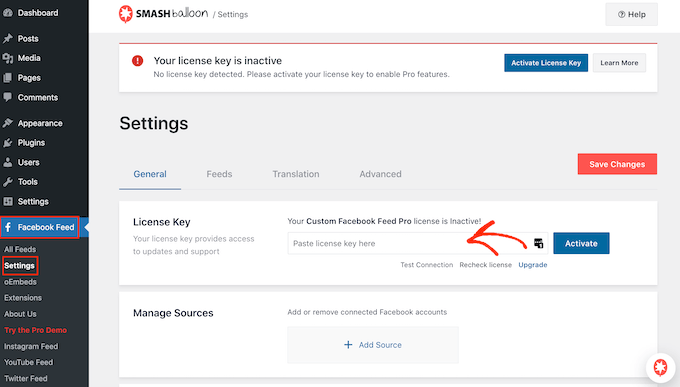
Troverai queste informazioni nel tuo account sul sito web di Smash Balloon.
Dopo aver inserito la chiave, fai clic sul pulsante ‘Attiva’.
Passaggio 2: Collega la tua pagina o gruppo Facebook a WordPress
Smash Balloon ti consente di incorporare video da una pagina Facebook o da un feed di gruppi Facebook. Puoi persino mostrare i video in un popup lightbox in modo che le persone possano guardare il video completo direttamente sul tuo sito web WordPress.
Il primo passo è collegare la tua pagina o gruppo Facebook a WordPress, quindi vai su Facebook Feed » Tutti i feed e fai clic su ‘Aggiungi nuovo.’
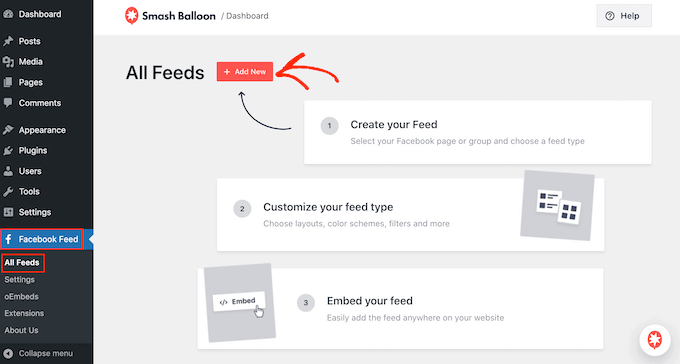
Smash Balloon ti consente di aggiungere un calendario eventi di Facebook in WordPress, mostrare stati di Facebook, incorporare una timeline e altro ancora.
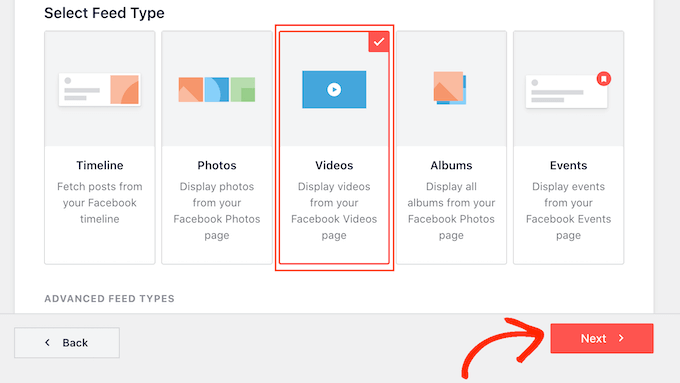
Poiché vogliamo incorporare video di Facebook in WordPress, dovrai selezionare ‘Video’ e quindi fare clic su ‘Avanti.’
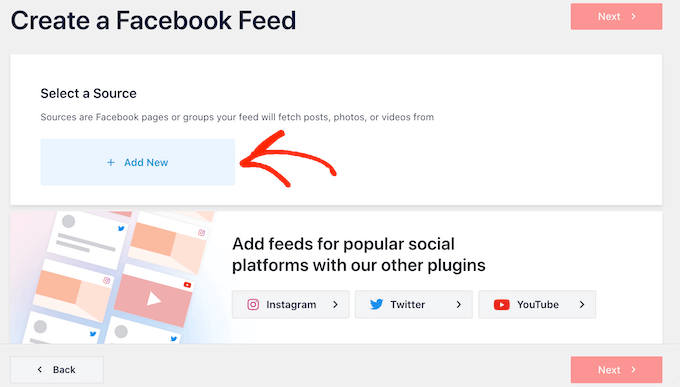
Ora devi selezionare la pagina o il gruppo Facebook da cui otterrai i video.
Per fare ciò, fai clic su ‘Aggiungi nuovo.’
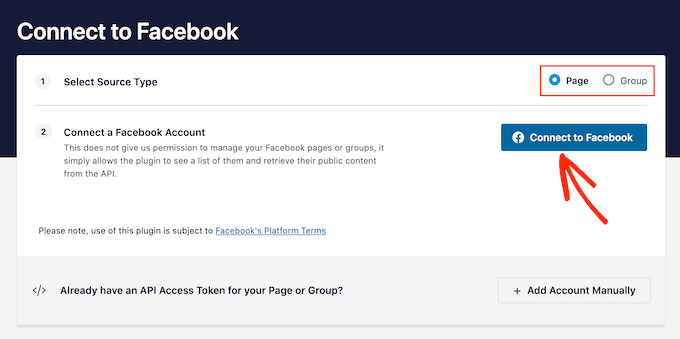
Successivamente, scegli se desideri mostrare video da una pagina o da un gruppo Facebook.
Una volta fatto ciò, fai clic su ‘Connetti a Facebook.’
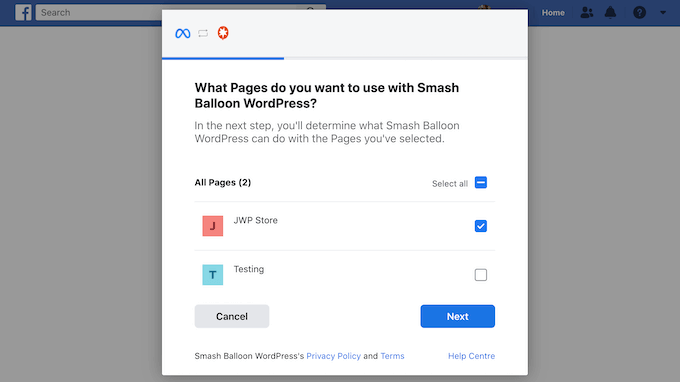
Questo aprirà un popup in cui puoi accedere al tuo account Facebook e scegliere le pagine o i gruppi che desideri utilizzare con Smash Balloon.
Dopodiché, fai clic su ‘Avanti.’
Ora, Facebook mostrerà tutte le informazioni a cui Smash Balloon avrà accesso e le azioni che può eseguire.
Per limitare l'accesso di Smash Balloon al tuo account Facebook, fai semplicemente clic per disattivare uno qualsiasi degli interruttori.
Tieni presente che ciò potrebbe influire sui video che puoi incorporare nel tuo blog o sito web WordPress, quindi ti consigliamo di lasciare attivi tutti gli interruttori.
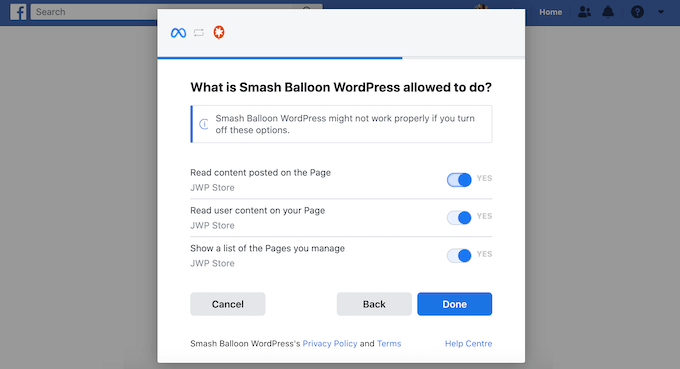
Quando sei soddisfatto di come sono impostate le autorizzazioni, fai clic su ‘Fatto.’
Dopo qualche istante, dovresti vedere un messaggio che conferma che hai collegato il tuo sito web a Facebook. Fatto ciò, sei pronto per fare clic su ‘OK.’
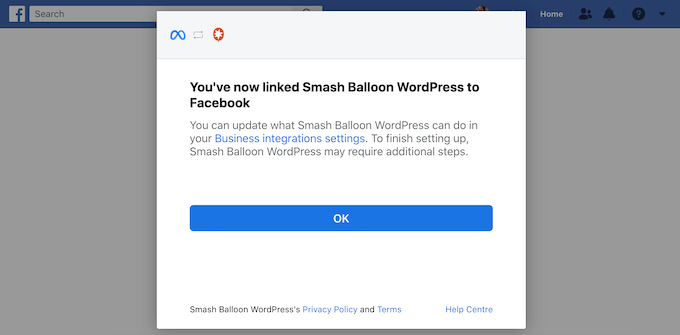
Smash Balloon ti riporterà automaticamente alla dashboard di WordPress.
Passaggio 3: Incorpora video di Facebook in WordPress
A questo punto, vedrai un popup con il gruppo o la pagina Facebook che hai appena collegato al tuo sito web.
Seleziona semplicemente il pulsante di opzione accanto alla pagina o al gruppo che desideri utilizzare e quindi fai clic sul pulsante ‘Aggiungi.’
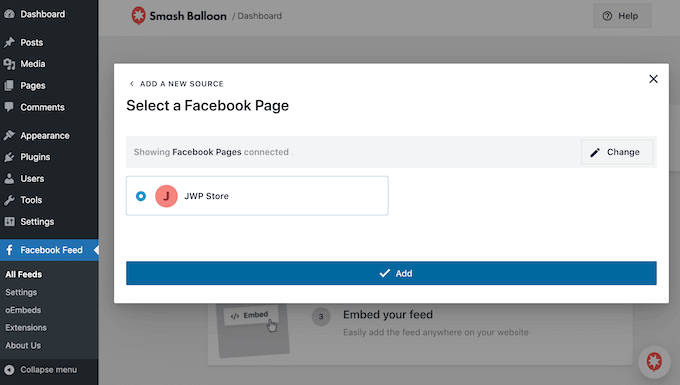
Se hai chiuso accidentalmente il popup, non preoccuparti. Puoi semplicemente aggiornare la pagina per riaprire il popup.
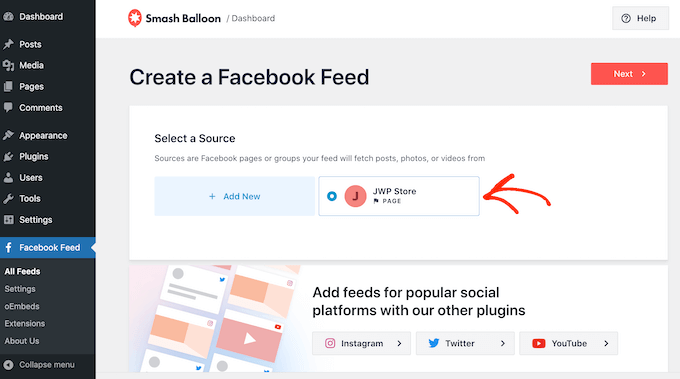
Una volta fatto ciò, WordPress ti riporterà automaticamente alla pagina Facebook Feed » All Feeds. Proprio come prima, fai clic su 'Add New', seleziona 'Videos' e quindi fai clic su 'Next'.
Ora, seleziona la tua pagina o gruppo Facebook e fai clic su 'Next'.
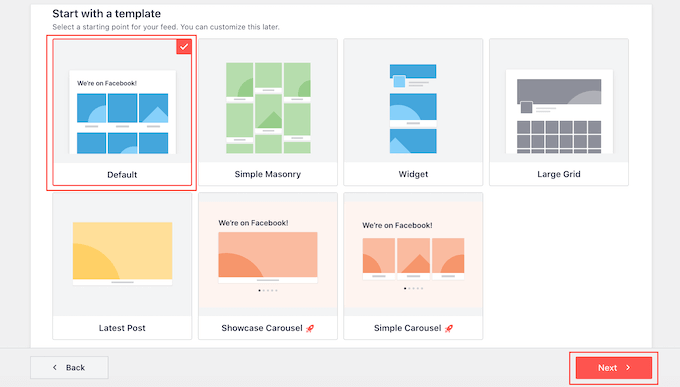
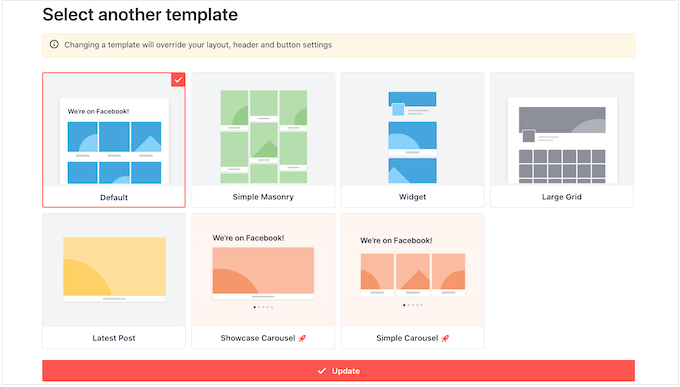
In questa schermata, puoi scegliere il modello che desideri utilizzare per il feed video.
Tutti questi modelli sono completamente personalizzabili, quindi puoi perfezionare il design a seconda di come desideri mostrare i video di Facebook sul tuo sito web.
Stiamo usando il modello 'Default', ma puoi scegliere qualsiasi modello desideri. Dopo aver effettuato la selezione, fai clic su 'Next'.
Una volta fatto ciò, puoi scegliere se mostrare tutti i video dalla tua pagina o gruppo Facebook o solo i video da una playlist specifica.
Se scegli 'Show from a specific playlist', dovrai inserire l'URL di quella playlist.
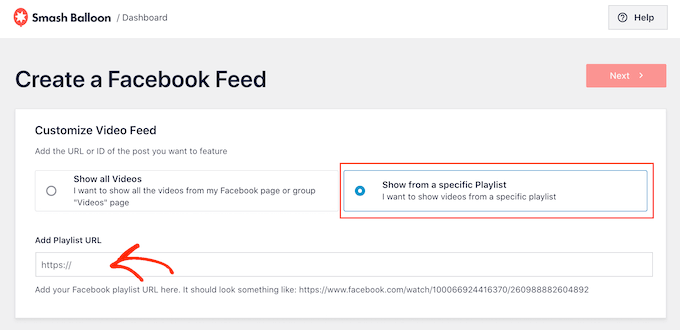
Dopo aver preso la tua decisione, procedi e fai clic sul pulsante 'Next'.
Smash Balloon creerà ora un feed basato sulla tua origine e sul modello che hai scelto. Questo è un buon inizio, ma potresti voler perfezionare come i video appaiono sul tuo sito.
Passaggio 4: Personalizza i tuoi video di Facebook incorporati
Il plugin Smash Balloon Facebook Feed ti offre molti modi per personalizzare come i video appaiono sul tuo sito web. Detto questo, vale la pena dare un'occhiata a queste impostazioni.
Nella dashboard di WordPress, vai su Facebook Feed » All Feeds. Qui, trova il feed video che hai appena creato e fai clic sul pulsante ‘Edit’, che assomiglia a una piccola matita.
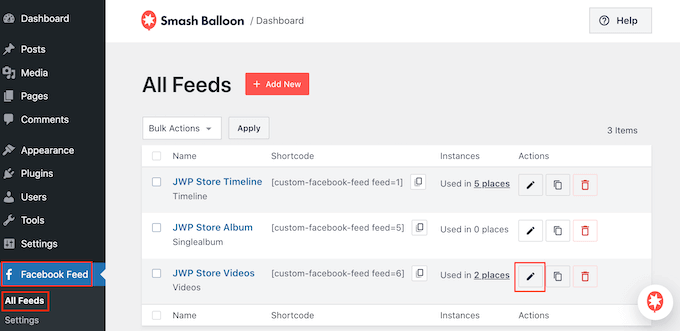
Questo apre l'editor del feed, che mostra un'anteprima del tuo feed di social media in WordPress.
Sul lato sinistro, vedrai tutte le diverse opzioni di personalizzazione che ti aiuteranno a configurare come questi video appaiono sul tuo sito WordPress. La maggior parte di queste impostazioni sono autoesplicative, ma copriremo rapidamente le aree principali.
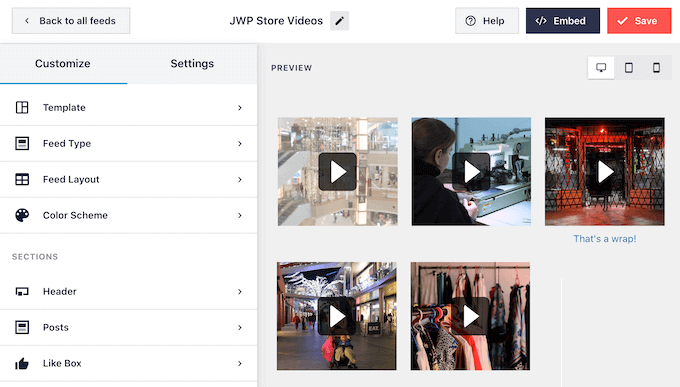
Se vuoi cambiare il modello, fai clic su ‘Template’.
Quindi, seleziona il pulsante 'Cambia'.
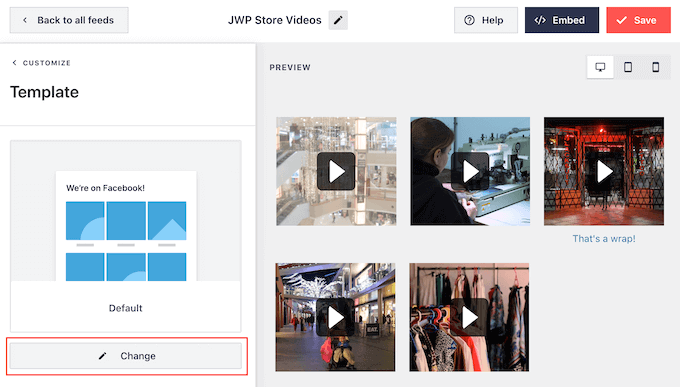
Questo apre una finestra popup che mostra tutti i diversi modelli che puoi utilizzare per il tuo feed video.
Seleziona semplicemente il design che vuoi usare invece, e poi fai clic su ‘Update’.
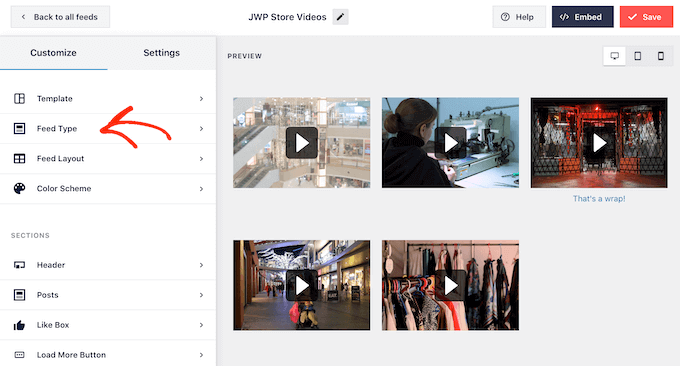
La prossima impostazione è ‘Feed Type’, che ti permette di mostrare contenuti diversi nel tuo feed.
Ad esempio, potresti decidere di incorporare album di Facebook in WordPress, mostrare la timeline o aggiungere un calendario eventi.
Dato che stai incorporando video di Facebook, di solito vorrai ignorare quest'area.
Successivamente, fai clic su ‘Feed Layout’.
In questa schermata, puoi passare da un layout all'altro e modificare l'altezza del feed. Puoi persino creare uno slider responsive, selezionando il layout 'Carousel'.
L'anteprima si aggiornerà automaticamente mentre apporti modifiche, così puoi provare diverse impostazioni per vedere cosa funziona meglio.
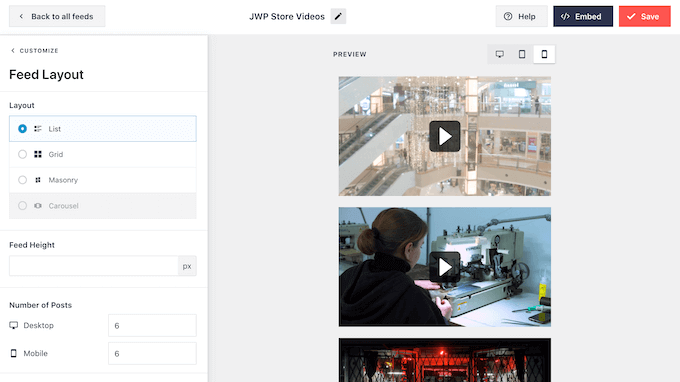
Per impostazione predefinita, Smash Balloon mostrerà lo stesso numero di video sui computer desktop e sui dispositivi mobili come gli smartphone.
La riga di pulsanti nell'angolo in alto a destra ti consente di visualizzare in anteprima come appariranno i tuoi video su computer desktop, tablet e smartphone.
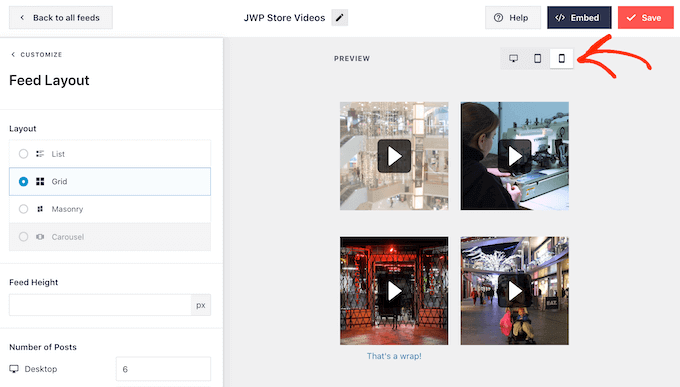
I dispositivi mobili di solito hanno schermi più piccoli e potrebbero avere difficoltà a elaborare molti video di grandi dimensioni e ad alta risoluzione. I visitatori potrebbero anche utilizzare i propri dati mobili anziché il Wi-Fi gratuito.
Detto questo, potresti voler mostrare meno video su smartphone e tablet. Per farlo, digita semplicemente un numero diverso nel campo 'Mobile' sotto 'Numero di post'.
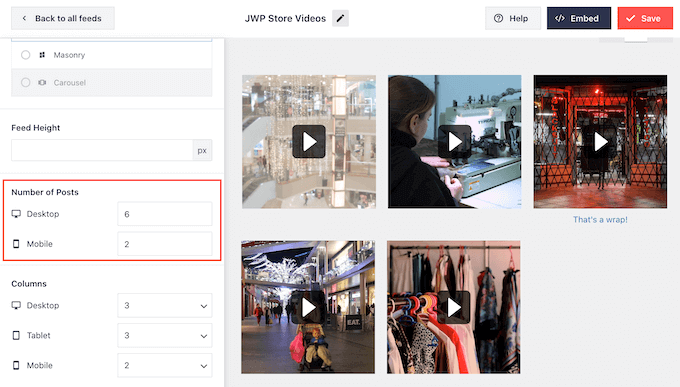
Per impostazione predefinita, il feed di Facebook mostra meno colonne su smartphone e tablet, rispetto ai computer desktop. Questo aiuta tutti i tuoi video a stare comodamente su schermi più piccoli.
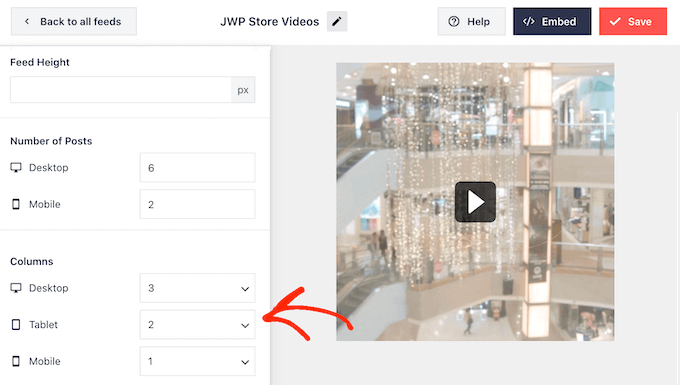
Tuttavia, dopo aver testato la versione mobile del tuo sito web WordPress, potresti non essere soddisfatto di come le colonne appaiono su tablet e smartphone.
Puoi cambiare il numero di colonne che Smash Balloon utilizza su tablet, dispositivi mobili e computer desktop utilizzando le impostazioni 'Colonne'.
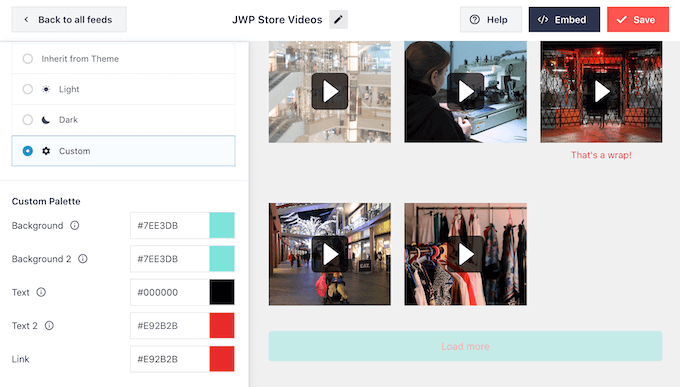
La pagina delle impostazioni successiva è 'Schema colori'.
Smash Balloon utilizza i colori ereditati dal tuo tema WordPress per impostazione predefinita, ma in questa schermata puoi passare invece a uno schema di colori 'Chiaro' o 'Scuro'.
Un'altra opzione è creare il tuo schema di colori personalizzato selezionando 'Personalizzato' e quindi utilizzando i controlli per modificare il colore di sfondo, cambiare il colore del testo in WordPress e altro ancora.
Smash Balloon può aggiungere un'intestazione al tuo feed, che è l'immagine del profilo di Facebook e il nome della pagina o del gruppo. Questo permette ai visitatori di sapere da dove provengono i video incorporati e dove possono trovare questi contenuti su Facebook.
Per aggiungere questa sezione, fai clic su ‘Header’ nel menu a sinistra.
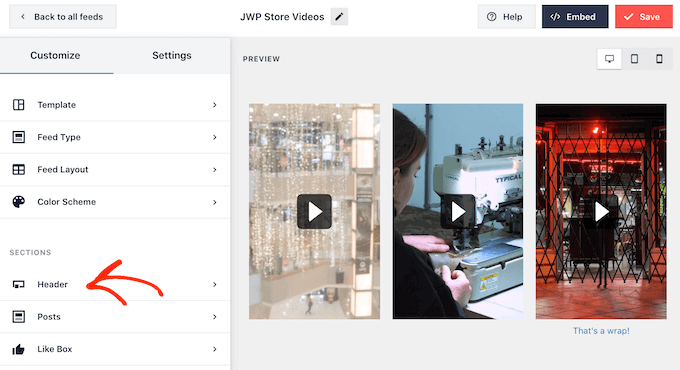
Puoi quindi fare clic sull'interruttore ‘Enable’.
Dopo aver aggiunto un'intestazione, puoi modificare l'aspetto di quest'area, inclusa la possibilità di nascondere o aggiungere la tua immagine del profilo di Facebook, modificare la dimensione del testo della biografia e altro ancora.
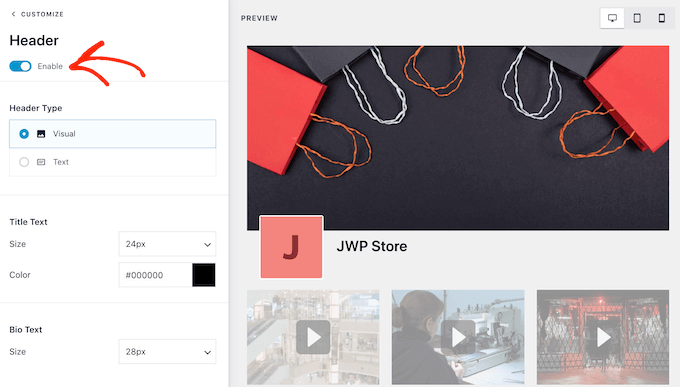
Se desideri rimuovere completamente l'intestazione, fai clic per disattivare l'interruttore ‘Enable’.
Per impostazione predefinita, Smash Balloon mostra il titolo di ogni video. Se desideri nascondere il titolo, seleziona ‘Posts’ dal menu principale dell'editor di Smash Balloon.
Quindi, procedi e fai clic su ‘Post Style’.
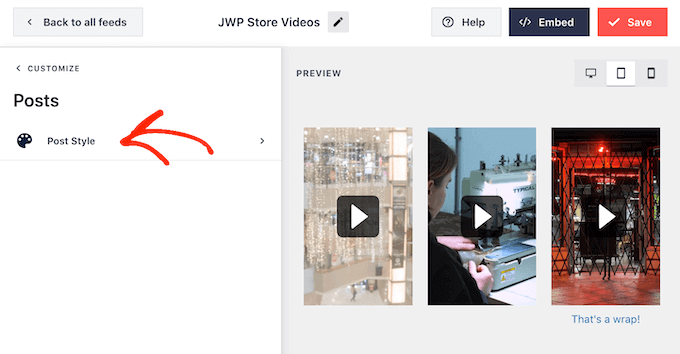
In questa schermata, puoi nascondere i titoli dei video facendo clic sul cursore ‘Show Video Title’.
Questo può essere utile se non hai aggiunto titoli a tutti i tuoi video o se i tuoi titoli non hanno senso al di fuori di Facebook.
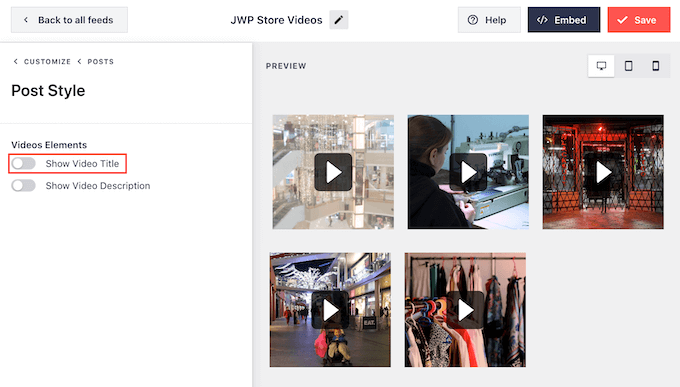
In questa schermata, puoi anche nascondere o mostrare le descrizioni dei video. Ad esempio, potresti usare queste descrizioni per fornire informazioni aggiuntive sul video.
Per aggiungere la descrizione, fai semplicemente clic per abilitare l'interruttore 'Mostra descrizione video'.
Per impostazione predefinita, Smash Balloon non aggiunge il pulsante 'Mi piace' di Facebook al tuo feed video. Se i visitatori apprezzano i tuoi video incorporati, potrebbero voler seguirti su Facebook.
Detto questo, potresti voler aggiungere un pulsante 'Mi piace' al feed, selezionando 'Like Box' dal menu a sinistra dell'editor.
Dopodiché, fai semplicemente clic sul pulsante 'Abilita' in modo che diventi blu.
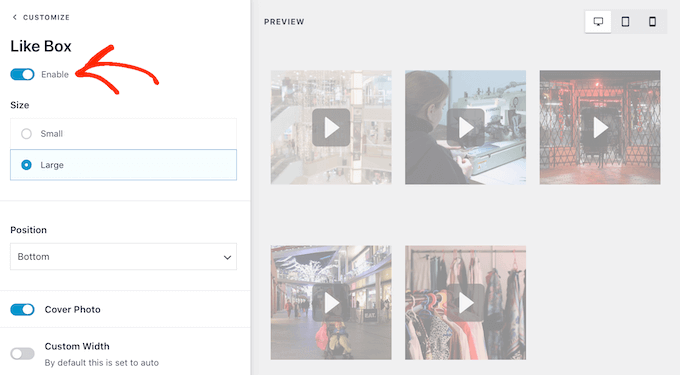
Smash Balloon aggiunge questo pulsante sotto il tuo feed video, ma puoi cambiarlo aprendo il menu a discesa 'Posizione' e scegliendo 'In alto'.
In questa schermata, puoi anche modificare l'aspetto della sezione 'mi piace', inclusa la modifica della sua larghezza, la visualizzazione di quante persone ti seguono su Facebook, l'aggiunta di una call to action personalizzata e altro ancora.
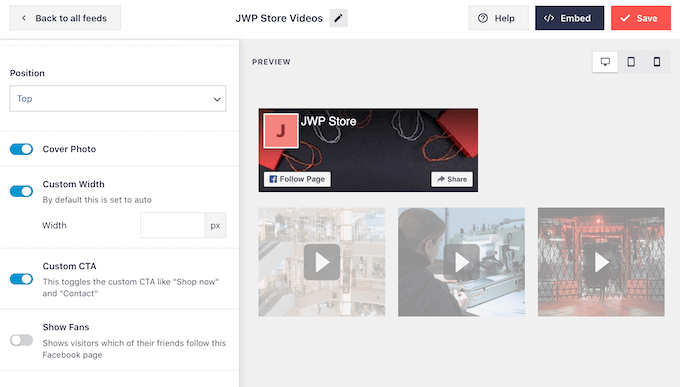
Quando sei soddisfatto dell'aspetto del pulsante, puoi passare alla pagina delle impostazioni successive selezionando 'Pulsante Carica Altro'.
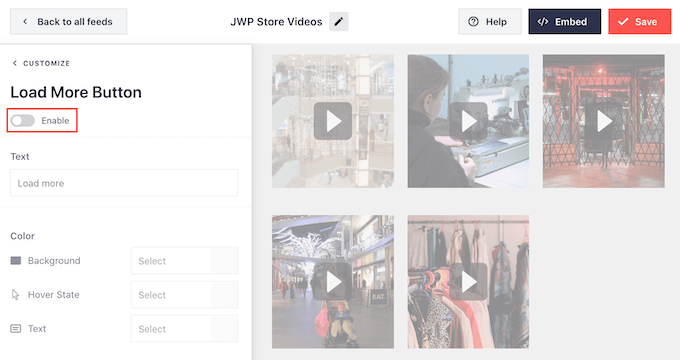
Il pulsante Carica Altro incoraggia i visitatori a scorrere ulteriormente il tuo feed video, quindi Smash Balloon lo aggiunge al tuo feed Facebook incorporato per impostazione predefinita.
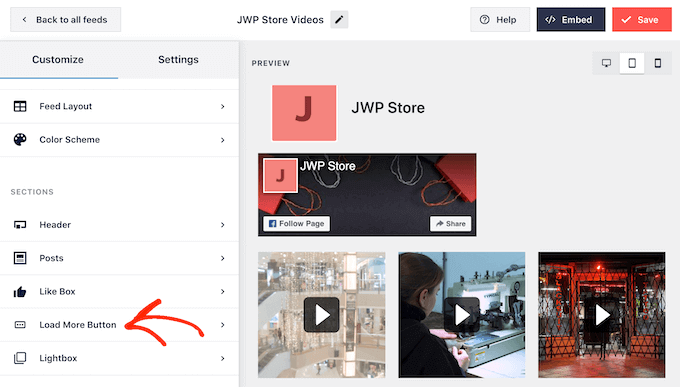
Poiché è un pulsante così importante, potresti volerlo personalizzare cambiando il colore di sfondo, lo stato al passaggio del mouse, l'etichetta e altro ancora.
Un'altra opzione è rimuovere completamente il pulsante facendo clic sull'interruttore 'Abilita'. Ad esempio, potresti rimuovere questo pulsante e quindi incoraggiare i visitatori a visitare la tua pagina Facebook per vedere altri tuoi video.
Per impostazione predefinita, Smash Balloon consente ai visitatori di guardare i tuoi video di Facebook senza lasciare il tuo sito web WordPress.
Possono semplicemente fare clic su qualsiasi miniatura del video per aprirla in una lightbox, come puoi vedere nell'immagine seguente.
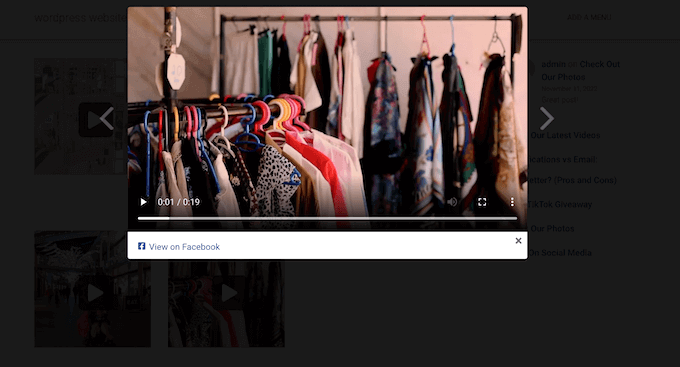
I visitatori possono scorrere i video nel tuo feed utilizzando le frecce.
Se desiderano mettere "mi piace" a una foto, lasciare un commento o condividere il video sulla loro pagina, possono fare clic sul link 'Visualizza su Facebook'.
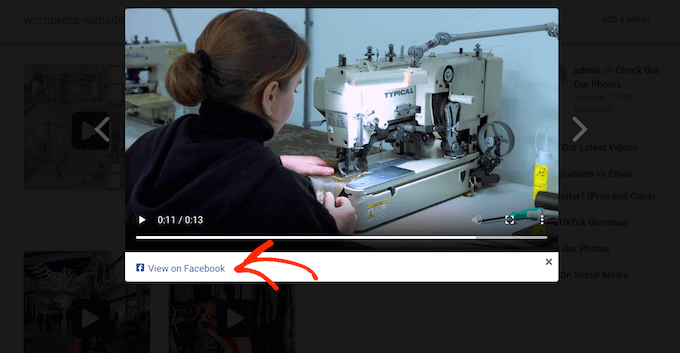
Ci sono diversi modi per personalizzare la lightbox predefinita di Smash Balloon.
Per vedere le tue opzioni, fai clic su 'Lightbox' nel menu a sinistra.
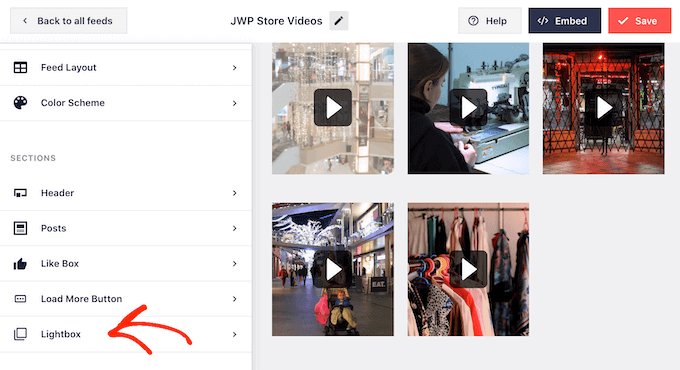
Qui, puoi cambiare il colore del link, personalizzare il testo e aggiungere colori di sfondo.
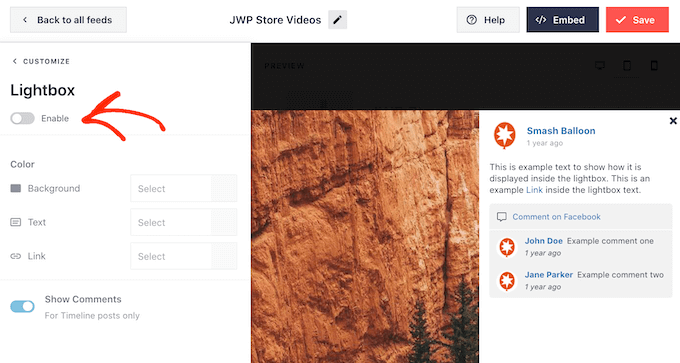
La funzione lightbox consente ai visitatori di guardare i tuoi video in un popup. Se preferisci, puoi disabilitare la lightbox in modo che tutti i tuoi video vengano riprodotti come piccole miniature incorporate nel contenuto della pagina.
In questo modo, puoi incoraggiare le persone a visitare la tua pagina Facebook per vedere il video a grandezza naturale. Per disabilitare la lightbox, fai semplicemente clic sull'interruttore 'Abilita' per trasformarlo da blu a grigio.
Quando sei soddisfatto dell'aspetto del feed video, non dimenticare di fare clic sul pulsante 'Salva' nell'angolo in alto a destra dello schermo.
Ora sei pronto per incorporare il feed Smash Balloon sul tuo sito web.
Passaggio 5: Aggiungi video di Facebook a WordPress
Con Smash Balloon, puoi aggiungere il feed video al tuo sito web WordPress utilizzando un blocco, un widget o uno shortcode.
Se hai creato più di un feed utilizzando Smash Balloon, dovrai conoscere il codice del feed se intendi utilizzare un widget o un blocco.
Per ottenere questo codice, vai su Facebook Feed » Tutti i feed e poi guarda il valore sotto ‘Shortcode’. Dovrai aggiungere questo codice al blocco o al widget, quindi prendine nota.
Nell'immagine seguente, dovremo utilizzare custom-facebook-feed feed=1.
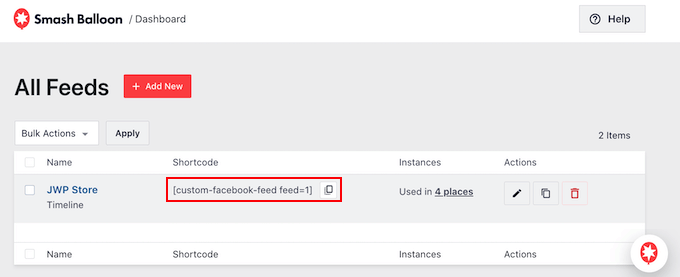
Se desideri incorporare il tuo feed di Facebook in una pagina o in un post, ti consigliamo di utilizzare il blocco Custom Facebook Feed.
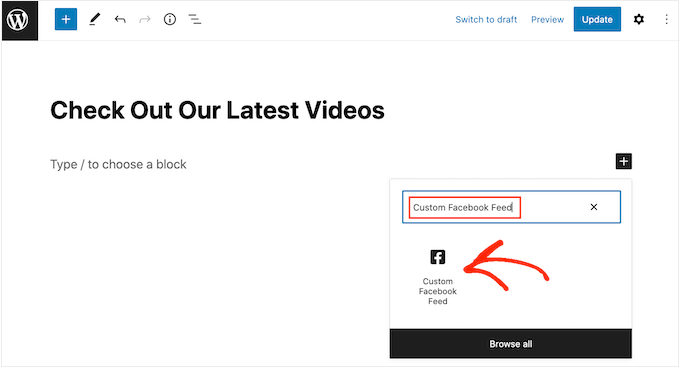
Apri semplicemente il post o la pagina di WordPress in cui desideri incorporare i tuoi video di Facebook. Quindi, fai clic sull'icona '+' per aggiungere un nuovo blocco e inizia a digitare 'Custom Facebook Feed'.
Quando appare il blocco corretto, fai clic per aggiungerlo alla pagina o al post.
Il blocco mostrerà uno dei tuoi feed Smash Balloon per impostazione predefinita. Se desideri utilizzare un feed video diverso, cerca 'Impostazioni Shortcode' nel menu a destra.
Ora puoi aggiungere il codice di incorporamento custom-facebook-feed feed=1 in questa casella. Dopodiché, fai clic su ‘Applica modifiche.’
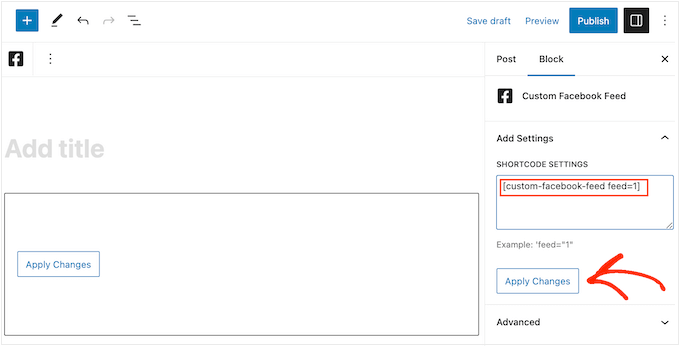
Il blocco mostrerà ora i video dalla tua pagina o gruppo Facebook. Pubblica o aggiorna la pagina per rendere il feed video live sul tuo sito web.
Un'altra opzione è aggiungere il feed a qualsiasi area pronta per i widget, come la barra laterale o una sezione simile. Ciò consente ai visitatori di guardare i tuoi video di Facebook da qualsiasi pagina del tuo sito.
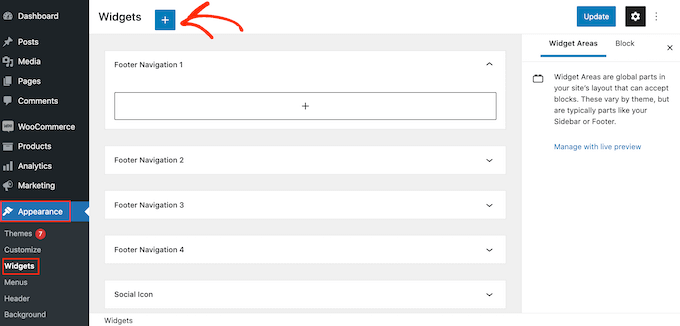
Vai semplicemente su Aspetto » Widget e quindi fai clic sul pulsante blu ‘+’.
Dopodiché, trova il widget ‘Custom Facebook Feed’.
Quindi, trascinalo nell'area in cui desideri mostrare il feed video.
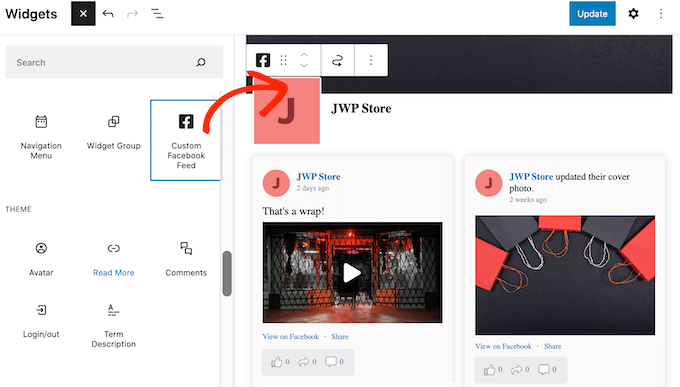
Il widget mostrerà automaticamente uno dei tuoi feed Smash Balloon.
Per mostrare un feed diverso, digita o incolla il codice del feed nella casella ‘Impostazioni Shortcode’ e quindi fai clic su ‘Applica modifiche.’
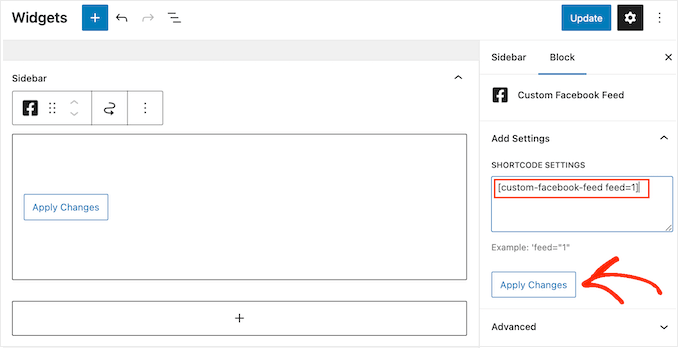
Ora puoi rendere il widget live cliccando sul pulsante ‘Aggiorna’. Per maggiori informazioni, consulta la nostra guida passo passo su come aggiungere e utilizzare i widget in WordPress.
Infine, puoi incorporare video in qualsiasi pagina, post o area pronta per i widget utilizzando uno shortcode.
Vai semplicemente su Facebook Feed » Tutti i feed e copia il codice nella colonna ‘Shortcode’. Ora puoi aggiungere questo codice a qualsiasi blocco Shortcode.
Per assistenza nel posizionamento dello shortcode, consulta la nostra guida su come aggiungere uno shortcode.
Passaggio 6: Aggiungi un video specifico di Facebook in WordPress
A volte, potresti voler incorporare un video specifico di Facebook in una pagina o in un post. Ad esempio, potresti avere un video di Facebook che parla degli stessi argomenti del tuo ultimo blog o un video promozionale che mostra il prodotto che hai appena lanciato sul tuo negozio online.
Per incorporare un video specifico, devi acquistare e installare l'estensione Featured Posts. Questo ti permette di visualizzare un post o un evento particolare utilizzando il suo ID.
Per iniziare, vai su Facebook Feed » Estensioni.
Qui, trova l'estensione ‘Featured Posts’ e fai clic sul suo pulsante ‘Add’.
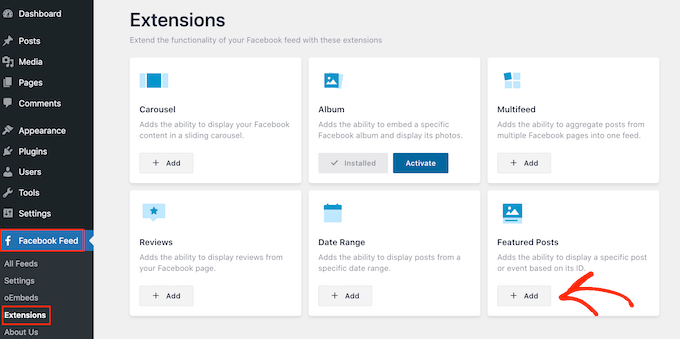
Questo aprirà il sito web di Smash Balloon in una nuova scheda con le istruzioni su come acquistare l'estensione.
Una volta ottenuta l'estensione, puoi installarla nello stesso modo in cui installi un plugin. Se hai bisogno di aiuto, consulta la nostra guida su come installare un plugin di WordPress.
Dopo aver attivato il plugin, vai su Facebook Feed » All Feeds e fai clic su ‘Add New.’
Sotto ‘Advanced Feed Types,’ seleziona ‘Single Featured Post’ e poi fai clic su ‘Next.’
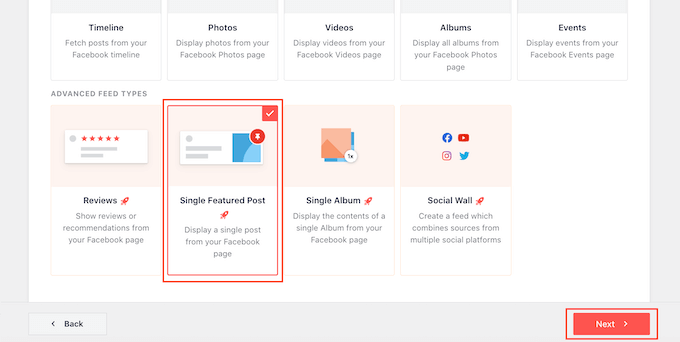
Ora puoi scegliere la pagina o il gruppo che desideri utilizzare come sorgente seguendo lo stesso processo descritto sopra.
Nella pagina successiva, dovrai inserire l'ID del video che desideri incorporare.
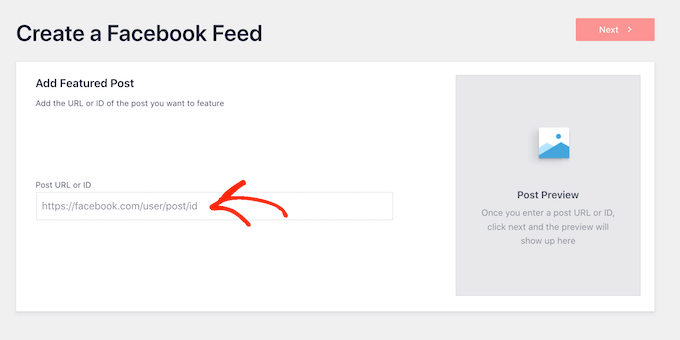
Per ottenere questo ID, visita semplicemente Facebook in una nuova scheda e poi apri il video che desideri incorporare.
Ora puoi procedere e copiare l'URL.
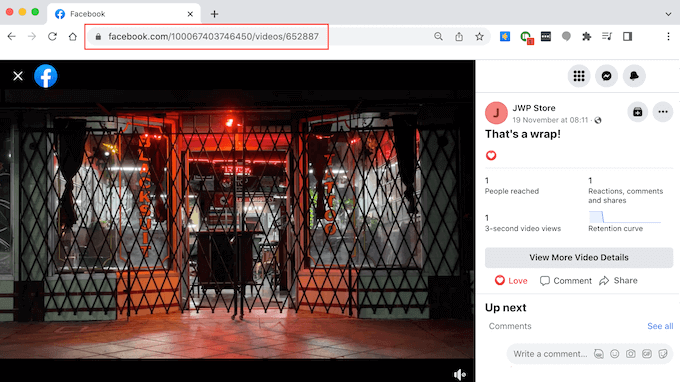
Dopodiché, incolla semplicemente l'URL nella casella ‘Post URL or ID’ nella tua bacheca di WordPress e fai clic su ‘Next.’
Una volta fatto ciò, puoi stilizzare il video e poi aggiungerlo al tuo sito seguendo lo stesso processo descritto sopra.
Bonus: Come Aggiungere Altri Feed di Social Media a WordPress
Se vuoi incorporare un video di Facebook in WordPress, allora il plugin Smash Balloon Facebook Feed è un'ottima scelta.
Tuttavia, molti siti web hanno più account di social media, come un canale YouTube, un profilo Twitter e un account Instagram. Se crei contenuti unici per ogni piattaforma, allora ha senso mostrarli sul tuo sito web WordPress.
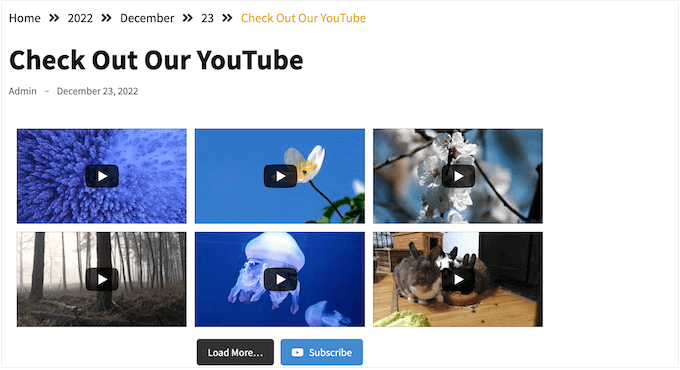
Se pubblichi video anche su YouTube, potresti voler mostrare gli ultimi video dal tuo canale YouTube.
Se gestisci un negozio o un'attività online, potresti avere alcune recensioni di Facebook che desideri mostrare ai visitatori.
Puoi aggiungere queste recensioni al tuo sito web utilizzando Reviews Feed Pro.
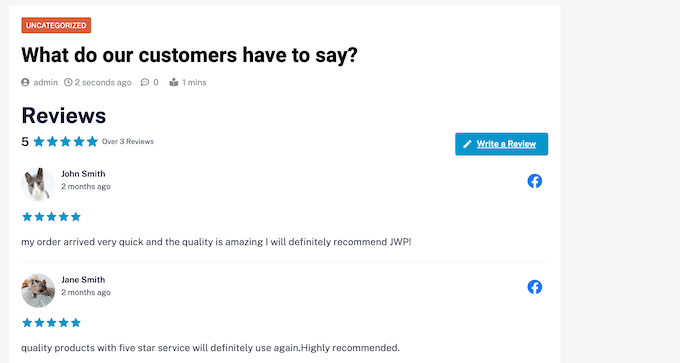
Dopo aver incorporato il feed delle recensioni sul tuo sito, le nuove recensioni appariranno automaticamente. Ciò significa che i visitatori vedranno sempre le recensioni più recenti senza che tu debba aggiungerle manualmente al tuo sito.
Per istruzioni passo passo, consulta la nostra guida per principianti su come mostrare recensioni di Google, Facebook e Yelp in WordPress.
Speriamo che questo articolo ti abbia mostrato come incorporare un video di Facebook in WordPress. Potresti voler consultare il nostro tutorial su come incorporare uno streaming live di YouTube in WordPress e le nostre scelte esperte per i migliori plugin per gallerie video di YouTube.
Tutorial video
Se ti è piaciuto questo articolo, iscriviti al nostro Canale YouTube per tutorial video su WordPress. Puoi trovarci anche su Twitter e Facebook.





Rebecca
C'è un modo per incorporare un video live di Facebook passato? Vorrei aggiungere alcune delle mie dirette passate dalla mia pagina aziendale di Facebook al mio sito web, ma continuo a ricevere un messaggio di errore che dice "Video non disponibile, questo video potrebbe non esistere più o non si dispone dell'autorizzazione per visualizzarlo". C'è una soluzione alternativa?
Supporto WPBeginner
Dovresti essere in grado di seguire questa guida per incorporare video live di Facebook. Potresti voler controllare le impostazioni del tuo video per assicurarti di non avere restrizioni lì.
Amministratore
Gregor
Hm.. che ne dici di mettere sul sito un codice che si aggiorna ogni xy secondi e se c'è uno streaming live lo mostra?
Hai scritto come incorporare un video LIVE già salvato su FB nel sito. Ma se sei fuori a un concerto e vuoi fare lo streaming sulla tua pagina, non puoi fare questa procedura ogni volta... vai in diretta, prendi un link, genera il codice, mettilo sul sito... capisci cosa intendo?
Grazie
Trudy Pfeiffer
Questo è stato estremamente utile. Ho usato il plugin header footer, ho incorporato il codice nel footer, poi ho incorporato il codice video nel post e tutto ha funzionato alla grande. Ora possiamo aggiungere facilmente video di Facebook ai post del blog. Grazie
Paul
Ho un sito web e quando incorporo un video di Facebook o un plugin per i commenti di Facebook, tutto appare in olandese. Mi trovo in Irlanda anche se i miei server sono nei Paesi Bassi. Come posso correggere questo problema senza dover spostare i server?
Syd Woodward
Ehi, c'è un modo per far sì che i video vengano riprodotti in HD sui dispositivi mobili? Mi piacerebbe ospitare i nostri video tramite la nostra pagina Facebook, ma sembrano solo spazzatura quando vengono riprodotti sui dispositivi mobili.
Neil
Questo consente l'opzione di far condividere ai visitatori il video su Facebook e ai loro amici? O c'è un altro plugin o qualcosa del genere per questo?
Brockney C
Questo è utile, ma la sezione per aggiungere il codice ora si intitola “Embedded Video Player Configurator”
Ho premuto CTRL+F e incollato “Code Generator” nella casella di ricerca e mi porta il cursore in una sezione diversa che dice “Besides the Code Generator, you can also embed the code manually.”
“Code Generator” è scritto solo una volta nella pagina.
Thought I would share this in case anybody else gets confused
Ok, auguratemi buona fortuna per favore, non ho mai modificato il file header.php prima (vi farò sapere come va!)
Grazie
Thabiso
Grazie per questi tutorial facili da seguire e funzionanti. È qui che trovo tutte le informazioni di cui ho bisogno su qualsiasi cosa riguardante Wordpress. Continuate così
Susan Chari
Ho seguito queste istruzioni e non ha funzionato. Ho inserito il codice nel testo, non nella visualizzazione. Tutto ciò che appare è il testo che ho copiato dalla seconda finestra. Ho anche ricontrollato il testo che ho inserito usando il plug-in "Inserisci intestazioni e piè di pagina".
Cynthia
È un bug di Firefox, funziona su altri browser
Marit Fischer
Un'ottima guida. Grazie mille per avermi fatto sembrare un professionista.
sunil
Ho fatto lo stesso ma i miei video non vengono riprodotti nei browser mobili. Aiutami per favore
Diana
Grazie. Ma non mi fa ottenere il codice perché dice "Questo video non può essere incorporato".
Sueli
Facile!
Grazie!
Bill
Sul mio Mac non trovo l'opzione "inserisci piè di pagina e intestazioni" sotto "impostazioni". Dove altro posso cercarla?
Supporto WPBeginner
Ciao Bill,
Troverai l'opzione all'interno della tua area di amministrazione di WordPress che ha un suo menu delle impostazioni.
Amministratore
Nikola
Ho usato questo modo e il plugin per inserire 3 video dalla mia pagina fb sul mio sito wordpress, ma riesco a riprodurne solo uno, per gli altri due non riesco a cliccare play sul video.
Ho usato il codice per il footer solo una volta e sulla mia pagina ho usato la seconda parte 3 volte con il codice diverso mostrato in facebook developers.
Sto facendo qualcosa di sbagliato qui?
Michelle
Immagino che nessuno risponda a queste domande.
Non ho ottenuto 2 pezzi di codice, solo uno : (
Duke
Qualcuno sta riscontrando rallentamenti includendo il codice di incorporamento di Facebook?
Dawn
Ancora una domanda: come faccio a centrare il video senza rompere il codice? Ho provato ma sembra che in qualche modo si sia trasformato in una citazione.
Ottimo tutorial grazie!
Mihai Kato
Ciao,
Ottimo tutorial.
Breve e conciso.
Grazie.
Larro
Grazie per questo tutorial – l'ho seguito esattamente e funziona perfettamente!!! Grazie!
Ora ho una domanda, come faccio a centrarlo? Ho aggiunto , , tuttavia, quando pubblico la pagina, wordpress rimuove i comandi di centraggio. Qualche consiglio?
Franck
Mi sto chiedendo anche io su questo, sarebbe utile saperlo in realtà! Il mio è pubblicato qui, se sei curioso:
Laurie Martin
ecco come centrare:
VR John
Ciao,
Ci sono piani per dare ai video di Facebook lo stesso supporto dei video di Youtube e Vimeo su WP? Ad esempio, semplicemente postando il link del video nell'editor del post e avendo il video responsive completo che appare nel front-end..
Geneviève
Grazie mille per questo tutorial super chiaro!! Ho cercato diversi tutorial e mi hanno lasciato confuso, ma il tuo è fatto così bene! Sono riuscito a incorporare il mio video di Facebook con successo e sono pronto! Sei un grande Chris!
Nayrha
Non ha funzionato per me e ho seguito tutti i passaggi. Sono confuso. Sarebbe utile un aiuto. Dopo aver seguito tutti i passaggi, ho inserito il secondo set di codice in un post del blog e quando lo aggiorno, mostra solo il codice.
Grazie
asifawan
incolla il codice in testo invece che in visuale
Pace
Grazie Chris. Ha funzionato perfettamente!
Wes
Devo aggiungere altro codice per cambiare impostazioni come l'autoplay?
Justin Barclay
Ottimo tutorial!
Thanks you Chris
Edward "Eddie G" Gaviola
Grazie mille per questo tutorial. Mi ha davvero aiutato molto e ha funzionato per me! Buon ANNO Nuovo!
manish
ho seguito lo stesso processo. ma non funziona per me.. Qualcuno può aiutare?>?
Cicero Moraes
Grazie mille!
littlenemo
È legale includere video di Facebook di altri nel nostro post di WordPress?
Adrienne
Purtroppo, se hai plugin SEO come Yoast, il plugin Facebook Comments non è compatibile. Quindi ho finito per usare Disqus.
Patrick
“Puoi aggiungere questo codice nei tuoi post, pagine o persino in un'area widget di WordPress.”
Sarebbe bello approfondire. Nella pratica, come si fa?
Grazie
Patrick
Ciao,
Questo non funziona se voglio un video dalla mia pagina Facebook? Dice video non valido nel generatore di codice. La mia pagina è
Grazie per tutti i video. Sono di grande aiuto per i principianti
Supporto WPBeginner
Si prega di guardare lo screenshot qui sopra che mostra come copiare il link del video. Un URL video tipico su Facebook è simile a questo:
https://www.facebook.com/yourpagename/videos/10153117860334100/?permPage=1La tua pagina contiene alcuni video di YouTube. Scopri come puoi aggiungere video di YouTube in WordPress.
Amministratore