


Se hai eseguito un test di velocità sul tuo sito WordPress, probabilmente hai visto un avviso riguardo al "servire immagini ridimensionate". Strumenti come Google PageSpeed e GTmetrix lo segnalano spesso, ma non lo spiegano chiaramente.
Tutto ciò significa che le tue immagini sono più grandi dello spazio in cui appaiono. Questo può rallentare le tue pagine, danneggiare la SEO e frustrare gli utenti mobili.
Abbiamo aiutato gli utenti di WordPress a risolvere questo problema senza dover modificare ogni immagine manualmente o scavare nel codice. Con l'approccio giusto, puoi risolverlo rapidamente e impedirne il ripetersi.
In questa guida, ti mostreremo come servire immagini ridimensionate in WordPress passo dopo passo, senza bisogno di competenze tecniche.
Perché servire immagini ridimensionate in WordPress?
Sul tuo sito web WordPress, probabilmente utilizzerai immagini per post del blog, miniature, intestazioni di pagina, immagini di copertina e altro ancora. Ogni immagine ha uno scopo, contribuendo a creare un'esperienza visiva per i tuoi visitatori.
A seconda del tuo tema, queste immagini vengono visualizzate con dimensioni in pixel specifiche. Ad esempio, la tua immagine in evidenza potrebbe essere visualizzata a 680x382 pixel, mentre una miniatura potrebbe essere di 100x100 pixel.
È importante salvare le immagini con le dimensioni esatte necessarie per il tuo sito. Ad esempio, se lo spazio per l'immagine in evidenza è di 680x382 pixel, il file dell'immagine dovrebbe corrispondere a tali dimensioni.
Non ridimensionare le immagini può portare a tempi di caricamento più lenti o a un'esperienza utente di qualità inferiore. Ecco alcuni motivi per cui:
- File più grandi del necessario rallentano i tempi di caricamento poiché i visitatori devono scaricare dati aggiuntivi.
- L'utilizzo di immagini con meno pixel del necessario può farle apparire sfocate o pixelate a dimensioni di visualizzazione maggiori.
- Il tuo sito web deve ridimensionare le immagini al volo, richiedendo più tempo di elaborazione prima che il contenuto appaia agli utenti.
Tutto ciò può portare a un'esperienza meno soddisfacente per i tuoi visitatori e può persino danneggiare il tuo SEO delle immagini.
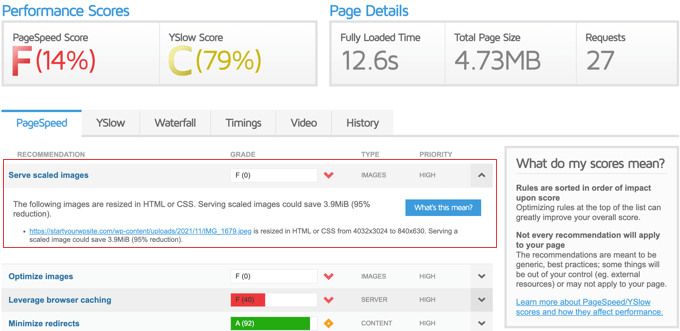
Ecco perché quando testi le prestazioni del tuo sito web con strumenti come GTMetrix, vedrai spesso raccomandazioni per servire immagini ridimensionate per una migliore velocità.
Ora, vediamo come servire immagini ridimensionate in WordPress. Tratteremo due metodi semplici per ottimizzare le tue immagini per le prestazioni.
- Metodo 1: Servire immagini ridimensionate con un plugin (più facile)
- Metodo 2: Servire immagini ridimensionate manualmente
- Domande frequenti sul ridimensionamento delle immagini in WordPress
- Risorse bonus
Metodo 1: Servire immagini ridimensionate con un plugin (più facile)
Il modo più semplice per servire immagini ridimensionate in WordPress è utilizzare un plugin che ridimensiona e distribuisce automaticamente le immagini alle dimensioni corrette per il dispositivo di ciascun visitatore.
Raccomandiamo questo metodo per la maggior parte dei principianti perché si occupa di tutto in background. È veloce da configurare e funziona bene per i siti web tipici.
Il plugin gratuito Optimole è uno dei migliori plugin per la compressione delle immagini di WordPress che abbiamo testato. Ridimensiona automaticamente le immagini per te. Tieni presente che se il tuo sito riceve oltre 5.000 visitatori al mese, avrai bisogno della versione premium.
Per iniziare, installa e attiva il plugin Optimole. Puoi seguire la nostra guida su come installare un plugin WordPress se hai bisogno di aiuto.
Una volta attivato, vai su Media » Optimole. Ti verrà chiesto di iscriverti per una chiave API o di inserire quella esistente. Il processo è semplice.
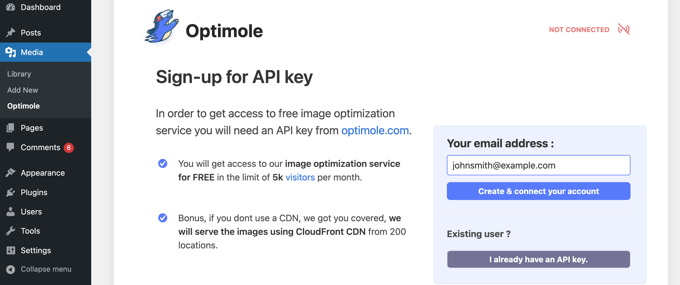
Basta confermare la tua email e fare clic sul pulsante ‘Crea e collega il tuo account’. Optimole collegherà automaticamente il tuo sito, senza bisogno di incollare chiavi o lasciare la dashboard.
Optimole inizierà ora a ottimizzare le tue immagini in background. Sceglie la dimensione giusta in base allo schermo di ciascun visitatore e serve le immagini tramite la sua CDN globale, in modo che il tuo sito rimanga veloce.
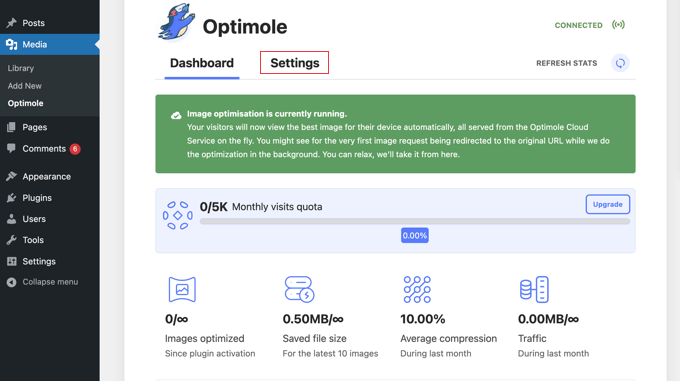
Nella scheda ‘Impostazioni’, vedrai che le tue immagini vengono ora sostituite con versioni ottimizzate e ridimensionate. Questo avviene automaticamente e non rallenta il tuo server, grazie alla CDN.
Optimole abilita anche il caricamento pigro per impostazione predefinita. Ciò significa che le immagini non visibili sullo schermo non verranno caricate finché non saranno necessarie, il che aiuta a ridurre il tempo di caricamento della pagina e a migliorare le prestazioni.
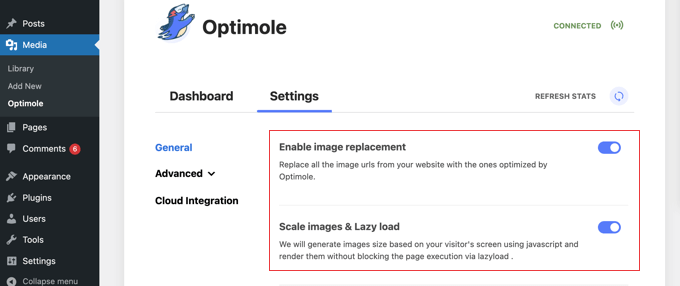
Le impostazioni predefinite funzionano bene per la maggior parte dei siti, ma puoi affinare le cose nel menu ‘Avanzate’. Assicurati solo di fare clic sul pulsante ‘Salva modifiche’ se apporti aggiornamenti.
This method is ideal if you want a set-it-and-forget-it solution. It’s fast, beginner-friendly, and doesn’t require editing each image manually.
That said, it’s not the most flexible option. If you need full control over image dimensions or want to handle optimization yourself, then serving scaled images manually — might be a better fit.
Metodo 2: Servire immagini ridimensionate manualmente
Manual image scaling gives you full control over how your images look and perform. It takes a bit more effort, but the results can be more precise and consistent across your site.
Here’s why this approach offers more flexibility:
- You can choose exact dimensions and image formats before uploading.
- You can reduce file sizes without relying on third-party tools.
- You avoid plugin limitations or monthly visitor caps.
- You get more consistent results across themes and layouts.
That’s why this method is ideal for designers, photographers, and anyone who wants fine-tuned control. There are three ways to do it:
- By using a image editing software (Recommended)
- La Libreria Media di WordPress
- In your WordPress Media Settings.
Let’s start with the image editing software approach.
1. Scaling Images With Image Editing Software
This is the method we use across our websites. With tools like Adobe Photoshop or Affinity Photo, you can resize your images before uploading them.
You can select the right pixel dimensions, choose the format you need, and save the file with a smaller size — all in one step.
Here’s an example of Affinity Photo’s crop tool in action:
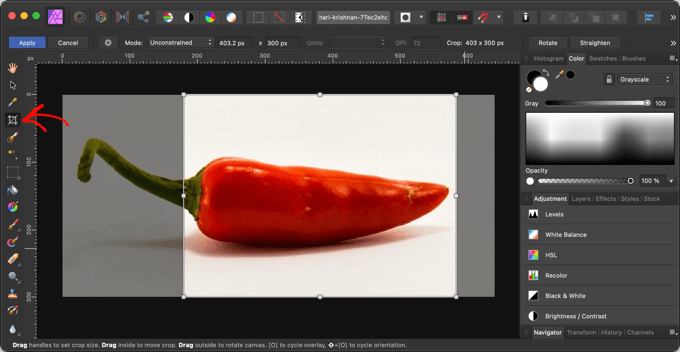
Along with choosing the right dimensions, there are other ways to keep images lightweight and fast-loading before upload.
For more tips, check our guide on how to optimize images for web performance.
2. Scaling Images in the WordPress Media Library
Puoi anche ridimensionare le immagini direttamente all'interno di WordPress. L'editor di immagini integrato ti consente di ritagliare, ruotare, capovolgere e ridimensionare le immagini caricate.
Per fare ciò, apri il post o la pagina in cui appare l'immagine. Fai clic sull'immagine, quindi fai clic sul pulsante 'Sostituisci' e scegli 'Apri Libreria multimediale'.

Questo aprirà la Libreria multimediale con la tua immagine selezionata.
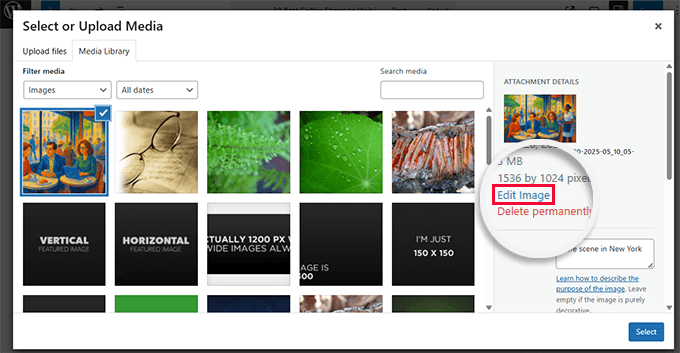
Sulla destra, vedrai i campi per il testo alternativo, il titolo, la didascalia e la descrizione. Sotto, fai clic sul link 'Modifica immagine'.
Questo ti porterà alla schermata dell'editor di immagini.
Da qui, puoi visualizzare in anteprima l'immagine e utilizzare gli strumenti di editing di base. Per ridimensionare l'immagine, cerca l'opzione ‘Scala immagine’ sul lato destro.
Inserisci la larghezza desiderata e l'altezza si aggiornerà automaticamente per mantenere le proporzioni.
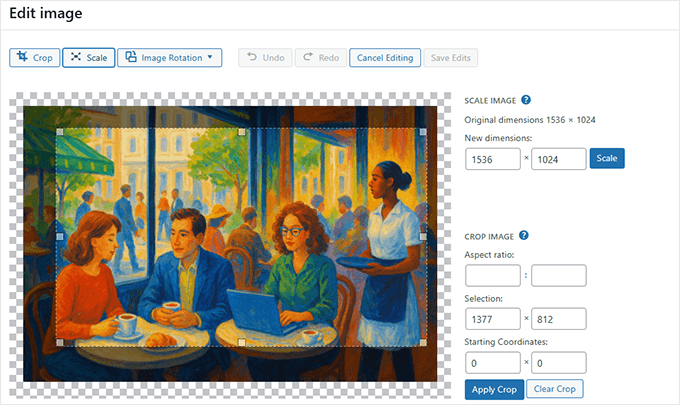
Ad esempio, un'immagine con dimensioni di 2560×1637 può essere ridimensionata a 1200 pixel di larghezza con un solo clic.
Dopo aver inserito la nuova larghezza, fai clic sul pulsante ‘Scala’ per salvare la modifica.
Tieni presente che in WordPress puoi solo rimpicciolire le immagini, non ingrandirle. Aumentare le dimensioni potrebbe ridurre la qualità o fallire completamente.
Hai bisogno di aiuto con l'editing delle immagini in WordPress? Consulta i nostri tutorial su l'editing di base delle immagini e il ritaglio delle miniature.
Regolazione delle dimensioni delle immagini nelle impostazioni dei media
Per impostazione predefinita, WordPress crea diverse versioni di ogni immagine in diverse dimensioni. Puoi modificare queste dimensioni predefinite andando su Impostazioni » Media nella tua bacheca.
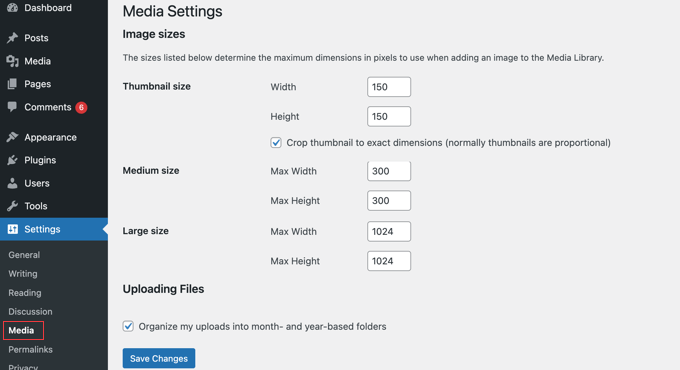
Qui puoi regolare le dimensioni per le miniature, medie e grandi. Questo influisce su come le immagini vengono scalate e visualizzate in tutto il tuo sito.
Se hai bisogno di più dimensioni per le immagini, puoi crearne di aggiuntive utilizzando poche righe di codice o un plugin.
Dopo aver modificato le dimensioni delle tue immagini, dovrai rigenerare le miniature per le immagini esistenti in modo che utilizzino le nuove impostazioni.
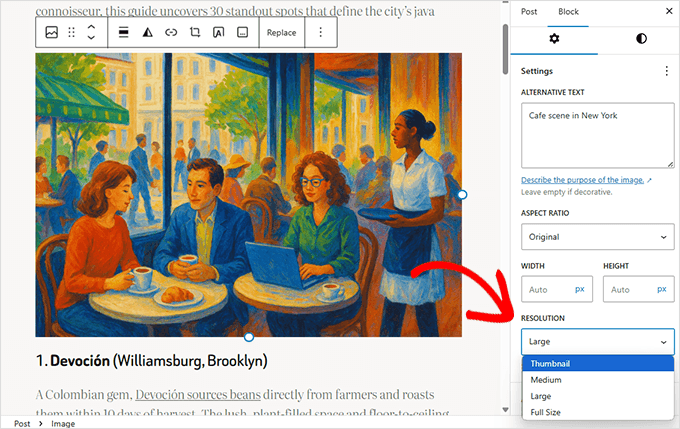
Quando inserisci un'immagine in un post o in una pagina, puoi anche scegliere quale dimensione visualizzare nel pannello delle impostazioni del blocco.
Domande frequenti sul ridimensionamento delle immagini in WordPress
Di seguito sono riportate alcune domande comuni degli utenti sulla ridimensionamento e la gestione delle immagini in WordPress.
Perché WordPress ridimensiona le immagini?
WordPress genera automaticamente più dimensioni di immagine per garantire che il tuo sito web si carichi rapidamente e visualizzi le immagini correttamente su diversi dispositivi. Ciò migliora le prestazioni impedendo che immagini inutilmente grandi rallentino il tuo sito.
Come si aggiunge uno slider di immagini in WordPress?
Questo articolo non tratta gli slider di immagini. Tuttavia, puoi aggiungerne uno utilizzando un plugin di WordPress come Soliloquy o Smart Slider 3. Questi strumenti ti consentono di creare slider responsive con un'interfaccia drag-and-drop.
Come si impedisce a WordPress di ridimensionare le immagini?
Puoi impedire a WordPress di generare dimensioni di immagine aggiuntive aggiungendo questo codice al file functions.php del tuo tema:
update_option( 'medium_size_w', 0 );
update_option( 'medium_size_h', 0 );
update_option( 'large_size_w', 0 );
update_option( 'large_size_h', 0 );
Questo disabilita le dimensioni predefinite delle immagini medie e grandi.
Come si aggiunge un effetto immagine in WordPress?
Per aggiungere effetti come animazioni al passaggio del mouse, filtri o transizioni, puoi utilizzare un plugin come Image Hover Effects o applicare CSS personalizzato nel tuo tema. Abbiamo un tutorial a riguardo che puoi seguire per maggiori dettagli, come aggiungere effetti al passaggio del mouse sulle immagini in WordPress.
Risorse bonus
Media e immagini rendono un sito web WordPress coinvolgente. Di seguito sono riportate alcune risorse aggiuntive che ti aiuteranno a sfruttare appieno le capacità multimediali di WordPress.
- Come aggiungere un'immagine hero in WordPress
- Immagine di copertina vs. Immagine in evidenza nell'editor a blocchi di WordPress (Guida per principianti)
- Perché non dovresti mai caricare un video su WordPress
- Come creare una galleria di immagini in WordPress (passo dopo passo)
- Come aggiungere i tuoi feed dei social media a WordPress (passo dopo passo)
Speriamo che questo tutorial ti abbia aiutato a imparare come servire immagini ridimensionate in WordPress. Potresti anche voler consultare la nostra guida su l'ottimizzazione SEO delle immagini di WordPress o il nostro articolo su come utilizzare l'IA per generare immagini per i post del blog.
Se ti è piaciuto questo articolo, iscriviti al nostro canale YouTube per tutorial video su WordPress. Puoi anche trovarci su Twitter e Facebook.





Dennis Muthomi
Hai menzionato che WordPress crea automaticamente più versioni ridimensionate di ogni immagine caricata.
Quindi ciò significa che queste immagini extra generate occupano più spazio su disco, giusto?
C'è un modo per impedire a WordPress di creare queste copie extra se non ho bisogno di determinate dimensioni?
Supporto WPBeginner
Abbiamo una guida che mostra come fare qui sotto!
https://www.wpbeginner.com/wp-tutorials/how-to-prevent-wordpress-from-generating-image-sizes/
Amministratore
Dennis Muthomi
GRAZIE MILLE per aver linkato quella guida. È esattamente quello che stavo cercando.
Jiří Vaněk
Quando cambio un'immagine usando WordPress, crea una nuova copia rimpicciolita o WordPress ridimensiona semplicemente l'immagine a una dimensione diversa ma conserva l'immagine originale? La mia preoccupazione è se anche la dimensione dell'immagine caricata cambierà allo stesso tempo o meno.
Supporto WPBeginner
Determineresti quale di queste opzioni fa nelle impostazioni del plugin.
Amministratore
Jiří Vaněk
Capisco e ti ringrazio per la tua risposta. Sono principalmente interessato alla seconda opzione, al fine di creare una copia più piccola dell'immagine e ridurre così le richieste sui dati trasmessi. Grazie per la chiarificazione.