


Visualizzare post correlati sul tuo sito WordPress è un ottimo modo per mantenere i lettori coinvolti, ridurre i tassi di rimbalzo e aumentare le visualizzazioni di pagina.
Mostrando contenuti pertinenti a ciò che gli utenti stanno leggendo al momento, puoi incoraggiarli a esplorare ulteriormente il tuo sito, aumentando in definitiva la soddisfazione e la fidelizzazione degli utenti.
Poiché è qualcosa che facciamo qui su WPBeginner per migliorare l'esperienza del lettore, ti mostreremo come puoi visualizzare anche post correlati in WordPress.
Tratteremo vari metodi, inclusi plugin e codice personalizzato, per offrirti opzioni flessibili per aggiungere post correlati al tuo sito.

Perché mostrare post correlati in WordPress?
Quando avvii un nuovo sito WordPress, i tuoi lettori non avranno problemi a trovare tutti i tuoi contenuti. Tuttavia, man mano che il tuo sito cresce, aumenterà anche il numero di articoli. Questo rende difficile per i visitatori trovare i tuoi post più importanti.
Un modo semplice per aiutare le persone a trovare nuovi contenuti sul tuo sito è visualizzare post correlati. Puoi mostrare i tuoi migliori contenuti, mantenendo i tuoi lettori coinvolti sul tuo sito e riducendo il tuo tasso di rimbalzo.
Man mano che i tuoi lettori interagiscono con più dei tuoi contenuti, è più probabile che tu costruisca fiducia, il che può aiutarti a costruire la tua lista email o migliorare le tue vendite.
In questo articolo, condivideremo 3 metodi per visualizzare post correlati in modo che tu possa scegliere quello che preferisci:
Mostra Post Popolari in WordPress Usando MonsterInsights
Riteniamo che mostrare i post più popolari invece di quelli correlati porti a più clic e a un maggiore coinvolgimento degli utenti. Ecco perché molti editori popolari ora mostrano post popolari o di tendenza invece di post correlati.
Il modo più semplice per mostrare i post popolari in WordPress è utilizzare MonsterInsights, il miglior plugin di analisi di WordPress. MonsterInsights rende molto facile utilizzare Google Analytics e ottenere report utili nella tua dashboard di WordPress.
MonsterInsights ti aiuta a configurare Google Analytics in WordPress senza modificare il codice o assumere uno sviluppatore. Offre funzionalità di tracciamento avanzate, tra cui il tracciamento degli annunci, il tracciamento dell'eCommerce, il tracciamento dei clic sui link e altro ancora.
Con MonsterInsights, puoi mostrare i tuoi migliori post del blog ovunque sul tuo sito web utilizzando la funzionalità Post Popolari. Puoi iniziare con la versione Lite di MonsterInsights.
Tuttavia, se desideri sbloccare il componente aggiuntivo per i post popolari, le funzionalità di tracciamento avanzate, i report della dashboard e altre opzioni per personalizzare i tuoi post correlati, puoi utilizzare la versione Pro di MonsterInsights.
Innanzitutto, dovrai installare e attivare il plugin MonsterInsights. Per maggiori dettagli, consulta il nostro tutorial su come installare un plugin di WordPress.
Dopo l'attivazione, verrai indirizzato a Insights dal tuo pannello di amministrazione di WordPress. Fai semplicemente clic sul pulsante 'Avvia la procedura guidata' per configurare il plugin sul tuo sito web.

Dopodiché, puoi accedere a Insights » Post più popolari dalla tua dashboard di WordPress. MonsterInsights ti offre molteplici opzioni per visualizzare post correlati sul tuo sito web.
Puoi selezionare l'opzione 'Post Popolari Inline' per mostrare articoli all'interno del tuo contenuto o utilizzare il 'Widget Post Popolari' per visualizzare post correlati alla fine di un post del blog o nella barra laterale. C'è anche un'opzione per mostrare prodotti popolari per il tuo negozio online.
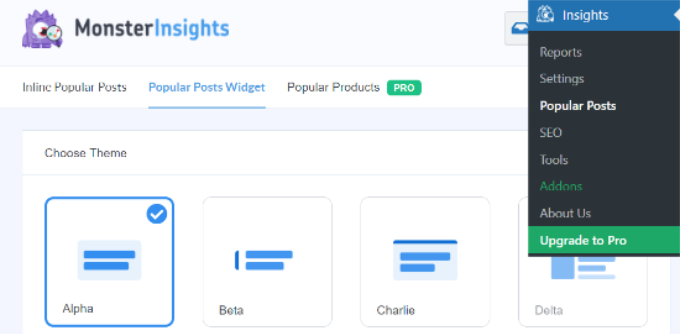
Per questo tutorial, utilizzeremo l'opzione Widget Articoli Popolari e visualizzeremo articoli correlati alla fine di un articolo.
MonsterInsights offre modelli predefiniti per mostrare articoli correlati. Se esegui l'aggiornamento alla versione Pro, puoi sbloccare più temi e opzioni di design per visualizzare i tuoi articoli più popolari.
Mostra anche un'anteprima di come appariranno i tuoi articoli correlati sul sito web nella sezione 'Anteprima Tema'.
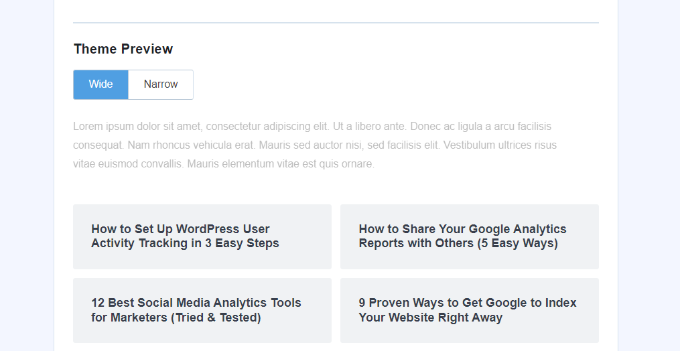
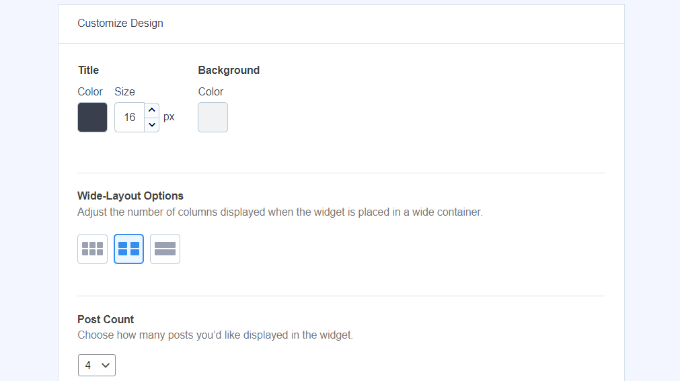
Dopo aver selezionato un tema, scorri verso il basso per personalizzare il design.
Puoi cambiare il colore e la dimensione del titolo e dello sfondo, cambiare il layout e scegliere quanti articoli mostrare nel widget.
Successivamente, puoi scorrere verso il basso fino alla sezione 'Comportamento' e modificare lo Stile del Widget. Puoi utilizzare lo stile predefinito o aggiungere CSS personalizzato per modificare l'aspetto del tuo widget post popolari.
Una volta terminata la stilizzazione del widget, puoi scegliere come determinare quali post correlati visualizzare. MonsterInsights ordinerà i post popolari in base ai commenti, al numero di condivisioni o mostrerà un elenco personalizzato di post.
Le opzioni Commenti ruoteranno casualmente i post più commentati degli ultimi 30 giorni. In alternativa, puoi collegare il tuo account SharedCount e mostrare i post con il maggior numero di condivisioni.
Un'altra opzione è scegliere quali post specifici mostrare nel widget utilizzando l'opzione Curated. Aggiungi semplicemente i post e le pagine all'elenco e il plugin li ruoterà casualmente nel widget.
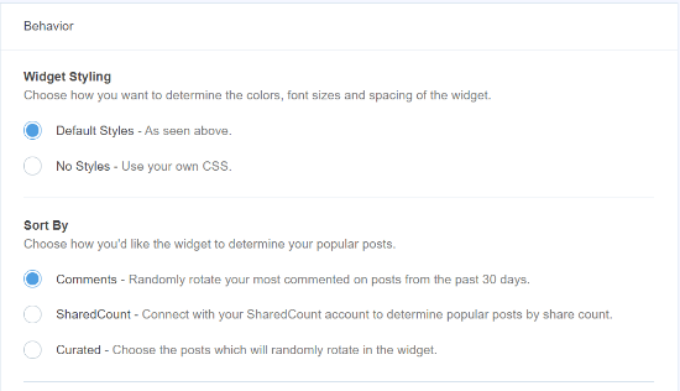
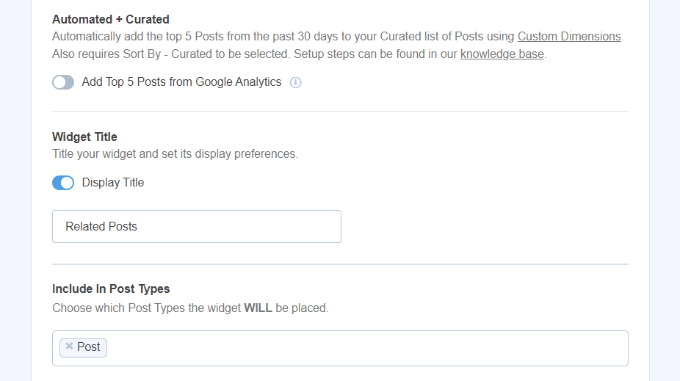
Se stai utilizzando la versione Pro di MonsterInsights, hai anche l'opzione di visualizzare automaticamente i primi 5 post degli ultimi 30 giorni in base al traffico del tuo sito web.
Successivamente, hai un'opzione per mostrare il titolo del widget abilitando l'interruttore 'Mostra Titolo'. Fai semplicemente clic sull'interruttore per abilitare l'opzione e inserisci un titolo che apparirà sopra i tuoi post correlati.
Dopo di che, puoi selezionare 'Post' come tipo di post da includere nel widget. C'è anche un'opzione per escludere post specifici dal mostrare nel widget dei post correlati e mostrare post da categorie particolari.
Ora, puoi scegliere come incorporare il tuo widget dei post popolari in WordPress. MonsterInsights offre diverse opzioni e puoi selezionare il posizionamento manuale o automatico.
Se selezioni 'Posizionamento Automatico', il plugin visualizzerà i tuoi post correlati dopo l'ultimo paragrafo dei tuoi post del blog.
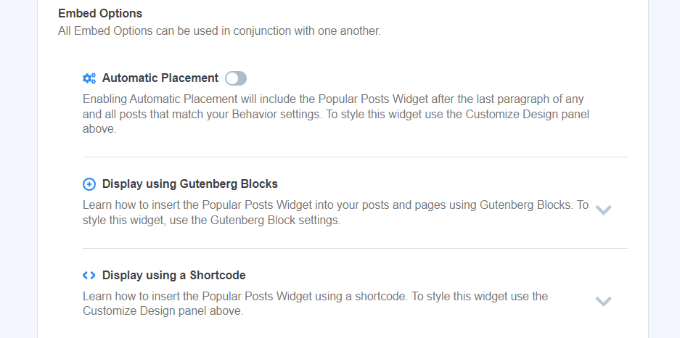
Un'altra opzione è visualizzare manualmente il widget dei post correlati su qualsiasi post o pagina utilizzando uno shortcode o un blocco Post Popolari.
Per fare ciò, modifica un post esistente o aggiungine uno nuovo. Una volta nell'editor di WordPress, fai clic sull'icona '+' e aggiungi un blocco 'Post Popolari' dove desideri che appaia nel tuo contenuto.
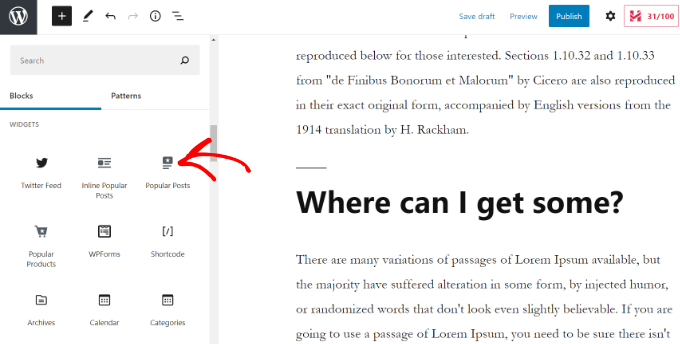
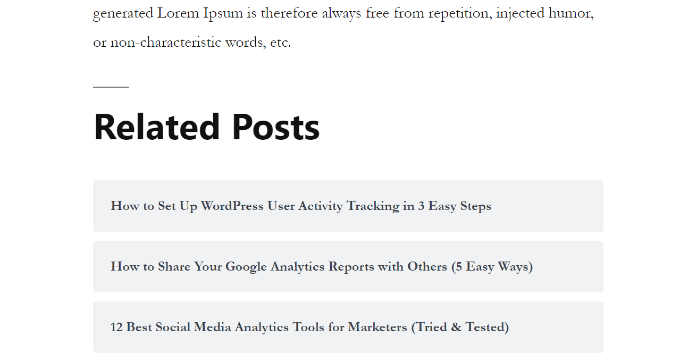
Il plugin aggiungerà automaticamente i tuoi articoli più popolari e li visualizzerà come post correlati.
Ora puoi visitare il tuo sito web per vederli in azione.
Mostra Post Correlati usando il Plugin YARPP
Un altro modo per mostrare post correlati in WordPress è utilizzare Yet Another Related Post Plugin (YARPP). È uno dei migliori plugin per post popolari per WordPress e ti consente di visualizzare automaticamente i tuoi migliori post del blog.
Utilizzando un algoritmo personalizzabile che considera titoli dei post, contenuti, tag e categorie, YARPP calcola un punteggio per ogni coppia di post sul tuo blog.
Lo svantaggio è che YARPP potrebbe rallentare il tuo sito web, specialmente se hai molti contenuti. Assicurati di eseguire un test di velocità del sito web prima e dopo averlo configurato, e segui le best practice di performance di WordPress per mantenere il tuo sito veloce nel caricamento.
Per prima cosa, dovrai installare e attivare il plugin YARP sul tuo sito web. Per maggiori dettagli, consulta la nostra guida su come installare un plugin di WordPress.
Una volta che il plugin è attivo, puoi andare su Impostazioni » YARPP dalla tua bacheca di WordPress e configurare le impostazioni del plugin.
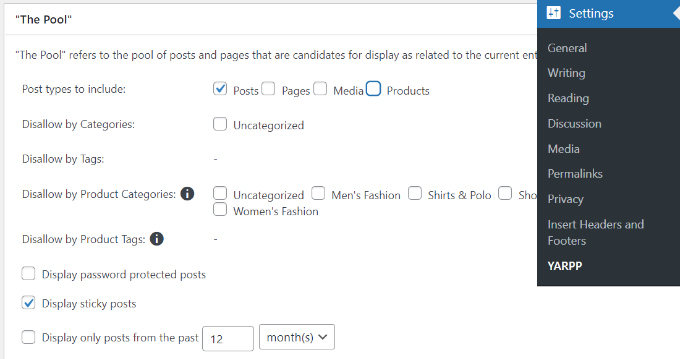
Nella sezione ‘The Pool’, puoi scegliere quali tipi di post includere nei post correlati. Questi includono post, pagine, media e prodotti.
Oltre a ciò, ci sono opzioni per escludere contenuti da categorie e tag, scegliere il periodo di tempo per determinare i post correlati e altro ancora.
Dopodiché, scorri semplicemente verso il basso e modifica le impostazioni dell'algoritmo.
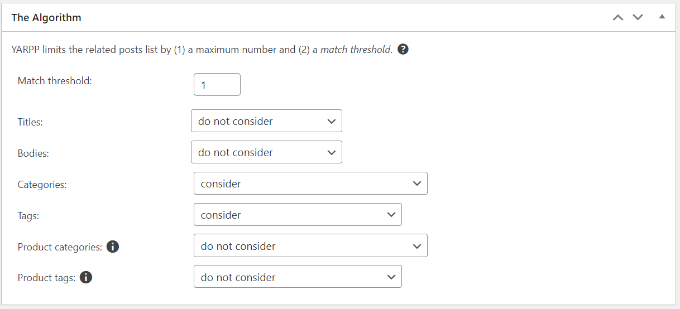
Puoi impostare quanto deve essere rigoroso l'algoritmo nella selezione dei post correlati modificando il numero ‘Match threshold’. Se vuoi che l'algoritmo sia rigoroso, aumenta il numero di Match threshold.
Per impostazione predefinita, il Match threshold sarà impostato su 1, il che significa che l'algoritmo sarà meno rigoroso nel trovare post correlati. Si consiglia di utilizzare le impostazioni predefinite quando si inizia e quindi di regolare le impostazioni man mano che il sito cresce.
Ci sono anche impostazioni da considerare per l'abbinamento di titoli, contenuti, categorie, tag e altro ancora per trovare post correlati.
Ora puoi scorrere verso il basso e scegliere le opzioni di visualizzazione per i tuoi post correlati nella sezione 'Opzioni di visualizzazione automatica'. Il plugin offre 3 opzioni, tra cui Elenco, Miniature o l'aggiunta di un tema personalizzato.
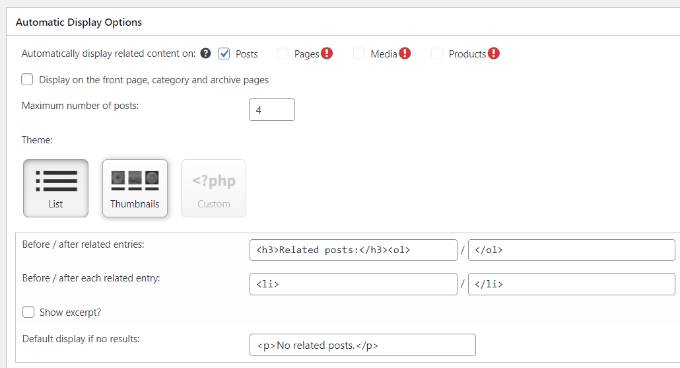
Puoi anche selezionare il numero massimo di post da includere nella sezione dei post correlati e scegliere dove visualizzare automaticamente i contenuti correlati.
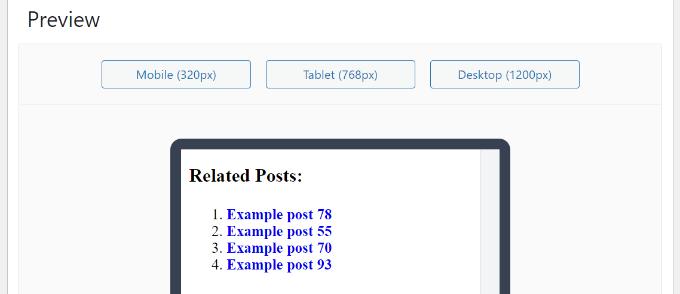
Dopo aver personalizzato le impostazioni di visualizzazione, puoi scorrere verso il basso per vedere un'anteprima di come appariranno i tuoi post correlati.
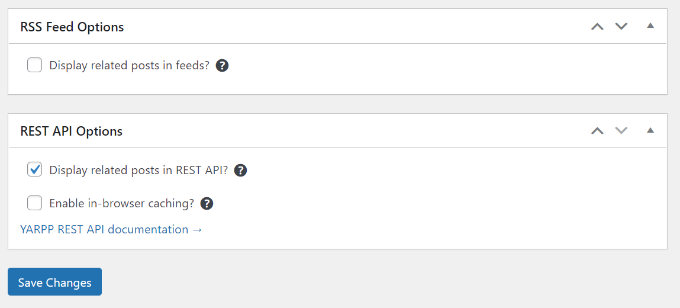
Infine, puoi scorrere fino in fondo e abilitare le opzioni RSS Feeds e REST API.
Una volta apportate le modifiche, fai semplicemente clic sul pulsante 'Salva modifiche'.
Ora puoi visitare il tuo sito web e vedere i post correlati in azione.

Aggiungi Post Correlati di WordPress Manualmente
Sebbene non consigliamo di aggiungere post correlati manualmente, puoi certamente farlo. Alcuni plugin possono appesantire il tuo sito web, rallentandone le prestazioni.
Inoltre, aggiungere il codice personalizzato in WordPress ti dà il controllo completo sul contenuto e sull'aspetto della sezione dei post correlati.
Per iniziare, tutto ciò di cui hai bisogno è il plugin WPCode. È il miglior plugin per snippet di codice utilizzato da oltre 2 milioni di siti web WordPress. Semplifica l'aggiunta di snippet di codice in WordPress senza dover modificare il file functions.php del tuo tema.
Raccomandiamo WPCode perché puoi facilmente danneggiare il tuo sito anche se commetti il minimo errore durante la modifica del tema di WordPress.

Per prima cosa, dovrai installare e attivare il plugin WPCode. Per le istruzioni, consulta il nostro tutorial su come installare un plugin di WordPress.
Una volta attivato, vai su Snippet di codice » + Aggiungi snippet. Da lì, passa il mouse su ‘Aggiungi il tuo codice personalizzato’ e fai clic su ‘Usa snippet’.
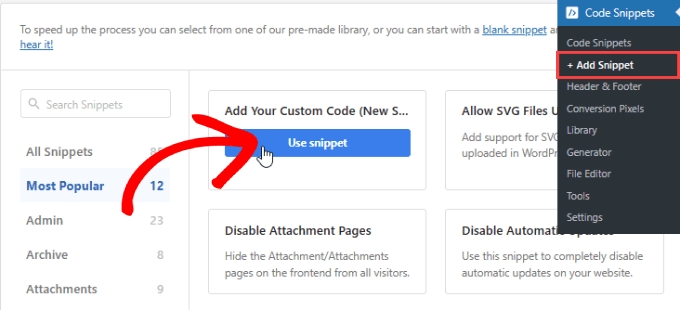
Ora, procedi e aggiungi il seguente snippet di codice qui sotto:
<div class=”related-posts-after-content”>
<h3>You Might Also Like</h3>
<?php
$orig_post = $post;
global $post;
$tags = wp_get_post_tags($post->ID);
if ($tags) {
$tag_ids = array();
foreach($tags as $individual_tag) $tag_ids[] = $individual_tag->term_id;
$args=array(
‘tag__in’ => $tag_ids,
‘post__not_in’ => array($post->ID),
‘posts_per_page’=>4, // Number of related posts to display.
‘caller_get_posts’=>1
);
$my_query = new wp_query( $args );
while( $my_query->have_posts() ) {
$my_query->the_post();
?>
<div class=”related-thumb”>
<a rel=”external” href=”<? the_permalink()?>”><?php the_post_thumbnail(array(150,100)); ?><br />
<?php the_title(); ?>
</a>
</div>
<?php }
}
$post = $orig_post;
wp_reset_query();
?>
</div>
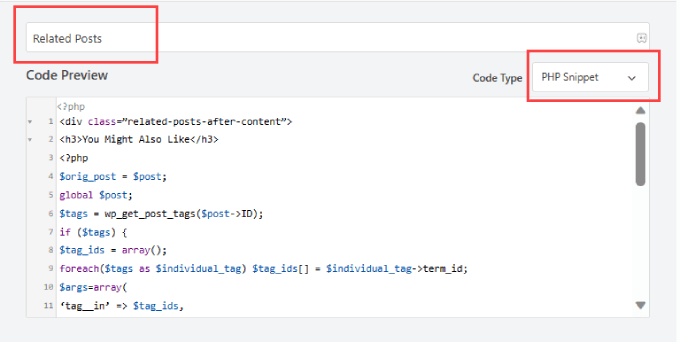
Incollalo nel codice e, accanto a Tipo di codice, seleziona ‘Snippet PHP’.
Puoi dare un nome allo snippet personalizzato in modo da poter modificare o disattivare facilmente questo codice in qualsiasi momento.
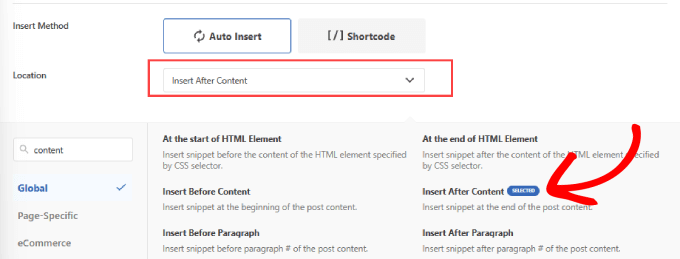
Successivamente, puoi scorrere verso il basso la pagina. Quindi, accanto a ‘Posizione’, seleziona l’opzione ‘Inserisci dopo il contenuto’.
Questo inserirà lo snippet dei post correlati alla fine del contenuto del post.
Quindi, scorri di nuovo verso l’alto fino all’angolo in alto a destra della pagina.
Attiva il pulsante su ‘Attivo’ e fai clic su ‘Salva snippet’.
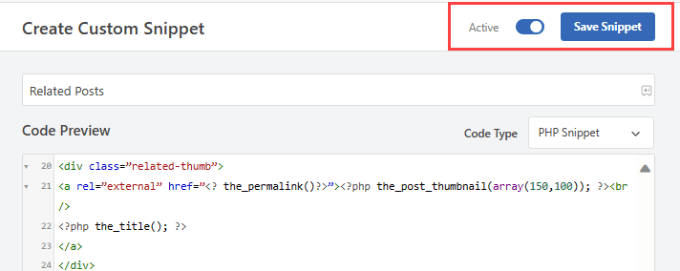
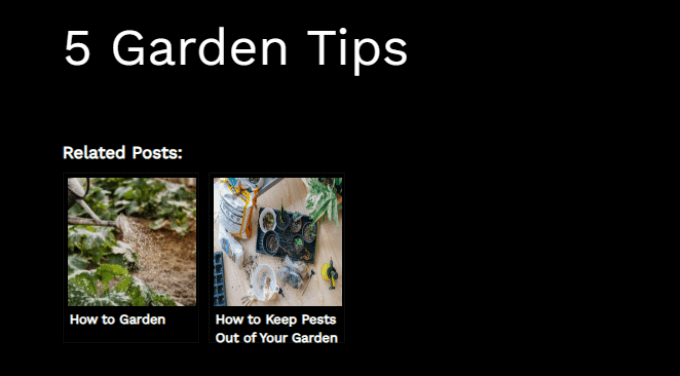
Ora hai aggiunto correttamente un codice per inserire post correlati alla fine dei tuoi contenuti.
Vai a controllare i tuoi post del blog per vedere se funzionano.
Alternativa: WPCode offre anche uno snippet di codice pronto all'uso per visualizzare post correlati per categoria in un semplice elenco.
Vai semplicemente su Snippet di codice » Libreria e cerca lo snippet ‘Visualizza post correlati per categoria’. Una volta trovato, passaci sopra con il mouse e fai clic sul pulsante ‘Usa snippet’.
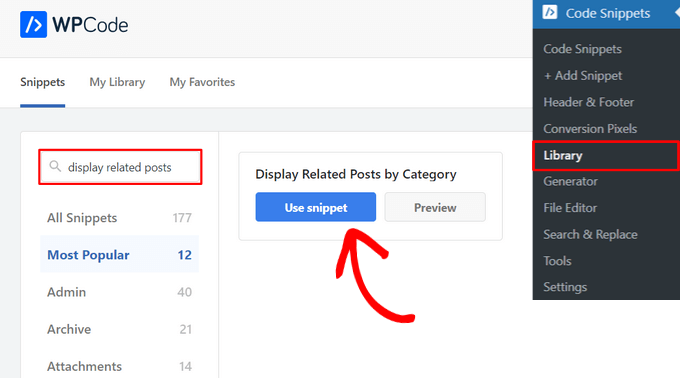
WPCode aggiungerà quindi automaticamente il codice per te, oltre a selezionare il metodo di inserimento corretto.
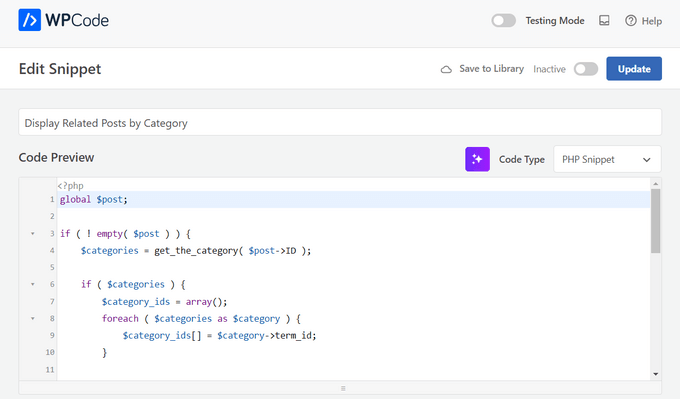
Dopodiché, tutto ciò che devi fare è cambiare l'interruttore da 'Inattivo' ad 'Attivo' e fare clic sul pulsante 'Aggiorna'.

Fatto. Puoi visitare il tuo blog per vedere gli articoli correlati visualizzati alla fine dei tuoi post.

Puoi anche consultare i nostri tutorial su come mostrare post correlati con anteprime in WordPress e come mostrare post recenti in WordPress.
Speriamo che questo articolo ti abbia aiutato a imparare come visualizzare i post correlati in WordPress. Potresti anche voler consultare la nostra guida su come cambiare il numero di post visualizzati nella pagina del tuo blog WordPress e il nostro elenco di motivi per cui i visitatori del tuo sito web non si convertono in clienti.
Se ti è piaciuto questo articolo, iscriviti al nostro Canale YouTube per tutorial video su WordPress. Puoi trovarci anche su Twitter e Facebook.


Dennis Muthomi
MonsterInsights funziona eccezionalmente bene per i siti web ricchi di contenuti.
Una cosa che aggiungerei: se si utilizza YARPP, considerare l'implementazione del caricamento lazy per la sezione dei post correlati per ridurre al minimo qualsiasi impatto sui tempi di caricamento delle pagine principali. Questa piccola modifica ha aiutato a mantenere velocità di caricamento rapide, pur fornendo i vantaggi di coinvolgimento dei contenuti correlati.
Jiří Vaněk
Thanks for the snippet. I don’t like to use external plugins for everything. I tried to create a similar snippet using a chatbot and it finally worked, but it wasn’t the same. And besides, it was quite a painful journey before it all started to at least basically work. I will replace the snippet
Kanzool Khaliq
Ciao,
Ho bisogno di aiuto.
Ho usato il metodo per visualizzare i post correlati usando MonsterInsights. Tuttavia, dopo aver selezionato le opzioni necessarie, il testo dei post correlati non viene visualizzato. Viene visualizzata solo una barra nera senza alcun testo del post.
Supporto WPBeginner
Sembra che il tuo tema possa avere un conflitto di stile o qualcosa di simile. Se non l'hai già fatto, ti consigliamo di contattare direttamente il supporto di MonsterInsights. Puoi anche controllare tu stesso il CSS utilizzando l'elemento Ispeziona seguendo la nostra guida qui sotto:
https://www.wpbeginner.com/wp-tutorials/basics-of-inspect-element-with-your-wordpress-site/
Amministratore
abraham
sono al sicuro pubblicando quel codice sul mio sito?
Supporto WPBeginner
Per utilizzare in modo sicuro uno snippet web come quello di questo articolo, ti consigliamo di dare un'occhiata al nostro articolo qui sotto:
https://www.wpbeginner.com/beginners-guide/beginners-guide-to-pasting-snippets-from-the-web-into-wordpress/
Amministratore
Marcel
Articolo molto bello ma come si può fare con le tassonomie personalizzate? E posso aggiungere immagini in evidenza dei post correlati?
Supporto WPBeginner
Per aggiungere l'anteprima, dovresti dare un'occhiata al nostro articolo qui: https://www.wpbeginner.com/wp-themes/how-to-add-related-posts-with-a-thumbnail-without-using-plugins/
Per una tassonomia personalizzata, a seconda di come l'hai configurata, dovresti usare wp_get_post_terms invece di wp_get_post_tags
Amministratore
HAMID
un altro plugin per i post correlati non è più disponibile per il download.
QUINDI QUAL È L'ALTERNATIVA?
Supporto WPBeginner
Grazie per averci informato che il plugin non è disponibile, abbiamo un elenco di alternative qui: https://www.wpbeginner.com/plugins/5-best-related-posts-plugins-for-wordpress/
Amministratore
Bill
Bel articolo. Ma come posso mostrare gli ultimi?
Supporto WPBeginner
Ciao Bill,
Consulta il nostro articolo su come mostrare post recenti in WordPress.
Amministratore
jack
c'è un modo per mostrare ai visitatori un codice che mostri i miei post correlati o recenti sui loro siti web?
Fintan
Se uso questo codice, i post si apriranno in una nuova finestra o nella stessa finestra.
Mohammed Khaled
Ciao,
Grazie per questo post utile,
ma ho bisogno di sapere cos'è l'-ID- nella riga seguente return to…
$tags = wp_get_post_tags($post->ID);
Scortt
Mohammed, $post è una variabile che contiene un oggetto WordPress. L'oggetto contiene molte cose, una delle quali è l'ID del post.
andi
ho aggiunto questo codice in single.php nel tema di WordPress ma non funziona
Judy Hicks
Ho impostato i miei post per visualizzare i post recenti dalla categoria del post. Quando ho un post con più di una categoria, ottengo 2 istanze di post recenti. C'è un modo per dire al plugin di limitare alla prima istanza di categoria? grazie!
Aamir
C'è un modo per mostrare i post correlati tra i post del blog, intendo in mezzo al post, a scelta.
Aamir shahzad
Puoi farlo con uno shortcode
dineshkashera
ottimo lavoro, il codice funziona bene.
grazie
Mike G
Quale plugin consente di visualizzare post/pagine correlati nelle pagine selezionando "manualmente" le pagine correlate? Grazie
Paranoia
Questo è tutto
Mike
Ciao, grazie per il tuo fantastico sito!
Ho una domanda e ti sarei grato se potessi rispondere; ho un problema con entrambi i modi in questo post riguardo alla visualizzazione di post correlati nel mio blog, se aggiungo i post correlati alla fine di ogni post manualmente, va bene in termini di seo (o qualsiasi altra cosa)?
Cordiali saluti,
Mike
Sumit Kumar Gogawat
Ottimo post!
Voglio sapere come aggiungere Post correlati subito dopo il primo paragrafo o a metà post in wordpress. puoi per favore aggiornarmi.
Supporto WPBeginner
Consulta la nostra guida su come aggiungere post correlati inline in WordPress.
Amministratore
Kyler Boudreau
Grazie per queste informazioni! Esattamente quello che mi serviva.
JMunce
Non ottengo 'post correlati' da questo codice.
Ottengo solo post recenti
Debb
E il secondo tag? Posso cambiare $first_tag con $second_tag?
Ben Chung
Grazie per l'ottimo suggerimento.
Una cosa che ho notato è che ho ricevuto un errore durante l'esecuzione:
"WP_Query è stato chiamato con un argomento deprecato dalla versione 3.1! "caller_get_posts" è deprecato. Usa invece "ignore_sticky_posts"."
Quindi sostituendo:
'caller_get_posts' => 1
con:
'caller_get_posts' => 1
risolto il problema.
Grazie.
Ben Chung
Scusa, intendevo, sostituiscilo con:
‘ignore_sticky_posts’ => 1
David
Questo è fantastico. Per favore, indicami come posso aggiungere un'immagine e una data al post. Grazie!
Sam
Apprezzo il tutorial! Molto semplice da implementare.
Una domanda, questo corrisponde agli articoli solo confrontando il loro primo tag?
Grazie
Allie
Sto usando anche Genesis e non c'è il file single.php. Dove devo inserire questo? Grazie!
Chris Arter
Questo codice può essere inserito nel tuo file functions a seconda della posizione della pagina che desideri. Ad esempio..
add_action(‘genesis_after_entry_content’,’myRelatedPosts’);
if (is_singluar(‘post’)) {
// il tuo codice per i post correlati qui
}
Il posto migliore dove inserirlo è nel tuo plugin. Cerca di non modificare il tuo file Functions..
Chris Arter
Ops, errore di battitura sopra. Dovrebbe essere is_singular
Jornes
Ciao! Ho applicato questo codice alla barra laterale del mio sito web. Ma mi chiedo perché non funzioni dopo aver implementato un codice php che chiama questa funzione per funzionare quando la pagina è single.php. Sai cosa sta andando storto?
Dave Noel
Puoi inserire annunci in fase di esecuzione usando jquery. È quello che faccio.
Clay Teller
Grazie per questo utile pezzo di codice! Penso che ordinare i risultati in modo casuale possa essere utile per alcuni siti per mantenere i post correlati "freschi". Può essere fatto aggiungendo l'argomento 'orderby'=>'rand' così:
$args=array(
‘tag__in’ => array($first_tag),
‘post__not_in’ => array($post->ID),
‘posts_per_page’=>5,
‘caller_get_posts’=>1,
‘orderby’=>’rand’
);
Sam
Grazie Clay, utile!
Szyam
Molto bello! Sembra che 'caller_get_posts' ora debba essere sostituito da 'ignore_sticky_posts'. Funziona benissimo.
Russ Edwards
Funziona benissimo, ma come potrei dividere i risultati? Voglio inserire un annuncio in mezzo, quindi sarebbe, ad esempio, 5 post correlati - poi annuncio - altri cinque post correlati, ecc. So che dovrebbe esserci un "offset" da qualche parte nella seconda query, solo non sono sicuro come o dove inserirlo. Aiuto?
Tom Nguyen
Grazie per aver pubblicato entrambi i modi per farlo. Preferisco non usare un altro plugin. Proverò sul mio sito web dato che ho più di 20 post sul blog.
Sid
Sto usando Genesis e sai, non c'è un file single.php separato. Quindi, dove dovrei incollarlo? Nel file functions? Inoltre, c'è qualcosa da modificare nel foglio di stile?
Danny
Evvai! Evvai! Grazie mille per questo codice, ho cercato per circa una settimana, e questo funziona benissimo una volta che lo si stilizza.
Grazie mille!
Eline
Non so come funziona, e su linkwithin non funziona, il mio blog non è self-hosted! Aiuto: (
Staff editoriale
I nostri tutorial sono solo per blog self-hosted.
Amministratore
Rodrigo Ghedin
Sto usando e apprezzando la soluzione manuale. Ma mi manca un trigger condizionale per le situazioni in cui non ci sono post correlati. Al momento non restituisce nulla. Come potrei riempire quello spazio con un "non ci sono post correlati" quando... beh, quando non ci sono post correlati?
Grazie!
s.i
è più facile se si usa has_tag invece di $tags
if (has_tag( 'mytag' ))
else
Nadine
Sto cercando di cambiare 'showposts' a 12 ma mostra solo 2 elementi. Qualche idea sul perché? :/
Staff editoriale
Ho appena aggiornato l'articolo Nadine. Il parametro showposts è stato deprecato con posts_per_page.
Amministratore
Vincentb
Puoi per favore aggiungere maggiori dettagli alla tua spiegazione? Cosa intendi per 'versione tag'? A quale file devo aggiungere il codice sopra (page.php?) e cosa devo cambiare in quel codice per farlo fare quello che ho descritto sopra?
Grazie.
Serg, il tuo plugin funziona solo sui Post, c'è un modo per farlo funzionare anche sulle Pagine?
sara
Sto cercando qualcosa di simile a questo ma basato sulle categorie. Vorrei visualizzare solo articoli correlati dalla categoria corrente.
Ho cercato una soluzione ma non riesco a trovare nulla, qualche idea?
Grazie
Staff editoriale
Ecco l'articolo che dovresti consultare:
https://www.wpbeginner.com/wp-themes/how-to-add-related-posts-with-a-thumbnail-without-using-plugins/
Amministratore
will
Molto utile grazie, ho installato il plugin YARP e funziona meglio di quanto pensassi, grazie.
Abhijit V. Chaore
Sembra piuttosto utile. Grazie per le informazioni.
Paisakamana
Ottimo pezzo di codice che hai lì.
Ottimo articolo, l'ho usato sul mio sito e mi piace.
brynh
Ottimo articolo! Mi ha aiutato molto! Grazie.. Ho installato YARP e funziona benissimo..
Chris Roane
Grazie per aver fornito il codice. Avevo bisogno di qualcosa di simile a questo, ma che tenesse conto di tutti i tag di un post per generare i post correlati.
Così ho modificato il codice e l'ho pubblicato sul mio sito web. Ho inserito un link a questa pagina nell'articolo. Ecco l'articolo che ho scritto: http://www.montanaprogrammer.com/php-web-programming/add-related-posts-to-wordpress/
Taylor
Grazie per aver linkato questo! Stavo cercando un modo per mostrare post correlati basati su tutti i tag e non solo sul primo.
Grazie!
Vincent
(commento rivisto)
Stavo cercando un modo per aggiungere POST correlati a tag specifici in fondo alle PAGINE che ho creato. ES: POST correlati alla piramide di Teti…
http://www.talkingpyramids.com/tag/teti/
…in fondo alla PAGINA della Piramide di Teti:
http://www.talkingpyramids.com/saqqara/pyramid-of-teti/
Al momento ho appena aggiunto i tag in fondo alla PAGINA ma sarebbe molto meglio aggiungere estratti dei POST correlati.
C'è un modo per adattare il codice che mi hai dato per fare questo?
Grazie.
Staff editoriale
Sì, puoi. Usa questo codice e la versione con tag. Visualizza post correlati di WordPress senza un plugin
Amministratore
Vincent
Grazie mille per la rapida risposta!
Ci provo con quel codice.
matthew
Ottimo consiglio! grazie per averlo condiviso
Dario Gutierrez
Eccellente, ma come posso mettere una miniatura? Grazie.
Sal Surra
Ottimo consiglio! Funziona perfettamente e grazie per averlo condiviso. Mi piace il consiglio perché mostra i miei post recenti in una bella vista elenco.
palmamod
Ciao, ho implementato la versione non-plugin di questo e ne sono soddisfatto al 99%. So che non sei tu ad averlo sviluppato ma forse potresti aiutare. Se controlli i post sul mio blog, vedrai che vengono visualizzati 5 post (corrispondenti al primo tag del post) ma "in linea". Sai come posso modificarlo in modo che appaia un elenco? Ad esempio, modificando il php in modo che vengano creati i tag e ?
Grazie mille e continua così!
Staff editoriale
Aggiungi semplicemente il tag
Amministratore
Vin
Sto cercando un modo per aggiungere post correlati a tag specifici in fondo alle pagine che ho creato. Ad esempio: post correlati alla piramide di Teti…
http://www.pyramidofman.com/blog/tag/teti/
…in fondo alla pagina della Piramide di Teti:
http://www.pyramidofman.com/blog/saqqara/pyramid-of-teti/
Al momento ho appena aggiunto i tag in fondo alla pagina, ma sarebbe molto meglio avere estratti dei post correlati aggiunti.
C'è un modo per adattare il codice che hai fornito per fare questo?
Grazie.
@Sergej,
Hai un link?
Staff editoriale
Impossibile accedere al tuo sito. Errore di connessione al database.
Per Sergej, usa il link associato al suo nome. Ti porta al suo sito web e il link al plugin è lì.
Amministratore
Sergej Müller
Vedi anche il mio plugin per post correlati per categoria.
Ileaneb
Funziona anche per wordpress.com? Le istruzioni sono le stesse?
Staff editoriale
Se puoi installare il plugin, allora sì, funzionerà. Se puoi cambiare i codici nel tema, allora funzionerà.
Amministratore