


Quando abbiamo avviato WPBeginner, ci siamo resi conto rapidamente che i lettori volevano connettersi con le persone reali dietro i tutorial. Sembrava impersonale pubblicare contenuti senza dare al nostro pubblico un modo semplice per contattarci sui social media.
Visualizzare i link social sulle pagine del profilo aiuta a costruire fiducia e trasforma i visitatori occasionali in follower fedeli. Abbiamo visto come questo piccolo cambiamento aumenti l'engagement su diverse piattaforme.
In questa guida, ti mostreremo come visualizzare i link X (Twitter) e Facebook di un autore nella loro casella bio e sulla loro pagina del profilo.

Perché visualizzare i profili Twitter e Facebook degli autori sul tuo sito?
Le piattaforme di social media portano traffico al tuo sito WordPress. Rendere più facile per i visitatori trovare e seguire i tuoi autori sui social media può aumentare il tuo traffico e coinvolgimento sui social.
Ecco perché abbiamo messo insieme un foglio di trucchi per i social media che ti aiuterà a configurare correttamente i tuoi profili social.
Quando visualizzi i profili social dei tuoi autori sul tuo sito, non stai solo condividendo link. Stai costruendo fiducia e credibilità con i tuoi lettori mostrando le persone reali dietro i tuoi contenuti.
Questa trasparenza aiuta a stabilire l'autorità del tuo sito e crea connessioni più forti tra il tuo pubblico e il tuo team.
I vantaggi vanno oltre la costruzione di relazioni. I tuoi visitatori possono seguire i loro autori preferiti sui social media e ricevere notifiche sui nuovi articoli più velocemente.
Inoltre, quando aggiungi i profili social degli autori al dati strutturati del tuo sito, invii segnali di fiducia positivi a Google e ad altri motori di ricerca, il che può migliorare il tuo posizionamento nei motori di ricerca.
Detto questo, vediamo come visualizzare i link di Twitter e Facebook di un autore sulla sua pagina del profilo utente:
- Metodo 1: Visualizzare i link X (Twitter) e Facebook nella bio dell'autore
- Visualizzare icone social con un plugin per la casella di biografia dell'autore
- Visualizzare icone social per gli autori con un plugin per page builder
- Aggiungere profili social allo schema del tuo sito per la SEO
- Domande frequenti sui link social dell'autore
- Risorse aggiuntive relative agli autori di WordPress
Metodo 1: Visualizzare i link X (Twitter) e Facebook nella bio dell'autore
Alcuni dei migliori temi WordPress visualizzeranno una casella di informazioni sull'autore sotto ogni articolo. Puoi usare questa funzione per visualizzare semplici link ai profili social del tuo autore.
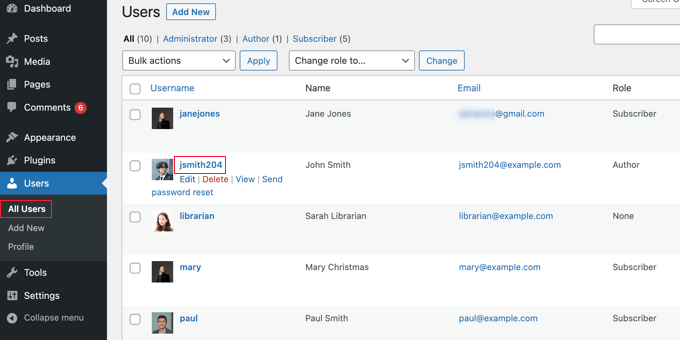
Vai semplicemente su Utenti » Tutti gli utenti nel tuo pannello di amministrazione di WordPress e fai clic sul nome dell'autore o sul link 'Modifica' sottostante per aprire la pagina Modifica utente.
Successivamente, dovresti scorrere verso il basso fino alla sezione 'Informazioni sull'utente' e cercare la casella 'Informazioni biografiche'.
Se è presente, significa che il tuo tema ha il supporto integrato per una casella autore.
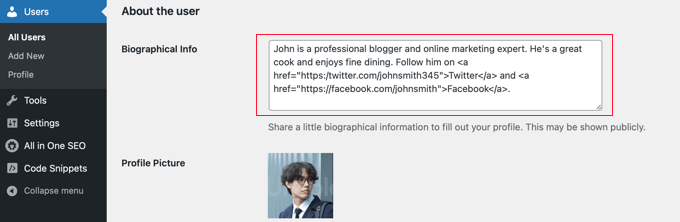
Qui puoi digitare una descrizione dell'autore usando testo o HTML. Puoi aggiungere manualmente link HTML per gli URL dei profili Twitter e Facebook dell'autore in questo modo:
ADD BIO HERE. Follow them on <a href="https://twitter.com/USERNAME">X (Twitter)</a> and <a href="https://facebook.com/USERNAME">Facebook</a>.
Assicurati di aggiungere una breve biografia sull'autore e di sostituire USERNAME con i loro effettivi nomi utente X (Twitter) e Facebook.
Una volta terminato, non dimenticare di scorrere fino in fondo alla pagina e fare clic sul pulsante 'Aggiorna utente' per salvare le impostazioni.
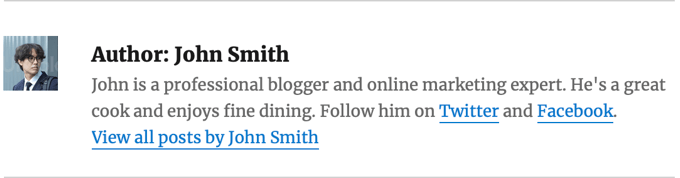
Ora vedrai i link di Twitter e Facebook con la biografia dell'utente nei post che scrivono. Ecco come appare sul nostro sito demo:
Metodo 2: Visualizzare le icone social con un plugin per la casella biografia autore
Se il tuo tema non visualizza una casella biografia autore, o se ne desideri una più personalizzabile che visualizzi icone social invece di link, puoi utilizzare un plugin.
Simple Author Box è il miglior plugin gratuito per la casella di biografia dell'autore. Ti consente di personalizzare quasi ogni aspetto della casella di biografia del tuo autore, inclusa l'aggiunta di link ai social media per i tuoi autori.
Innanzitutto, devi installare e attivare il plugin Simple Author Box. Per maggiori dettagli, consulta la nostra guida passo passo su come installare un plugin WordPress.
Se desideri ancora più funzionalità, esiste una versione pro che ti consente di visualizzare una casella autore prima o dopo il contenuto, aggiungere link al sito web, ottenere più stili di icone social, includere autori ospiti e coautori, e altro ancora. Consulta la nostra recensione di Simple Author Box per maggiori dettagli.
Dopo l'attivazione, il plugin aggiunge campi per i social media a ogni profilo utente. Naviga semplicemente alla pagina Utenti » Tutti gli utenti nella tua area di amministrazione di WordPress e fai clic sul nome dell'autore o sul link 'Modifica' sottostante.
Suggerimento: Per modificare rapidamente il tuo profilo utente, puoi andare alla pagina Utenti » Profilo.
Scorrendo fino in fondo al profilo dell'autore, noterai alcuni nuovi campi che sono stati aggiunti dal plugin Author Bio Box.
Scorri fino a vedere la sezione etichettata 'Link ai social media (Simple Author Box)'. Ora, devi selezionare 'Facebook' dal menu a discesa e quindi incollare l'URL del loro profilo Facebook nel campo successivo.
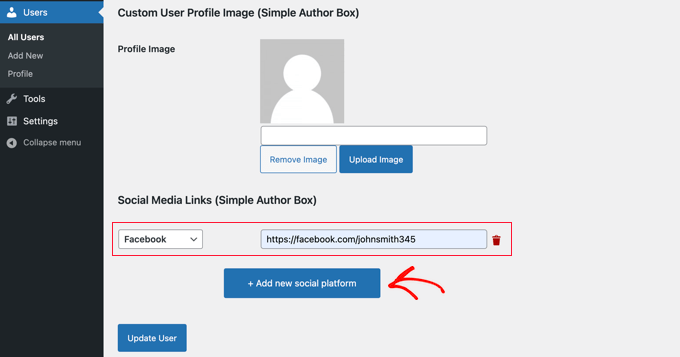
Ora puoi fare clic sul pulsante etichettato '+ Aggiungi nuova piattaforma social'.
Verranno aggiunti un nuovo menu a discesa e un campo in cui puoi aggiungere il loro URL di Twitter.
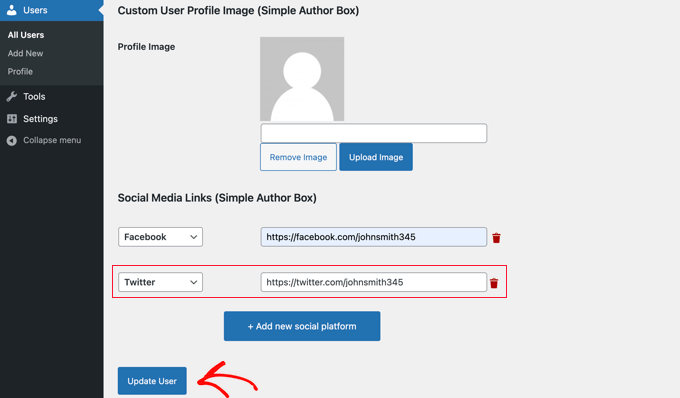
Una volta fatto ciò, assicurati di fare clic sul pulsante 'Aggiorna utente' per salvare le tue impostazioni.
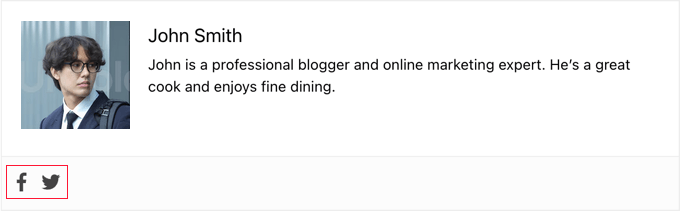
Ora, le icone di Facebook e Twitter verranno visualizzate con il profilo dell'autore in fondo ai loro post. Fare clic su queste icone porterà i tuoi visitatori ai loro profili social, ma questi link si apriranno nella stessa finestra del tuo blog WordPress.
Se preferisci che i link si aprano in una nuova scheda, naviga alla pagina Aspetto » Simple Author Box e poi clicca sulla scheda 'Elementi'.
Una volta lì, devi trovare l'opzione 'Apri i link delle icone social in una nuova scheda' e attivarla.
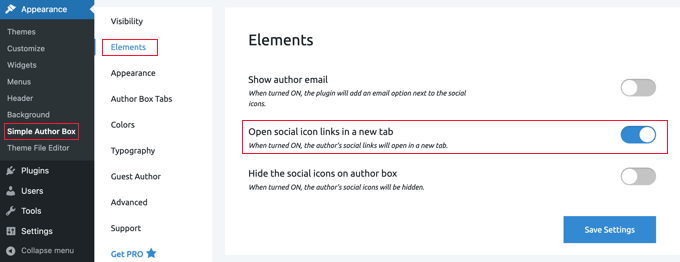
Ora, i profili social dell'autore si apriranno in una nuova scheda.
Metodo 3: Visualizzazione delle icone social per gli autori con un plugin Page Builder
Se desideri creare una pagina profilo autore personalizzata con icone social, testimonianze, articoli recenti, valutazioni a stelle, caroselli di immagini e altro ancora, ti consigliamo di utilizzare un plugin come SeedProd.
SeedProd è il miglior plugin per la creazione di pagine drag and drop per WordPress. Ti consente di creare facilmente temi e layout di pagina WordPress personalizzati, senza bisogno di codice.
Innanzitutto, devi installare e attivare il plugin SeedProd. Se hai bisogno di aiuto, consulta il nostro tutorial su come installare un plugin WordPress.
Nota: Esiste una versione gratuita di SeedProd. Tuttavia, avrai bisogno della versione Pro per creare una pagina autore personalizzata.
Una volta attivato il plugin, vai su SeedProd » Theme Builder dal pannello di controllo di WordPress e fai clic sul pulsante ‘Theme Templates Kit’.
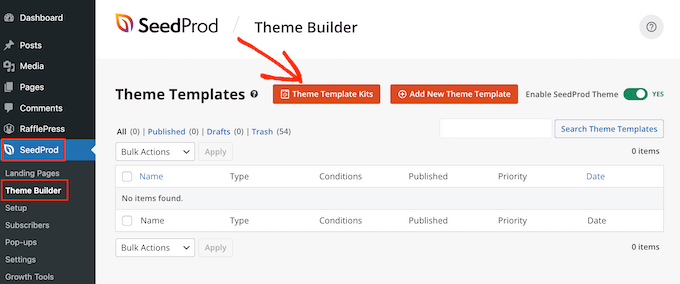
Da qui, puoi scegliere uno dei kit di siti web predefiniti di SeedProd.
Passa semplicemente il mouse sul design che ti piace e fai clic sull'icona del segno di spunta per selezionarlo.
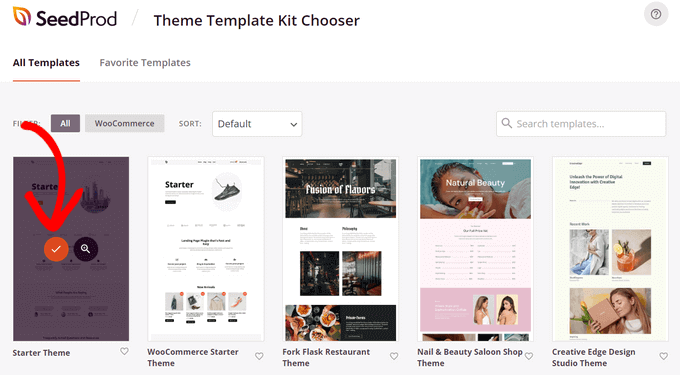
SeedProd importerà quindi il kit del sito web, che include tutte le parti del modello necessarie per un sito web, inclusa la home page, la pagina del blog, la pagina chi siamo e altro ancora.
Puoi personalizzare tutte queste pagine utilizzando il theme builder di SeedProd. Consulta la nostra guida su come creare un tema WordPress personalizzato per maggiori dettagli.
Successivamente, devi creare un nuovo modello di pagina autore facendo clic sul pulsante ‘Aggiungi nuovo modello di tema’.
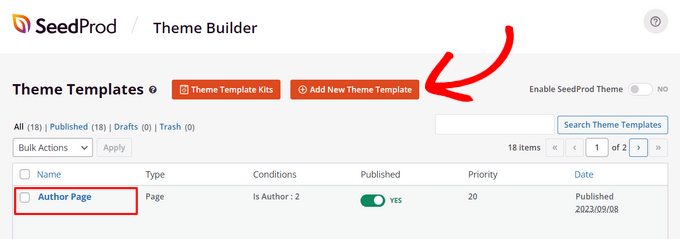
Puoi creare lo stesso layout di pagina autore per tutti gli scrittori o creare una pagina autore unica per ogni scrittore specifico. Per istruzioni passo passo, consulta la nostra guida su come aggiungere una pagina profilo autore personalizzata in WordPress.
Una volta creato un modello di pagina autore, puoi iniziare a personalizzarlo. È facile usando i blocchi pronti all'uso di SeedProd che puoi trascinare sulla pagina.
Ad esempio, puoi aggiungere blocchi come Titolo, Testo, Immagine, Biografia autore, Box autore, Post e altro per mostrare tutto ciò che desideri su un autore.
Per aggiungere profili social alla tua pagina profilo autore, trova il blocco ‘Profili social’ sulla sinistra e trascinalo semplicemente sulla pagina dove vuoi visualizzarlo.
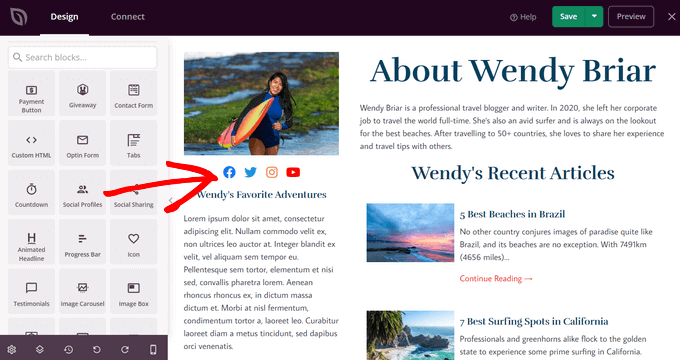
Per impostazione predefinita, il blocco visualizza le icone di condivisione social per Facebook, Twitter, Instagram e YouTube.
Successivamente, fai clic sul blocco appena aggiunto per aprire il pannello di modifica. Qui, puoi selezionare nuove piattaforme social dall'elenco a discesa.
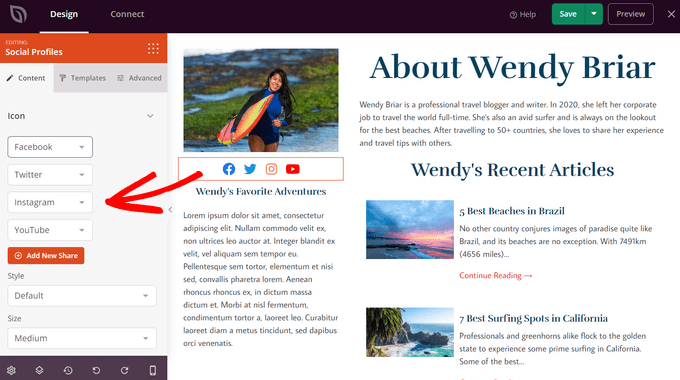
Per creare un pulsante personalizzato per i profili social, scegli l'opzione ‘Personalizzato’ dall'elenco a discesa.
Quindi, fai clic sull'icona dell'ingranaggio per aprire le impostazioni.
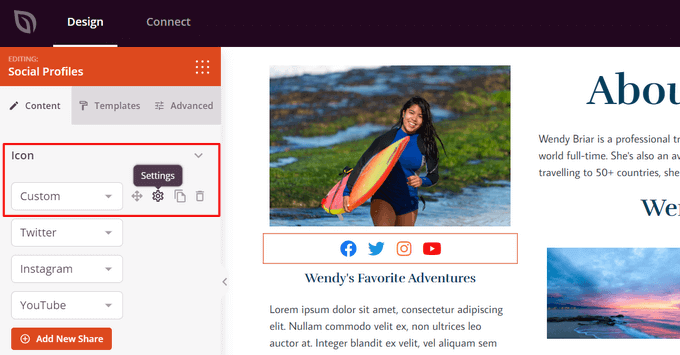
Ora, puoi scegliere un'icona social dalla Libreria icone integrata di SeedProd.
Dovrai inserire l'URL del tuo profilo social.
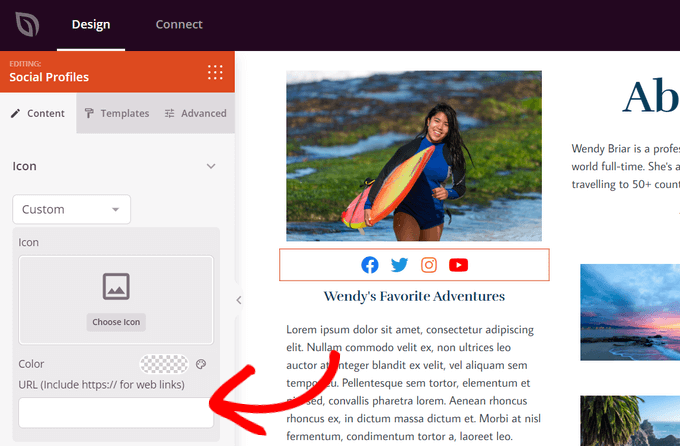
Puoi anche cambiare il colore, la dimensione, l'allineamento, lo stile dell'icona e configurare le impostazioni avanzate. Quando hai finito di personalizzare, fai clic sul pulsante ‘Salva’ in alto sullo schermo ed esci dal tema builder.
Infine, devi attivare il tema SeedProd per pubblicare la tua pagina autore personalizzata.
Per farlo, vai su SeedProd » Theme Builder. Da lì, trova l'interruttore 'Abilita tema SeedProd' e spostalo sulla posizione 'Sì'.
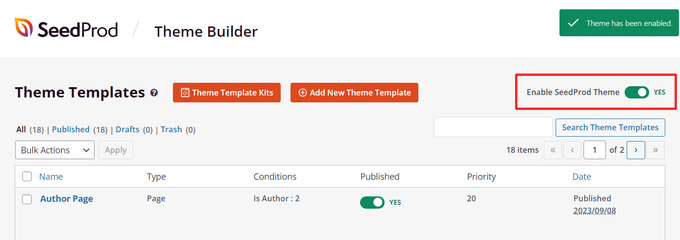
Ora, la tua pagina del profilo autore personalizzata sarà attiva sul tuo sito WordPress.
Metodo 4: Aggiungere profili social allo schema del tuo sito per la SEO
All in One SEO (AIOSEO) è il plugin SEO originale per WordPress utilizzato su oltre 3 milioni di siti web. Può anche aggiungere campi per i profili social nella pagina del profilo dell'autore.
A differenza degli altri metodi, questo metodo migliorerà la SEO del tuo sito web poiché AIOSEO aggiunge questi profili social al markup schema del tuo sito.
Il problema è che AIOSEO non li visualizza automaticamente nella biografia dell'autore. Ma non preoccuparti; ti mostreremo come farlo.
Per questo tutorial, utilizzeremo la versione gratuita di All in One SEO poiché ti consente di aggiungere profili social per il tuo sito web e per ogni utente. Tuttavia, AIOSEO Pro offre ancora più funzionalità per aiutarti a posizionarti meglio nelle pagine dei risultati dei motori di ricerca.
La prima cosa da fare è installare il plugin gratuito All in One SEO Lite. Per maggiori dettagli, consulta la nostra guida passo passo su come installare un plugin WordPress.
Una volta configurato il plugin AIOSEO, devi andare alla pagina Utenti » Tutti gli utenti e quindi fare clic sul nome dell'autore o sul link 'Modifica' appena sotto.
Questo aprirà la pagina Modifica utente per quell'autore.
Nota che AIOSEO ha aggiunto una scheda Profili social in cima alla pagina. Devi fare clic su quella scheda ora.
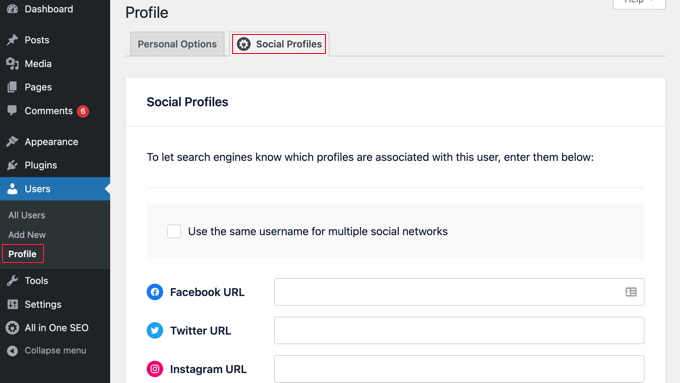
Ora puoi inserire l'URL dei profili social dell'utente nelle caselle fornite, ad esempio:
https://facebook.com/johnsmith345
https://twitter.com/johnsmith345
Nota che aggiungere semplicemente il nome utente non è sufficiente.
In alternativa, se l'autore utilizza lo stesso nome utente su più social network, puoi selezionare la casella etichettata 'Usa lo stesso nome utente per più social network'.
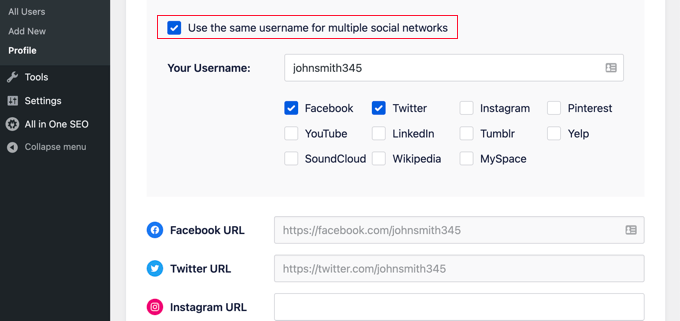
Puoi quindi digitare quel nome utente e verificare i social network su cui è utilizzato. Per altri social network, puoi semplicemente digitare l'URL completo come prima.
Una volta terminato, fai clic sul pulsante 'Aggiorna utente' in fondo alla pagina per salvare le modifiche.
Suggerimento Pro: Se hai profili Twitter e Facebook per la tua attività o il tuo sito web, puoi aggiungerli allo schema del tuo sito in modo simile visitando All in One SEO » Social Networks e aggiungendo i collegamenti nella scheda Profili social.
I profili social media dell'autore sono ora stati aggiunti allo schema del tuo sito, aiutando i motori di ricerca a comprendere meglio il tuo sito. Ma non vengono ancora visualizzati sul tuo sito web.
Alternativa: Visualizzare i link Twitter e Facebook dell'autore con l'Addon Author SEO di AIOSEO
Se stai usando AIOSEO Pro, avrai accesso al potente componente aggiuntivo Author SEO. Aiuta a migliorare i tuoi segnali Google E-E-A-T dimostrando esperienza, autorevolezza e affidabilità nel tuo markup schema e nelle biografie degli autori.
Inoltre, a differenza della versione gratuita del plugin, puoi visualizzare automaticamente i link di Twitter e Facebook nelle biografie dei tuoi autori.
Una volta attivato il plugin Pro, vai semplicemente su Utenti » Tutti gli utenti dalla dashboard di amministrazione di WordPress.
Quindi, fai clic sul link ‘Modifica’ sotto il nome dell'autore.
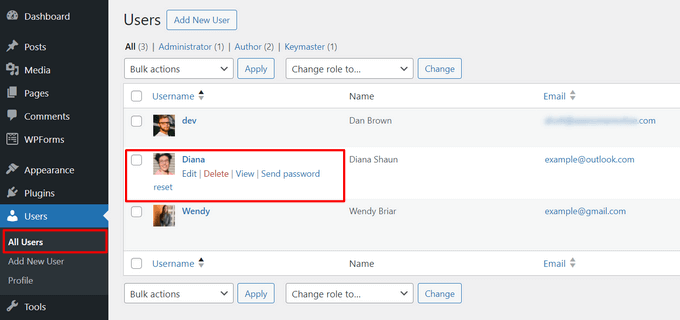
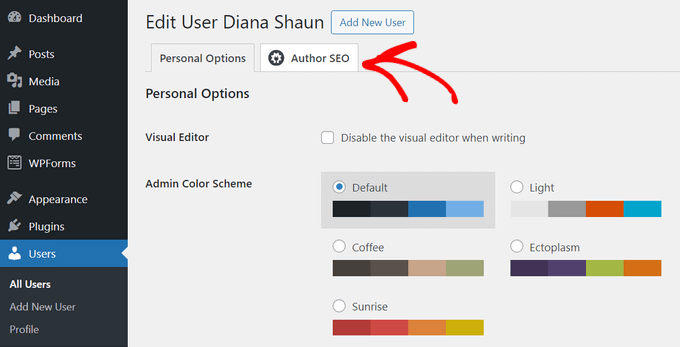
Successivamente, fai clic sulla scheda Author SEO nella parte superiore della pagina.
Questo aprirà la pagina Author SEO dove puoi aggiungere maggiori dettagli sull'autore.
Innanzitutto, assicurati che l'interruttore ‘Abilita informazioni autore’ sia in posizione ‘On’.
Dopodiché, puoi aggiungere dettagli come istruzione, datore di lavoro, titolo professionale, aree di competenza e altro, per convalidare i tuoi segnali E-E-A-T.
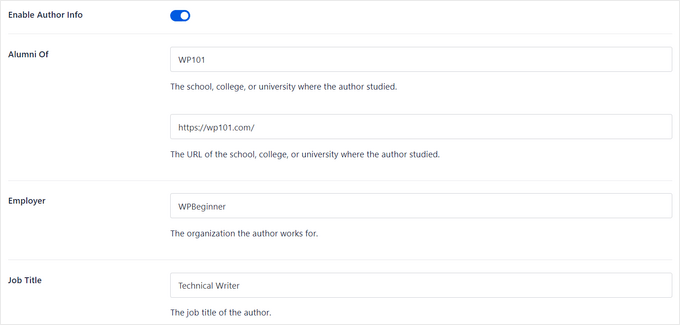
Puoi anche aggiungere un'immagine dell'autore, un estratto dell'autore e una biografia completa dell'autore.
Potrebbe interessarti la nostra guida su come scrivere una biografia dell'autore.
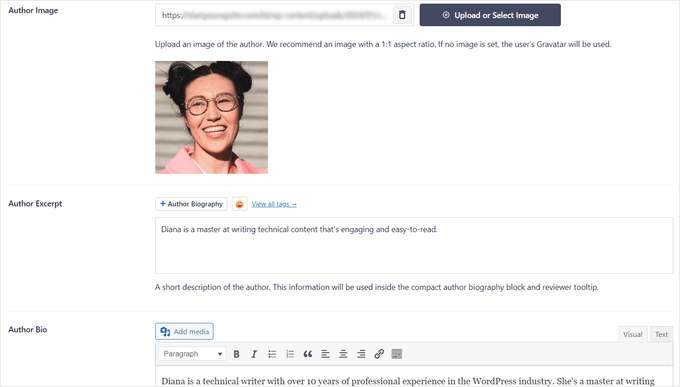
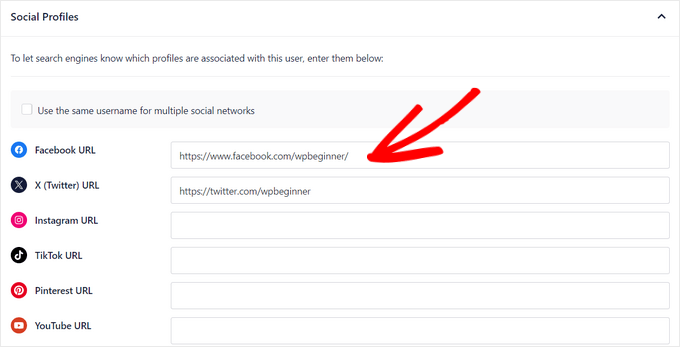
Quindi, puoi scorrere fino in fondo alla pagina per aggiungere gli URL del profilo per Facebook e Twitter.
Puoi anche aggiungere URL per Instagram, TikTok, YouTube, Pinterest e altro.
Dopodiché, attiva l'interruttore per abilitare l'opzione Aggiungi biografia autore ai post.
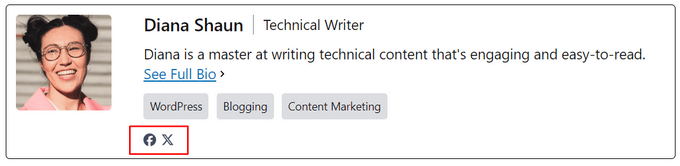
Questo visualizzerà automaticamente una biografia compatta dell'autore su tutti i post scritti dall'utente.

Una volta terminata la compilazione della pagina Author SEO, fai clic sul pulsante ‘Aggiorna utente’ per salvare le modifiche.
Ora puoi visitare un post per vedere la tua biografia autore con i link ai social network in azione. Ecco come appariva sul nostro sito demo:
Domande frequenti sui link social dell'autore
Ecco alcune delle domande più comuni che riceviamo dai nostri lettori sulla visualizzazione delle icone dei social media sulle pagine del profilo WordPress.
1. Posso aggiungere altri link di social media come Instagram o LinkedIn?
Sì, assolutamente. Mentre questa guida si concentra su X (Twitter) e Facebook, i metodi che abbiamo condiviso funzionano per altre reti.
Plugin come Simple Author Box e All in One SEO hanno campi integrati per Instagram, LinkedIn, YouTube e Pinterest. Se stai usando il Metodo 1, puoi semplicemente aggiungere il codice HTML per qualsiasi profilo social desideri.
2. Ho bisogno di un plugin per aggiungere icone social?
No, non hai strettamente bisogno di un plugin. Puoi aggiungere manualmente collegamenti di testo usando l'HTML nella sezione 'Informazioni biografiche' del tuo profilo utente (Metodo 1). Tuttavia, l'uso di un plugin è solitamente più veloce e appare più professionale se desideri icone stilizzate invece di semplici collegamenti di testo.
3. L'aggiunta di collegamenti social aiuta con la SEO?
Sì, può aiutare. Quando ti colleghi a profili social verificati, aiuta i motori di ricerca come Google a verificare l'identità dell'autore.
L'utilizzo di uno strumento come AIOSEO (Metodo 4) collega questi profili al markup dello schema del tuo sito, il che aumenta i tuoi segnali E-E-A-T (Esperienza, Competenza, Autorevolezza e Affidabilità).
4. Perché le mie icone social non compaiono?
Se le tue icone non vengono visualizzate, controlla prima se il tuo tema WordPress specifico supporta una casella di biografia dell'autore. Se stai usando un plugin e ancora non le vedi, prova a svuotare la cache di WordPress. A volte, vengono memorizzate versioni vecchie della pagina, il che impedisce la visualizzazione immediata delle nuove modifiche.
Risorse aggiuntive relative agli autori di WordPress
Ora che sai come visualizzare i profili social dell'autore, potresti voler consultare altre guide relative agli autori di WordPress:
- Come aggiungere nuovi utenti e autori al tuo blog WordPress
- Come cambiare l'autore di un post in WordPress
- Come aggiungere la foto di un autore in WordPress
- Come aggiungere una casella di informazioni sull'autore nei post di WordPress
- Come aggiungere più autori (co-autori) per i post in WordPress
- Come rimuovere il nome dell'autore dai post di WordPress
- Come elencare tutti gli autori del tuo blog in WordPress
- Come inviare un'e-mail agli autori quando gli articoli vengono pubblicati in WordPress
- Come impedire agli autori di eliminare post in WordPress
- Plugin per gestire in modo efficiente blog WordPress multi-autore
Speriamo che questo articolo ti abbia aiutato a imparare come visualizzare i link ai profili Twitter e Facebook dell'autore in WordPress. Potresti anche voler consultare la nostra guida su come visualizzare i tweet recenti o le nostre scelte esperte per i migliori plugin per gallerie video di YouTube per WordPress.
Se ti è piaciuto questo articolo, iscriviti al nostro Canale YouTube per tutorial video su WordPress. Puoi trovarci anche su Twitter e Facebook.





Jiří Vaněk
Apprezzo molto il plugin Author Bio Box perché corrisponde a ciò che vedo sulle riviste professionali più grandi e a ciò che desidero per il mio sito web multi-autore. Apprezzo che ogni autore possa scrivere la propria biografia, in modo che gli utenti possano vedere facilmente chi ha scritto l'articolo e conoscere i suoi interessi o la sua esperienza. Questo è un ottimo consiglio. Con l'attivazione del plugin MemberPress e queste altre guide, sento che finalmente realizzerò ciò che avevo immaginato per il mio sito web quando ho iniziato a creare un sito di community e multi-utente.
Supporto WPBeginner
Siamo lieti che le nostre guide siano state utili!
Amministratore
beto
Come posso visualizzarlo sulle versioni mobile ????
Supporto WPBeginner
Se viene rimosso sulle versioni mobile, dovresti contattare il supporto del tuo tema specifico per assistenza.
Amministratore
Manoj Solanki
Come disattivare la casella autore del tema per usare questo plugin?
Brandie
Come possono gli utenti aggiungere da soli i propri link ai social media?
Al momento posso aggiungerlo per i miei autori, ma loro non possono modificarlo da soli.
Ricardo Martins
Ciao! Sono dal Brasile! Mi aiuti spesso! Grazie!
Quindi... non ho avuto successo nell'aggiungere Facebook nella mia Author Box. Potresti aiutarmi?
Il mio Instagram e il mio sito web vengono visualizzati, ma Facebook no.
Touraj Aminfar
Molto buono e utile, grazie
Abdelrahman Helmi
Come renderlo con icone visive??
BImal
Qualcuno può dare una spiegazione migliore?
Vito
Vorrei applicare questo alla pagina di pubblicazione del post e inserire tag di testo per ogni post. simile ai campi personalizzati ma con questo stile è possibile?
Grazie
Aamir
sto cercando di includere il link del profilo Google Plus dell'autore nel template..
ho aggiunto con successo un campo personalizzato per aggiungere il link di Google Plus nel profilo utente di ogni autore, ma non riesco a includerlo nel template…
sto usando headway v3…
dato che non è possibile modificare file come author.php in headway, ho provato a inserire il codice direttamente nelle pagine dei post creando un blocco di codice personalizzato, ma GooglePlus; ?> non funziona…
per favore aiutami..
Staff editoriale
Chiedi loro quali sono gli hook correlati che puoi utilizzare per realizzarlo.
Amministratore
stephane.falzon
Ci ho provato ma non ha funzionato e ora va bene. Non capisco perché, ma grazie.
thegooch
Come si chiama il plugin? Vorrei usarlo
richard
dove nella pagina delle funzioni del tema dovrei inserire questo codice??
rayne
Come faccio ad aggiungere un menu a tendina invece di un campo di testo?
Staff editoriale
Per quello dovresti scrivere un mini-plugin che chiama la funzione e le dice di aggiungere la casella a tendina.
Amministratore
Enk.
Un po' più in dettaglio, come possiamo farlo funzionare in modo che scriviamo solo 'wpbeginner' nei campi e si colleghi automaticamente?
Staff editoriale
Certo, maggiori dettagli sono stati aggiunti nel post.
Amministratore
Luke
Grazie per questo.
Domanda stupida: Qual è il codice se si vogliono mostrare solo le informazioni visualizzate nel profilo utente.
Ad esempio, quando inserisco questi nel profilo utente e non inserisco dati, viene comunque visualizzata l'icona.
Staff editoriale
Devi usare un'istruzione if then per quel campo specifico nel database.
Amministratore
Nicole
Potresti spiegare come scrivere l'istruzione if then per questo?
Staff editoriale
Le istruzioni If / Then sono le basi di PHP. Questo tutorial è stato aggiunto per gli sviluppatori. Consigliamo di consultare il sito PHP Tutorials.
John (Human3rror)
molto bello. lo sto usando.