


Preferiresti mangiare in un ristorante vuoto o in uno pieno di clienti felici? La maggior parte delle persone sceglierebbe quello affollato, e lo stesso principio si applica al tuo sito web.
Ecco perché, su WPBeginner, mostriamo le nostre statistiche di lettura come prova sociale. Questo crea istantaneamente fiducia e autorevolezza, rendendo i visitatori più propensi a interagire con i nostri contenuti.
Puoi fare lo stesso sul tuo sito WordPress mostrando il numero di iscritti alla tua lista email, follower sui social media o iscritti a YouTube.
In questo articolo, ti mostreremo come mostrare facilmente questi impressionanti numeri di iscritti sul tuo sito WordPress, trasformando visitatori occasionali in fan fedeli e aumentando la tua credibilità.

Perché visualizzare il conteggio dei tuoi iscritti in WordPress?
Un conteggio degli iscritti è il numero di persone iscritte a un servizio o a una piattaforma. Spesso vedrai conteggi di iscritti o follower sui siti di social media più popolari.
Aggiungere il numero di iscritti a WordPress è una forma di social proof.
Se gli utenti vedono che molte persone sono follower o iscritti, allora è più probabile che considerino il tuo sito web un'autorità nella tua nicchia di blogging.
Ad esempio, qui su WPBeginner, visualizziamo il nostro numero totale di lettori per incoraggiare altri visitatori a seguire o iscriversi.

Ci sono tutti i tipi di conteggi di iscritti che puoi visualizzare sul tuo sito, inclusi gli iscritti alla newsletter via email, gli utenti del sito di membership, i follower dei social media e altro ancora.
Detto questo, diamo un'occhiata a come puoi visualizzare tutti i tuoi conteggi di iscritti in WordPress. Usa semplicemente i collegamenti rapidi qui sotto per saltare direttamente al metodo che desideri utilizzare.
- Visualizzare più conteggi di follower sui social media con un plugin WordPress
- Visualizzare conteggi individuali di follower sui social media in WordPress
- Visualizzare il conteggio degli iscritti alla tua lista email in WordPress
- Visualizzare il numero totale di utenti registrati in WordPress
- Aumentare i tuoi conteggi di iscritti e follower in WordPress
Metodo 1. Visualizzare più conteggi di follower sui social media con un plugin WordPress
Con questo metodo, puoi visualizzare insieme i conteggi dei follower di più social media sul tuo sito WordPress. Se hai un gran numero di follower sui social media su diverse reti, questo può essere un ottimo modo per dimostrare la tua autorevolezza.
Per fare ciò, utilizzeremo il plugin Ultimate Social Icons. Si integra con oltre 200 piattaforme e ti consente di visualizzare facilmente il numero di iscritti per più reti contemporaneamente.
La prima cosa da fare è installare e attivare il plugin. Per maggiori dettagli, consulta la nostra guida passo passo su come installare un plugin di WordPress.
Dopo l'attivazione, ci sarà una nuova opzione di menu chiamata ‘Ultimate Social Media Icons’ nel tuo pannello di amministrazione di WordPress.
Devi fare clic su questa opzione per visualizzare le impostazioni del plugin.
Quindi, fai clic sul menu a discesa ‘Quali icone vuoi mostrare sul tuo sito?’ e seleziona la casella per le icone social che desideri visualizzare.
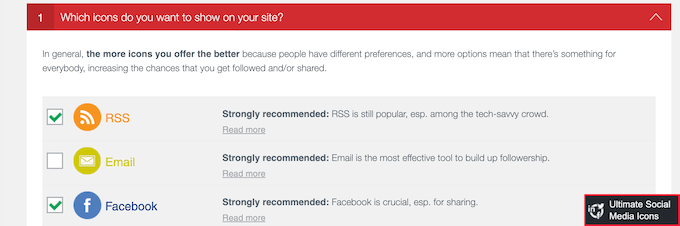
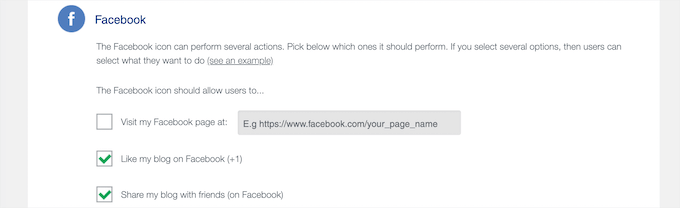
Successivamente, fai clic sul menu a discesa ‘Cosa vuoi che facciano le icone?’. Qui puoi configurare le azioni che i visitatori possono eseguire quando interagiscono con le tue icone.
Ad esempio, se hai selezionato Facebook, allora hai l'opzione per gli utenti di mettere mi piace alla tua pagina, visitare la tua pagina e altro ancora.
Successivamente, fai clic per espandere la sezione ‘Dove devono essere visualizzate?’.
Qui puoi scegliere dove appariranno le tue icone.
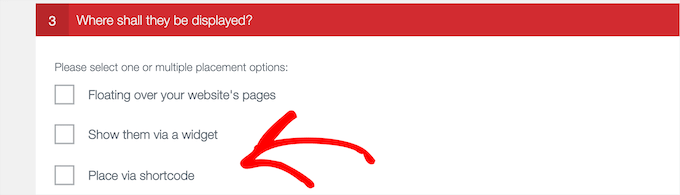
Avrai molteplici opzioni, tra cui aggiungerli in un widget, farli fluttuare sul tuo sito, utilizzare uno shortcode e altro ancora.
Se desideri la flessibilità di posizionare il conteggio degli iscritti ovunque sul tuo sito, seleziona la casella ‘Posiziona tramite shortcode’.
Questo ti fornisce uno shortcode che puoi aggiungere ovunque sul tuo sito WordPress.

Se stai usando l'opzione shortcode, assicurati di copiare lo shortcode, poiché lo aggiungeremo al tuo sito in un passaggio successivo.
Ora è il momento di configurare i tuoi conteggi di iscritti. Fai semplicemente clic sul menu a discesa 'Vuoi visualizzare i conteggi accanto alle tue icone' e quindi fai clic sul pulsante radio per 'Sì'.
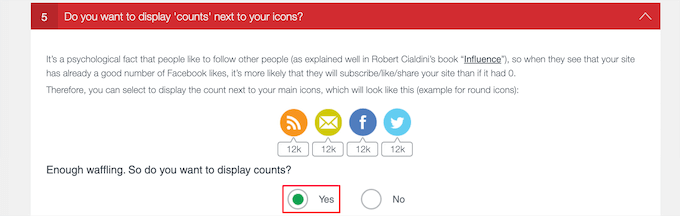
Sotto, potrebbe essere necessario inserire informazioni aggiuntive, a seconda delle piattaforme e dei servizi selezionati in precedenza.
Ad esempio, per visualizzare il conteggio dei tuoi iscritti su Facebook, dovrai inserire l'ID della tua pagina Facebook.
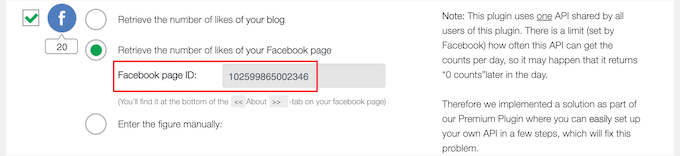
Il plugin fa un buon lavoro nello spiegare le azioni che devi intraprendere e le informazioni che dovrai inserire per ogni social network.
Una volta terminate le impostazioni del plugin, scorri fino in fondo alla pagina e fai clic sul pulsante 'Salva tutte le impostazioni'.
Ora, puoi aggiungere i pulsanti di conteggio delle condivisioni social al tuo blog WordPress.
Puoi aggiungerli a qualsiasi post, pagina o area widget. Per aggiungerlo a un post, apri semplicemente il post del blog che desideri modificare.
Quindi, fai clic sull'icona di aggiunta del blocco 'Più' e cerca 'Shortcode', quindi seleziona il blocco.
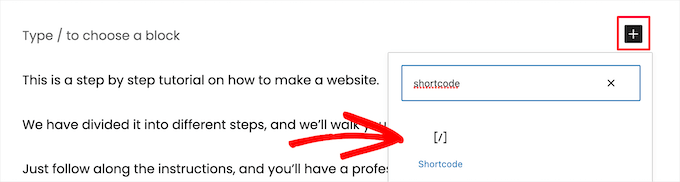
Successivamente, incolla lo shortcode del plugin che hai copiato in precedenza.
Quindi, fai clic sul pulsante 'Aggiorna' o 'Pubblica' per salvare le modifiche.
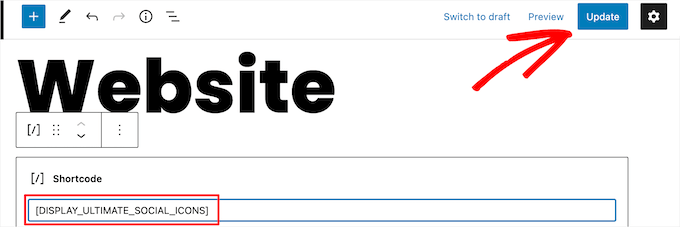
Ora puoi visitare il tuo sito web per vedere i tuoi conteggi di follower sui social media in tempo reale.
Se desideri aggiungere lo shortcode a una pagina o a un'area widget, i passaggi saranno simili.
Per saperne di più, consulta la nostra guida per principianti su come aggiungere uno shortcode in WordPress.

Metodo 2. Visualizzazione dei conteggi individuali dei follower dei social media in WordPress
Questo metodo prevede la visualizzazione dei conteggi individuali dei follower dei social media per Facebook, YouTube e Twitter.
Se sei molto attivo e hai un gran numero di follower su un social network specifico, allora questa è un'ottima opzione.
Mostra il tuo numero di follower di Facebook in WordPress
Se hai un gran numero di follower su Facebook, puoi facilmente mostrare questo conteggio di follower sul tuo sito.
Per fare ciò, utilizzerai il plugin Pagina di Facebook. Questi funzionano in modo simile ai plugin standard di WordPress, ma sono creati da Facebook.
Innanzitutto, devi visitare il sito web Meta for Developers per creare il codice di incorporamento del tuo plugin. Vedrai un elenco di tutti i diversi plugin di Facebook che puoi aggiungere al tuo sito web.
Da qui, seleziona 'Plugin Pagina' dalla barra laterale sinistra.
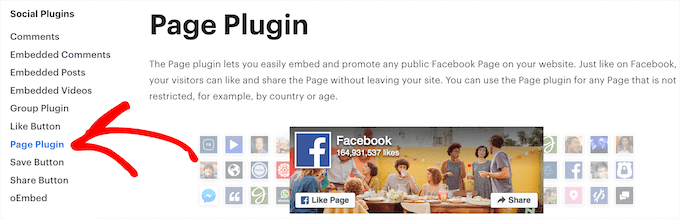
Successivamente, inserisci l'URL della tua pagina Facebook. Quindi, devi far sapere a Facebook quali contenuti deve visualizzare sul tuo sito web.
Oltre al tuo numero di follower, puoi anche mostrare la tua timeline, eventi o messaggi.
Se desideri visualizzare più tipi di contenuto, separa semplicemente ogni valore con una virgola. Ad esempio, se volessi visualizzare la tua timeline più gli eventi imminenti, dovresti digitare 'timeline, events'.
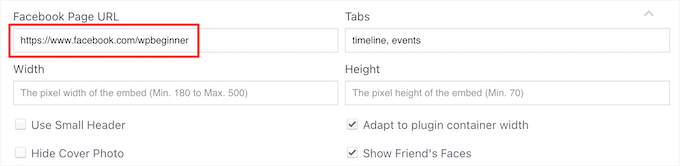
L'anteprima live si aggiornerà automaticamente in modo da poter giocare con le impostazioni per vedere cosa funziona per te. Puoi anche cambiare la larghezza e l'altezza del tuo plugin di Facebook.
Se desideri ridurre le dimensioni del tuo contenuto di Facebook, puoi selezionare la casella 'Usa intestazione piccola'. Puoi persino rimuovere completamente la foto di copertina di Facebook, selezionando la casella 'Nascondi foto di copertina'.
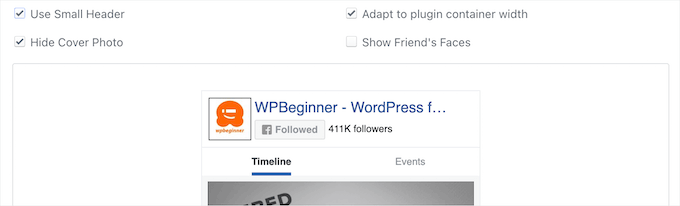
Una volta che sei soddisfatto di ciò che vedi nell'anteprima, devi fare clic sul pulsante 'Ottieni codice'. Questo aprirà un popup contenente tutti i diversi codici di incorporamento.
In questo popup, seleziona la scheda 'iFrame' e copia il codice.
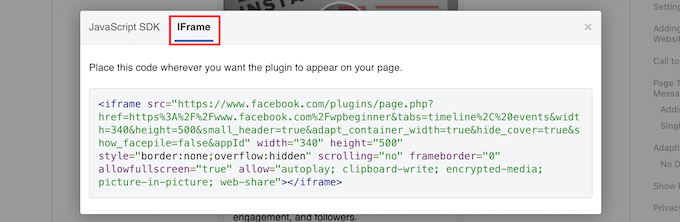
Successivamente, devi aprire il post o la pagina in cui desideri aggiungere il conteggio dei tuoi follower di Facebook.
Quindi, fai clic sull'icona 'Aggiungi blocco' (Plus) e cerca 'HTML personalizzato', quindi seleziona il blocco.
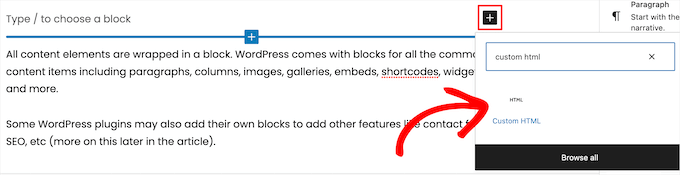
Dopodiché, incolla il tuo codice HTML in questo blocco.
Puoi anche fare clic sull'opzione 'Anteprima' per verificare se il codice HTML funziona correttamente. Dovresti ora vedere il conteggio dei tuoi iscritti di Facebook incorporato nel tuo sito web WordPress.
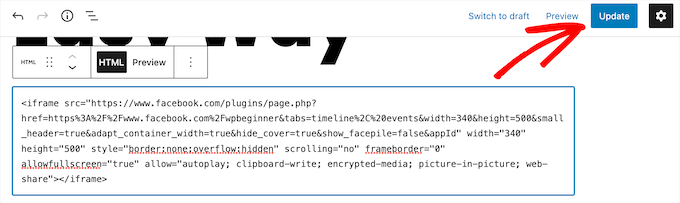
Se sei soddisfatto del risultato, fai clic sul pulsante 'Pubblica' o 'Aggiorna' per salvare le modifiche. Per saperne di più, consulta la nostra guida su come incorporare facilmente codice iFrame in WordPress.
Puoi anche aggiungere il conteggio dei tuoi iscritti di Facebook a qualsiasi widget o area della barra laterale del tuo sito. Questo può essere un ottimo modo per visualizzare il conteggio dei tuoi iscritti di Facebook su tutto il tuo sito web.
Per fare ciò, vai su Aspetto » Widget. Quindi, fai clic sull'icona 'Aggiungi blocco' (Plus) e cerca 'HTML personalizzato', quindi seleziona il widget.
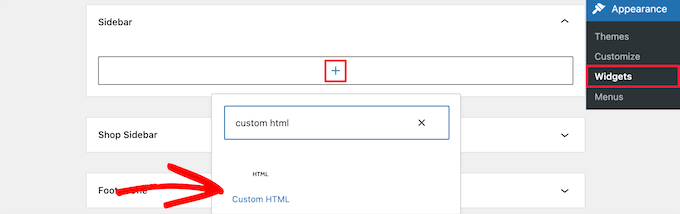
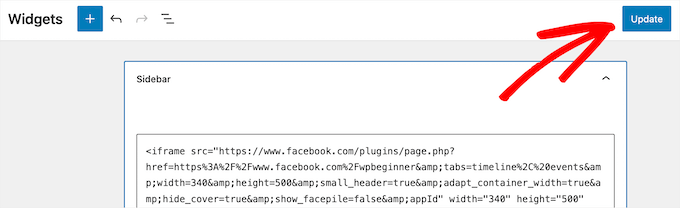
Quindi, puoi incollare il tuo codice HTML proprio come sopra.
Non dimenticare di fare clic sul pulsante ‘Aggiorna’ in cima allo schermo per salvare le modifiche.
Ora, puoi visitare il tuo sito web per visualizzare un'anteprima delle tue modifiche.
Dovresti essere in grado di vedere il conteggio dei tuoi iscritti di Facebook in tempo reale.

Visualizza il conteggio dei tuoi follower di YouTube in WordPress
Simile a Facebook, YouTube ha uno strumento che puoi utilizzare per visualizzare il conteggio dei tuoi iscritti di YouTube. Questo rende facile per i visitatori vedere il tuo numero totale di iscritti e seguire il tuo canale.
Innanzitutto, dovrai conoscere l'ID del tuo canale YouTube. Per trovarlo, vai su YouTube e fai clic sull'icona del tuo profilo nell'angolo in alto a destra.
Successivamente, fai clic su 'Impostazioni'. Quindi, nel menu a sinistra, fai clic su 'Impostazioni avanzate'. Questo apre una schermata contenente l'ID del tuo canale.
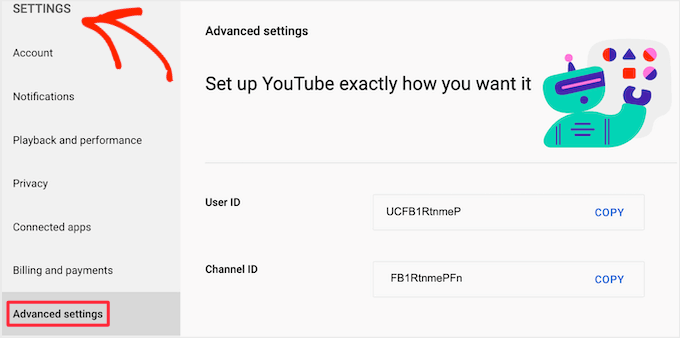
Una volta che hai queste informazioni, devi andare sul sito web degli sviluppatori di YouTube.
Ora puoi inserire il tuo ID nel campo ‘Nome canale o ID’.
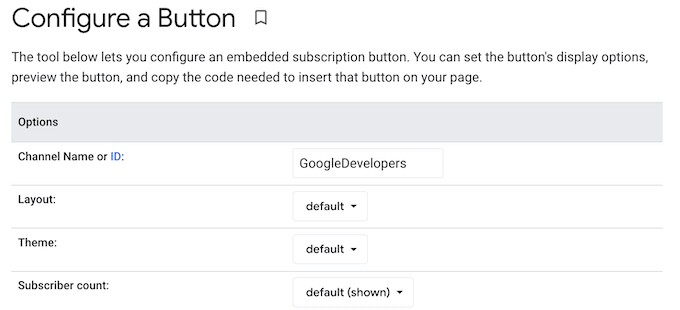
L'anteprima si aggiornerà per mostrare il numero totale di iscritti.
Ci sono diversi modi per personalizzare il tuo pulsante di iscrizione. Questi includono la visualizzazione della tua immagine del profilo e del nome del canale.
Puoi provare diverse impostazioni per vedere cosa funziona meglio per il tuo sito.
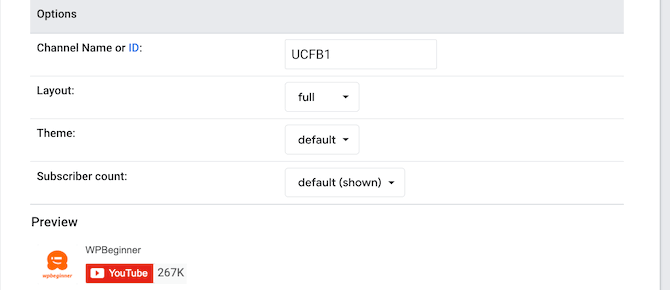
Mentre personalizzi il pulsante, YouTube aggiornerà automaticamente il codice di incorporamento. Quando sarai soddisfatto dell'aspetto del tuo pulsante Iscriviti, dovrai copiare questo codice.
Quindi, puoi incollare il codice di incorporamento in qualsiasi post, pagina o area widget, proprio come sopra.
Per maggiori dettagli, puoi consultare la nostra guida su come aggiungere HTML in WordPress.
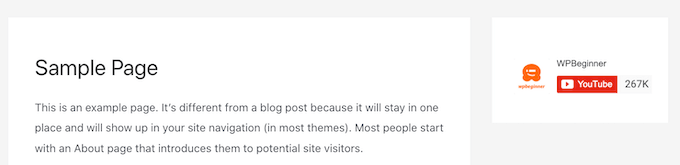
Ecco come appariva sul nostro sito demo.
Visualizza il conteggio dei tuoi follower di Twitter in WordPress
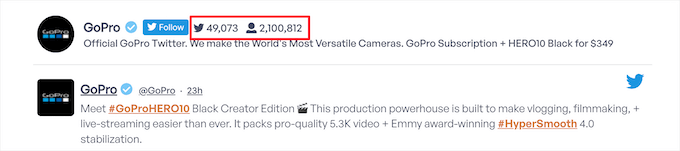
Se sei attivo su Twitter e hai un gran numero di follower, puoi visualizzarlo sul tuo blog WordPress.
Il modo più semplice per farlo è utilizzare il plugin Smash Balloon Twitter Feed Pro. È uno dei migliori plugin Twitter per WordPress e rende facile visualizzare il tuo feed Twitter e il numero di follower.

Questo plugin ti offre il pieno controllo sui contenuti di Twitter che desideri aggiungere al tuo sito. Puoi visualizzare il numero dei tuoi follower e il feed utilizzando il blocco incluso o aggiungendolo come widget nella barra laterale.
Per saperne di più, consulta la nostra guida passo passo su come aggiungere i tuoi feed dei social media a WordPress.
Metodo 3. Visualizzare il numero di iscritti alla tua lista email in WordPress
Mostrare il numero di iscritti alla tua email può fungere da incentivo per convincere i lettori a unirsi alla tua lista email. Se hai una grande lista email, visualizzare il numero di iscritti sul tuo sito può essere una grande social proof.
Utilizzeremo Constant Contact, tuttavia, i passaggi saranno simili se stai utilizzando un servizio di email marketing come HubSpot, Drip, Brevo (precedentemente Sendinblue), o un altro provider.
La prima cosa che devi fare è accedere al tuo account e fare clic sulla scheda 'Contatti', quindi fare clic sull'opzione di menu più piccola 'Contatti'.
Questo elencherà il numero totale di iscritti via email che hai. Devi prendere nota di questo numero poiché lo aggiungerai al tuo sito.
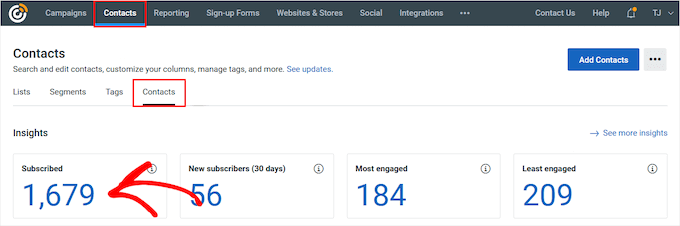
Quindi, puoi aggiungere il conteggio degli iscritti a qualsiasi pagina, post o area widget sul tuo sito.
Ti mostreremo come aggiungerlo a un widget della barra laterale, ma i passaggi saranno simili se lo stai aggiungendo a un'altra posizione.
Successivamente, devi andare su Aspetto » Widget. Una volta lì, fai clic sull'icona 'Più' per aggiungere un blocco in modo da poter cercare il widget 'Paragrafo', quindi selezionalo.
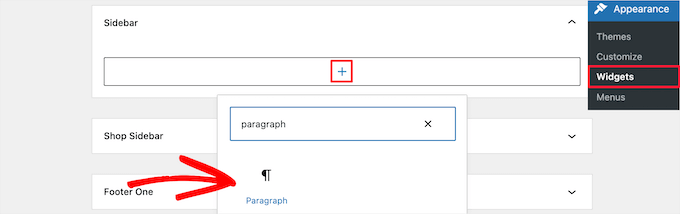
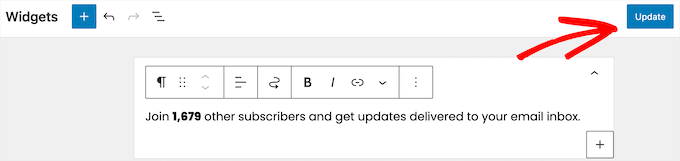
Quindi puoi personalizzare il testo come preferisci. Puoi persino aggiungere il testo sopra i moduli di iscrizione via email, popup desktop e popup per dispositivi mobili, e altro ancora.
Una volta terminato, assicurati di fare clic sul pulsante 'Aggiorna' per salvare le modifiche.
Ora puoi visitare il tuo sito web per vedere i tuoi totali di iscritti via email in tempo reale.
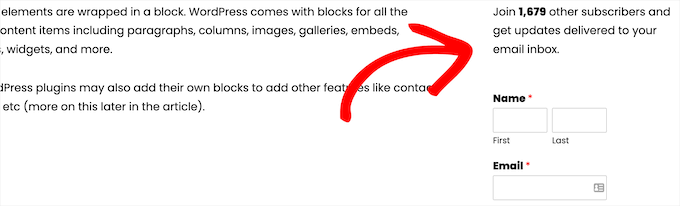
Sebbene questo metodo non sia automatizzato, puoi facilmente aggiornare i tuoi conteggi di iscritti semplicemente accedendo al tuo provider di email marketing e assicurandoti che i tuoi numeri siano ancora accurati.
Puoi renderlo un'attività da aggiornare ogni mese o anche ogni trimestre.
Metodo 4. Visualizzare il numero totale di utenti registrati in WordPress
Alcuni siti web abilitano la registrazione degli utenti in modo che i visitatori possano commentare, pubblicare e svolgere altre azioni sul sito.
Altri siti come siti di appartenenza, corsi online, forum di WordPress e altro consentono anche la registrazione degli utenti durante l'iscrizione.
Se hai un gran numero di utenti registrati, potresti voler visualizzare questo numero per incoraggiare ulteriori iscrizioni.
Questo metodo richiede l'aggiunta di codice al tuo sito WordPress. Se non l'hai mai fatto prima, consulta la nostra guida su come incollare snippet dal web su WordPress.
Quindi, puoi aggiungere il seguente snippet di codice direttamente al tuo file functions.php, o utilizzare un plugin per snippet di codice come WPCode (consigliato).
Nota: Esiste un plugin gratuito WPCode, ma avrai bisogno di WPCode Pro se desideri creare uno shortcode personalizzato. Vedi sotto per i dettagli.
// Function to return user count
function wpb_user_count() {
$usercount = count_users();
$result = $usercount['total_users'];
return $result;
}
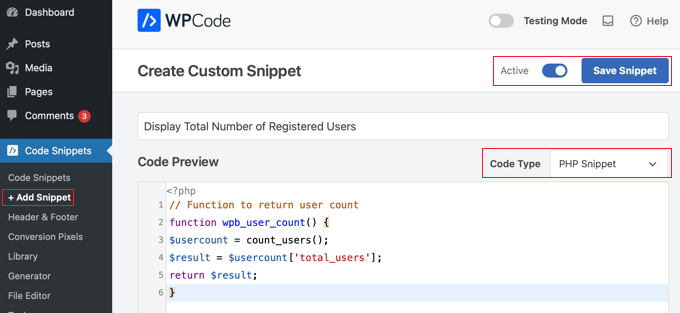
Assicurati di selezionare ‘PHP Snippet’ dal menu a discesa Tipo di codice. Dopodiché, dovresti attivare l'interruttore in cima alla pagina su ‘Attivo’ e quindi fare clic sul pulsante ‘Salva Snippet’ per memorizzare lo snippet di codice.
Ora dovrai creare uno shortcode che puoi utilizzare per visualizzare il conteggio dei tuoi utenti registrati ovunque sul tuo sito WordPress.
Scorri semplicemente verso il basso fino alla sezione 'Inserimento' e fai clic sull'opzione 'Shortcode' accanto a 'Metodo di inserimento'.
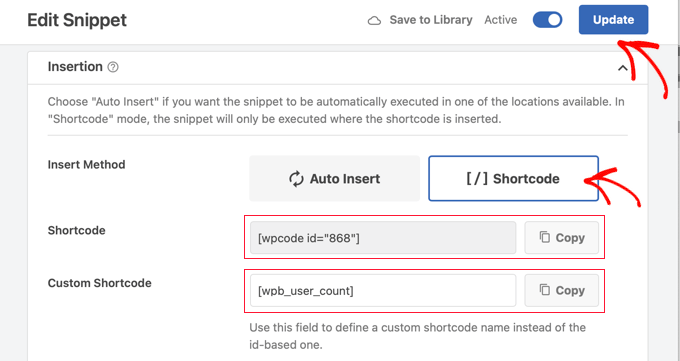
WPCode creerà automaticamente un nuovo shortcode per te. Nello screenshot sopra, questo è [wpcode id="868"], ma probabilmente sarà diverso per il tuo sito web.
Se stai usando la versione Pro di WPCode, puoi creare uno shortcode personalizzato con un nome più utile. In questo esempio, abbiamo usato lo shortcode [wpb_user_count].
Assicurati di fare clic sul pulsante 'Aggiorna' in cima alla pagina per aggiornare lo snippet di codice con il nuovo shortcode, quindi copia il tuo shortcode usando uno dei pulsanti 'Copia'.
Ora puoi aprire qualsiasi pagina, post o area widget in cui desideri visualizzare il conteggio degli utenti.
Per questo esempio, ti mostreremo come aggiungerlo a un'area pronta per i widget di un tema classico. Ma i passaggi sono simili per qualsiasi altra area del tuo sito web.
Vai semplicemente su Aspetto » Widget, fai clic sull'icona 'Più' per aggiungere un blocco, quindi cerca 'HTML personalizzato' e seleziona il blocco.
Tieni presente che lo shortcode visualizza solo il numero di utenti registrati. Se non fornisci alcun contesto, questo è solo un numero casuale.
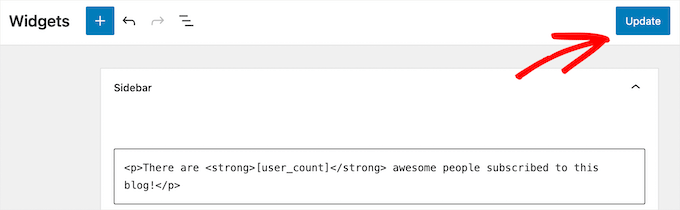
Per assicurarti che i visitatori comprendano che si tratta del conteggio dei tuoi iscritti, è una buona idea aggiungere del testo di supporto. Ad esempio, puoi aggiungere la seguente formattazione HTML.
<p>There are <strong>[wpb_user_count]</strong> awesome people subscribed to this blog!</p>
Assicurati di incollare qui lo shortcode corretto se il tuo è diverso.
Una volta terminata la personalizzazione, assicurati di fare clic sul pulsante 'Aggiorna' per salvare le modifiche.
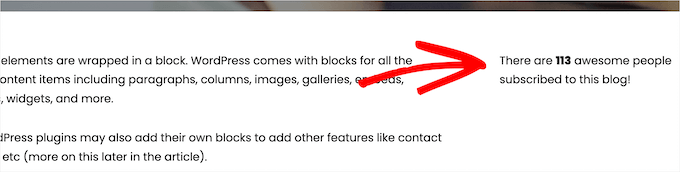
Ora, puoi visitare il tuo sito per vedere il conteggio dei tuoi utenti registrati in tempo reale.
Sul nostro sito di test, puoi vederlo sulla sinistra della pagina.
Se non ti senti a tuo agio a modificare il codice del tuo sito, un'altra opzione è utilizzare un plugin. Per saperne di più, consulta la nostra guida su come mostrare il numero totale di utenti registrati in WordPress.
Puoi anche mostrare un elenco degli utenti registrati di recente in formato elenco. Per saperne di più, consulta la nostra guida su come visualizzare gli utenti registrati di recente in WordPress.
Aumentare i tuoi conteggi di iscritti e follower in WordPress
Visualizzare i tuoi numerosi numeri di iscritti può dare ai tuoi utenti la spinta di cui hanno bisogno per convertire. Tuttavia, c'è sempre spazio per migliorare i tuoi tassi di conversione mostrando ancora più prova sociale.
Ecco alcuni dei migliori plugin per WordPress che ti aiuteranno a far crescere ulteriormente i tuoi iscritti e follower:
- TrustPulse — utilizza l'effetto FOMO e mostra una bolla di notifica delle azioni recenti degli utenti per aiutare ad aumentare le conversioni fino al 15%.
- Smash Balloon — uno dei migliori plugin per social media di WordPress che visualizza i tuoi feed dei social media per aumentare il tempo trascorso sul sito e far crescere i tuoi follower.
- PushEngage — uno dei migliori software per notifiche push per far tornare i visitatori sul tuo sito web e farli iscrivere alla tua lista email, seguirti sui social media o diventare un cliente.
Speriamo che questo articolo ti abbia aiutato a imparare come visualizzare tutti i conteggi dei tuoi iscritti in WordPress. Potresti voler consultare la nostra guida su come gestire un concorso sui social media per far crescere il tuo sito e le nostre scelte esperte dei migliori plugin WordPress per LinkedIn per acquisire nuovi clienti.
Se ti è piaciuto questo articolo, iscriviti al nostro Canale YouTube per tutorial video su WordPress. Puoi trovarci anche su Twitter e Facebook.


Hai una domanda o un suggerimento? Lascia un commento per iniziare la discussione.