


Quando gestisci il tuo sito WordPress, potresti scoprire che i feed RSS non sono realmente necessari. Questi feed aiutano gli utenti a iscriversi agli aggiornamenti del tuo blog, ma possono far apparire disordinati i siti più piccoli.
Molti utenti preferiscono disabilitare i feed RSS per mantenere i loro siti snelli e focalizzati. Anche noi di WPBeginner abbiamo disabilitato diversi feed RSS per migliorare i nostri ranking SEO.
Sfortunatamente, WordPress non offre un modo semplice per disattivare questi feed. Questo può essere frustrante se desideri un'esperienza più pulita e diretta.
La buona notizia è che esistono plugin che possono aiutarti a disabilitare i feed RSS sul tuo sito. Sulla base della nostra esperienza, abbiamo trovato AIOSEO una soluzione eccellente e senza codice. Nel frattempo, per un approccio personalizzato, WPCode offre un'opzione con snippet.
In questo articolo, ti guideremo attraverso due semplici metodi per disattivare i feed RSS in WordPress, assicurando che il tuo sito rimanga ordinato e su misura per le tue esigenze specifiche.
Cosa sono i feed RSS e perché disabilitarli?
RSS è un tipo di feed web che aiuta gli utenti a ricevere aggiornamenti e contenuti in tempo reale dal tuo sito web.
RSS sta per Really Simple Syndication o Rich Site Summary. Permette ai tuoi lettori di ricevere automaticamente nuovi contenuti nelle newsletter via email, nei lettori di feed RSS e su altri dispositivi.
Sebbene i feed RSS siano utili per il tuo sito web, WordPress può aggiungere feed multipli che potrebbero non essere utili. Ad esempio, ci sono feed di tassonomia, feed di autori, feed di singoli post e pagine, e altro ancora.
Puoi disabilitare questi feed RSS e impedire ai motori di ricerca come Google di esaurire la loro quota di scansione del sito web. In questo modo, i bot dei motori di ricerca non scansioneranno feed non pertinenti al tuo sito e indicizzeranno invece pagine più importanti.
Inoltre, disabilitare i feed RSS ha senso se non stai gestendo un blog WordPress ma stai usando WordPress più come un CMS (content management system) o un semplice website builder. È perfetto anche per negozi eCommerce che non hanno un blog.
Tenendo presente questo, ti mostreremo come disabilitare i feed RSS in WordPress. Ecco una rapida panoramica di tutti i metodi che tratteremo in questo articolo:
Iniziamo subito!
Metodo 1: Disabilitare i feed RSS utilizzando un plugin
Il modo più semplice per disabilitare i feed RSS è utilizzare un plugin WordPress come All in One SEO (AIOSEO).
È il miglior plugin SEO per WordPress e ti permette di ottimizzare il tuo sito per i motori di ricerca senza richiedere conoscenze tecniche o l'assunzione di un esperto.

Questo metodo è più semplice ed è consigliato per i principianti. Useremo la versione Lite di AIOSEO per questo tutorial perché ti permette di disabilitare i feed RSS in WordPress.
Tuttavia, se vuoi migliorare il tuo posizionamento nei motori di ricerca, puoi usare la versione Pro di AIOSEO per sbloccare funzionalità più potenti come sitemap XML e il gestore di reindirizzamenti, il controllo dei link interrotti e l'assistente per i link.
La prima cosa da fare è installare e attivare il plugin AIOSEO. Per maggiori dettagli, consulta la nostra guida passo passo su come installare un plugin WordPress.
Dopo l'attivazione, vedrai la procedura guidata di configurazione. Fai semplicemente clic sul pulsante 'Iniziamo' e segui le istruzioni a schermo. Per maggiori dettagli, consulta la nostra guida su come configurare All in One SEO in WordPress.

Successivamente, puoi andare su All in One SEO » Aspetto della ricerca dalla tua bacheca di WordPress e accedere alla scheda 'Avanzate'.
Dopodiché, puoi scorrere fino all'opzione 'Pulizia scansione' e fare clic sull'interruttore per attivarla.
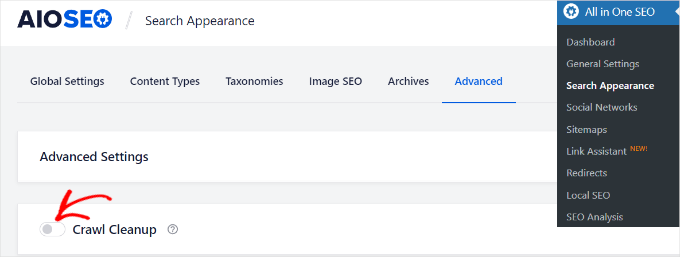
Una volta attivata l'opzione 'Pulizia scansione', scorri semplicemente verso il basso fino ai feed RSS che desideri disabilitare.
Consigliamo di mantenere abilitata l'opzione 'Feed RSS Globale' perché consente ai tuoi utenti iscritti di ricevere gli ultimi aggiornamenti. Disabilitarla significherebbe che le persone non potranno iscriversi al tuo sito web, il che potrebbe danneggiare il tuo SEO WordPress.
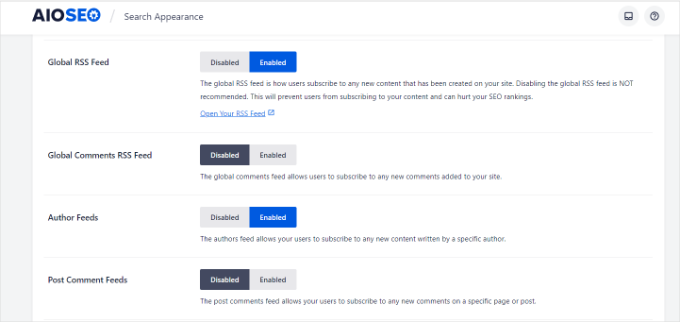
D'altra parte, puoi disabilitare altri tipi di feed RSS.
Ad esempio, puoi disattivare i feed RSS per autori, ricerche, allegati, tassonomie e altro.
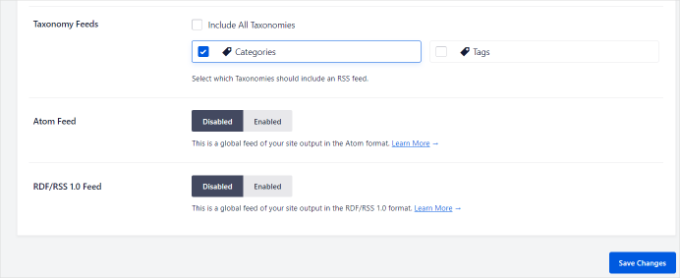
Non dimenticare di fare clic sul pulsante 'Salva modifiche' quando hai finito.
Metodo 2: Disabilitare manualmente i feed RSS in WordPress
Un altro modo per disabilitare i feed RSS in WordPress è aggiungendo codice al file functions.php del tuo tema.
Non suggeriamo di modificare il file functions.php stesso a meno che tu non sia un utente avanzato, perché anche il minimo errore può interrompere il tuo sito.
Ecco perché consigliamo di usare WPCode per incollare qualsiasi snippet in WordPress.

Innanzitutto, dovrai installare il plugin gratuito WPCode. Per maggiori informazioni, consulta la nostra guida passo passo su come installare un plugin WordPress.
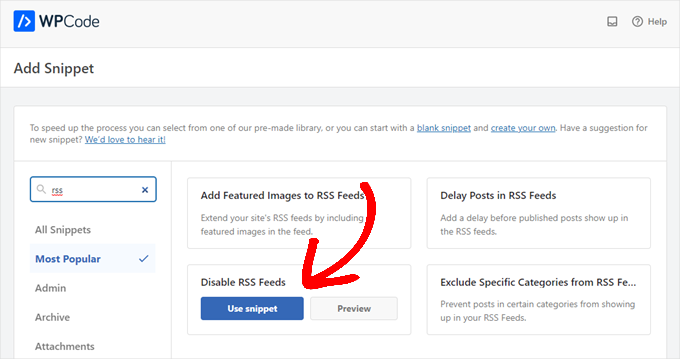
Dopo l'attivazione, naviga semplicemente su Snippet di codice » Aggiungi snippet dalla tua bacheca di WordPress. Quindi, digita 'rss' nella barra di ricerca per trovare lo snippet preconfigurato 'Disabilita feed RSS' nella libreria WPCode.
Quindi, puoi passare il mouse sulla voce 'Disabilita feed RSS' che appare a destra e quindi fare clic sul pulsante 'Usa snippet'.
Nella pagina successiva, vedrai il seguente snippet. Nota che WPCode ha già impostato tutte le opzioni per te. Con gli snippet preimpostati, non devi personalizzare nulla.
Se sei un utente avanzato, puoi comunque copiare/incollare questo nel tuo file functions.php:
/**
 * Display a custom message instead of the RSS Feeds.
 *
 * @return void
 */
function wpcode_snippet_disable_feed() {
	wp_die(
		sprintf(
			// Translators: Placeholders for the homepage link.
			esc_html__( 'No feed available, please visit our %1$shomepage%2$s!' ),
			' <a href="' . esc_url( home_url( '/' ) ) . '">',
			'</a>'
		)
	);
}

// Replace all feeds with the message above.
add_action( 'do_feed_rdf', 'wpcode_snippet_disable_feed', 1 );
add_action( 'do_feed_rss', 'wpcode_snippet_disable_feed', 1 );
add_action( 'do_feed_rss2', 'wpcode_snippet_disable_feed', 1 );
add_action( 'do_feed_atom', 'wpcode_snippet_disable_feed', 1 );
add_action( 'do_feed_rss2_comments', 'wpcode_snippet_disable_feed', 1 );
add_action( 'do_feed_atom_comments', 'wpcode_snippet_disable_feed', 1 );
// Remove links to feed from the header.
remove_action( 'wp_head', 'feed_links_extra', 3 );
remove_action( 'wp_head', 'feed_links', 2 );
Puoi cambiare il testo segnaposto con il tuo messaggio personalizzato, se lo desideri. Tuttavia, questo è del tutto facoltativo.
Tutto quello che devi fare ora è attivare l'interruttore 'Attivo' e fare clic su 'Aggiorna'.
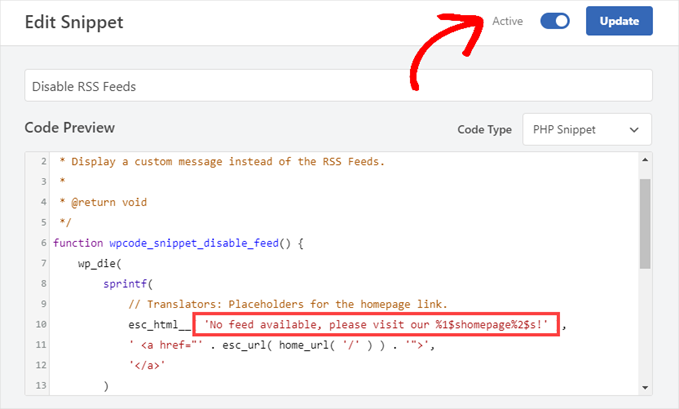
D'ora in poi, i tuoi feed RSS saranno disabilitati.
Alternativa: Disabilita manualmente i link ai feed RSS nelle pagine di WordPress
Se vuoi rendere i tuoi feed RSS meno visibili senza disabilitarli del tutto, puoi semplicemente rimuovere i link che WordPress include nell'intestazione del tuo sito.
Questo ti consente di generare feed RSS in background e utilizzarli internamente senza promuoverli ai visitatori del tuo sito web.
Dirigiti semplicemente su Snippet di codice » Libreria dalla tua bacheca di WordPress. Quindi, cerca lo snippet ‘Disabilita collegamenti feed RSS’.
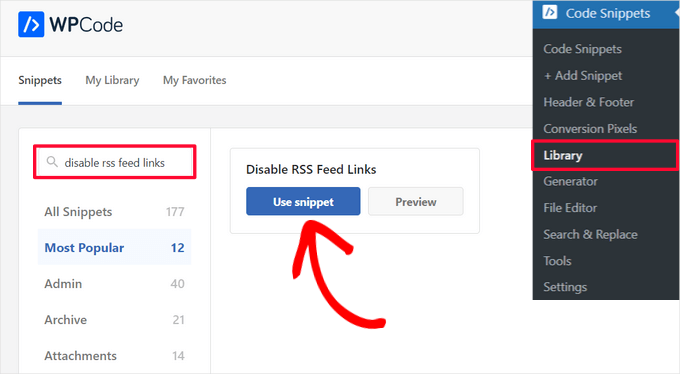
Quando trovi lo snippet nella libreria, passaci sopra con il mouse e fai clic sul pulsante ‘Usa snippet’.
WPCode aggiungerà quindi automaticamente il codice per te e selezionerà il metodo di inserimento corretto.
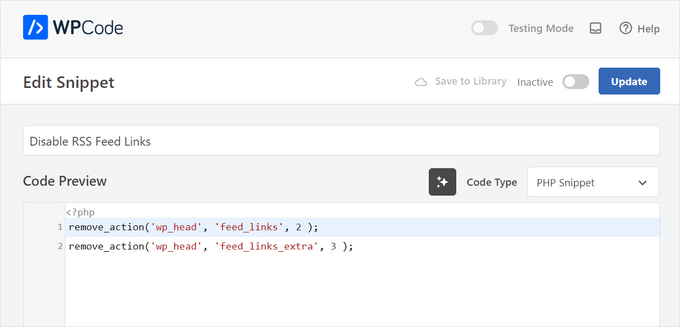
Dopo di che, basta spostare l’interruttore da ‘Inattivo’ ad ‘Attivo’ e fare clic sul pulsante ‘Aggiorna’.
E questo è tutto.

Ora i collegamenti al feed RSS non appariranno sul tuo sito WordPress, ma il tuo feed continuerà a essere generato in background.
Suggerimento bonus: Escludere categorie specifiche dal feed RSS di WordPress
Potresti non voler disabilitare completamente i feed RSS sul tuo sito web WordPress. Escludere determinate categorie può essere una soluzione pratica per mantenere attivo il tuo feed RSS, consentendo al contempo un maggiore controllo sui contenuti visualizzati.
Questo approccio ti consente di separare i contenuti specifici del corso dai post generici del blog o di dare priorità ad argomenti specifici, come ‘Funzionalità’ rispetto a ‘Notizie’.
È anche particolarmente utile se la tua lista email è collegata al tuo feed RSS, il che ti impedisce di sommergere gli iscritti con troppi aggiornamenti.
WPCode può aiutarti in questo. Utilizzando il suo snippet preconfigurato chiamato ‘Escludi categorie specifiche dal feed RSS’, puoi mantenere determinati contenuti fuori dal tuo feed.
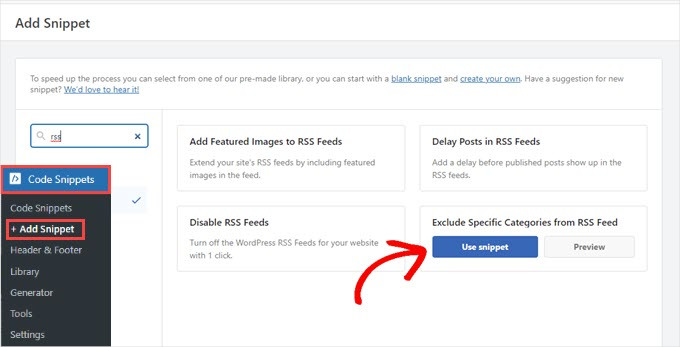
Quindi, sia che tu voglia separare i post relativi ai corsi o dare priorità a diversi tipi di articoli, puoi farlo senza problemi.
Per maggiori dettagli, puoi consultare la nostra guida su come escludere categorie specifiche dal feed RSS di WordPress.
Speriamo che questo articolo ti abbia aiutato a capire come disabilitare i feed RSS in WordPress. Potresti anche voler consultare le nostre guide su come personalizzare completamente i tuoi feed RSS di WordPress e come correggere gli errori del feed RSS di WordPress.
Se ti è piaciuto questo articolo, iscriviti al nostro Canale YouTube per tutorial video su WordPress. Puoi trovarci anche su Twitter e Facebook.





Mrteesurez
Questo è utile.
È anche consigliato per negozi di eCommerce o eLearning che non hanno post, bell'articolo.
Ma il metodo di utilizzo di WPcode non ha disabilitato l'RSS per una pagina o tassonomia particolare. Li disabilita tutti e li sostituisce con un messaggio personalizzato.
Come posso selezionare o regolare solo per disabilitare l'RSS su post, tassonomia o tipo di post specifici??
Supporto WPBeginner
Se desideri escludere una categoria dal tuo feed RSS, ti consigliamo di consultare il nostro articolo qui sotto:
https://www.wpbeginner.com/wp-tutorials/how-to-exclude-specific-categories-from-wordpress-rss-feed/
Amministratore
frank
Il codice ha priorità 1 in diverse righe, ma il plugin wp code, così come il frammento di codice t, imposta la priorità 10 per tutto il codice in generale. È necessario cambiarla anche a priorità 1? O non fa differenza?
Supporto WPBeginner
It should not be required but should you have any trouble you can feel free to change the priority of the snippet from the plugin
Amministratore
Vishal
Ciao.. Team
Articolo utile
Dopo aver installato il plugin RSS feed disabilitato, se gli articoli appariranno o meno su Google News
Supporto WPBeginner
Google News richiede attualmente un feed RSS per estrarre le tue informazioni.
Amministratore
Vishal
Non voglio che nessuno prenda il contenuto del sito web dal feed RSS. Voglio interrompere il feed RSS per siti web di terze parti.
Anche il mio sito web è su Google News. Voglio fornire il mio feed RSS a Google News. Ma non ad altri siti web di terze parti.
Per favore, guidami su come interrompere il feed RSS per siti web di terze parti
Supporto WPBeginner
Al momento non disponiamo di un metodo consigliato per questo tipo di limitazione.
Tobias Hyldeborg
Dopo aver incollato il codice nel mio functions.php, non succede nulla. Ricevo ancora una pagina che dice "Non hai un lettore RSS installato". Ci sono altri modi per rimuovere il feed RSS? Sto cercando di ridurre al minimo l'uso di plugin sul mio sito.
Supporto WPBeginner
Potresti voler assicurarti di aver cancellato la cache del tuo browser/provider di hosting per assicurarti di non visualizzare una pagina memorizzata nella cache.
Amministratore
Adam
Come bloccare /feed/ in .htaccess? Ho visite da molti crawler.
Mike Mahaffey
Ciao
Puoi dirmi di più su WordPress che aggiunge "feed" alla fine di alcuni dei miei URL che risultano in errori 404?
/cosa-fare-un-sito-web-su-feed
Li ho reindirizzati ma non so se sia necessario o meno?
Questo ha a che fare con RSS? E sai come impedire che accada?
Grazie per il tuo sito web, non so dove sarei senza di esso.
james
dopo aver disabilitato il feed e rimosso il link rel del feed nella mia visualizzazione sorgente, ho impostato un codice di risposta 500 nel mio google webmaster.
sumit
Grazie per questo ottimo articolo, qualcuno ha condiviso il mio articolo e con il tuo aiuto ho disabilitato il feed del mio sito, grazie mille.
wazomba
Ho prima usato il plugin per disabilitare il feed RSS. Ma il link RSS appariva ancora su BP Wall, quindi ho semplicemente aggiunto un trucco CSS nel mio file di stile del tema: .feed{display:none;}. Fatto!
Annn
La rimozione dell'accesso RSS ha un qualche effetto sui ranking?
o questo impedisce semplicemente alle persone di prendere contenuti tramite metodi RSS...
Grazie
Mia Rhode
La disabilitazione temporanea del mio feed RSS elimina il mio database degli abbonati attuali? Sto cercando di pubblicare un articolo e retrodatarlo, quindi non voglio che venga inviato tramite RSS.
Jhonatan
La funzione è piuttosto ordinata e utile.
La funzione non consente a WordPress di aggiungere alcuna informazione ai file .php di RSS.. invece li riscrive.
Consiglio a chiunque di installare il plugin e aggiungere la funzione in functions.php del file del tuo tema.
Il plugin rimuove il codice sorgente HTML generato, ti libererai di 2 righe inutili.
Tim G.
Grazie per aver condiviso questo! Ha funzionato benissimo con un'eccezione: quando aggiungo '/?feed' alla fine del dominio principale, chiama ancora una pagina di elenco che mostra i post che sto cercando di rendere inaccessibili tramite i feed integrati.
Ho provato ad aggiornare i miei permalink ma non ha fatto differenza. C'è qualche altra regola che devo aggiungere al file functions (in un tema figlio, nel caso in cui ciò sia rilevante, tra l'altro) per affrontare questo problema, o forse posso disabilitarlo dal file .htaccess?
Debbie
I miei commenti vengono pubblicati come post che finiscono nel mio feed RSS principale. Qualche idea su come risolvere questo problema? Ho letto che potrebbe essere un'impostazione ma finora non riusciamo a trovarla.
nacho
Ciao! bel post!!!
Adoro il codice functions.php, ma sto usando buddypress e il codice non disabilita il feed delle attività, qualcosa del tipo:
Come potrei disabilitare questo?
Grazie in anticipo e saluti dalla Spagna.