


Quando abbiamo iniziato a gestire siti WordPress per i clienti, gestire lo spam nei commenti era un mal di testa quotidiano.
Per impostazione predefinita, WordPress consente agli utenti di includere alcuni tag HTML nei loro commenti, come <a>, <em> e <strong>. Sebbene questi tag possano essere utili, gli spammer li usano spesso in modo improprio per aggiungere link e formattazione, trasformando le discussioni in un pasticcio disordinato di promozioni indesiderate.
Abbiamo provato molti modi per bloccare lo spam, ma uno dei metodi più semplici ed efficaci è semplicemente disattivare l'HTML nei commenti. Questa rapida modifica aiuta a ridurre immediatamente lo spam, consentendo comunque ai visitatori reali di partecipare alla conversazione.
In questa guida, ti mostreremo come disabilitare l'HTML nei commenti di WordPress senza scrivere codice. Non preoccuparti di nulla di tecnico: è una soluzione facile che puoi impostare in pochi clic! 🛠️
Perché dovresti disabilitare l'HTML nei commenti di WordPress?
Quando le persone pubblicano commenti, possono aggiungere link, testo in grassetto, corsivo e altri elementi al loro messaggio. Questo sembra innocuo, ma non è sempre una buona cosa.
Consentire l'HTML significa che gli utenti possono formattare i loro commenti, ma lascia anche la porta aperta agli abusi. Bot e script sono spesso programmati per pubblicare commenti spam utilizzando tag HTML, rendendo la sezione commenti disordinata e insicura.
Pertanto, disabilitare l'HTML può aiutare a bloccare questi post indesiderati e mantenere il tuo sito sicuro.
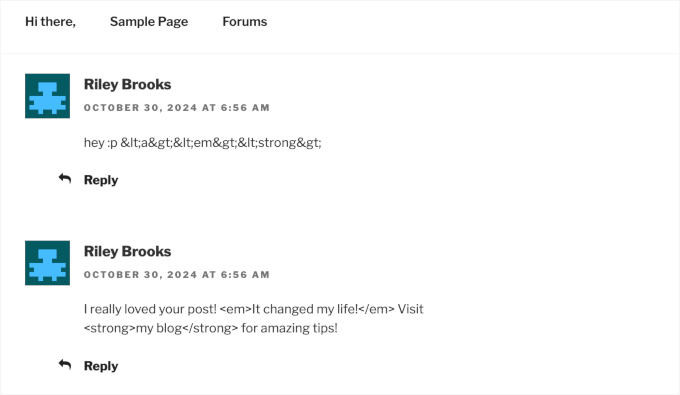
Ciò significa che qualcuno può comunque pubblicare qualcosa come:
I really loved your post! <em>It changed my life!</em> Visit <strong>my blog</strong> for amazing tips!
O una stringa molto casuale come questa:
<a><em><strong>
Il commento verrà comunque visualizzato, ma i tag HTML non saranno funzionanti.
Questa semplice funzionalità ti offre un maggiore controllo sul tipo di contenuto condiviso sul tuo sito WordPress. Rende inoltre più semplice la gestione del tuo sito e protegge i tuoi lettori da commenti indesiderati o dannosi.
Ora vediamo come puoi disabilitare l'HTML nei commenti di WordPress. Ecco tutti gli argomenti che tratteremo in questa guida:
Disabilitare l'HTML nei commenti di WordPress
In genere, le persone ti diranno che il metodo per disabilitare l'HTML nei commenti di WordPress comporta un po' di codifica. Dicono che dovrai aprire il file functions.php del tuo tema e aggiungere uno snippet di codice personalizzato.
Tuttavia, questo non è il metodo più adatto ai principianti e rischi di compromettere il tuo sito modificando il file functions.php.
Ecco perché consigliamo di utilizzare WPCode, il miglior plugin per snippet di codice per WordPress.

WPCode ti consente di aggiungere in modo sicuro CSS, PHP, HTML personalizzati e altro ancora a WordPress. Puoi semplicemente incollare uno snippet nel suo editor e attivarlo con un clic.
Alcuni dei nostri brand partner utilizzano WPCode per aggiungere e gestire snippet di codice personalizzati sui loro siti web. Abbiamo visto come semplifica il nostro flusso di lavoro e puoi saperne di più su come funziona nella nostra recensione completa di WPCode.
Quindi, installiamo e attiviamo il plugin WPCode. Puoi iniziare con la versione gratuita, poiché supporta snippet di codice personalizzati. Se hai bisogno di aiuto, puoi seguire la nostra guida su come installare un plugin di WordPress.
📝 Nota: WPCode Pro offre più funzionalità. Quindi, se ti piace il plugin, potresti voler passare alla versione premium. Include una libreria di oltre 100 snippet pronti all'uso, come disabilitare i commenti e disabilitare le pagine degli allegati.
Inoltre, puoi anche accedere alla cronologia completa delle revisioni per tutti i tuoi snippet e alla possibilità di pianificare il tuo codice.
Dopo l'attivazione, dovrai andare su Snippet di codice » + Aggiungi snippet.

Questo ti porterà alla libreria degli snippet di codice.
Poiché utilizzeremo uno snippet personalizzato, puoi passare il mouse su 'Aggiungi il tuo codice personalizzato (Nuovo snippet)' e fare clic sul pulsante '+ Aggiungi snippet personalizzato'.

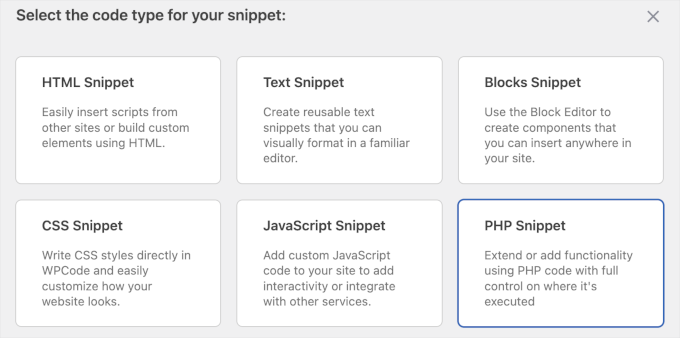
Nella schermata successiva, WPCode ti chiederà di scegliere un tipo di codice.
In questo caso, dovrai scegliere 'Snippet PHP'.
Fai semplicemente clic sulla casella pertinente per selezionare il tipo di codice PHP.
Ora dovresti arrivare all'editor di codice.
Da qui, puoi prima aggiungere un titolo per il tuo snippet di codice personalizzato. Assicurati di utilizzare un nome chiaro, poiché aiuterà a mantenere tutto organizzato. Ad esempio, stiamo usando 'Disabilita HTML nei commenti'.
Successivamente, nella casella 'Anteprima codice', puoi aggiungere il seguente snippet di codice personalizzato. Questo codice utilizza una semplice funzione PHP per convertire qualsiasi tag HTML in testo normale, in modo che il browser li visualizzi invece di eseguirli:
add_filter( 'preprocess_comment', function( $comment_data ) {
    $comment_data['comment_content'] = htmlspecialchars( $comment_data['comment_content'] );
    return $comment_data;
} );
Ecco come appare nell'editor:

Da qui, tutto ciò che devi fare è eseguire il codice.
Per fare ciò, puoi spostare l'interruttore da 'Inattivo' ad 'Attivo' e fare clic sul pulsante 'Salva snippet' o 'Aggiorna'.

E questo è tutto!
Ora, puoi testare i commenti sul tuo post del blog utilizzando tag HTML e vedere come appare sul front-end.
Ecco come appare sul nostro sito demo:
💡 Suggerimento Pro: Perché usare un plugin come WPCode invece di modificare direttamente il file functions.php del tuo tema? Qualsiasi codice personalizzato aggiunto a functions.php può essere cancellato quando aggiorni il tuo tema.
WPCode mantiene i tuoi snippet al sicuro e separati, in modo che continuino a funzionare indipendentemente da quante volte aggiorni il tuo tema o i plugin.
Suggerimento bonus: disabilitare il collegamento automatico degli URL nei commenti di WordPress
Se desideri aumentare ulteriormente la sicurezza del tuo sito, è una buona idea disabilitare il collegamento automatico degli URL nei commenti di WordPress.

WordPress converte automaticamente gli URL di testo nei commenti in link cliccabili. Questo auto-linking non modifica il tuo database ma viene visualizzato nell'area di amministrazione e nella sezione commenti.
Mentre alcuni commentatori potrebbero avere ragioni legittime per incollare link, altri potrebbero avere intenti malevoli con i loro URL diretti.
Gli URL spam possono rappresentare rischi per la sicurezza. Alcuni di questi link potrebbero condurre a siti dannosi o truffe, che potrebbero compromettere la sicurezza dei tuoi visitatori.
Mantenendo la tua sezione commenti pulita e priva di questi URL diretti, contribuisci a garantire una migliore esperienza utente per tutti sul tuo sito.
La buona notizia è che puoi usare WPCode per farlo facilmente e in sicurezza. Per istruzioni passo passo, puoi consultare la nostra guida su come disabilitare l'auto-linking degli URL nei commenti di WordPress.
FAQ: Disabilitare l'HTML nei commenti di WordPress
La disabilitazione dell'HTML nei commenti influenzerà i commenti esistenti?
No, questo codice influisce solo sui nuovi commenti. I vecchi commenti con HTML rimarranno intatti a meno che tu non li modifichi manualmente.
È sicuro usare WPCode?
Sì. È più sicuro che modificare functions.php perché previene errori che possono compromettere il tuo sito.
Posso riattivare l'HTML in seguito?
Sì, basta disattivare o eliminare lo snippet in WPCode.
Risorse aggiuntive: Migliora i tuoi commenti di WordPress
Speriamo che questo articolo ti abbia aiutato a imparare come disabilitare l'HTML nei commenti di WordPress. Successivamente, potresti voler esplorare le nostre altre guide su:
- I migliori plugin per migliorare i commenti di WordPress
- Come evidenziare i commenti dell'autore in WordPress
- Come visualizzare i post più commentati in WordPress
- Come consentire agli utenti di modificare i propri commenti in WordPress
- Come rendere ricercabili i commenti dei post del blog in WordPress
Se ti è piaciuto questo articolo, iscriviti al nostro Canale YouTube per tutorial video su WordPress. Puoi trovarci anche su Twitter e Facebook.




Gwyneth Llewelyn
Sfortunatamente, il plugin Peter’s Literal Comments non è più attivo; è stato aggiornato l'ultima volta nel 2015 e potrebbe non funzionare nemmeno più sulle versioni recenti. Potrebbe essere necessario consigliare un plugin diverso...
Supporto WPBeginner
Thank you for letting us know that the plugin is not active a the moment. When we look at updating the article we will look for an alternative
Amministratore
KM Shariful
Quali codici html posso usare nella casella dei commenti di un sito wordpress come visitatore?
Supporto WPBeginner
Ciao,
Puoi usare i seguenti tag HTML nei commenti per impostazione predefinita.
<a href="" title=""> <abbr title=""> <acronym title=""> <b> <blockquote cite=""> <cite> <code> <del datetime=""> <em> <i> <q cite=""> <s> <strike> <strong>Amministratore
San Solanki
Articolo molto ben scritto, seguo sempre il tuo blog per tutti i miei problemi di wordpress grazie
Ekesmall
Non funziona qui... c'è un modo?
Sandile Nxumalo
Dopo tutti questi anni, funziona ancora. Grazie
carlo
Amico, hai dimenticato la parentesi graffa di chiusura }
Supporto WPBeginner
Grazie per averlo segnalato, abbiamo corretto lo snippet di codice.
Amministratore
anshu
ci sono molti commenti su ogni mio post del blog... come disabilitare i collegamenti ipertestuali HTML in modo da poter prevenire il mio post dallo spam
falvarez
Penso che manchi qualcosa. Dovresti aggiungere la tua funzione plc_comment_display() allo stack dei filtri in questo modo:
add_filter(‘comment_text’, ‘plc_comment_display’);
Saluti.
johnroypaul
Articolo brillante grazie! Sembra funzionare perfettamente anche con le ultime versioni di wordpress (3.3) Ha reso il codice molto più pulito come menzionato e sembra aver reso la vita più facile quando si cerca di implementare il modulo commenti nelle aree laterali, ecc. (Ho avuto un incubo con l'uso precedente del codice normale)
wordpress hosting
Più sei maturo, più sei a rischio di subire qualcosa di indesiderato mentre sei all'estero. Grazie per aver rivelato i tuoi suggerimenti su questo blog. Hai ottimi spunti su wordpress grazie per aver reso il mio problema così facile.
Kamal
Ottimo, in questo modo si può garantire che nessuno inserisca link nella casella dei commenti. Odio vedere la gente che lo fa inutilmente.
shoaib hussain
Bel pezzo di codice, ma se ti capita di usare Thesis come me, basta controllare un pulsante radio e il codice HTML scompare.
Staff editoriale
Sì, hai ragione, ma non supportiamo Thesis su questo sito perché non è compatibile con la licenza GPL.
Amministratore
Cruz3N
Mi ha confuso Bro, ma ho creato un semplice plugin che ti permette di sostituire con > ;
<?php
/*
Plugin Name: Filtra Commenti
Plugin URI: http://cruzenaldo.com/plugin-sederhana-filter-komentar/
Description: Plugin semplice per filtrare i commenti e impedire agli utenti di inserire tag HTML.
Author: Cruz3N
Author URI: http://www.cruzenaldo.com/
Version: 1.0
*/
function my_function ($text) { $text = str_replace('’, ‘> ;’, $text); return $text; }
add_filter(‘comment_text’, ‘my_function’); ?>
Puoi modificarlo meglio... Spero sia utile
Scarica qui
http://www.box.net/shared/rgb4lmt5uy
E questo è il mio brutto blog :p
http://cruzenaldo.com/
Cordiali saluti
Cruz3N
Infographiste
Thank you for the useful tuto and easy to follow. I’ve found another one explaining how to disable HTML but was to hard and badly explained, anyway thanks again and have a great week end
michelle
this great and should help to block out loads of spam thanks
Blogger Pemula
Grazie per gli ottimi consigli.
Influisce sul plugin commentluv?
Staff editoriale
Non l'ho ancora provato, ma non credo che dovrebbe.
Amministratore
Ms. Freeman
Questo sarà di grande aiuto contro quei bot spam che cercano di lasciare commenti con una ventina di link... LOL :) Grazie
Jad Limcaco
Grazie! Non sapevo come fare prima.