


Quando si tratta di apportare aggiornamenti o modifiche significative al tuo sito WordPress, farlo direttamente può essere rischioso. È qui che entra in gioco un sito di staging.
È un clone perfetto del tuo sito web live dove puoi testare in sicurezza le modifiche, risolvere i problemi e perfezionare gli aggiornamenti prima di distribuirli sul tuo sito principale.
Su WPBeginner, utilizziamo siti di staging per testare gli aggiornamenti del sito web prima di pubblicarli sui nostri siti live. Questo ci evita potenziali tempi di inattività, funzionalità interrotte e altre complicazioni.
In questa guida passo passo, ti mostreremo come creare facilmente un ambiente di staging per il tuo sito WordPress. Tratteremo diversi metodi e la maggior parte di essi richiede solo pochi clic.
Cos'è un sito di staging?
Un sito di staging è un clone del tuo sito web live utilizzato per testare le modifiche prima di renderle live. I siti di staging ti aiutano a individuare gli errori, in modo da non interrompere il tuo sito web live.
In passato, era molto difficile configurare un sito di staging WordPress, ma ora le cose sono cambiate, quindi anche una persona non tecnica può farlo.
Molti utenti installano WordPress localmente sui propri computer Windows o Mac per testare le modifiche. Una volta terminate le modifiche, è sufficiente caricarle da localhost al server live.
Il problema più grande di questo approccio è cosa succede se qualcosa che ha funzionato sul tuo localhost non funziona sul server live?
Spesso i siti locali e i server di hosting WordPress live non funzionano nello stesso ambiente.
Poiché il sito di staging si trova sul tuo server di web hosting, puoi facilmente prevenire tutti questi errori perché funziona con la stessa configurazione del server del tuo sito live.
Detto questo, diamo un'occhiata a come impostare un sito di staging per WordPress.
Come creare facilmente un sito di staging per WordPress
Ci sono diversi modi per creare un sito di staging per WordPress. Il più semplice è utilizzare la funzionalità di sito di staging integrata del tuo provider di hosting.
Alcune delle migliori società di hosting WordPress offrono già siti di staging con 1 clic. Se il tuo sito web è ospitato con una di esse, puoi facilmente creare un sito di staging senza alcun problema.
Se non disponi di una di queste soluzioni di hosting popolari, abbiamo anche una soluzione per aiutarti a creare un sito di staging per WordPress utilizzando un plugin (e anche manualmente).
Per una navigazione più veloce, puoi utilizzare la navigazione sottostante per passare alla sezione più pertinente per te:
Creazione di un sito di staging su Bluehost
Bluehost è una delle migliori società di hosting WordPress. Offrono una soluzione rapida di staging con 1 clic con tutti i loro piani.
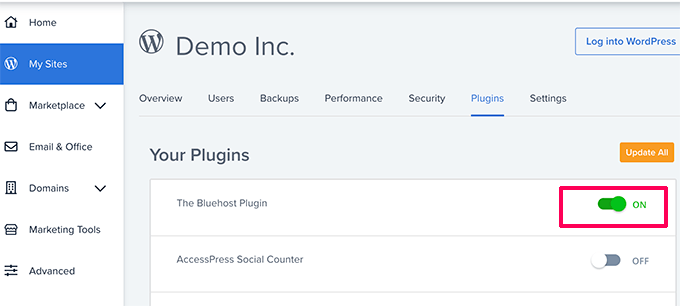
Innanzitutto, devi accedere alla tua dashboard Bluehost e visitare la sezione "I miei siti".
Successivamente, passa alla scheda 'Plugins' e attiva l'interruttore accanto all'opzione 'Bluehost Plugin'.
Dopodiché, vai alla dashboard del tuo sito WordPress e visita la pagina Bluehost » Staging.
Ora fai clic sul pulsante ‘Crea sito di staging’.

Bluehost preparerà ora l'ambiente di staging per il tuo sito web.
Una volta fatto, verrà visualizzata una sezione Staging Site in cui dovrai selezionare la casella ‘Non sto modificando’.

Ora si aprirà un prompt sullo schermo che ti chiederà di passare al sito di staging.
Da qui, fai clic sul pulsante 'Switch'.

Una volta effettuato il passaggio, vedrai un pulsante sullo schermo che indica che stai lavorando sul sito di staging.
Puoi procedere e lavorare sul tuo sito web senza preoccuparti che ciò influenzi il tuo sito live.

Distribuzione delle modifiche da Staging al Sito Live su Bluehost
Una volta pronto per inviare le modifiche dallo staging al sito live, vai semplicemente alla pagina Bluehost » Staging dalla barra laterale di amministrazione di WordPress.
Da qui, vedrai il menu a discesa delle opzioni di distribuzione accanto al tuo sito di staging. Puoi distribuire solo i file, solo il database o distribuire tutte le modifiche.
Se non sei sicuro, fai clic sul pulsante 'Deploy All Changes' per continuare.

Dopodiché, fai clic sul pulsante 'Deploy Site' accanto al menu a discesa.
Questo aprirà un popup in cui ti verrà chiesto di confermare che desideri distribuire il sito di staging sul sito di produzione. Fai clic sul pulsante 'Deploy' per continuare.
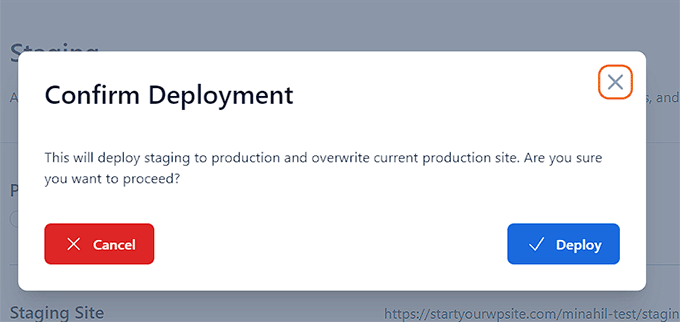
Bluehost inizierà ora a distribuire il tuo sito di staging sul sito live. A seconda delle dimensioni del tuo sito web, ciò potrebbe richiedere del tempo.
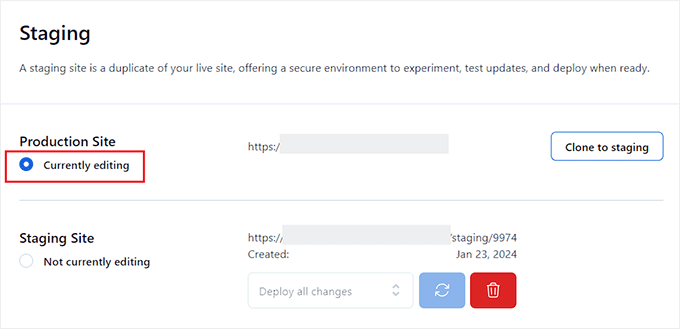
Ora puoi tornare al tuo sito web live per vedere le tue modifiche in azione facendo clic sul pulsante Radio sotto l'opzione Sito di produzione.
Clonazione del Sito di Produzione in Staging
Ora, quando torni al sito web di produzione, eventuali modifiche apportate lì non vengono sincronizzate automaticamente con il tuo sito di staging.
In futuro, se desideri testare altre cose sul tuo sito di staging, dovrai duplicare il tuo sito.
Per fare ciò, devi visitare la pagina Bluehost » Staging e fare clic sul pulsante 'Clone to staging'.
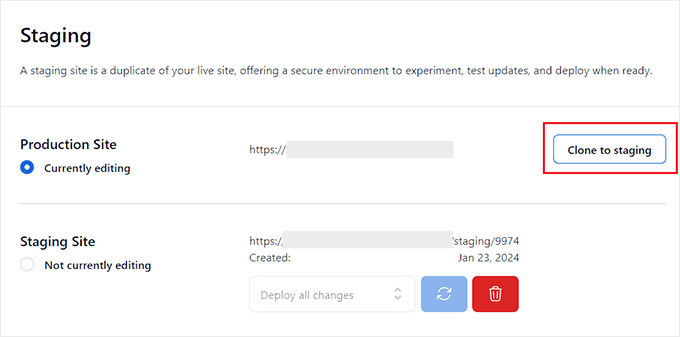
Bluehost clonerà quindi le ultime modifiche al tuo sito web live sul tuo sito di staging. Dopodiché, puoi passare al sito di staging per test e sviluppo.
Creazione di un sito di staging su SiteGround
SiteGround è un'altra importante società di hosting WordPress che offre una funzionalità di staging con 1 clic con i loro piani GrowBig e GoGeek.
Abbiamo utilizzato questo hosting su WPBeginner e abbiamo avuto un'ottima esperienza. È stato affidabile, veloce e facile da gestire, rendendolo una scelta solida per il nostro sito web.
Per saperne di più, consulta la nostra recensione di SiteGround.
Se il tuo sito web è ospitato con SiteGround, ecco come imposteresti un sito di staging.
Innanzitutto, devi accedere alla tua dashboard di SiteGround e passare alla scheda Siti Web. Da qui devi selezionare Strumenti Sito sotto il tuo sito web.
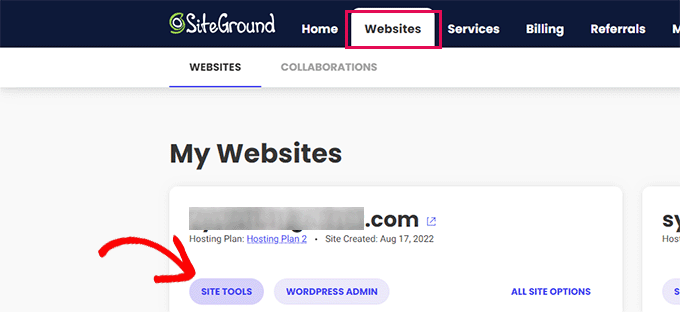
Nella schermata successiva, devi fare clic sul menu WordPress » Staging dalla colonna di sinistra.
Da qui, seleziona il tuo sito web e poi fornisci un nome per la tua copia di staging.
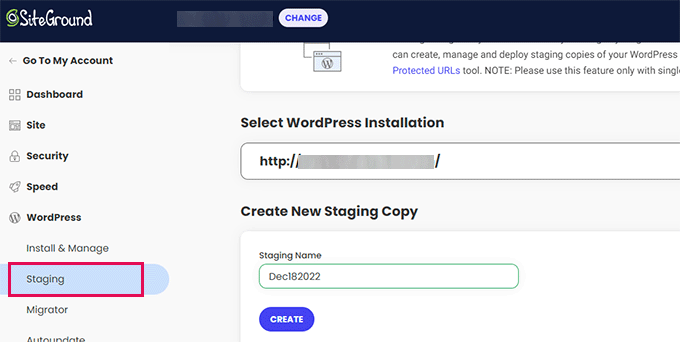
Fai clic sul pulsante 'Crea' per continuare e Siteground creerà una copia di staging del tuo sito web.
Dopodiché, devi fare clic sul pulsante 'Vai agli URL protetti' in modo da poter proteggere con password il tuo sito web di staging e mantenerlo privato.

Nella schermata successiva, Siteground compilerà automaticamente l'URL e il percorso per il tuo sito web di staging.
Devi inserire il nome utente e la password che desideri utilizzare per proteggere il tuo sito di staging.
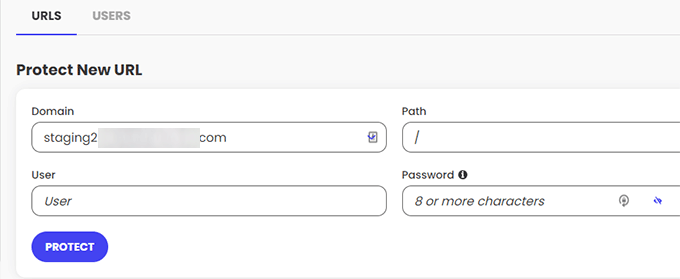
Fai clic sul pulsante 'Proteggi' per salvare le impostazioni.
Ora puoi tornare alla pagina WordPress » Staging e fare clic sul pulsante 'Accedi al pannello di amministrazione' accanto al tuo sito web di staging.
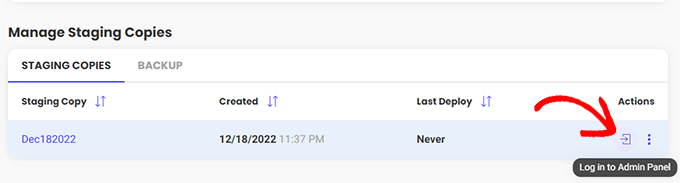
SiteGround aprirà ora l'area di amministrazione di WordPress del tuo sito web di staging. Puoi testare le tue modifiche su questo sito web di staging.
Distribuisci le modifiche sul tuo sito web live
Una volta che hai provato le tue modifiche sul sito web di staging, potresti volerle unire al tuo sito web live.
Anche SiteGround lo rende facile.
Fai semplicemente clic sul menu WordPress » Staging dalla colonna di sinistra. Quindi fai clic sul menu a tre punti accanto al tuo sito di staging nella sezione 'Gestisci copie di staging'.
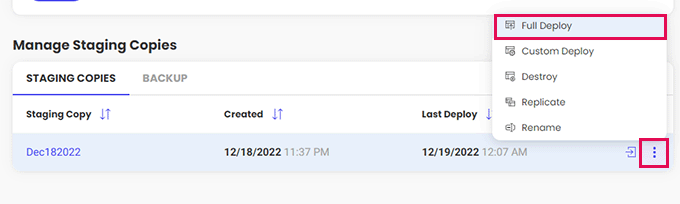
Il menu ti mostrerà due opzioni di distribuzione. Puoi scegliere l'opzione 'Distribuzione completa' o 'Distribuzione personalizzata'.
L'opzione 'Distribuzione completa' unisce tutto dal sito web di staging al tuo sito web live. La 'Distribuzione personalizzata' ti consente di selezionare quali file o dati desideri unire.
Se non sei sicuro, scegli l'opzione 'Distribuzione completa'.
SiteGround copierà quindi il sito di staging sul tuo sito web live.
Unire il sito live al tuo sito di staging
Le modifiche apportate al tuo sito web live non vengono copiate automaticamente sul tuo sito web di staging.
Ogni volta che devi lavorare sul tuo sito web di staging, ripeti il processo sopra per creare un nuovo sito web di staging.
Creazione di un sito di staging su WP Engine
WP Engine è la migliore società di hosting gestito per WordPress al mondo. L'hosting WordPress gestito è un servizio di concierge per il tuo sito WordPress in cui il provider di hosting si occupa di aggiornamenti, backup, sicurezza e prestazioni.
WP Engine offre una soluzione di staging con un clic con tutti i loro piani. Se stai utilizzando WP Engine per ospitare il tuo sito web, ecco come imposteresti un ambiente di staging per il tuo sito.
Innanzitutto, devi accedere alla tua dashboard di WP Engine. Successivamente, vai alla pagina 'Siti' e seleziona il tuo sito web facendo clic su di esso.
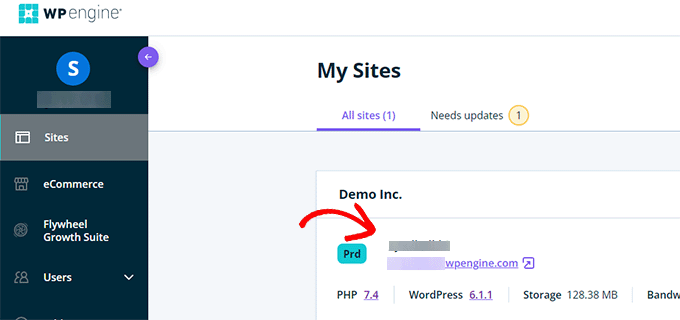
Questo ti porterà alla dashboard del tuo sito web.
Ora, devi fare clic sul link ‘Aggiungi Staging’ dalla colonna di sinistra o selezionarlo sotto il nome del tuo sito in alto.
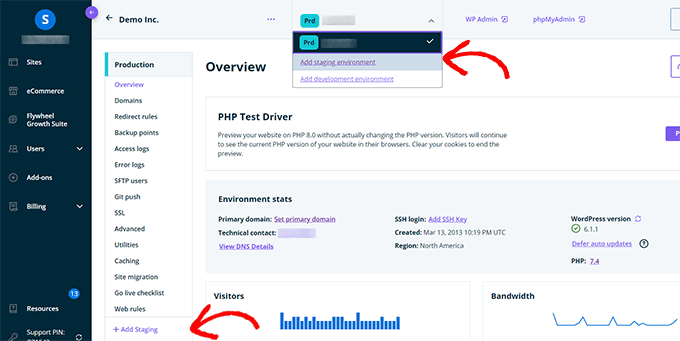
Questo ti porterà alla schermata ‘Aggiungi Ambiente’.
Ti verrà chiesto di scegliere come desideri procedere con il tuo ambiente di staging.
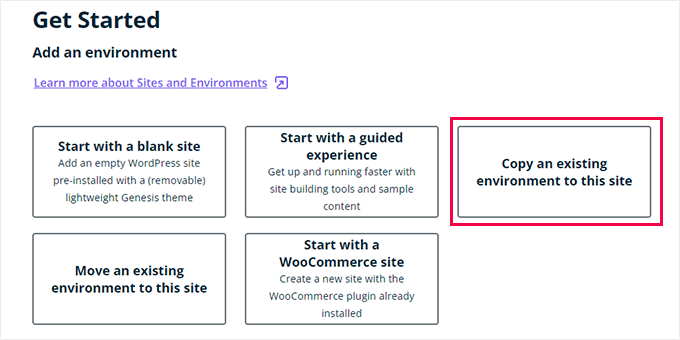
Ecco cosa fa ciascuna di queste opzioni:
- ‘Inizia con un nuovo sito vuoto’ crea un nuovo sito vuoto.
- ‘Inizia con un’esperienza guidata’ crea un nuovo sito con un’esperienza guidata e contenuti dimostrativi.
- ‘Copia un ambiente esistente in questo sito’ copierà il tuo ambiente di produzione o di sviluppo in questo sito (ad esempio, copia il tuo sito live in questo ambiente).
- ‘Sposta un ambiente esistente’ sposta un ambiente in questo sito (ad esempio, sposta l’ambiente di sviluppo nello Staging)
- ‘Inizia con un sito WooCommerce’ crea un nuovo sito WordPress con WooCommerce preinstallato.
Poiché desideri creare una copia di staging del nostro sito web live, dovrai fare clic sull’opzione ‘Copia un ambiente esistente in questo sito’.
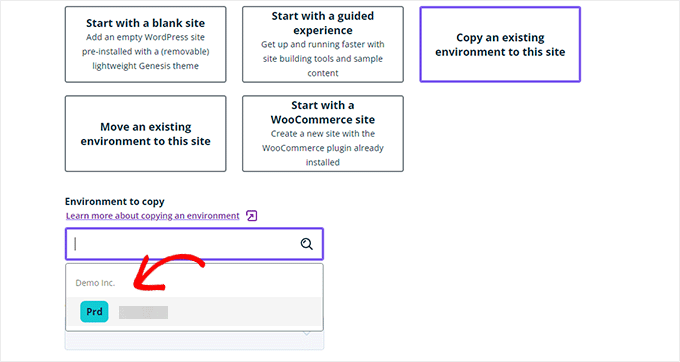
Dopo aver scelto un ambiente, scegli il backup più recente da cui desideri copiare e quindi fai clic sul pulsante ‘Avanti’ per continuare.
Ora dovrai fornire un nome per il tuo sito di staging. Questo nome verrà utilizzato nell’URL del tuo sito di staging. Dopodiché, scegli STG (staging) come tipo di ambiente.
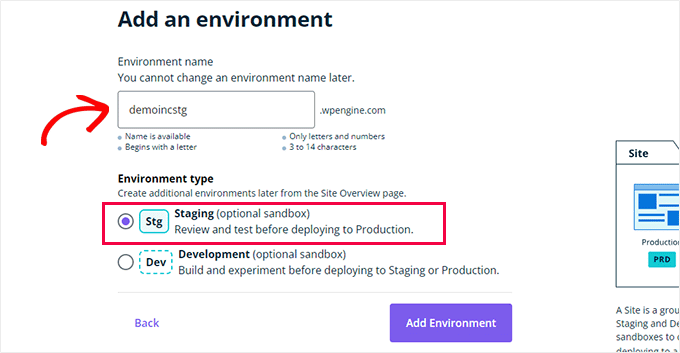
Fai clic sul pulsante ‘Crea Ambiente’ per continuare.
WP Engine creerà ora un sito di staging per te. Dopodiché, verrai reindirizzato alla dashboard del tuo ambiente di Staging.
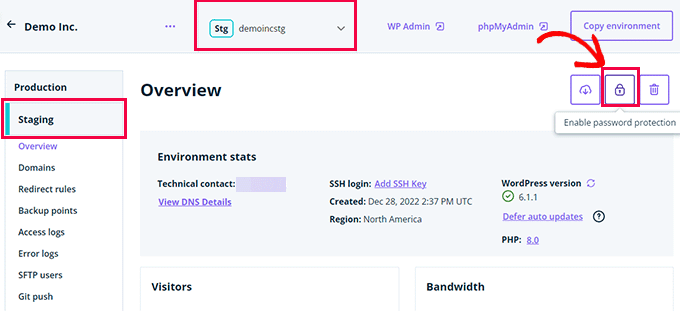
Successivamente, è necessario fare clic sul pulsante Lucchetto per abilitare la protezione tramite password per il tuo sito di staging.
Dopodiché, è necessario passare alla scheda 'Utilità' per copiare il nome utente e la password del tuo sito di staging.
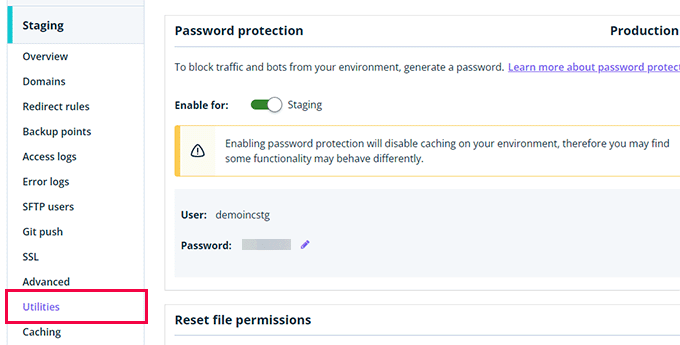
Ora puoi fare clic sul pulsante 'WP Admin' in alto per accedere al tuo sito web di staging.
Sentiti libero di apportare modifiche e provare funzionalità sul sito web di staging proprio come faresti su un tipico sito WordPress che installi ovunque altro.
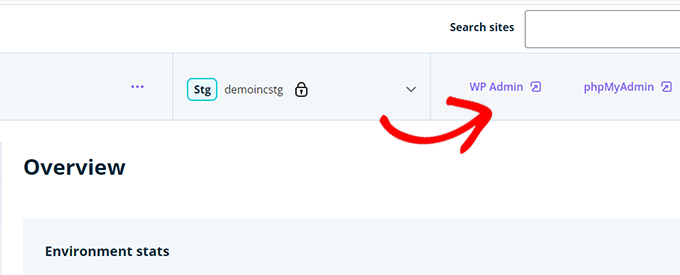
Distribuisci le modifiche dallo staging al sito web live su WP Engine
Vuoi unire le modifiche apportate sul sito web di staging al tuo sito web live?
Fai semplicemente clic sul pulsante 'Copia ambiente' per iniziare la distribuzione.
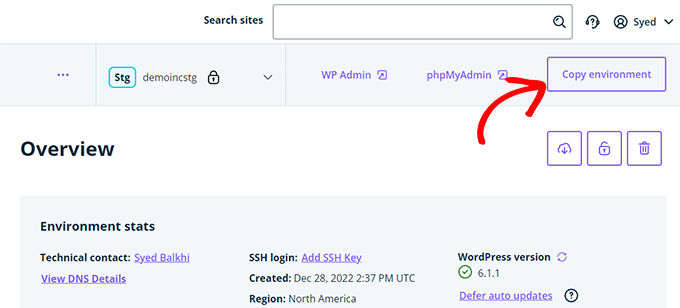
Questo ti porterà alla pagina delle opzioni. Da qui, devi scegliere gli ambienti di origine e di destinazione per la copia.
Qui selezionerai il tuo sito web di staging come ambiente di origine e il tuo sito web di produzione o live come ambiente di destinazione.
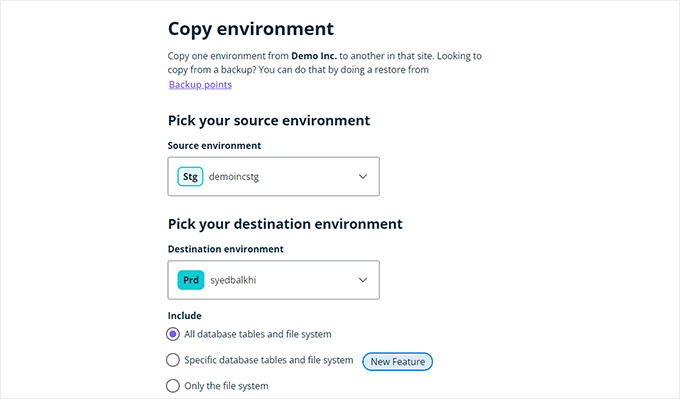
Puoi scegliere cosa vuoi copiare. Ad esempio, puoi copiare tutte le tabelle di database e i file, file e tabelle di database specifici, o solo il file system.
Nota: Se copi tutto, perderai tutti i dati memorizzati sul tuo sito web live dopo averlo utilizzato per creare l'ambiente di staging. Questo potrebbe includere dati importanti come nuovi post, pagine, clienti e ordini. Quindi è una buona idea eseguire un backup del tuo sito live prima di distribuire dallo staging.
Successivamente, fai clic sul pulsante 'Rivedi e conferma' per iniziare la distribuzione. Ci vorrà un po' di tempo per copiare tutto sul tuo sito web live.
Riceverai una notifica via email al completamento del processo.
Creazione di un sito di staging utilizzando un plugin WordPress
Se la tua società di hosting WordPress non fornisce una funzionalità di sito di staging, puoi comunque creare un sito di staging utilizzando un plugin per WordPress.
Ci sono alcuni svantaggi nell'utilizzare questo metodo.
Innanzitutto, un plugin avrà un controllo limitato sul tuo server di hosting. Ecco perché potrebbe non dare sempre i migliori risultati.
In secondo luogo, il plugin che utilizzeremo memorizzerà il tuo sito di staging sui propri server. Se sei preoccupato per la privacy e la protezione dei dati, questo potrebbe non essere l'ideale per te.
Infine, il plugin presenta diverse incompatibilità note. Controlla la loro pagina delle incompatibilità per assicurarti che il tuo sito web sia compatibile.
Detto questo, vediamo come creare un sito WordPress di staging utilizzando un plugin WordPress.
La prima cosa da fare è installare e attivare il plugin WP Stagecoach. Per maggiori dettagli, consulta la nostra guida passo passo su come installare un plugin per WordPress.
Dopo l'attivazione, il plugin aggiungerà una nuova voce di menu chiamata WP Stagecoach alla tua barra di amministrazione. Cliccandoci sopra, verrai reindirizzato alla pagina delle impostazioni del plugin.
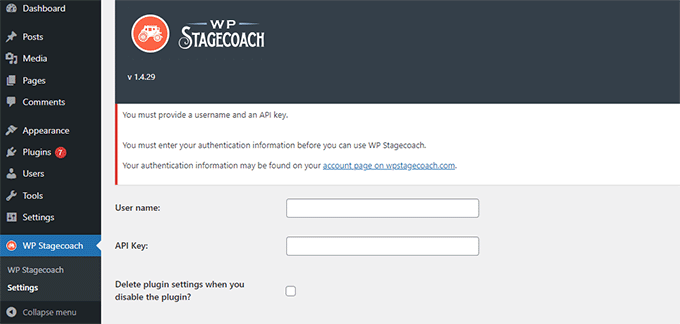
Dovrai inserire il tuo nome utente WP Stagecoach e la chiave API, che puoi trovare nel tuo account sul sito web del plugin.
Dopodiché, devi visitare la pagina WP Stagecoach » WP Stagecoach e scegliere un nome per il tuo sito di staging. Questo nome verrà utilizzato anche come sottodominio del tuo sito WordPress di staging.

Non dimenticare di selezionare la casella accanto all'opzione ‘Proteggi con password il sito di staging’. Questo proteggerà il tuo sito di staging dalla visualizzazione pubblica e dai motori di ricerca.
Fai clic sul pulsante ‘Ride the Stagecoach’ per continuare.
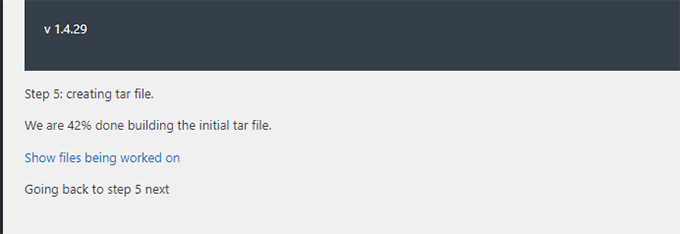
Il plugin creerà ora un backup dei tuoi file e del database di WordPress per esportarli per il tuo sito di staging.
Potrebbe volerci un po' di tempo a seconda delle dimensioni del tuo sito WordPress.
Una volta terminato, vedrai il link al tuo sito di staging e alla sua area di amministrazione.
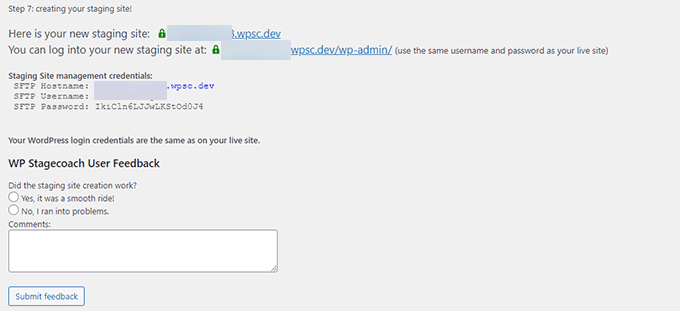
Puoi fare clic sul link per visitare il tuo sito di staging e iniziare a lavorarci.
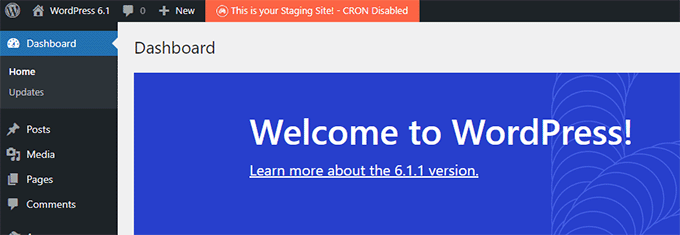
Noterai un messaggio arancione brillante nella barra di amministrazione in alto che indica che stai lavorando sul tuo sito di staging.
Distribuzione del sito di staging sul sito live utilizzando WP Stagecoach
Una volta pronto per importare le modifiche sul tuo sito live, vai alla pagina WP Stagecoach » Importa modifiche e fai clic sul pulsante per verificare le modifiche.
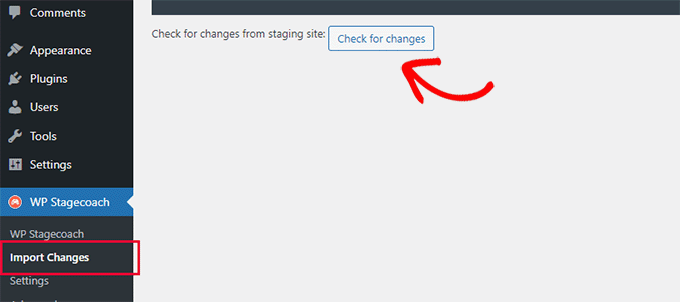
Il plugin verificherà ora le modifiche sul tuo sito di staging e ti mostrerà le opzioni per importarle.
Puoi scegliere tra tutte le modifiche, modifiche ai file o modifiche al database.
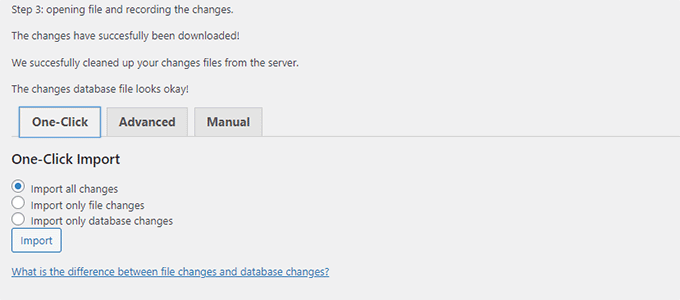
Il plugin mostrerà l'avanzamento dell'importazione e ti avviserà al termine.
Ora puoi testare il tuo sito live per vedere se tutte le modifiche sono state importate correttamente.
Crea un sito di staging per WordPress manualmente
Questo metodo ti insegnerà a creare manualmente un sito di staging per la tua installazione di WordPress. È per utenti avanzati e richiede più lavoro rispetto ad altri metodi descritti sopra.
Un altro svantaggio di questo metodo è che il tuo sito web sarà temporaneamente non disponibile durante la distribuzione delle modifiche dallo staging al server live.
Detto questo, vediamo come creare manualmente un ambiente di staging per il tuo sito WordPress.
Innanzitutto, devi creare un sottodominio per il tuo sito web di staging. Se utilizzi Bluehost, vai alla dashboard del tuo account di hosting e passa alla scheda 'Avanzate'.
Successivamente, fai clic sul pulsante 'Gestisci' accanto all'opzione 'cPanel'.
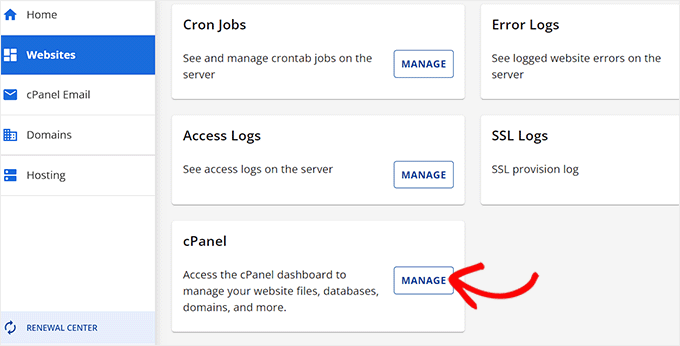
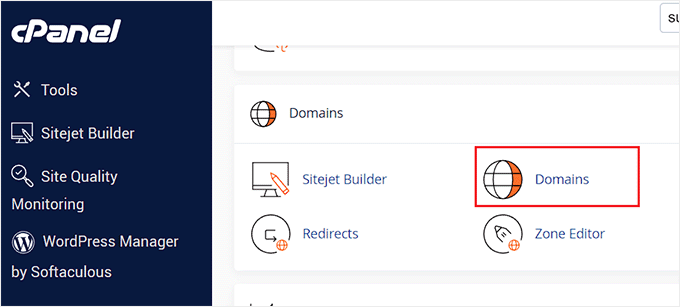
Questo aprirà il cPanel in una nuova scheda dove dovrai scorrere verso il basso fino alla sezione 'Dominio'.
Da qui, fai clic sull'opzione 'Domini'.
Questo aprirà un elenco di tutti i domini sul tuo account di hosting. Qui, devi fare clic sul pulsante 'Crea un nuovo dominio'.
Una volta fatto ciò, si aprirà una nuova pagina sullo schermo dove dovrai scrivere il tuo sottodominio seguito dal nome di dominio sotto il campo 'Dominio' in questo modo:
subdomain.example.com
Dopodiché, fai semplicemente clic sul pulsante 'Invia' per salvare le tue impostazioni.
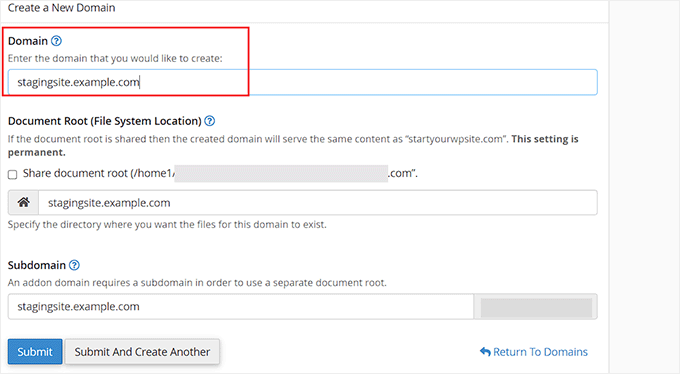
Nota: Stiamo usando Bluehost negli screenshot del nostro esempio, quindi il tuo schermo potrebbe apparire diverso.
Il tuo pannello di controllo di hosting aggiungerà ora il tuo sottodominio, che puoi utilizzare per importare il tuo sito WordPress live.
Successivamente, devi installare e attivare il plugin gratuito Duplicator sul tuo sito live. Se hai bisogno di funzionalità complete, puoi ottenere la versione premium di Duplicator qui.
Molti dei nostri marchi partner hanno anche utilizzato questo strumento per creare backup e hanno ottenuto risultati eccellenti. Per saperne di più, consulta la nostra recensione di Duplicator.
Dopo l'attivazione, devi fare clic sul menu Duplicator nella barra laterale di amministrazione di WordPress e fare clic sul pulsante 'Crea nuovo' sotto Backup.
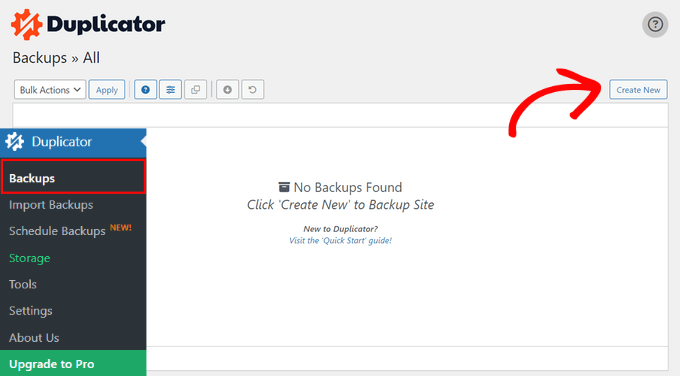
Successivamente, puoi inserire un nome per il tuo backup e fare clic sul pulsante 'Avanti' per continuare.
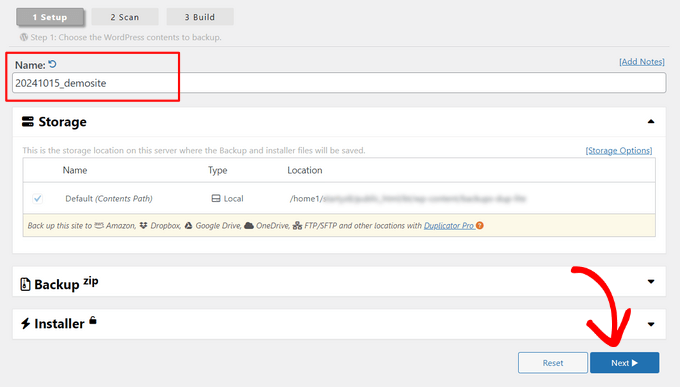
Dopodiché, Duplicator eseguirà la procedura guidata di duplicazione del sito web.
Innanzitutto, eseguirà alcuni test per verificare se tutto è in ordine. Se tutti gli elementi sono contrassegnati come 'Buono', fai clic sul pulsante 'Crea'.
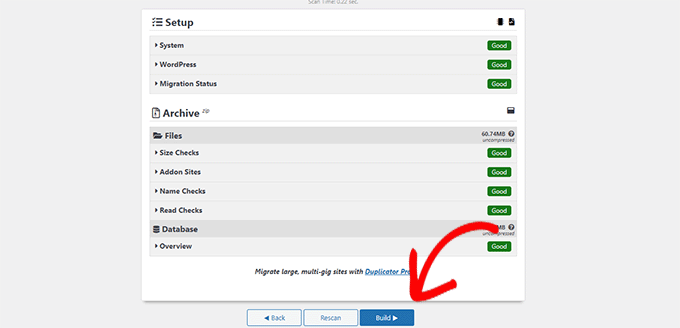
Il plugin inizierà ora a creare un pacchetto di backup Duplicator per il tuo sito WordPress. Questo processo potrebbe richiedere alcuni minuti a seconda delle dimensioni del tuo sito web.
Una volta terminato, vedrai le opzioni di download per l'Installer e il pacchetto Archive. Devi fare clic sul pulsante 'Scarica entrambi i file' per scaricare entrambi i file sul tuo computer.
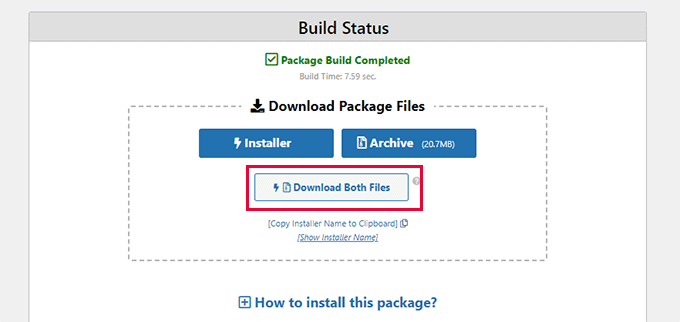
Dovrai caricare entrambi questi file nella directory dei file del sottodominio che hai appena creato. Per i dettagli, consulta la nostra guida su come utilizzare FTP per caricare file sul tuo sito WordPress.
Successivamente, il tuo nuovo sito WordPress di staging avrà bisogno di un nuovo database. Creiamone uno.
Vai al pannello di controllo del tuo account di hosting WordPress e passa alla scheda 'Avanzate'.
Dopodiché, scorri verso il basso fino alla sezione ‘Database’ e fai clic sul pulsante ‘Gestisci’ accanto ad essa.
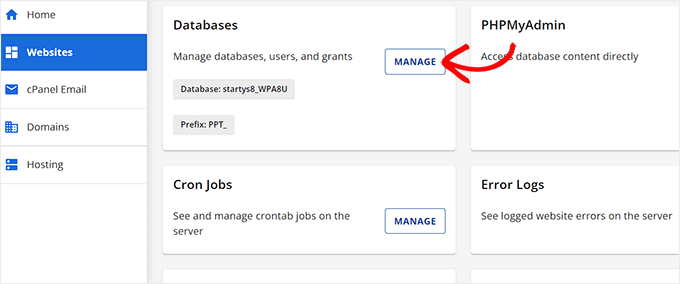
Se non stai utilizzando Bluehost, il tuo ambiente di hosting WordPress potrebbe apparire leggermente diverso. Non preoccuparti, cerca semplicemente la sezione Database.
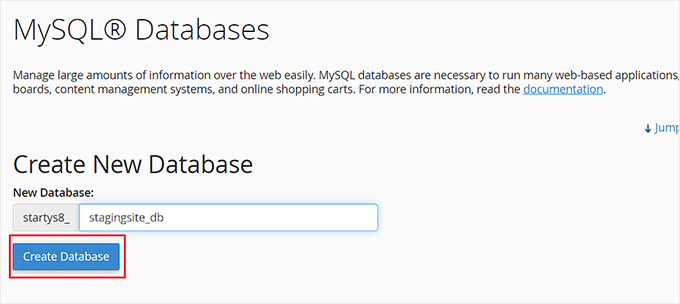
Questo ti porterà alla pagina ‘Database MySQL’ dove puoi iniziare fornendo un nome per il tuo database.
Quindi, fai clic sul pulsante 'Crea database'.
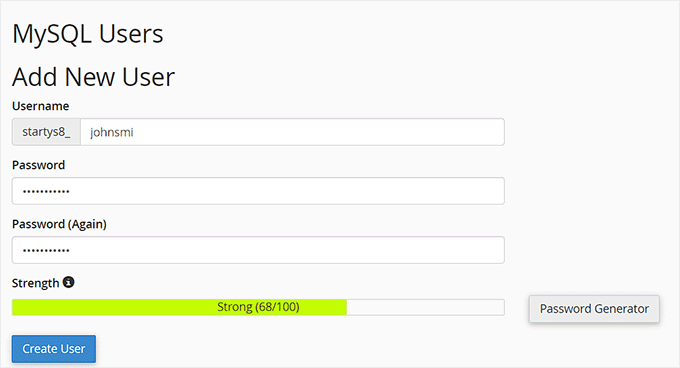
Successivamente, devi creare un utente MySQL per il tuo database.
Scorri verso il basso fino alla sezione Utenti MySQL e fornisci un nome utente e una password per il tuo nuovo utente del database.
Ora devi concedere a questo utente il permesso di accedere e modificare il database che hai creato in precedenza.
Scorri semplicemente verso il basso fino alla sezione ‘Aggiungi utente al database’ e seleziona il tuo database e l'utente che hai appena creato.
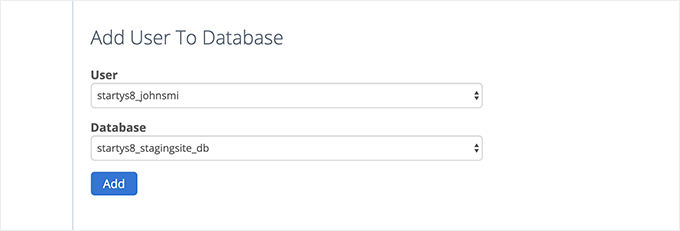
Dopodiché, fai clic sul pulsante ‘Aggiungi’ per continuare.
Ti verrà chiesto di selezionare i privilegi per l'utente. Procedi e seleziona la casella ‘Tutti i privilegi’ e poi fai clic sul pulsante ‘Apporta modifiche’.
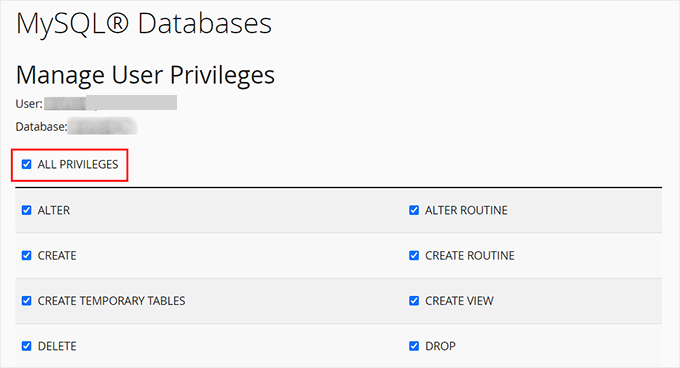
Ora il tuo database è pronto per essere utilizzato per il tuo sito di staging.
Successivamente, devi aprire una nuova scheda del browser e inserire il sottodominio del tuo sito di staging in questo modo:
https://yoursubdomain.example.com/installer.php
Non dimenticare di sostituire tuosottodominio con il sottodominio effettivo e example.com con il tuo nome di dominio.
Questo avvierà la procedura guidata di installazione di Duplicator.
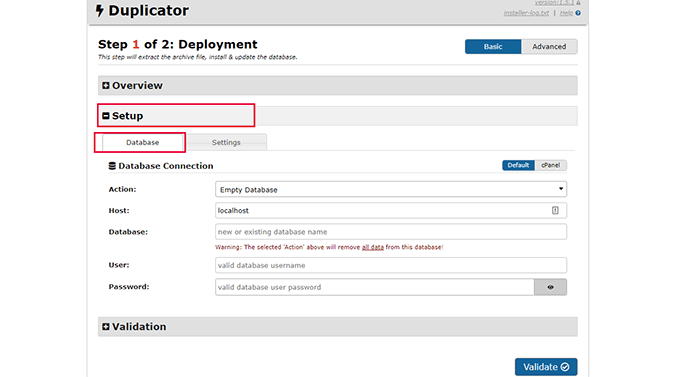
Nella sezione ‘Configurazione’, l'installer ti chiederà di inserire le informazioni del tuo database WordPress.
Il tuo host sarà probabilmente localhost. Successivamente, inserirai i dettagli del database che hai creato per il tuo nuovo nome di dominio nel passaggio precedente.
Fai clic sul pulsante ‘Valida’ per assicurarti che Duplicator possa connettersi al tuo database.
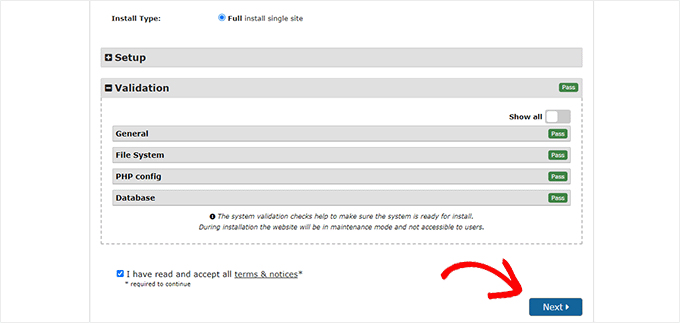
Una volta fatto, fai clic sul pulsante ‘Avanti’ per continuare.
Duplicator ora decomprimerà il tuo database e i file di WordPress e li importerà nel tuo sito di staging.
Una volta terminato, vedrai un messaggio di successo.
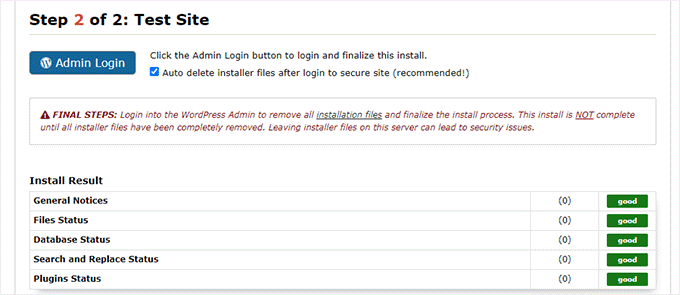
Puoi fare clic sul pulsante ‘Accesso Admin’ per accedere all'area di amministrazione di WordPress del tuo sito sul nuovo sito di staging.
Ora hai configurato il tuo sito di staging. Puoi proteggerlo aggiungendo la protezione tramite password al sottodominio.
Vai alla dashboard del tuo account di hosting e passa alla scheda 'Avanzate'.
Successivamente, scorri verso il basso fino alla sezione 'cPanel' e fai clic sul pulsante 'Gestisci' accanto ad essa.
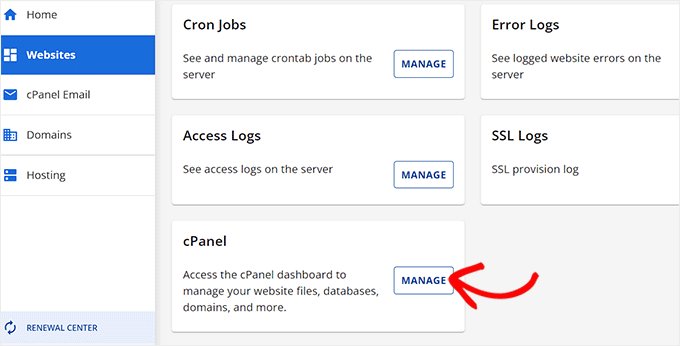
Questo aprirà il cPanel in una nuova finestra dove dovrai scorrere verso il basso fino alla sezione 'File'.
Da qui, fai clic sull'icona 'Privacy directory'.

Successivamente, devi selezionare la cartella del tuo sottodominio e quindi selezionare l'opzione 'proteggi questa directory con password'.
Ti verrà chiesto di fornire un nome per questa impostazione, quindi fai clic sul pulsante 'Salva'.
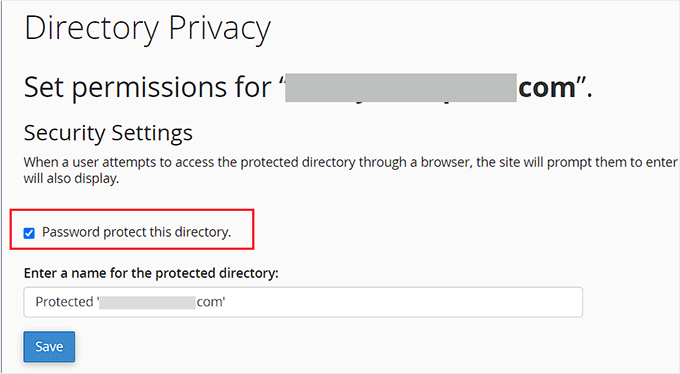
Il tuo sito di staging sarà ora nascosto dietro la protezione tramite password, tenendolo lontano dai motori di ricerca e dagli occhi del pubblico.
Ora puoi lavorare sul tuo sito di staging ed apportare qualsiasi modifica.
Distribuisci manualmente il sito di staging in produzione
Dopo essere pronto a distribuire le modifiche dal tuo sito di staging al server live, seguirai gli stessi passaggi descritti sopra.
Crea semplicemente un nuovo pacchetto Duplicator sul tuo sito di staging e scarica i file Installer e Archive sul tuo computer (vedi istruzioni sopra).
Successivamente, devi andare sul tuo sito live e creare un backup completo di WordPress (puoi usare anche Duplicator per creare un backup completo).
Una volta terminato, dovrai eliminare tutti i file e le cartelle di WordPress dal tuo sito live. Ciò significa che il tuo sito WordPress sarà inattivo per un po'.
Infine, segui le istruzioni sopra per eseguire la procedura guidata di installazione di Duplicator per importare il sito di staging sul server live.
Come puoi vedere, l'ultimo metodo non è affatto il metodo migliore. Ci sono molte cose durante il processo che possono danneggiare il tuo sito.
Suggeriamo di evitare questo metodo a tutti i costi a meno che non si abbia altra scelta. Raccomandiamo di utilizzare un provider di hosting affidabile come Bluehost, SiteGround o WP Engine con funzionalità di staging site integrate.
Speriamo che questo articolo ti abbia aiutato a imparare come creare facilmente un ambiente di staging per il tuo sito WordPress. Se riscontri problemi, consulta la nostra guida su come testare il tuo sito per l'aggiornamento a Gutenberg. Potresti anche voler imparare come usare WordPress Playground nel tuo browser per i test.
Se ti è piaciuto questo articolo, iscriviti al nostro Canale YouTube per tutorial video su WordPress. Puoi trovarci anche su Twitter e Facebook.



Lynda Joy
Ciao,
Ho appena eseguito i primi cinque o sei passaggi, poi mi sono perso a "carica il tuo contenuto Wordpress su". Ora ho completamente rovinato il mio sito e vorrei sapere come annullare quello che ho fatto.
Grazie.
– Lynda
Rachel
Grazie mille per questo – sono un principiante ma sto cercando di capire come fare queste cose da solo in modo da poter lanciare un nuovo design utilizzando prima un sito di prova per farlo bene. Sono riuscito a seguire le tue istruzioni perfettamente fino a questo punto:
"Dopo aver copiato il tuo database, devi copiare i tuoi file WordPress, plugin, temi e caricamenti. Per prima cosa scarica una copia fresca di WordPress da WordPress.org. Carica il contenuto di WordPress sul tuo sito di staging. Nota, non eseguire ancora l'installazione di WordPress"
Puoi per favore consigliarmi come fare o indirizzarmi a un altro articolo di istruzioni? Non riesco a trovare come farlo altrimenti. Molte molte grazie in anticipo
Sanket D.
Quindi sono riuscito a creare con successo il mio ambiente di staging – ho tutti i miei media, temi, plugin, tutto il resto trasferito correttamente. Tuttavia, avevo apportato alcune modifiche al mio tema (non tramite codice, ma tramite le impostazioni integrate del tema – cose basilari come un logo personalizzato (che posso vedere nella mia libreria multimediale), colore del tema, layout della homepage, ecc. Queste modifiche sono l'unica cosa che per qualche motivo mancano dal mio sito di staging. Qualcuno sa perché potrebbe essere?
byberkan
Spero tu possa trovare la soluzione. Lo stesso problema esiste anche per me.
Joe
Sembra che dobbiamo fare i passaggi qui dopo aver avuto il nostro tema, plugin, ecc.
Mark Park
Ottimo articolo! Solo una cosa che non mi è chiara.
Se ho il sito web attuale non-WordPress su un nome di dominio example.com e voglio costruire un nuovo sito web usando WordPress e svilupparlo in un ambiente di staging su un sottodominio dev.example.com – è possibile?
Posso creare un sottodominio dev.example.com e installare WP sullo stesso server utilizzato dal sito web attuale non-WP?
Successivamente, quando il sito web sarà finito, vorrò collegare il mio sito sviluppato in WP al nome di dominio example.com.
Grazie per il tuo aiuto.
Supporto WPBeginner
Sì, è possibile. Assicurati di bloccare i motori di ricerca sul tuo sottodominio di sviluppo.
Amministratore
Maria
Grazie per un articolo molto utile! Mi trovo in una situazione simile a quella di Mark, tuttavia il mio sito web attuale è un sito WordPress. Posso comunque sviluppare il sito web ridisegnato su un sito di staging all'interno di un sottodominio? E se sì, devo creare un nuovo database?
byberkan
Non hai letto l'articolo, vero?
Benito
Ciao, ottimo articolo, ma cosa succede se non voglio usare XAMPP e voglio solo usare un sottodominio come sito di staging e poi inviare le modifiche al sito live? Quale sarebbe il modo migliore per distribuire le modifiche?
Raj
Questo processo creerà un utente del database e lo aggiungerà al database che abbiamo creato durante la copia, concedendogli tutti i privilegi da solo? o dobbiamo creare un utente del database a un certo punto?
Raj
Ok, ci ho provato... in entrambi i modi.
Una volta ho creato l'utente del database prima di installare WordPress sul sito di staging e ha funzionato. L'altra volta, invece, non l'ho fatto e ho riscontrato il problema "Siamo stati in grado di connetterci al server del database (il che significa che il tuo nome utente e password sono corretti) ma non siamo stati in grado di selezionare il database a*******_ata_d2db."
Per me questo significa che bisogna creare un utente manualmente, la sola copia del database non basta. Giusto?
Sanny
Raj, vedo lo stesso errore ("Impossibile selezionare il database"). Come hai risolto?
Scott
Spero che abbiate risolto, ma solo per lasciarlo qui affinché altri lo trovino, è effettivamente necessario creare un utente del database (cosa non chiara in questo articolo). Mentre usavo Bluehost, ho dovuto fare circa tre passaggi. Il primo passaggio è utilizzare il cPanel dei database MySQL per accedere all'elenco dei database MySQL. Una volta lì, ho potuto vedere che il nuovo database di staging che avevo copiato tramite phpMyAdmin secondo l'articolo, non aveva un utente privilegiato assegnato. Quindi, ho creato un utente, ma poi ho scoperto che l'utente che avevo creato aveva troppi caratteri (16 è il massimo). Una volta risolto questo problema, ho dovuto aggiungere questo utente a un database utilizzando la stessa pagina MySQL. Come parte di questo passaggio di assegnazione, sono stato in grado di selezionare "TUTTI I PRIVILEGI" per rendere questo utente un utente privilegiato per questo nuovo database di staging. Una volta che tutto è stato configurato, sono stato in grado di configurare Wordpress per connettersi al database di staging.
Gayle
Risorsa fantastica! Ho raggiunto un punto di blocco di staging di WP e poi ho trovato questo. Mi ha salvato la vita! Grazie! Le uniche cose che aggiungerei sarebbero alcune informazioni meta per i principianti come me. : )
LizP
Accidenti, troppo difficile per me!
Deborah
Grazie per il tutorial. Sembra che io sia bloccato in uno dei primissimi passaggi. Quando clicco su "go" dopo aver modificato gli URL in SQL, ricevo il messaggio "# MySQL returned an empty result set (i.e. zero rows)"
Ecco come ho inserito i dati:
UPDATE wp_options SET option_value = REPLACE(option_value, ‘http://www.example.co.za/wp’, ‘http://staging.example.co.za’);
UPDATE wp_postmeta SET meta_value = REPLACE(meta_value, ‘http://www.example.co.za/wp’, ‘http://staging.example.co.za’);
UPDATE wp_posts SET guid = REPLACE(guid, ‘http://www.example.co.za/wp’, ‘http://staging.example.co.za’);
UPDATE wp_posts SET post_content = REPLACE(post_content, ‘http://www.example.co.za/wp’, ‘http://staging.example.co.za’);
Qualcuno può aiutarmi con questo?
Grazie
Andreas Kofoed
Ciao,
Prima di tutto, grazie per un fantastico tutorial su questo.
Ho riscontrato un problema finora ed è quando provo a inserire il mio sottodominio tramite
www.staging.example.com. Ricevo questo messaggio: err_connection_timed_out ???Andreas Kofoed
Ciao,
Ho risolto questo problema perché era dovuto a un prefisso di tabella.
Ora il mio staging.mysite.com è attivo e funzionante, ma lo stile e il layout sono completamente diversi.
Come faccio in modo che i miei file nel mio child theme si applichino al tema corrente???
Sembra che manchino molte immagini, CSS e alcune impostazioni di base?
Patrick
Grazie per questo ottimo tutorial!
Sto scoprendo che dopo aver configurato tutto, i commenti sul blog live ora vanno al blog del sottodominio di staging. Non riesco a trovare nulla nelle impostazioni che spieghi questo comportamento. I sottodomini hanno forse la precedenza per qualche motivo?
Qualche idea?
Jennifer Filgate
Forse quando hai eseguito l'operazione per aggiornare gli URL nel tuo database, l'hai eseguita sul database del tuo sito live invece che sul database del nuovo sito di staging? Devi selezionare il database del sito di staging dopo averlo creato, prima di eseguire l'operazione. Forse ti sei perso quel passaggio di selezione.
Arjun Singhal
Ho riscontrato errori relativi ai certificati SSL. Sono un principiante quando si tratta di usare Git e il prompt dei comandi sul mio Mac. Quindi non sono riuscito a sincronizzare tutto come volevo.
Inoltre, sembra che i passaggi siano utili per sincronizzare i file del disco locale con il server – modifiche nella cartella del tema, ecc.
Tuttavia, non c'è alcun meccanismo di sincronizzazione evidenziato per le modifiche al server MySQL nel caso di Wordpress.
Evan
Non lo so. Questo sembra davvero confuso.
Quindi, un Git Bucket è come un intermediario tra il tuo computer locale e il server di sviluppo ospitato? Ad esempio, se ho website.com, creo dev.website.com, poi creo un account e un repository vuoto in Git Bucket, poi creo una cartella vuota sul mio computer locale, modifico i file localmente e li sincronizzo con il repository Git Bucket, e poi come faccio a fare il commit sul sito live? C'è una connessione e un controllo con il sito live? Sembra che da qui, tu sincronizzi il tuo repository Git Bucket con dev.website.com
E poi? Vorrei che questo articolo avesse un diagramma per capire come funziona tutto questo. Potrebbe avere senso per voi che lo fate tutto il giorno, ma per la prima volta, è un'esperienza vertiginosa. Soprattutto perché più punti in questa configurazione sono falliti e ho dovuto risolvere ognuno di essi in modo personalizzato. A questo punto, ho creato dev.website.com, copiato tutti i file dal sito live su di esso, copiato il database, collegato, effettuato l'accesso al sito wordpress dev.website.com, mi sono assicurato che tutto fosse a posto, ma ora... sono perso su cosa fare dopo.
Nel tuo articolo, ci chiedi di INIZIALIZZARE una directory locale sul nostro computer. Sto provando SOURCE TREE di Git Bucket, che tra l'altro sembra ottimo. Ma ora che faccio? Qualcuno può aiutarmi sulla procedura da seguire? Qual è la logica di tutto questo?
Creo una cartella sul mio disco locale, questa viene sincronizzata con un Repository Git Bucket in modo che le persone possano sviluppare in modo collaborativo. Ma chi carica le modifiche sul server dev.website.com? Gli utenti non devono poterlo fare per vedere le modifiche live sul server? Quindi, come si collega tutto questo?
E come si aggiornano le modifiche finali al sito web live una volta che si è pronti? Cavolo, sono confuso. Ho passato 3 giorni a configurare tutto e non riesco a capire il prossimo passo, perché non capisco come funziona tutto.
Qualcuno può aiutarmi?
Oscar
Ciao Evan, anche se sono sicuro che l'hai già capito dato che sono passati mesi, ho pensato che potesse aiutare altri con la stessa domanda. Dopo aver committato il tuo codice nel controllo di versione, sposteresti le tue modifiche sul server di tua scelta (dev/staging/production) utilizzando la funzione di deploy. Questo è descritto nella sezione sopra intitolata "Deploying Changes From BitBucket to Staging Site". Spero che questo aiuti a chiarire!
vjohnson
Sono veramente un principiante in questo, e ho letto l'articolo un paio di volte. Penso che il mio ambiente sia quasi pronto, il pezzo che sembra mancare è nella fase di installazione. Le istruzioni dicono di copiare i file ma di non installare "ancora", quando in questo processo eseguo un'installazione di wp? Non sono sicuro se alcuni dei problemi che ho riscontrato siano dovuti al mio host, che è hostgator, o a qualcosa che ho fatto di sbagliato. Qualsiasi suggerimento sarebbe ottimo.
Quello che sta succedendo a questo punto sono nessun errore ma nulla viene renderizzato all'url della mia area di staging.
Martin
Bel articolo. Sebbene, per tutto il percorso, tu stia parlando di configurare un sito di sviluppo sul server come sottodominio. Ma alla fine stai usando un server Xammp locale.
Come configureresti un ambiente di test sul server in cui è ospitato il dominio? Utilizzi anche Bitbucket per questo?
Grazie, saluti.
Alberto Serrano
Ciao, ho creato con successo un sito di staging ma il mio sito live aveva già un piccolo problema con un plugin, ho contattato lo sviluppatore e mi ha chiesto le mie credenziali di amministratore, seguendo il tuo consiglio su un altro articolo gli ho fornito le credenziali di accesso al mio sito di staging e ha risolto il problema, per apportare le modifiche al sito live mi ha detto di importare il database dal sito di staging al sito live, la mia preoccupazione sono le modifiche SQL che ho apportato al database di staging, se copio il database il mio sito live non reindirizzerà al sito di staging ora? Non riesco a trovare le query SQL per eliminarle
Grazie
Supporto WPBeginner
Vedi il nostro tutorial su come aggiornare gli URL quando si sposta un sito WordPress.
Amministratore
isagani
ehi,
Bel articolo, ho seguito tutte le istruzioni e mi ha fornito una chiara panoramica sull'uso di git e dell'ambiente di staging. Spero che tutte le persone esperte facciano ciò che hai fatto, così tanti potranno passare da principiante ad avanzato.
Grazie mille.
Isagani
Kristof Bernaert
Un articolo perfetto che mi ha aiutato a configurare tutto.
Il mio ambiente di staging si trova sullo stesso hosting Linux condiviso, solo in un'altra directory.
L'ho usato anche come repository per Git.
Con Coda, lavoro online in quello staging. Man mano che salvo i file modificati (principalmente CSS), vedo istantaneamente gli aggiornamenti.
Quindi non ho bisogno dei file locali sul mio laptop.
Ma come posso scaricare quei file remoti nella cartella di staging, senza scaricare una copia locale?
Grazie!
Kristof
bcall
Grazie per l'articolo!
Ho un problema, però: ho due database e non sono sicuro di quale (o forse entrambi) sia collegato al mio sito live. Ho controllato il file wp-config.php e sta collegando a un database con un nome diverso, uno che non appare nella mia lista di database (in phpMyAdmin). È possibile che il database sia stato rinominato?
Nick Jubrey
Guarda nel tuo file wp-config.php, è lì che wp è indirizzato a quel particolare database, il db che stai usando sarà elencato lì.
Tiffany Johnson
Sto riscontrando alcuni problemi con il sito di sviluppo che riconosce il mio tema e i miei contenuti. Ho copiato i seguenti file prima di eseguire la mia installazione di wordpress, tuttavia le pagine e i contenuti non vengono ancora riconosciuti. Ho controllato i file e i miei media sono nella cartella uploads, i miei temi sono presenti, così come i miei plugin, ma nessuno di essi viene riconosciuto nel sito wordpress effettivo.
/wp-content/uploads
/wp-content/themes
/wp-content/plugins
Suggerimenti su cos'altro posso provare? Grazie!
Nicole
Sto riscontrando lo stesso problema. Suggerimenti su cosa provare? Ho seguito le istruzioni per copiare quei file da una cartella all'altra, e sono nel posto giusto.
Brad Scott
@WPBeginner,
Nel mio caso.
Crea sottodominio: staging.example.com
Crea Document Root: public_html/staging
Esegui le seguenti query SQL:
Il NEW_URL dovrebbe essere http://example.com/staging non http://staging.example.com
Accesso: http://example.com/staging/wp-login.php
Saluti e grazie
byberkan
Brad, quindi significa che non stai usando il sottodominio. Lo stai usando solo come una sottodirectory che non avresti dovuto creare un sottodominio per usare.
Paula Lay
Grazie mille per questo tutorial! Le istruzioni passo passo sono perfette per chi non l'ha mai fatto prima. Ho riscontrato un intoppo in cui ricevevo un messaggio di errore dopo aver creato un sottodominio (qualcosa come un problema nella configurazione del DNS). Per chiunque riscontri questo problema: cancella la cache e i cookie del tuo browser, e poi vedrai la schermata corretta. Mi ci sono voluti giorni per capirlo (ho aspettato qualche giorno perché pensavo ci volessero circa 24 ore perché il dominio si propagasse).
Random Dev
Wow. Non sarebbe più semplice, riducendo parecchi passaggi e la natura tecnica di questo processo, usare semplicemente un plugin di backup con una funzione di migrazione (cerca/sostituisci nel database)... invece di copiare i database manualmente, *e* invece di usare Git/Bitbucket? O non sto capendo qualcosa?
Cannonpult
Per siti più piccoli, forse. Ma plugin come Duplicator iniziano a fallire o hanno un rendimento significativamente decrescente su siti più grandi. Ad esempio, se stessi lavorando su un sito con molti media, Duplicator non sarebbe mai in grado di trasferire tutto. Riceverai messaggi di avviso e dovrai lasciare indietro i media nel trasferimento.
Sì, questo tutorial sarebbe eccessivo per un piccolo blog. Ma è assolutamente il modo in cui dovresti procedere per, diciamo, un sito WooCommerce con 3.000 prodotti (incluse immagini e dati personalizzati).
L'altra grande considerazione è la frequenza delle modifiche. Alcuni siti sono abbastanza statici dopo essere andati online. Forse aggiorni solo il core + i plugin ed esegui alcune piccole modifiche all'anno. Altri siti potrebbero richiedere modifiche settimanali o anche più frequenti. In questo caso, diventerebbe una seccatura aspettare i backup e poi caricare un backup sul nuovo sito (sperando che funzioni ogni volta). Utilizzando il metodo descritto nel tutorial, puoi caricare modifiche più piccole alla volta subito dopo averle testate.
mgiulio
Ottimo articolo. Stavo cercando informazioni sulle migliori pratiche per i siti di staging di WordPress. La sezione aggiuntiva sul flusso di lavoro git-bitbucket è molto apprezzata.
nwesource
Fantastic tutorial, thank you! I know WPEngine.com has a staging site built into their hosting options which seems fantastic although I haven’t tried it just yet. Are there any other easier options you know of to setup and operate a staging site, with more of a plugin functionality like WPEngine? They literally have a clone to staging button and a clone to live button that makes this seem like a process from the 80’s LOL…
Tutorial fantastico, grazie per contenuti di livello enterprise!
Staff di WPBeginner
No, devi prima estrarre la cartella zip e poi caricare il contenuto della directory di WordPress sul tuo sito di staging.
Tony Leary
Qualcuno può spiegare meglio questo passaggio:
“Prima scarica una copia fresca di WordPress da WordPress.org. Carica il contenuto di WordPress sul tuo sito di staging. Nota, non eseguire ancora l'installazione di WordPress.”
L'ho letto come “1) scarica il file zip di WordPress da WordPress.org e 2) carica il file .zip nella cartella /staging tramite File Manager.” Tuttavia, non credo sia corretto.
bcall
Puoi caricare il file .zip e poi estrarne il contenuto tramite il file manager.
Staff di WPBeginner
Molto probabilmente il tuo sottodominio non è configurato correttamente.
Julius
Ho scoperto il problema..ed è stato risolto…tuttavia, non riesco ad aggiungere immagini alla mia libreria….qualcun altro ha riscontrato questa difficoltà.
Hans Lindgren
L'installazione di WordPress è in esecuzione su Windows?
(In tal caso, è necessario concedere le autorizzazioni NTFS di modifica a IUSR su C:WindowsTemp)
Julius
Ottimo tutorial… tuttavia, dopo aver tentato di accedere al sito di staging, vengo reindirizzato a "Ops! Google Chrome non è riuscito a trovare http". Cosa sto facendo di sbagliato?
Julius
Questo è davvero un ottimo tutorial e qualcosa che volevo fare da tempo. Il mio problema è che quando visito la schermata di accesso di WP, sembra che lo stile del mio tema non venga applicato. È normale? Inoltre, quando inserisco le mie credenziali dal sito live nei campi per il sito di staging, non mi fa accedere. Mi porta a "Oops! Google Chrome non è riuscito a trovare http". Sto facendo qualcosa di sbagliato?
Sloan Stewart
Articolo molto utile. L'unico problema che ho è che quando inizia a discutere del controllo di versione, passa dal concentrarsi sull'installazione alternativa di WordPress sul server a un'installazione locale sulla macchina di qualcuno.
Presumo che si costruirebbe il sito localmente (sto usando WAMP) e poi si userebbe Git/Bitbucket & Ftploy per aggiornare l'installazione di WordPress di sviluppo/staging? Ciò significherebbe che si avrebbero sempre tre versioni del sito WordPress [Produzione, Sviluppo/Staging, Locale].
Come si fa a garantire che l'installazione locale di WordPress rimanga compatibile con il database e altre configurazioni sul server? O c'è un modo per utilizzare Git/Bitbucket/Ftploy sul server senza dover coinvolgere una copia locale del proprio sito WordPress.
Karlis
È necessario creare un utente per il tuo database phpmyadmin appena creato?
Staff di WPBeginner
No, questo tutorial non è scritto per WordPress multisite.
Aathi
Ciao,
Il processo sopra funzionerà per WordPress multisite?
Cheryl S.
Poiché in genere sviluppo in un'area di staging sul mio server e poi la sposto sul server del cliente per andare online, il rollback a versioni precedenti è quasi impossibile. Questo articolo mi ha fatto seriamente considerare l'implementazione del controllo di versione con Git e Bitbucket. Grazie mille per questo tutorial.
Staff di WPBeginner
Sì, questo sarebbe un approccio migliore.
Mimi Bondi
Grazie. È sicuro copiare semplicemente tutti i file dal sito "test" e incollarli sui file "live" attuali tramite FTP? O c'è di più?
Mimi Bondi
Sarebbe questo il modo migliore per duplicare un sito web, impostarlo con un nuovo tema/contenuto e poi copiarlo sul sito web live attuale?
Voglio cambiare tema ma è un lavoro piuttosto impegnativo, quindi invece di attivarlo e poi cercare freneticamente di risolvere i problemi per giorni, sto cercando un modo per copiare il mio sito attuale, cambiarlo tutto "in background" e poi rendere live quello nuovo. Per favore, fatemi sapere se è anche solo possibile?
Mimi Bondi
Una volta che avrò il mio sito esattamente come lo voglio nell'ambiente di staging,
c'è un modo sicuro per copiare quei file sul sito reale live?
Il mio obiettivo è cambiare tema, ma poiché ciò comporterebbe una notevole quantità di
impostazioni, sto cercando un modo per farlo in sicurezza e sostituire il mio
contenuto attuale con il nuovo contenuto solo quando è pronto (senza cambiare
permalink e SEO, si spera). È possibile?
Larry
Articolo eccellente... Sono riuscito a seguire le istruzioni passo dopo passo e a completare la creazione del sito di sviluppo sul mio server di hosting. Complimenti allo scrittore.
Mike
Sto riscontrando alcuni problemi quando provo a eseguire le query SQL per modificare i riferimenti al sito di staging. Ricevo il seguente errore:
”
#1064 – Hai un errore nella sintassi SQL; controlla il manuale che corrisponde alla versione del tuo server MySQL per la sintassi corretta da utilizzare vicino a ‘1
UPDATE wp_options SET option_value = REPLACE(option_value, ‘http://example’ alla riga 1
”
La mia query SQL è la seguente:
”
1
UPDATE wp_options SET option_value = REPLACE(option_value, ‘http://example.com’, ‘http://dev.example.com’);
2
UPDATE wp_postmeta SET meta_value = REPLACE(meta_value, ‘http://example.com’, ‘http://dev.example.com’);
3
UPDATE wp_posts SET guid = REPLACE(guid, ‘http://example.com’, ‘http://dev.example.com’);
4
UPDATE wp_posts SET post_content = REPLACE(post_content, ‘http://example.com’, ‘http://dev.example.com’);
”
Mi manca un passaggio o c'è qualcosa di errato nella query? Grazie per il tuo aiuto.
Mike
Lascia perdere, ho risolto il mio problema. Sentiti libero di eliminare questo commento.
djramc
Ho lo stesso problema. Potrei chiedere come hai risolto questo problema?
Grazie in anticipo
#1064 – Hai un errore nella sintassi SQL; controlla il manuale corrispondente alla versione del tuo server MySQL per la sintassi corretta da utilizzare vicino a ')' alla riga 1
Supporto WPBeginner
Devi rimuovere i numeri dalle righe, sostituire example.com con l'URL del tuo sito live e dev.example.com con l'URL del tuo sito di sviluppo o staging.
Amministratore
Bevis Larsen
Questo articolo è molto utile per l'utente che vuole creare applicazioni WordPress avanzate
Brad E
Ho seguito le istruzioni e sono riuscito a far funzionare il sito di staging. Tuttavia, ogni link, pagina e persino il login tornano al sito live e non al sito di staging. Come posso risolvere questo problema?
Supporto WPBeginner
devi cambiare l'indirizzo del sito e l'indirizzo di WordPress. Per farlo, devi eseguire questa query SQL in phpmyadmin per il database del tuo sito di staging:
UPDATE wp_options SET option_value = REPLACE(option_value, ‘ORIGINAL_URL’, ‘NEW_URL’);
UPDATE wp_postmeta SET meta_value = REPLACE(meta_value, ‘ORIGINAL_URL’, ‘NEW_URL’);
UPDATE wp_posts SET guid = REPLACE(guid, ‘ORIGINAL_URL’, ‘NEW_URL’);
UPDATE wp_posts SET post_content = REPLACE(post_content, ‘ORIGINAL_URL’, ‘NEW_URL’);
Non dimenticare di sostituire l'URL originale con l'URL del tuo sito live e l'URL nuovo con l'URL del tuo sito di staging.
Amministratore
Brad E
OK, ora funziona. Ho dovuto eseguire la query più volte, ma sono riuscito a farla funzionare. Il problema che ho ora è che tutte le impostazioni del tema sono mancanti. L'intestazione, i widget, lo sfondo, ecc. sono impostati sui valori predefiniti del tema. Non sono sicuro di come aggiornare le impostazioni a quelle del sito live. Ho copiato i 3 file dalla directory wp-content. Grazie per l'ottimo articolo e supporto.
ROHIT
Ciao,
Come al solito, ho appena letto il tuo articolo ben scritto sullo staging. Ho solo una domanda in mente in questo momento ed è se ci sono modifiche apportate al database durante il lavoro su un progetto, allora devo caricarlo separatamente sul server dall'ambiente locale, mentre i file verranno distribuiti automaticamente tramite ftploy.
Salute e grazie.
Continua il tuo buon lavoro.
Clive
Se apporto modifiche al mio progetto WP locale, capisco che i file nel mio tema vengono modificati e che vengono caricati sullo staging tramite BitBucket/Ftploy. Cosa succede ai database/tabelle del mio progetto locale? Non capisco perché non siano inclusi anche questi? O i database/tabelle sullo staging verrebbero aggiornati in base alle modifiche del tema che vengono caricate? Grazie!!
Supporto WPBeginner
Clive, nel tuo repository BitBucket puoi memorizzare solo i tuoi file WordPress. FTPloy sincronizza semplicemente quei file sul tuo sito di staging.
Amministratore
Paul Sweany
Cosa consigli quando vengono apportate modifiche al database? Diciamo che creo una nuova pagina; dovrei semplicemente reimportare il database sul server di sviluppo dopo aver apportato modifiche alla mia copia locale? Inoltre, spostandolo da dev a live, ci sono raccomandazioni oltre a importarlo manualmente ed eseguire una ricerca e sostituzione per correggere l'URL?
Glen Clay
Come al solito, ottimo articolo e proprio quando ne ho bisogno. Continua così! A parte questo, sono sul mio iPhone e quella fastidiosa barra nera mobile 'Trending' continua a intralciarmi nel commentare. Questo articolo mi è stato così utile che ho dovuto fare diversi tentativi per poter commentare.
Supporto WPBeginner
Glen, grazie per il tuo feedback. Ci daremo un'occhiata.
Amministratore
Eben
Non è stato menzionato cosa fare con il database di staging e come trasferire le modifiche al database live, specialmente se il tuo cliente ha apportato modifiche al sito live mentre tu stavi apportando modifiche al sito di staging e ci sono modifiche in entrambi i database.
Questa è un'area degli ambienti di staging con WordPress che non sono riuscito a capire.
Supporto WPBeginner
Lo staging serve fondamentalmente per lo sviluppo, quando si lavora su temi o plugin. Abbiamo importato solo il database in modo da avere dati effettivi con cui testare. Non è pensato per essere uno specchio sincronizzato del tuo sito live.
Amministratore
Juliana Maggioli
Non so se sia la stessa cosa della domanda di Eben, ma tutto va bene fino a...: caricare/trasferire il contenuto di staging sul sito live. Supponendo che tutto sia perfetto nello staging, come faccio a rendere tutta questa struttura/contenuto perfetta il sito live, senza rischi?
Damien Carbery
Ho iniziato a usare WP Migrate DB (http://wordpress.org/plugins/wp-migrate-db/) per convertire URL e percorsi nel DB. Convertirà anche URL e percorsi che si trovano in dati serializzati.
Quindi copio i file sul server di staging e creo un database, poi esporto il DB live tramite WP Migrate DB e lo importo nel nuovo database tramite phpMyAdmin.
Il problema più grande si verifica quando il sito live viene aggiornato prima che io riporti il database del server di staging.
Zimbrul
Se hai Softaculous è ancora più facile distribuire un sito di staging al sito live: puoi clonare il sito in una posizione all'interno dello stesso server.
È quello che sto facendo: creo l'ambiente di staging e quando ho finito vado semplicemente all'elenco delle mie installazioni WordPress nel pannello di controllo di Softaculous e "clono" il sito nella posizione live. La posizione live deve essere vuota da altri file affinché questo funzioni.
Supporto WPBeginner
Questo è un altro modo per farlo.
Amministratore
Giacomo Ardesi
Ehi Zimbrul, puoi fornire maggiori dettagli su Softaculous e su come l'hai usato per favore?
Giacomo Ardesi
Ehi Zimbrul, potresti per favore fornire maggiori dettagli su come usi Softaculous per clonare il tuo sito di staging WP? Grazie!
M Asif Rahman
Grazie Syed & The Team, questa è una delle guide di staging per WP più complete e comprensibili per i lettori normali. Ben fatto.