


Quando i lettori continuavano a chiederci come avessimo imparato WordPress, ci siamo resi conto che avevamo bisogno di un modo migliore per condividere le nostre conoscenze oltre i semplici post del blog. Ecco perché abbiamo creato il sito web del corso video gratuito di WPBeginner: per aiutare le persone a imparare WordPress passo dopo passo.
La creazione di quel primo corso ci ha insegnato qualcosa di importante: non servono piattaforme costose o competenze tecniche per creare un corso online di successo. Con i giusti strumenti e la giusta strategia WordPress, chiunque può farlo.
Abbiamo trascorso anni a testare diversi metodi di creazione di corsi e ad aiutare altri imprenditori a lanciare i propri corsi. Oggi, ti guideremo attraverso il processo esatto che utilizziamo in WPBeginner per creare corsi online coinvolgenti che gli studenti amano.
Perché usare WordPress per creare i tuoi corsi online?
Abbiamo lanciato diversi corsi online e la scelta della piattaforma giusta è stata un fattore chiave per il loro successo.
Una buona piattaforma deve essere flessibile, conveniente e offrire molto supporto. Dopo aver provato diverse piattaforme per corsi online, raccomandiamo vivamente WordPress, combinato con il plugin MemberPress, come nostra soluzione di riferimento.
Ecco perché:
- Controllo completo: WordPress ti offre il pieno controllo sul design, sul branding, sui prezzi e sulle opzioni di pagamento del sito web del tuo corso. Questo ti consente di personalizzare l'esperienza di apprendimento in base alle esigenze dei tuoi studenti.
- Possiedi i tuoi contenuti: Mantieni la proprietà dei contenuti del tuo corso e dei dati degli studenti, a differenza di alcune piattaforme che hanno restrizioni o condivisione dei ricavi.
- Conveniente: Sebbene ci siano costi iniziali come l'hosting e un nome di dominio, WordPress evita costi di piattaforma continui, rendendolo più conveniente a lungo termine.
- Integrazione MemberPress: Il plugin MemberPress si integra perfettamente con WordPress per fornire tutti gli strumenti necessari per vendere corsi, gestire abbonamenti e proteggere i tuoi contenuti.
- Community di supporto: Sia WordPress che MemberPress hanno community ampie e utili che offrono risorse e supporto quando ne hai bisogno.
Nel tutorial qui sotto, spiegheremo come utilizziamo WordPress e MemberPress per creare i nostri corsi online. Vedrai quanto è facile mettere in funzione il tuo corso.
Cosa ti serve per creare / vendere un corso online?
Avrai bisogno delle seguenti cose per creare un corso online:
- Un'idea per un corso (qualcosa che ti appassiona insegnare!)
- Un nome di dominio. Questo sarà l'indirizzo del tuo sito web (Ad esempio, wpbeginner.com).
- Un account di hosting WordPress. Qui sono archiviati i file del tuo sito web.
- Un add-on di gestione eLearning (noto anche come plugin LMS) per creare e gestire corsi.
- La tua completa attenzione per i prossimi 45 minuti.
Puoi creare un corso online con WordPress in meno di un'ora e ti guideremo attraverso il processo. Ecco una rapida panoramica di tutti i passaggi che copriremo per aiutarti a creare un corso online con WordPress:
- Passaggio 1: Configurazione del tuo sito web WordPress
- Passaggio 2: Installazione e configurazione del plugin MemberPress
- Passaggio 3: Creazione del tuo primo corso online
- Passaggio 4: Sviluppo delle sezioni e delle lezioni del tuo corso
- Passaggio 5: Aggiunta di quiz alle tue lezioni
- Passaggio 6: Abilitazione degli incarichi di progetto nel tuo corso
- Passaggio 7: Caricamento di risorse aggiuntive nei tuoi corsi
- Passaggio 8: Configurazione delle impostazioni del certificato del corso
- Passaggio 9: Monitoraggio delle prestazioni degli studenti utilizzando il registro voti
- Passaggio 10: Creazione di abbonamenti di membership per i corsi
- Fase 11: Limitare l'accesso al corso ai piani di abbonamento
- Fase 12: Aggiungere un link alla pagina di iscrizione e registrazione del corso
- Fase 13: Anteprima e personalizzazione del tuo corso online
- Fase 14: Vendere il tuo corso online con funzionalità più potenti
- Fase 15: Promuovere il tuo corso online
- Domande frequenti sulla creazione di un corso online (FAQ)
- Tutorial video
Passaggio 1: Configurazione del tuo sito web WordPress
Ci sono molti website builder e piattaforme per corsi online che puoi utilizzare per costruire il tuo sito web.
Tuttavia, raccomandiamo WordPress perché ti offre la massima flessibilità e libertà. Usiamo WordPress per tutti i nostri siti web, incluso il nostro sito gratuito di corso di formazione WordPress.
Esistono due tipi di WordPress, e i principianti spesso finiscono per confonderli.
Innanzitutto, c'è WordPress.com, un servizio di hosting, e poi c'è l'originale WordPress.org, noto anche come WordPress self-hosted. Vedi la nostra guida sulla differenza tra WordPress.com e WordPress.org.
Consigliamo di utilizzare WordPress.org perché ti dà accesso a tutte le funzionalità di WordPress di cui avrai bisogno.
Per avviare un sito web WordPress.org self-hosted, avrai bisogno di un nome di dominio (14,99 $/anno), hosting WordPress (7,99 $/mese) e un certificato SSL per accettare pagamenti online (69,99 $/anno).
Si tratta di una somma considerevole per l'avvio.
Fortunatamente, Bluehost, un provider di hosting WordPress raccomandato ufficialmente, ha accettato di offrire ai nostri utenti un nome di dominio gratuito, un certificato SSL gratuito e uno sconto enorme sull'hosting web.
In sostanza, puoi iniziare per $2,99 al mese.

Abbiamo utilizzato Bluehost per ospitare diversi dei nostri siti web nel corso degli anni e abbiamo sempre avuto un'ottima esperienza. Per i dettagli, consulta la nostra recensione di Bluehost.
Hai bisogno di altri suggerimenti per l'hosting? Raccomandiamo anche Hostinger. Offrono un prezzo scontato per i lettori di WPBeginner con dominio e SSL gratuiti. In alternativa, puoi consultare la nostra selezione delle migliori società di hosting WordPress.
Dopo aver acquistato l'hosting, vai alla nostra guida su come creare un sito web WordPress per le istruzioni di configurazione passo passo.
Passaggio 2: Installazione e configurazione del plugin MemberPress
Ora che il tuo sito web WordPress è pronto, è il momento di configurare un Learning Management System (LMS). Questo ti permetterà di creare e aggiungere il tuo corso online al tuo sito web.
MemberPress è il miglior plugin LMS per WordPress. È una soluzione all-in-one con gestione completa dei corsi, piani di lezione, abbonamenti, controllo degli accessi, gestione dei pagamenti e altro ancora.
Lo usiamo noi stessi sui nostri corsi video gratuiti di WordPress, e puoi leggere la nostra esperienza al riguardo nella nostra recensione di MemberPress.
Innanzitutto, registriamoci per un account MemberPress facendo clic sul pulsante 'Get MemberPress for WordPress' sul sito web di MemberPress.

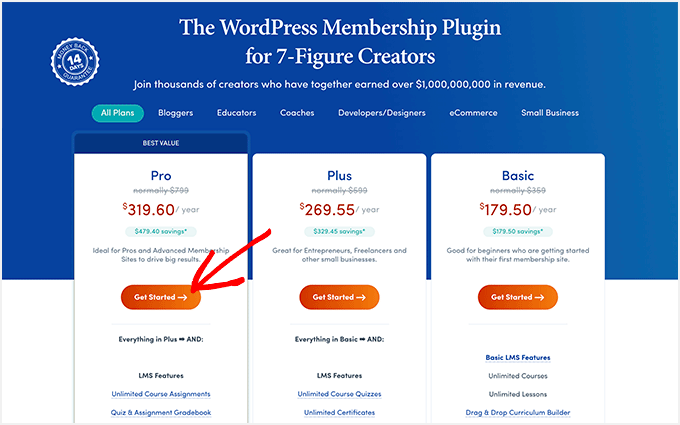
Nella schermata successiva, vedrai i piani di MemberPress.
Puoi semplicemente procedere e scegliere un piano che soddisfi le tue esigenze. Ad esempio, qui selezioneremo il piano Pro per sbloccare tutte le funzionalità LMS, inclusi quiz, certificati e la funzionalità dei registri di valutazione.
Dopodiché, puoi semplicemente seguire il processo compilando le tue informazioni ed effettuando il pagamento.
Fatto ciò, avrai una pagina Il mio account. Qui è dove puoi trovare il file .zip di MemberPress e la chiave di licenza, insieme a tutti i dettagli del tuo piano.
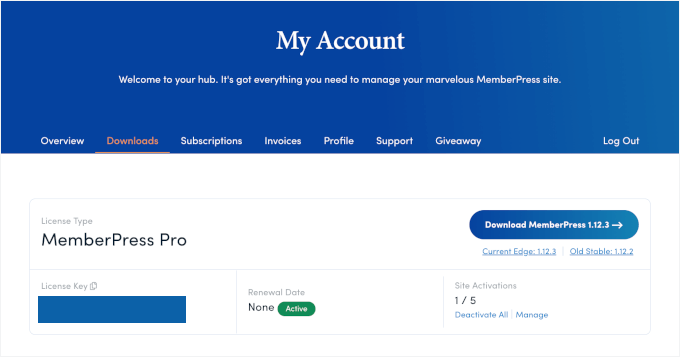
Da qui, puoi installare e attivare il plugin MemberPress. Per maggiori dettagli, consulta la nostra guida passo passo su come installare un plugin WordPress.
I creatori di corsi di tutto il mondo utilizzano MemberPress per creare corsi redditizi e guadagnare oltre 400 milioni di dollari ogni anno.
Dopo l'attivazione, è necessario visitare la pagina MemberPress » Impostazioni per inserire la chiave di licenza. Puoi trovare queste informazioni nel tuo account sul sito web di MemberPress.

Una volta inserite le informazioni, fai clic sul pulsante ‘Activate License Key’ (Attiva chiave di licenza) per salvare le tue impostazioni.
Successivamente, devi passare alla scheda ‘Payments’ (Pagamenti) e fare clic sul pulsante di aggiunta ‘+’ per configurare un gateway di pagamento.

MemberPress supporta PayPal e Stripe (il supporto per Authorize.net è incluso nei piani Pro e Plus).
Seleziona semplicemente il tuo gateway di pagamento e quindi compila le informazioni richieste. Puoi anche configurare più metodi di pagamento facendo nuovamente clic sul pulsante ‘+’ e ripetendo il processo.
Non dimenticare di fare clic sul pulsante ‘Update Options’ (Aggiorna opzioni) per salvare le impostazioni di pagamento.
Passaggio 3: Creazione del tuo primo corso online
Il processo di creazione del corso in MemberPress rende super facile creare e gestire corsi online. Viene fornito con un course builder molto facile da usare che ti consente di creare corsi, aggiungere sezioni, modificare lezioni e altro ancora.
Per prima cosa, devi visitare la pagina MemberPress » Corsi, dove vedrai un pulsante per installare e attivare il componente aggiuntivo Corsi.

Facendo clic su di esso, l'addon MemberPress Courses verrà installato e attivato automaticamente. A seconda del tuo piano, potrebbe includere anche gli addon Quizzes, Assignments e Gradebook.
Dopo l'installazione, verrai reindirizzato alla pagina dei corsi.

Fai clic sul pulsante ‘Add New’ (Aggiungi nuovo) in alto per creare il tuo primo corso.
Questo avvierà la schermata del course builder di MemberPress.

Innanzitutto, vedrai la 'Pagina del corso' dove dovrai fornire un argomento, un titolo e una descrizione del corso.
Il costruttore di corsi di MemberPress utilizza l'editor a blocchi di WordPress predefinito, quindi puoi dare sfogo alla tua creatività e creare un layout di pagina del corso di grande impatto.
Puoi anche aggiungere 'Categorie del corso' e 'Tag del corso', impostare un'immagine in evidenza e fornire un estratto della pagina del corso nelle impostazioni della pagina del corso.

Fase 4: Sviluppare le sezioni e le lezioni del tuo corso
MemberPress rende anche facile iniziare rapidamente ad aggiungere contenuti per ogni corso senza passare a una pagina diversa.
Semplicemente, passa alla scheda 'Curriculum' e fai clic sul pulsante 'Aggiungi sezione' per creare la struttura del tuo corso.
Una sezione è come un modulo del corso per il tuo nuovo corso; puoi includere più sezioni o moduli nel tuo corso.

Devi fornire un titolo per una sezione.
Dopodiché, fai clic sul pulsante 'Aggiungi lezione' sotto la sezione per aggiungere le lezioni.
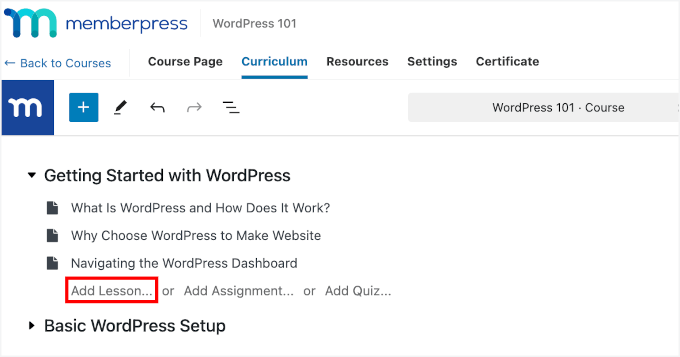
Semplicemente, inserisci un titolo per la tua lezione per aggiungerla.
Dopo aver aggiunto una lezione, puoi iniziare ad aggiungere il contenuto della lezione facendo clic sul pulsante di modifica accanto a ciascuna lezione.
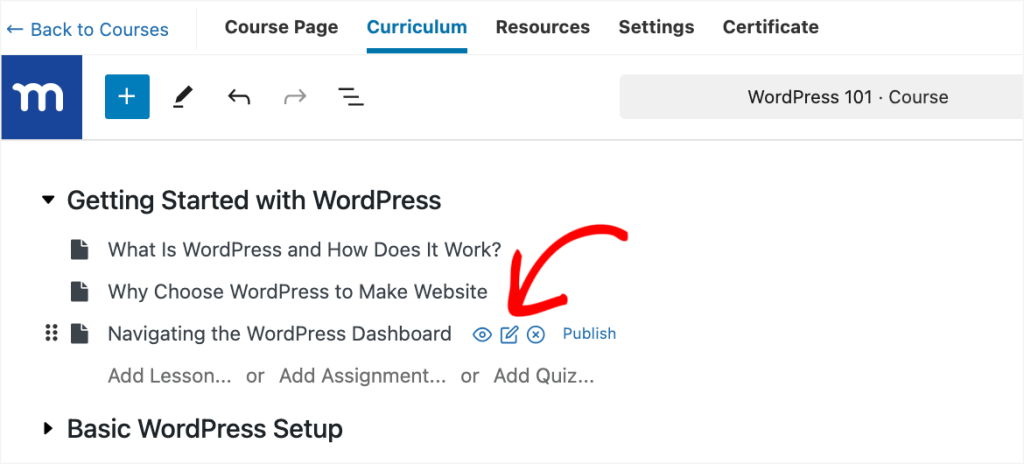
Ti verrà ora chiesto di salvare le modifiche.
Dopodiché, la tua lezione si aprirà con la familiare schermata dell'editor a blocchi.
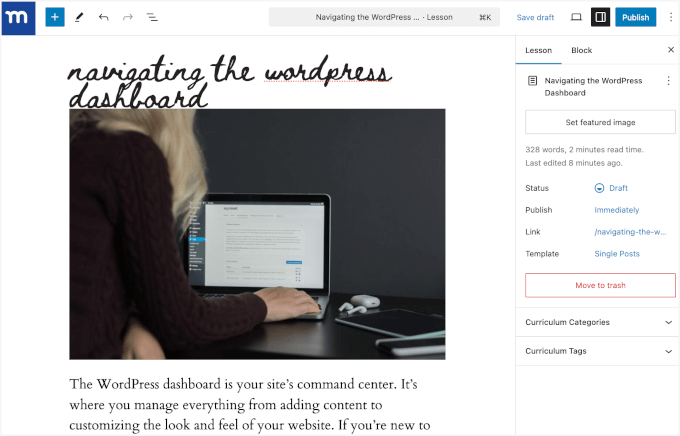
Puoi aggiungere qui il contenuto della tua lezione con il pieno vantaggio dell'editor a blocchi.
Ciò ti consente di caricare immagini, incorporare contenuti video, aggiungere testo e offrire prodotti digitali scaricabili come presentazioni PowerPoint, eBook PDF, fogli di lavoro attuabili, checklist e altro materiale del corso.
L'obiettivo qui è rendere il tuo corso interattivo. Puoi utilizzare alcuni di questi contenuti in seguito nei tuoi sforzi di content marketing o su piattaforme di social digital marketing come Instagram, YouTube e TikTok.
Non dimenticare di fare clic sul pulsante 'Aggiorna' per salvare la tua lezione.
Puoi tornare al corso cliccando sul link ‘Indietro’ in cima all'editor.
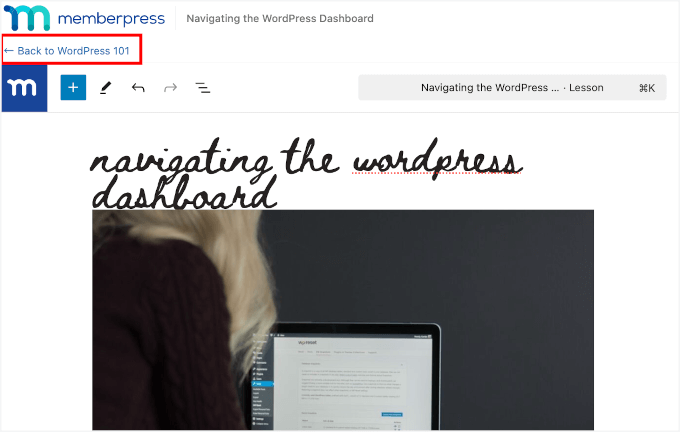
Ripeti il processo per aggiungere altre lezioni al tuo corso.
Una volta terminato di aggiungere contenuti al corso, ricorda di cliccare sul pulsante ‘Pubblica’ per rendere il tuo corso accessibile agli utenti idonei.
Passaggio 5: Aggiunta di quiz alle tue lezioni
MemberPress ti consente anche di aggiungere quiz alle tue lezioni.
Torna indietro per modificare il tuo corso, quindi passa alla scheda Curriculum. Da qui, puoi cliccare sull'opzione ‘Aggiungi Quiz’ sotto qualsiasi lezione o sezione.
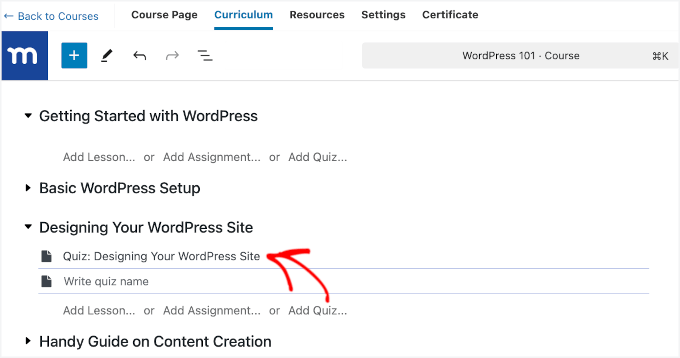
Successivamente, dai un nome al tuo quiz.
Dopo di che, clicca sul pulsante di modifica accanto al quiz per modificare e aggiungere domande.
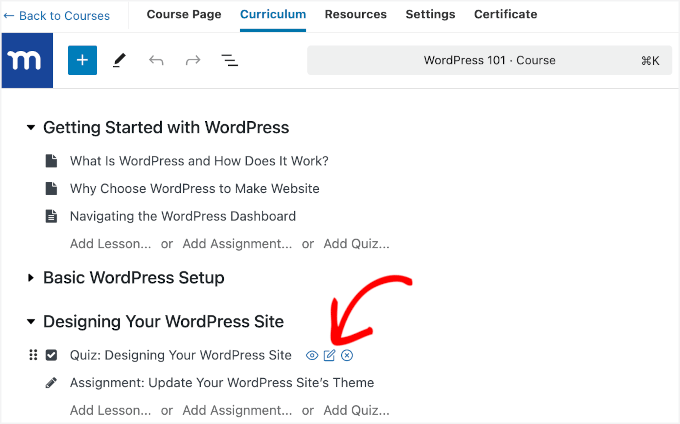
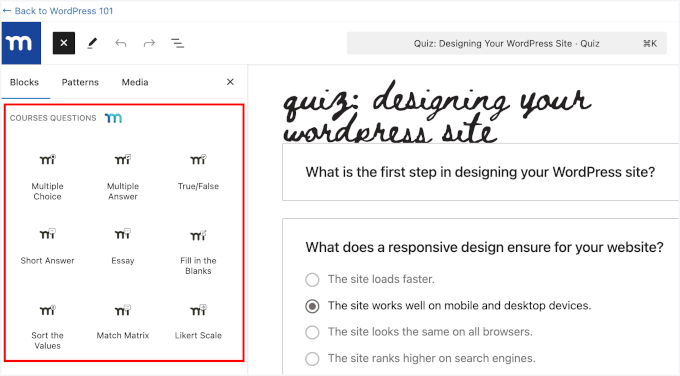
Questo ti porterà alla pagina Costruttore Quiz.
Aggiungi uno qualsiasi dei blocchi Domande Quiz al costruttore Quiz e quindi inserisci le domande e le loro risposte (a seconda del tipo di domanda che poni).
MemberPress Course ti obbligherà anche a indicare la risposta corretta selezionandola.
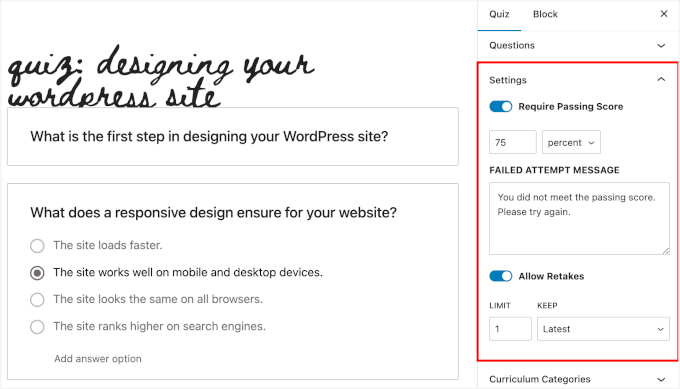
Ora puoi controllare le impostazioni del quiz nel pannello di destra. Qui puoi impostare:
- Il punteggio di superamento. Sentiti libero di definire il punteggio minimo che gli utenti devono raggiungere per superare, rendendo il quiz facile o difficile come preferisci.
- Un messaggio personalizzato per tentativi falliti. Aggiungi un messaggio personalizzato per guidare o incoraggiare gli utenti che non superano.
- Opzioni di ripetizione. Puoi consentire agli utenti di ripetere il quiz e impostare limiti sul numero di tentativi, se necessario.
Una volta soddisfatto del quiz, clicca semplicemente su ‘Aggiorna’ per salvare le tue modifiche.
Richiedi agli utenti di sostenere il quiz prima della lezione successiva
Hai reso obbligatorio per gli utenti sostenere il quiz prima di poter passare alla sezione o lezione successiva.
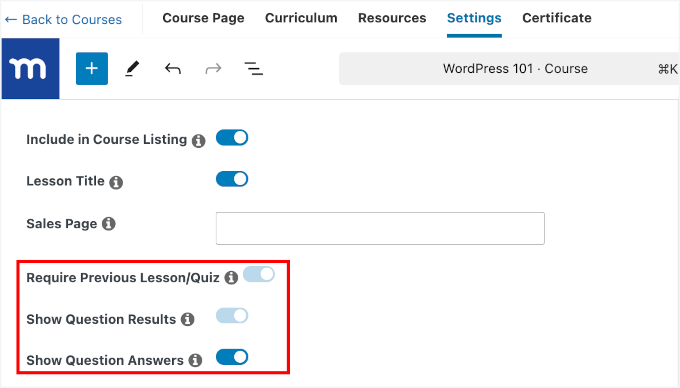
Per assicurarti di ciò, devi andare alla scheda ‘Impostazioni’ del corso.
Da qui, controlliamo se l'interruttore accanto all'opzione ‘Richiedi lezione/quiz precedente’ è abilitato.
Passaggio 6: Abilitazione degli incarichi di progetto nel tuo corso
Con il componente aggiuntivo Assegnazioni, puoi facilmente assegnare compiti e consentire agli studenti di inviare il proprio lavoro direttamente tramite il tuo corso. Supporta il caricamento di file e la condivisione di link, rendendolo perfetto per progetti multimediali.
Per aggiungere un compito a una lezione, puoi fare clic sul link 'Aggiungi compiti...' nel costruttore del corso e dargli un nome.
Dopodiché, passa il mouse sul titolo del compito e fai clic sull'icona 'Modifica'.
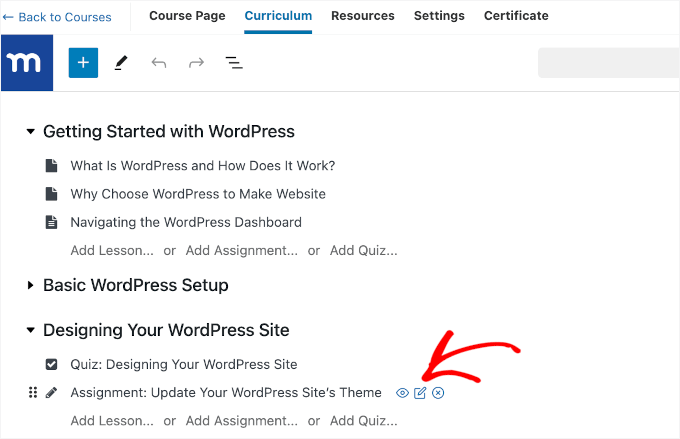
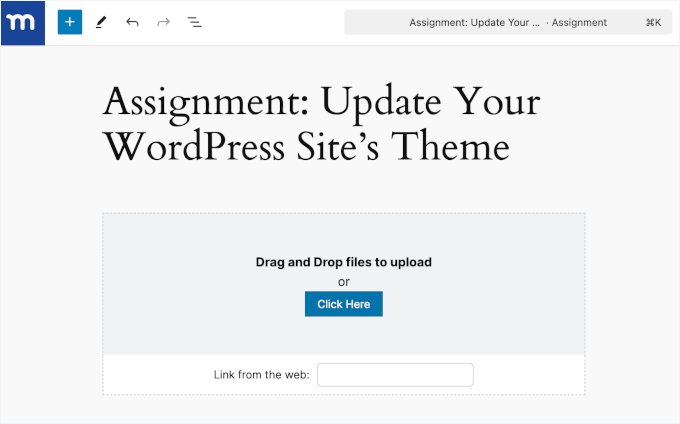
Questo aprirà la schermata dell'editor dei compiti.
Qui vedrai che MemberPress Assignments consente agli studenti di caricare file o condividere link dal web, come Google Docs, Dropbox e altro ancora.
🧑💻 Suggerimento Pro: Puoi mescolare tipi di media per sottoscrizioni di progetti più coinvolgenti!
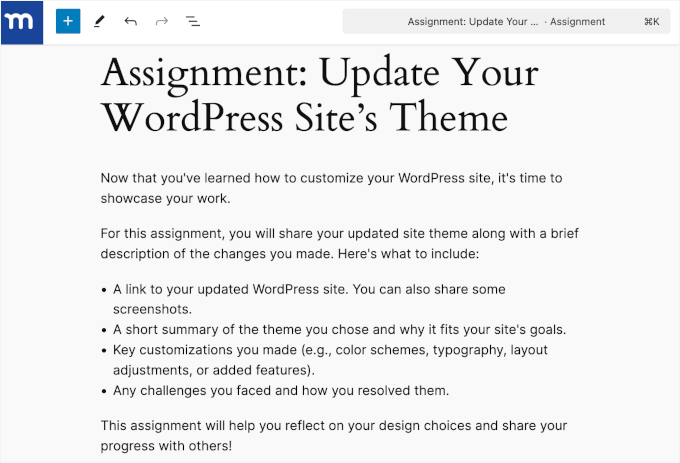
Puoi scrivere una breve descrizione per spiegare lo scopo del compito e cosa ci si aspetta.
Inoltre, puoi aggiungere istruzioni semplici per rendere tutto più chiaro.
Una volta terminate le personalizzazioni, non dimenticare di fare clic sul pulsante 'Salva' per mantenere le tue modifiche.
Passaggio 7: Caricamento di risorse aggiuntive nei tuoi corsi
Successivamente, puoi aggiungere risorse extra se necessario.
Nel costruttore del corso, passiamo alla scheda 'Risorse' per aggiungere materiali didattici. Qui puoi facilmente caricare file scaricabili come PDF, fogli di lavoro o presentazioni a cui i tuoi studenti possono accedere.
Fai semplicemente clic sulla sezione ‘Aggiungi Media’ in ‘Download’ per iniziare a caricare i tuoi file.
Quindi, puoi anche inserire collegamenti a risorse esterne o siti web che completano il contenuto del tuo corso. Fai clic su ‘Aggiungi Collegamento’ sotto ‘Collegamenti’ per farlo.
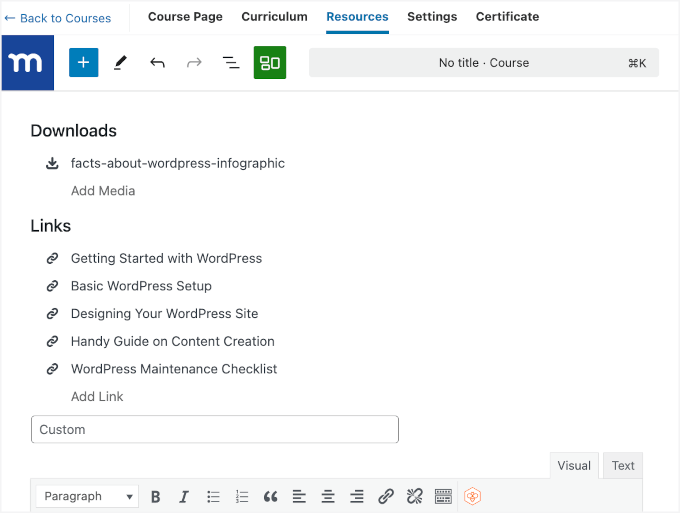
Inoltre, se preferisci, puoi aggiungere materiali basati su testo direttamente nell'editor di testo.
Questo ti consente di fornire istruzioni scritte, note di lezione o spiegazioni direttamente all'interno della pagina del corso, offrendo ai tuoi studenti un'esperienza di apprendimento fluida senza dover lasciare la piattaforma.
Passaggio 8: Configurazione delle impostazioni del certificato del corso
Infine, se desideri offrire certificati, puoi attivarli facilmente nella scheda ‘Certificati’ e personalizzare le opzioni.
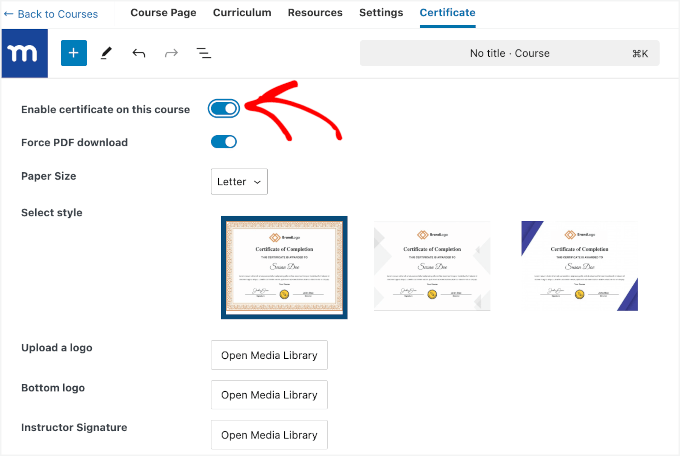
MemberPress Courses ti consente di scegliere tra 2 formati di carta per certificati: A4 e Letter. Hai anche 3 diversi design di certificati tra cui scegliere, in modo da poter selezionare lo stile che si adatta al tuo corso.
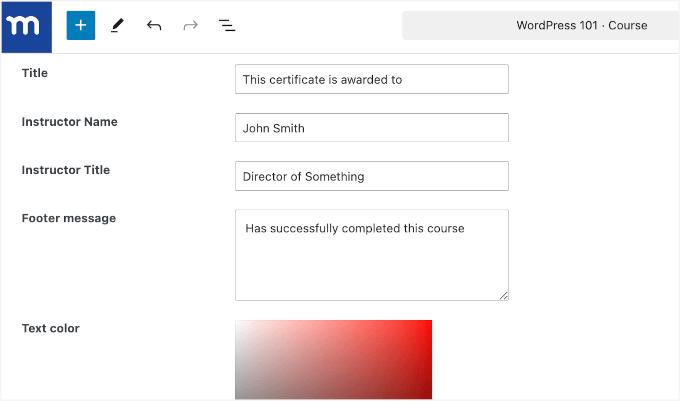
Quindi, puoi rendere il certificato più personale aggiungendo il tuo logo in alto, un logo in basso e persino la firma dell'istruttore. Inoltre, puoi modificare il testo del certificato, inclusi il titolo e il messaggio di piè di pagina, per renderlo più unico.
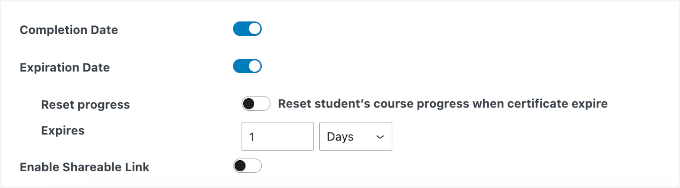
Puoi anche aggiungere una data di completamento e impostare una data di scadenza per il certificato in basso. In questo modo, gli studenti sapranno quanto tempo è valido.
Questo ti dà la possibilità di creare un certificato professionale e personalizzato per i tuoi studenti.
Una volta che tutto è impostato, fai clic su ‘Pubblica’ per rendere il tuo corso live.
Passaggio 9: Monitorare le prestazioni degli studenti utilizzando il registro voti
Una volta che tutto è a posto, è ora di abilitare il monitoraggio dei voti per il tuo corso online.
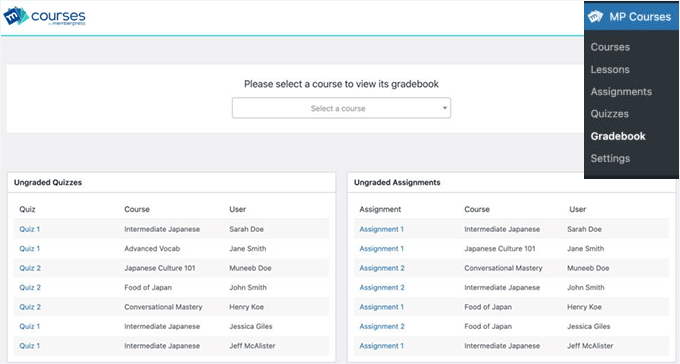
Il componente aggiuntivo Registro voti MemberPress semplifica il monitoraggio delle prestazioni degli studenti. Raccoglie automaticamente i punteggi dai quiz e dalle assegnazioni, fornendoti una visione centralizzata delle prestazioni di ogni studente, il tutto collegato ai singoli corsi.
Per monitorare le prestazioni degli studenti, vai su MP Corsi » Registro voti nella tua area di amministrazione. Nella schermata successiva, puoi visualizzare i voti per corso e mantenere tutto organizzato in un unico posto.
Passaggio 10: Creazione di abbonamenti di membership per i corsi
MemberPress ti consente di vendere facilmente corsi online con piani di abbonamento. Puoi creare tutti i piani di iscrizione che desideri e gli utenti possono selezionare un piano per pagare il tuo corso online.
Puoi anche vendere tutti i tuoi corsi sotto un'unica iscrizione, offrire corsi gratuiti o aggiungere corsi diversi per ogni piano. Dipende da come intendi strutturare il tuo funnel di vendita.
Molte persone utilizzano una combinazione di corsi gratuiti e corsi a pagamento per costruire il proprio pubblico e massimizzare il reddito passivo.
Per aggiungere un'iscrizione, vai alla pagina MemberPress » Memberships e fai clic sul pulsante 'Aggiungi nuovo'.

Successivamente, raggiungerai la pagina 'Aggiungi nuova iscrizione'.
Da qui, devi prima fornire un titolo per questo piano di iscrizione e poi aggiungere una descrizione.
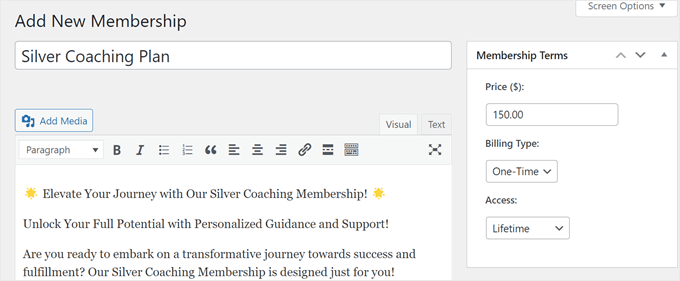
Dopodiché, puoi inserire i prezzi dell'iscrizione nella casella 'Termini di iscrizione' sulla destra. Puoi anche scegliere la durata dell'accesso tra a vita, scadenza (ricorrente) o scadenza fissa.
Questo sarà il prezzo del tuo corso o il prezzo che gli utenti pagheranno per seguire uno o più corsi dal tuo sito web.
Per creare un corso online redditizio, devi scegliere una strategia di prezzo che ti aiuti a far crescere la tua attività e sia attraente anche per gli studenti.
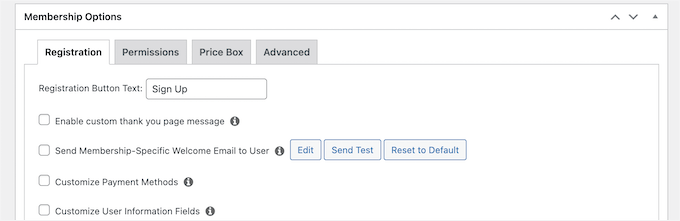
Successivamente, devi scorrere verso il basso fino alla sezione Opzioni di iscrizione.
Qui puoi configurare opzioni di iscrizione avanzate, come un pulsante di iscrizione, email di benvenuto, box prezzi e altro.
Una volta terminato, puoi fare clic sul pulsante 'Pubblica' per salvare le modifiche.
Ripeti semplicemente il processo se hai bisogno di creare altri piani di iscrizione.
Fase 11: Limitare l'accesso al corso ai piani di abbonamento
La cosa migliore dell'utilizzo di MemberPress sono le sue potenti regole di controllo degli accessi. Ti permettono di decidere chi ottiene l'accesso al tuo corso online.
Vai semplicemente alla pagina MemberPress » Regole e fai clic sul pulsante 'Aggiungi nuova'.
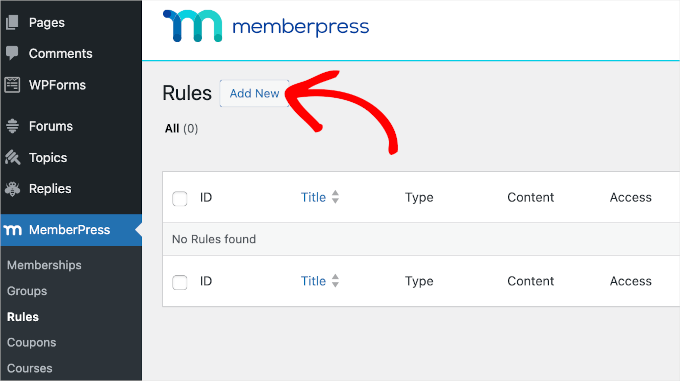
Questo ti porterà alla pagina della procedura guidata delle regole.
Innanzitutto, seleziona il contenuto che desideri proteggere nella sezione ‘Contenuto protetto’.
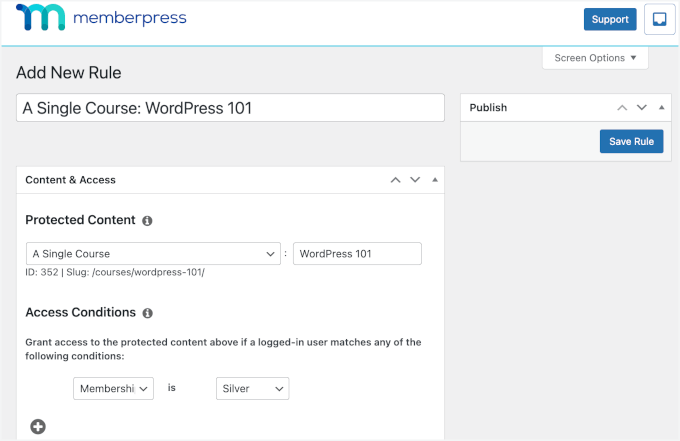
Ad esempio, qui abbiamo scelto un singolo corso sotto il contenuto protetto.
Di seguito, devi selezionare le condizioni che devono essere soddisfatte affinché gli utenti accedano a quel contenuto. Ad esempio, qui abbiamo scelto il nostro piano di iscrizione.
Non dimenticare di fare clic sul pulsante ‘Salva regola’ per salvare le tue impostazioni.
Fase 12: Aggiungere un link alla pagina di iscrizione e registrazione del corso
MemberPress semplifica l'invio degli utenti alla pagina in cui possono registrarsi e iscriversi al tuo corso acquistando un piano di iscrizione.
Genera automaticamente un link per ogni piano di iscrizione che puoi aggiungere ovunque sul tuo sito.
Modifica semplicemente un piano di iscrizione e vedrai il link sotto il titolo dell'iscrizione. Puoi anche digitare manualmente il nome del tuo dominio, seguito da /register/titolo-della-tua-iscrizione/

Puoi aggiungere questo link ovunque sul tuo sito web in un post, una pagina o un menu di navigazione.
Porterà gli utenti alla pagina di registrazione.
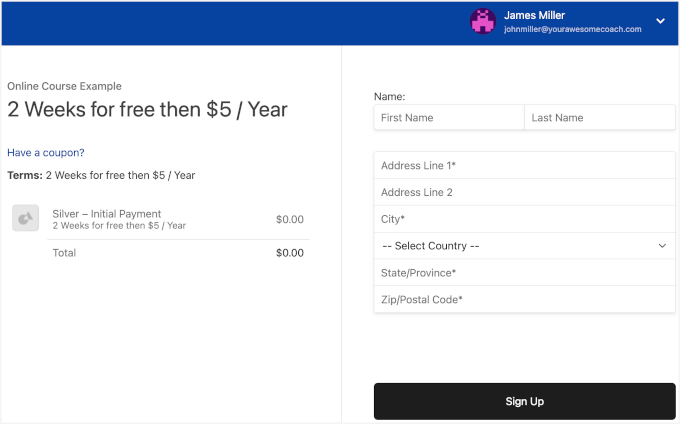
Puoi persino condividere questo link sulle tue pagine di vendita, webinar, podcast, gruppi Facebook, social media e altri canali di traffico.
🧑💻 Suggerimento Pro: Ti consigliamo di utilizzare PrettyLinks per creare collegamenti brevi memorizzabili da condividere in podcast, webinar e social media.
Fase 13: Anteprima e personalizzazione del tuo corso online
MemberPress ti consente di utilizzare la modalità aula per impostazione predefinita, il che significa che le pagine e i contenuti del tuo corso avranno sempre un bell'aspetto indipendentemente da quale tema WordPress utilizzi.
Puoi visualizzare un corso visitando:
https://example.com/courses/
Non dimenticare di sostituire example.com con il nome del tuo dominio.
Vedrai tutti i tuoi corsi elencati lì. Puoi fare clic sul menu ‘Anteprima come’ per vedere come apparirebbe agli utenti non registrati.
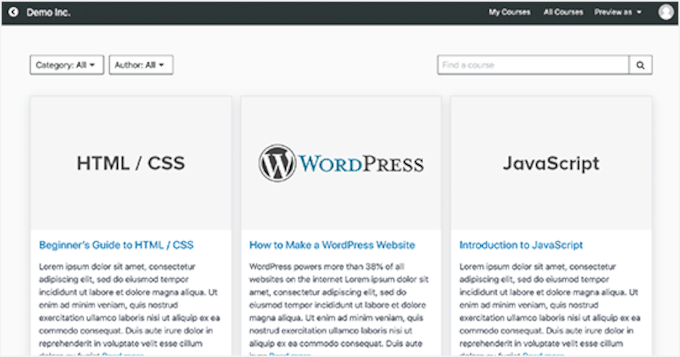
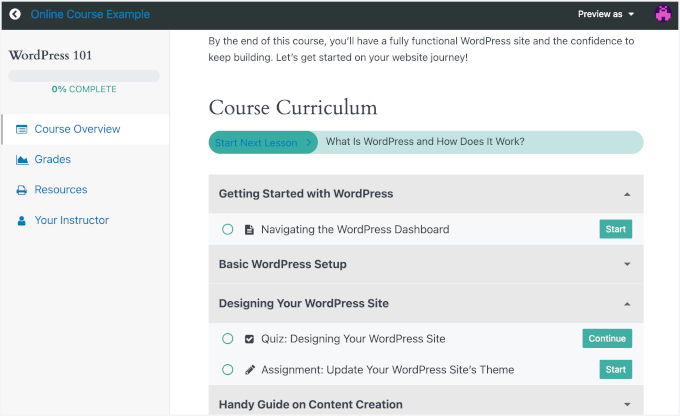
Facendo clic su un corso, questo si aprirà e potrai vedere la panoramica del corso, le sezioni e le lezioni.
È super facile da navigare e tiene traccia dei progressi degli utenti in modo che possano continuare da dove hanno interrotto.
Puoi anche personalizzare i modelli delle pagine del corso visitando la pagina Aspetto » Personalizza.
Quindi, puoi semplicemente fare clic sulla scheda 'MemberPress Classroom'.
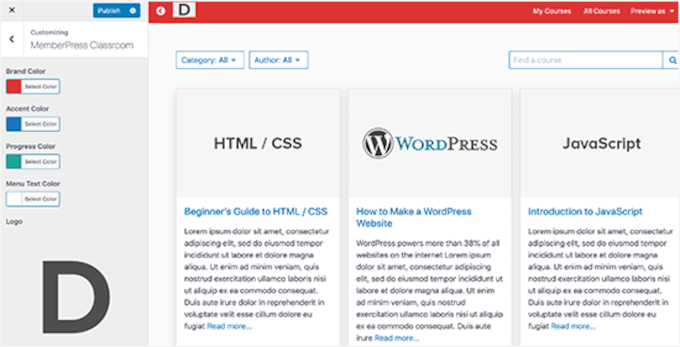
Qui puoi caricare il tuo logo del marchio e cambiare i colori per abbinarli al resto del tuo sito web.
Non dimenticare di fare clic sul pulsante 'Pubblica' per salvare le modifiche.
Fase 14: Vendere il tuo corso online con funzionalità più potenti
Uno dei maggiori vantaggi dell'utilizzo di WordPress e MemberPress è che puoi espandere il tuo sito di corsi con strumenti che aumentano le vendite e il coinvolgimento. Esploriamo alcuni modi in cui puoi farlo utilizzando i plugin.
Crea una community di studenti con BuddyBoss
Vuoi costruire una community di apprendimento attorno al tuo corso? Puoi usare BuddyBoss per aggiungere un forum riservato ai membri, thread di discussione, messaggistica privata e funzionalità di social networking, tutto in un'unica piattaforma.
Abbiamo esplorato tutte le sue funzionalità, che puoi trovare nella nostra recensione completa di BuddyBoss.

Questo aiuta gli studenti a condividere i progressi, porre domande e rimanere coinvolti al di fuori delle lezioni. Puoi persino gamificare il tuo forum con badge e obiettivi!
Per istruzioni passo passo, consulta la nostra guida su come creare una community privata in WordPress.
🔗 Alternativa: Puoi anche stimolare il coinvolgimento degli studenti aggiungendo un forum online dove gli utenti possono connettersi e condividere le loro esperienze di apprendimento. Consulta il nostro articolo su come aggiungere un forum in WordPress per i dettagli.
Vendi prodotti fisici con WooCommerce
Se vuoi offrire merchandising, libri o risorse fisiche insieme al tuo corso, puoi installare WooCommerce. È il plugin eCommerce per WordPress più diffuso e funziona benissimo con MemberPress.
Potrai:
- Configurare un negozio completo di funzionalità
- Gestire inventario e ordini
- Accettare più metodi di pagamento
Per maggiori dettagli, puoi fare riferimento alla nostra guida definitiva su WooCommerce.
Aggiungere il supporto Live Chat per aumentare le conversioni
Vuoi rispondere in tempo reale alle domande dei potenziali studenti? Puoi aggiungere un plugin di chat dal vivo come LiveChat o Tidio al tuo sito.
Questo offre ai visitatori un modo semplice per porre domande prima dell'iscrizione, il che può aiutarti a concludere più vendite.

La live chat non solo ti aiuta a convertire più visitatori in studenti paganti. È anche uno strumento utile per supportare gli studenti iscritti che potrebbero avere domande rapide durante il corso.
Se hai bisogno di aiuto per configurarlo, puoi consultare la nostra guida su come aggiungere LiveChat ai siti WordPress.
Fase 15: Promuovere il tuo corso online
L'altro vantaggio della combinazione WordPress + MemberPress è che rende anche più facile promuovere il tuo corso online.
Puoi utilizzare integrazioni di terze parti e strumenti di marketing per potenziare i tuoi sforzi promozionali.
Esaminiamo alcuni modi per promuovere il tuo corso online, attrarre il tuo pubblico di riferimento e renderlo un successo.
1. Crea landing page per i tuoi corsi online
Il tuo tema WordPress ti aiuterebbe a creare un sito web molto coinvolgente. Tuttavia, potresti aver bisogno di creare rapidamente landing page per descrivere i dettagli del corso, presentare gli istruttori, mostrare testimonianze, evidenziare offerte speciali, ecc.
Le landing page personalizzate e le pagine di vendita aumentano comprovatamente le vendite dei corsi.
Possono essere approfonditi, scomponendo gli obiettivi di apprendimento, o più semplici, evidenziando i vantaggi per i potenziali clienti.
Consigliamo di utilizzare SeedProd, che utilizziamo anche sul nostro sito del marchio.
È il miglior page builder di WordPress e ti consente di creare layout di landing page professionali senza scrivere codice. Puoi leggere la nostra recensione completa di SeedProd per maggiori informazioni sulla nostra esperienza con esso.

Per istruzioni dettagliate, consulta la nostra guida su come creare una pagina personalizzata in WordPress.
2. Impara le basi della SEO
I motori di ricerca sono la fonte di traffico numero 1 per la maggior parte dei siti web su Internet. Ecco perché dovrai imparare come far posizionare meglio il tuo sito web di corsi online nei motori di ricerca.
Con l'aiuto dei plugin per WordPress e alcune pratiche SEO di base, sarai facilmente in grado di competere con i grandi.
Se sei curioso di sapere quale strumento utilizziamo, è All in One SEO (AIOSEO).
Lo utilizziamo per varie attività SEO, tra cui la gestione delle sitemap XML, la SEO on-page come meta description e tag title, e le impostazioni OpenGraph per Facebook e X. Sentiti libero di consultare la nostra recensione completa di AIOSEO per i dettagli.

E per saperne di più sulla SEO, puoi consultare la nostra guida completa sulla SEO per WordPress per principianti con istruzioni passo passo.
3. Traccia i dati di marketing
Molti principianti sviluppano la loro strategia di marketing basandosi su congetture. Non devi farlo quando puoi ottenere dati reali per prendere decisioni informate.
Avrai bisogno di MonsterInsights per questo. È la migliore soluzione di analisi disponibile e viene utilizzata da oltre 3 milioni di siti web, inclusi noi!
Su WPBeginner, oltre a raccogliere statistiche generali del sito web, lo utilizziamo per tracciare le conversioni sui nostri moduli, pulsanti CTA, campagne di marketing e link di riferimento, tra le altre cose.
Ottieni maggiori informazioni su di esso nella nostra estesa recensione di MonsterInsights!

MonsterInsights porta i dati di Google Analytics direttamente nella tua dashboard di WordPress e li presenta in report chiari e facili da capire.
Puoi vedere istantaneamente da dove provengono i tuoi visitatori, quali azioni intraprendono sul tuo sito, le tue pagine più performanti e molto altro. Con questi dati a portata di mano, puoi apportare miglioramenti intelligenti per aumentare le conversioni e far crescere le tue vendite.
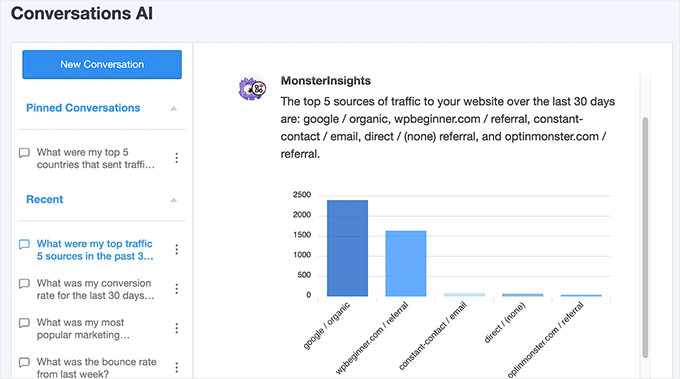
Ora, con MonsterInsights Conversations AI, accedere ai tuoi dati di Google Analytics è più facile che mai.
Questo strumento basato sull'intelligenza artificiale ti consente di interagire con le tue analisi ponendo semplici domande. Quindi, non c'è bisogno di navigare attraverso più report. Puoi chiedere a Conversations AI del comportamento degli utenti, delle tendenze del traffico o dei tassi di conversione e ottenere rapidamente informazioni pertinenti.
4. Inizia a costruire una lista email
Dopo un po', noterai che la maggior parte dei visitatori che visitano il tuo sito web non si iscrive al tuo corso online. Il problema è che non puoi raggiungere quegli utenti una volta che lasciano il tuo sito web.
Per affrontare questo problema, devi avviare una newsletter via email. Ciò ti consentirà di raccogliere indirizzi email, contattare gli utenti e riportarli sul tuo sito web.
Consigliamo di utilizzare Constant Contact, Brevo o HubSpot per l'email marketing.
Se stai cercando alternative, allora consulta il nostro confronto dei migliori servizi di email marketing.
5. Converti i visitatori del sito web in iscritti e clienti
La maggior parte dei visitatori del tuo sito web se ne andrà senza iscriversi al tuo corso online. Ecco perché è importante convertire quei visitatori che abbandonano in iscritti o clienti paganti.
Questo si chiama ottimizzazione della conversione.
Il miglior strumento per questo lavoro è OptinMonster. È il miglior software di ottimizzazione delle conversioni sul mercato e ti aiuta a far crescere la tua attività con più lead e vendite.
Lo utilizziamo noi stessi sul nostro sito per promuovere offerte speciali utilizzando popup, slide-in e banner header. Quindi, siamo sicuri nel raccomandarlo. Puoi anche ottenere maggiori dettagli su questo software nella nostra recensione di OptinMonster.

Inoltre, OptinMonster include gli strumenti necessari per proporre upsell, cross-sell, generare lead magnet e spingere gli utenti all'iscrizione. Per maggiori dettagli, consulta la nostra guida su come convertire i visitatori del sito web in clienti.
Hai bisogno di ancora più strumenti? Allora, puoi consultare il nostro elenco completo dei migliori strumenti per far crescere il tuo sito web WordPress come un professionista.
Domande frequenti sulla creazione di un corso online (FAQ)
Negli ultimi 14 anni, abbiamo aiutato migliaia di imprenditori a creare i loro corsi online. Di seguito sono riportate le risposte alle domande più frequenti sulla creazione di un corso online.
Come posso creare video di alta qualità per il mio corso?
Se vuoi migliorare la qualità dei tuoi video, ti consigliamo:
- 🎥 Sony Alpha ZV-E10 – La scelta principale del nostro team video per i creatori di corsi. Offre autofocus nitido, registrazione 4K e nessun limite di tempo – perfetta per lezioni o tutorial di alta qualità. Puoi persino usarla come webcam plug-and-play tramite USB-C.
- 🎤 Hollyland Lark M1 – Un microfono wireless economico con cancellazione del rumore. Garantisce un suono cristallino e funziona con la maggior parte delle fotocamere e degli smartphone. Ottimo sia per insegnanti singoli che per sessioni co-condotte.
- 💻 Camtasia – Uno dei migliori editor video per educatori. È facile da usare per i principianti, ma ricco di potenti funzionalità come la registrazione dello schermo, animazioni e quiz interattivi. Include persino strumenti AI per velocizzare il tuo flusso di lavoro.
Posso usare altre piattaforme di apprendimento online con WordPress?
Esistono molte piattaforme per corsi online che puoi utilizzare per creare e vendere corsi.
Queste includono Teachable, Thinkific, Kajabi, Udemy, Skillshare, LinkedIn Learning e altro.
Puoi usarne una qualsiasi insieme al tuo sito WordPress. A seconda delle tue esigenze, queste piattaforme potrebbero offrire una soluzione più semplice per la creazione di corsi online.
Tuttavia, sono generalmente più costose e/o prelevano una quota dei ricavi dalle vendite dei tuoi corsi.
Qual è la migliore piattaforma webinar per creatori di corsi?
Niente batte i webinar dal vivo quando si tratta di educazione online. Puoi usarli per aumentare il coinvolgimento del tuo pubblico e migliorare la fidelizzazione degli iscritti.
Abbiamo confrontato le migliori piattaforme per webinar qui.
La maggior parte di queste soluzioni ti permetterà di creare webinar live e webinar evergreen automatizzati, e offre tantissime funzionalità di coinvolgimento per i webinar.
Tutorial video
Prima di andare, assicurati di guardare il nostro video tutorial su come creare e vendere corsi online.
Speriamo che questo articolo ti abbia aiutato a creare facilmente un corso online di successo in WordPress. Potresti anche voler consultare la nostra guida su come offrire apprendimento di gruppo su WordPress e le nostre scelte esperte dei migliori plugin LMS per WordPress a confronto.
Se ti è piaciuto questo articolo, iscriviti al nostro Canale YouTube per tutorial video su WordPress. Puoi trovarci anche su Twitter e Facebook.


Moinuddin Waheed
I corsi online sono uno dei modi migliori per monetizzare la propria esperienza online.
In precedenza era un compito arduo ottenere una vasta base di utenti.
Ma grazie ai potenti plugin ricchi di funzionalità che hanno reso la creazione di corsi online un'esperienza fluida.
Sto usando MemberPress da un po' di tempo e non posso sottolineare abbastanza l'usabilità di questo plugin.
MemberPress ha tutte le funzionalità per creare qualsiasi tipo di sito web basato su abbonamento in cui è possibile creare contenuti e concedere l'accesso in base a diversi piani e regole.
Lo consiglio vivamente a chiunque desideri creare corsi.
Mrteesurez
Inoltre, per quanto riguarda la validazione dell'idea, voglio provare a chiedere direttamente al mio pubblico quale corso o contenuto desidera che io crei.
Voglio renderlo una conversazione aperta in un gruppo.
Ha senso ??
Grazie
Supporto WPBeginner
Per quello che vuoi, hai alcune opzioni, ti consigliamo di dare un'occhiata al nostro articolo qui sotto:
https://www.wpbeginner.com/plugins/how-to-create-a-survey-in-wordpress-with-beautiful-reports/
Amministratore
Mrteesurez
Grazie per la raccomandazione, ho controllato la guida che hai condiviso e l'ho trovata migliore per creare un sondaggio. Inizialmente ho usato un gruppo WhatsApp ma ho avuto poco coinvolgimento. Grazie per la tua guida.
odeta bruce
wat sto facendo di sbagliato. ho guardato il video due volte ora. e l'ho fatto due volte ora ma quando provo ad aggiungere una regola e scelgo un singolo corso dice Non c'è ancora alcun contenuto da selezionare per questo tipo di regola.
Supporto WPBeginner
Se non l'hai già fatto, pubblica il corso in modo che non sia una bozza per vedere se questo è il motivo per cui non riesci a selezionarlo.
Amministratore
Nicole
Ciao! Conosci un modo per avere un processo di candidatura per un corso su Wordpress in modo che le persone facciano domanda prima di fare qualsiasi cosa, come pagare? Grazie mille!
Supporto WPBeginner
Per quello che sembra che tu voglia, non aggiungeresti una pagina alla tua navigazione per l'acquisto dei tuoi piani e avresti un modulo di contatto per gli utenti per richiedere di far parte dei tuoi corsi.
Amministratore
Dashen
Buongiorno. Non sono un creatore di corsi. Tuttavia, vorrei costruire un sito web e un LMS dove poter collegare corsi pre-costruiti da un'altra organizzazione che li vende. È possibile.
Supporto WPBeginner
You certainly can, you shouldn’t need a plugin to do that either
Amministratore
Pat
Per favore, vorrei sapere se è consigliabile creare il corso nello stesso posto del mio blog o dovrei creare una sottodirectory per esso?
Supporto WPBeginner
Dipende molto da come sono organizzati i tuoi contenuti e dalle tue preferenze personali, non c'è una risposta sbagliata sul fatto che dovresti o non dovresti posizionare i contenuti sul tuo dominio principale o su un sottodominio.
Amministratore
Ben
Ho bisogno di un servizio di hosting speciale per ospitare i file video di grandi dimensioni e per supportare una maggiore quantità di traffico?
Grazie.
Supporto WPBeginner
Dipenderebbe da quanto traffico riceve il tuo sito, ma puoi incorporare video da un altro sito.
Amministratore
Mike
Ho un sito web artistico su WordPress e voglio produrre un corso online come parte di un'attività di consulenza artistica. Sarebbe meglio aggiungere semplicemente il plug-in LearnDash al mio sito web attuale o dovrebbe essere costruito un sito web completamente nuovo? O sarebbe sufficiente un sottoconto?
Supporto WPBeginner
Sarebbe una questione di preferenza personale, puoi fare una qualsiasi di quelle opzioni.
Amministratore
Nona
Non riesco a trovare LearnDash nell'area Plugin di Wordpress. Bisogna pagare l'abbonamento tramite il sito web di LearnDash prima di ottenere un link diretto?
Supporto WPBeginner
Sì, dovresti acquistare il plugin prima di poterlo scaricare dal loro sito.
Amministratore
Ahmed Ali
questo plugin e tema supportano l'arabo RTL?
Supporto WPBeginner
Dovresti contattare il supporto del plugin per sapere cosa supportano attualmente per le lingue.
Amministratore
Nora
Queste sono ottime informazioni! Ho già un dominio e un sito web con un tema diverso. Posso usare lo stesso dominio per creare un corso cambiando solo il tema in astra? O dovrei procurarmi un nuovo dominio/host per questo corso?
Supporto WPBeginner
Puoi usare il tuo sito esistente o, se volessi fare un test, puoi consultare la nostra guida qui sotto su come creare un sito di staging:
https://www.wpbeginner.com/wp-tutorials/how-to-create-staging-environment-for-a-wordpress-site/
Amministratore
Benedizione
Qual è il costo approssimativo per tutto questo
Supporto WPBeginner
Per conoscere il costo della creazione di un sito, ti consigliamo di consultare il nostro articolo qui sotto:
https://www.wpbeginner.com/beginners-guide/how-much-does-it-cost-to-build-a-wordpress-website/
Amministratore
Dorothy
Ciao,
Sono un'insegnante di yoga e voglio iniziare a offrire lezioni online a pagamento. Ho già un sito web consolidato per i miei ritiri di yoga e le lezioni di comunità. Pensi che le informazioni di cui sopra si applichino a me? O c'è qualcos'altro che suggeriresti?
Attendo tue notizie.
Dorothy
Supporto WPBeginner
Puoi usare la nostra guida per aggiungere corsi al tuo sito, se lo desideri.
Amministratore
Malik
Ho già un sito web impostato, posso aggiungere i miei corsi in una pagina di apprendimento con un plugin LMS? solo a disposizione di coloro che hanno acquistato il mio corso?
Supporto WPBeginner
You could certainly do that should you want to
Amministratore
Omolara
Questo è fantastico. Grazie. Tutto questo mi sta dando idee su come costruire il mio sito web per aggiungere il massimo valore.
Grazie mille.
Supporto WPBeginner
You’re welcome, glad our guide was helpful
Amministratore
Gideon Manuel
Non hai spiegato l'aspetto della configurazione dell'istruttore per aspiranti istruttori per siti web LMS
Supporto WPBeginner
Ci sono molti modi diversi per impostare i corsi a seconda dell'obiettivo finale, ma grazie per il tuo feedback.
Amministratore
Debe
Non vedo l'ora di imparare questo. Grazie mille.
Supporto WPBeginner
You’re welcome
Amministratore
Janice Morris-Harvey
Questo post è stato molto informativo e stimolante per me, ho tutte le intenzioni di iniziare il prima possibile. Articolo assolutamente fantastico...
Supporto WPBeginner
Glad you found our guide helpful
Amministratore
Joshua
Informazioni molto dettagliate... Mi piace molto questo
Supporto WPBeginner
Thank you, glad you like our content
Amministratore
kelvin Clint Quinto
Sto attualmente creando il mio corso online su WordPress e questo post è di grande aiuto! Grazie mille!
Supporto WPBeginner
You’re welcome
Amministratore
mbretitregut
Articolo incredibile passo dopo passo.
Sto finendo il sito web del mio corso, quindi questo è arrivato giusto in tempo per controllare se ho impostato tutto.
Supporto WPBeginner
Glad you liked our article
Amministratore
Samantha
Grazie mille, è esattamente quello che stavo cercando poiché questo è il prossimo elemento nella mia lista di cose da fare.
Supporto WPBeginner
You’re welcome
Amministratore
Les
Grazie per queste informazioni. Non sto ancora tenendo corsi, ma è qualcosa che sto considerando. Molto informativo!
Supporto WPBeginner
Glad you liked our article
Amministratore
Sunjay
Grazie per averci fornito questo fantastico articolo. Aiuti sempre le persone. In bocca al lupo
Supporto WPBeginner
Glad you like our article
Amministratore
Treasure
Come ottengo la chiave di licenza di LearnDash LMS
Supporto WPBeginner
You would need to log in to LearnDash’s website with your information or they should have also sent you an email with your purchase
Amministratore
Amara Aniche
Bel post. Continua così.
Tuttavia, ho notato che non hai menzionato l'installazione del tema o non è necessaria con Learndash?
Supporto WPBeginner
Non abbiamo incluso l'impostazione di un tema per mantenere l'articolo di una lunghezza gestibile. Avresti bisogno di un tema per il tuo sito WordPress.
Amministratore
Ljubomir
Vorrei creare questo tipo di sito web per il mio amico. Sarà un corso online con video tutorial. Come evitare problemi di archiviazione server e larghezza di banda? Ha 100 GB di materiale video per il corso.
Supporto WPBeginner
Al momento sconsigliamo di caricare video sul tuo sito. Le nostre raccomandazioni in merito si trovano qui: https://www.wpbeginner.com/beginners-guide/why-you-should-never-upload-a-video-to-wordpress/
Amministratore
Benjamin Bulus Kugong
Wow! Sto costruendo un sito e voglio che "corsi online" siano presenti sul sito. Stavo pensando a come fare ma, GRAZIE PER QUESTO!!!
È FANTASTICO.
Supporto WPBeginner
You’re welcome, glad our guide was helpful
Amministratore
cai
informazioni davvero ottime e utili. ho una domanda. inizio a creare i corsi per primi o scrivo un blog per attirare visitatori per primi? sono preoccupato se finisco i corsi per primi, non ci sarà traffico per comprare. è anche facile avere visitatori con conoscenze gratuite negli articoli del blog. attendo la tua risposta.
Supporto WPBeginner
Sarebbe una domanda di scelta personale piuttosto che una domanda su quale sia il migliore.
Amministratore
Savannah Taylor
Posso usare l'opzione di pagamento sul corso video, o è solo per un corso scritto?
Supporto WPBeginner
You can use the option for a video course as well
Amministratore
Dennis Campbell
Posso usare presentazioni PowerPoint con audio come parte della lezione con LearnDash?
Supporto WPBeginner
Dovrebbe essere possibile, ma dovresti contattare il supporto di LearnDash per file specifici e per sapere se puoi usarli.
Amministratore
Rachael
È possibile installare LearnDash solo su un sottodominio del sito web in modo che le persone possano ancora accedere al tuo sito web principale di affari/vendite come al solito, ma possono navigare verso un sottodominio specifico per la formazione e quindi dover accedere per accedere ai contenuti del corso una volta che hanno navigato al sottodominio, ad esempio. mainwebsite.com/training ?? OPPURE è meglio impostare LearnDash su un sito web separato dedicato alla formazione?
Supporto WPBeginner
Il plugin dovrebbe essere in grado di funzionare su un sottodominio se lo desideri, sarebbe una preferenza personale su come lo imposti.
Amministratore
Jovani etienne
Learndash può essere utilizzato per creare un sito web simile a Udemy o Eduonix? Con tutte le funzionalità?
Sono uno sviluppatore web e voglio creare un sito web del genere con lme
Supporto WPBeginner
Se c'è una funzionalità specifica che desideri simile a quei siti, dovresti contattare direttamente LearnDash per sapere cosa è disponibile.
Amministratore
Sam k
Thanks! Super helpful article. I’m currently building an online course site with wordpress, divi, and Learndash. I have two questions!
1) I’ve signed up on mailchimp. Is it a good alternative to convert kit?
2) I am super worried about the thought of the website crashing at some point once I launch it. Cause users will be interacting with the site at all times once they enroll. Are crashes common? I have very little knowledge of web dev and just learning as I go, so I wouldn’t know what to do in case of a crash. Just keen to hear your thoughts
Supporto WPBeginner
A seconda delle tue esigenze, MailChimp è una buona alternativa. I crash del sito web non sono normalmente comuni e puoi creare backup del tuo sito per sicurezza nel caso in cui uno si verifichi.
Amministratore
David Glabais
Bel post ragazzi. Ho apprezzato molto le informazioni. Stavo esaminando diversi modi per integrare un negozio online per i contenuti delle mie lezioni come corsi e per gli epub interattivi, PDF, podcast audio e contenuti video che sto attualmente creando. C'è molto da imparare di sicuro e un sacco di opzioni. Ho un ottimo sito web WP che ho costruito e ora mi sto dedicando alla vendita online. Saluti ai miei Guru di WP.
Supporto WPBeginner
Thank you, glad our guide could help get you started
Amministratore
Ige
Bel post, grazie.
Supporto WPBeginner
Glad you liked our post
Amministratore
Suzie Wayne
Grazie per la tua utile lezione! Posso seguire gli screenshot e agire facilmente.
Sto per creare un corso online per il mio prodotto. Ci sono altri ottimi plugin per creare corsi, oltre a LearnDash LMS? Voglio avere più opzioni tra cui confrontare e scegliere.
Supporto WPBeginner
Ci sono alcune opzioni disponibili a seconda delle tue esigenze, abbiamo un elenco di altre opzioni che puoi consultare qui: https://www.wpbeginner.com/plugins/best-wordpress-lms-plugins-compared/
Amministratore
Duncan McCormack
Puoi usare LearnDash gratuitamente?
Supporto WPBeginner
Al momento, LearnDash non è gratuito
Amministratore
Corey wilkinson
Grazie per questa lezione su come avviare un corso online. È stata molto informativa e utile. Stavo pensando di farlo e non sapevo da dove iniziare. Ho visto l'email nella mia casella di posta e sono molto felice che me l'abbiate inviata. Grazie ancora
Supporto WPBeginner
You’re welcome, glad our content could be helpful
Amministratore
Dilpreet Singh
bel post grazie!
Supporto WPBeginner
You’re welcome
Amministratore