


Creare eventi ricorrenti sul tuo sito WordPress è un ottimo modo per risparmiare tempo e automatizzare le attività. Aiuta a semplificare i tuoi eventi in modo da non doverli creare ripetutamente. Con questo approccio, puoi semplicemente aggiungere un evento una volta e farlo ripresentare automaticamente alla data e all'ora desiderate.
WordPress non dispone di una funzionalità nativa per l'aggiunta di eventi ricorrenti, quindi avrai bisogno di un plugin per calendari per farlo. Poiché ci sono molte opzioni, trovare la soluzione migliore per il tuo sito può essere complicato.
Ecco perché abbiamo testato e recensito alcuni dei plugin per calendari WordPress più popolari. Sulla base dei nostri risultati, Sugar Calendar è la soluzione più semplice. È facile da usare e offre funzionalità potenti.
In questo articolo, ti mostreremo come creare e visualizzare eventi ricorrenti in WordPress.
Perché creare e visualizzare eventi ricorrenti in WordPress?
Sia che tu gestisca un sito WordPress per il tuo centro comunitario locale, chiesa, studio di fitness o altro tipo di attività, avere un modo semplificato per pianificare e promuovere eventi ricorrenti può migliorare significativamente le tue operazioni.
Questo perché automatizzare la pianificazione e gli aggiornamenti degli eventi è più efficiente. Può aiutarti a liberare tempo per altre attività in modo da poter far crescere la tua attività.
Quando pianifichi i tuoi eventi a intervalli regolari, puoi anche offrire un'esperienza migliore e più affidabile ai tuoi clienti.
Ad esempio, supponiamo che ci sia una rappresentazione teatrale che si svolge in un teatro ogni settimana. Creare un evento ricorrente per essa può aiutare a mantenere la coerenza, assicurando che questo evento settimanale si svolga sempre senza intoppi.
Mostrare anche gli eventi ricorrenti aiuta a mantenere un calendario eventi chiaro e organizzato, rendendo facile per i visitatori trovare le informazioni di cui hanno bisogno. Devi solo creare l'evento una volta e si ripeterà automaticamente sul calendario.
D'altra parte, promuovere eventi ricorrenti aiuta a incoraggiare i visitatori abituali e a costruire un seguito fedele. Inoltre, commercializzare regolarmente eventi ricorrenti può permetterti di stabilire una presenza online coerente su diverse piattaforme.
Detto questo, vediamo come creare eventi ricorrenti sul tuo sito WordPress. Ecco i passaggi che affronteremo in questa guida:
Crea un Calendario Eventi in WordPress
Il modo più semplice per aggiungere un calendario al tuo sito web e creare un evento ricorrente in WordPress è utilizzare Sugar Calendar.
È il miglior plugin per calendari per WordPress ed è super facile da usare. Ti offre molte opzioni di personalizzazione e ti consente di creare più calendari. Il plugin può persino sincronizzarsi con Google Calendar. Per saperne di più sulle sue funzionalità, consulta la nostra recensione completa di Sugar Calendar.
Utilizzeremo la versione Sugar Calendar Pro per questo tutorial perché include funzionalità per la creazione di eventi ricorrenti in WordPress.
Nota: Esiste anche una versione Sugar Calendar Lite disponibile gratuitamente che puoi utilizzare per creare eventi e calendari singoli.
Innanzitutto, dovrai installare e attivare il plugin Sugar Calendar. Per maggiori dettagli, consulta la nostra guida su come installare un plugin di WordPress.
Dopo l'attivazione, puoi andare su Calendar » Settings dal pannello di controllo di WordPress e inserire la tua chiave di licenza.

Puoi trovare la chiave nell'area account di Sugar Calendar. Dopo aver inserito la chiave, fai semplicemente clic sul pulsante 'Verify Key'.
Una volta fatto, dovrai creare un calendario per il tuo sito. Ora, Sugar Calendar aggiunge un calendario per impostazione predefinita, ma puoi aggiungerne uno nuovo se desideri tenere separati i tuoi eventi ricorrenti.
Per iniziare, vai su Sugar Calendar » Calendars dal pannello di controllo di WordPress e fai clic sul pulsante '+ Add Calendar'.

Nella schermata successiva, dovrai inserire i dettagli per il tuo calendario.
Puoi iniziare aggiungendo un nome in alto, modificando lo slug, aggiungendo una descrizione, selezionando un calendario padre e scegliendo un colore.

Al termine, fai semplicemente clic sul pulsante 'Aggiungi nuovo calendario' in basso.
Crea un evento ricorrente in WordPress
Ora che il tuo calendario è pronto, il passo successivo è creare un evento ricorrente per il tuo sito.
Vai semplicemente alla pagina Sugar Calendar » Eventi e fai clic sul pulsante '+ Aggiungi nuovo evento'.

Nella schermata seguente, puoi iniziare fornendo un nome per l'evento in alto. Successivamente, puoi inserire i dettagli del tuo nuovo evento nella scheda 'Durata'.
Qui dovrai impostare la data e l'ora di inizio e fine dell'evento. Sotto, c'è anche un'opzione per inserire i 'Dettagli' del tuo evento ricorrente.
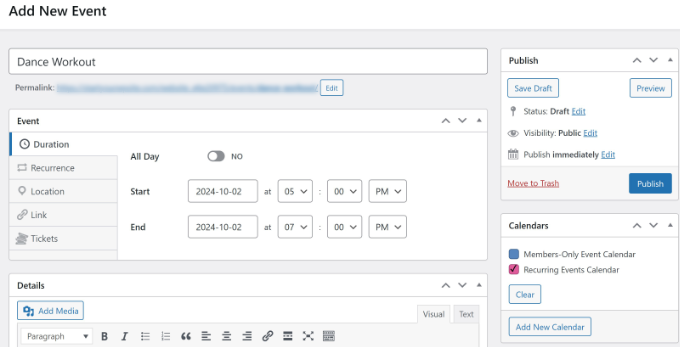
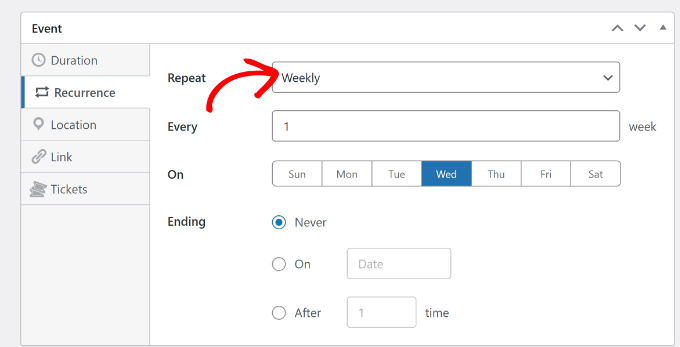
Quando sei pronto, puoi passare alla scheda 'Ricorrenza'. Per impostazione predefinita, l'opzione 'Ripeti' è impostata su 'Mai', ma puoi cambiarla.
Fai semplicemente clic sul menu a discesa 'Ripeti' e seleziona se desideri che l'evento si ripeta quotidianamente, settimanalmente, mensilmente o annualmente. Puoi anche impostare quante volte l'evento deve ripetersi, in quali giorni e quando deve terminare.
Inoltre, puoi aggiungere una posizione e un link per il tuo evento. Sugar Calendar ti consente anche di impostare i biglietti per gli eventi, che puoi vendere online.
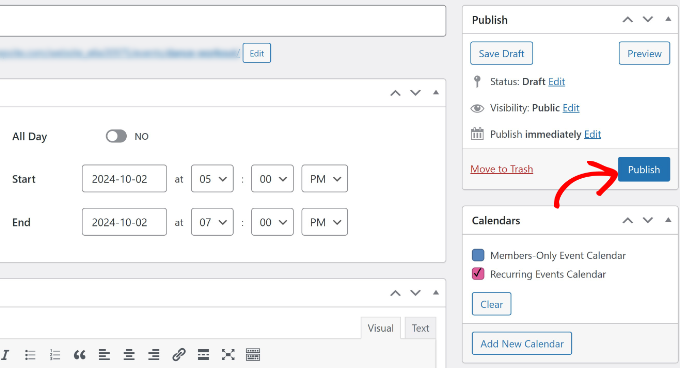
Una volta inseriti tutti i dettagli dell'evento, puoi selezionare il tuo calendario preferito dal pannello a destra. Dopodiché, fai semplicemente clic sul pulsante 'Pubblica'.
Successivamente, dovrai aggiungere il nuovo calendario di eventi ricorrenti a un post o a una pagina del tuo sito web.
Dal tuo pannello di controllo di WordPress, vai avanti e modifica o aggiungi un nuovo post o pagina. Quando sei in nell'editor dei contenuti, fai clic sull'icona '+' per aggiungere il blocco 'Calendario Eventi'.
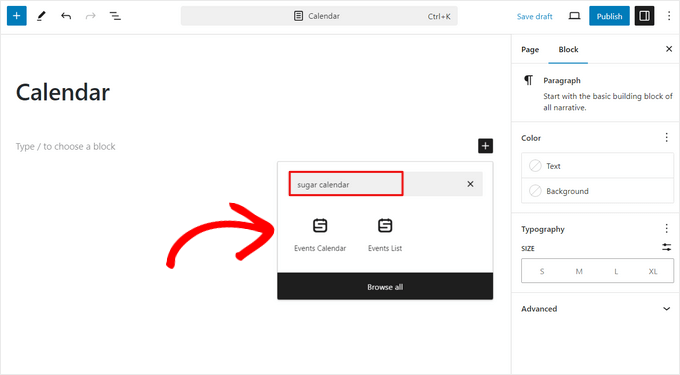
Il tuo calendario dovrebbe ora apparire nell'editor di contenuti. Puoi controllare come appare e quindi semplicemente pubblicare o aggiornare la tua pagina.
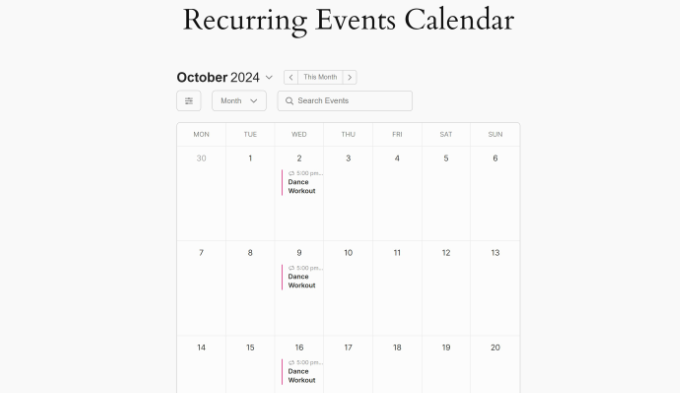
Ora, visita il tuo sito web per vedere il calendario degli eventi ricorrenti in azione.
Bonus: Guide utili per la gestione degli eventi in WordPress
Ecco alcune risorse aggiuntive per organizzare e gestire eventi e calendari sul tuo sito WordPress:
- Come creare un calendario di eventi inviati dagli utenti in WordPress
- Come gestire eventi riservati ai membri in WordPress (Opzioni gratuite + a pagamento)
- I migliori plugin per eventi di WordPress a confronto
- Come aggiungere eventi di Google Calendar dal tuo modulo di contatto WordPress
- Come aggiungere un calendario di eventi Facebook in WordPress (Modo semplice)
- Come aggiungere lo schema degli eventi in WordPress (passo dopo passo)
Speriamo che questo articolo ti abbia aiutato a imparare come creare e mostrare un evento ricorrente in WordPress. Potresti anche voler consultare la nostra guida su come ospitare un evento virtuale in WordPress e la nostra selezione di esperti dei migliori plugin per la biglietteria di eventi WordPress.
Se ti è piaciuto questo articolo, iscriviti al nostro Canale YouTube per tutorial video su WordPress. Puoi trovarci anche su Twitter e Facebook.





Mrteesurez
Grazie per questa guida! Gestisco eventi sul mio sito WordPress e l'automazione degli eventi ricorrenti sembra un vero risparmio di tempo. Controllerò sicuramente questa funzionalità e inizierò a usarla per i miei webinar e corsi settimanali. È fantastico come questo non solo semplificherà il processo, ma ridurrà anche il rischio di perdere aggiornamenti o creare voci duplicate. Le istruzioni passo passo qui rendono l'implementazione facile e posso già vedere come porterà maggiore efficienza alla gestione degli eventi sul mio sito. Grazie per aver condiviso!
Jiří Vaněk
Ho un sito web per mia moglie con un Google Calendar integrato, e aggiungiamo manualmente ogni evento, sia che si ripeta o meno. Sto pensando da un po' di tempo di automatizzare certe cose, ma sfortunatamente Google Calendar non mi ha permesso di farlo nel modo in cui l'avevo immaginato. Mi sono imbattuto in Sugar Calendar nei vostri vecchi articoli, e questo plugin ha davvero catturato la mia attenzione. Dopo aver letto questo articolo, non credo ci sia molto altro da considerare, e passerò sicuramente da Google Calendar a qualcosa che abbia più senso dal punto di vista dell'utente.