


Forse hai visto questi popup utilizzati per le iscrizioni alle liste email o per altre offerte speciali su grandi siti web. Le campagne Sì/No a più passaggi possono migliorare il tuo tasso di conversione incoraggiando gli utenti a fare clic sulla tua promozione.
Su WPBeginner e i nostri altri marchi, utilizziamo opzioni Sì/No per varie campagne. Ad esempio, ne vedrai una quando cerchi di iscriverti alla nostra newsletter. E sulla base della nostra esperienza, sono ottime per aumentare le conversioni.
In questo articolo, ti mostreremo come creare un'opzione Sì/No per il tuo sito WordPress.
Cos'è un'opzione Sì/No e perché dovresti usarne una?
Un'opzione Sì/No è un modulo popup che ha 2 opzioni, che sono pulsanti o collegamenti. Puoi fare clic su 'Sì' per iscriverti o 'No' per rifiutare l'offerta.
A volte queste vengono chiamate opzioni a 2 passaggi o opzioni a più passaggi perché richiedono all'utente di eseguire 2 passaggi invece di 1.
Ecco un esempio di opt-in Sì/No da Advanced Coupons che offre un'offerta di sconto. Gli utenti possono fare clic sul pulsante ‘Richiedi il tuo sconto’ o sull’opzione ‘Forse la prossima volta’.

Nota: Le opzioni non devono necessariamente avere le etichette 'Sì' e 'No'.
Potrebbe sembrare strano chiedere agli utenti di eseguire un passaggio aggiuntivo prima di poter iscriversi alla tua newsletter via email o eseguire un’altra azione.
Tuttavia, i popup Sì/No possono essere molto efficaci. Questo perché utilizzano una tattica psicologica chiamata Effetto Zeigarnik.
L'Effetto Zeigarnik afferma che quando qualcuno inizia un processo, è probabile che lo completi. In questo caso, significa che qualcuno che clicca su 'Sì' probabilmente procederà e inserirà il proprio indirizzo email.
Inoltre, un opt-in Sì/No offre ai tuoi visitatori una scelta. Quel senso di libertà è potente. Rende più probabile che i tuoi visitatori facciano la scelta positiva di iscriversi alla tua lista email.
Ancora meglio, puoi utilizzare efficacemente anche l'opzione 'No'.
Ad esempio, potresti creare un opt-in come questo da WP Mail SMTP. Appare se un utente sembra sul punto di abbandonare la pagina dei prezzi del sito WP Mail SMTP.
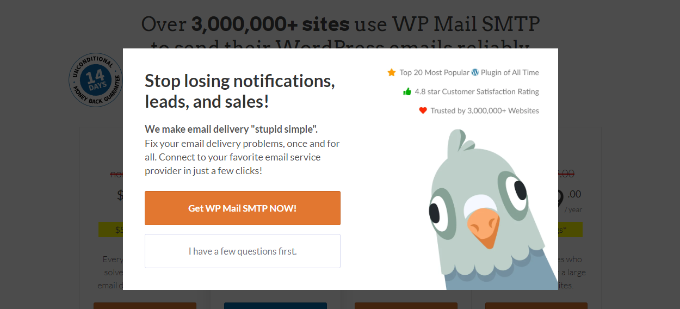
Se l'utente clicca su 'Ottieni WP Mail SMTP Ora', allora rimane sulla pagina dei prezzi. Oppure, se clicca su 'Ho alcune domande prima', viene indirizzato alla pagina Contatti. Qui, possono facilmente contattare il tuo team di vendita o supporto, il che potrebbe infine portare a una conversione di successo.
Creare un Popup Sì/No Utilizzando OptinMonster
Il modo più semplice per creare un popup sì/no in WordPress è utilizzare OptinMonster. È il miglior software di lead generation che ti aiuta a convertire i visitatori del sito web in clienti e iscritti.
Ti consente di creare bellissimi popup, timer per il conto alla rovescia, moduli scorrevoli e altro ancora per spingere gli utenti nella giusta direzione.
OptinMonster è la soluzione migliore se stai cercando potenti opzioni di visualizzazione per il tuo popup. Offre più regole di visualizzazione che aiutano a rilevare il comportamento dell'utente e ad attivare le tue campagne.
Ad esempio, puoi mostrare l'optin sì/no quando un utente sta per uscire dal tuo sito o quando qualcuno fa clic su un link o visita una pagina specifica.
Puoi leggere la nostra recensione completa di OptinMonster per maggiori dettagli.
Detto questo, creiamo un optin sì/no utilizzando OptinMonster.
Configurazione di OptinMonster e Creazione di una Nuova Campagna
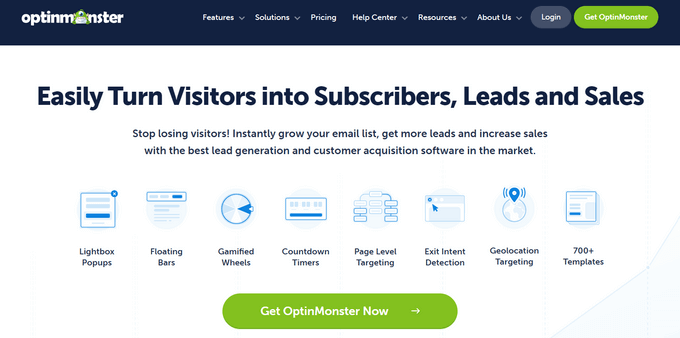
Innanzitutto, dovrai iscriverti sul sito web di OptinMonster. Visita semplicemente il sito web e fai clic sul pulsante ‘Ottieni OptinMonster Ora’.
Per questo tutorial, utilizzeremo il piano OptinMonster Pro perché include gli optin Sì/No.
Dovrai installare e attivare il plugin gratuito di OptinMonster per WordPress. Per maggiori dettagli, consulta la nostra guida su come installare un plugin di WordPress.
Ciò ti consente di collegare il tuo sito WordPress al tuo account OptinMonster. Se non hai ancora un account premium con OptinMonster, procedi e acquistalo.
Dopo l'attivazione, vedrai la schermata di benvenuto di OptinMonster e una procedura guidata di configurazione. Fai clic sul pulsante 'Collega il tuo account esistente'.

Ora vedrai una piccola finestra dove potrai accedere al tuo account.
Fai semplicemente clic sul pulsante 'Connetti a WordPress' per aggiungere il tuo sito web WordPress a OptinMonster.

Ora, vai alla pagina OptinMonster » Campagne nella tua bacheca di WordPress.
Fai semplicemente clic sul pulsante 'Crea la tua prima campagna' per creare una nuova campagna.

OptinMonster ti chiederà di selezionare un modello o di utilizzare un playbook. Se selezioni l'opzione modello, potrai creare il tuo popup sì/no e personalizzarlo. OptinMonster offre anche campagne pronte all'uso ispirate a marchi di successo.
Puoi procedere e selezionare l'opzione 'Modelli'.

Successivamente, OptinMonster ti mostrerà diversi tipi di campagne tra cui scegliere.
Utilizzeremo un tipo di campagna Popup e il modello Split per questo tutorial.

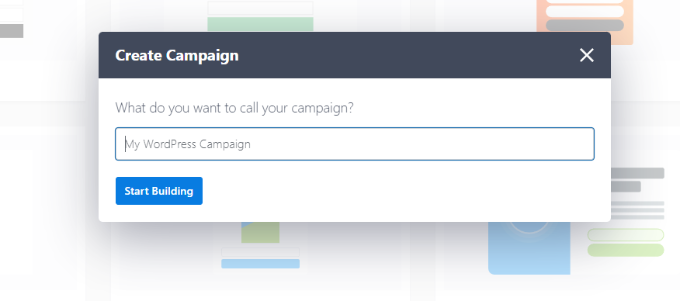
Successivamente, ti verrà chiesto di dare un nome alla tua campagna.
Una volta fatto, fai semplicemente clic sul pulsante 'Inizia a costruire'.
Il modello scelto si aprirà ora nell'editor di campagne drag-and-drop di OptinMonster.
Qui troverai diverse opzioni per personalizzare la tua campagna. Puoi aggiungere diversi blocchi come immagini, video, pulsanti, barre di avanzamento, icone dei social media e altro dal menu a sinistra e trascinarli sul modello.
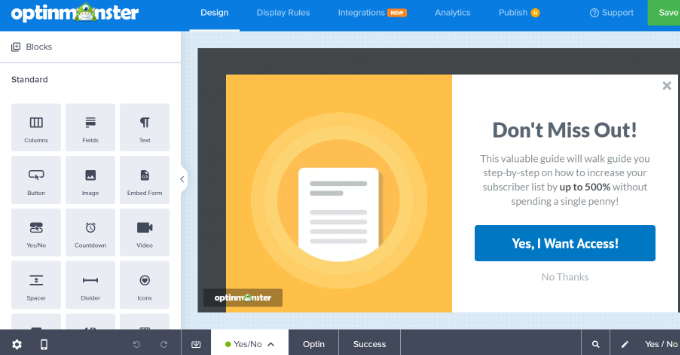
Modifica del tuo Optin Sì/No in OptinMonster
Per impostazione predefinita, OptinMonster avrà l'opzione di optin Sì/No abilitata.
Tuttavia, alcuni modelli non avranno una vista Sì/No integrata. Con questi, otterrai una tela bianca per progettare il tuo optin.
Per abilitare l'optin, fai semplicemente clic sulla scheda 'Sì/No' in fondo allo schermo. Da qui, devi fare clic sul pulsante 'Abilita Sì/No per questa campagna'.
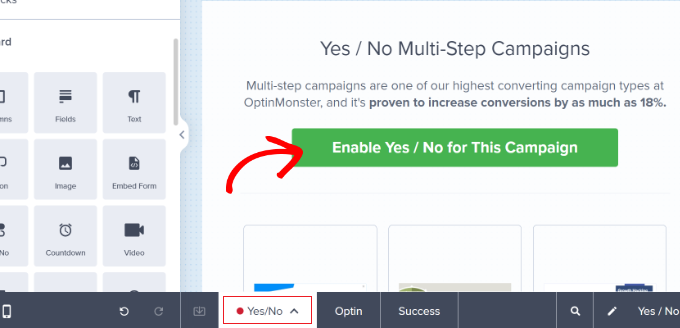
Successivamente, procedi ed edita la vista Sì/No come desideri.
Fai semplicemente clic sulla parte del modello che desideri modificare. Ad esempio, puoi cambiare il testo nell'intestazione.
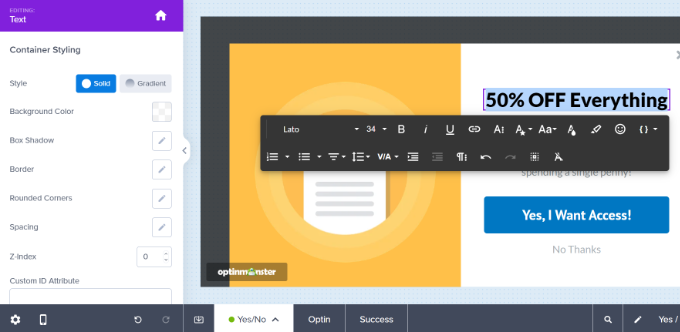
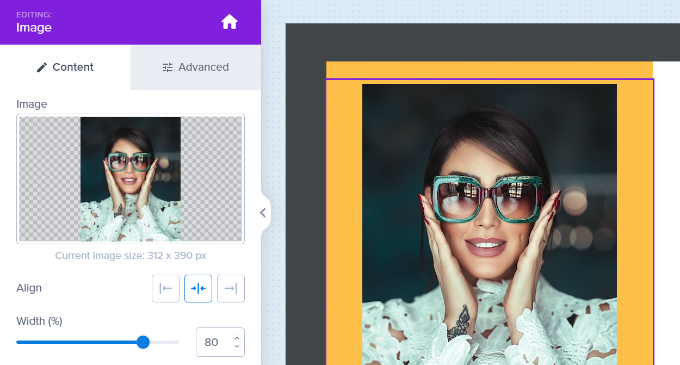
È anche facile modificare l'immagine nel generatore di campagne. Basta fare clic su di essa e quindi caricare l'immagine che si desidera utilizzare.
Puoi caricare un'immagine dalla libreria multimediale di WordPress o utilizzare un'immagine stock.
Potresti anche voler cambiare i pulsanti Sì e No. Fai semplicemente clic su di essi per modificare i pulsanti. È super facile cambiarne il testo, il colore e altro ancora.
Effettua semplicemente le tue modifiche nel pannello di sinistra e l'anteprima del tuo optin si aggiornerà automaticamente sulla destra.
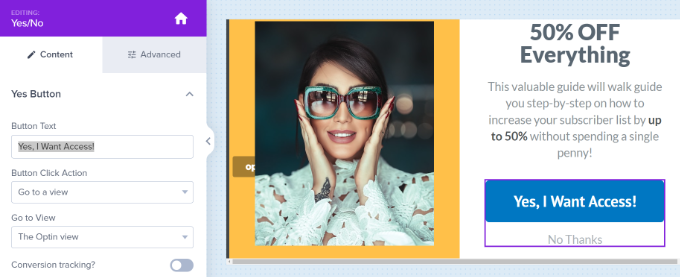
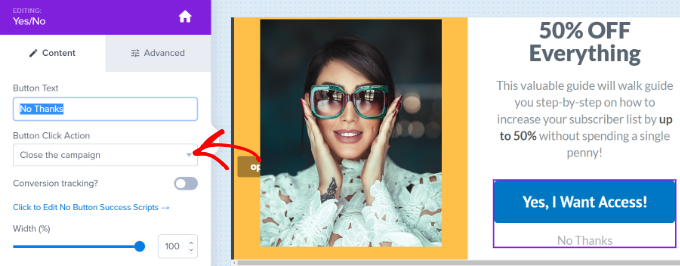
Per impostazione predefinita, facendo clic sul pulsante 'Sì' l'utente verrà indirizzato alla vista optin della campagna. Facendo clic sul pulsante 'No' la campagna verrà semplicemente chiusa.
Puoi cambiare queste azioni selezionando il pulsante e quindi facendo clic sul menu a discesa 'Azione clic pulsante'.
Ad esempio, puoi reindirizzare gli utenti a un URL, ricaricare la pagina, aprire un client di posta elettronica, copiare il testo, fare clic per chiamare e altro ancora.
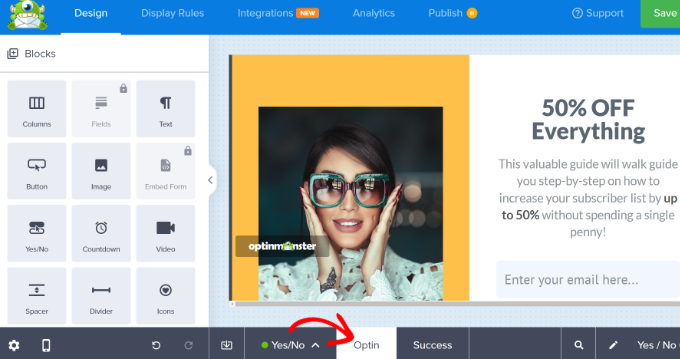
Successivamente, devi modificare la vista di opt-in della tua campagna. Questo è ciò che i tuoi utenti vedranno dopo aver cliccato sul pulsante ‘Sì’.
Fai semplicemente clic sulla scheda ‘Optin’ in fondo allo schermo per modificare la vista di opt-in. Quindi, modifica il testo, l'immagine e qualsiasi altra cosa tu voglia cambiare.
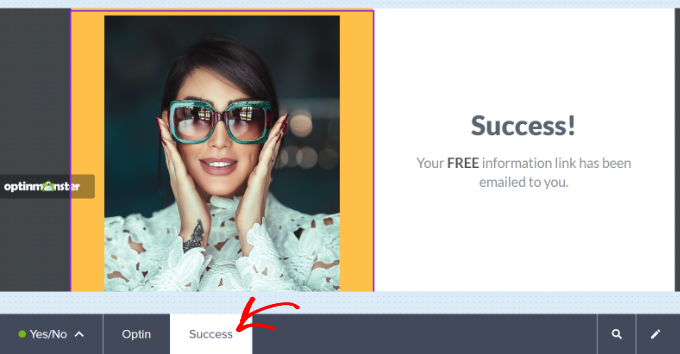
Infine, devi cambiare la vista ‘Successo’ della campagna. Questa è la schermata che gli utenti vedranno dopo aver inserito i loro indirizzi email.
Per prima cosa, fai clic sulla scheda ‘Success’ in fondo allo schermo. Quindi, procedi pure a modificare il design finché non sarai soddisfatto.
Una volta terminata la creazione del tuo optin, assicurati di fare clic sul pulsante ‘Salva’ in cima allo schermo.
Collegare il tuo Optin alla tua Lista Email
Se stai utilizzando il tuo opt-in per raccogliere indirizzi email, allora devi collegarlo al tuo servizio di email marketing.
Per fare ciò, devi aprire la scheda ‘Integrazioni’ in alto e quindi fare clic sul pulsante ‘Aggiungi una Nuova Integrazione’.
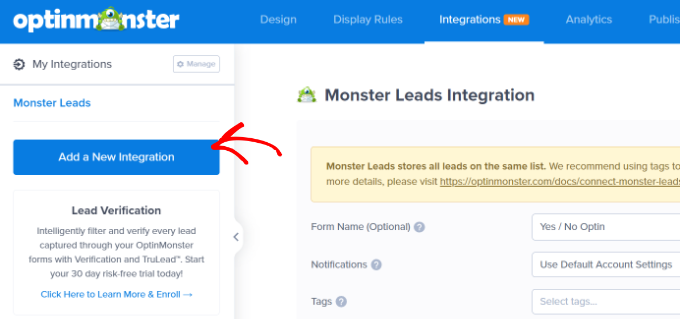
Successivamente, puoi selezionare il tuo provider di posta elettronica dall'elenco. Puoi anche cercare un servizio di posta elettronica utilizzando la barra di ricerca.
OptinMonster ti fornirà quindi le istruzioni per collegare il tuo account al tuo provider di posta elettronica preferito.
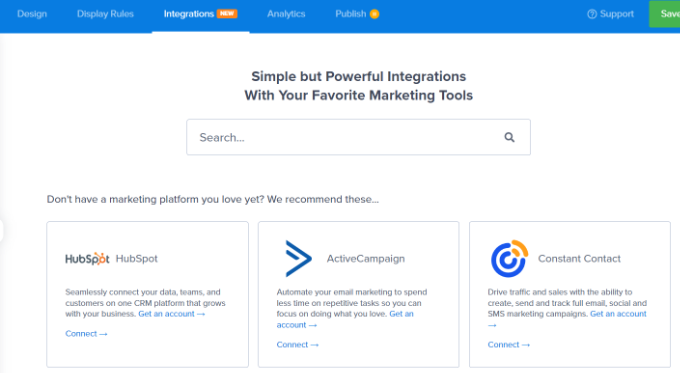
Una volta collegato il tuo account, procedi e fai clic sulla scheda ‘Regole di Visualizzazione’ per la tua campagna.
Impostazione delle Regole di Visualizzazione per la Tua Campagna Sì/No
Per impostazione predefinita, il tuo optin apparirà dopo che l'utente è rimasto su una pagina per 5 secondi. Tuttavia, puoi utilizzare diversi tipi di regole di visualizzazione.
Ad esempio, puoi mostrare l'opt-in sì/no su una pagina specifica, dopo una certa distanza di scorrimento, in base alla posizione fisica dell'utente e altro ancora.
Per il nostro optin, utilizzeremo la regola di visualizzazione ‘Intento di Uscita’. In questo modo, il nostro popup sì/no apparirà proprio quando un utente sta per abbandonare il nostro blog WordPress.
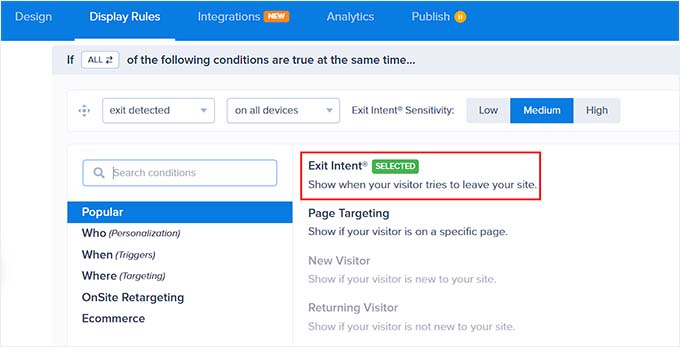
OptinMonster ti consente anche di scegliere la sensibilità della tecnologia di Intento di Uscita.
Infine, puoi selezionare dove apparirà la campagna sul tuo sito web. OptinMonster utilizzerà per impostazione predefinita l'opzione ‘il percorso URL corrente è qualsiasi pagina’. In questo modo, il popup apparirà su tutto il tuo sito web.
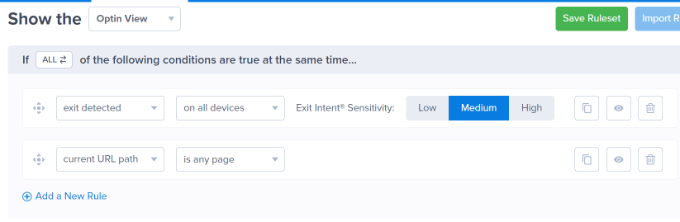
Una volta impostate le regole di visualizzazione, fai clic sul pulsante ‘Salva’ in cima allo schermo.
Rendere Live il Tuo Optin Sì/No sul Tuo Sito
Ora è il momento di rendere live il tuo optin sul tuo sito.
Innanzitutto, devi fare clic sulla scheda ‘Pubblica’ in alto sullo schermo. Quindi, cambia lo stato di ‘Pubblicazione’ in ‘Pubblica’.
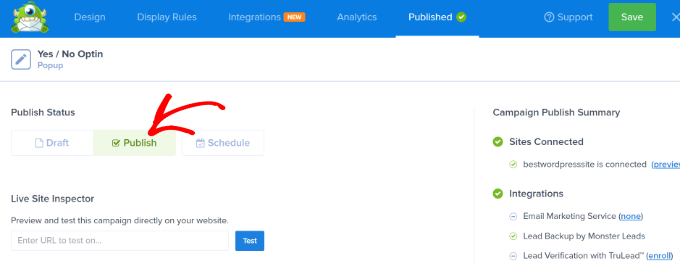
La tua opt-in Sì/No non sarà ancora attiva sul tuo sito. Fai semplicemente clic sul pulsante ‘Salva’ in alto ed esci dal generatore di campagne.
Successivamente, vedrai le Impostazioni di output di WordPress per la tua campagna.
Assicurati solo che lo stato della tua campagna sia ‘Pubblicato’. In caso contrario, devi fare clic sul menu a discesa e selezionare l'opzione ‘Pubblicato’.
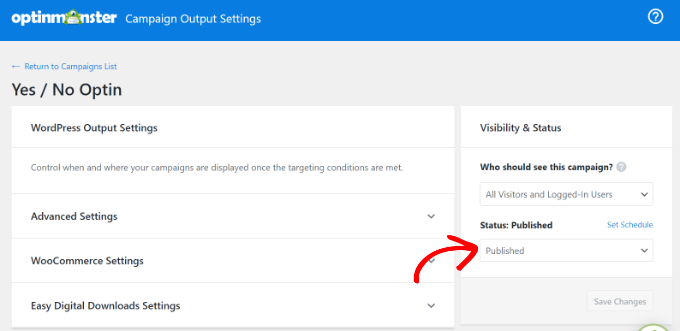
La tua campagna sarà ora attiva sul tuo sito web.
Ecco come appariva sul nostro sito demo.
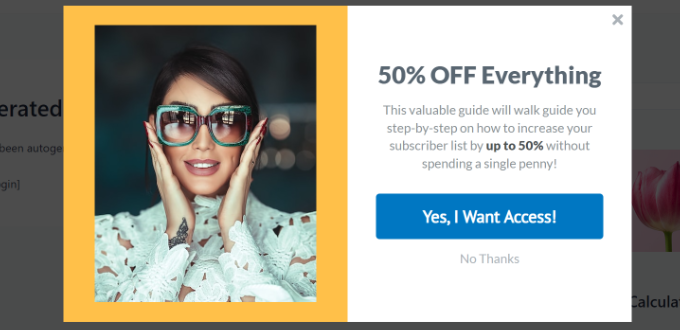
Fatto! Hai creato con successo un opt-in sì/no per WordPress utilizzando OptinMonster.
Metodo alternativo: Un altro modo per aggiungere un popup sì/no al tuo sito è utilizzare Thrive Leads. Fa parte della suite Thrive Themes e ti aiuta a generare lead, espandere la tua lista email e aumentare le conversioni. Il plugin ti consente di creare popup lightbox, barre di avviso, popup slide-in e altro ancora.
Tipi di popup Sì/No da creare per ottenere più conversioni
Ora che sai come creare un popup sì/no, ci sono diversi tipi di campagne che puoi creare per ottenere più conversioni.
Diamo un'occhiata ad alcuni esempi di popup sì/no che puoi progettare per il tuo sito web WordPress.
1. Offri aggiornamenti di contenuto per far crescere la tua lista email
Un aggiornamento di contenuto sì/no offre agli utenti contenuti bonus se si iscrivono alla tua lista email. Ad esempio, potresti offrire fogli di calcolo, file PDF, eBook, video e altro ancora.
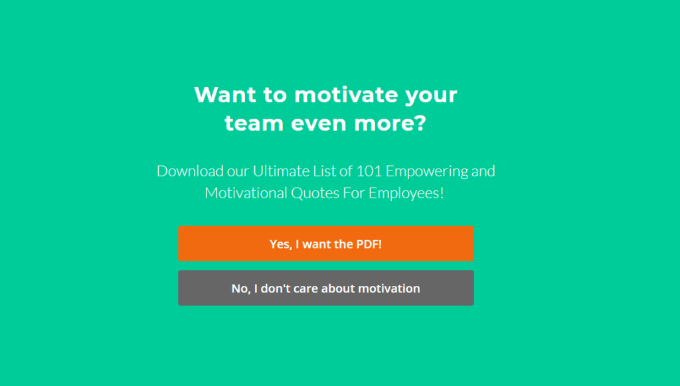
Questo è ottimo per ottenere più lead sul tuo sito web. Offrendo contenuti gratuiti di valore agli utenti, puoi facilmente far crescere la tua lista email.
Puoi utilizzare un software di lead magnet come Beacon per creare facilmente content upgrade come ebook, checklist, librerie di risorse e altro ancora. Viene fornito con un generatore drag and drop, modelli pronti all'uso, un riciclatore automatico di post del blog e altro ancora.
Per saperne di più, consulta la nostra guida su come aggiungere content upgrade in WordPress.
2. Mostra offerte speciali e sconti
Un altro modo per utilizzare i popup sì/no è offrire coupon sconto esclusivi o promuovere offerte speciali ai tuoi visitatori.
Questo aiuterà a informare gli utenti su un'offerta di cui possono approfittare. Inoltre, aumenterà le conversioni e le vendite sul tuo sito web.
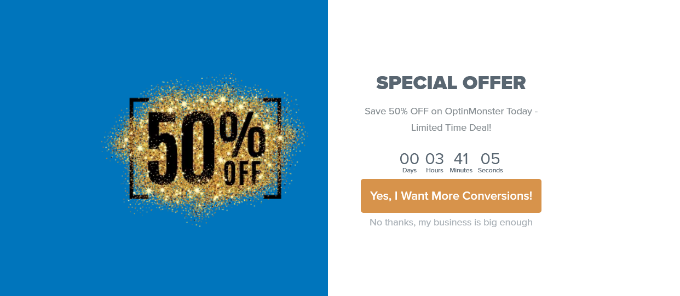
Puoi abbinare questa funzionalità alla tecnologia Exit Intent di OptinMonster e mostrare un popup proprio quando l'utente sta per abbandonare il sito web. Ad esempio, OptinMonster mostra un'opzione di iscrizione sì/no sul proprio sito web, presentando un'offerta speciale.
3. Guida i nuovi utenti con un Welcome Mat
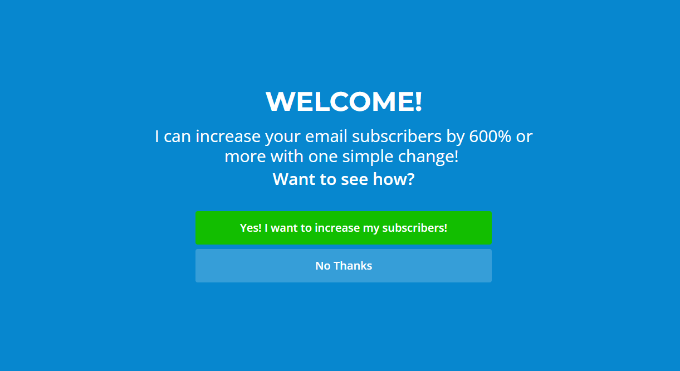
Puoi anche mostrare ai nuovi utenti del sito web un tappetino di benvenuto o un popup a schermo intero con opzioni sì/no per aiutarli a comprendere meglio il tuo brand.
Questo è ottimo per indirizzare le persone nella giusta direzione quando arrivano per la prima volta sul tuo sito. Puoi informarli sui tuoi prodotti e servizi reindirizzandoli a un post del blog specifico o a una landing page.
4. Converti i visitatori che abbandonano
Inoltre, puoi convertire i visitatori che abbandonano mostrando un popup sì/no. Mostra semplicemente il popup quando un utente aggiunge articoli al carrello ma non completa l'acquisto.
Puoi offrire diversi incentivi come sconti o contenuti scaricabili gratuiti per mantenere i visitatori sul tuo sito e convertirli in clienti paganti.
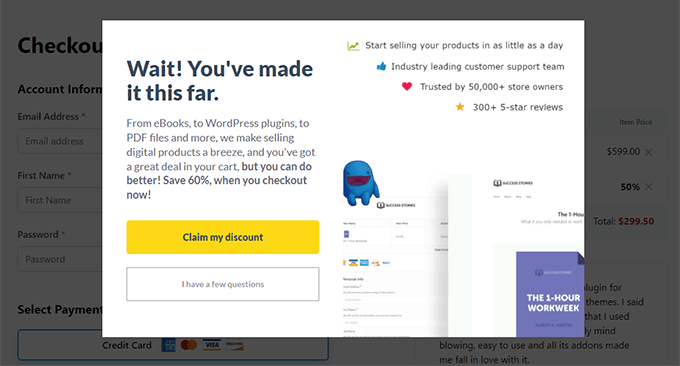
Ad esempio, Easy Digital Downloads mostra un popup con opzioni sì/no quando un utente tenta di abbandonare la pagina di checkout.
Potresti anche voler consultare la nostra guida su come aumentare le conversioni della tua landing page del 300%.
Speriamo che questo articolo ti abbia aiutato a imparare come creare un'opzione di iscrizione Sì/No per il tuo sito WordPress. Potresti anche apprezzare le nostre scelte esperte per i migliori plugin per sondaggi WordPress per aumentare il tuo coinvolgimento utente e come creare un gate di benvenuto in WordPress.
Se ti è piaciuto questo articolo, iscriviti al nostro Canale YouTube per tutorial video su WordPress. Puoi trovarci anche su Twitter e Facebook.




Jiří Vaněk
Questo metodo di opt-in sì/no mi ha aiutato significativamente a raccogliere iscrizioni alla newsletter. Volevo qualcosa che non disturbasse gli utenti, quindi ho scelto OptinMonster. Quando gli utenti stanno per abbandonare la pagina, appare una finestra che chiede loro se vogliono iscriversi alla newsletter utilizzando il metodo sì/no. Sono rimasto sinceramente sorpreso da quanto bene abbia funzionato questo metodo e da quanto abbia aiutato con la newsletter. La cosa fantastica è che chiede agli utenti se vogliono iscriversi o meno. Nulla viene imposto loro, il che credo sia fondamentale.
Dennis Muthomi
Prima mi preoccupavo che far cliccare agli utenti su un'opzione Sì/No aumentasse l'attrito.
Hai spiegato la psicologia dietro il motivo per cui queste campagne multi-step possono aumentare le conversioni (cosa che non sapevo).
Sarei molto interessato a testare A/B diverse posizioni di opt-in per vedere quale funziona meglio per il mio pubblico.
Grazie per questa guida WPBeginner, siete la risorsa di riferimento.
Ralph
Interesting! I have heard about Zeigarnik Effect but didn’t think about it in such way. You guys really have the best guides over the internet
L'utilizzo di tattiche psicologiche come questa può davvero aiutarci a ottenere più conversioni. Penso che usare questo plugin per creare popup con l'opzione sì/no nascosta sotto forma di buono sconto sia geniale!
Dennis Muthomi
La parte migliore qui è che la tecnologia di "exit intent" funziona già incredibilmente bene nel catturare l'attenzione delle persone proprio prima che se ne vadano,
e poi c'è l'effetto psicologico di Zeigarnik che rende ancora più difficile abbandonare il processo.
La combinazione dei due è un modo intelligente per aumentare le conversioni. MOLTO INTELLIGENTE!