


Molti proprietari di aziende affrontano la sfida di convertire il proprio pubblico globale. Mostrare lo stesso messaggio di marketing potrebbe non funzionare per utenti di determinati paesi. È qui che puoi mostrare popup basati sulla posizione.
Creare popup WordPress basati sulla posizione ti aiuta a fornire il giusto messaggio di marketing alle persone giuste al momento giusto. Ciò significa una migliore esperienza utente e maggiori entrate per il tuo sito WordPress.
Su WPBeginner, abbiamo gestito più campagne popup per utenti provenienti da diverse parti del mondo. Abbiamo scoperto che il modo più semplice per creare popup geolocalizzati è utilizzare OptinMonster. Infatti, utilizziamo anche il plugin sui siti web dei nostri altri marchi per impostare tutti i tipi di campagne.
In questo tutorial, ti mostreremo come creare popup basati sulla posizione di un utente e aggiungerli a WordPress.
Cosa sono i popup basati sulla posizione?
I popup basati sulla posizione sono simili ai popup standard, ma vengono visualizzati solo per i visitatori di posizioni specifiche.
Ad esempio, ai visitatori dagli Stati Uniti verranno mostrati popup diversi rispetto ai visitatori dal Regno Unito o dalla Spagna.
Puoi restringere ulteriormente il targeting della tua località e indirizzare stati e città specifici. In questo modo, i visitatori in Florida possono vedere un popup diverso rispetto ai visitatori in California.
Questo processo è noto come geotargeting e ti consente di incoraggiare i tuoi visitatori a compiere azioni specifiche sul tuo sito in base a dove vivono.
Perché aggiungere popup WordPress basati sulla posizione?
L'utilizzo di popup basati sulla posizione in WordPress offre ai tuoi visitatori un'esperienza altamente pertinente. Dimostra ai tuoi visitatori che comprendi le loro esigenze e può portare a migliori conversioni.
Questo livello di personalizzazione può aiutarti a raggiungere i tuoi obiettivi sul sito web, come far crescere la tua lista email o guadagnare online.
L'utilizzo di popup geolocalizzati può aiutare il sito web della tua attività in molti modi, ad esempio:
- Aumenta la credibilità del sito web mostrando ai visitatori che sei consapevole della loro posizione.
- Esegui coupon e offerte speciali per l'e-commerce per i visitatori in determinate aree.
- Promuovi eventi e conferenze locali ai tuoi visitatori.
- Evidenzia i prodotti pertinenti per i visitatori in diverse località.
Come creare un popup WordPress basato sulla posizione
Il modo più semplice per aggiungere popup al tuo sito WordPress è utilizzare un plugin.
Ti consigliamo di utilizzare OptinMonster. È il miglior plugin popup per WordPress sul mercato che ti consente di generare lead, far crescere la tua lista email e aumentare le conversioni.
Puoi utilizzare l'editor drag-and-drop di OptinMonster per creare facilmente una campagna popup in pochi minuti. Inoltre, puoi personalizzare facilmente i tuoi popup in base alla pagina che stanno visualizzando, alle azioni che hanno intrapreso sul tuo sito e altro ancora.
Per maggiori informazioni, consulta la nostra recensione completa di OptinMonster.
Innanzitutto, dovrai visitare il sito web di OptinMonster e registrarti per un account. Avrai bisogno del piano Growth perché include il targeting Geolocation.

Successivamente, dovrai installare e attivare il plugin. Per maggiori dettagli, consulta la nostra guida su come installare un plugin in WordPress.
Il plugin OptinMonster funge da collegamento tra il tuo sito WordPress e il software OptinMonster.
Una volta attivato il plugin, vedrai la procedura guidata di configurazione di OptinMonster. Fai clic sul pulsante ‘Connetti il tuo account esistente’. Puoi anche creare un nuovo account gratuito se non ti sei ancora registrato.
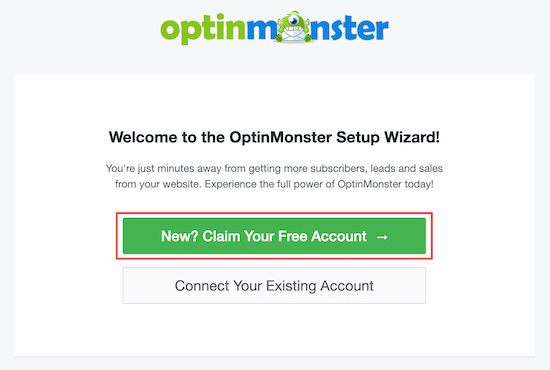
Dopo aver completato la procedura guidata di configurazione, il tuo sito web WordPress sarà ora connesso a OptinMonster.
Per creare il tuo popup basato sulla posizione, vai su OptinMonster » Campagne.
Quindi, fai clic su ‘Aggiungi nuovo’ per creare una nuova campagna popup.
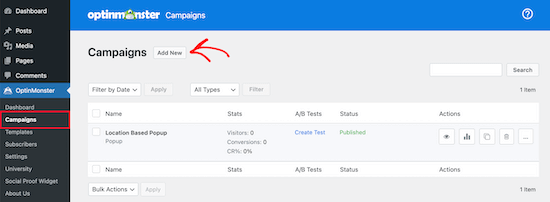
OptinMonster ti mostrerà diversi tipi di campagne tra cui scegliere.
Procedi e seleziona il tipo di campagna ‘Popup’.
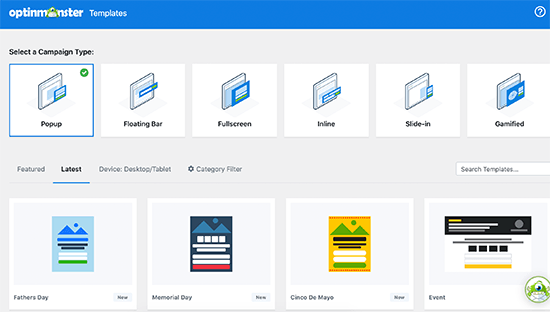
Successivamente, selezionerai il modello di campagna. Il tuo modello costituisce la base per il design del tuo popup. Quindi, scegli un modello che assomigli il più possibile al design che desideri.
Per questo tutorial, selezioneremo il modello Checkout. Una volta trovato un modello che ti piace, passaci sopra con il mouse e fai clic su ‘Usa modello’.
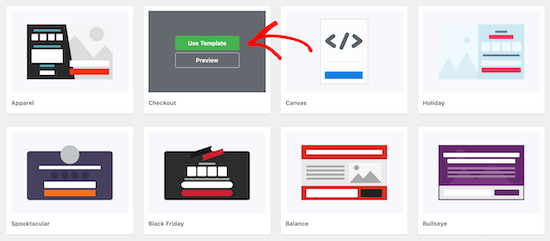
Quindi, dovrai dare un nome alla tua campagna.
Questo nome non apparirà nel tuo design. Invece, serve ad aiutarti a ricordare che tipo di campagna hai creato.
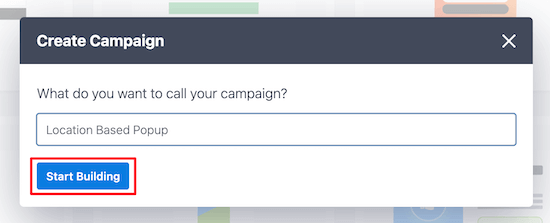
Successivamente, fai clic su ‘Inizia a costruire’.
Questo ti porterà all'app OptinMonster, dove potrai personalizzare l'aspetto del tuo popup.
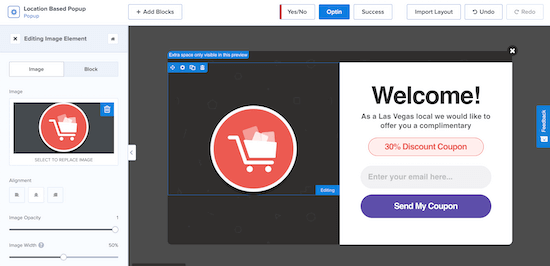
Puoi personalizzare completamente il tuo popup aggiungendo nuovi blocchi, testo, titoli e altro ancora. Basta fare clic sull'elemento che si desidera modificare e il menu delle opzioni apparirà a sinistra.
Una volta soddisfatto dell'aspetto del tuo popup basato sulla posizione, fai clic su ‘Salva’ e quindi fai clic sulla scheda ‘Regole di visualizzazione’ nella parte superiore dello schermo.
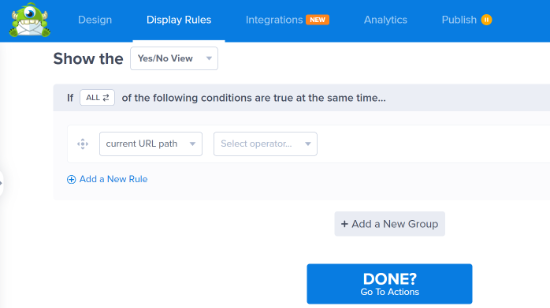
È qui che imposterai i tuoi trigger di posizione.
La regola predefinita è che il tuo popup apparirà su qualsiasi pagina dopo che un visitatore è sul sito per 5 secondi.
Dovrai modificare la prima regola in posizione fisica del visitatore. Per fare ciò, fai clic sulla regola di visualizzazione ‘tempo sulla pagina’, quindi seleziona ‘Posizione fisica’.
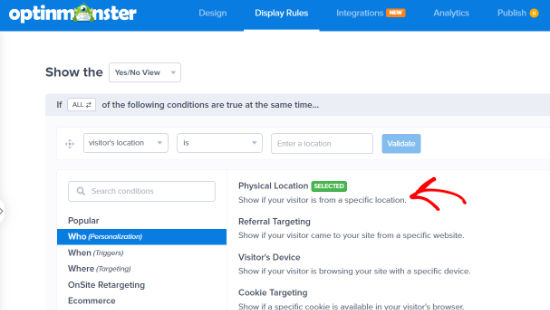
Ora, puoi impostare il popup per essere visualizzato ai visitatori che si trovano in una posizione specifica.
Hai anche la possibilità di includere o escludere i visitatori che si trovano in un paese dell'UE.
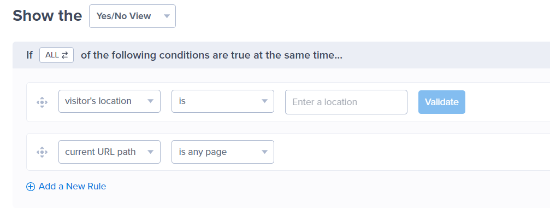
Imposteremo la regola in modo che il popup venga visualizzato quando un visitatore si trova a Las Vegas, NV.
Successivamente, puoi fare clic sul pulsante ‘Valida’.
Ora, apparirà un popup che elenca le località disponibili in base a ciò che hai inserito. Seleziona semplicemente la località desiderata e fai clic su ‘Passaggio successivo’.
OptinMonster ti consente anche di aggiungere un effetto animato o un suono nella schermata successiva, ma lasceremo le impostazioni predefinite.
Una volta fatto ciò, fai di nuovo clic su ‘Passaggio successivo’ e verrai portato alla pagina di riepilogo, dove potrai rivedere le impostazioni del tuo popup di località.
Se le tue impostazioni sono corrette, naviga alla scheda ‘Pubblica’ e cambia lo ‘Stato di pubblicazione’ da Bozza a Pubblica.
Successivamente, fai clic su ‘Salva’ ed esci dalla schermata.
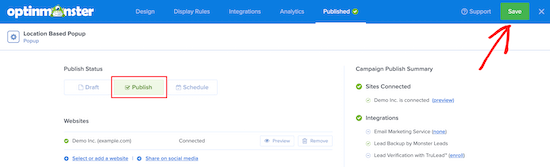
Il tuo popup basato sulla località del tuo utente sarà ora attivo sul tuo sito.
Se desideri creare più popup basati sulla località, segui lo stesso processo sopra e modifica le regole di ‘Visualizzazione’ per la nuova località dell'utente.
Con OptinMonster, puoi avere più campagne popup attive contemporaneamente e offrire un'esperienza mirata a tutti i tuoi visitatori.
Speriamo che questo articolo ti abbia aiutato ad aggiungere un popup WordPress basato sulla posizione a WordPress. Potresti anche voler consultare il nostro elenco dei migliori plugin banner per WordPress e come creare un gate di benvenuto in WordPress.
Se ti è piaciuto questo articolo, iscriviti al nostro Canale YouTube per tutorial video su WordPress. Puoi trovarci anche su Twitter e Facebook.





Jiří Vaněk
Ho monitorato le località e i paesi importanti da cui ricevo la maggior parte degli utenti utilizzando Google Analytics e Monster Insights, e vorrei targettizzarli con una nuova campagna creata in OptinMonster per la vendita del mio libro. Questa guida è perfettamente comprensibile e, grazie a OptinMonster, anche semplice da implementare. Non vedo l'ora di vedere se cambiare le campagne in base alle località porterà a maggiori vendite e a migliori conversioni. Sono davvero entusiasta di queste possibilità!
Dennis Muthomi
OptinMonster è una svolta per il marketing basato sulla localizzazione!
Ho avuto grande successo utilizzandolo per campagne stagionali.
Ad esempio, lo scorso Halloween, ho creato un popup "spettrale" con offerte esclusive per i visitatori statunitensi.
È incredibile quanto più coinvolgenti ed efficaci diventino le tue promozioni quando sono personalizzate per località ed eventi specifici.