


Quando creiamo siti web, a volte ci piace aggiungere il feed Facebook del brand a una delle sue pagine. Questo permette ai visitatori di vedere gli ultimi aggiornamenti, annunci e interazioni della community senza lasciare il sito.
Sebbene esistano metodi manuali, non sono i più efficienti per visualizzare contenuti di Facebook.
Molti dei nostri lettori hanno chiesto informazioni su questa funzionalità e, dopo aver esplorato varie opzioni, abbiamo optato per Smash Balloon per i nostri feed Facebook personalizzati. È facile da usare, ricco di funzionalità e adatto a utenti WordPress di tutti i livelli.
In questa guida, ti illustreremo come creare un feed Facebook personalizzato in WordPress utilizzando il nostro metodo testato e provato.
Perché creare un feed Facebook personalizzato in WordPress?
Secondo il nostro report sulle statistiche dei social media, Facebook ha oltre 3 miliardi di utenti attivi mensili. Questo lo rende il più grande sito di social media al mondo. In qualità di proprietario di un sito web, potresti aver già creato una pagina o un gruppo Facebook in cui interagisci con il tuo pubblico.
Tuttavia, le persone che visitano solo il tuo sito web non vedranno i tuoi post di Facebook. Aggiungendo un feed Facebook personalizzato, puoi mostrare ai visitatori cosa sta succedendo sul tuo gruppo o sulla tua pagina.
Questo può rendere il tuo sito web più coinvolgente e interessante, soprattutto se pubblichi contenuti multimediali su Facebook, come video e immagini.
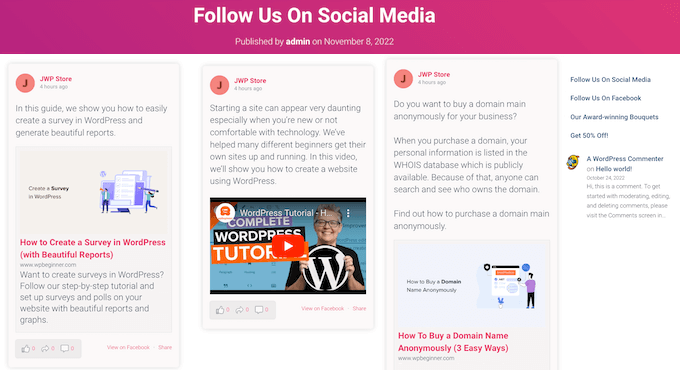
È anche un ottimo modo per promuovere la tua pagina o gruppo Facebook, il che ti aiuterà a ottenere più Mi piace su Facebook e ad aumentare i tuoi follower.
Detto questo, vediamo come aggiungere un feed Facebook personalizzato al tuo sito WordPress.org. Puoi utilizzare i collegamenti rapidi qui sotto per navigare in questa guida passo passo:
- Passaggio 1: Installa il plugin Smash Balloon Custom Facebook Feed
- Passaggio 2: Collega la tua pagina o gruppo Facebook a WordPress
- Passaggio 3: Crea un feed Facebook personalizzato in WordPress
- Passaggio 4: Personalizza il tuo feed Facebook
- Passaggio 5: Aggiungi il tuo feed Facebook personalizzato a WordPress
- Suggerimento bonus: come aggiungere altri feed di social media a WordPress
Passaggio 1: Installa il plugin Smash Balloon Custom Facebook Feed
Il modo migliore e più semplice per i principianti per aggiungere un feed Facebook personalizzato al tuo sito WordPress è utilizzare il plugin Smash Balloon Custom Facebook Feed.
Questo plugin Facebook ti consente di mostrare i tuoi contenuti e commenti direttamente sul tuo sito e persino di combinare post da più feed Facebook. Rende anche facile mostrare una potente prova sociale incorporando recensioni di Facebook e post della community sul tuo sito web.
La prima cosa da fare è installare e attivare il plugin Smash Balloon Custom Facebook Feed Pro. Per maggiori dettagli, consulta la nostra guida su come installare un plugin WordPress.
In questo post, utilizzeremo la versione pro di Smash Balloon poiché ti consente di mostrare video e foto nel tuo feed di Facebook, scegliere layout diversi, filtrare il tuo feed in base al tipo di post e altro ancora.
Tuttavia, esiste anche una versione gratuita che ti consente di creare un feed Facebook personalizzato per WordPress, indipendentemente dal tuo budget.
Dopo l'attivazione, dovrai andare su Feed Facebook » Impostazioni e inserire la tua chiave di licenza nel campo 'Chiave di licenza'.
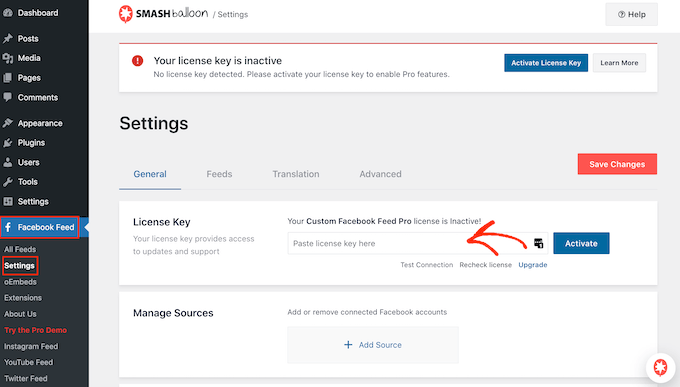
Troverai queste informazioni nel tuo account sul sito web di Smash Balloon.
Dopo aver inserito la chiave, fai semplicemente clic sul pulsante 'Attiva'.
Passaggio 2: Collega la tua pagina o gruppo Facebook a WordPress
Smash Balloon Custom Facebook Feed ti permette di creare più feed dalle tue diverse pagine e gruppi Facebook. Puoi persino unire i feed per crearne uno personalizzato.
Per creare il tuo primo feed, vai su Facebook Feed » Tutti i feed e poi fai clic su ‘Aggiungi nuovo’.
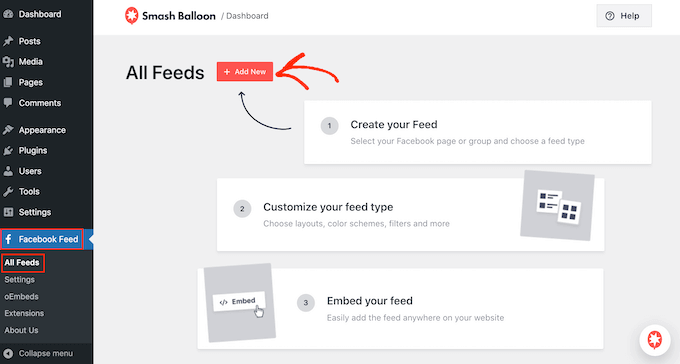
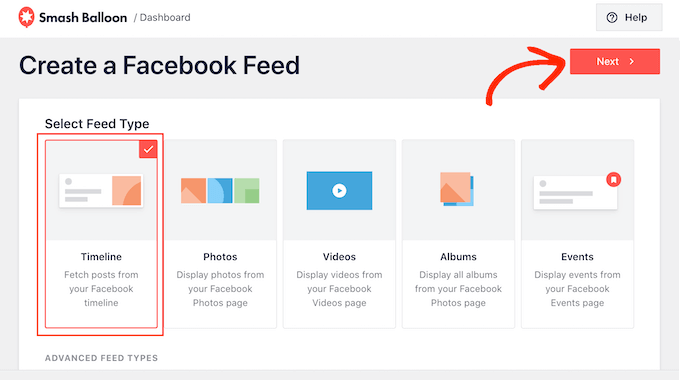
Smash Balloon ti consente di visualizzare album di Facebook, post dalla tua bacheca, video, eventi e altro ancora. Per questa guida, creeremo un feed Facebook di tipo 'Timeline', ma puoi selezionare qualsiasi tipo di feed desideri.
Dopo aver scelto un tipo di feed, fai clic sul pulsante ‘Avanti’.
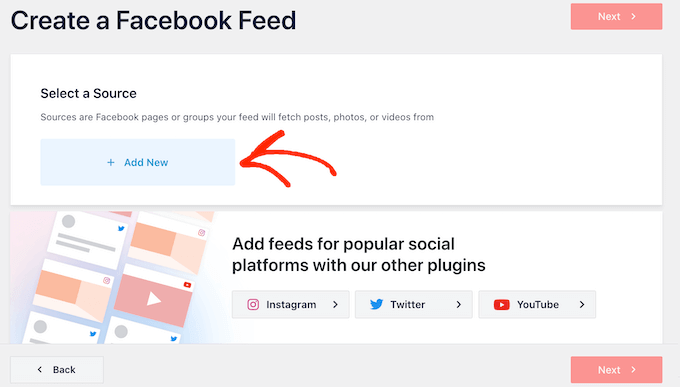
Ora, devi selezionare la pagina o il gruppo Facebook da cui otterrai il contenuto.
Per iniziare, fai clic su ‘Aggiungi nuovo’.
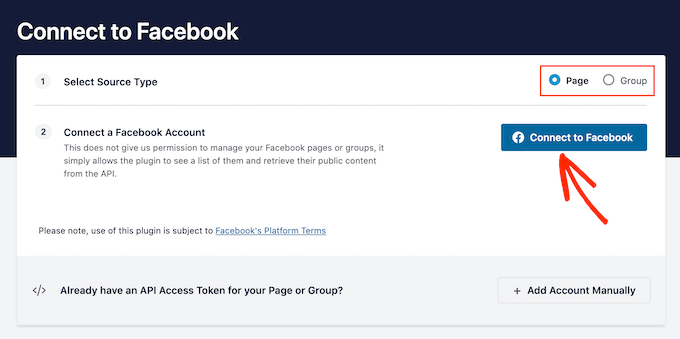
Nella schermata successiva, scegli se vuoi incorporare un feed di gruppo Facebook in WordPress o creare un feed di pagina Facebook.
Quindi, fai semplicemente clic su ‘Connetti a Facebook.’
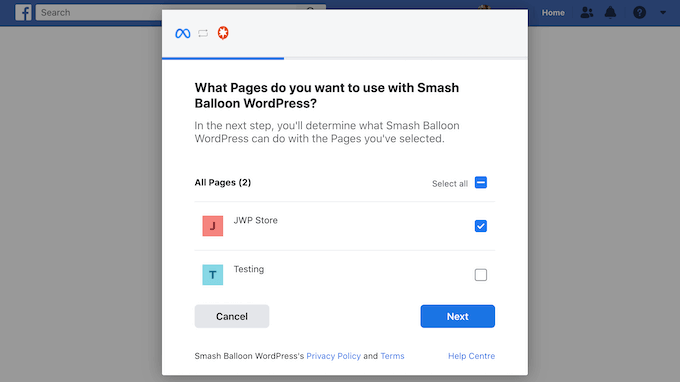
Questo aprirà un popup in cui puoi accedere al tuo account Facebook e scegliere le pagine o i gruppi che desideri utilizzare nel tuo feed.
Dopo aver effettuato la selezione, fai clic sul pulsante ‘Avanti’.
Una volta fatto ciò, Facebook mostrerà tutte le informazioni a cui Smash Balloon avrà accesso e le azioni che potrà eseguire.
Per limitare l'accesso di Smash Balloon al tuo account Facebook, fai semplicemente clic su uno qualsiasi degli interruttori per trasformarli da 'Sì' a 'No'. Tieni presente che ciò potrebbe influire sui contenuti che puoi mostrare nel feed dei social media.
Tenendo conto di ciò, ti consigliamo di lasciare abilitati tutti questi interruttori.
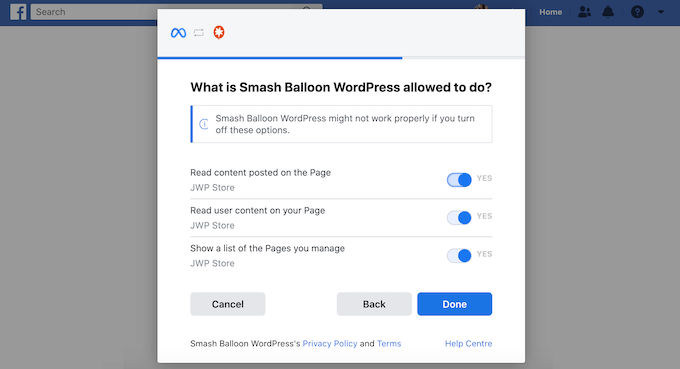
Quando sei pronto, fai clic su ‘Done.’
Dopo qualche istante, dovresti vedere un messaggio che indica che hai collegato correttamente il tuo sito web WordPress a Facebook. Ora puoi fare clic su 'OK'.
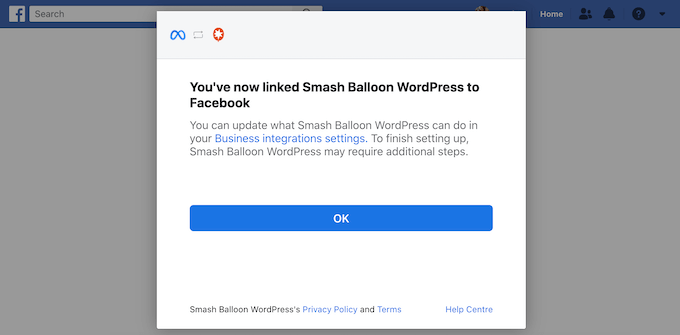
Fatto ciò, Smash Balloon ti riporterà automaticamente alla bacheca di WordPress.
Passaggio 3: Crea un feed Facebook personalizzato in WordPress
Ora vedrai un popup con il gruppo o la pagina che hai appena collegato al tuo sito web WordPress. Seleziona semplicemente il pulsante di opzione accanto alla tua origine e quindi fai clic sul pulsante ‘Aggiungi’.
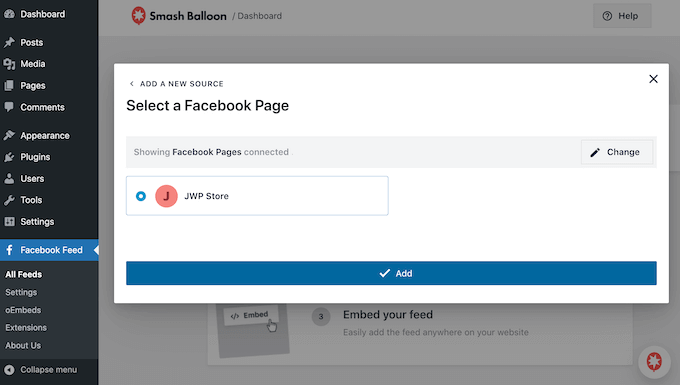
Se hai chiuso accidentalmente il popup, non farti prendere dal panico. Puoi semplicemente aggiornare la scheda per riaprire il popup.
Una volta fatto ciò, verrai riportato alla pagina Feed Facebook » Tutti i feed.
Proprio come prima, fai clic sul pulsante ‘Aggiungi nuovo’ e poi scegli il tipo di feed personalizzato di Facebook che desideri creare, come Bacheca, Foto o Video.
Quindi, fai clic su ‘Avanti’. Ora, sotto ‘Seleziona una sorgente’, vedrai il tuo gruppo o la tua pagina Facebook come opzione.
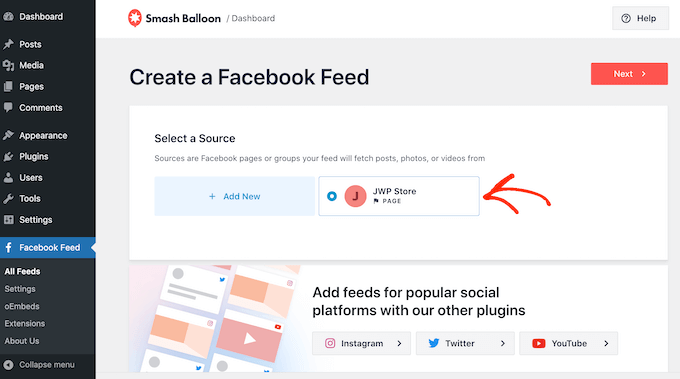
Procedi e seleziona la pagina o il gruppo, quindi fai clic su ‘Avanti’.
Ora puoi scegliere il modello che desideri utilizzare come punto di partenza per il tuo feed. Tutti questi modelli sono completamente personalizzabili, quindi puoi perfezionarli per adattarli perfettamente al tuo blog WordPress o sito web.
Utilizzeremo il modello ‘Predefinito’, ma puoi usare qualsiasi modello desideri.
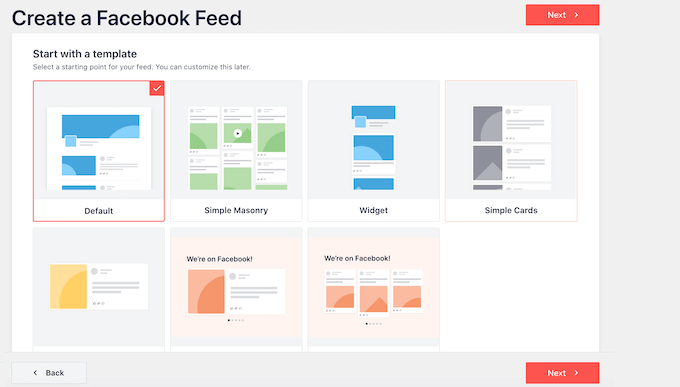
Dopo aver scelto un design, fai clic sul pulsante ‘Avanti’.
Smash Balloon creerà ora un feed di Facebook basato sulla tua sorgente e sul modello scelto. Questo è un ottimo inizio, ma potresti voler perfezionare l'aspetto di questo feed sul tuo sito web.
Passaggio 4: Personalizza il tuo feed Facebook
Il plugin Smash Balloon Custom Facebook Feed ti offre molte opzioni di personalizzazione per modificare il tuo feed. Tenendo conto di ciò, vale la pena vedere quali modifiche puoi apportare.
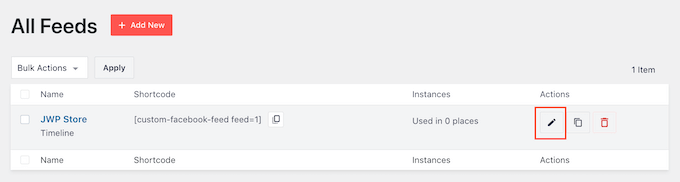
Nella schermata Feed di Facebook » Tutti i feed, trova il feed che hai appena creato e fai clic sul pulsante ‘Modifica’, che assomiglia a una piccola matita.
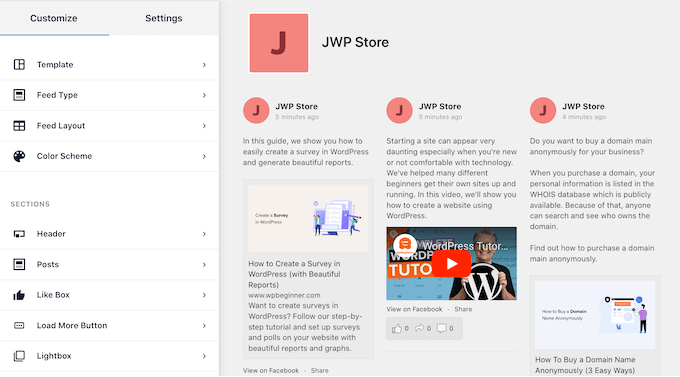
Questo apre l'editor del feed, che mostra un'anteprima di come apparirà il feed Facebook personalizzato sul tuo sito web. Qui puoi vedere tutti i video di Facebook incorporati, gli aggiornamenti di stato e altri contenuti che appariranno sul tuo sito web WordPress.
Sul lato sinistro, vedrai tutte le diverse impostazioni che puoi utilizzare per personalizzare il feed. La maggior parte di queste impostazioni sono autoesplicative, ma copriremo rapidamente alcune aree chiave.
Per iniziare, puoi cambiare il modo in cui i tuoi post vengono visualizzati facendo clic su ‘Layout del feed’.
In questa schermata, puoi passare da un layout all'altro e modificare l'altezza del feed. Puoi persino creare uno slider responsive selezionando il layout 'Carousel'.
Man mano che apporti modifiche, l'anteprima si aggiornerà automaticamente, così potrai provare diverse impostazioni per vedere cosa funziona meglio per il tuo sito web.
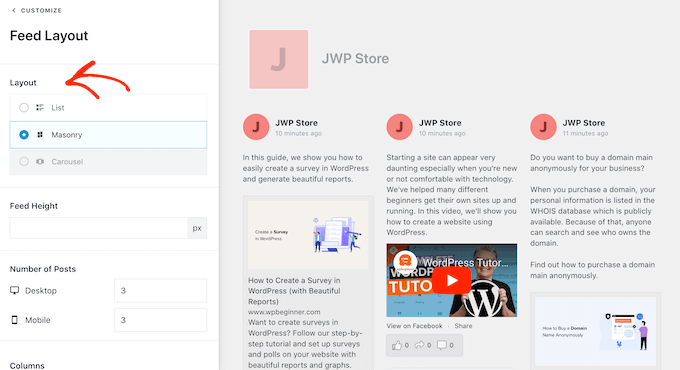
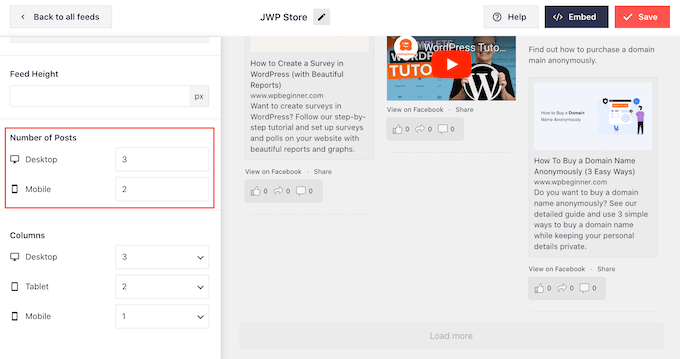
Per impostazione predefinita, il feed mostrerà lo stesso numero di post su computer desktop e dispositivi mobili come gli smartphone.
Tuttavia, i dispositivi mobili hanno solitamente schermi più piccoli e meno potenza di elaborazione, quindi potresti voler mostrare meno post su tablet e smartphone. Per fare ciò, digita semplicemente un numero diverso nel campo 'Mobile' sotto 'Numero di post'.
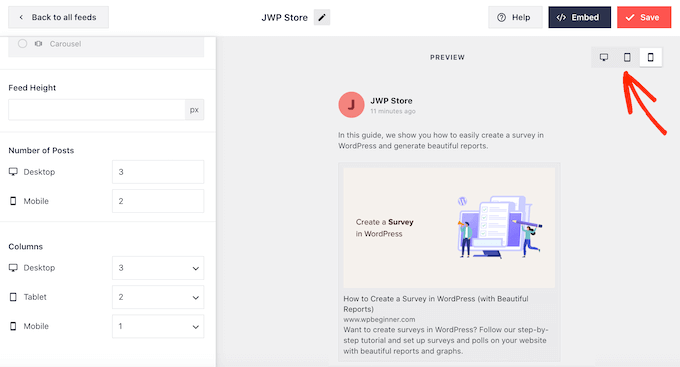
Puoi visualizzare in anteprima come appariranno le tue modifiche su computer desktop, tablet e smartphone utilizzando la riga di pulsanti nell'angolo in alto a destra.
Provando diversi layout, puoi creare un feed personalizzato che abbia un bell'aspetto, indipendentemente dal dispositivo utilizzato dal visitatore.
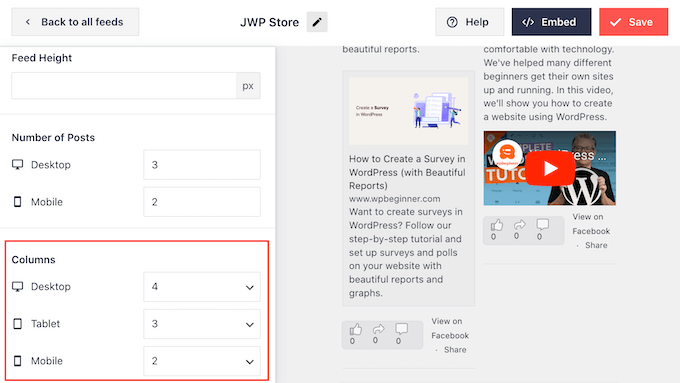
Per impostazione predefinita, il feed di Facebook mostra meno colonne su smartphone e tablet rispetto ai computer desktop. Questo aiuta tutti i tuoi contenuti a rientrare comodamente su schermi più piccoli.
Tuttavia, dopo aver testato la versione mobile del tuo sito web WordPress, potresti non essere soddisfatto di come le colonne appaiono su smartphone e tablet. In tal caso, puoi regolare le colonne modificando i numeri nella sezione 'Colonne'.
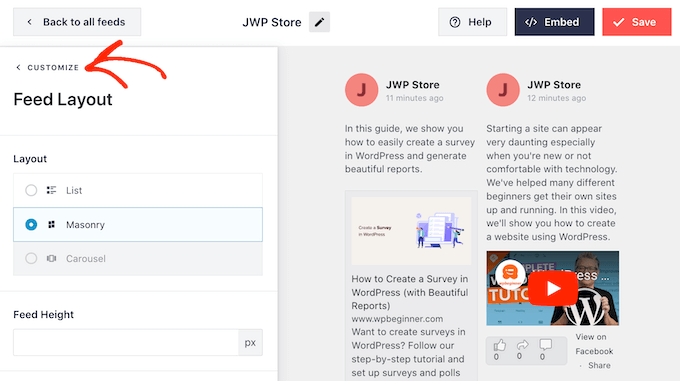
Quando sei soddisfatto delle modifiche apportate, fai clic sul link 'Personalizza' nella parte superiore del menu.
Questo ti riporterà all'editor principale di Smash Balloon.
Successivamente, puoi fare clic su 'Schema colori' nel menu di sinistra e dare un'occhiata ai diversi colori che puoi aggiungere al feed di Facebook.
Per impostazione predefinita, Smash Balloon utilizza uno schema di colori ereditato dal tuo tema WordPress, ma puoi anche scegliere 'Chiaro' o 'Scuro' o persino creare il tuo schema di colori personalizzato.
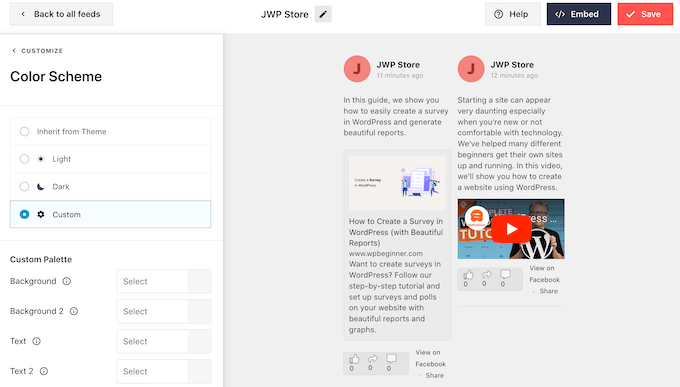
Ad esempio, potresti cambiare il colore del testo in modo che risalti dallo sfondo del tuo tema.
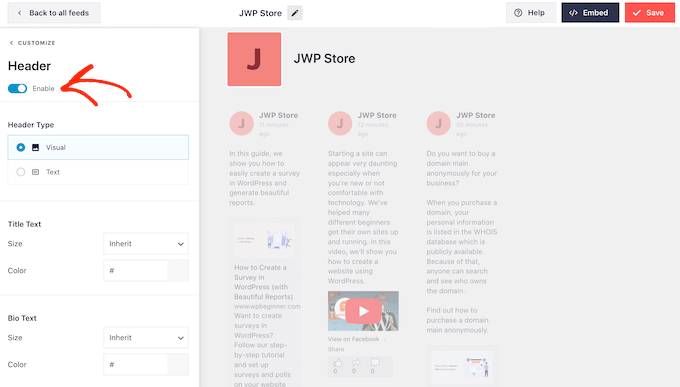
Per impostazione predefinita, Smash Balloon aggiunge un'intestazione al tuo feed, che è l'immagine del profilo di Facebook e il nome della tua pagina o gruppo. Questo può aggiungere un contesto aggiuntivo, piuttosto che semplicemente visualizzare la tua timeline di Facebook in WordPress.
Per cambiare l'aspetto, fai clic su 'Intestazione' nel menu di sinistra.
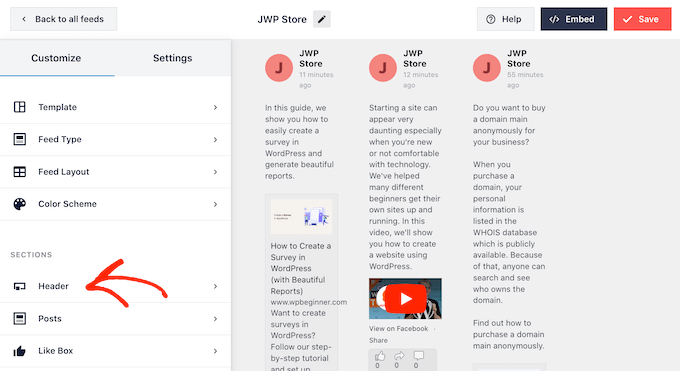
In questa schermata, puoi cambiare le dimensioni e il colore dell'intestazione, nascondere o mostrare la tua immagine del profilo di Facebook e altro ancora.
Se desideri rimuovere completamente l'intestazione, fai clic sull'interruttore per passare da blu (abilitato) a grigio (disabilitato).
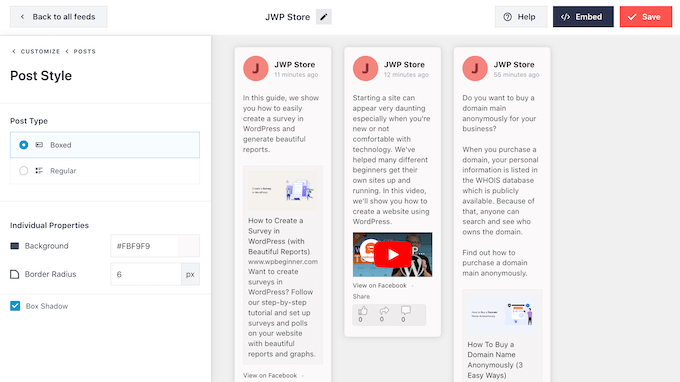
Successivamente, c'è la schermata 'Post'. Qui puoi modificare l'aspetto dei singoli post all'interno del feed personalizzato di Facebook.
Ad esempio, puoi scegliere tra stili normali e a riquadro, cambiare il colore di sfondo, aggiungere un'ombra al riquadro e altro ancora.
Per impostazione predefinita, Smash Balloon non include il pulsante 'Mi piace' di Facebook nel tuo feed.
Per incoraggiare più visitatori a seguire la tua pagina Facebook, potresti voler aggiungere questo pulsante selezionando 'Like Box' dal menu a sinistra dell'editor.
Dopodiché, fai semplicemente clic sul pulsante 'Abilita' in modo che diventi blu. Ora, se scorri fino in fondo all'anteprima, vedrai un pulsante 'Mi piace'.
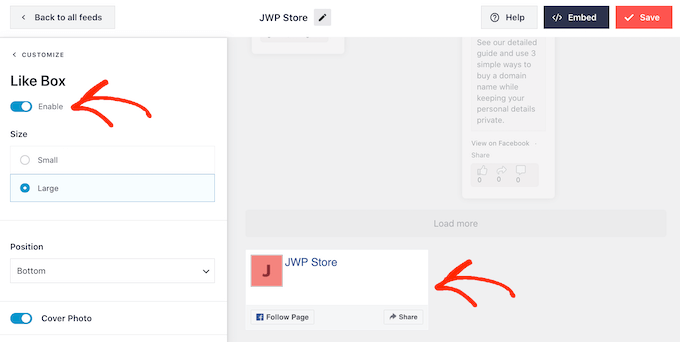
Puoi personalizzare quest'area utilizzando diverse impostazioni. Ad esempio, puoi scegliere se il pulsante appare in alto o in basso nel feed e se includere la foto di copertina della tua pagina Facebook.
Quando sei soddisfatto dell'aspetto del pulsante 'Mi piace', puoi passare alla schermata 'Pulsante Carica Altro'.
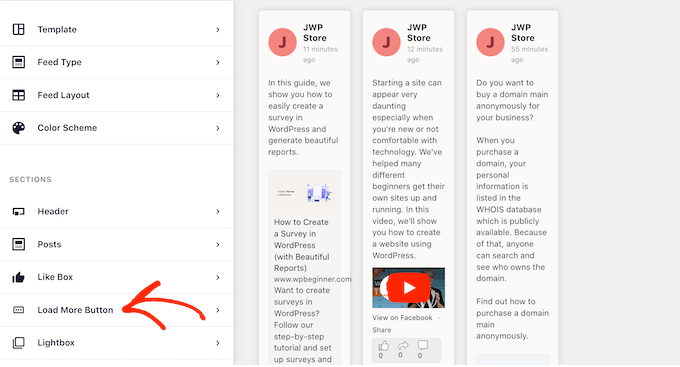
Il pulsante 'Carica Altro' incoraggia i visitatori a scorrere ulteriormente il tuo feed di Facebook.
Per questo motivo, potresti voler rendere il pulsante più accattivante cambiando il colore di sfondo, il colore del testo e l'etichetta.
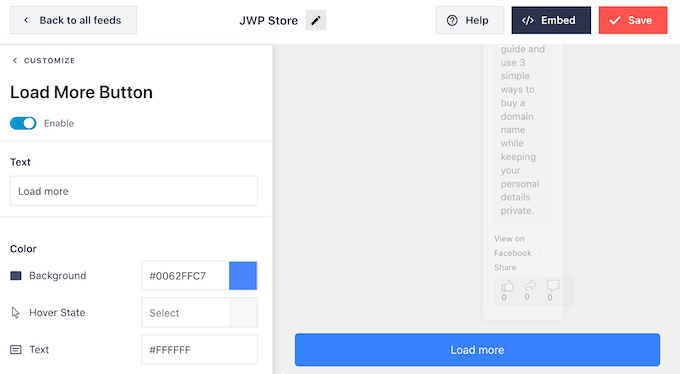
Un'altra opzione è rimuovere completamente il pulsante 'Carica Altro' facendo clic sull'interruttore 'Abilita' in modo che diventi grigio.
Disabilitare il pulsante 'Carica altro' è utile se il tuo feed di Facebook è sensibile al tempo. Ad esempio, se pubblichi principalmente sul tuo calendario eventi di Facebook, i visitatori potrebbero non aver bisogno di scorrere i tuoi post precedenti poiché non sono più rilevanti.
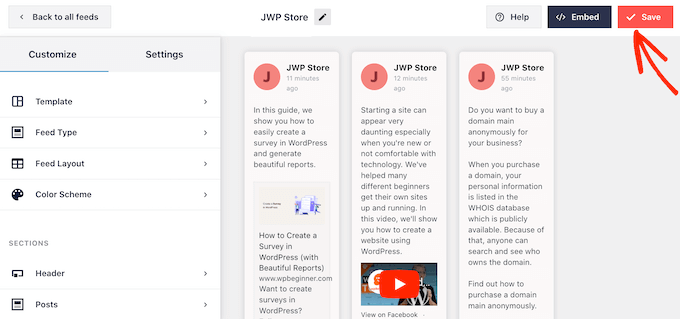
Quando sei soddisfatto di come è configurato il feed personalizzato di Facebook, non dimenticare di fare clic su 'Salva' per memorizzare le tue modifiche.
Ora sei pronto per aggiungere il feed di Facebook al tuo sito web WordPress.
Passaggio 5: Aggiungi il tuo feed Facebook personalizzato a WordPress
Per incorporare feed di Facebook in WordPress, fai clic sul pulsante 'Incorpora' accanto a 'Salva'.
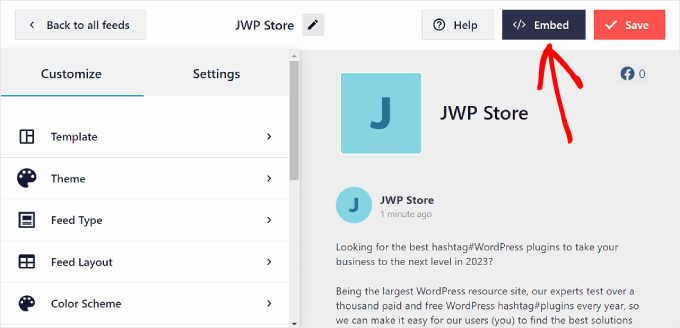
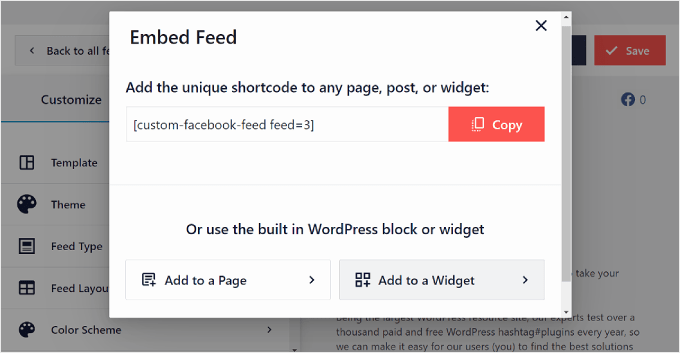
Ora vedrai due opzioni per aggiungere il tuo feed di Facebook: shortcode o blocco.
Secondo la nostra esperienza, è più facile inserire il tuo feed di Facebook utilizzando un blocco. Per farlo, puoi fare clic su 'Aggiungi a una pagina' o 'Aggiungi a un widget' se il tuo tema ha un'area pronta per i widget.
La nostra guida utilizzerà il pulsante Aggiungi a una pagina a scopo di esempio.
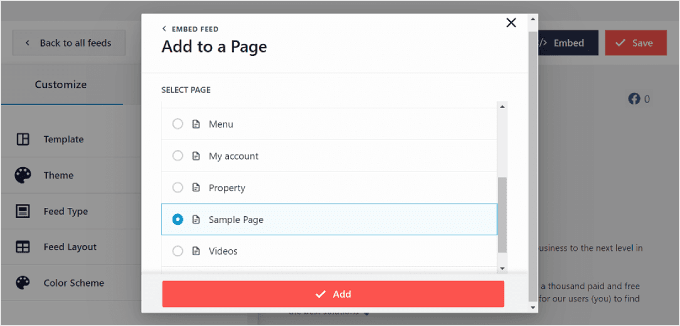
Ora dovrai scegliere una pagina in cui inserire il feed di Facebook.
Seleziona semplicemente una e fai clic su 'Aggiungi'.
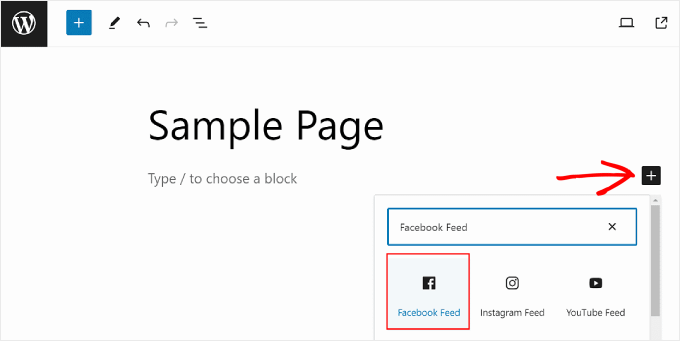
Verrai reindirizzato all'editor a blocchi. Dopodiché, fai semplicemente clic sul pulsante '+ Aggiungi blocco' e cerca il blocco Feed di Facebook.
A questo punto, puoi semplicemente trascinarlo e rilasciarlo dove preferisci.
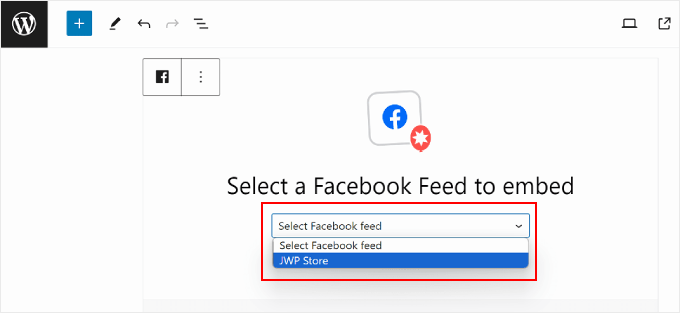
Una volta fatto, procedi selezionando una sorgente per il feed di Facebook.
Così:
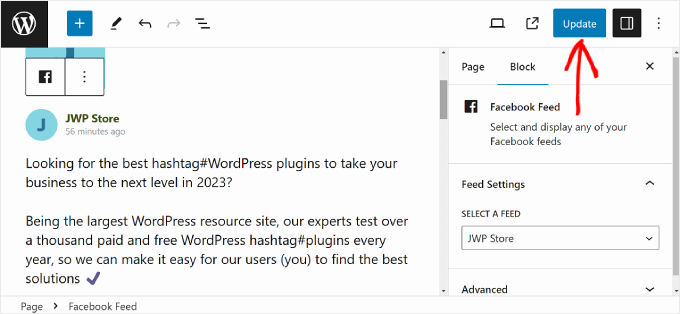
Il tuo feed di Facebook dovrebbe ora essere visualizzato.
Fai semplicemente clic su ‘Aggiorna’ per rendere ufficiali le modifiche.
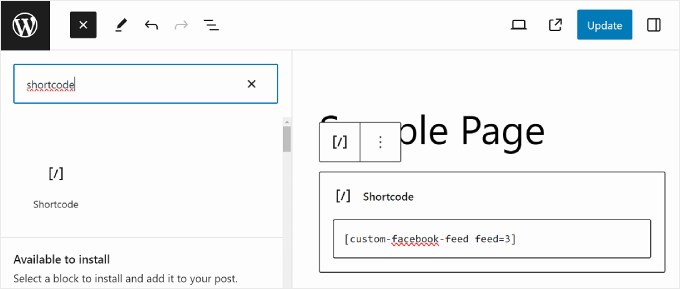
Se desideri utilizzare il metodo dello shortcode, puoi copiare lo shortcode dal popup Incorpora Feed precedente.
Quindi, incolla semplicemente lo shortcode in un blocco shortcode nell'editor dei contenuti durante la modifica di una pagina, un post o un widget di WordPress. Una volta fatto, procedi facendo clic su ‘Aggiorna’.
Per ulteriori informazioni su come inserire lo shortcode, consulta la nostra guida su come aggiungere uno shortcode in WordPress.
Suggerimento bonus: Come aggiungere altri feed di social media a WordPress
Se desideri incorporare post di stato di Facebook in WordPress, mostrare la tua timeline, visualizzare album di Facebook e altro ancora, Custom Facebook Feed è il miglior plugin WordPress per questo.
Tuttavia, molti siti web hanno più account di social media, come un canale YouTube, un profilo Twitter e un account Instagram. Se crei contenuti unici per ogni piattaforma, ha senso mostrare questi contenuti sul tuo sito web WordPress.
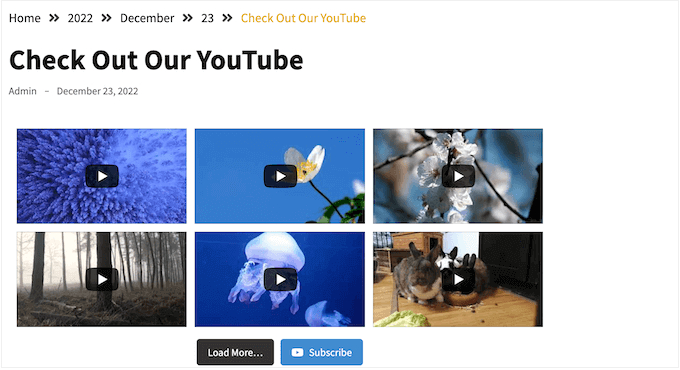
Puoi mostrare gli ultimi video dal tuo canale YouTube in WordPress utilizzando il plugin gratuito Smash Balloon Feeds for YouTube.
Con oltre 1 miliardo di utenti attivi mensili, Instagram è un ottimo posto per promuovere i tuoi prodotti, servizi e post del blog.
Se hai un account Instagram, puoi creare un feed Instagram personalizzato e quindi aggiungerlo a qualsiasi pagina web, post o area pronta per i widget. Puoi persino aggiungere immagini acquistabili di Instagram in WordPress.
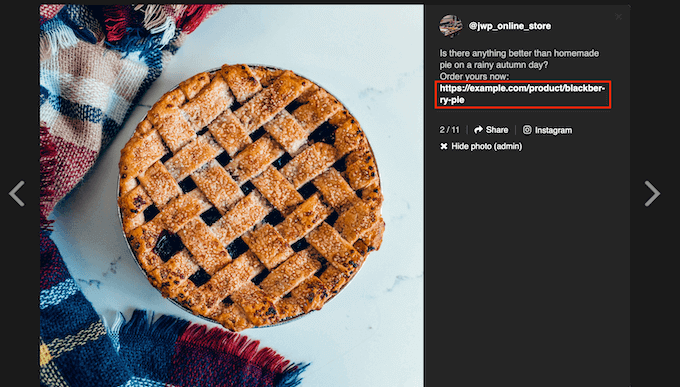
Speriamo che questo articolo ti abbia aiutato ad aggiungere un feed Facebook personalizzato in WordPress. Potresti anche voler consultare la nostra guida definitiva al social commerce per utenti WordPress e il nostro articolo su come pubblicare automaticamente su Facebook tramite WordPress.
Se ti è piaciuto questo articolo, iscriviti al nostro Canale YouTube per tutorial video su WordPress. Puoi trovarci anche su Twitter e Facebook.


Mike S
Puoi spiegare come copiare automaticamente i post su 2 pagine FB?
Darknote
Ciao,
Inserire l'ID della pagina non funziona, arriverai al debug, è indicato nell'errore
developers.facebook.com/tools/debug/Devi assolutamente creare un'app Facebook, l'unico metodo valido!
RickH
Esiste un plugin che possa recuperare uno 'stato' di FB da un account FB personale (visibile pubblicamente) in un post separato? In modo che ogni nuovo stato crei un nuovo post?
Grazie...
Anthony
Grazie per questo articolo. Ho provato e ha funzionato, ma uso questo strumento per trovare l'ID di Facebook, può trovare anche l'ID di gruppo e l'ID di pagina
Shubha das
Grazie per aver condiviso questo post. Per favore, fammi sapere se sono disponibili plugin gratuiti per la creazione di feed Facebook personalizzati.
melanie martins
Facebook feed by arrow è gratuito, anche se mi piacerebbe vedere un tutorial per creare il mio "plugin" per il feed di Facebook
Munna Hossain
Ottima condivisione. Sono nuovo in WordPress. Non so tutto di WordPress. Il tuo articolo aiuterà a creare un feed personalizzato di Facebook sul mio sito WordPress. Grazie per aver condiviso un articolo così informativo.
Supporto WPBeginner
Glad you found it helpful
Amministratore
Tracy TC
Riconosci il feed sulla homepage di Mi piace il fatto che includa immagini in miniatura da ogni post. Lo trovo più interessante visivamente rispetto a mostrare il mio logo più e più volte nel feed. Non controllo quell'area del sito web (anche se so che è WP) e l'host non è interessato a condividere quale plugin viene utilizzato.
Grazie!!